Linux编译服务器用作HarmonyOS设备开发项目的编译及镜像打包;Windows工作平台用作HarmonyOS设备开发项目的开发、调试及镜像的烧录。
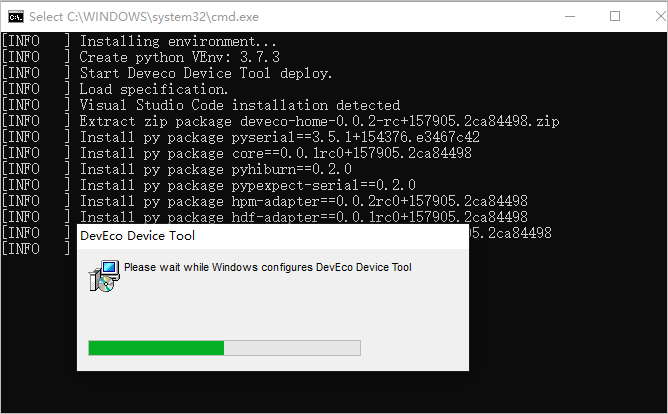
HUAWEI DevEco Device Tool(以下简称DevEco Device Tool)是HarmonyOS面向智能设备开发者提供的一站式集成开发环境,支持HarmonyOS的组件按需定制,支持代码编辑、编译、烧录和调试等功能,支持C/C++语言。DevEco Device Tool以插件方式提供,基于Visual Studio Code进行扩展,安装分为如下几步:
搭建开发环境,为HarmonyOS设备开发做准备:
开发计算机(台式机或笔记本电脑,Windows 10 64位系统)。
工具名称 | 用途说明 | 版本要求 | 获取渠道 |
Visual Studio Code | 代码编辑工具 | V1.53及以上 64位版本。 | https://code.visualstudio.com/Download(如速度较慢可从国内软件中心下载) |
Python | 编译构建工具 | 3.7.4-3.8.x 64位版本 | https://www.python.org/downloads/ |
Node.js | 提供npm环境 | v12.0.0及以上64位版本 | https://nodejs.org/zh-cn/download/ |
hpm | 包管理工具 | 最新版 | 执行如下npm命令进行安装,npm自动下载最新版本npm install -g @ohos/hpm-cli |
DevEco Device Tool | HarmonyOS源码的编译、烧录、调试插件工具 | v2.1.0 | https://device.harmonyos.com/cn/ide#download下载前,请使用华为开发者帐号登录,如未注册,请先注册华为开发者帐号。 |
嵌入式C语言基础开发能力。
双击Visual Studio Code软件包进行安装。安装过程中,请勾选"添加到PATH(重启后生效)"。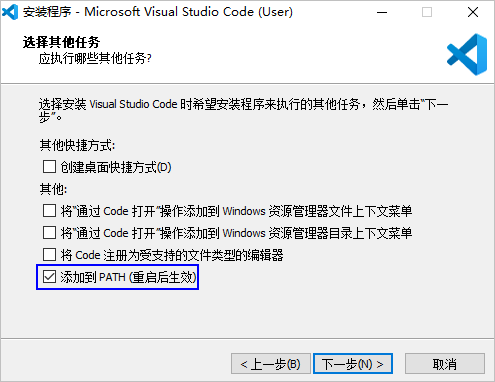
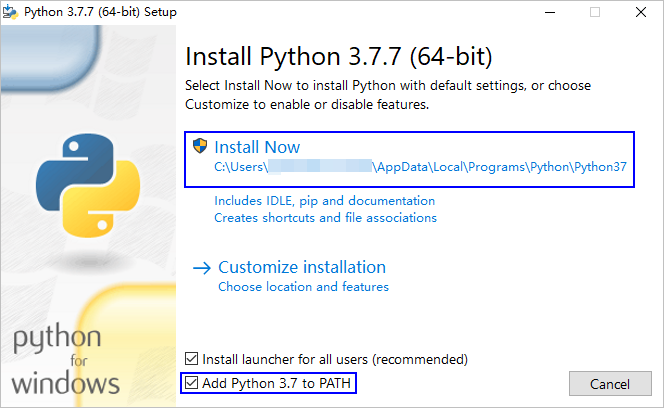
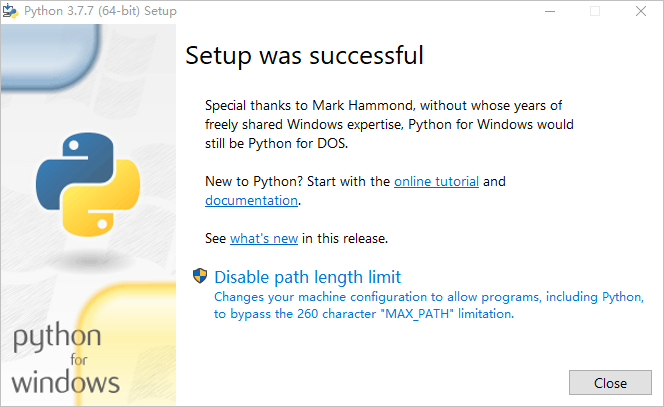

pip config set global.trusted-host repo.huaweicloud.com
pip config set global.index-url https://repo.huaweicloud.com/repository/pypi/simple
pip config set global.timeout 120
该方式需先确保Node.js安装成功。
npm config set registry https://repo.huaweicloud.com/repository/npm/
npm install -g @ohos/hpm-cli
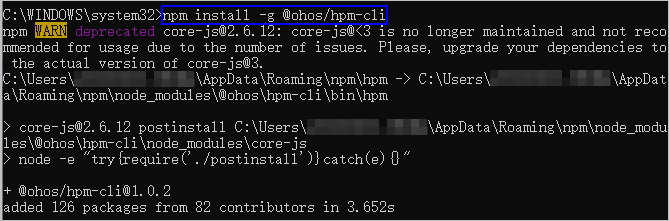
hpm -V
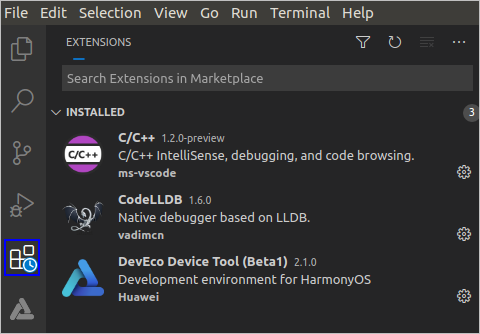
 按钮,检查INSTALLED中,是否已成功安装C/C++、CodeLLDB和DevEco Device Tool。
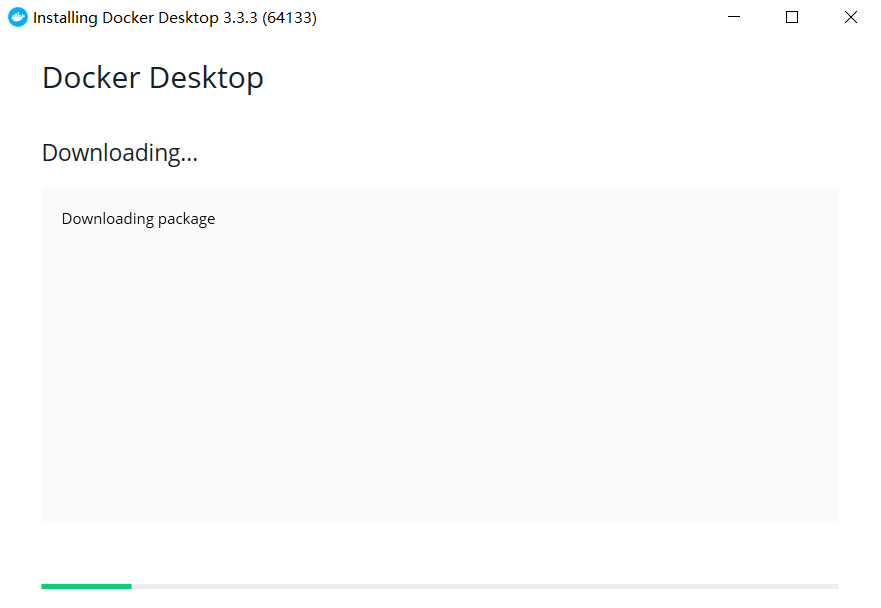
依次按默认点击,直到出现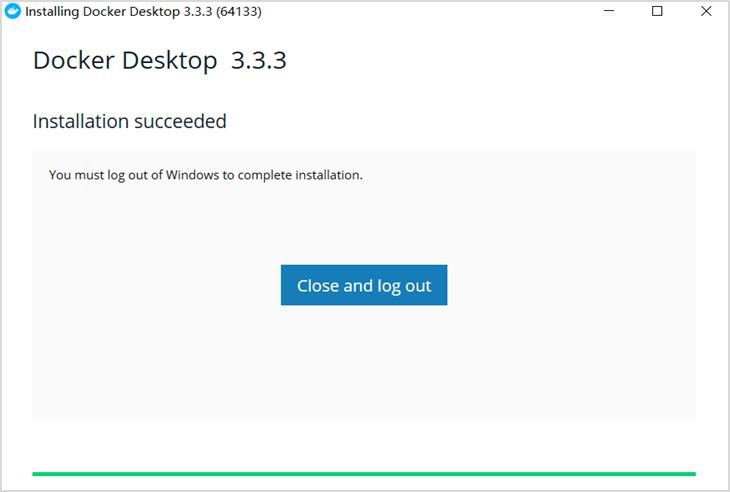
点击"Close and log out"电脑会自动重启,电脑重启后在自动启动Docker Desktop时会弹出如下图窗口,提示WSL2 未安装,点击窗口中链接(弹窗先不要关闭)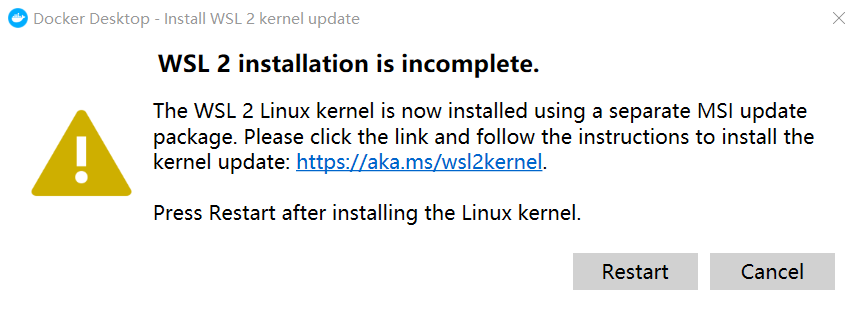
根据你的PC下载对应Linux内核更新包并安装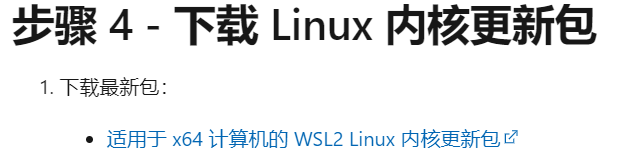
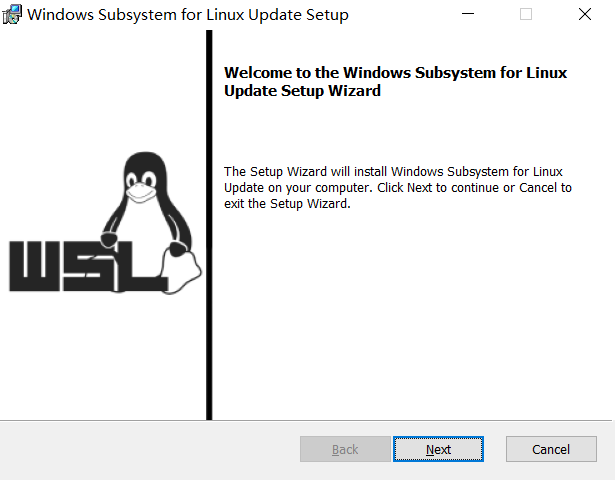
WSL2内核更新包安装完成后点击弹窗中Restart重新启动Docker Desktop应用
Docker Desktop应用启动后如下图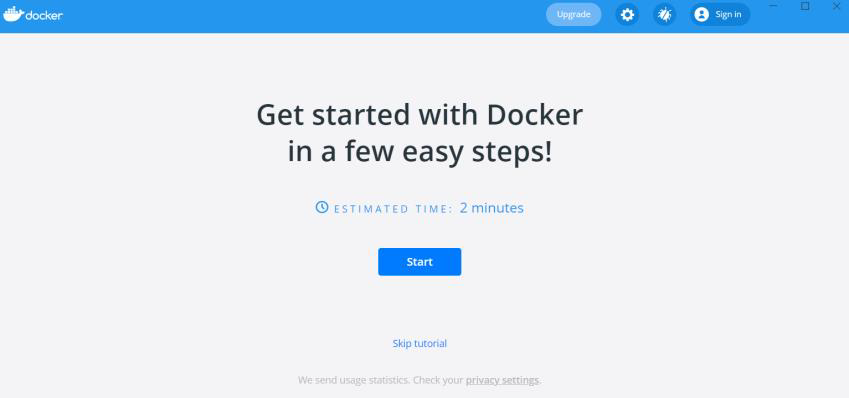
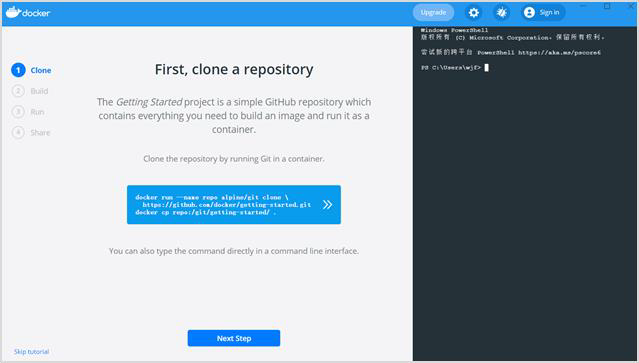
打开Windows命令行工具,可执行如下命令docker –help确认是否安装成功。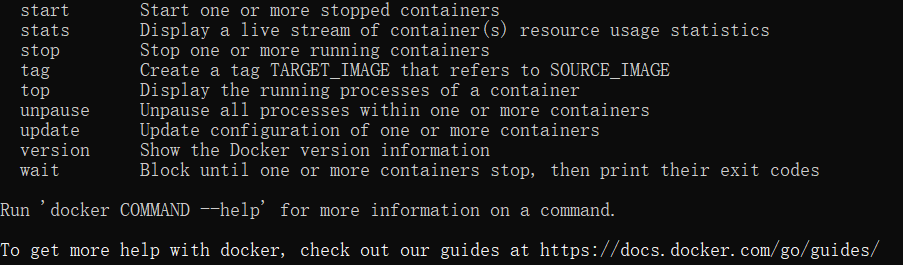
docker pull swr.cn-south-1.myhuaweicloud.com/openharmony-docker/openharmony-docker:0.0.5
该镜像已经包含HarmonyOS Linux开发环境所需的所有软件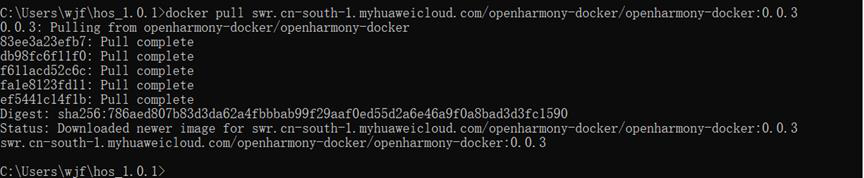
命令执行完成后,敲入docker images查看是否成功下载了docker image,如下:
docker run -it -v d:\harmonyos:/home/openharmony swr.cn-south-1.myhuaweicloud.com/openharmony-docker/openharmony-docker:0.0.5执行成功后,该docker镜像中的HarmonyOS的Linux编译环境就安装好了,如下图:
默认进入容器的/home/openharmony目录,并且该目录映射到windows的D:\harmonyos目录。可通过创建目录进行验证,在容器中创建目录aa,可以看到D:\harmonyos下也有了子目录aa
干得好,您已经成功完成了HarmonyOS设备开发环境搭建,您可以继续完成HarmonyOS智能台灯案例(开发设备功能)。
您可以阅读下面链接,了解更多相关的信息: