插屏广告是一种在应用开启、暂停或退出时以全屏的形式弹出的广告形式,展示时机巧妙避开用户对应用的正常体验,尺寸大,曝光效果好。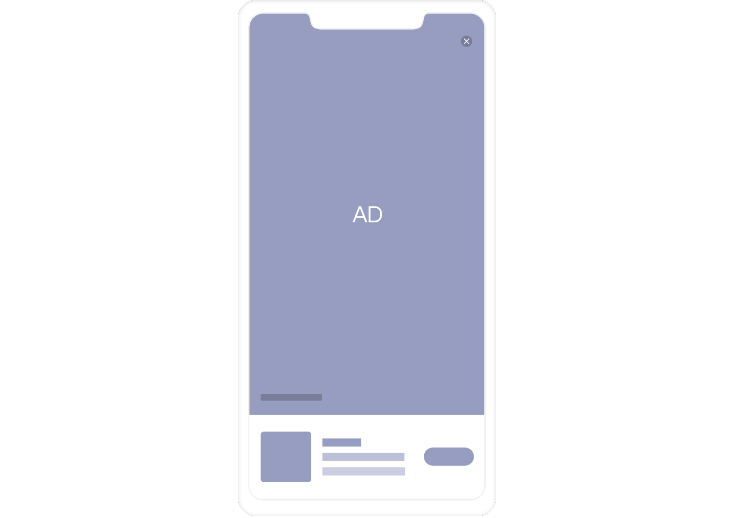
此codelab将引导您在H5页面中增加插屏广告的展示。在整个过程中,将介绍如何添加代码的详细过程以正确展示插屏广告。
您将在您的应用中通过HUAWEI Ads JavaScript API获取插屏广告和展示插屏广告。
支持EMUI 4.0及以上的华为手机、华为平板。
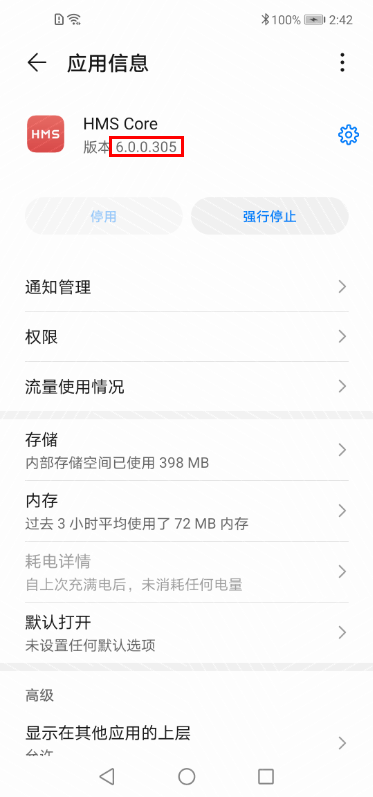
Android和JavaScript基础开发能力。
Android Studio的代码库配置在Gradle 插件7.0以下版本、7.0版本和7.1及以上版本有所不同。请根据您当前的Gradle 插件版本,选择对应的配置过程。
7.0以下版本 | 7.0版本 | 7.1及以上版本 |
7.0以下版本
i. 打开Android Studio项目级"build.gradle"文件。
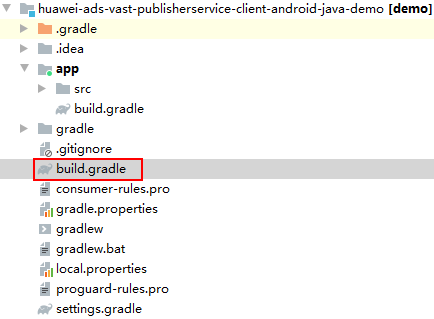
ii. 添加Maven代码库。
buildscript {
    repositories {
        google()
        jcenter()
        // 配置HUAWEI Ads SDK的Maven仓地址
        maven {url 'https://developer.huawei.com/repo/'}
    }
}

allprojects {
    repositories {
        google()
        jcenter()
        // 配置HUAWEI Ads SDK的Maven仓地址
        maven {url 'https://developer.huawei.com/repo/'}
    }
}
7.0版本
i. 打开Android Studio项目级"build.gradle"文件。
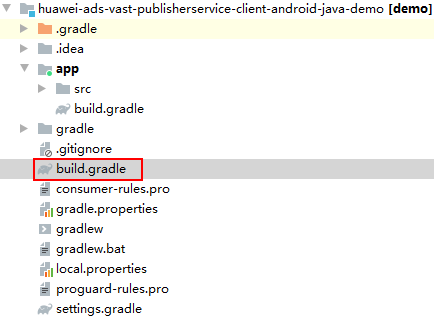
ii. 添加Maven代码库。
在"buildscript > repositories"中配置Maven仓地址。
buildscript {
    repositories {
        google()
        jcenter()
        // 配置HUAWEI Ads SDK的Maven仓地址
        maven {url 'https://developer.huawei.com/repo/'}
    }
}
iii. 打开项目级"settings.gradle"文件,配置Maven仓地址。
dependencyResolutionManagement {
    ...
    repositories {
        google()
        jcenter()
        // 配置HUAWEI Ads SDK的Maven仓地址
        maven {url 'https://developer.huawei.com/repo/'}
    }
}
7.1及以上版本
打开项目级"settings.gradle"文件,配置Maven仓地址。
pluginManagement {
    repositories {
        gradlePluginPortal()
        google()
        mavenCentral()
        // 配置HUAWEI Ads SDK的Maven仓地址
        maven { url 'https://developer.huawei.com/repo/' }
    }
}
dependencyResolutionManagement {
    ...
    repositories {
        google()
        mavenCentral()
        // 配置HUAWEI Ads SDK的Maven仓地址
        maven { url 'https://developer.huawei.com/repo/' }
    }
}
dependencies {
    ...
    implementation 'com.huawei.hms:ads-lite:{version}'
    ...
}
您编译APK前需要配置不要混淆HUAWEI Ads SDK,避免功能异常。
打开Android工程应用级根目录下的"app/proguard-rules.pro"混淆配置文件,添加如下两行代码,加入排除HUAWEI Ads SDK的混淆配置。
-keep class com.huawei.openalliance.ad.** { *; }
-keep class com.huawei.hms.ads.** { *; }
如果您需要通过HUAWEI Ads JavaScript API获取广告,您必须先在WebView中注册JavaScript Bridge对象。在WebView基础上,通过JavaScript Bridge对象,建立HUAWEI Ads JavaScript API和HUAWEI Ads SDK桥接。
...
import com.huawei.hms.ads.jsb.PPSJsBridge;
import com.huawei.hms.ads.jsb.JsbConfig;
...

public class MainActivity extends AppCompatActivity {
    ...
    private void initWebView() {
        // 初始化JavaScript Bridge配置
        PPSJsBridge.init(new JsbConfig.Builder()
            .enableUserInfo(true)
            .enableLog(true)
            .build());
        // 注入JavaScript Bridge对象到WebView
        mJsBridge = new PPSJsBridge(mWebview);
        ...
    }
    @Override
    protected void onDestroy() {
        // 销毁JavaScript Bridge对象
        mJsBridge.destroy();
        ...
    }
    ...
}
集成HUAWEI Ads JavaScript API,H5页面需嵌入如下代码:
<script src="https://h5hosting.dbankcdn.com/cch5/pps-jssdk/mobile/ppsads.js"></script>
HUAWEI Ads JavaScript API提供createInterstitialAd方法,用于创建插屏广告对象,并通过此方法设置测试广告位ID。在"assets/js"目录下新增"interstitial.js"文件,并在文件添加以下代码:
requestBtn.addEventListener("click",  () => {
    loadInterstitialAd(getSlotId());
},false);
function loadInterstitialAd(slotId) {
    // 创建插屏广告对象,设置测试广告位ID
    interstitialAd = ppsads.createInterstitialAd({
        slotId: slotId
    });
    ...
}
function getSlotId() {
    for (i = 0; i < slotRadios.length; i++) {
        if (slotRadios[i].checked) {
            return slotRadios[i].value;
        }
    }
    return null;
}
调用InterstitialAd对象的load()方法来获取广告。示例代码如下:
function loadInterstitialAd(slotId) {
    // 创建插屏广告对象,设置测试广告位ID
    interstitialAd = ppsads.createInterstitialAd({
        slotId: slotId
    });
    interstitialAd.load();
    ...
}
调用InterstitialAd对象的onLoad等方法可以监听广告的状态。示例代码如下:
  ...
// 获取广告成功监听
interstitialAd.onLoad(()=>{
    $Toast.show("onLoad callback");
});
// 获取广告失败监听
interstitialAd.onError( errorCode => {
    $Toast.show("onError: " + errorCode);
});
// 广告展示监听
interstitialAd.onShow(()=>{
     $Toast.show("onShow callback");
});
// 广告关闭监听
interstitialAd.onClose(()=>{
    $Toast.show("onClose callback");
})
...
调用InterstitialAd的show()方法来显示广告,在此之前需要调用isLoaded()方法来确认广告已经加载完成。示例代码如下:
// 展示插屏广告
if (!interstitialAd&& interstitialAd.isLoaded()) {
     interstitialAd.show();
} else {
     $Toast.show("Ad did not load");
}
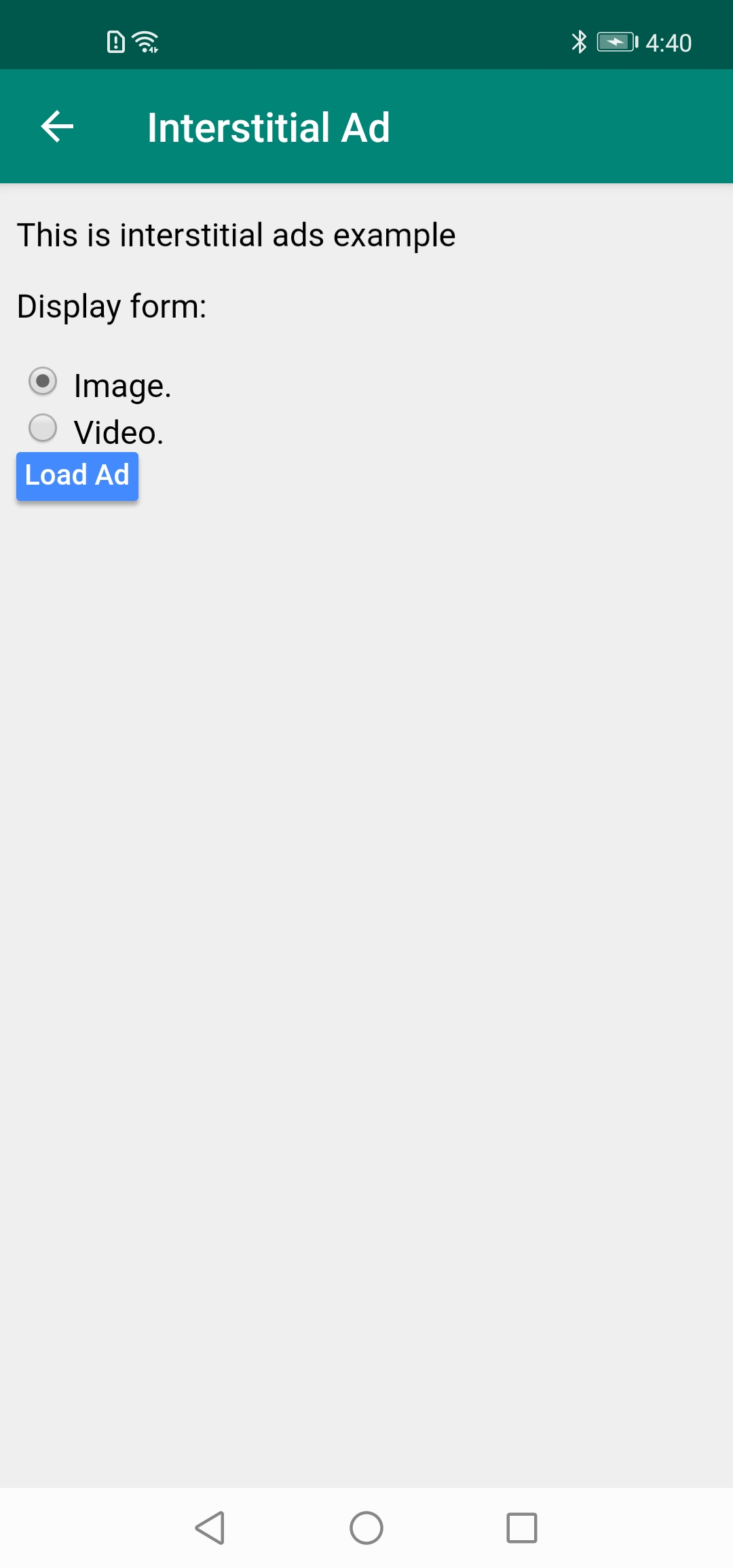
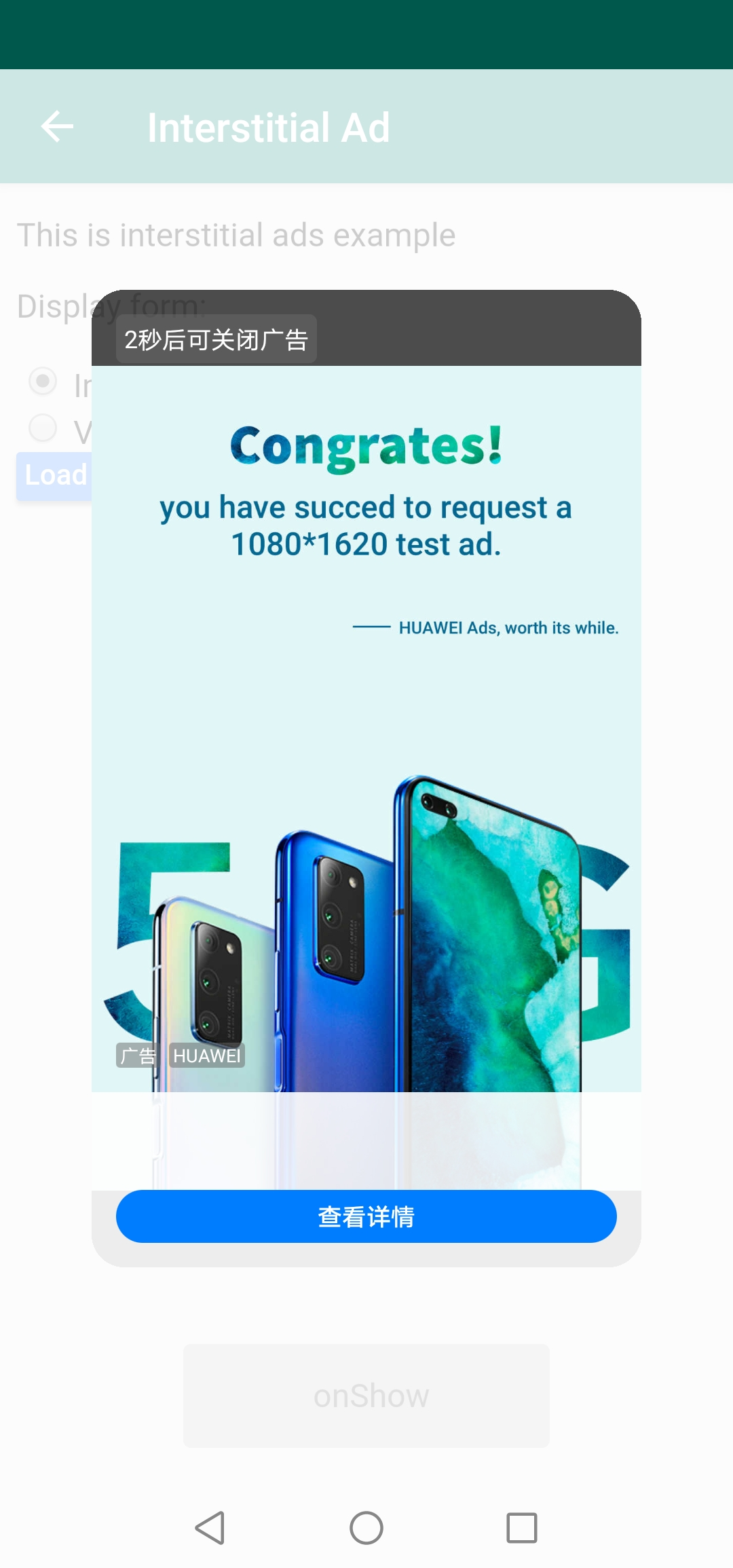
运行项目后,您将会在应用中看到插屏广告:
祝贺您,您已经成功完成了codelab并学到了: