本篇Codelab使用ArkTS语言实现了应用的一次开发、多端部署,效果预览如下: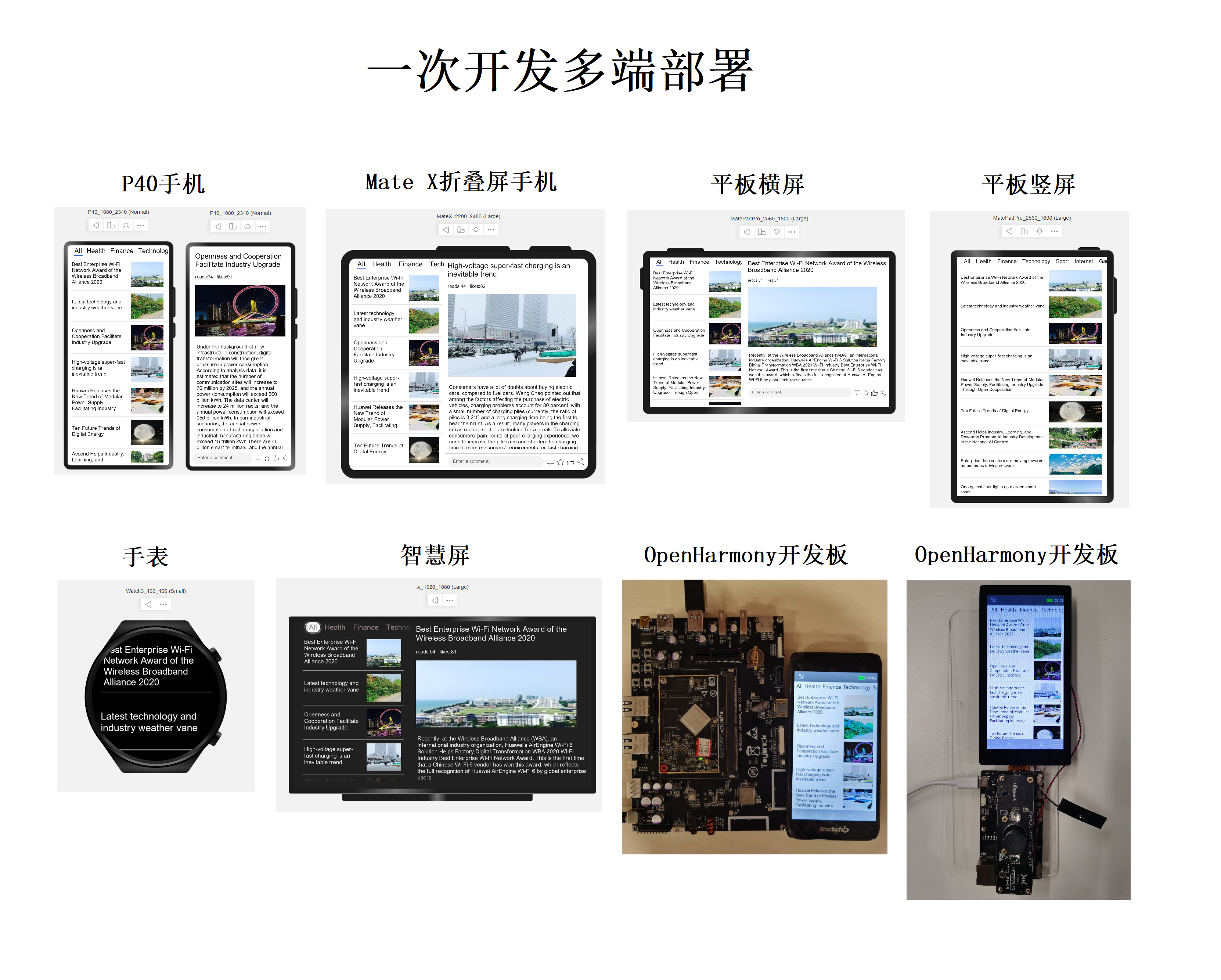
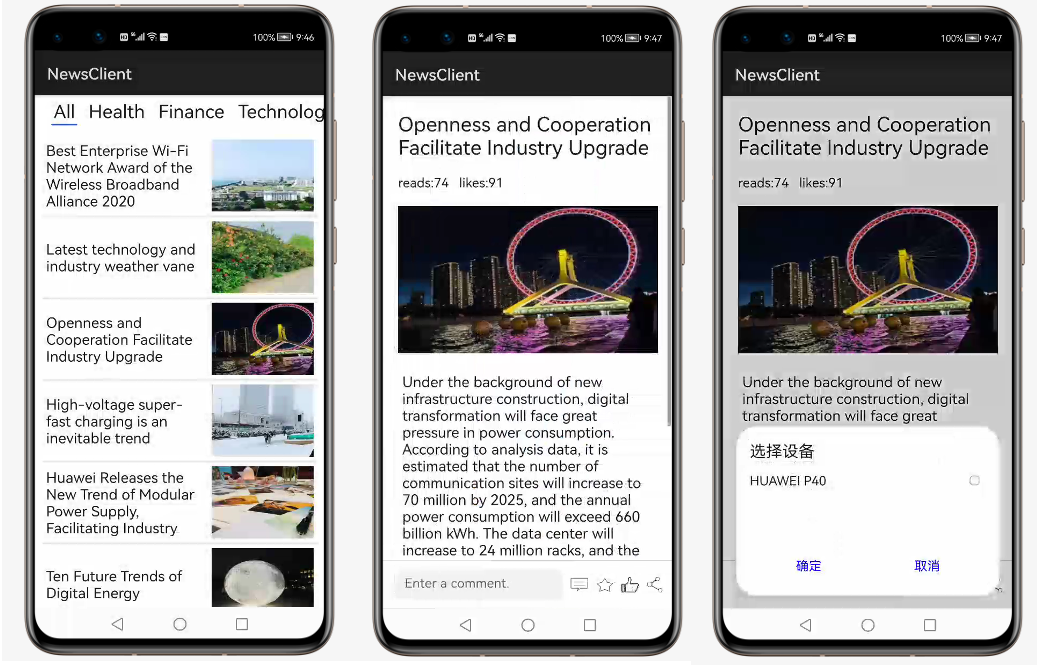
分布式新闻客户端(ArkTS)应用包含两个页面:主页面和详情页面。两个页面都展示了丰富的组件,其中详情页还展示了跨设备拉起FA的功能。通过本篇Codelab我们将会一起完成这个应用,实现以下功能:
 分布式拉起效果如下图所示: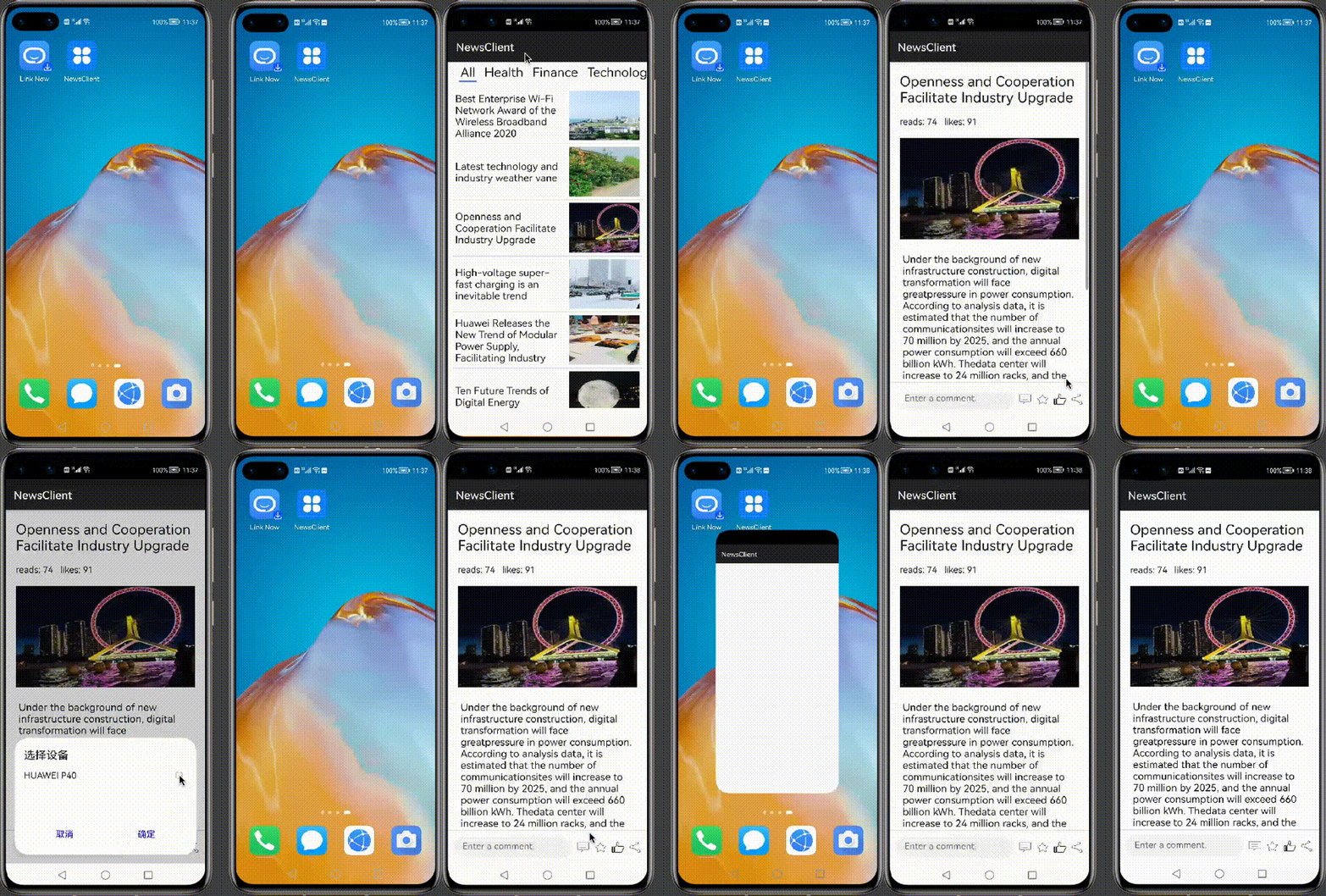
我们首先需要完成HarmonyOS开发环境搭建,可参照如下步骤进行。
在本篇Codelab中我们只对核心代码进行讲解,您可以在后面12
参考章节中下载完整代码,首先来介绍下整个工程的代码结构: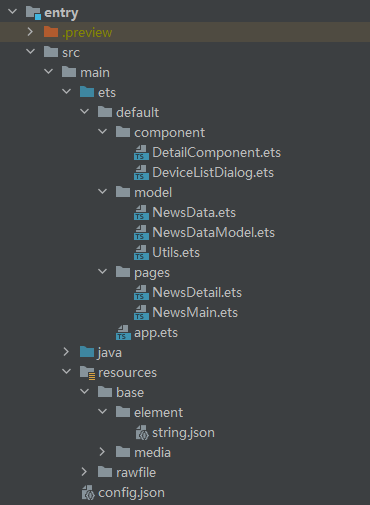
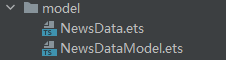
export class NewsData {
  newsId: string;
  ...
  // 构造方法,用于初始化新闻对象
  constructor(newsId: string, title: string, newsType: string, imgUrl: Resource, reads: string, likes: string, content: string) {
    this.newsId = newsId;
    ...
  }
}
// 新闻数据源
const NewsComposition: any[] = [
  {
    "newsId": "1",
    "title": "Best Enterprise Wi-Fi Network Award of the Wireless Broadband Alliance 2020",
    ...
  },
  ...
]

// 用于初始化NewsData的数组
export function getNewsDatas(): Array<NewsData> {
  ...
}

// 获取默认新闻(第一条新闻数据)
export function getDefaultData(): NewsData {
  ...
}
本节我们将完成主页面的开发,效果图如下: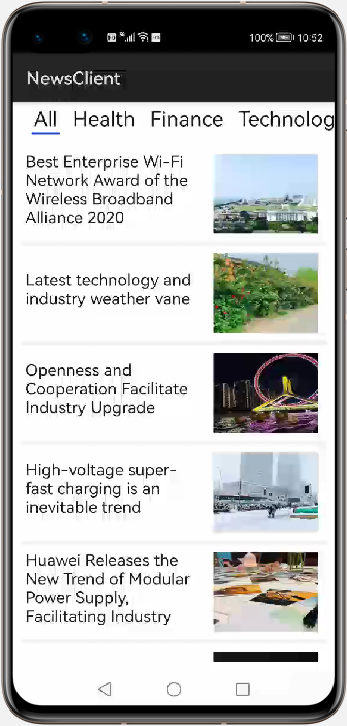
从上面效果图可以看出,主页面主要由两部分构成:顶部的新闻分类页签和下方的新闻列表。我们可以使用Tabs和TabContent组件来实现。
@Entry
@Component
struct NewsMain {
  build() {
    Row() {
      NewsTypeComponent()
    }
  }
}
import {NewsData} from '../model/NewsData'
import {getNewsDatas} from '../model/NewsDataModel'
@Component
struct NewsTypeComponent {
  private newsItems: NewsData[] = getNewsDatas()

  build() {
    Tabs() {
      TabContent() {
        NewsListPage({ newsItems: this.newsItems })
      }.tabBar('All')
      ...
  }
}
@Component
struct NewsListItem {
  private newsItem: NewsData

  build() {
    ...
  }
}
@Component
struct NewsListPage {
  private newsItems: NewsData[]

  build() {
    Column() {
      List() {
        ForEach(this.newsItems, item => {
          ListItem() {
            NewsListItem({ newsItem: item })
          }
        }, item => item.newsId.toString())
      }
    }
  }
}
本节我们将完成新闻详情页面的开发,效果图如下: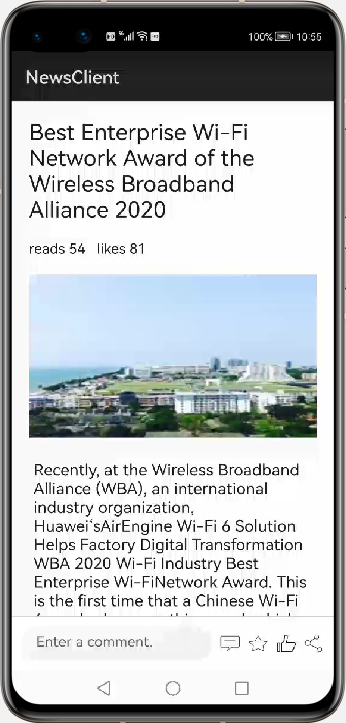
根据以上效果图,我们可以将详情页分为两个部分:新闻信息和底部操作栏。新闻信息包含新闻标题、阅读量和喜好数、新闻图片、新闻内容;底部状态栏包含1个文本框和4个功能按键。详情页实现步骤如下:
"pages": [
  "pages/NewsMain",
  "pages/page/NewsDetail"
]
在NewsDetail.ets中创建NewsDetail组件,在Column组件中添加新闻信息组件NewsInfo和底部操作栏组件NewsBottom。用Scroll组件包裹NewsInfo组件,这样当新闻内容文本较多时页面可以滚动。
@Component
export struct NewsDetail{
  build() {
    Column() {
      Scroll() {
        NewsInfo()
      }
      .flexGrow(1).width("100%")

      NewsBottom()
    }.height("100%").width("100%")
  }
}
实现新闻列表页面和详情页面的布局完成以后,本节将实现页面跳转的功能。
import router from '@system.router';
@Component
struct NewsInfo {
  private newsItem: NewsData;

  build() {
    Column() {
    ...
  }
}
@Component
struct NewsBottom {
  build() {
   ...
  }
}
 @Component
struct NewsListItem {
  private newsItem: NewsData

  build() {
    Column() {
     ...
    }
    .height(101)
    .width("100%")
    .onClick(() => {
        router.push(
          {
            uri: 'pages/NewsDetail',
            params: {
              newsItem: this.newsItem
            }
          })
    })
  }
}
@Component
struct NewsInfo {
  private newsItem: NewsData = router.getParams().newsItem;

  build() {
    ...
  }
}
点击详情页底部操作栏最右侧的分享按钮,弹出当前组网下可供选择的设备列表。此时需要调用JS API设备管理接口的getTrustedDeviceListSync方法,获取网络中的设备信息列表。
"module": {
    ...
    "reqPermissions": [
      {
        "name": "ohos.permission.DISTRIBUTED_DATASYNC"
      },
      {
        "name": "ohos.permission.GET_DISTRIBUTED_DEVICE_INFO"
      }
    ]
}
public class MainAbility extends AceAbility {
    @Override
    public void onStart(Intent intent) {
        super.onStart(intent);
        requestPermissions();
    }

    private void requestPermissions() {
        if (verifySelfPermission(SystemPermission.DISTRIBUTED_DATASYNC) != 0) {
            if (canRequestPermission(SystemPermission.DISTRIBUTED_DATASYNC)) {
                requestPermissionsFromUser(new String[] {SystemPermission.DISTRIBUTED_DATASYNC}, 0);
            }
        }
    }
}
import deviceManager from '@ohos.distributedHardware.deviceManager';
@CustomDialog
@Component
export struct DeviceListDialog {
  // 获取新闻条目数据
  @Consume("newsItem") newsData: NewsData;
   ...
  }
}
 import {NewsData} from '../model/NewsData'
import deviceManager from '@ohos.distributedHardware.deviceManager';
// 引入DeviceListDialog组件
import {DeviceListDialog} from '../component/DeviceListDialog'
...

@Component
struct NewsBottom {
  @Consume("newsItem") newsData: NewsData;
  @Provide deviceList: any[]= [];
  private deviceMag;
  dialogController: CustomDialogController = new CustomDialogController({
    builder: DeviceListDialog(),
    autoCancel: true,
    alignment: DialogAlignment.Bottom
  });

  // 释放DeviceManager实例
  aboutToDisappear() {
    this.deviceMag.release();
  }

  // 获取设备列表
  getDeviceList() {
      ...
      deviceManager.createDeviceManager("com.huawei.codelab", (err, data) => {
        if (err) {
          console.error("createDeviceManager failed err: " + JSON.stringify(err));
          return;
        }
        console.info('createDeviceManager successful. Data: ' + JSON.stringify(data))
        this.deviceMag = data;
        this.deviceList = this.deviceMag.getTrustedDeviceListSync();
      });
    this.dialogController.open()
  }

  build() {
        ...
        Image($rawfile('icon_share.png')).width(25).height(21).margin({ right: 10 })
          .onClick(() => {
            this.getDeviceList()
          })
}
设备列表弹窗组件效果图如下: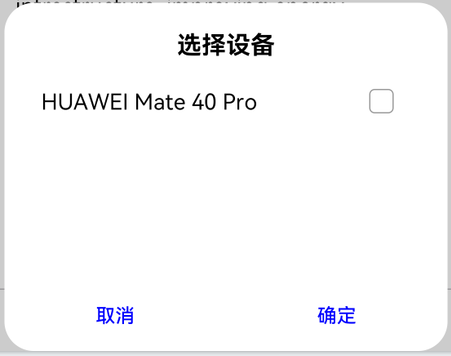
在上一章节,我们获取到了设备deviceId,本章节我们将实现在新闻详情页分布式拉起远程FA。
import featureAbility from '@ohos.ability.featureAbility';
import wantConstant from '@ohos.ability.wantConstant';

export function startRemoteAbilities(deviceIds, newsId) {
  for (var i = 0; i < deviceIds.length; i++) {
    var want = {
      "want": {
	    // 远程设备的deviceId
        "deviceId": deviceIds[i],
        "bundleName": "com.huawei.codelab",
        "abilityName": "com.huawei.codelab.MainAbility",
        // 分布式任务flag
        "flags": wantConstant.Flags.FLAG_ABILITYSLICE_MULTI_DEVICE,
        "parameters": {
          // 指定跳转的页面
          "url": 'pages/NewsDetail',
          // 跳转携带的参数
          "newsId": newsId
        },
      }
    };
    featureAbility.startAbility(want, (err, data) => {
     ...
    });
  }
}
Button("确定")
  ...
  .onClick(() => {
    // 关闭弹窗
    this.controller.close();
    startRemoteAbilities(this.selectedDevices, this.newsData.newsId)
  })
@Entry
@Component
struct NewsDetail {
  // 使用@Provide注解,方便把数据传递给其子孙组件。
  @Provide newsData: NewsData= getDefaultData()
  private newsItems: NewsData[] = getNewsDatas()

  aboutToAppear() {
    if (router.getParams()) {
      // 从本机获取数据
      this.newsData = router.getParams().newsItem
    } else {
      // 从远端获取数据
      featureAbility.getWant()
        .then((want) => {
          console.info('getWant successful. Data: ' + JSON.stringify(want));
          // 获取从远端
          let newsId = want.parameters.newsId
          // 通过newsId获取新闻信息
          this.newsData = this.newsItems.filter(item => (item.newsId === newsId))[0]
        }).catch((error) => {
        console.error('getWant failed. Cause: ' + JSON.stringify(error));
      })
    }
  }
  ...
}
设备列表支持多选,可以拉起多台设备,最终分布式拉起效果如下图所示:
本篇Codelab使用方舟开发框架适配多种不同的屏幕形态,以达到一次开发,多端部署的目的。
工程部署在平板上,横屏状态下主界面分为左侧新闻列表和右侧新闻详情两部分。效果图如下所示: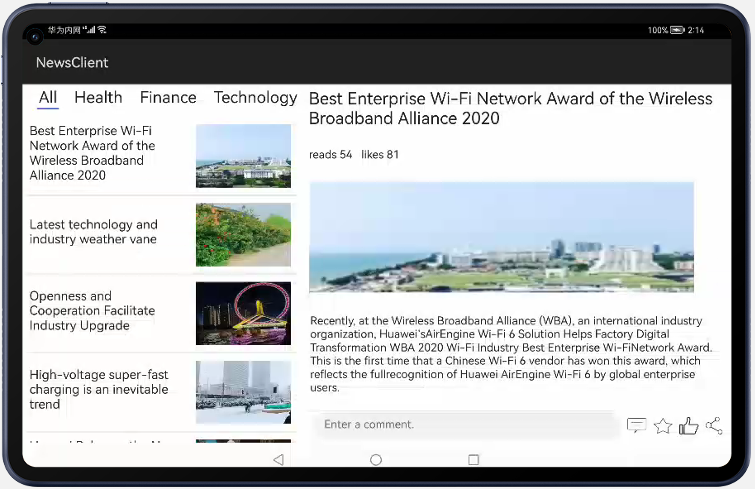
上面效果图有新闻详情信息,和6 构建新闻详情页章节我们创建的新闻详情页内容是一样的,不同的是前面的详情页是一个单独的页面。这时候我们可以将详情页布局单独抽取为一个组件,在平板上复用。
...
@Component
export struct DetailComponent {
  build() {
    Column() {
      Scroll() {
        NewsInfo()
      }
      .flexGrow(1).width("100%")
      NewsBottom()
    }.height("100%").width("100%")
  }
  ...
}
...
@Entry
@Component
struct NewsMain {
  @Provide("landscape") isLandscape: boolean = false;
  private newsItems: NewsData[] = getNewsDatas()

  // 横屏时,详情页默认展示第一条数据
  @Provide("newsItem") newsData: NewsData= this.newsItems[0];

  // 监听设备横竖屏切换
  orientationListener = mediaquery.matchMediaSync('screen and (1500 < width) and (orientation: landscape)')

  build() {
    Row() {
      Column() {
        NewsTypeComponent({ newsItems: this.newsItems })
      }
      .layoutWeight(2)
      if (this.isLandscape) {
        Column() {
          DetailComponent()
        }
        .layoutWeight(3)
      }
    }
  }

  onPortrait(mediaQueryResult) {
    console.log("isLandscape:" + mediaQueryResult.matches);
    this.isLandscape = mediaQueryResult.matches;
  }
  ...
}
...
目前你已经成功完成了Codelab并且学到了:
gitee:
github: