车主APP可以在HiCar场景中为用户提供3D车控功能。
手机和车机通过HiCar连接后,将车主APP内容共享至HiCar智慧桌面,更方便实现车控功能。
图1 3D车控功能示意

规则12-1 为了保证HiCar接入3D车控后,首页可以保持简洁纯净,车企接入需要遵循如下限制:
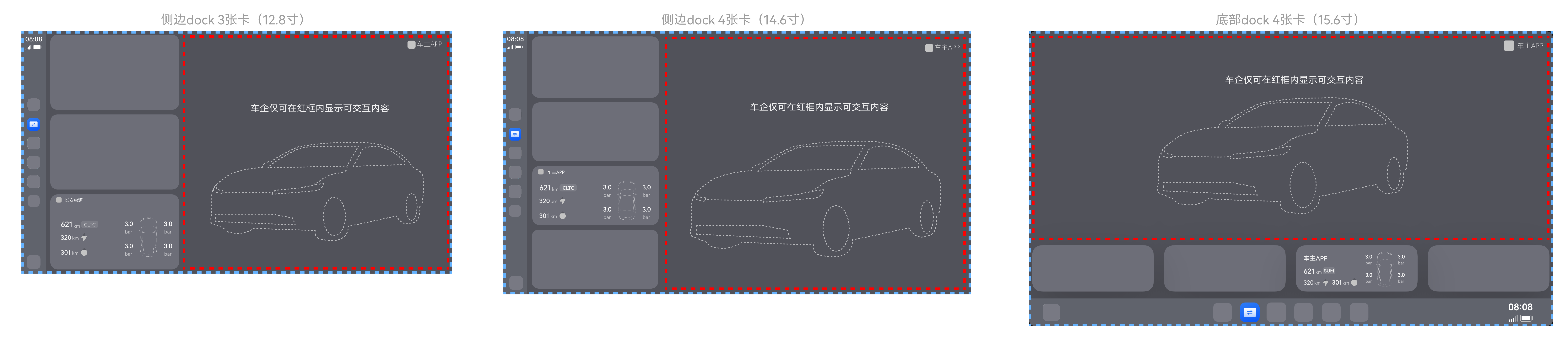
- 桌面限制:车企提供的3D环境不可过白过曝,影响Dock区域和卡片内容可识别性。
- 交互限制:车企仅可在红色框内显示可交互内容,可交互内容不可叠压在HiCar桌面卡片下。3D环境支持显示范围为HiCar全屏(蓝色框,包含HiCar卡片和Dock区)。
- 功能限制:无论车模如何旋转,「只能显示」环绕在车上的「基础车控按钮」,若出现非车控内容,需要跟HiCar侧协商。
- 车企标注:车企需要在桌面右上角标注提供3D车控服务的车企名称。

HiCar侧将会实时管控3D显示内容,若出现不建议显示的内容,HiCar侧将会屏蔽桌面切换入口,并强制切换为智慧桌面。
图2 HiCar首页3D桌面相关限制要求
规则12-2 当车主App已下载,但未登录时需提供连接HiCar首页卡片、应用中心App双入口登录、绑定引导。
图3 未登录未绑定时,智慧桌面两种界面的交互
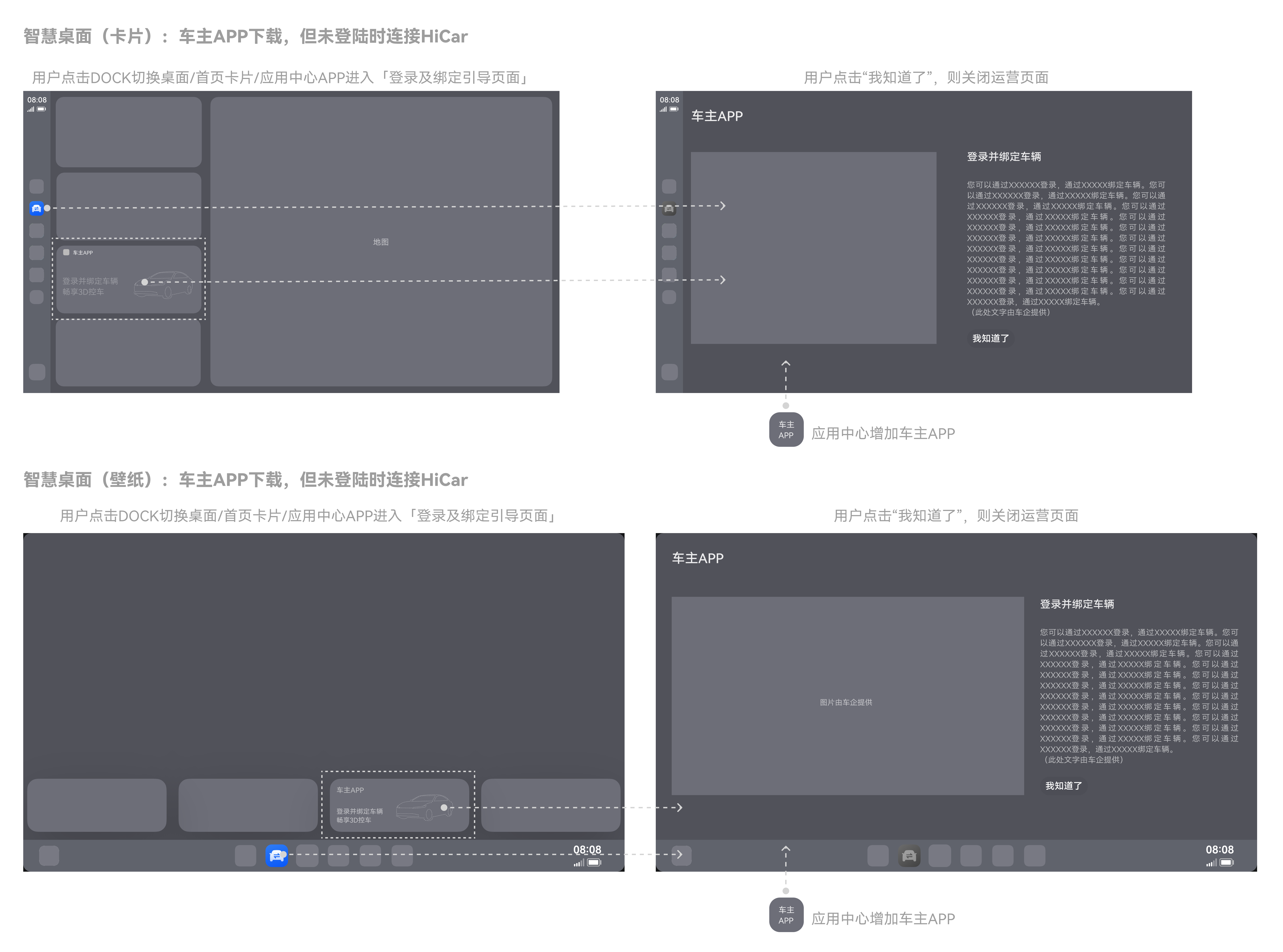
- 桌面车主APP卡片:
- 名称由车企提供。
- “登录并绑定车辆,畅享3D控车”由HiCar配置。
- 车模图由车企提供,图片资源存入HiCar云侧。同一车型仅提供一张通用车模,不体现用户车型的外饰、配色差异,车模图限制尺寸为80*40VP内(2:1)。
- 登陆及绑定引导页面:车企需要提供标题(车主APP名称)、引导图片及引导文字,引导图片限制比例为16:9。
- 应用中心APP:图标及名称由车企提供。
- 车主APP不定制应用中心位置,根据默认顺序排序。
- 若用户通过卡片入口或车主APP进入运营页,且绑定成功车辆,则运营页自动关闭并拉起APP全屏,刷新首页卡片信息。
- 若用户未通过卡片入口或车主APP进入,在HiCar连接周期内绑定车辆,则不自动拉起APP,仅刷新首页卡片信息。
规则12-3 当车主app登陆,但未绑车时需提供连接HiCar首页卡片、应用中心APP双入口绑定引导
图4 已登录未绑车时,智慧桌面两种界面的交互
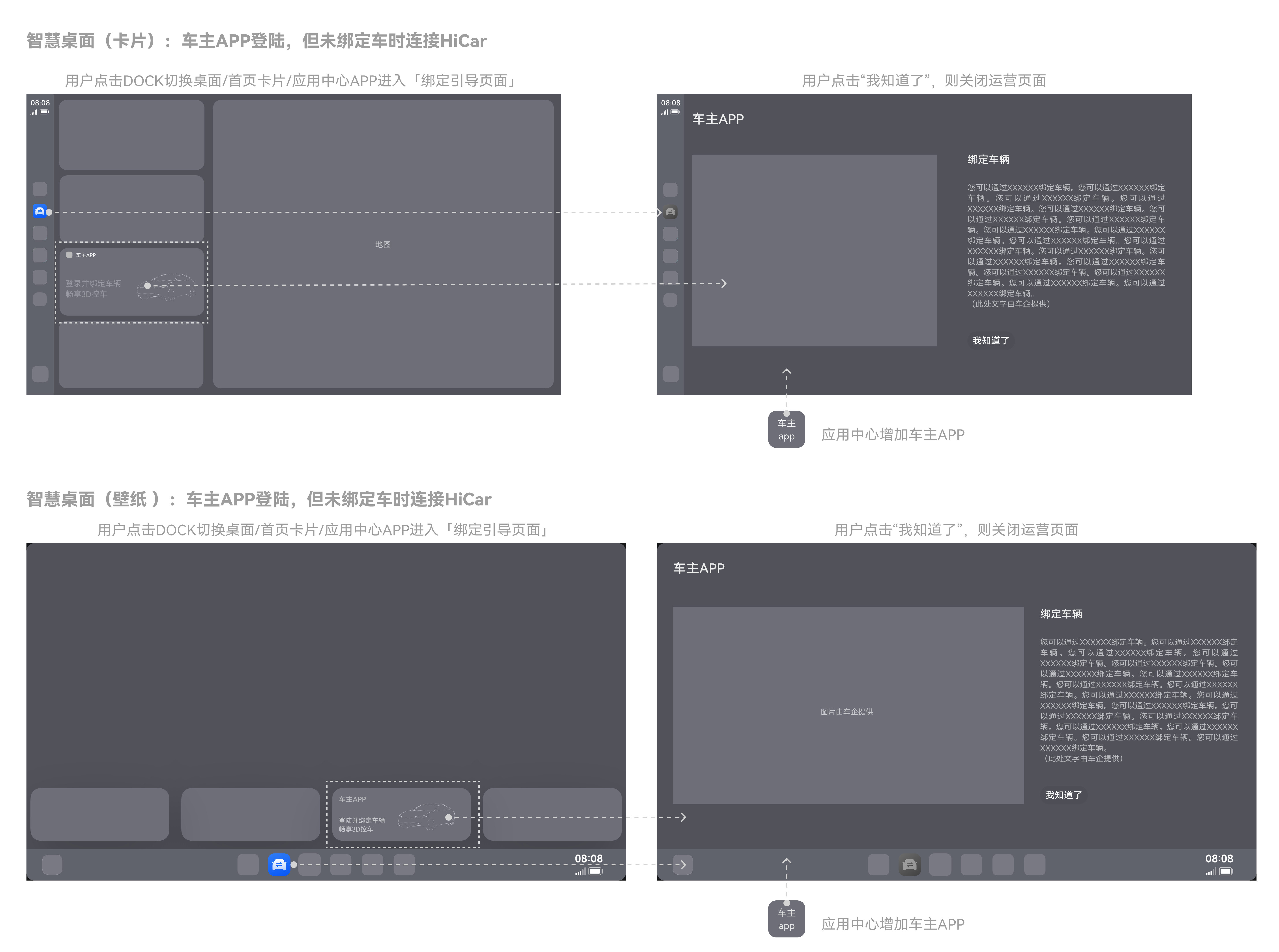
- 桌面车主APP卡片:
- APP名称由车企提供。
- “绑定车辆,畅享3D控车”由HiCar配置。
- 车模图由车企提供,图片资源存入HiCar云侧。同一车型仅提供一张通用车模,不体现用户车型的外饰、配色差异,车模图限制尺寸为80*40VP内(2:1)。
- 绑定引导页面:车企需要提供标题(车主APP名称)、引导图片及引导文字,引导图片限制比例为16:9。
- 应用中心APP:图标及名称由车企提供。
- 车主APP不定制应用中心位置,根据默认顺序排序。
- 若用户通过卡片入口或车主APP进入运营页,且绑定成功车辆,则运营页自动关闭并拉起APP全屏,刷新首页卡片信息。
- 若用户未通过卡片入口或车主APP进入,在HiCar连接周期内绑定车辆,则不自动拉起APP,仅刷新首页卡片信息。
规则12-4:当车主APP登陆,且绑定车时需提供连接HiCar首页卡片、应用中心APP双入口全屏界面。
图5 已登录已绑车,在3D桌面内打开全屏APP
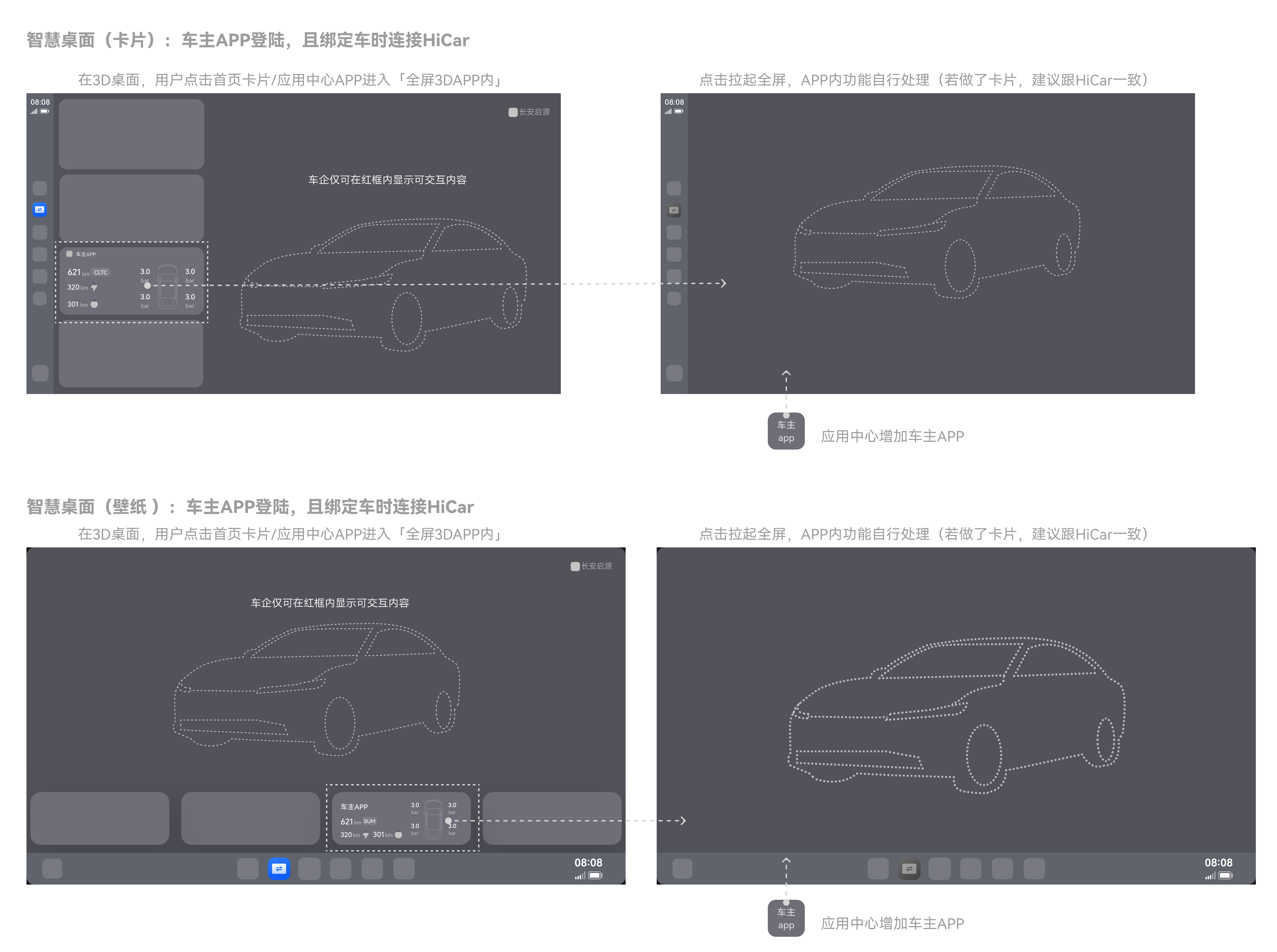
- 桌面车主APP卡片:
- 名称由车企提供。
- 车模图、胎压、油电里程由车企提供,车模俯视图尺寸在30*60VP内(2:1)。
- 全屏3D APP:所有内容(卡片、环境、可交互车模等)均由车企提供。界面必须标注车企app图标和名称。卡片样式建议参照HiCar卡片的尺寸、圆角、颜色、字体字号。
- 应用中心APP:图标及名称由车企提供。
建议12-5 车主APP内若有卡片,可以参考HiCar卡片的基础形态和字体字号。
图6 卡片设计参考
