用户可以在移动设备上查看、管理您的应用保存的登录凭据,具体的操作流程与界面说明如下。
步骤一:在HMS Core应用内,点击“登录凭据管理”。
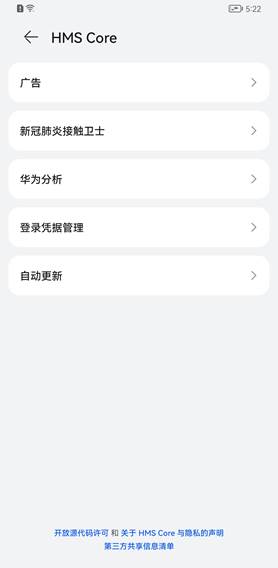
步骤二:生物特征验证或密码验证
查看设备上保存的登录凭据,需要确认当前操作者的身份,以提高安全性。

步骤三:进入“登录凭据管理”界面
用户可在此查看设备上所有使用钥匙环服务的应用,以及它们各自保存的所有登录凭据。如果您的一个应用保存了同一用户的多个登录凭据,那么这些凭据将会被逐条展示。
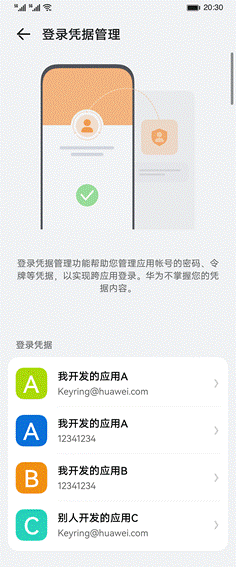
这里展示的用户帐号,是您创建Credential对象时填写的username参数值。Credential对象创建后,该参数不可修改,因此在创建时,请您务必保证填写的username是用户可理解的用户帐号名称,避免影响用户使用体验。
步骤四:“登录凭据管理”详情和操作界面
用户点击上述步骤三列表中的任意一条登录凭据,可查看该条凭据的共享关系并进行操作。
①保存此登录凭据的主应用。
②主应用授权以下关联应用使用此登录凭据进行登录,因此用户无需输入帐号、密码或验证码便可以直接登录。
③若用户点击“删除此凭据”,此凭据会从钥匙环服务中删除。
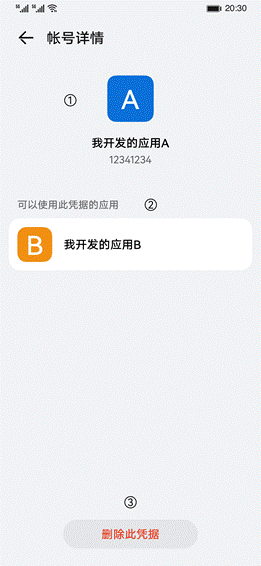
关联应用的应用名称、应用图标是您在创建sharedWith列表中的AndroidAppIdentity、QuickAppIdentity、WebAppIdentity对象时,通过name参数指定的。同样地,请您在创建此两处对象时,确认name参数取值均正确,以便您的用户正确理解登录凭据管理功能,避免影响使用体验。