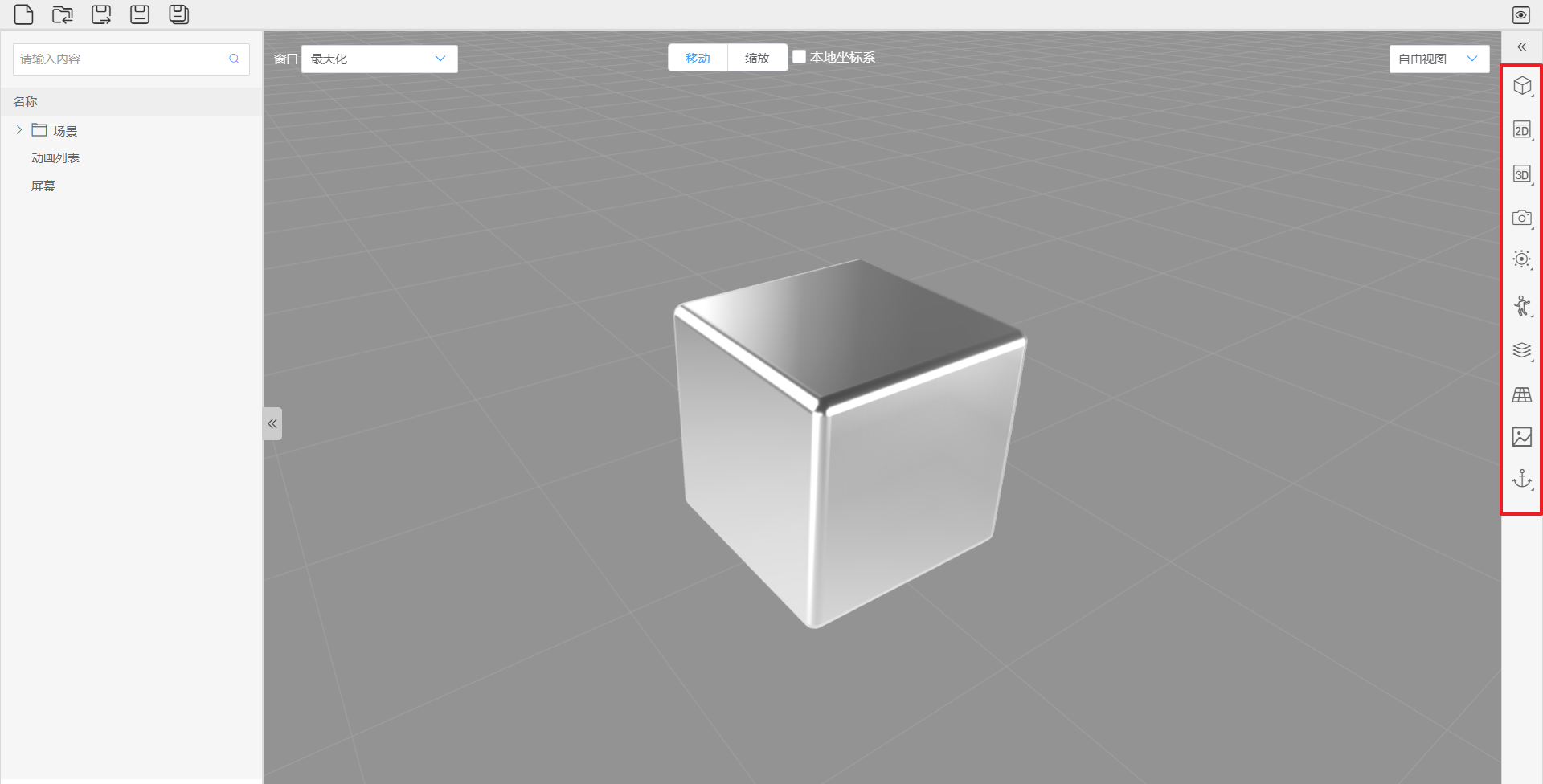
界面右侧是命令面板,点击对应选项,可以添加组件到显示视图中。
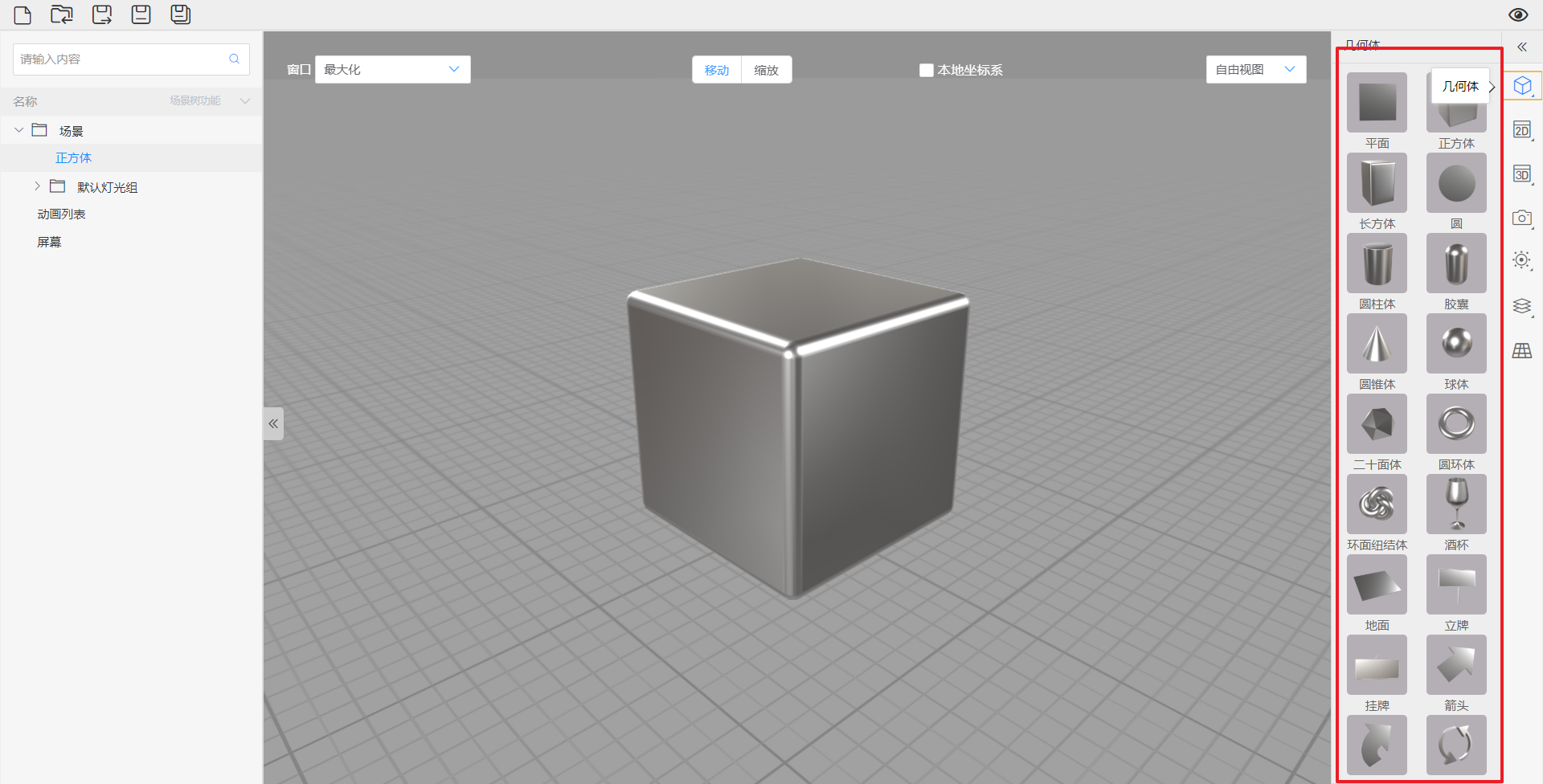
添加几何体
几何体组件中提供了正方体、长方体、圆、圆柱体、球体等简单几何体。
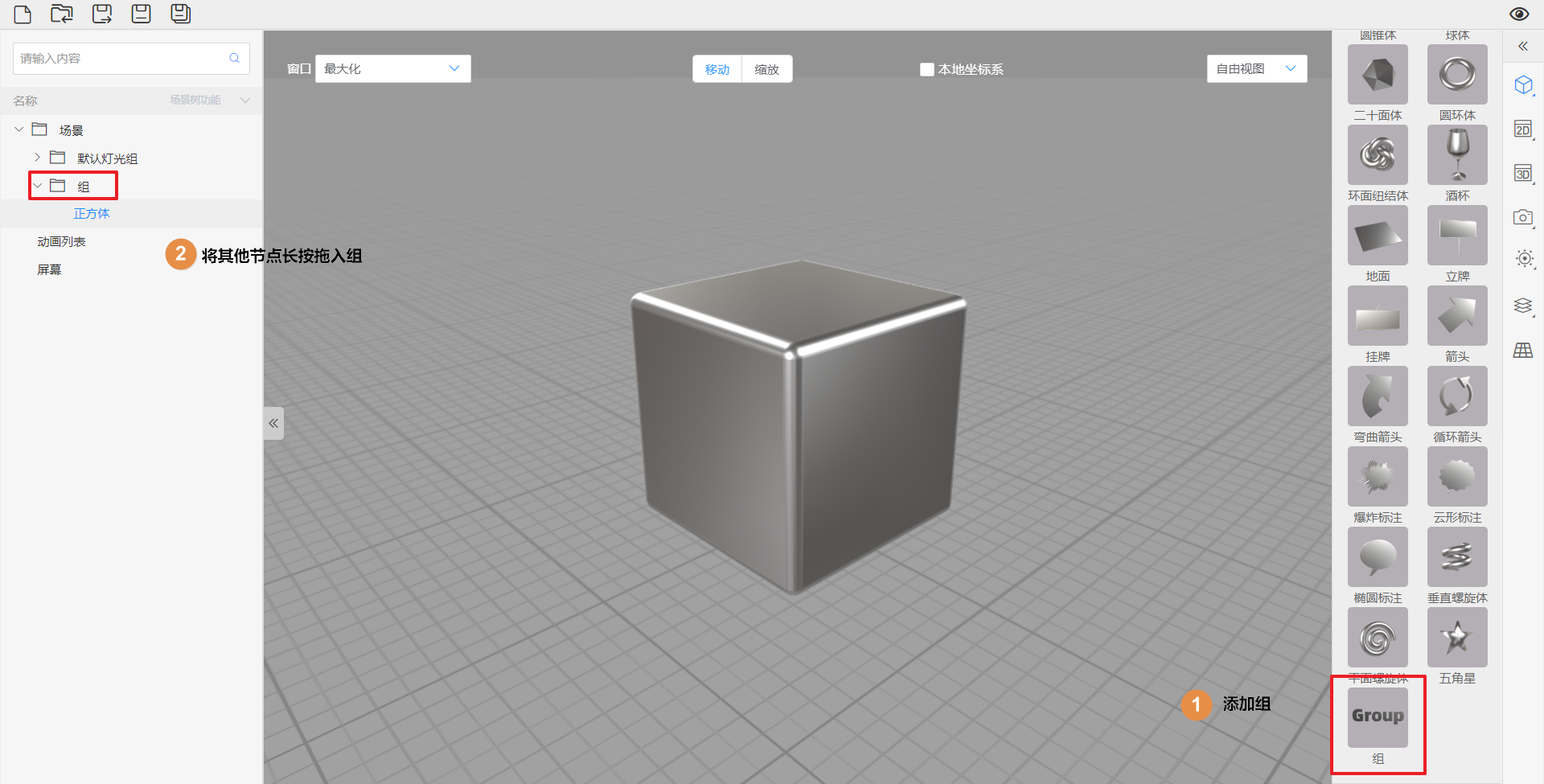
下面介绍复杂几何体组件的使用:
组:可以添加空节点到场景内,在左侧场景资源管理器中,可以拖拽其他节点到此节点内。
添加2D控件
2D控件中提供了按钮、文本框、图片、视频、音频、文本面板、下拉框和Tab选项卡组件。2D控件可以展示信息,也可以作为各种事件的触发器。2D控件可以绑定2D事件和3D动画。
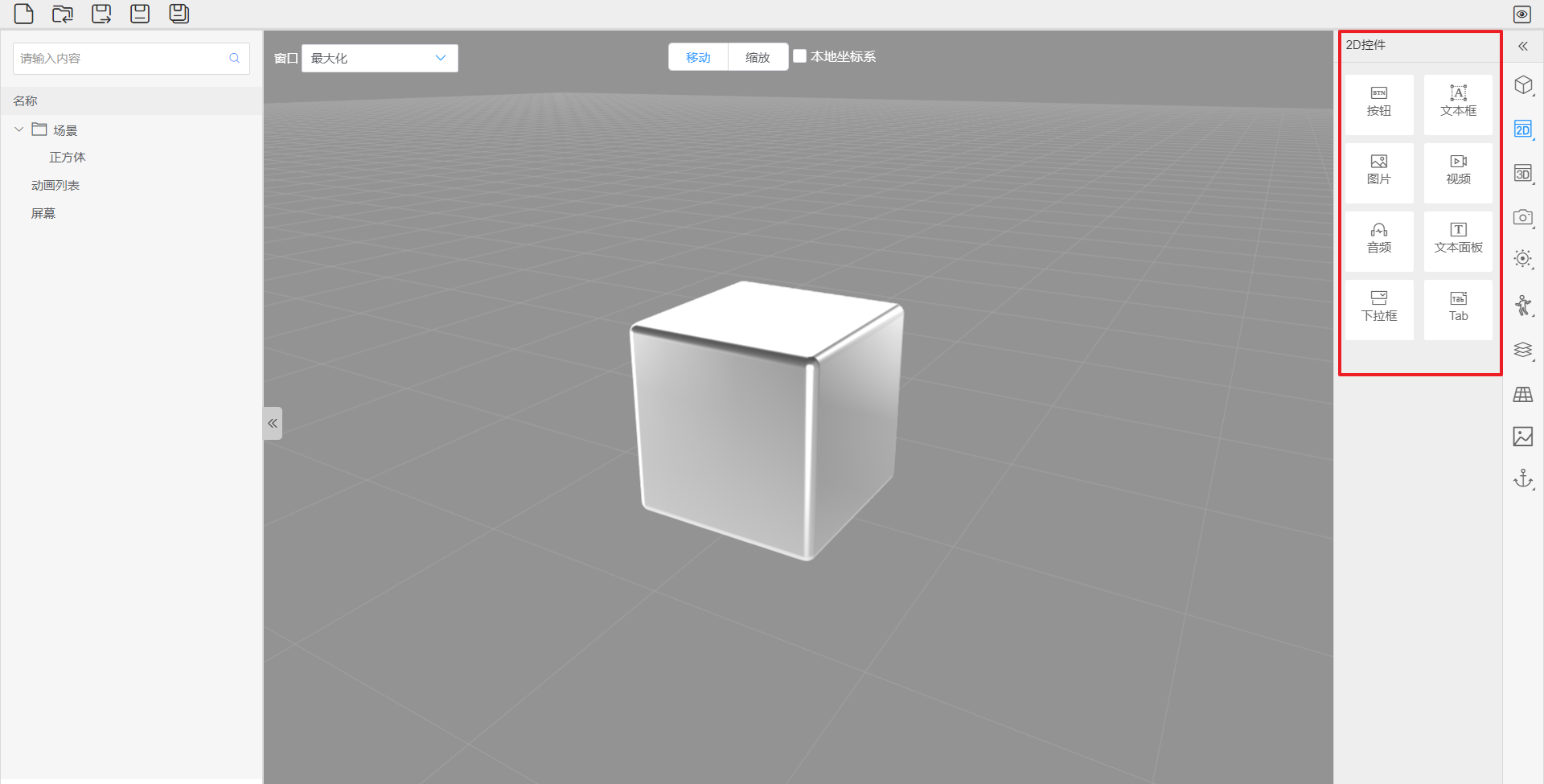
下面我们介绍复杂控件的使用:
- 视频
没有视频的控件不会显示在场景中。点击属性栏的 添加视频。
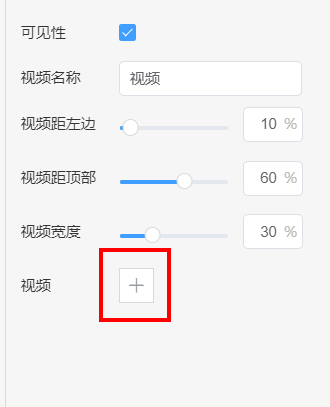
视频控件支持以下格式,其它编码会出现无法播放的情况:
格式 | 视频编码 | 音频编码 |
|---|
Ogg | Theora | Vorbis |
MPEG4 | H.264 | AAC |
WebM | VP8 | Vorbis |
- 音频
点击属性栏的 添加音频。
勾选“是否循环”后,触发音频播放的2D事件后,音频会循环播放。
点击“播放”按钮可以试听音频。
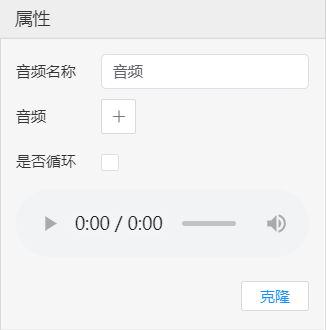

音频控件支持音频格式:MP3、OGG、WAV、FLAC。
- Tab
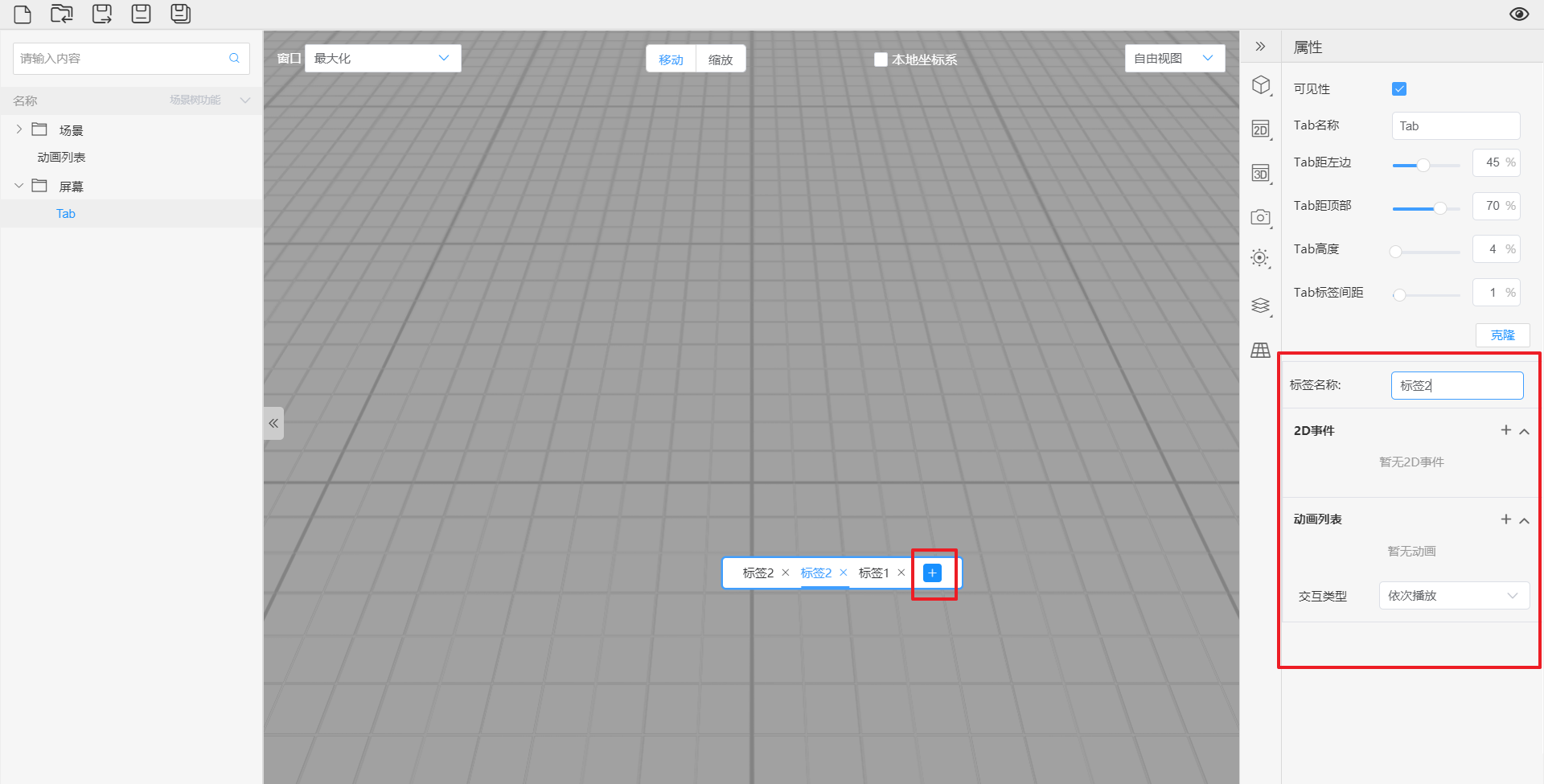
增加标签:点击视图中的Tab控件右侧的 。
删除标签:点击标签右侧的 删除当前标签。
修改标签名称及事件:点击对应标签,在右侧属性栏修改标签名称和页签绑定的事件,每个标签都有独立的名称和事件。
- 手势
手势控件主要有4个按钮,分别是上下左右四个方向,用户可以在4个按钮上各自绑定上不同的事件。
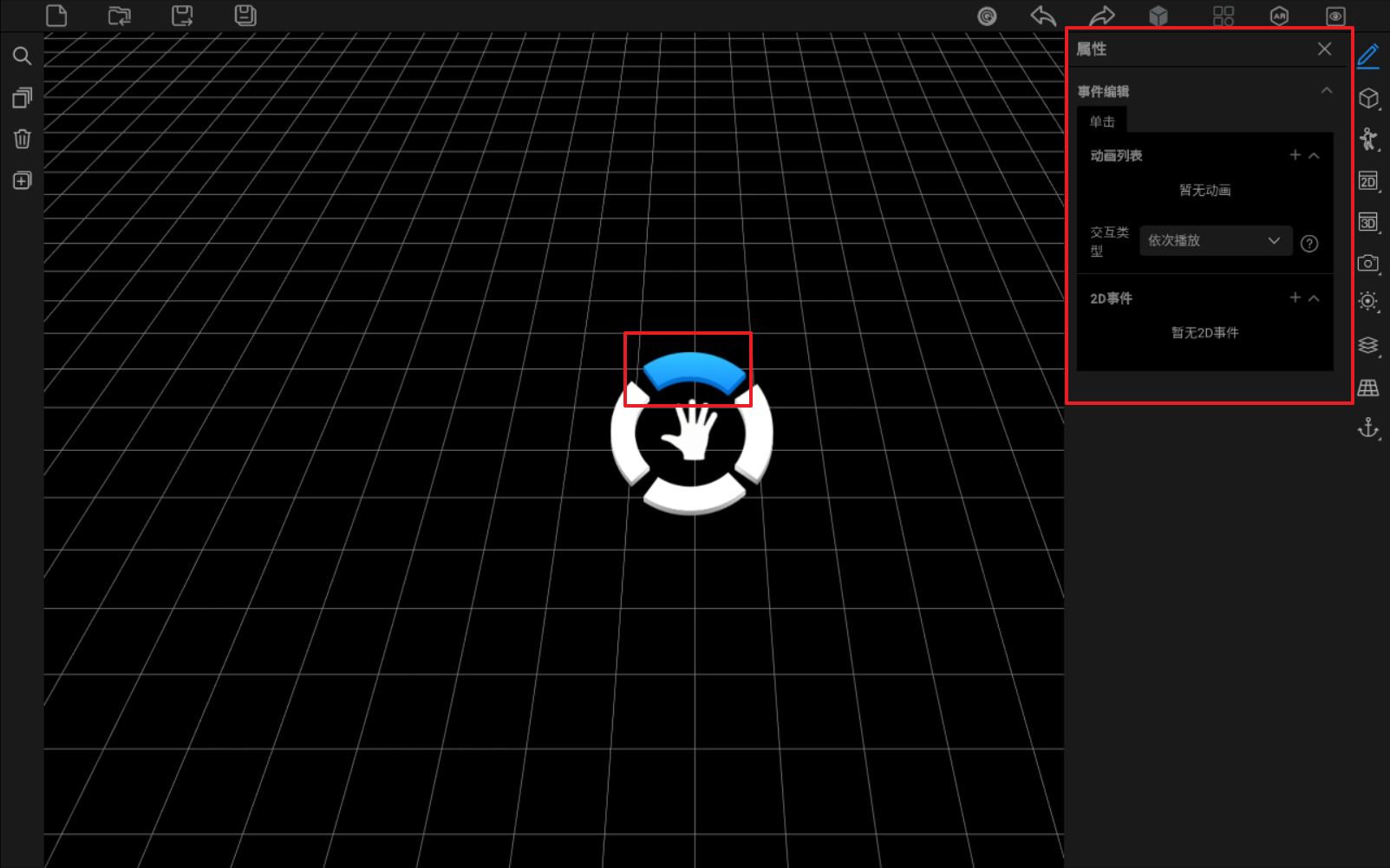
手势功能添加后在点击AR预览后进入的是手势AR模式,调用前置摄像头。
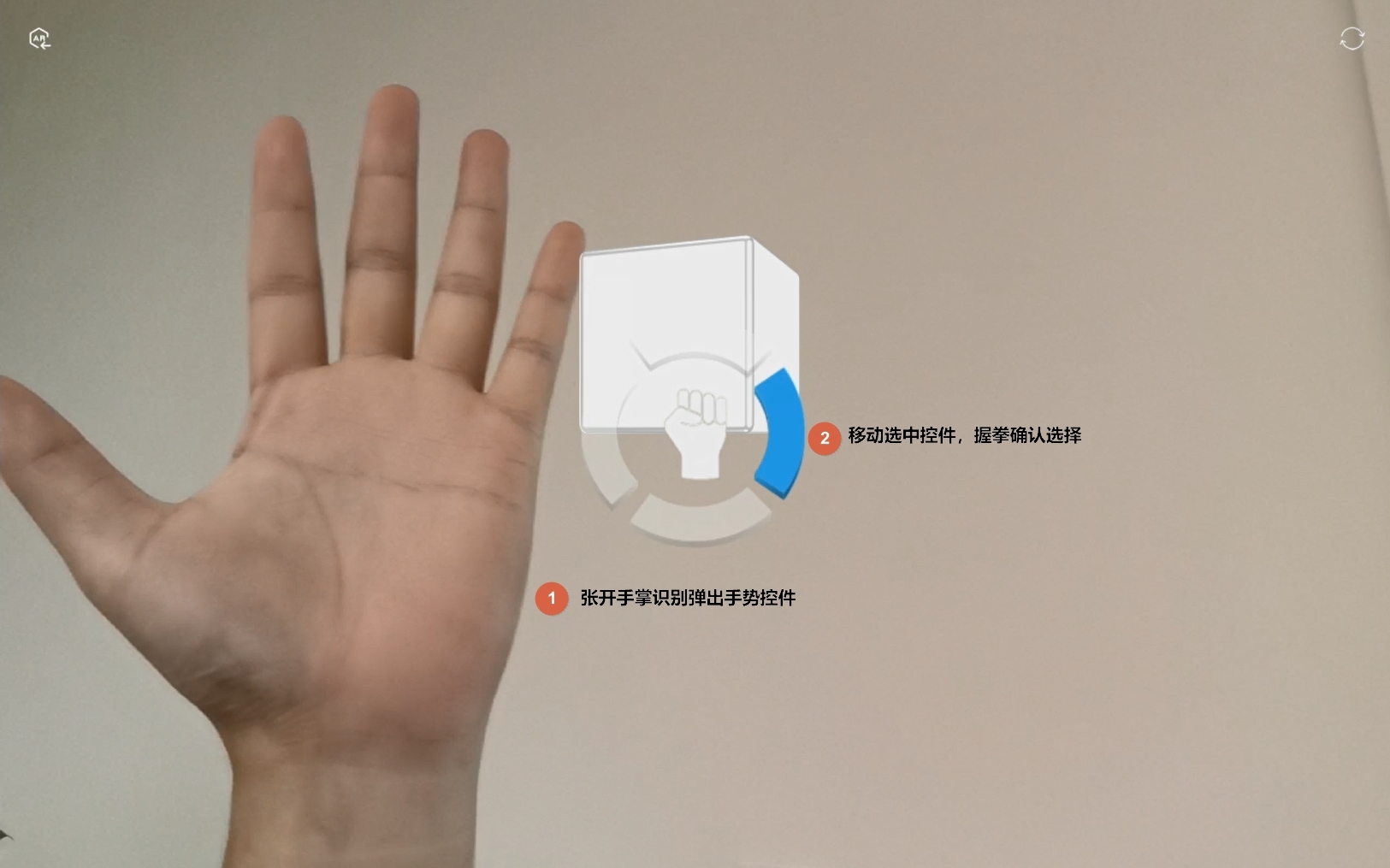
在手势AR模式,用户可以张开手掌识别弹出手势控件,然后通过手移动选择手势控件,最后握拳确认选择控件,触发控件绑定的事件。
添加3D控件
3D控件中提供了3D文字、3D背景文字、3D图片、序列帧图片和标签组件。3D控件可以展示信息,也可以作为各种事件的触发器。3D控件可以绑定2D事件及3D动画。
下面我们介绍复杂控件的使用:
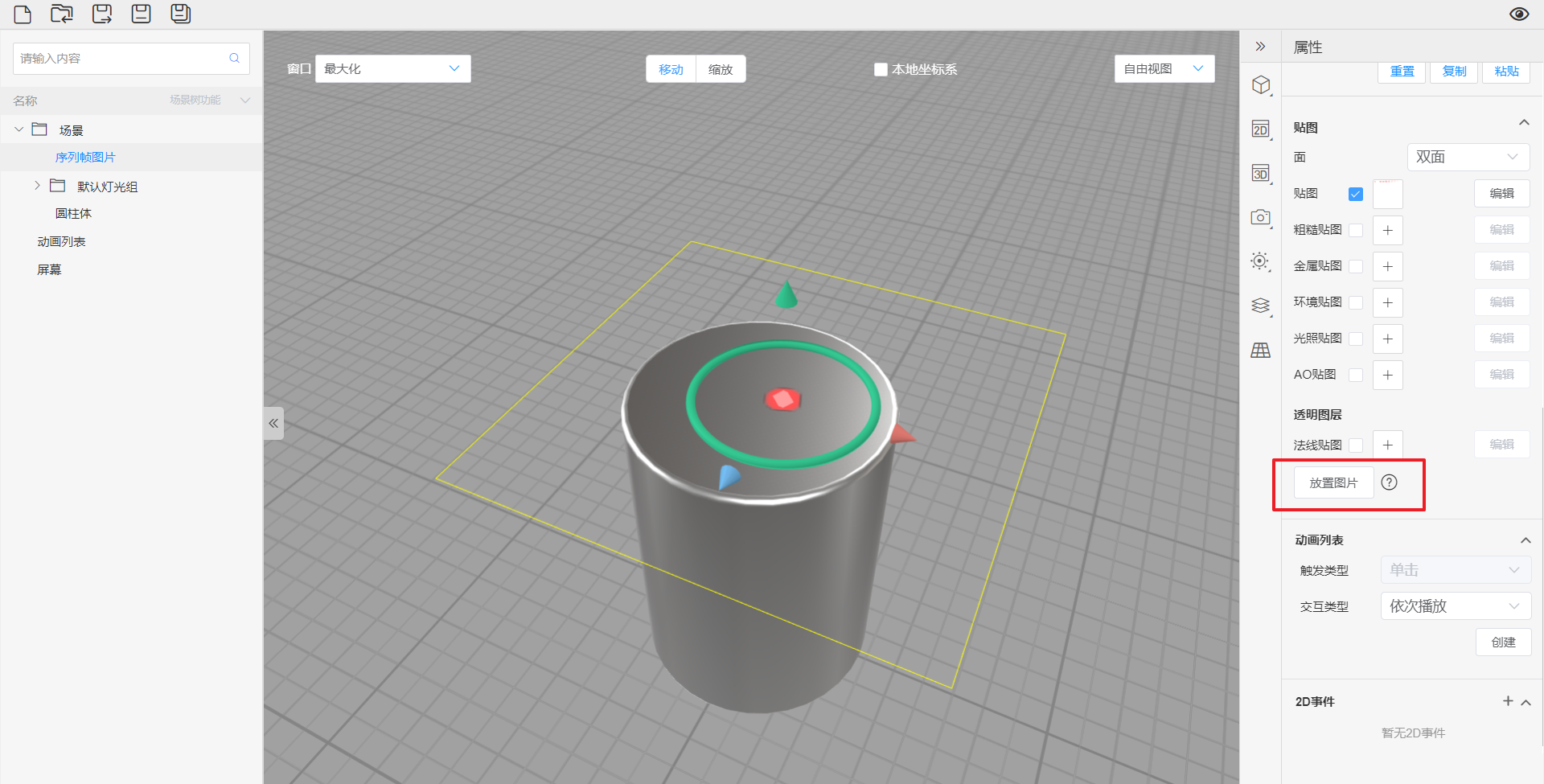
使用放置图片功能
通过放置图片功能您可以快速将当前3D图片或者序列帧图片所在面与指定的面贴合。
使用步骤:
- 在视图或场景树点击3D图片节点或序列帧图片节点。
- 点击属性栏中的“放置图片”。
- 点击想要贴合的面,如圆柱体的上面。
添加相机
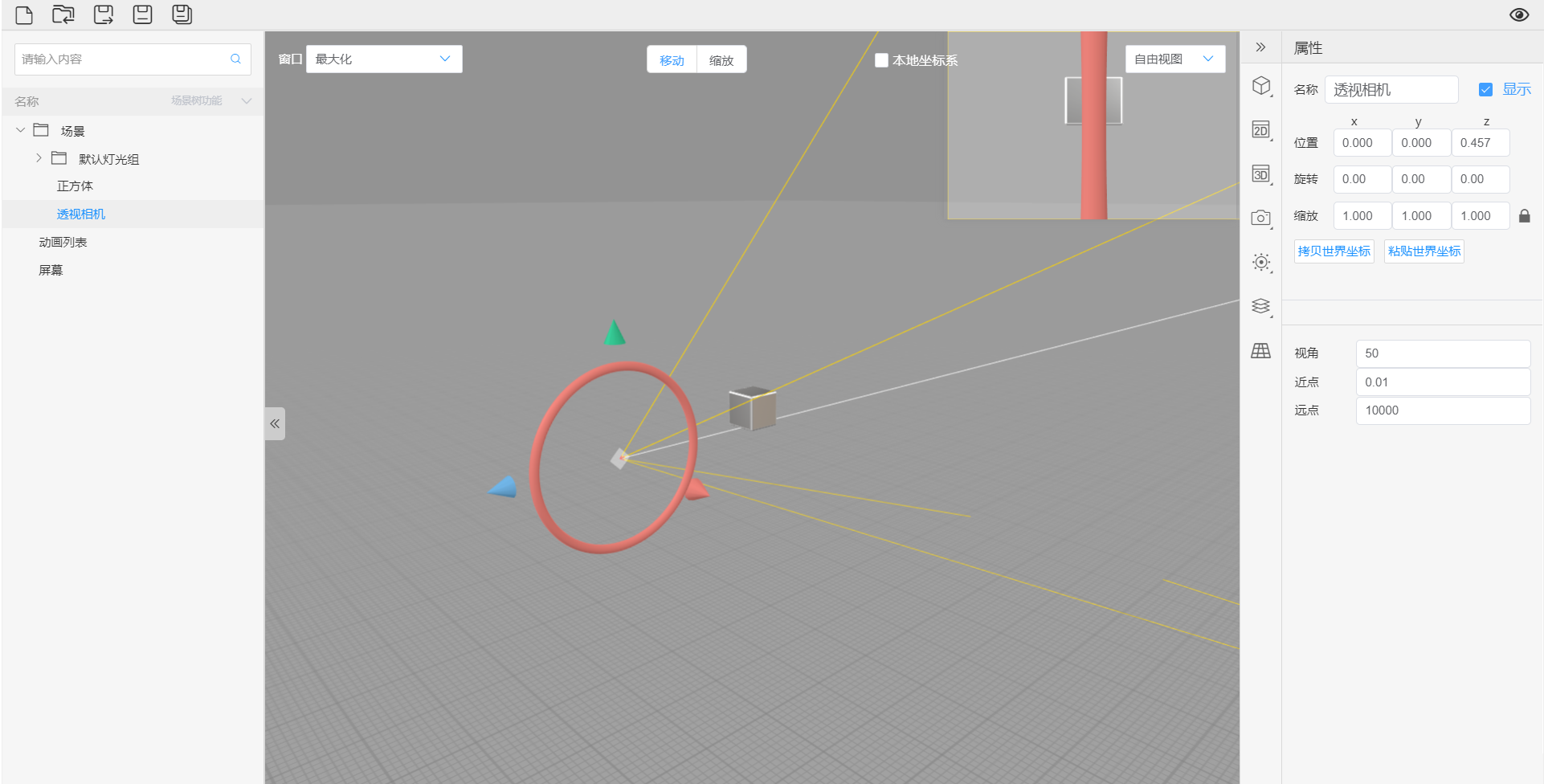
HUAWEI Reality Studio提供了透视相机,最多只能添加一个到场景中。用户进入预览界面会自动显示此相机的视角。在制作动画时可选择相机节点制作位移动画或旋转动画来调整视角,增加动画的美观度。
添加灯光
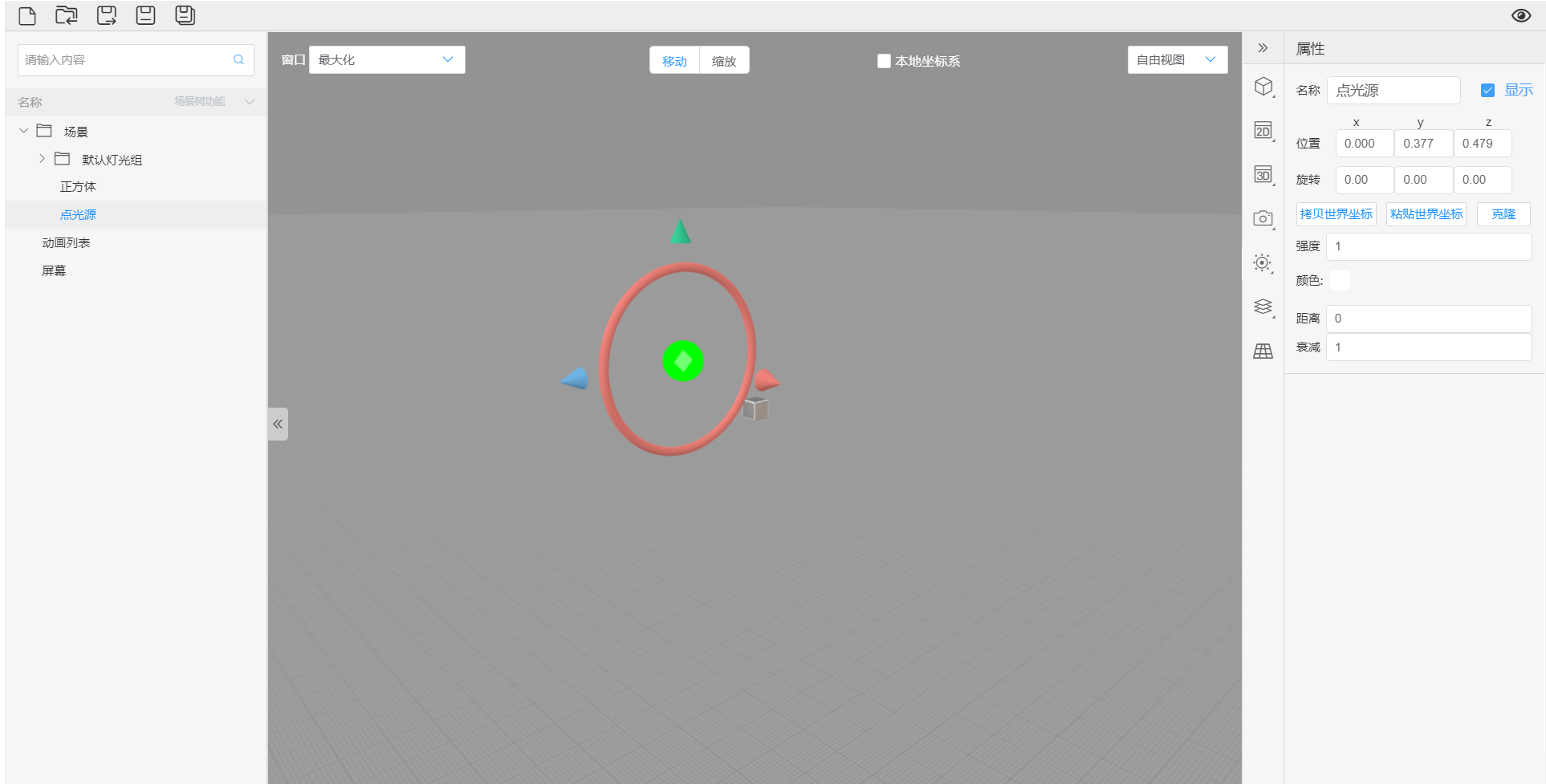
灯光可给场景和模型增加亮度和色彩,系统提供了点光源、聚光灯、平行光三种光源。在场景资源管理器点击对应光源即可在右侧属性栏修改光源的参数。
动作库
动作库预置了一组动作,选中人形模型的根节点,选择动作,即可将动作自动绑定到模型上。
为了能够成功绑定,人形模型的制作方法见骨骼制作规范。
使用模型库
HUAWEI Reality Studio内预置了多种模型,点击即可添加到场景中,方便您快速进行创作。
修改网格属性
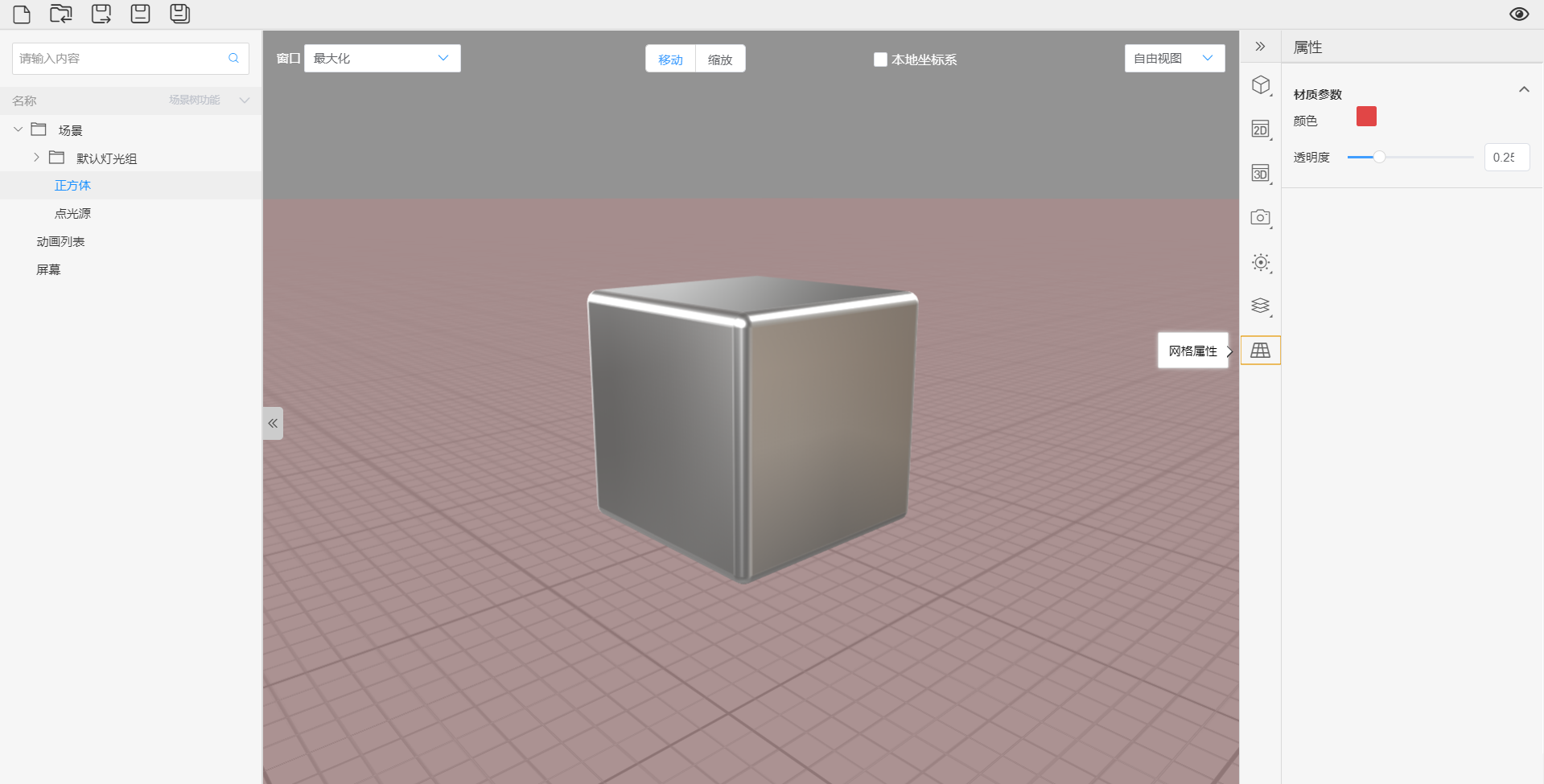
您可以修改网格的颜色和透明度,方便您的创作。
网格的尺寸与真实尺寸对应,最小的网格尺寸是0.1m,从几何体中添加的正方体边长为0.1m。
人脸锚点
人脸锚点与华为AREngine中Face识别的锚点对应。
在AR预览中,调用前置摄像头识别人脸,将场景的组件附着在人脸上。
[h2]添加人脸锚点
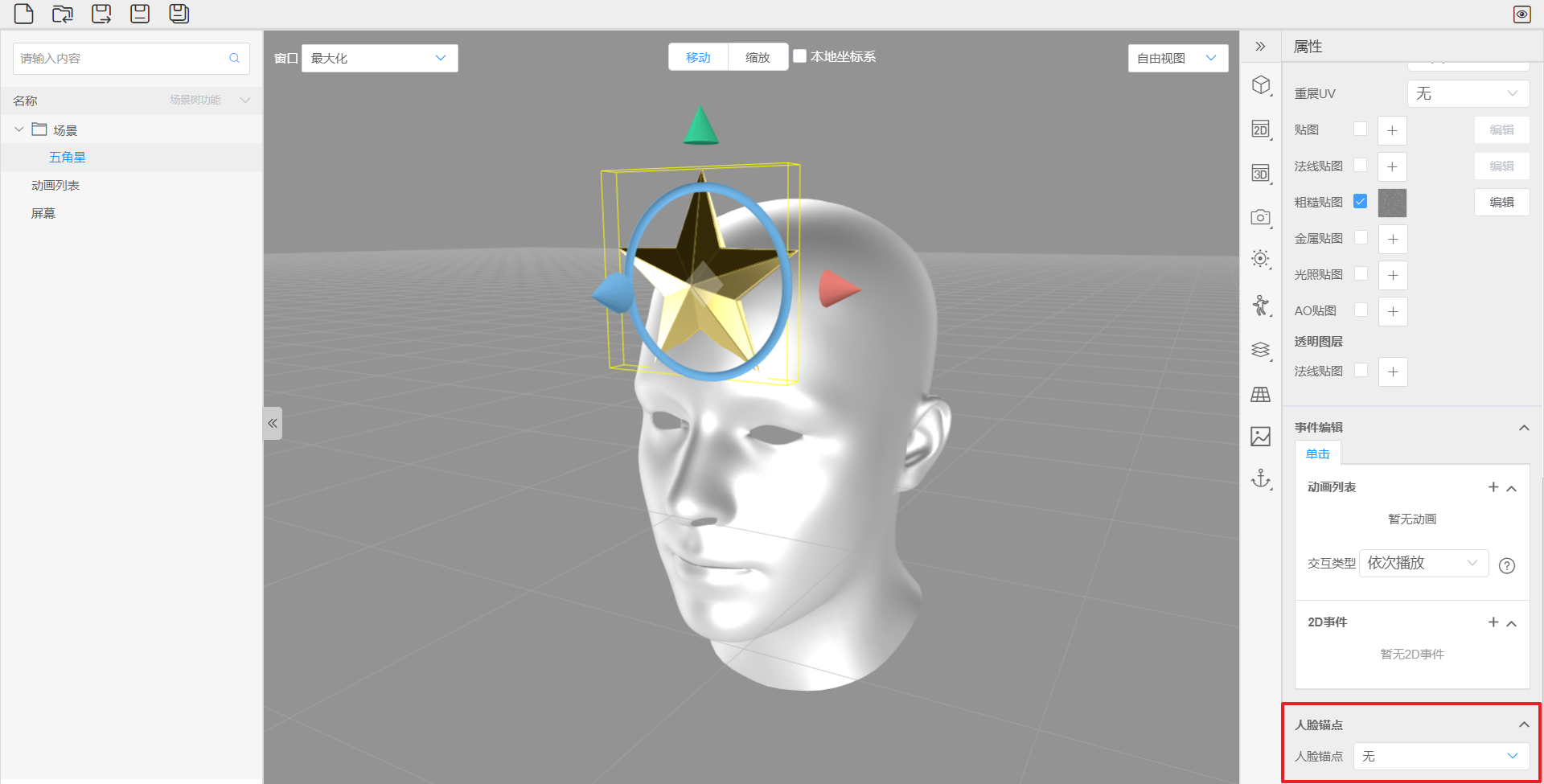
添加人脸锚点后,3D节点的属性栏最下方会出现人脸锚点选项,您可以选择下拉框中的选项,让3D节点快速定位到人脸的前额、眼睛、嘴等部位。
[h2]关闭人脸锚点
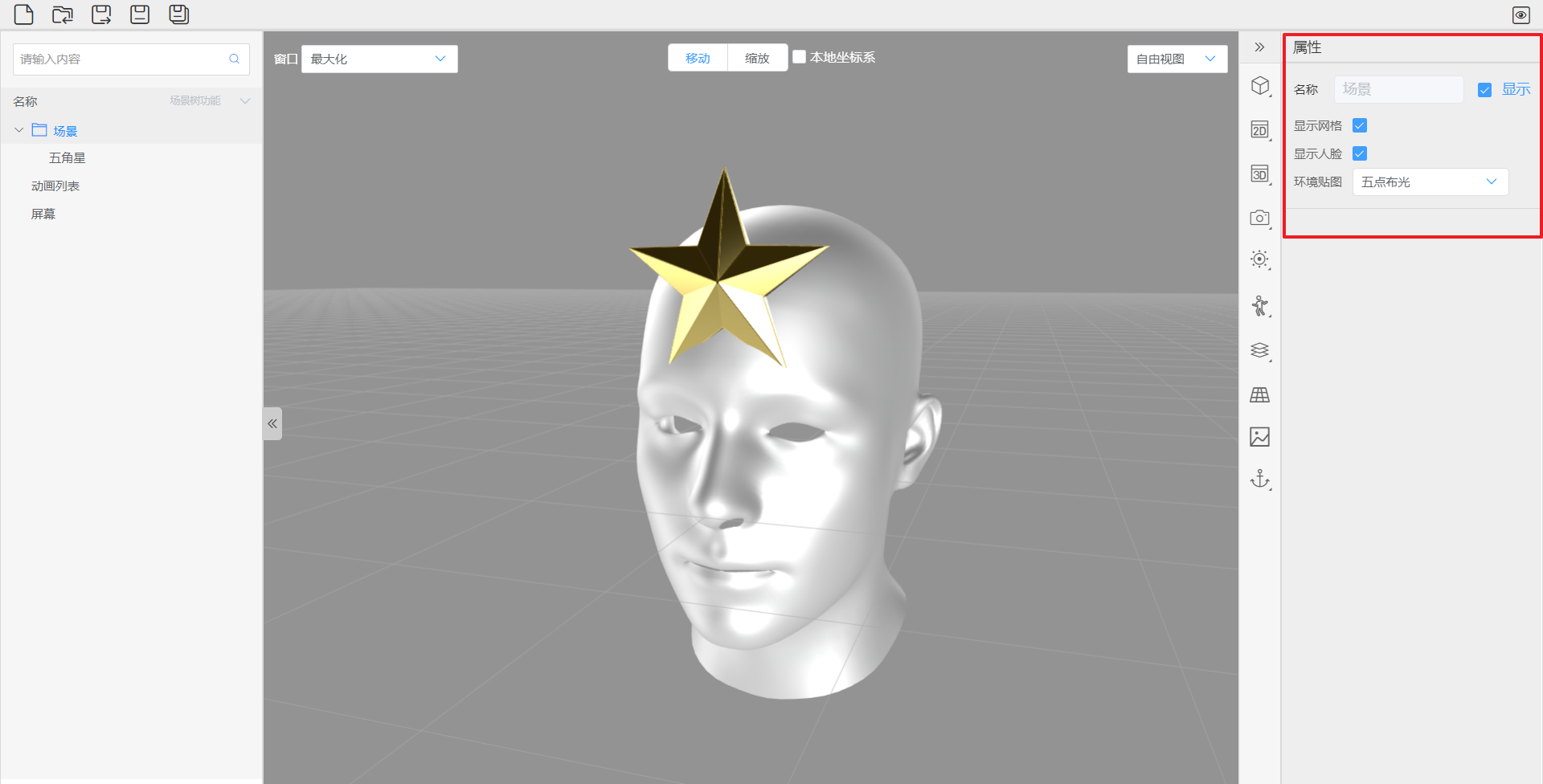
如果不希望在AR预览中启用人脸锚点功能,在场景资源管理器中,取消勾选“显示人脸”,即可关闭人脸锚点。保存场景时也不会有人脸锚点数据。
屏幕贴图
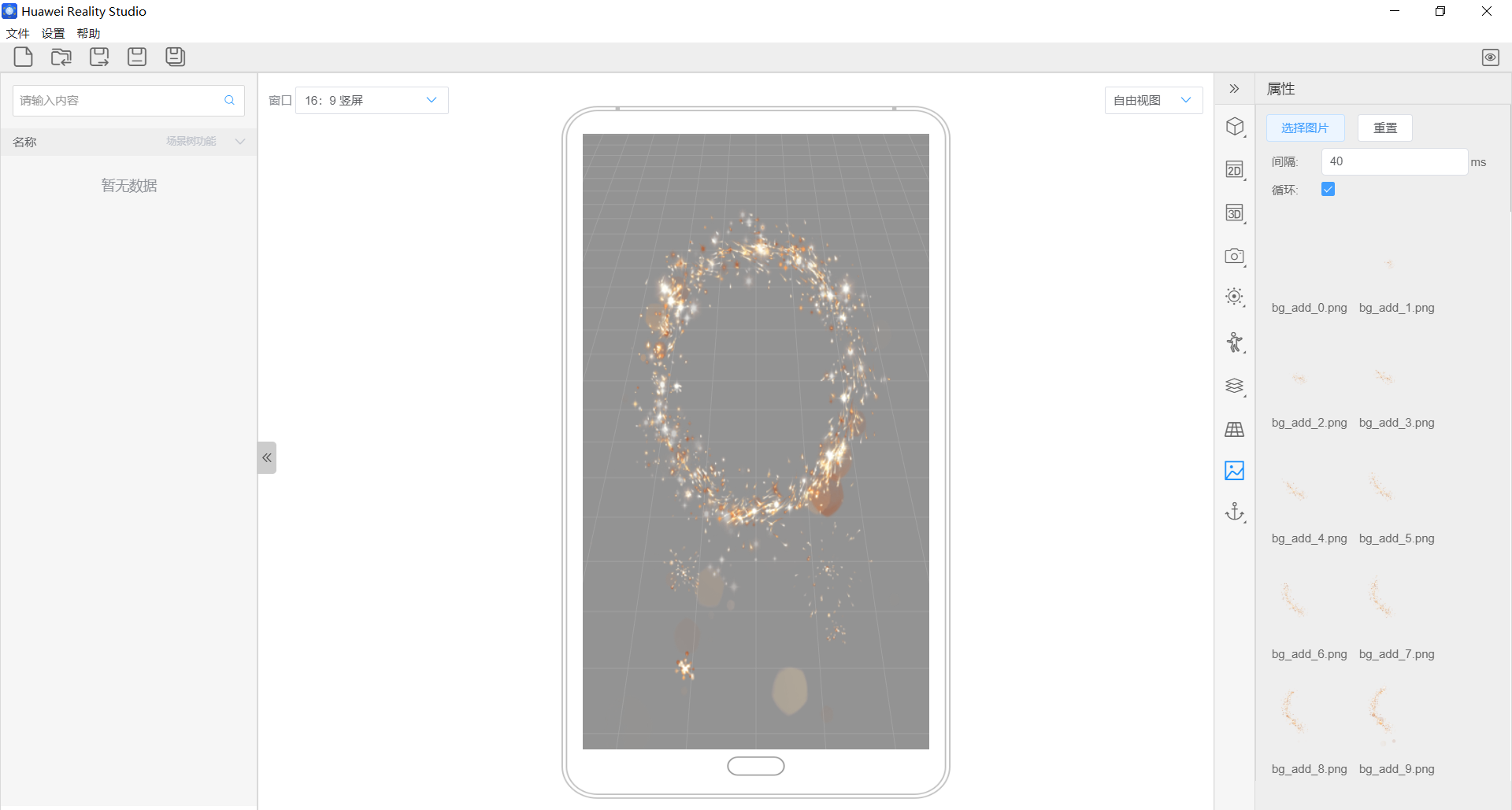
您可以上传一组序列帧图片,选择与屏幕贴图图片宽高类似的窗口比例,使屏幕贴图正常显示,否则可能出现拉伸。
功能 | 说明 |
|---|
选择图片 | 选择多张图片作为屏幕贴图,屏幕贴图命名要求与序列帧图片一致,图片名为“名称_序号”,图片格式支持PNG和JPG。 |
重置 | 点击清空之前添加的屏幕贴图。 |
间隔 | 屏幕贴图刷新的速度。 |
循环 | 是否循环播放屏幕贴图。 |