文档管理中心

使用工具快速集成Analytics Kit

HMS Toolkit是一个IDE工具插件,提供一套含应用创建、编码和转换、调测、测试和发布的开发工具。可以帮助您以更低的开发成本和更高的开发效率集成HMS Core服务。

HMS Toolkit的“Configuration Wizard”为您提供配置向导,借助该工具可将“开发准备”中多个模块的手动操作自动化完成。

Configuration Wizard操作

安装工具

Windows平台:打开Android Studio,选择File > Settings > Plugins > Marketplace,在搜索框中输入HMS Toolkit,然后点击“Install”进行安装。安装完成后,请重启Android Studio。

MacOS平台:打开Android Studio,选择Preferences > Plugins > Marketplace,在搜索框中输入HMS Toolkit,然后点击“Install”进行安装。安装完成后,请重启Android Studio。

配置开发环境

配置AppGallery Connect

在开发应用前,您需要在AppGallery Connect中创建应用,并设置应用的相关信息。

  1. 使用华为帐号登录AppGallery Connect。如未注册,可参见帐号注册认证进行注册。
  2. 参见创建项目创建应用完成应用的创建。特殊配置:软件包类型选择“APK(Android应用)”

    配置完成后,无需根据界面向导进行下一步操作,按照配置HMS Toolkit环境进行操作,工具会自动进行设置。

配置HMS Toolkit环境

在调用Analytics Kit能力前,您还需要进行环境配置。

  1. 在Android Studio中,选择菜单栏中的HMS > Configuration Wizard
    说明

    如果您还未登录AppGallery Connect,工具会自动打开浏览器提示您进行登录和授权。

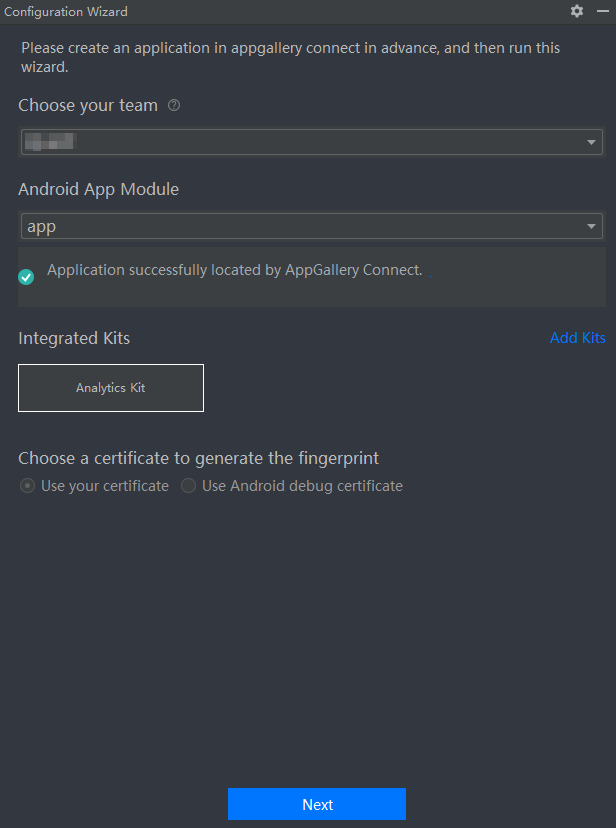
  2. 登录授权后,选择团队名称、对应的工程模块、Integrated Kits(选择Analytics Kit),然后点击“Next”
    说明

    您在选择团队名称和对应的工程模块之后,HMS Toolkit会自动检测AppGallery Connect上是否有对应的应用。若有以下报错,请根据界面提示点击“Link”到AppGallery Connect上检查是否已创建应用。
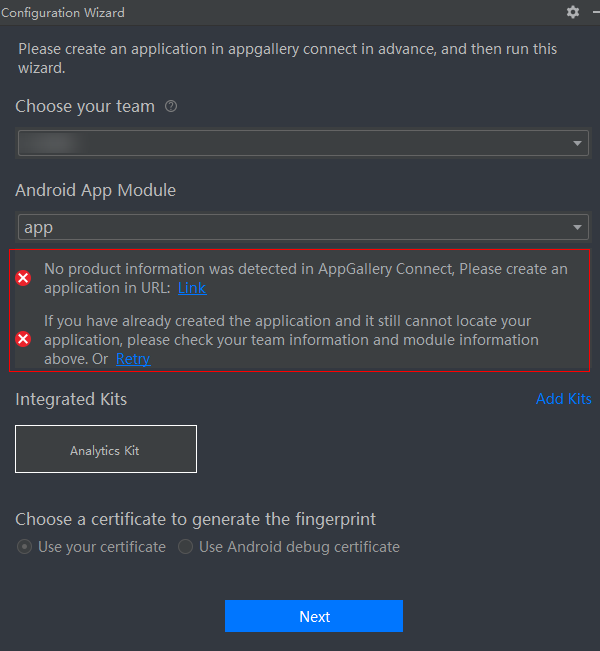
    • 如果没有,请创建新的应用,然后点击“Retry”重试。
    • 如果已有应用,请根据界面提示检查团队名称和工程模块是否选择正确,然后点击“Retry”重试。

    报错修复后的界面如下:

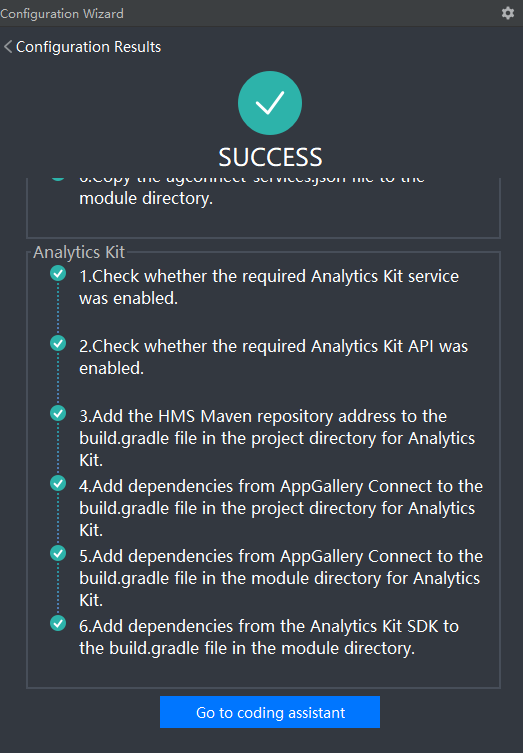
    HMS Toolkit会自动对Analytics Kit的使用环境进行环境配置检查,包括通用环境配置检查和Kit专用环境配置检查。
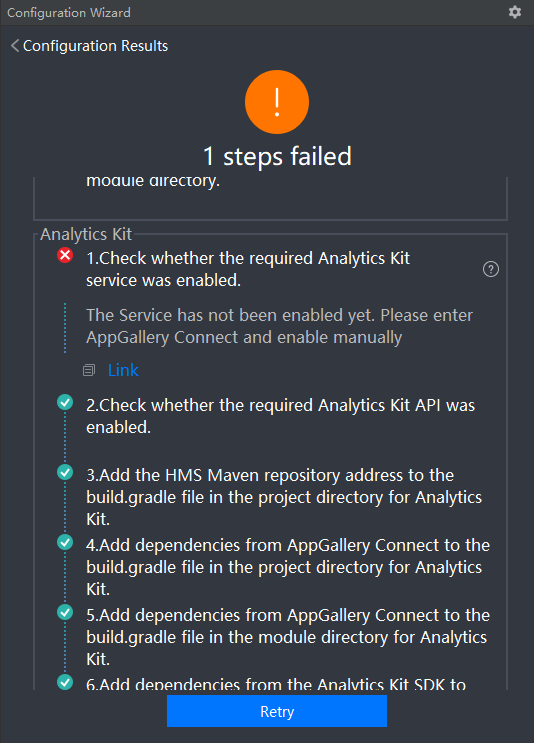
    HMS Toolkit会自动处理检查项,并逐项检查是否配置正确。
    • 如果出现环境配置检查失败项,如上图所示,请根据界面提示点击“Link”进行手动设置,也可以点击或参见如下表格查看具体处理方法。设置完成后,点击“Retry”重新进行环境配置检查。
      展开

      序号

      环境配置检查项

      失败时处理建议

      1

      Obtain the package name of your application

      需要提前在AppGallery Connect中创建一个应用,并且对应的包名需要与当前模块的包名保持一致。

      说明

      HMS Toolkit只会根据当前应用的包名,去AppGallery Connect中查询对应的应用,不会主动创建应用。包名对应的是模块下的build.gradle中android.defaultConfig.applicationId。

      2

      Check whether there is any app corresponding to your application's package name in AppGallery Connect

      3

      Verify the package name

      该配置项是校验包名是否以“.huawei”“.HUAWEI”结尾,只有联运游戏的应用才需要此限制。

      4

      Generate a signing certificate

      如果选择您生成的证书文件,请检查证书文件是否创建成功,keyPassword和storePassword是否输入正确。

      5

      Configure signing certificate information

      6

      Generate a certificate fingerprint

      7

      Configure the certificate fingerprint in AppGallery Connect

      请手工拷贝SHA256证书指纹,填写到“Generate a certificate fingerprint”检查项下面的输入框内,或点击插件界面提示的链接,将SHA256证书指纹填写到应用中。

      8

      Check whether the data storage location was set

      点击插件界面提示的链接,手动设置数据存储区域。

      9

      Check whether the required xxx Kit service was enabled

      开通对应的Kit服务,单击插件界面提示的链接,然后手动开通服务。

      服务开通后,还需要在AppGallery Connect界面点击左侧的“项目设置 > API管理”,打开对应的Kit API。

      10

      Check whether the required xxx Kit API was enabled

      11

      Download the agconnect-services.json file

      确保AppGallery Connect中创建应用的包名与选择的工程模块的包名完全一致。

      12

      Copy the agconnect-services.json file to the module directory

      13

      Add the HMS Maven repository address to the build.gradle file in the project directory for xxx Kit

      无需手动处理。

      14

      Add dependencies from AppGallery Connect to the build.gradle file in the project directory for xxx Kit

      15

      Add dependencies from AppGallery Connect to the build.gradle file in the module directory for xxx Kit

      16

      Add dependencies from the xxx Kit SDK to the build.gradle file in the module directory

      17

      Configure obfuscation scripts of xxx Kit

    • 如果全部检查项均通过,则可以点击“Go to coding assistant”调用对应的接口,详细操作请参见Kit集成向导

通过Coding Assistant集成

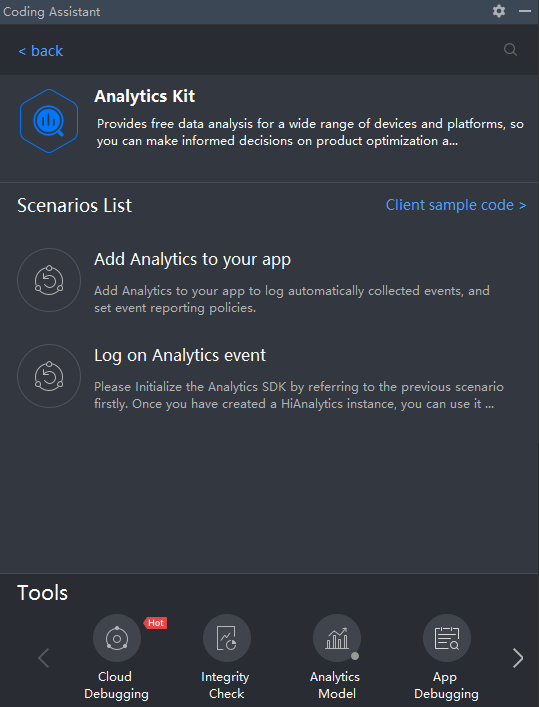
选择HMS > Coding Assistant,然后在Kit列表中点击“Analytics Kit”,整个Analytics Kit的场景如下图:
Analytics服务初始化

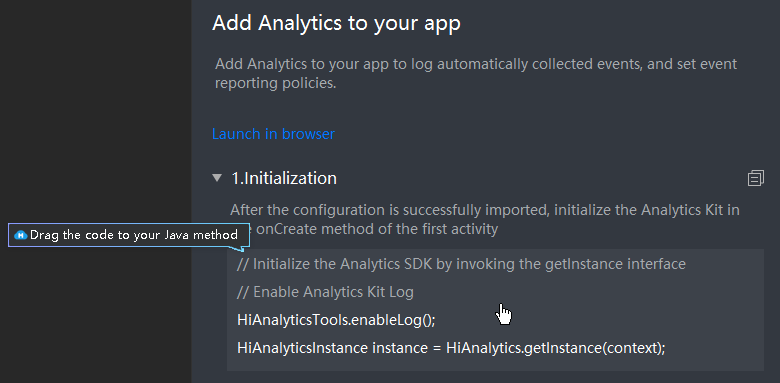
  1. 选择Coding Assistant > App Services > Analytics Kit,点击“Add Analytics to your app”卡片,进入Initialization详情页,选择拖拽或者拷贝的方式将接口对应的代码样例片段拖到代码中,这种方式需要您清楚需要拖拽代码的位置,即可完成Analytics的初始化。

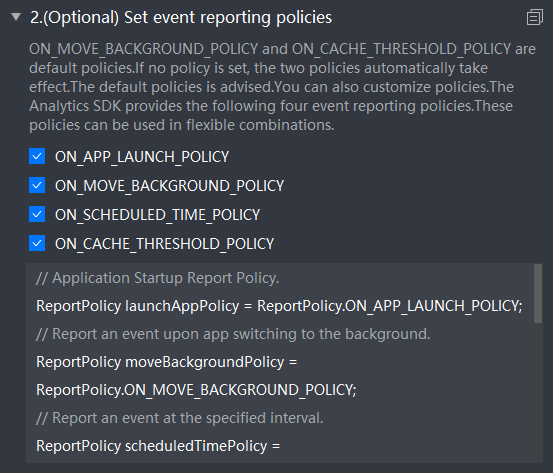
  2. 在(Optional) Set event reporting policies中,可以选择上报策略,通过拖拽或者拷贝的方式添加上报策略的配置参数。

预置事件和自定义事件

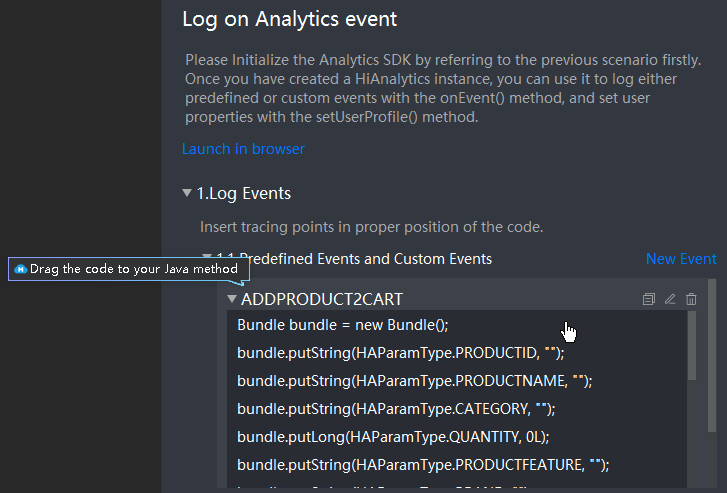
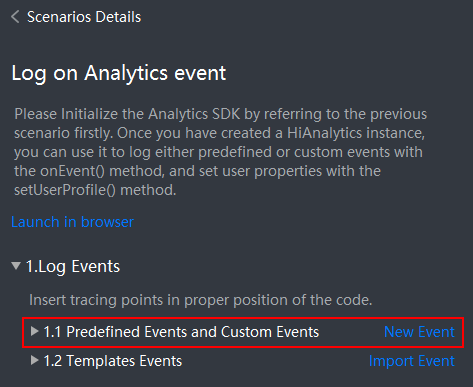
选择Coding Assistant > App Services > Analytics Kit,点击“Log on Analytics event”卡片。在Log Events中,点击“New Event”添加事件。
添加预置事件
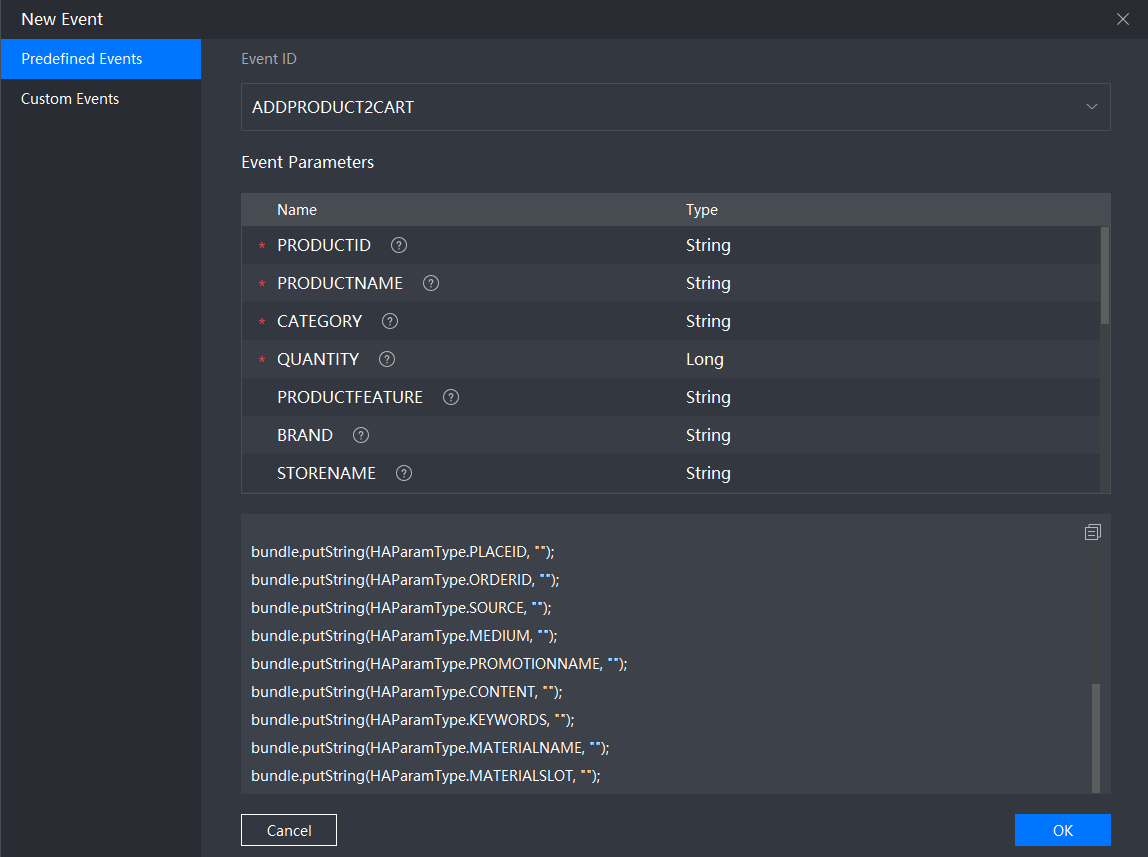
  1. “Predefined Events”中放置了Analytics SDK根据常用的使用场景而预先定义的预置事件。Analytics SDK推荐优先使用预置事件进行埋点和分析。在“Event ID”中放置了所有预置事件的事件ID,您可通过下拉选择需要的预置事件,查看事件参数及对应的埋点代码样例。此外,您可以点击“OK”并填写“Event Name”将该事件保存到Log Events下的“Predefined Events and Custom Events”中。

  2. 您可以通过拖拽或者拷贝的方式将需要埋点的事件的代码样例集成到工程中。您只需要在工程中根据实际情况补齐代码样例的参数值,即可完成该事件的埋点。

添加自定义事件

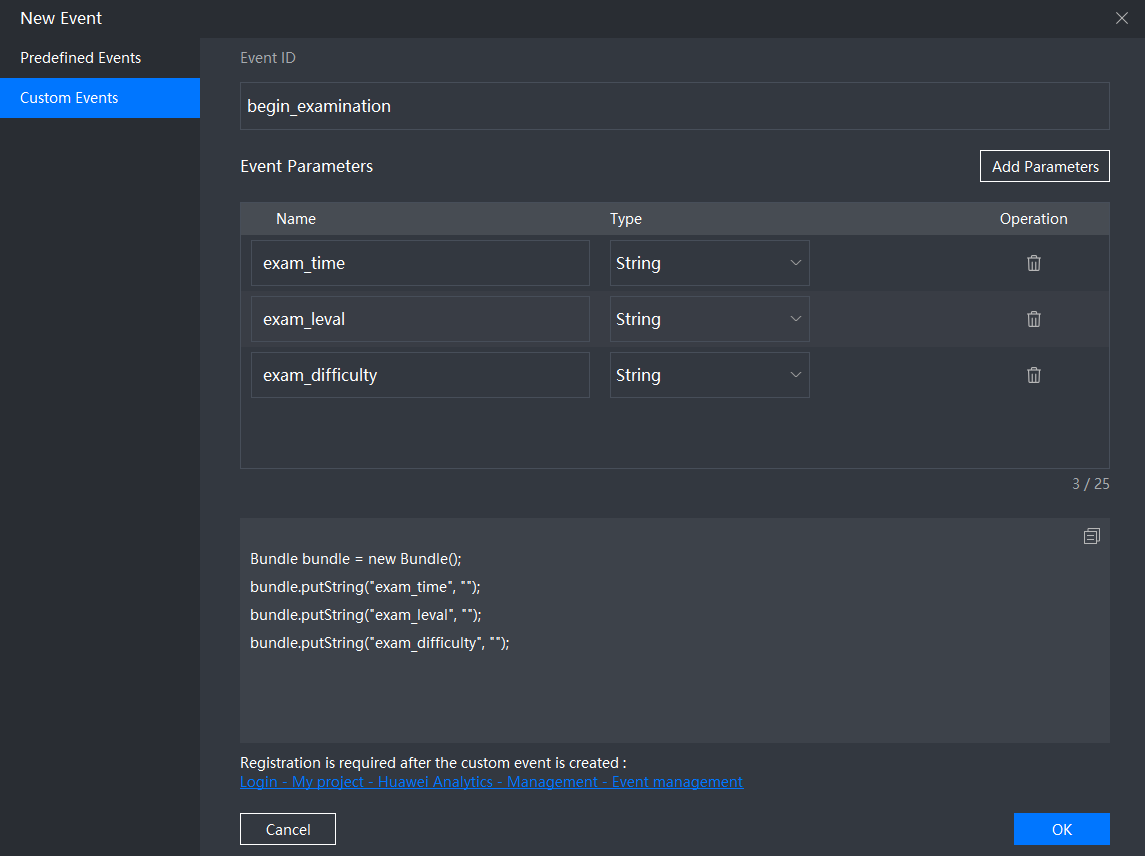
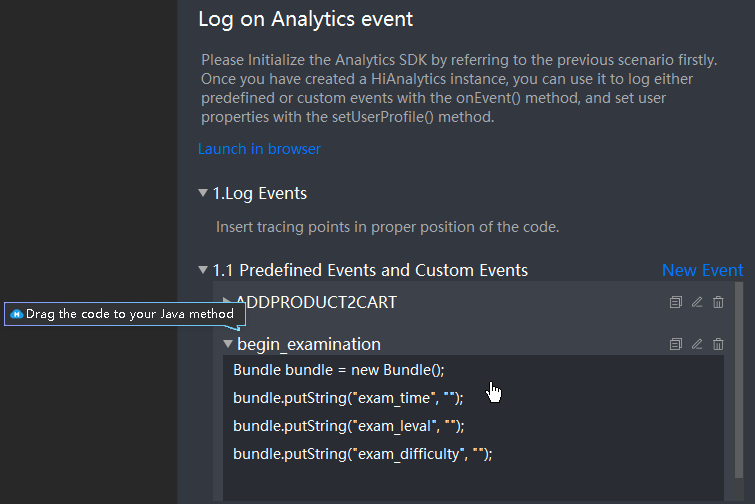
  1. “Custom Events”中,您可以自定义事件ID和事件参数,以满足您的个性化分析需求。完成事件定义后,您可以点击“OK”并填写“Event Name”保存该事件到Log Events下的“Predefined Events and Custom Events”中,方便后续进行事件埋点。下面以一次考试的简要信息为例。

  2. 您可以通过拖拽或者拷贝的方式将需要埋点的事件的代码样例集成到工程中。您只需要在工程中根据实际情况补齐代码样例的参数值,即可完成该事件的埋点。

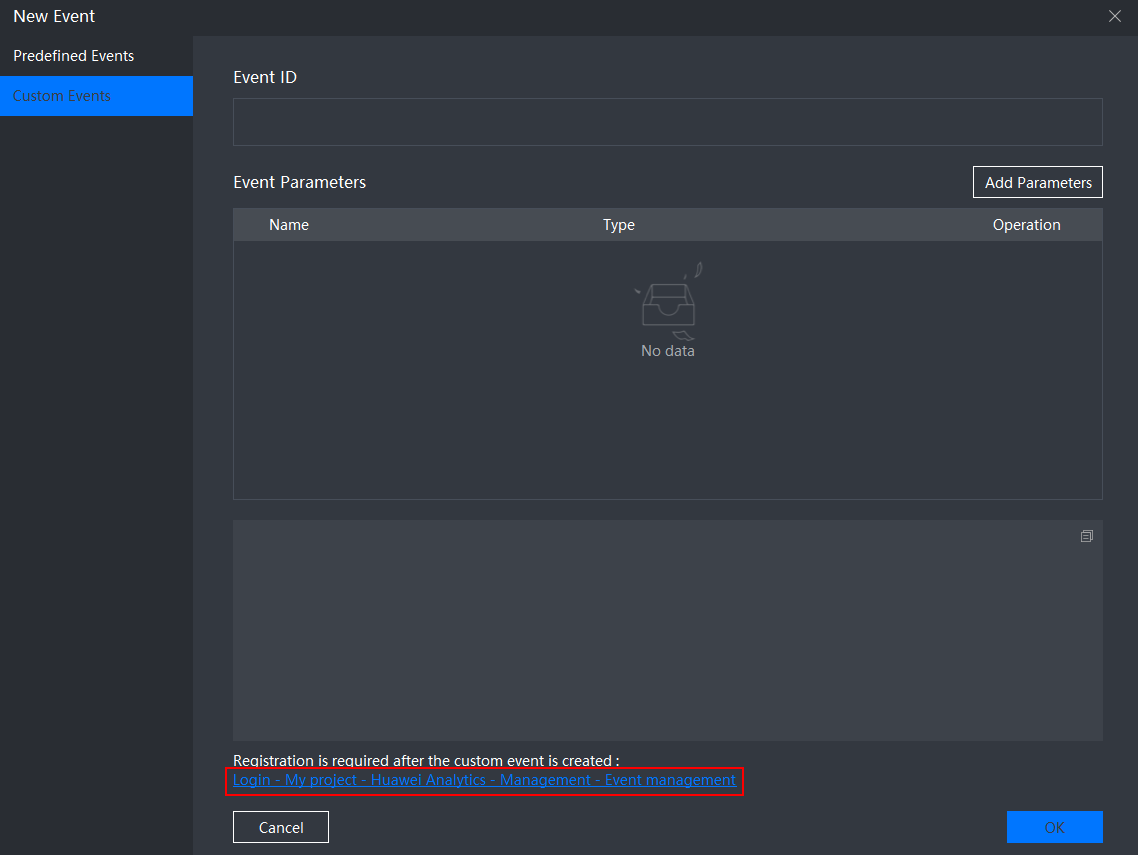
  3. 埋点后,您需要到分析服务控制台去注册自定义事件及相关参数。您可以通过点击“Custom Events”界面底部的Login - My project - Huawei Analytics - Management - Event management快捷跳转到分析服务控制台,注册方法请参见事件管理

模板事件

Analytics Kit为您提供了TOP2热点行业(游戏、教育)的埋点方案模板及代码样例,并提供了复制代码埋点的埋点方式。Coding Assistant可辅助提高复制代码埋点方式的效率,使您在IDE内即可便捷获取到您应用的埋点方案模板事件的代码样例,并可使用拖拽或者拷贝的方式,将所需代码样例快速集成到工程中。导入模板事件的具体步骤如下:
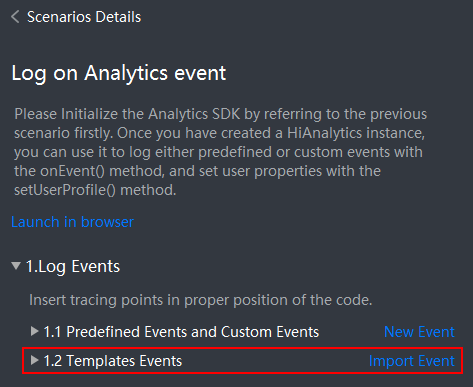
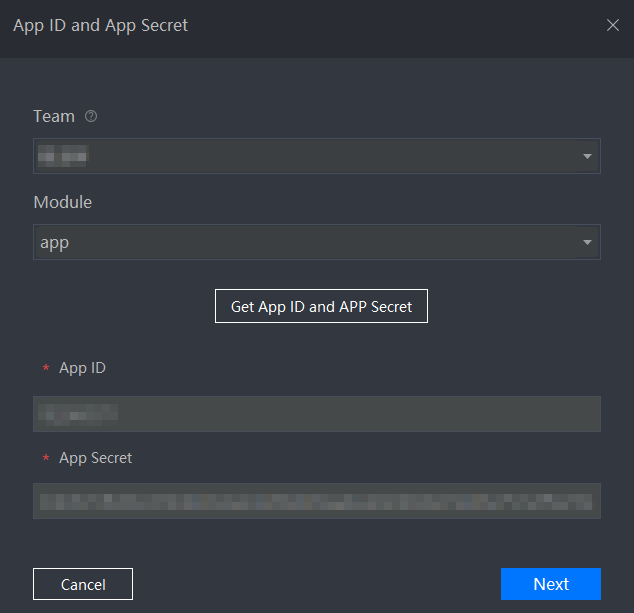
  1. 选择Coding Assistant > App Services > Analytics Kit,点击“Log on Analytics event”卡片。在Log Events中,点击“Import Event”导入模板事件。

  2. 选择“Team”“Module”,确定您正在开发的应用。然后点击“Get App ID and App Secret”获取“App ID”“App Secret”。最后点击“Next”获取应用的埋点方案模板。

    说明
    • 若您的界面显示错误信息“The AccessToken obtaining failed please check out”,说明您未提前配置应用的埋点方案模板,请根据界面提示点击“AppGallery Connect” , 在智能数据接入 > 埋点开发中配置模板,详情请参见埋点开发

    • 若您的界面显示错误信息“The region service is not enabled for the project”,说明您未提前开启区域服务,请根据界面提示点击“AppGallery Connect” ,在“我的项目”中找到需要开通分析服务的应用, 点击“华为分析”下的任意菜单,并点击“启动分析服务”即可开通分析服务。最后在“项目接入设置”页面设置数据处理位置。详情请参见开通服务

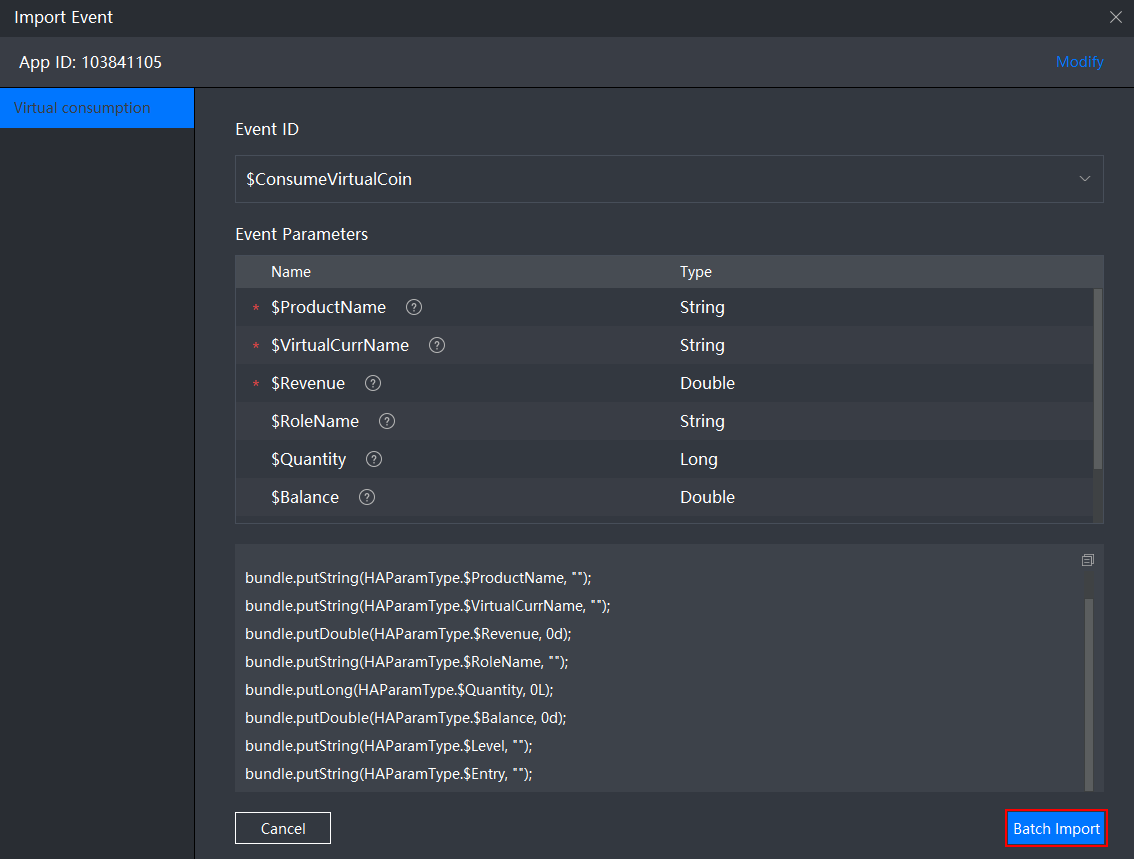
  3. “Import Event”界面中,左侧为模板列表,点击需要导入的模板,在“Event ID”下可查看该模板下的所有模板事件。点击“Batch Import”,即可导入该模板下的所有模板事件。模板事件被保存在“Template Events”中。

  4. 您可以通过拖拽或者拷贝的方式将需要埋点的事件的代码样例集成到工程中。您只需要在工程中根据实际情况补齐代码样例的参数值,即可完成该事件的埋点。
    说明
    • 如果您想要生成某个埋点方案模板的分析报告,您需要完成该模板下所有模板事件的埋点。
    • 当完成埋点开发后,通过埋点验证模块可以帮助您快速验证已埋点事件是否埋点正确,详情请参见埋点验证
    • 若您已经将某个埋点方案模板导入到“Template Events”中,并在分析服务控制台中更新了该模板的事件数据,您可以再次点击“Import Event”打开导入模板事件的面板,Coding Assistant会自动识别模板事件的变动信息,并提醒您更新。

设置用户属性

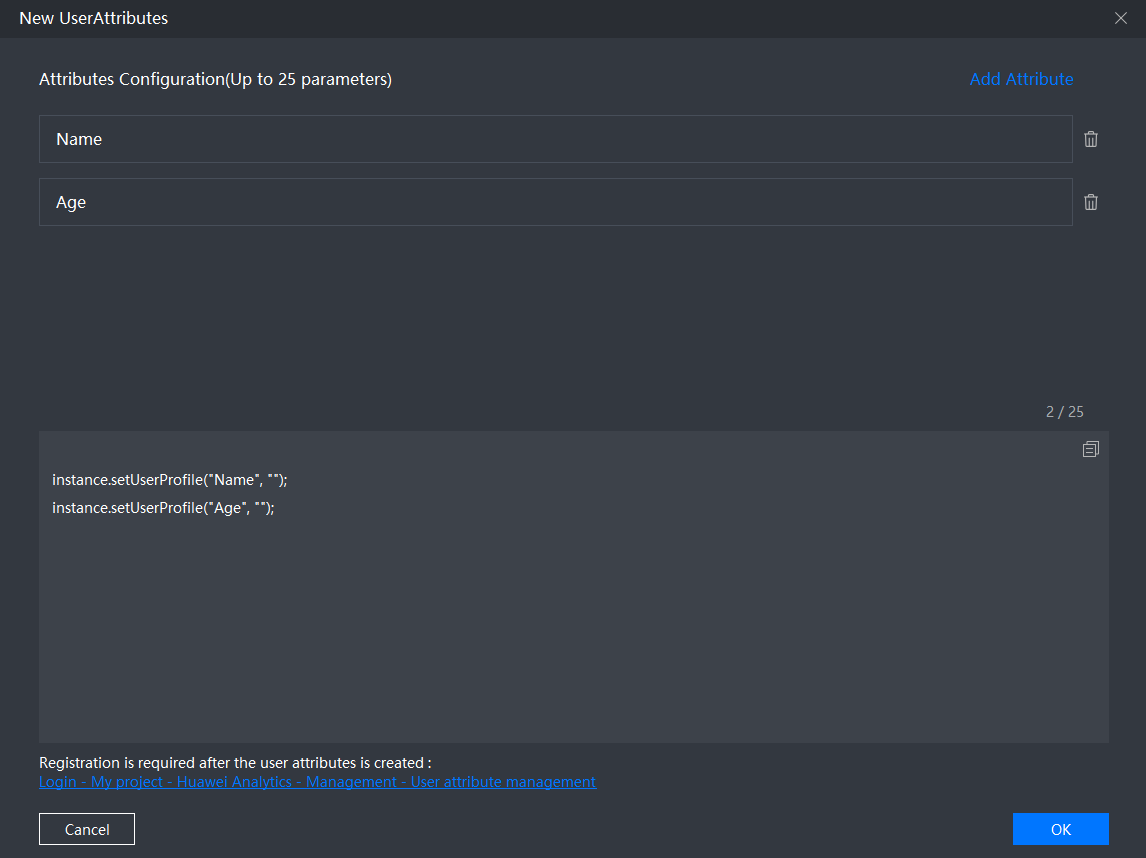
  1. 选择Coding Assistant > App Services > Analytics Kit界面,点击“Log on Analytics event”卡片。在“Set UserProfile”中,点击“Set UserProfile”,在弹出的“New UserAttributes”页面内编辑用户属性。一次最多可以设置25个用户属性。用户属性值需要您根据实际需求自己填写,填写完成点击“OK”保存该用户属性。

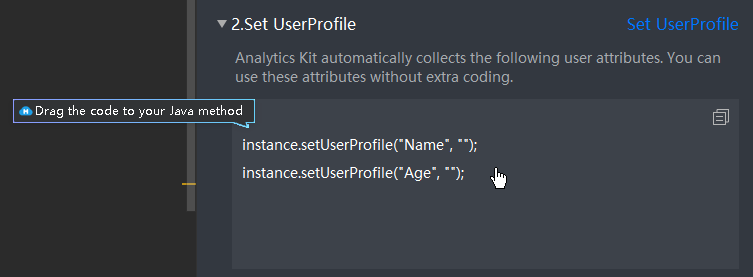
  2. 将该用户属性对应的逻辑代码拖拽或者拷贝到您指定的应用程序中,其中包含的参数值需要您根据实际需要自己填写,即可完成该用户属性的记录。

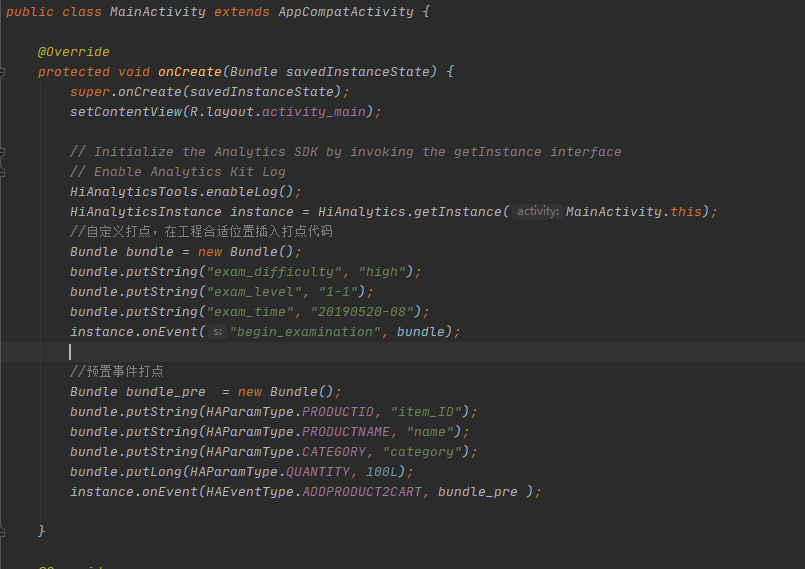
    完成了事件和用户属性的记录的代码逻辑如下。

  3. 如果您想要删除用户属性,在“Delete UserProfile”中,将对应的逻辑代码拖拽或者拷贝到您指定的应用程序中,即可删除用户属性信息。

其他功能

其他分析事件等功能请参见分析服务开发指南中的内容。

编译、加载、调试

完成上述代码后,可以使用HMS Toolkit中的Cloud Debugging来进行真机调试,具体可以参见Cloud Debugging。同时需要开启 / 关闭调试模式,方法如下:
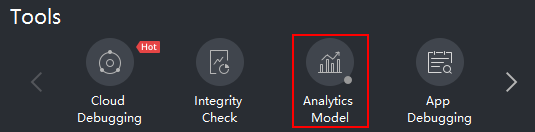
在Analytics Kit卡片中,点击工具栏中的“Analytics Model”,可以启动或关闭调试模式。
  • “Analytics Model”显示绿色圆点表示启动调试模式,所有事件将实时上报。
  • “Analytics Model”显示灰色圆点表示关闭调试模式,暂停事件上报。

使用远程真机运行

  1. 在菜单栏中选择HMS > Cloud Debugging或者在工具栏点击如下图标。

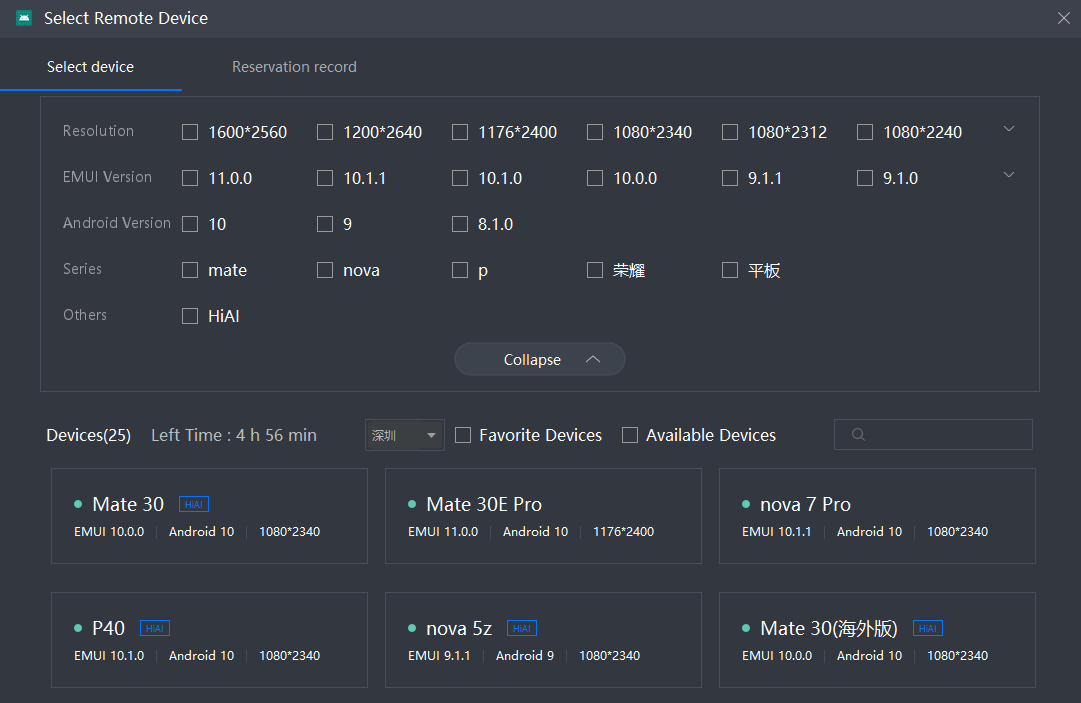
  2. 在远程真机界面,您可以根据手机的分辨率、Android版本、EMUI版本及华为手机系列等条件,筛选出需要远程调试的真机,也可以根据真机的状态“Available Devices”进行筛选。

  3. 在菜单栏中点击(Run按钮)或(Debug按钮),在远程真机中运行或调试App。您也可以使用ADB相关命令进行操作,详情请参见ADB命令

使用本地真机运行

在菜单栏中点击(Run按钮)或(Debug按钮),在本地真机中运行或调试App。

查看数据

项目概览通过集中展现当前项目的核心数据指标(如新增用户数、用户活跃情况等),并提供事件分析、活跃度分析的入口,帮助您快速了解项目近期整体的数据表现情况。您也可以通过项目概览查看其他的用户行为分析数据。
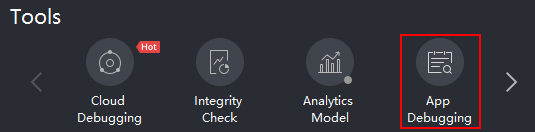

  1. 点击工具栏中的“App Debugging”,登录AppGallery Connect网站。

  2. 点击“我的项目”图标,选择需要查看分析数据的应用。
  3. 选择华为分析 > 概览 > 项目概览查看数据。

使用云测工具测试APK

  1. 在菜单栏中选择HMS > Cloud Testing或者在工具栏点击如下图标。

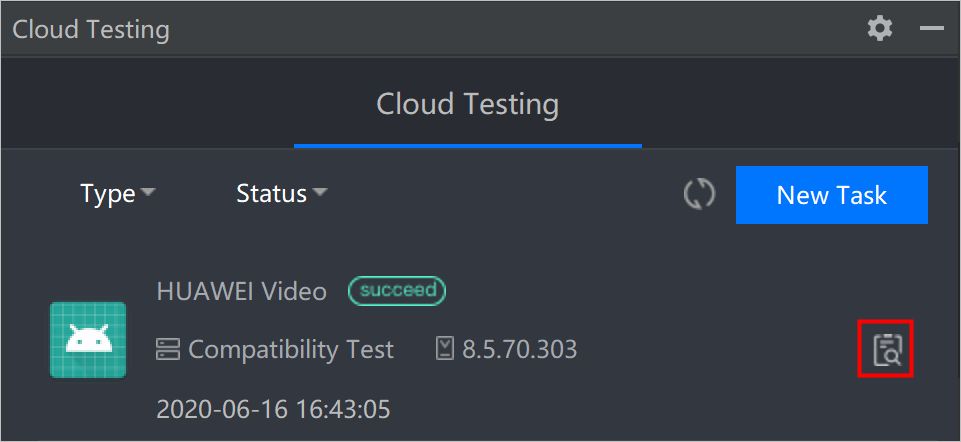
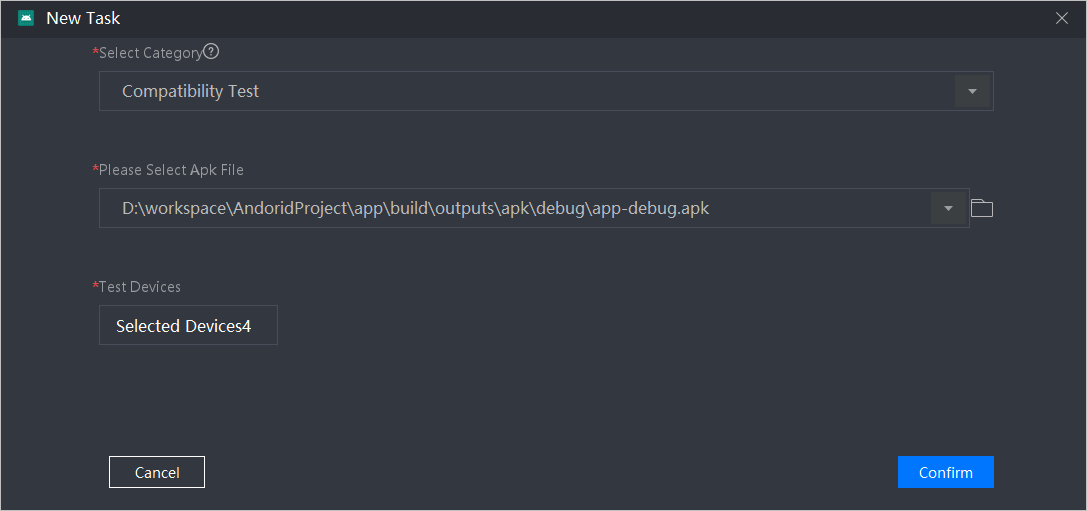
  2. “Cloud Testing”中,点击“New Task”

  3. 配置各项任务参数,点击“Confirm”,启动测试任务。
    • Select Category:选择测试类别。测试类别包括“Compatibility Test”(兼容性测试)、“Stability Test”(稳定性测试)、“Performance Test”(性能测试)和“Consumption Test”(功耗测试)。
    • Please Select Apk File:选择需要测试的APK文件。
    • Test Devices:选择用于测试应用的远程真机。测试稳定性(“Stability Test”)时,只能选择一个设备进行测试,其他测试项可以同时选择多个设备。
    • Test Duration:(可选)仅测试类别选择“Stability Test”生效,设置测试周期,范围为10~60分钟。
    • Application Classification:(可选)仅测试类别选择“Performance Test”“Consumption Test”生效,设置应用分类信息。

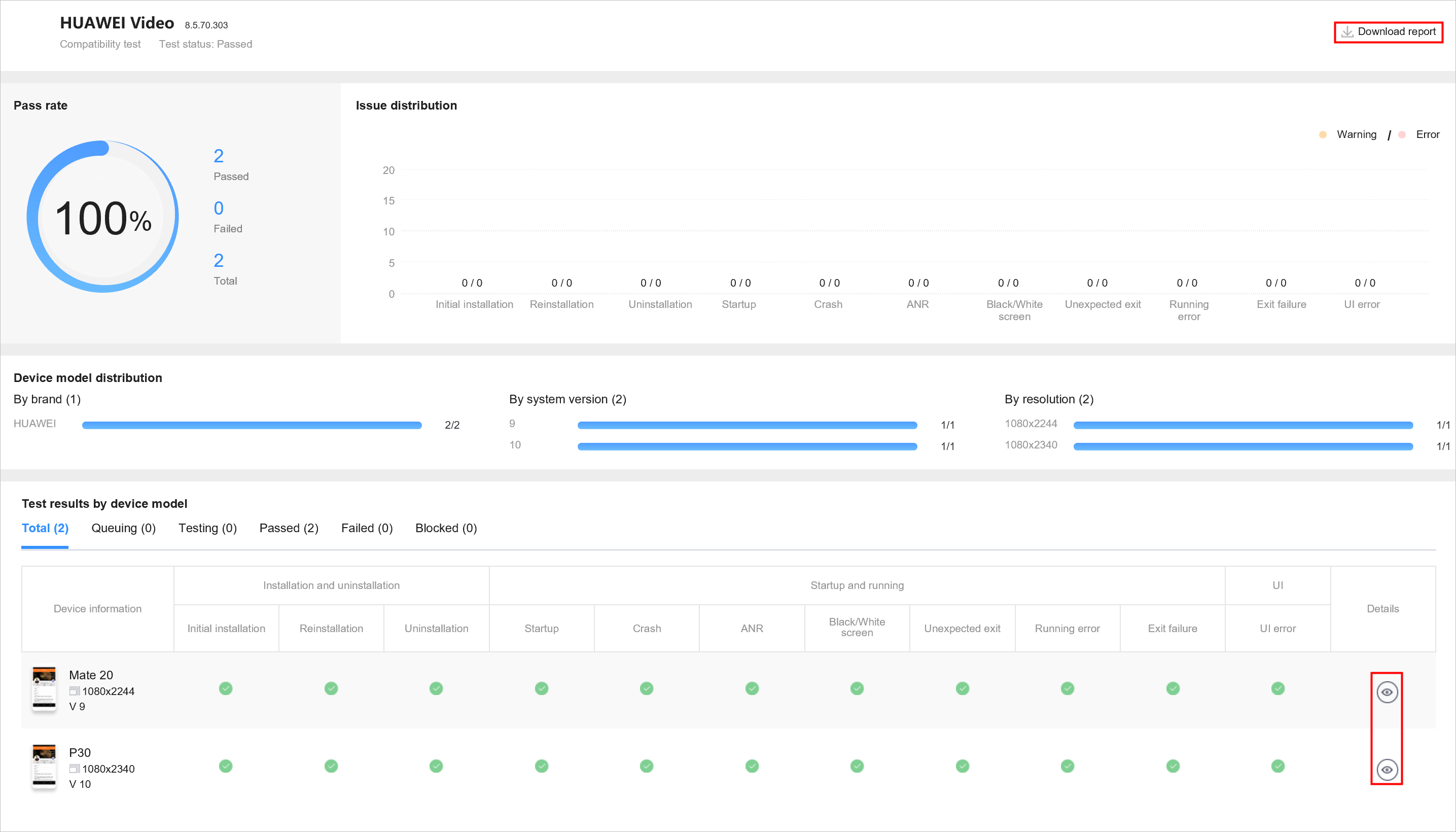
  4. 等待测试任务完成后,点击查看测试报告。

    点击“Download report”,可以将测试报告下载到本地,点击,可以查看测试详情。各测试项的报告说明请参见云测试指南

Publish to AppGallery Connect

您的应用程序开发、调试完成后,可以直接通过HMS Core提供的Publish to AppGallery Connect功能,将您的应用程序APK文件发布到华为应用市场。

  1. 在HMS菜单中,点击“Publish to AppGallery Connect”
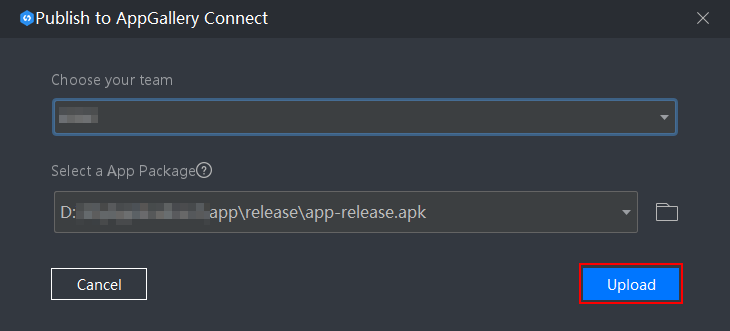
  2. 选择团队名称和要发布的APK文件(最大不超过1GB),点击“Upload”完成上传。
    说明

    上传APK文件会有如下两个检验,如有报错,请修改后重新上传。

    • APK文件的格式必须是release。生成方法请参见如何在项目工程中生成release.apk文件
    • 获取SHA256证书指纹且已经配置到AGC的应用中。操作步骤:在cmd中输入以下命令来读取APK文件的信息值,然后从信息值里获取SHA256证书指纹,再将SHA256证书指纹填写到对应的应用中。
      >keytool -printcert -jarfile 工程目录下的app-release.apk路径

      “工程目录下的app-release.apk路径”请根据实际路径进行替换。
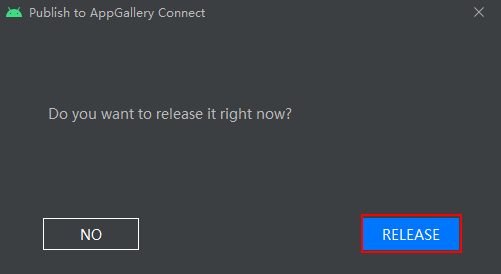
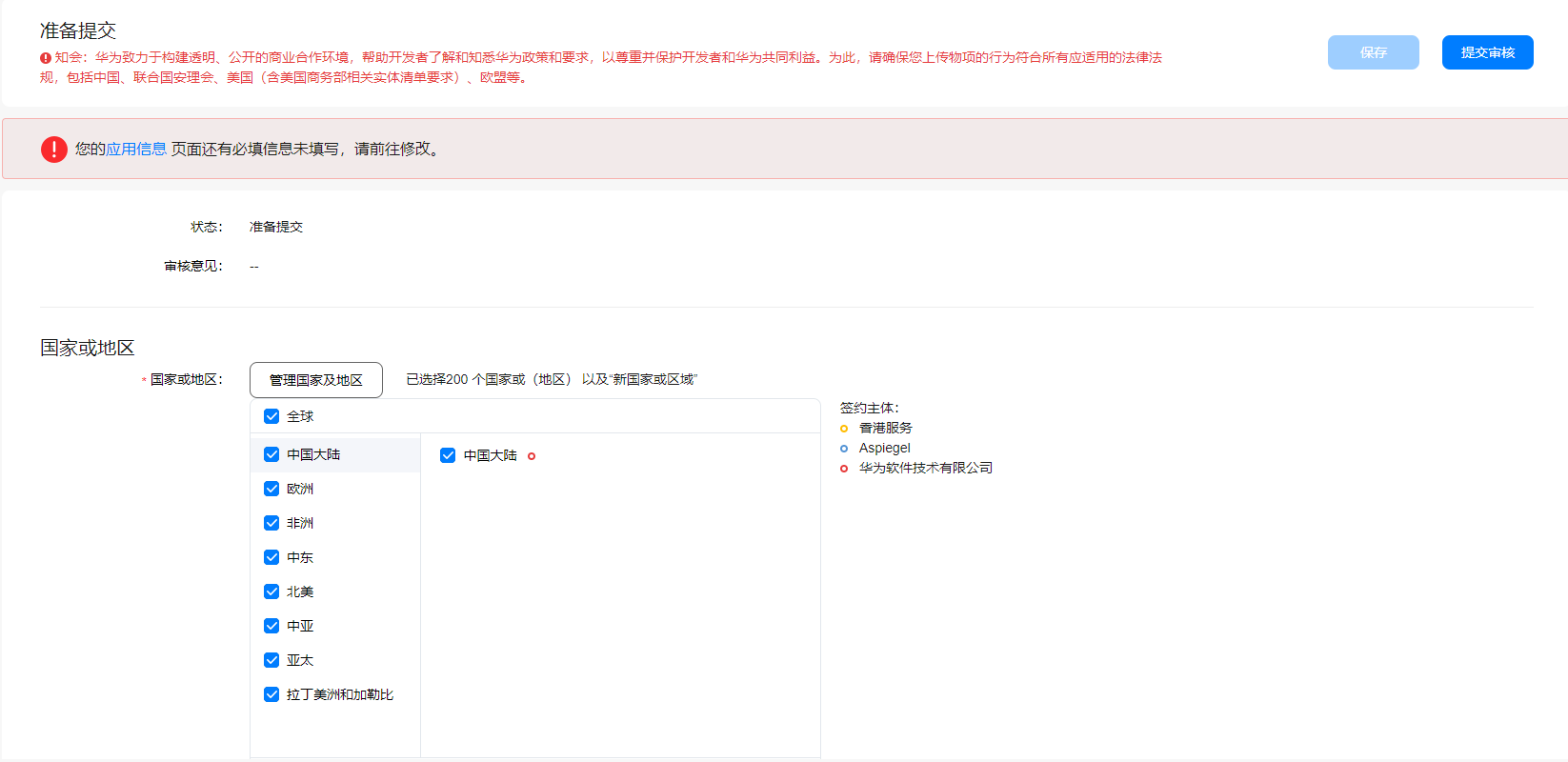
  3. 上传完成后,点击“RELEASE”,进入应用上架 > 准备提交页面。

  4. 填写应用上架的相关信息并提交审核。

搜索
请输入您想要搜索的关键词