3D节点和2D控件都可以增加事件,在预览界面点击包含事件的节点会触发事件,事件包括2D事件和3D事件。
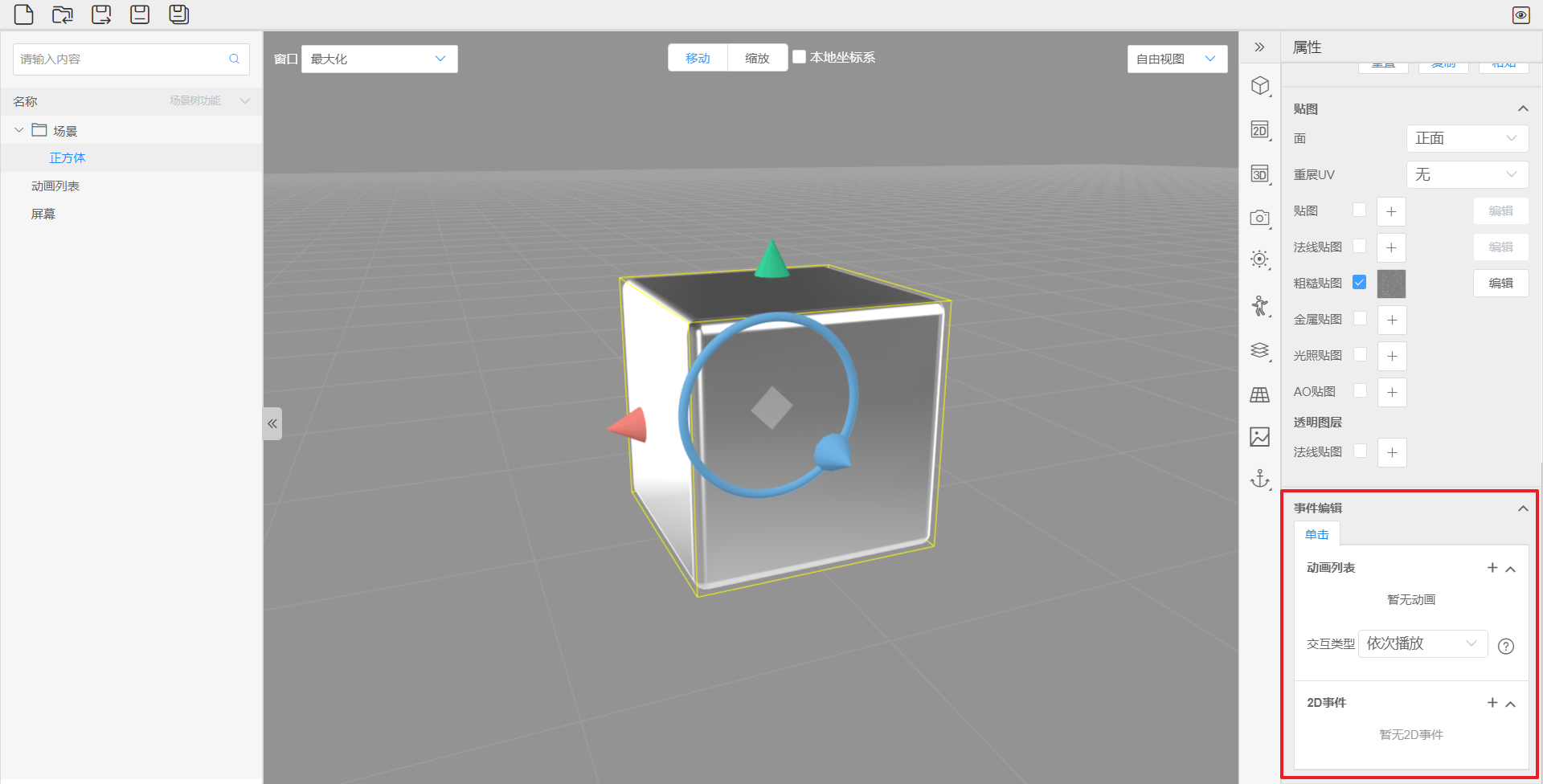

组节点不能增加事件。
2D事件
2D事件包含动作和部件,类型包含:
- 播放:播放视频控件。
- 暂停:暂停播放视频控件。
- 显示:显示不可见的2D控件。
- 隐藏:隐藏2D控件。
- 运行:让其他控件执行Tab控件子标签绑定的2D和3D事件。
选择部件,即将当前控件和被绑定控件按选择的类型绑定起来。
点击按钮显示文本面板设置方法:
- 新建按钮控件和文本面板。
- 将文本面板的“可见性”选框取消勾选。
- 点击按钮属性的2D事件属性栏的
 。
- “动作”下拉框选择“显示”,“部件”下拉框选择“文本面板”。
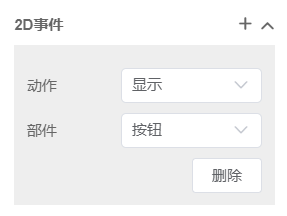

2D事件中5种类型只针对2D控件,播放和暂停只对视频控件有效。运行可以让其他控件执行Tab控件子标签绑定的2D和3D事件。
3D事件
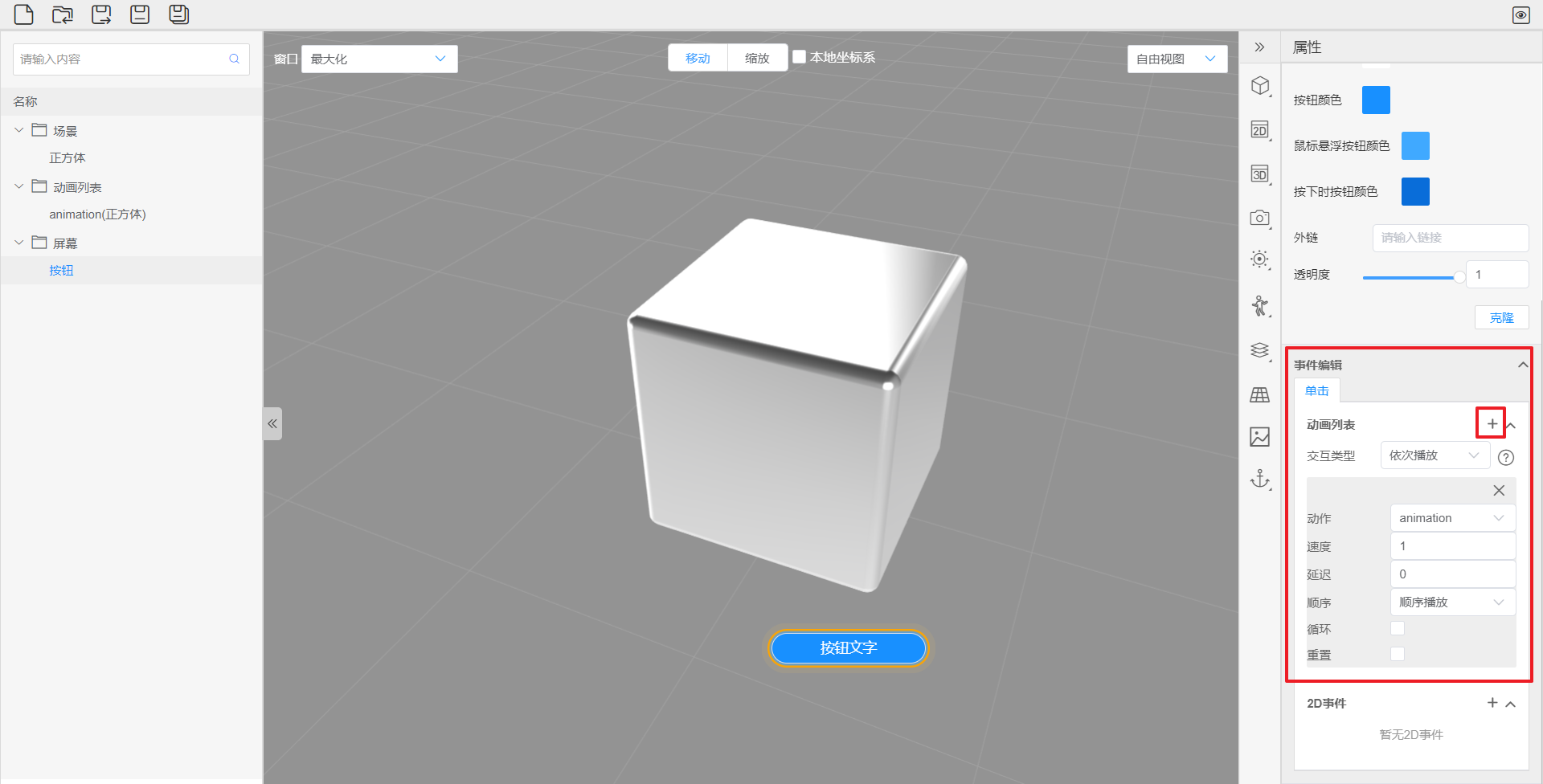
3D事件即动画事件,让动画以设定好的规则播放。点击3D事件属性框右上角 可以将已有的动画增加进来,可以增加多个动画。动画的制作方法请参见动画制作流程。
属性 | 说明 |
|---|---|
交互类型 |
|
动作 | 选择指定动画。 |
速度 | 速度为1即正常速度,为2即2倍速播放,依次类推,数值不能超过10。 |
延迟 | 延迟播放动画,数字为延迟的秒数,数值不能超过20。 |
顺序 |
|
循环 | 勾选可以让动画循环播放。 |
重置 | 播放下一个动画时是否重置前面播放过的动画相关节点的位置、旋转、缩放、可见性和透明度状态为动画未播放时的状态。取消勾选可以保留前面播放过动画相关节点的状态。 |
点击按钮播放动画设置方法:
- 新建按钮控件。
- 在按钮的动画列表属性中点击
 添加3D事件。
- 在“动作”下拉框中选择想要使用的动画。