Coding Assistant支持切换中英文,默认为英文,您可通过以下方法进行切换。
- 在工具栏中选择,进入“Coding Assistant Language Configuration”页面。
- 在“Language”中进行更改。
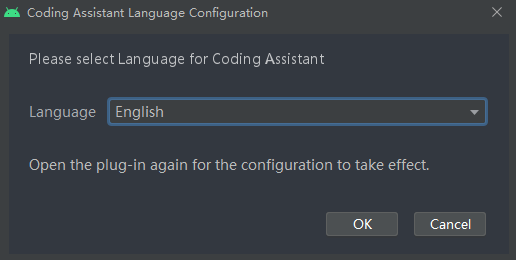
- 更改完成后,重新进入Coding Assistant即可生效。
Coding Assistant提供了各Kit开放能力的API接口和代码样例,方便您快速集成Kit能力。集成方法有如下两种:
- 支持场景直接集成,您只需要通过简单的拖拽场景卡片即可完成对应场景的集成。
- 支持通过简单的拖拽API接口的代码样例即可完成对应接口的调用。
同时,在Coding Assistant还针对特定的Kit,提供了特殊的优化和集成,当前包括:Analytics Kit和AI Tool,具体的集成方法请参见Analytics Kit集成指导和AI Tool。

场景集成
以下以Push Kit为例进行说明。
您可以通过或者在工具栏中点击如下图标打开Coding Assistant,然后在Kit列表中点击“Push Kit”。

您需要调用某一个Push Kit的场景时,可以在场景列表中找到对应的场景卡片,然后将场景卡片拖拽到代码编辑区,如下图所示。
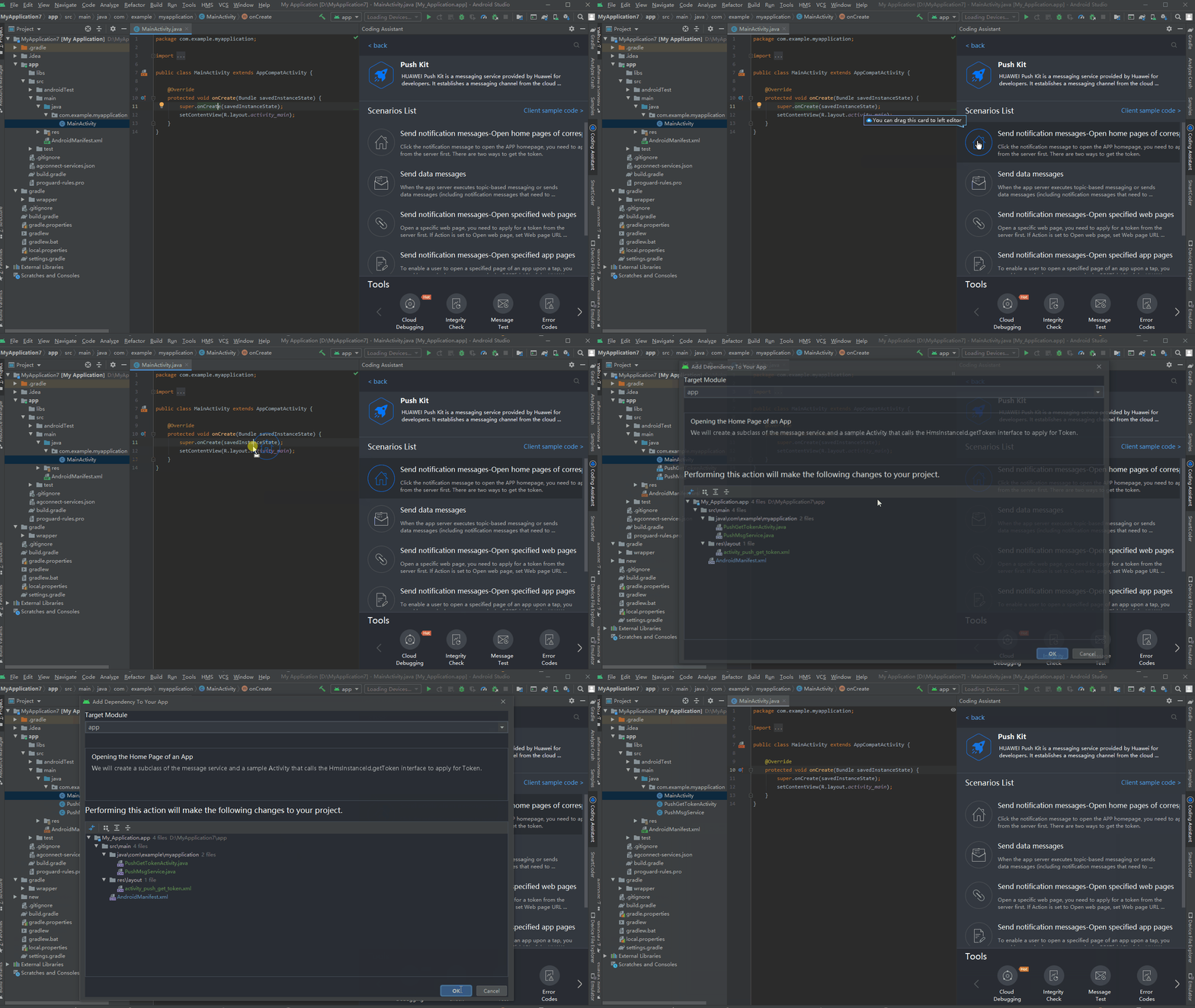
当您直接拖动场景卡片时,工具会自动生成对应的Activity文件和XML布局文件,并在AndroidManifest.xml、项目级的build.gradle和应用级的build.gradle文件中写入配置信息和工程运行所需要的依赖。如果需要打开该Activity,需要您在代码中主动调用该Activity,完成后,您可以直接在设备中运行应用。

场景集成拖拽当前只支持java,只支持部分Kit拖拽。
