如果您在下面没有找到需要的问题,请加入Stack Overflow社区参与讨论。
11.0.14.300 macOS版本如何安装?
因macOS系统原因,打开一些应用文件的时候会失败,同时提示该应用文件“来自身份不明的开发者”,此时需要开启“设置”—“安全与隐私”中的“任何来源”来解决这一问题。
在“Launchpad”—“其他”—“终端”中使用spctl命令:(复制粘贴下面的代码到终端,再回车即可)
sudo spctl --master-disable
回车之后,终端需要用户输入开机锁屏的密码才能开始执行,这里输入密码到password:后面的时候密码是不显示的,输入密码后直接回车即可。
执行上述步骤之后,“允许任何来源”选项就会出现了。选择该选项后即可正常安装11.0.14.300 macOS版本。
升级到11.0.13.300及以上版本后,录屏等涉及图片处理功能无法使用?
该版本涉及的开源软件FFmpeg暂时无法发布,请自行备份或下载该软件放到指定目录下即可恢复使用。
Windows系统安装过老版本工具
安装新版本前,去下列路径下备份ffmpeg.exe。安装Theme Studio 11.0.13.300版本后,再次将ffmpeg.exe放置下列路径位置,重启工具。
C:\Users\username\AppData\Local\Programs\ThemeStudio\resources\lib
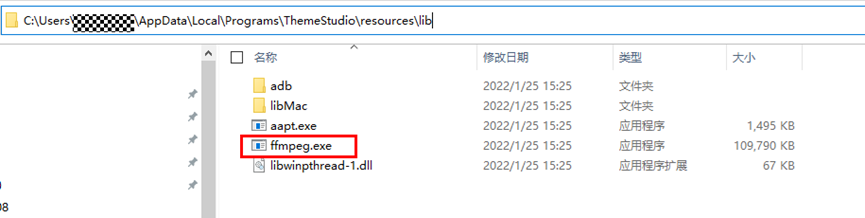
若自定义安装工具,将ffmpeg.exe放置到安装路径ThemeStudio\resources\lib下。
Windows系统未安装过老版本工具
未安装过Theme Studio 11.0.13.300之前的版本,或者原版本安装内容被删除,可以下载:软件包下载
下载后将压缩包里面ffmpeg.exe解压后放在上述路径下,重启工具即可。
macOS系统安装过老版本工具
已安装过老工具,安装新版本前,去老版本安装程序包,右击并点击“显示包内容”,去路径(Contents/Resources/lib/libmac)下备份ffmpeg.exe。安装新版本后,再次将ffmpeg.exe放置下列路径位置,重启工具。
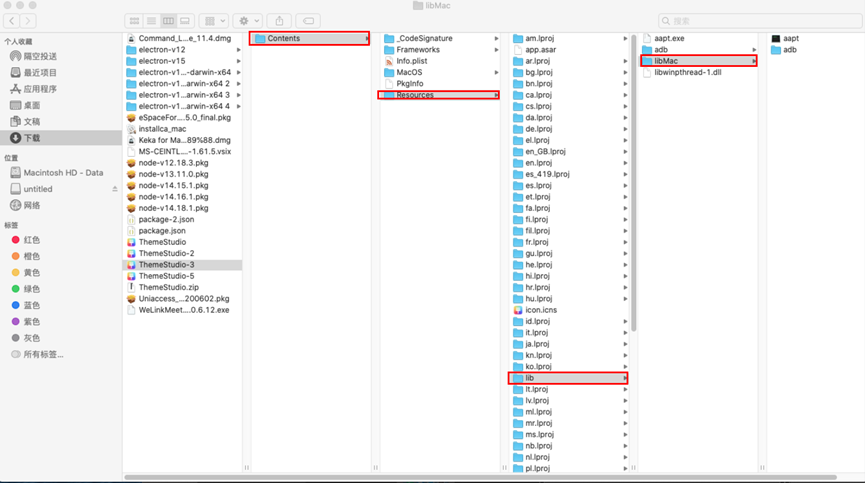
macOS系统未安装过老版本工具
未安装过Theme Studio 11.0.13.300之前的版本,或者原版本安装内容被删除,可以下载:软件包下载
下载后将压缩包里面ffmpeg.exe解压后放在上述路径下,重启工具即可。