[h2]界面介绍
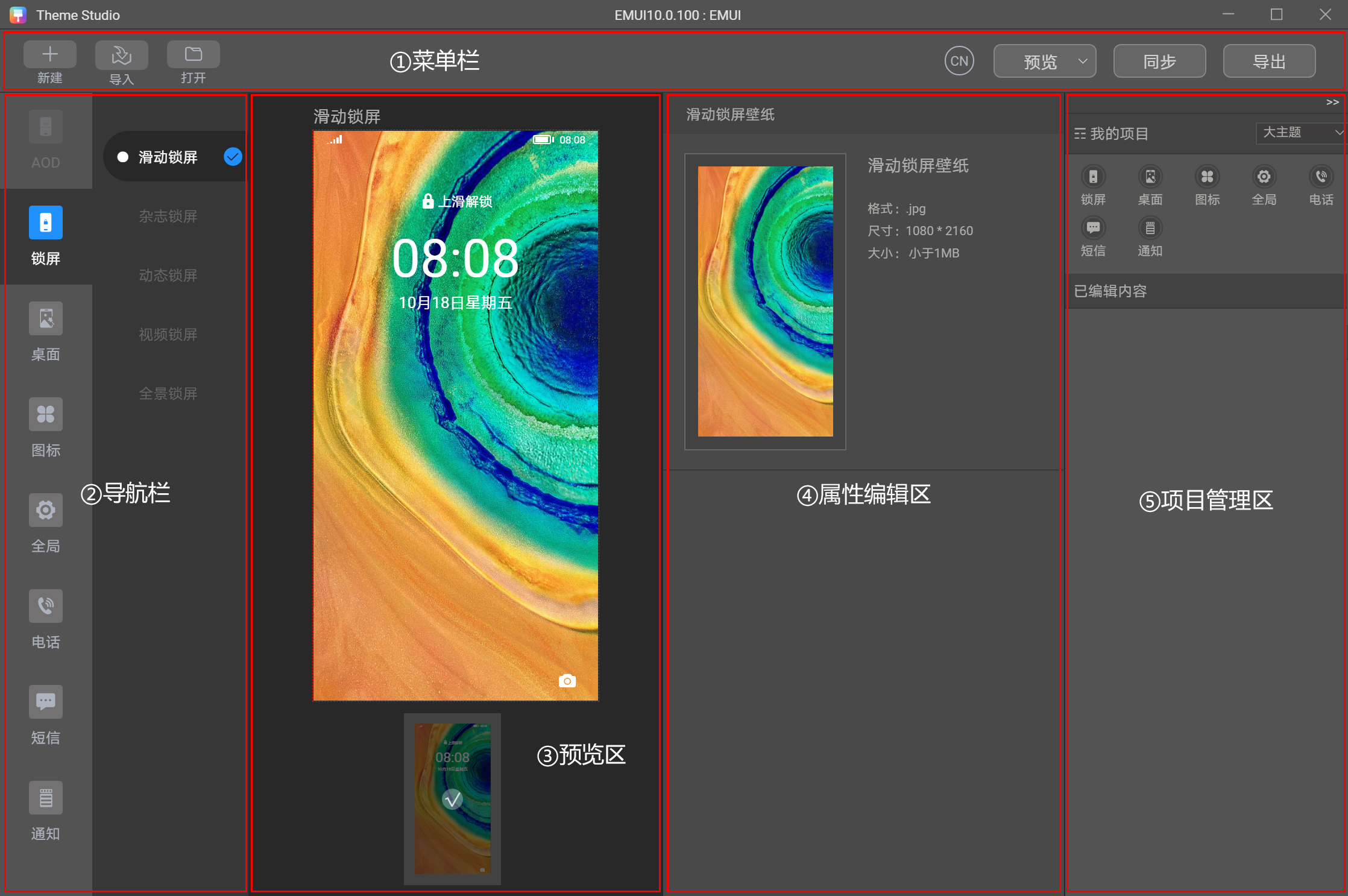
①顶部菜单栏
②侧边导航栏
③界面预览区
④属性编辑区
⑤项目管理区
[h2]创建主题
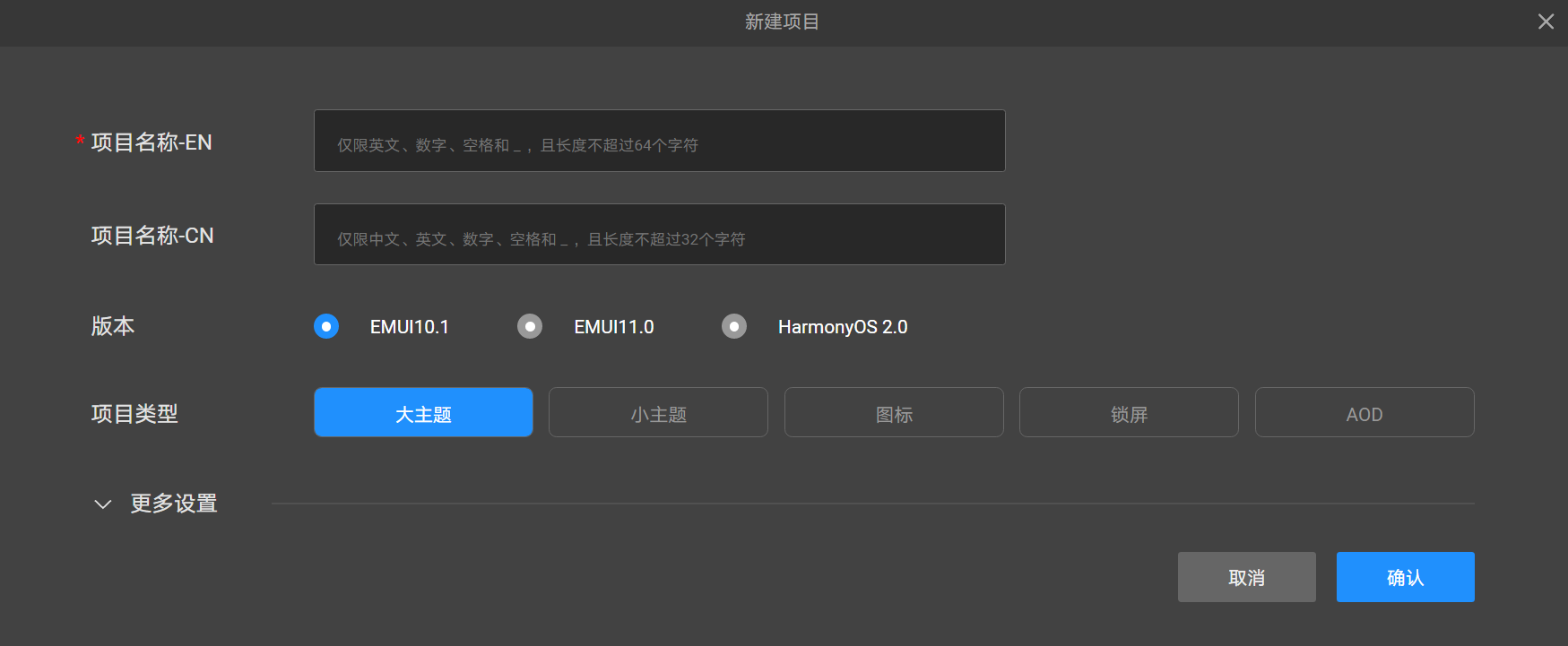
- 点击“新建项目”,输入主题名称、选择主题类型后,点击“确认”新建一个主题项目。
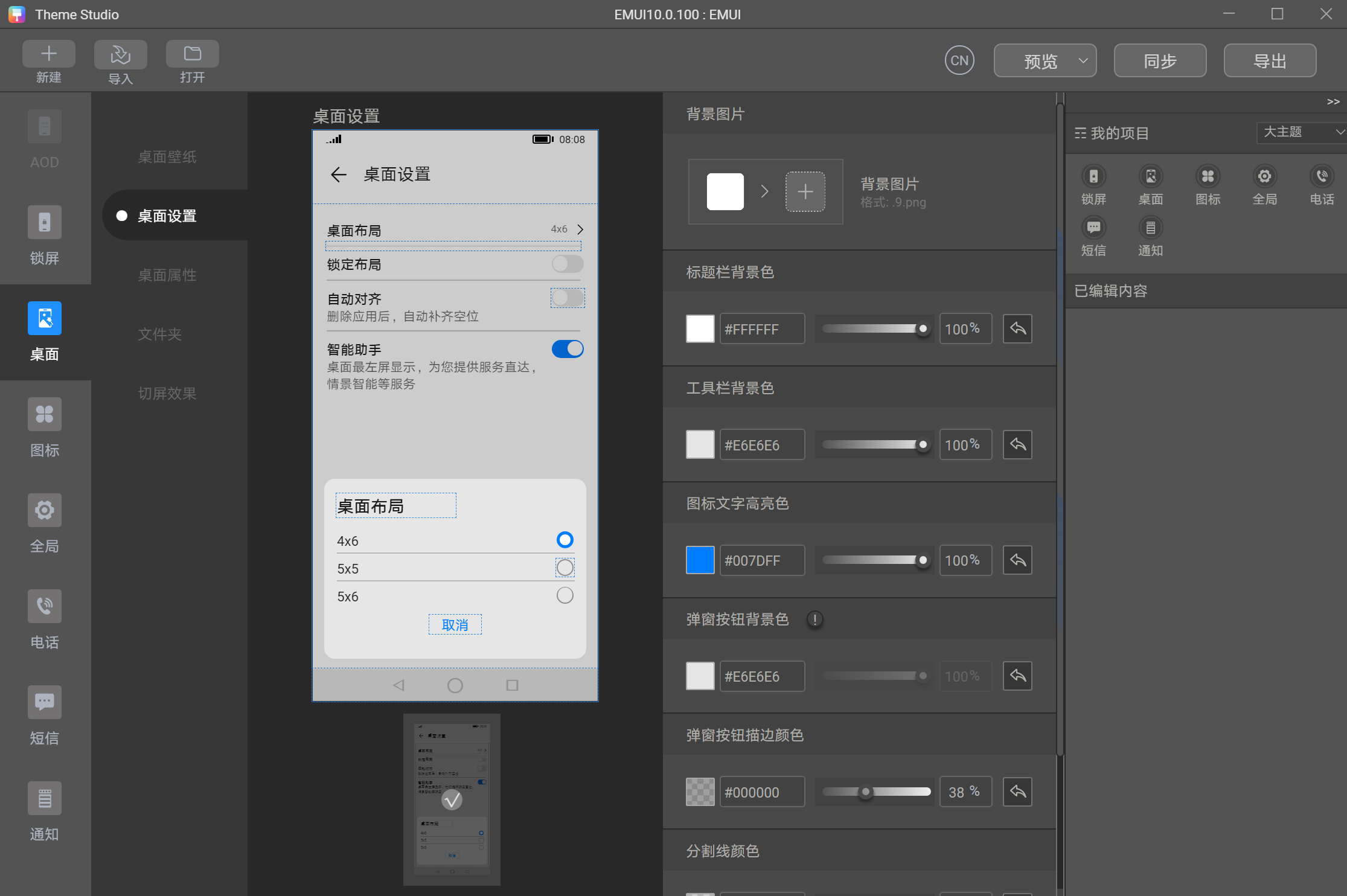
- 根据选择的主题类型,依次切换侧边导航栏,并在属性编辑区分别编辑各个修改项。修改完成后,可在预览区预览修改效果。
[h2]同步主题
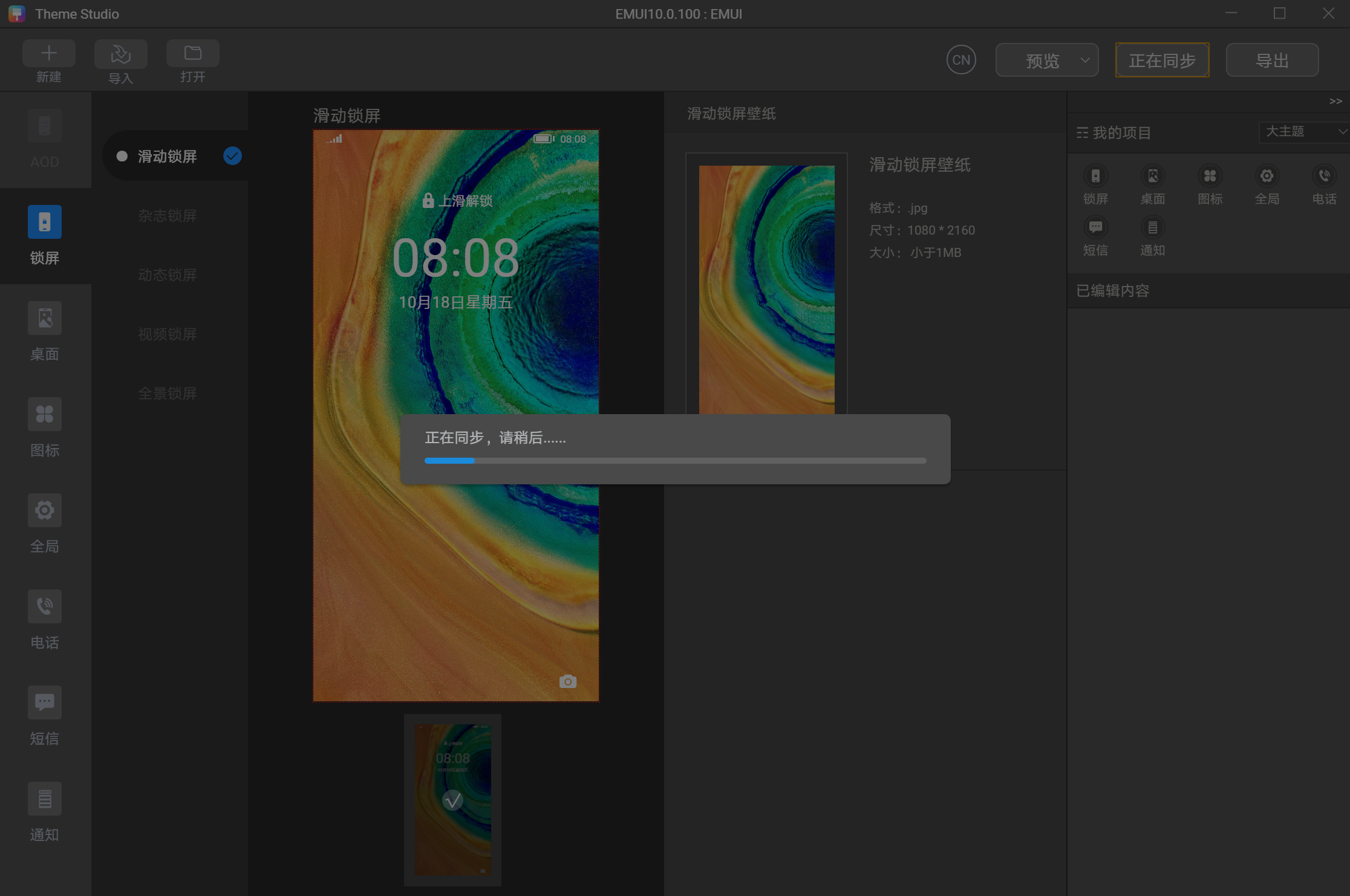
所有的模块都制作完成后,将华为手机连接电脑,并打开手机中的USB调试。点击菜单栏中的“同步”,将正在编辑的主题同步至手机中。同步成功后需要在主题App中,选择同步的主题进行应用。
[h2]导出主题
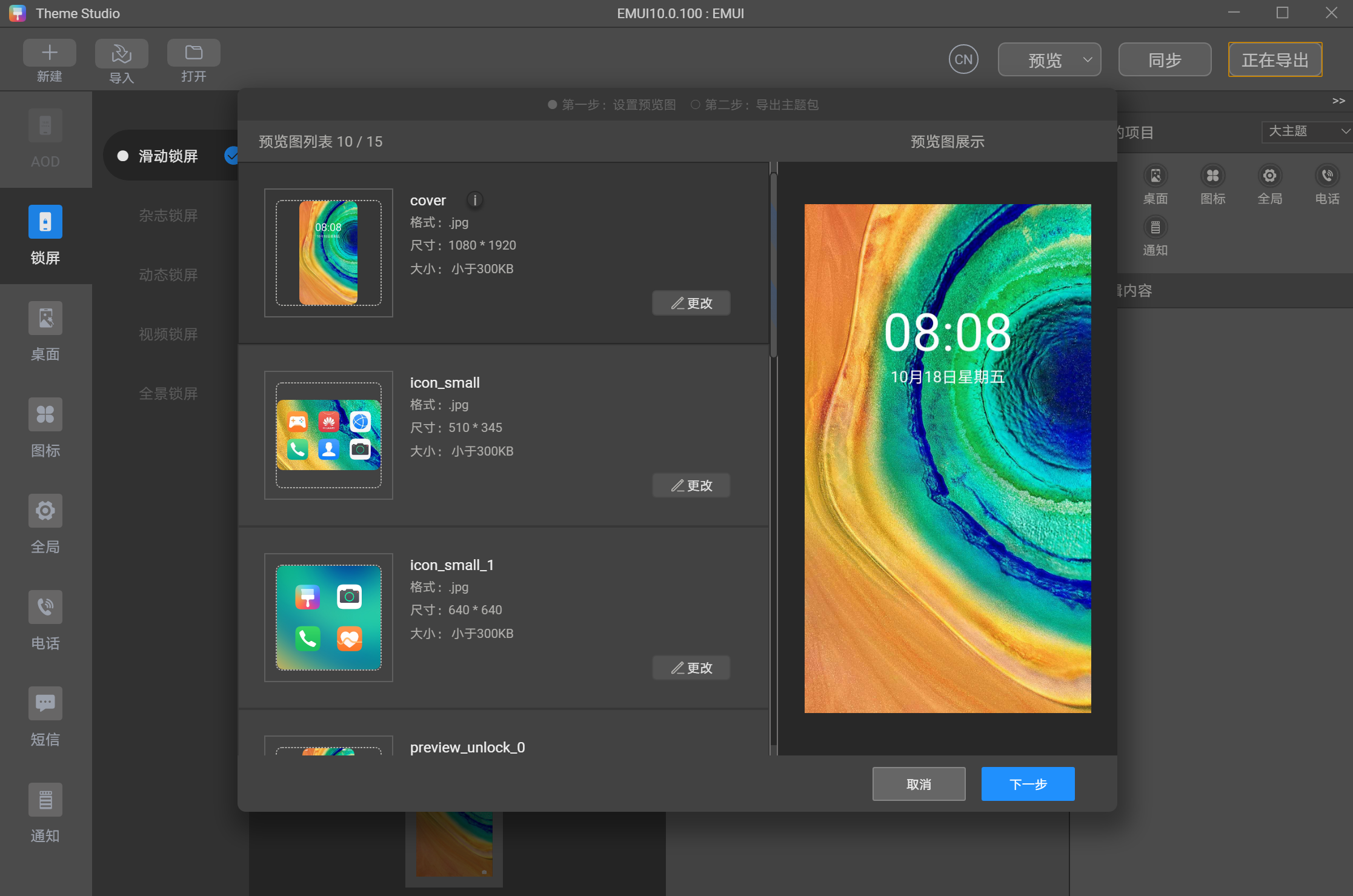
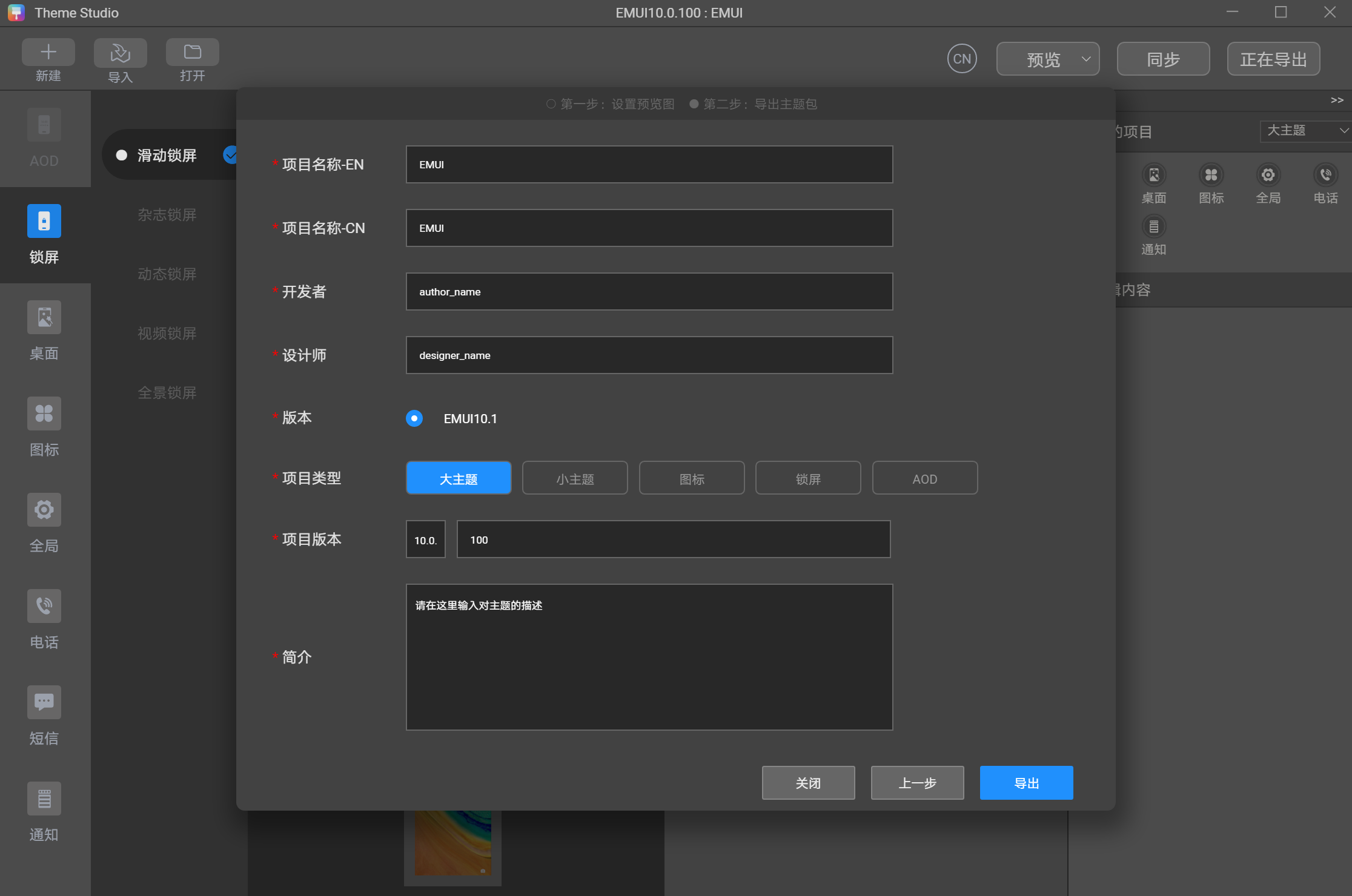
自检无误后,点击菜单栏中的“导出”,导出主题。
- 检查并设置预览图。
- 填写主题详细信息,确认无误后,点击“导出”。
[h2]导入主题
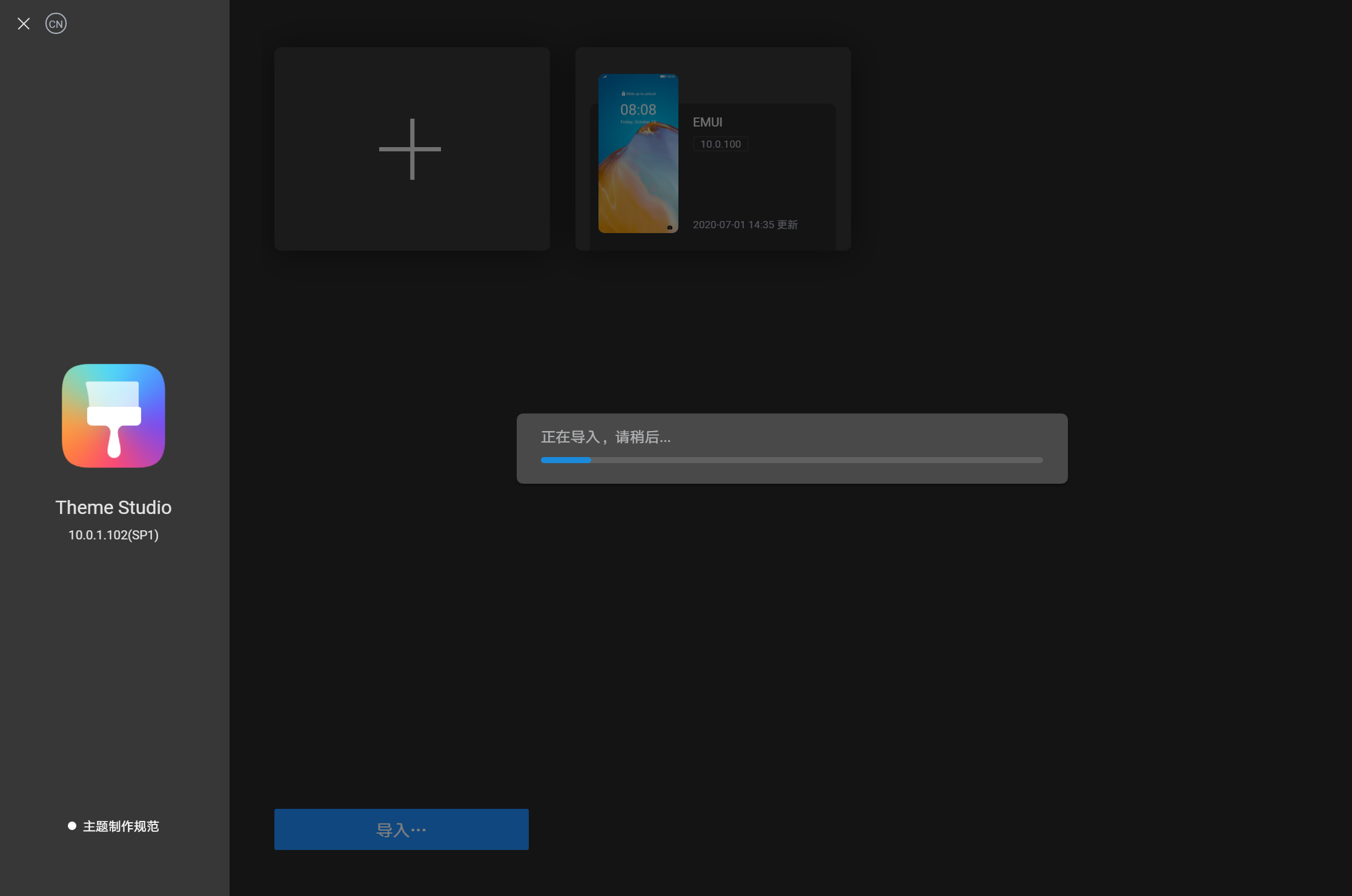
点击“导入”,选择hwt格式的主题文件,导入主题。
- 首次新建项目
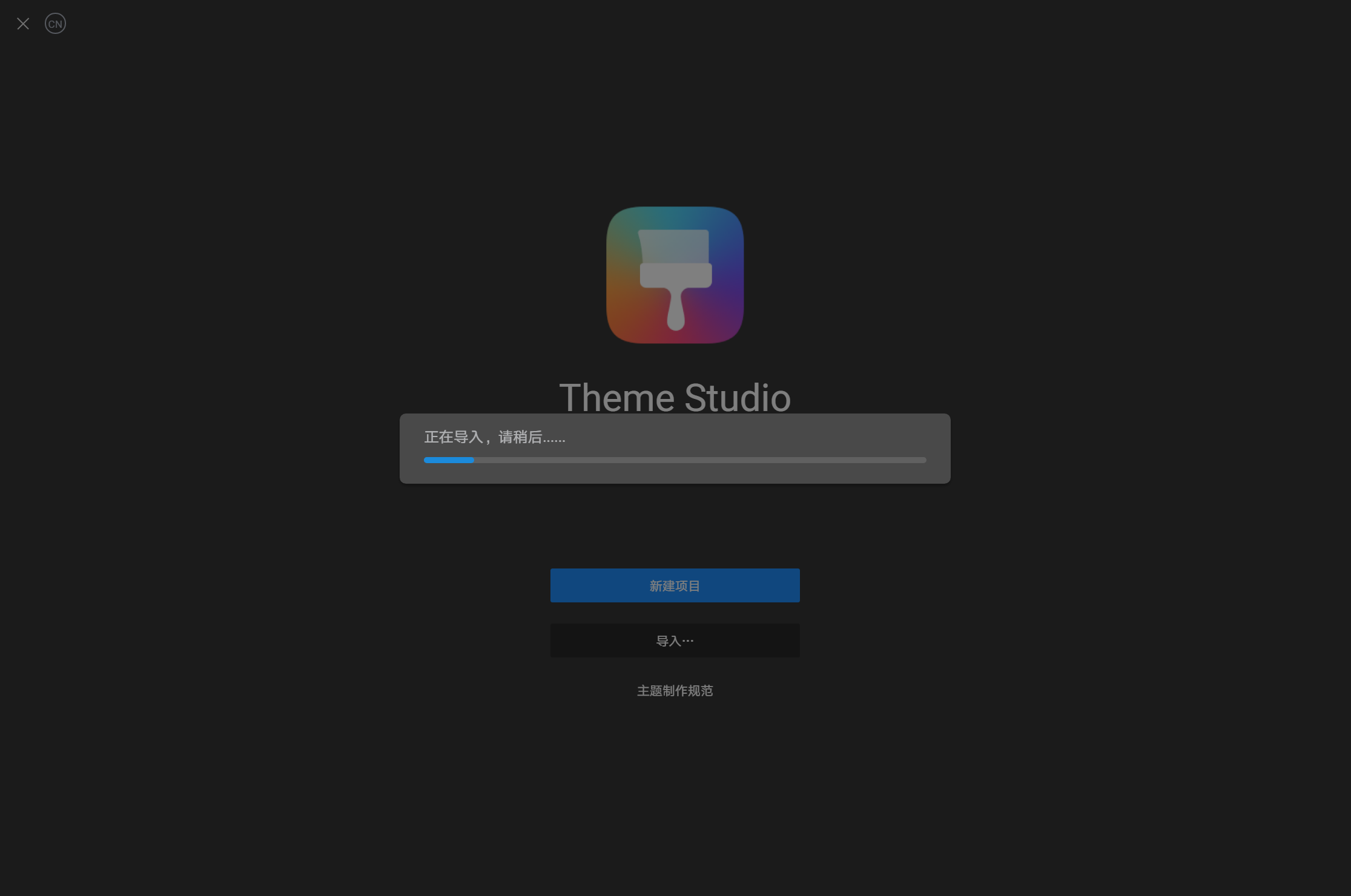
- 已有历史项目
[h2]界面介绍
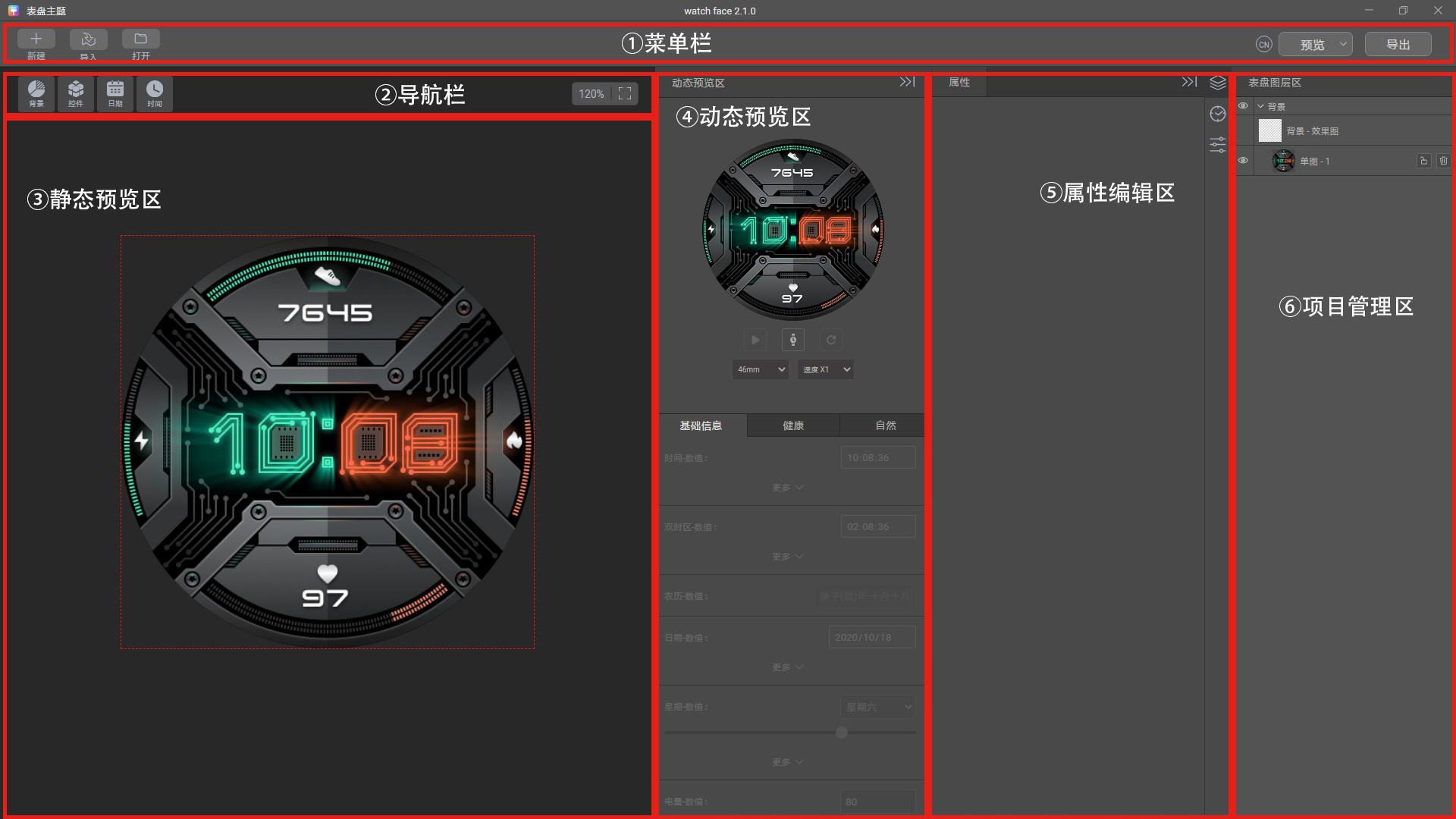
①顶部菜单栏
②上方导航栏
③静态预览区
④动态预览区
⑤属性编辑区
⑥项目管理区
[h2]创建主题
- 点击“新建项目”,输入表盘名称、选择分辨率后,点击“确认”新建一个项目。
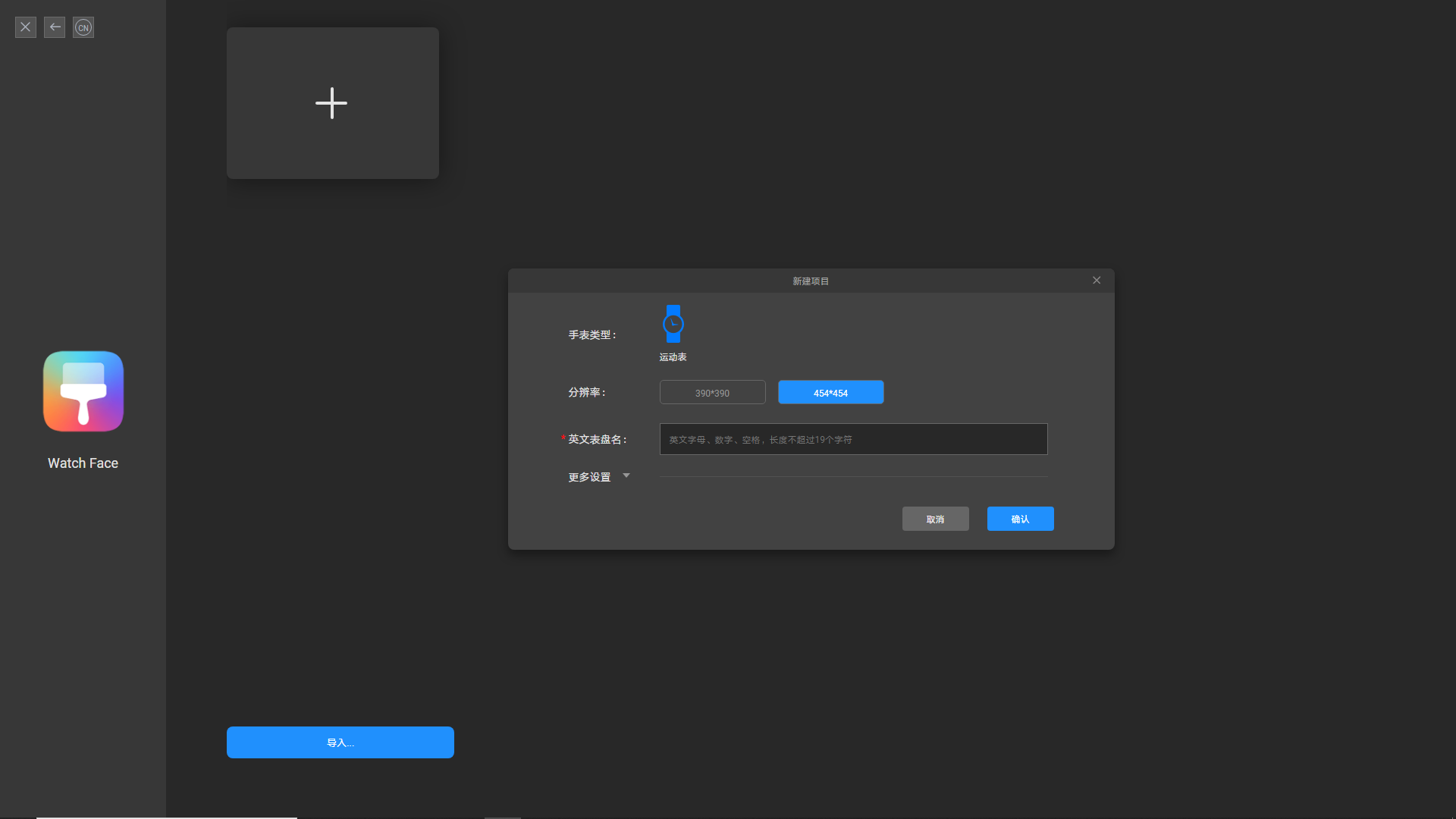
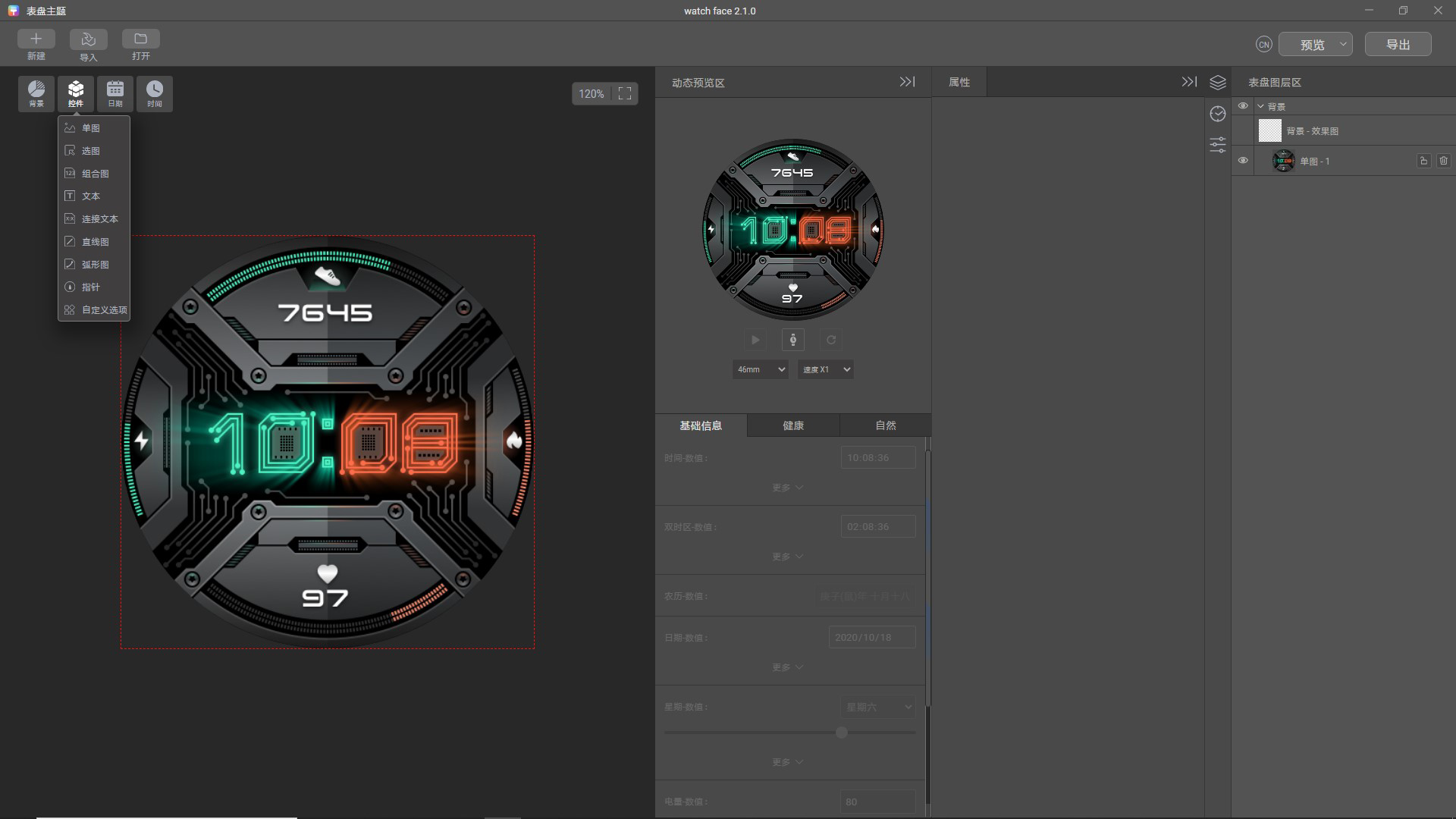
- 根据选择的分辨率,依次点击上方导航栏,并在属性编辑区分别编辑各个修改项。修改完成后,可在动态预览区预览修改效果。
[h2]导出主题
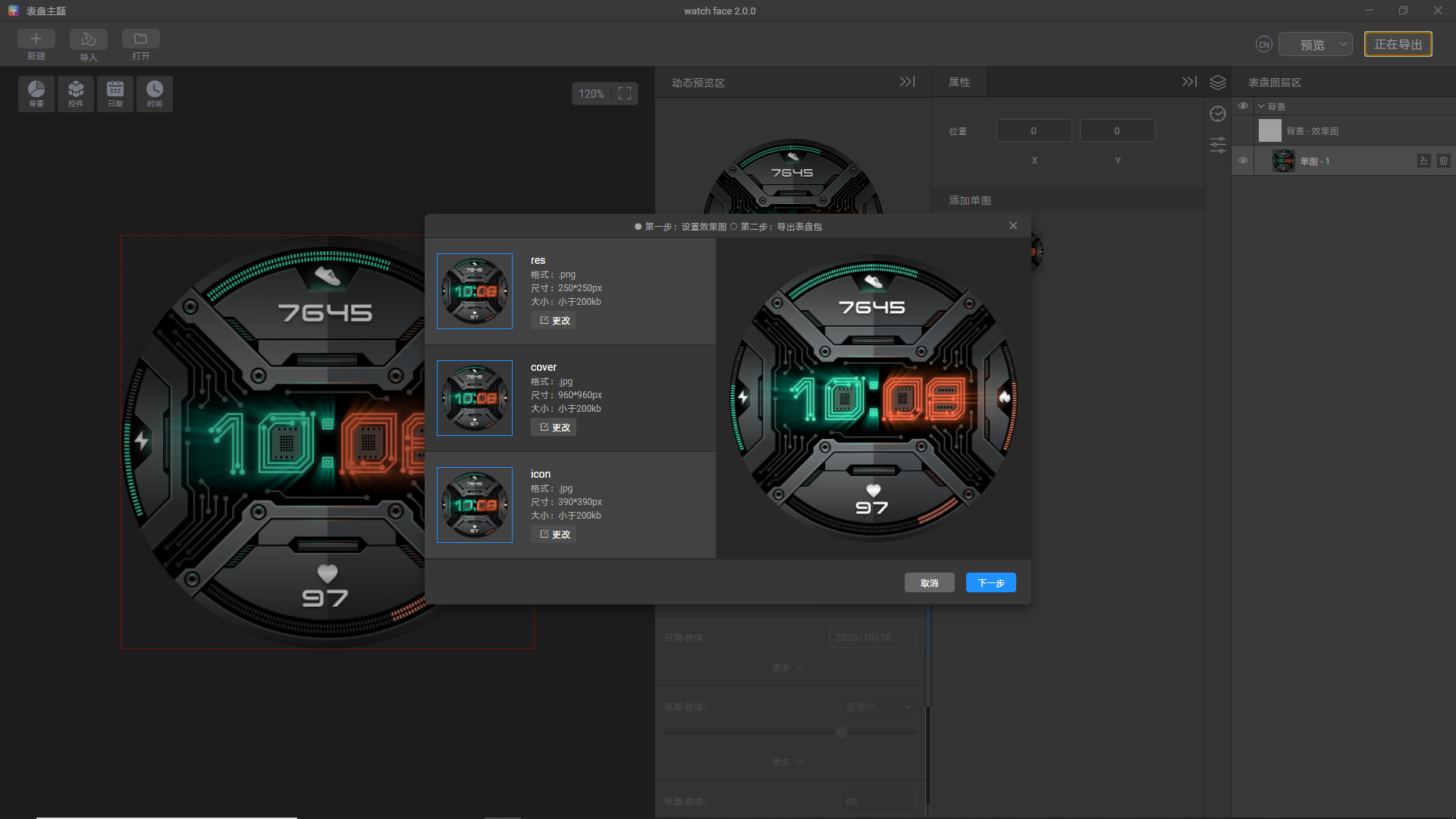
- 自检无误后,点击菜单栏中的“导出”,导出表盘主题。
- 检查并设置预览图。
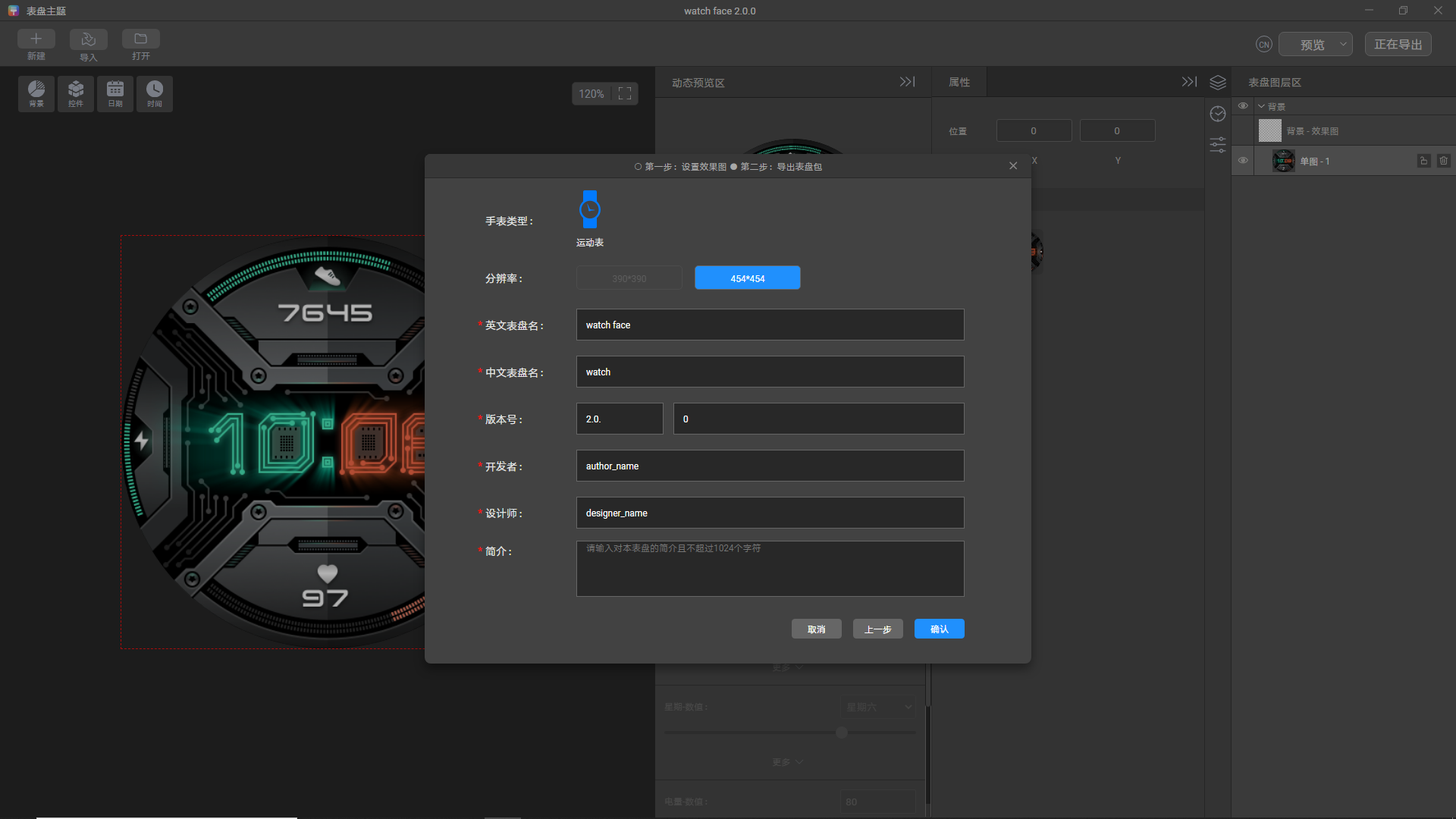
- 填写表盘主题详细信息,并确认导出。
[h2]导入主题
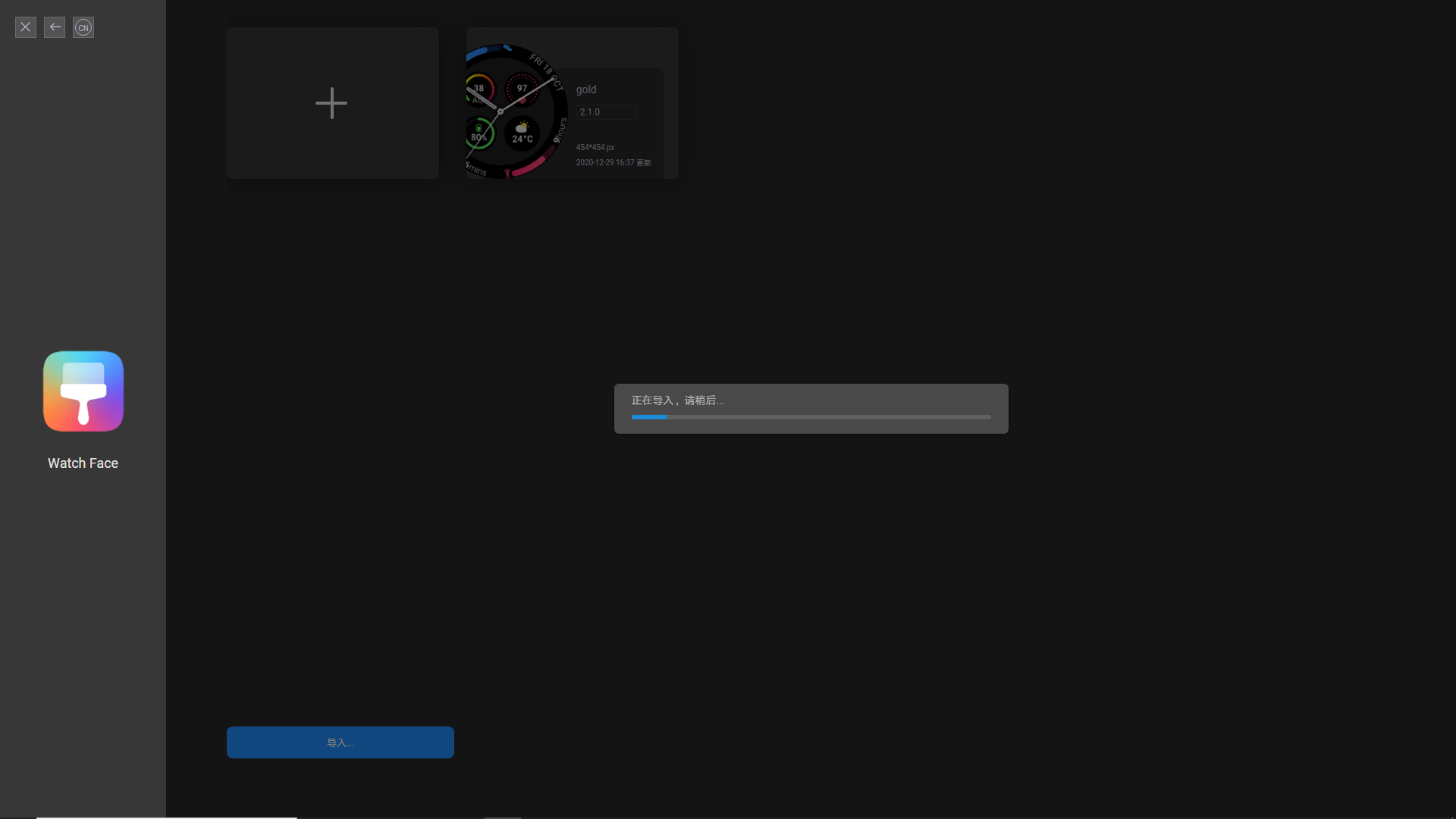
点击“导入”,选择hwt格式(将导出的zip文件后缀改为hwt)的表盘文件,导入表盘主题。
- 首次新建项目
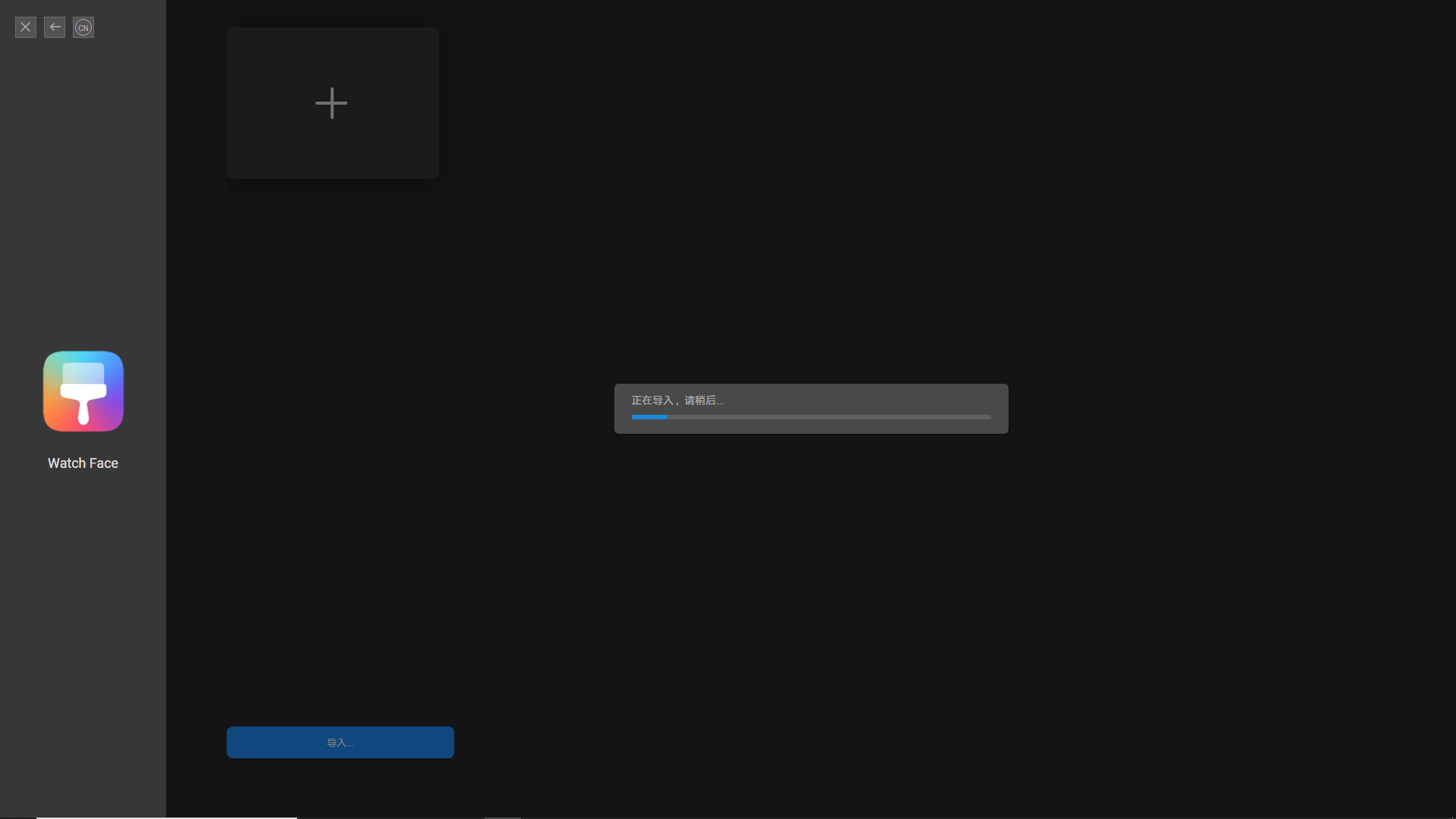
- 已有历史项目