














打点事件说明:Grid查找到指定GridItem位置,准备渲染节点前,进入GridItem组件的生命周期回调aboutToAppear,使用finishTrace停止性能打点。通过startTrace标记调用scrollToIndex,finishTrace标记查找到指定位置后准备渲染首个GridItem节点,对比正反例场景下的耗时数据。关于性能打点的介绍,请参考@ohos.hiTraceMeter (性能打点)
您当前正在浏览新版开发者文档中心,目录分类和层级有所调整。点击左侧当前文档分类名称前的“☰”图标,可切换文档分类。 了解新版目录
Grid组件加载丢帧优化
概述
网格是应用开发中常见的开发场景。它通过相交的横线和竖线,形成整齐有序的网状布局。网格适用于展示图片、媒体文件、购物商品等多种数据。当网格上下滑动时,子组件会带来测量和绘制的性能消耗。
在网格的高频场景中,性能优化是关键,包括加快渲染速度、提升滑动帧率、降低内存占用等,从而显著提升应用流畅度和用户体验。对于希望快速实现的开发者,可使用ScrollComponents库直接创建流畅滑动的网格,该库内置组件复用、懒加载、复用池共享等优化能力,并支持预创建和预加载,大幅减少开发者的性能调优成本,具体实现细节和最佳实践可参考基于ScrollComponents实现网格。
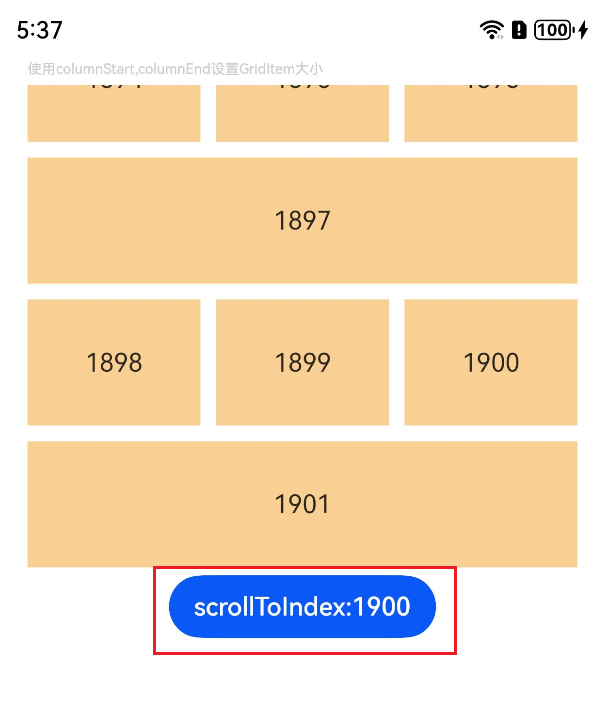
在实现如下图所示可滚动布局效果时,可能会通过columnStart/columnEnd设置子组件所占行列数,实现不规则的布局效果。
图1 columnStart/columnEnd实现不规则网格布局

在以下使用场景中,使用columnStart或columnEnd可能会导致性能问题:
- 删除或拖拽等改变GridItem位置
- 使用scrollToIndex滑动到指定GridItem
在Grid中存在多个GridItem时,如果使用columnStart/columnEnd或rowStart/rowEnd设置GridItem的大小,可能会导致性能问题。在这种情况下,建议使用GridLayoutOptions来提升性能。使用columnStart/columnEnd或rowStart/rowEnd布局时,如果调用scrollToIndex滑动到指定索引,Grid会遍历所有GridItem以查找位置。而使用GridLayoutOptions布局时,通过计算方式查找位置,效率更高。因此,可以通过设置GridLayoutOptions,并结合rowsTemplate或columnsTemplate来替代使用columnStart/columnEnd控制GridItem占用多列的情况。
案例说明
场景示例
介绍Grid中使用scrollToIndex滑动到指定位置的场景。案例中,columnStart/columnEnd设置不规则宫格布局的反例,与GridLayoutOption的正例对比,示例代码如下:
反例:使用columnStart/columnEnd设置GridItem大小。
- // Import performance dot modules
- import { hiTraceMeter } from '@kit.PerformanceAnalysisKit';
-
- @Component
- struct TextItem {
- @State item: string = '';
-
- build() {
- Text(this.item)
- .fontSize(16)
- .backgroundColor(0xF9CF93)
- .width('100%')
- .height(80)
- .textAlign(TextAlign.Center)
- }
-
- aboutToAppear() {
- // Finish the task
- hiTraceMeter.finishTrace('useColumnStartColumnEnd', 1);
- }
- }
-
- class MyDataSource implements IDataSource {
- private dataArray: string[] = [];
-
- public pushData(data: string): void {
- this.dataArray.push(data);
- }
-
- public totalCount(): number {
- return this.dataArray.length;
- }
-
- public getData(index: number): string {
- return this.dataArray[index];
- }
-
- registerDataChangeListener(listener: DataChangeListener): void {
- }
-
- unregisterDataChangeListener(listener: DataChangeListener): void {
- }
- }
-
- @Entry
- @Component
- struct GridExample {
- private datasource: MyDataSource = new MyDataSource();
- scroller: Scroller = new Scroller();
-
- aboutToAppear() {
- for (let i = 1; i <= 2000; i++) {
- this.datasource.pushData(i + '');
- }
- }
-
- build() {
- Column({ space: 5 }) {
- Text('使用columnStart,columnEnd设置GridItem大小').fontColor(0xCCCCCC).fontSize(9).width('90%')
- Grid(this.scroller) {
- LazyForEach(this.datasource, (item: string, index: number) => {
- if ((index % 4) === 0) {
- GridItem() {
- TextItem({ item: item })
- }
- .columnStart(0).columnEnd(2)
- } else {
- GridItem() {
- TextItem({ item: item })
- }
- }
- }, (item: string) => item)
- }
- .columnsTemplate('1fr 1fr 1fr')
- .columnsGap(10)
- .rowsGap(10)
- .width('90%')
- .height('40%')
-
- Button('scrollToIndex:1900').onClick(() => {
- // Start some tasks.
- hiTraceMeter.startTrace('useColumnStartColumnEnd', 1);
- this.scroller.scrollToIndex(1900);
- })
- }.width('100%')
- .margin({ top: 5 })
- }
- }
正例:使用GridLayoutOptions设置GridItem大小,布局效果和反例保持一致。
- // Import performance dot modules
- import { hiTraceMeter } from '@kit.PerformanceAnalysisKit';
-
- @Component
- struct TextItem {
- @State item: string = '';
-
- build() {
- Text(this.item)
- .fontSize(16)
- .backgroundColor(0xF9CF93)
- .width('100%')
- .height(80)
- .textAlign(TextAlign.Center)
- }
-
- aboutToAppear() {
- // Finish the task
- hiTraceMeter.finishTrace('useGridLayoutOptions', 1);
- }
- }
-
- class MyDataSource implements IDataSource {
- private dataArray: string[] = [];
-
- public pushData(data: string): void {
- this.dataArray.push(data);
- }
-
- public totalCount(): number {
- return this.dataArray.length;
- }
-
- public getData(index: number): string {
- return this.dataArray[index];
- }
-
- registerDataChangeListener(listener: DataChangeListener): void {
- }
-
- unregisterDataChangeListener(listener: DataChangeListener): void {
- }
- }
-
- @Entry
- @Component
- struct GridExample2 {
- private datasource: MyDataSource = new MyDataSource();
- scroller: Scroller = new Scroller();
- private irregularData: number[] = [];
- layoutOptions: GridLayoutOptions = {
- regularSize: [1, 1],
- irregularIndexes: this.irregularData,
- };
-
- aboutToAppear() {
- for (let i = 1; i <= 2000; i++) {
- this.datasource.pushData(i + '');
- if ((i - 1) % 4 === 0) {
- this.irregularData.push(i - 1);
- }
- }
- }
-
- build() {
- Column({ space: 5 }) {
- Text('使用GridLayoutOptions设置GridItem大小')
- .fontColor(0xCCCCCC)
- .fontSize(9)
- .width('90%')
- Grid(this.scroller, this.layoutOptions) {
- LazyForEach(this.datasource, (item: string, index: number) => {
- GridItem() {
- TextItem({ item: item })
- }
- }, (item: string) => item)
- }
- .columnsTemplate('1fr 1fr 1fr')
- .columnsGap(10)
- .rowsGap(10)
- .width('90%')
- .height('40%')
-
- Button('scrollToIndex:1900').onClick(() => {
- // Start some tasks.
- hiTraceMeter.startTrace('useGridLayoutOptions', 1);
- this.scroller.scrollToIndex(1900);
- })
- }.width('100%')
- .margin({ top: 5 })
- }
- }
分析步骤
正反例采用相同的操作步骤,收集跳转过程中的性能参数并进行对比:
- 打开Profiler工具,连接设备,选择对应的应用进程。

- 选择Frame,点击Create Session以开始数据测量。

- 通过点击按钮,先使用startTrace开始性能打点跟踪,再调用scrollToIndex。
- 查看对应应用进程下的自定义打点事件,包括反例代码中定义的“useColumnStartColumnEnd”和正例代码中的“useGridLayoutOptions”下的trace图。说明
结果对比
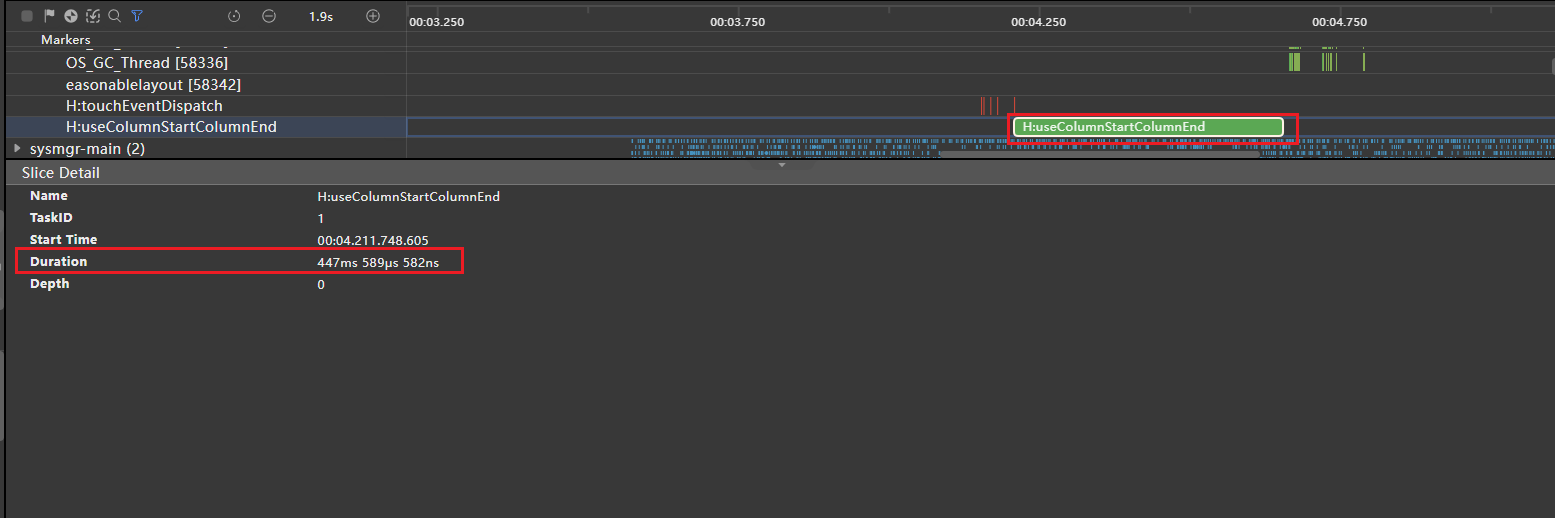
如图所示,使用columnStart和columnEnd设置GridItem大小的布局方式。从自定义打点标签“H:useColumnStartColumnEndGrid”可以看出,从调用scrollToIndex到查找到指定索引并准备构建GridItem节点耗时447ms。
图2 使用columnStart,columnEnd的打点信息
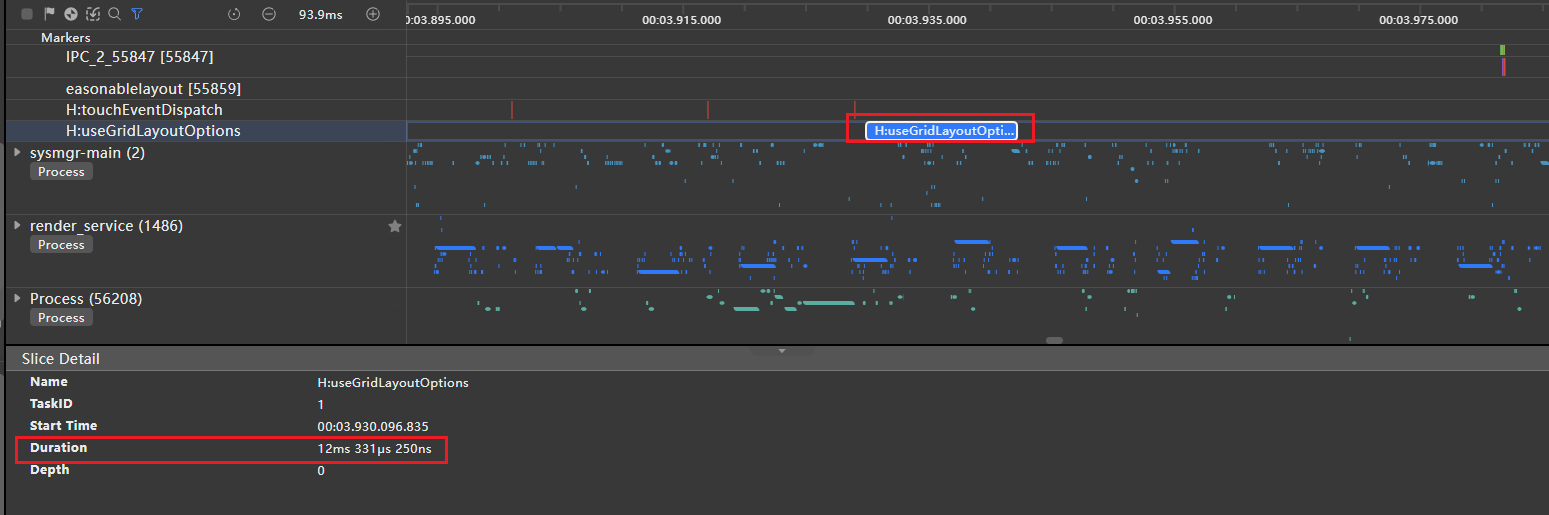
如图3所示,使用GridLayoutOptions设置GridItem大小的布局方式。从自定义打点标签“H:useGridLayoutOptions”可以看出,从调用scrollToIndex到查找到指定Index并准备构建GridItem节点耗时12ms。
图3 使用GridLayoutOptions的打点信息
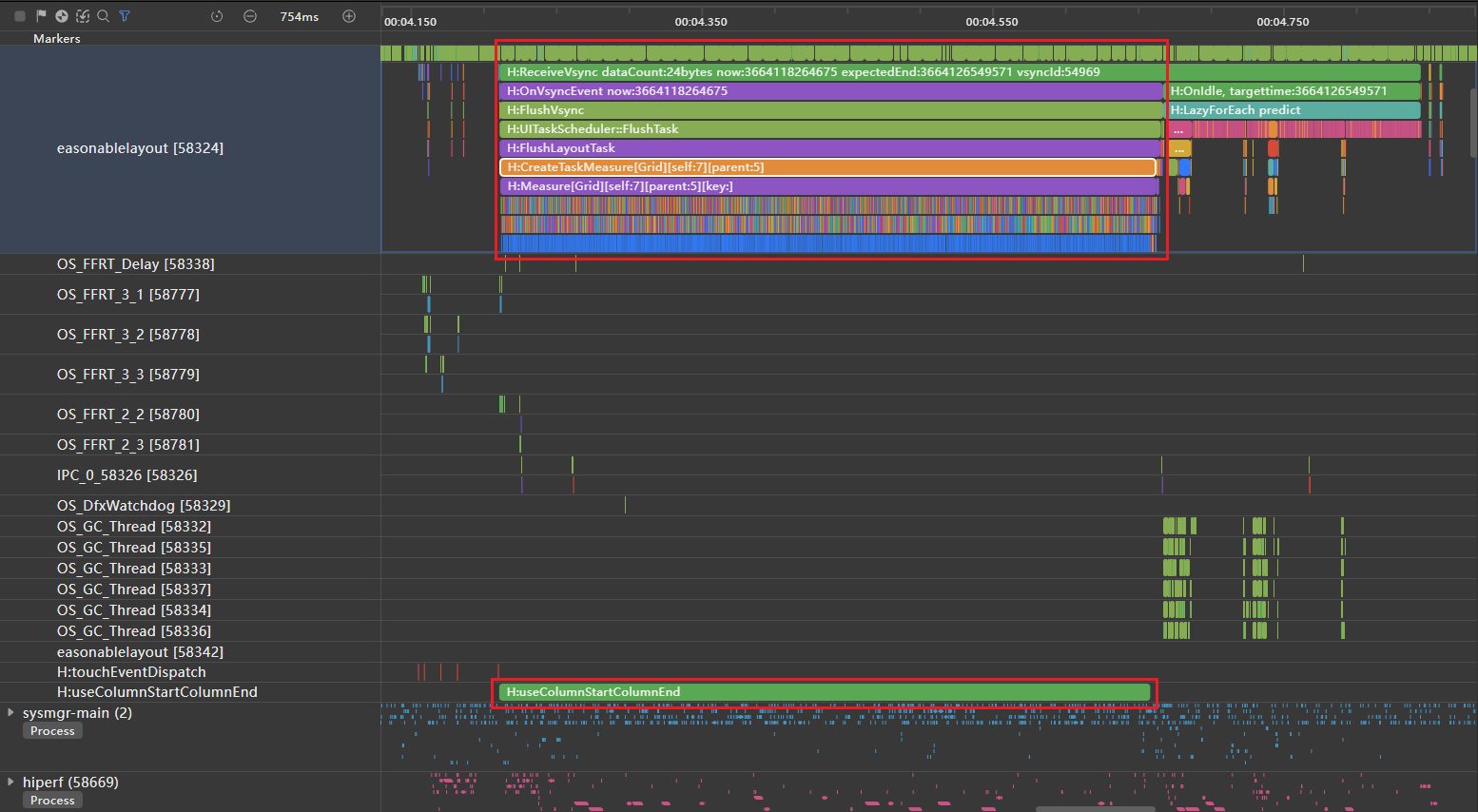
通过详细的trace分析可以发现,在“H:useColumnStartColumnEndGrid”打点标签时间段中,存在大量“H:Builder:BuildLazyItem”标签。这表明Grid在查找指定的Index 1900时,是通过依次遍历Index来实现的。
图4 使用columnStart,columnEnd的放大trace标签信息
在使用GridLayoutOptions的示例中,“H:useGridLayoutOptions”打点标签时间段内仅出现一个“H:Builder:BuildLazyItem”标签。这表明Grid在查找指定索引1900时,能够直接一次性找到指定索引。
图5 使用GridLayoutOptions的放大trace标签信息
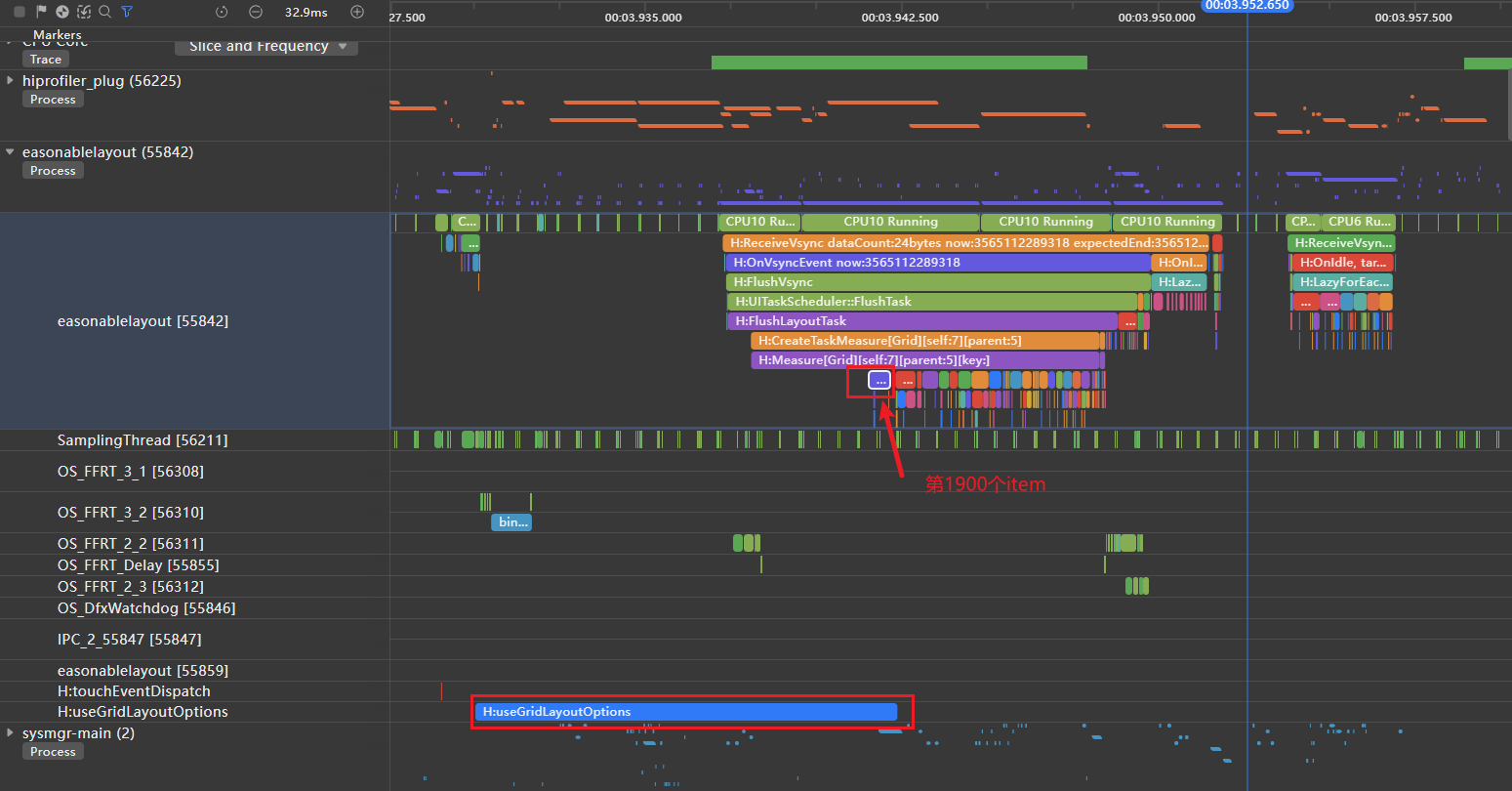
在相同布局情况下,使用columnStart和columnEnd设置GridItem大小时,Grid在使用scrollToIndex查找指定索引时,会依次遍历GridItem节点,导致查找过程耗时较长。而使用GridLayoutOptions设置GridItem大小时,直接一次性计算找到指定索引,查找过程耗时较短。因此,使用GridLayoutOptions设置GridItem大小可以显著减少Grid加载时间,提升应用性能。


