概述
Native内存泄漏是指在C/C++层(通过NDK或系统底层)分配的内存,由于未正确释放而导致的泄漏。本文将通过高频泄漏场景和Native内存泄漏分析案例,帮助开发者快速定位应用中的Native内存泄漏问题。
Native自身异常导致泄漏
- 基础对象泄漏:使用malloc/new等手动分配堆内存后,因未调用free/delete、提前返回或指针丢失,导致内存无法回收。
- 循环引用:多个shared_ptr或sptr之间相互持有形成环,导致引用计数无法归零,无法自动析构。
- 生命周期管理不当:通过系统接口申请的原生资源(如文件句柄、NativeWindow、相机会话、编解码器等)在使用完毕后未调用资源对应的释放接口,造成内核或系统服务资源泄漏。
- 过量缓存:为提升性能引入缓存,但未设上限或淘汰策略有缺陷,造成缓存内容持续增长,内存被长期无效占用。
- 业务过载(消费不及时):生产者持续产生数据,而消费者因逻辑错误、阻塞或处理能力不足停止消费,导致缓冲队列无限积压,内存急剧膨胀。
- 业务过载(资源消耗极大):业务一次性申请超大块内存,或同时持有多个高消耗资源(如高分辨率解码、模型纹理),超出设备可用内存上限。
ArkTS引用导致Native泄漏
- 跨语言导致泄漏:ArkTS对象通过NAPI持有Native对象,因Finalizer缺失、未实现或GC不可达导致Native对象永远无法释放。
标准化排查流程
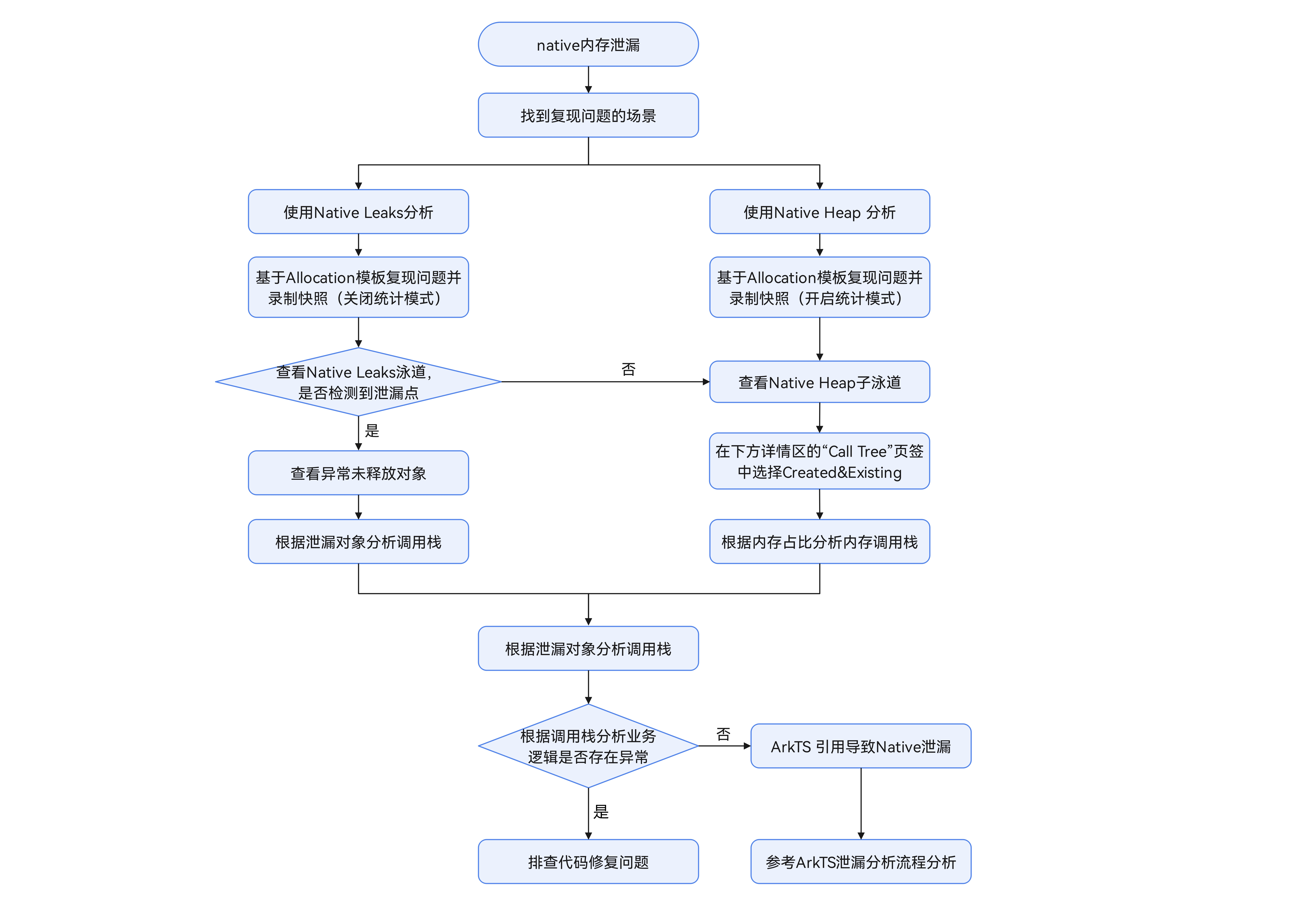
主要有以下两种排查Native泄漏的方式:使用Native Leaks分析和使用Native Heap分析。
- Native Leaks适合检测明确的内存泄漏点(如基础对象泄漏等),可以直接定位到代码位置。部分场景可能检测不到泄漏点。
- Native Heap适合检测复杂泄漏模式(如生命周期管理不当,过量缓存等),需结合调用栈和业务场景分析。
建议优先使用Native Leaks分析,如未检测到泄漏点,则使用Native Heap结合调用栈进行分析。
[h2]使用Native Leaks分析
- 复现与日志获取:使用DevEco Studio Profiler的Allocation模板关闭统计模式录制泄漏场景,重复操作多次以复现疑似泄漏问题。
- 分析泄漏对象:在Native Leaks泳道中定位异常存活的对象。
- Native Leaks泳道检测到泄漏点:点击查看泄漏对象,分析泄漏对象的调用栈。
- Native Leaks泳道未检测到泄漏点:参考使用Native Heap分析。
- 分析调用栈:根据泄漏对象的调用栈,跳转至对应代码调用函数,锁定异常调用点。
- 代码审查:结合调用栈,梳理相关代码中的内存持有逻辑,定位泄漏根因。
- 业务逻辑无异常:则为ArkTS引用导致Native泄漏,参考ArkTS内存泄漏分析案例。
- 业务逻辑存在异常:修改相关代码。
- 修复与验证:修改代码后,重复步骤1~2,确认原异常对象不再存活,内存恢复正常且无新增泄漏。
- 复现与日志获取:使用DevEco Studio Profiler的Allocation模板开启统计模式录制泄漏场景,重复多次操作疑似泄漏场景复现问题。
- 识别泄漏点:点击Native Heap泳道,在下方详情Call Tree标签页中选择Created & Existing,查看内存占比较高的调用栈。
- 分析调用栈:优先在调用栈信息中寻找占比较高且与业务代码强相关的Symbol Name,即Category中为亮色。根据调用栈分析相关代码(双击跳转源码),排查内存未释放原因。
- 代码审查:结合调用栈,梳理相关代码中的内存持有逻辑,定位泄漏根因。
- 业务逻辑无异常:则为ArkTS引用导致Native泄漏,参考ArkTS内存泄漏分析案例。
- 业务逻辑存在异常:修改相关代码。
- 修复与验证:修改代码后,重复步骤1~2,确认内存曲线回归平稳。
分析整体流程图如下:
[h2]使用Native Leaks分析
案例背景
现象:本案例中,有个场景存在内存泄漏:多次反复操作,应用内存占用持续上涨。
初步判断:使用Allocation统计模式录制内存上涨过程,观察Memory泳道中的Native Heap曲线,呈现出典型的“阶梯式增长”,确认存在Native内存泄漏。

- 通过Native Leaks录制泄漏内存对象
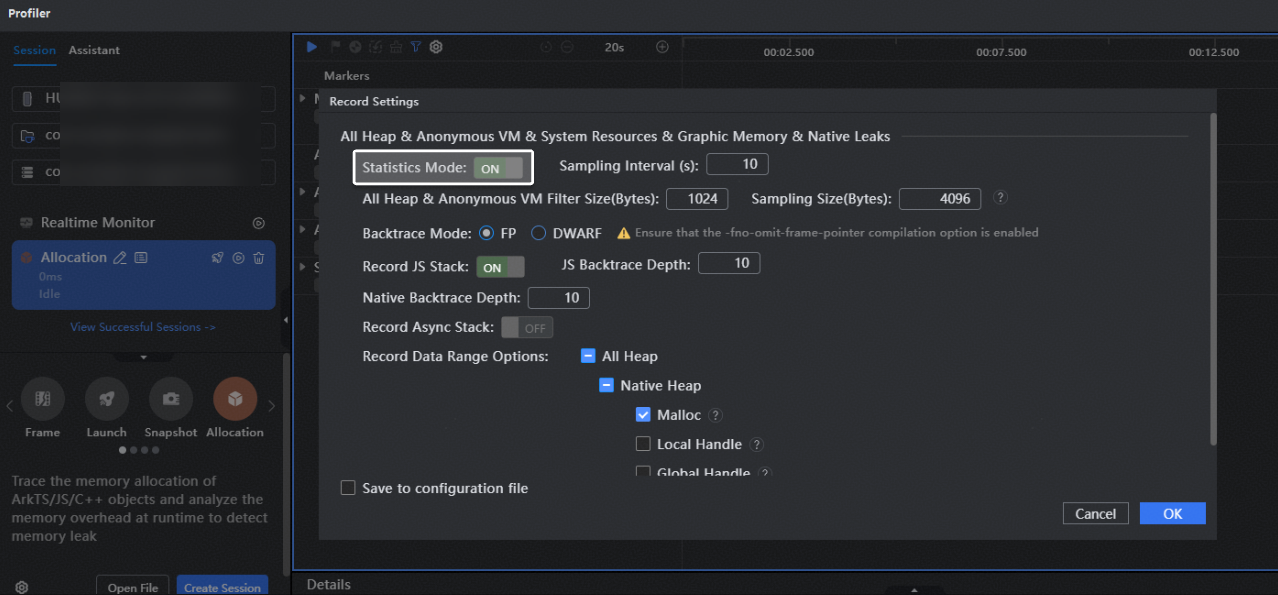
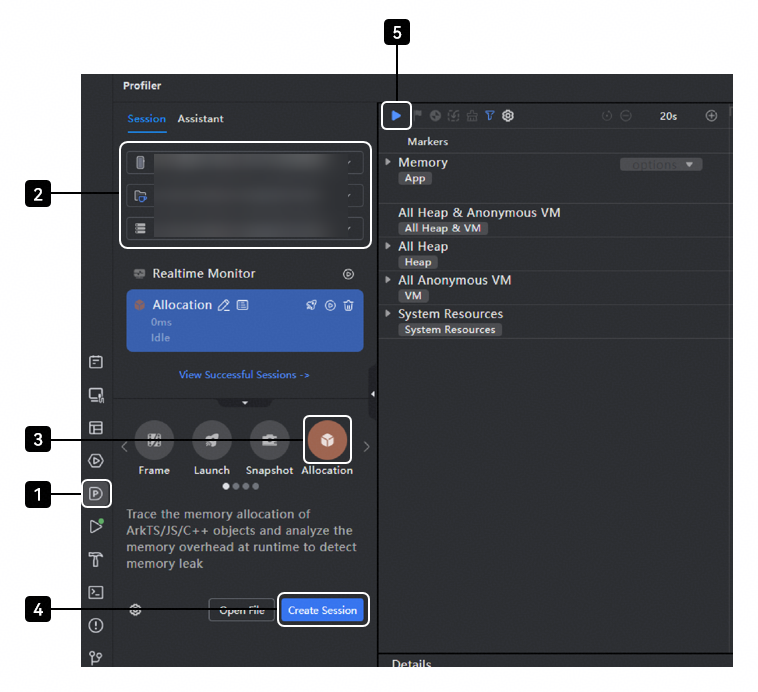
1. 基于DevEco Studio Profiler插件的Allocation模板分析堆内存分配、释放的信息,memory mapping信息,调用栈信息。这些信息中包括已释放内存和未释放内存。操作步骤如下:启动应用进程,选择Profiler工具 → 选择设备与应用进程 → 选择Allocation模板 → 创建Session → 配置录制选项。
2. 录制Native Leaks需要关闭统计模式,同时开启录制异步栈(便于追溯到业务代码)。
3. 点击按钮启动录制并复现问题场景。

- 查看泄漏对象
- 查看Native Leaks泳道,泳道中“X”表示检测点存在泄漏对象。

- 点击“X”,底部详情区域点击任意一行调用栈帧,查看泄漏对象详情。Symbol Name显示格式:线程名(内存地址)。
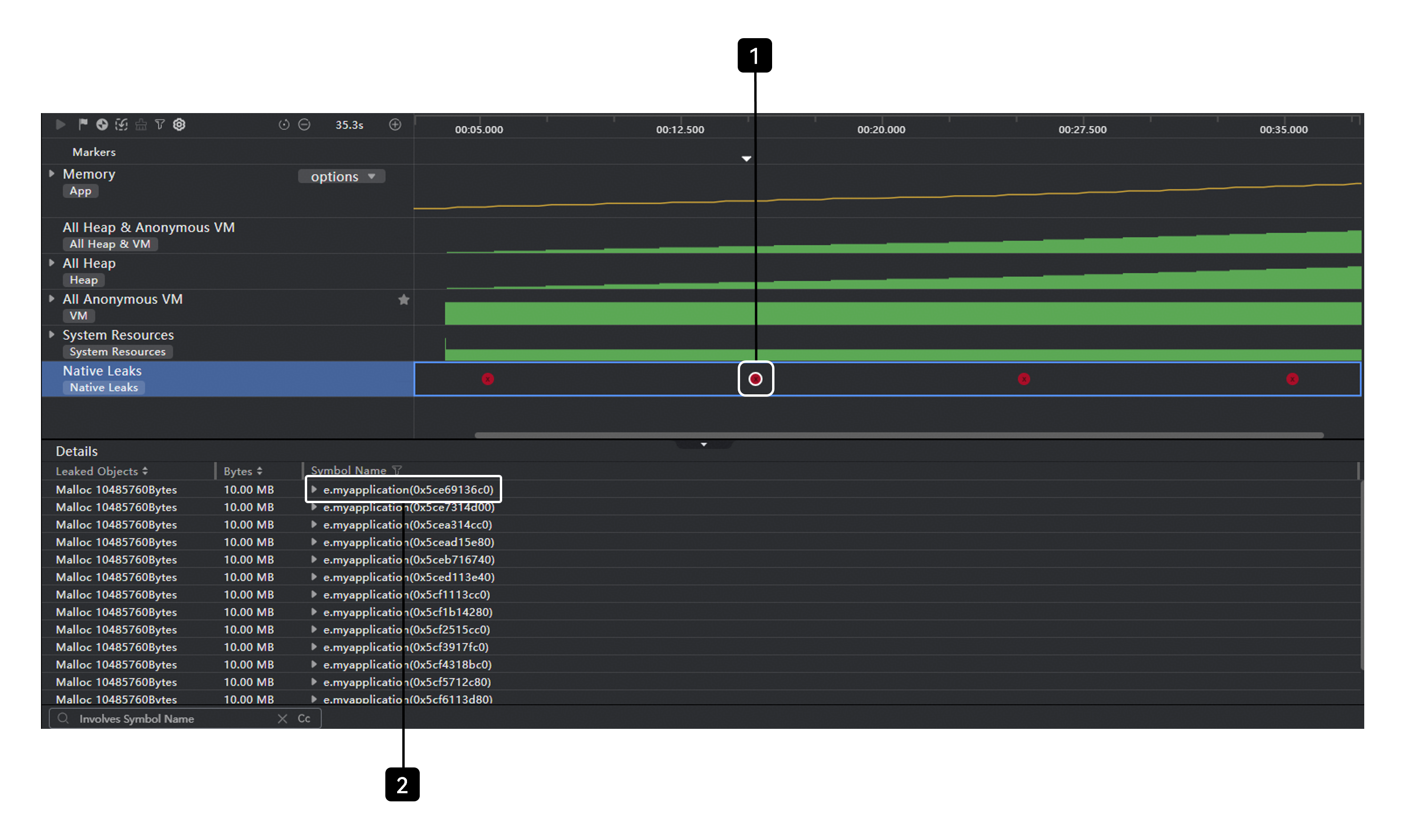
- 查看Native Leaks泳道,泳道中“X”表示检测点存在泄漏对象。
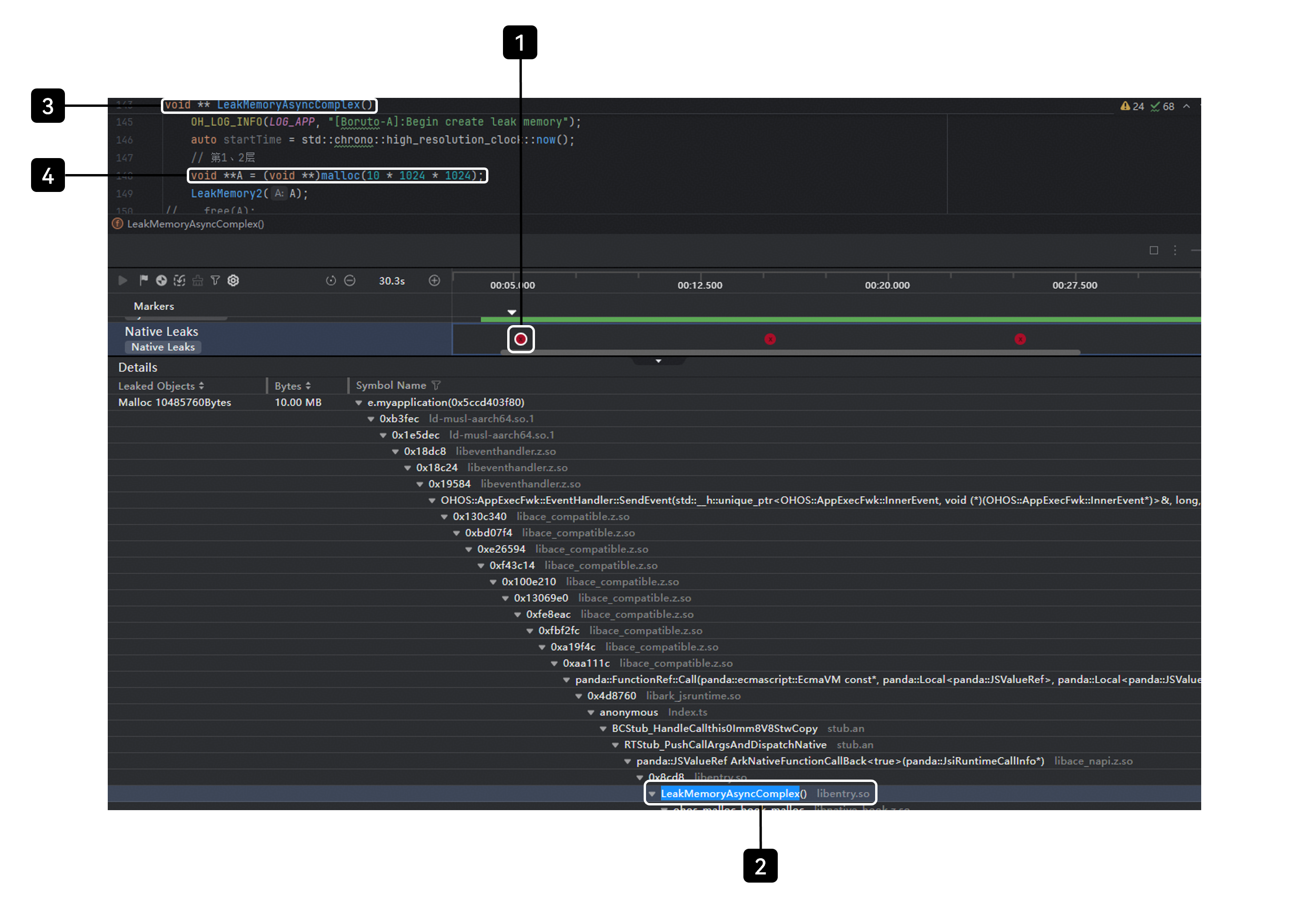
- 分析泄漏对象调用栈
根据调用栈分析相关代码(双击跳转源码),排查内存未释放原因。可以看到业务代码malloc中进行了缓存操作,但未添加free方法释放内存。
[h2]优化修复
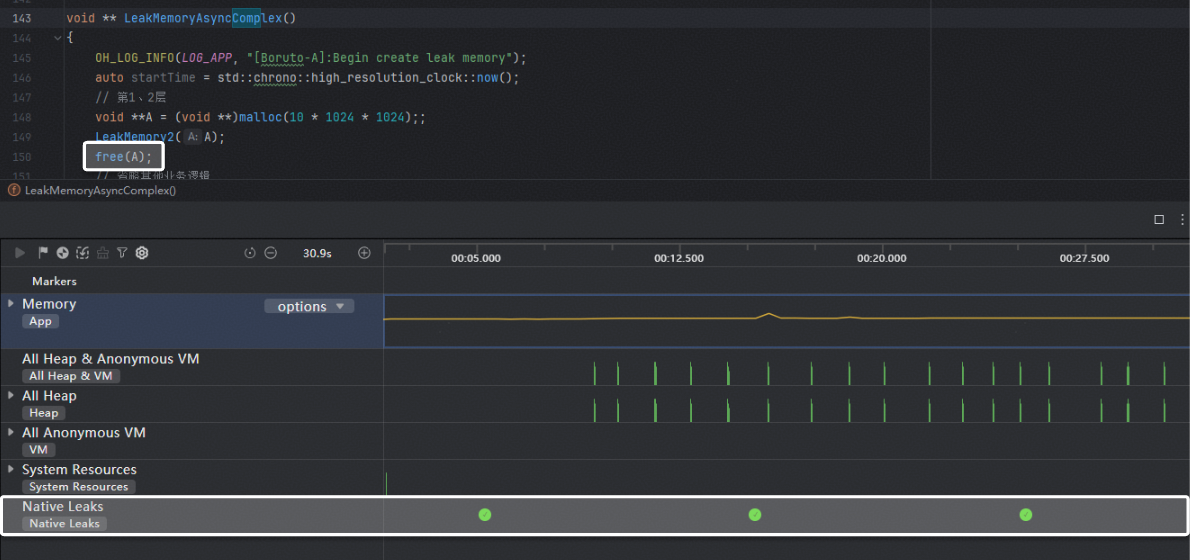
- 修改代码增加free方法释放内存。
- 重新运行应用,再次使用Allocation录制内存分配栈。
- 重复多次操作泄漏场景。
- 验证结果:
- 内存曲线无明显上涨,每次退出后回落至基线。
- Native Leaks未检测到异常泄漏对象,泄露问题已修复。
[h2]使用Native Heap分析
案例背景
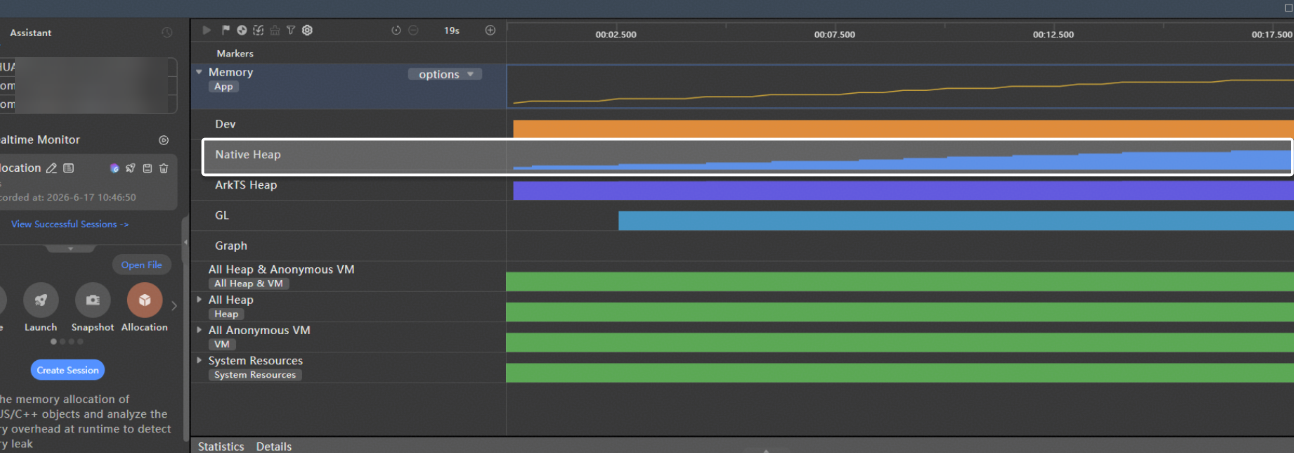
现象:本案例中,通过反复操作复现问题场景,观察到应用Native Heap内存占用呈现“阶梯式持续增长”趋势。
初步判断:使用Allocation统计模式录制内存上涨过程,观察Memory泳道中的Native Heap曲线,呈现出典型的“阶梯式增长”,确认存在Native内存泄漏。

分析流程
步骤1:通过Allocation录制泄漏场景
1. 基于DevEco Studio Profiler插件的Allocation模板分析堆内存分配、释放的信息,memory mapping信息,调用栈信息。这些信息中包括已释放内存和未释放内存。操作步骤如下:启动应用进程,选择Profiler工具 → 选择设备与应用进程 → 选择Allocation模板 → 创建Session → 配置录制选项。

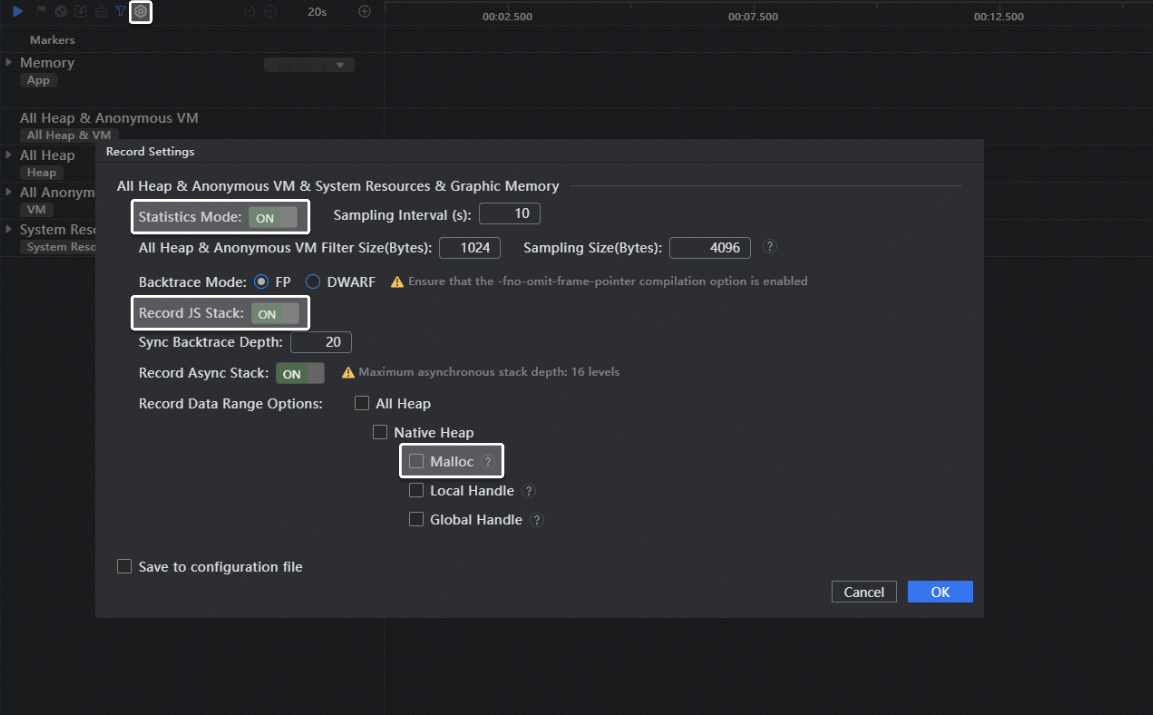
2. 开启统计模式,同时开启录制异步栈(方便追溯到业务代码)。
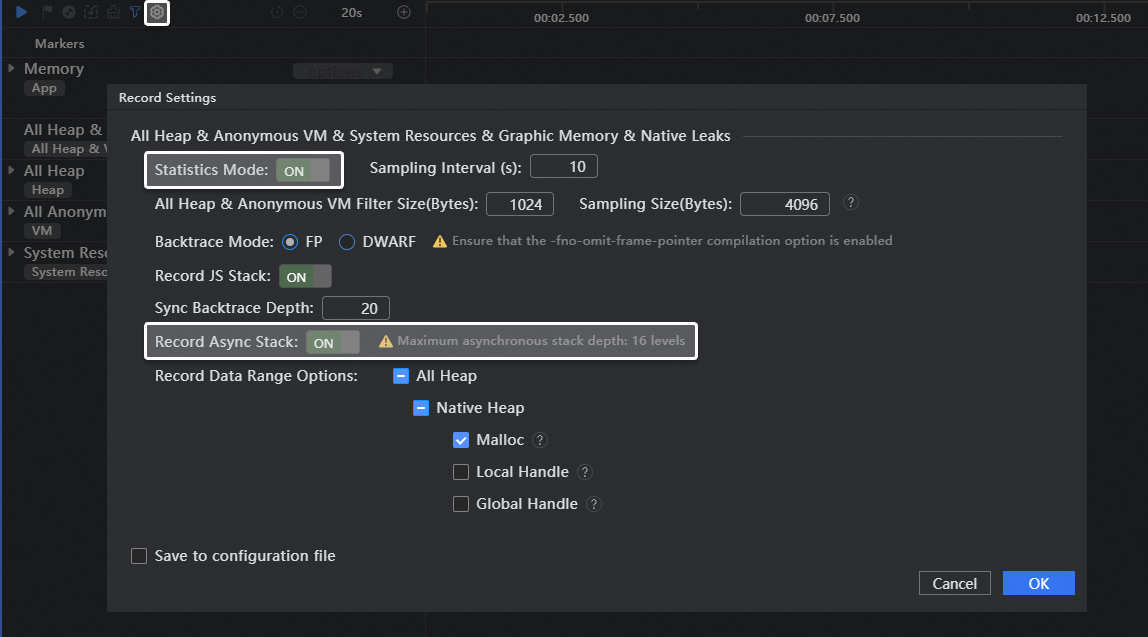
3. 点击按钮启动录制并复现问题场景。
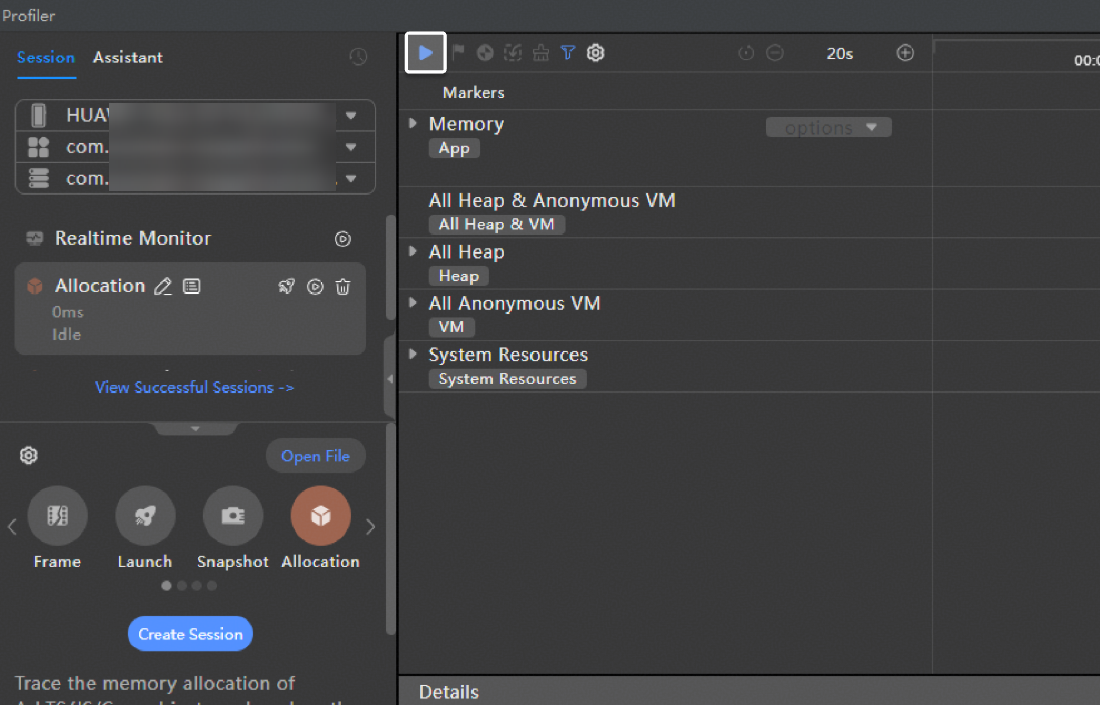
步骤2:查看内存分配栈
- 框选All Heap中的Native Heap子泳道。
- 在下方详情区的“Statistics”页签中选择Created & Existing。
- All Allocations:框选的时间段的所有分配内存信息。
- Created & Existing:默认选中,在框选范围的起点之后分配的,且在框选范围的终点之前没有释放的内存数据。
- Created & Released:在框选范围的起点之后分配的,且在框选范围的终点之前已经释放的内存数据。
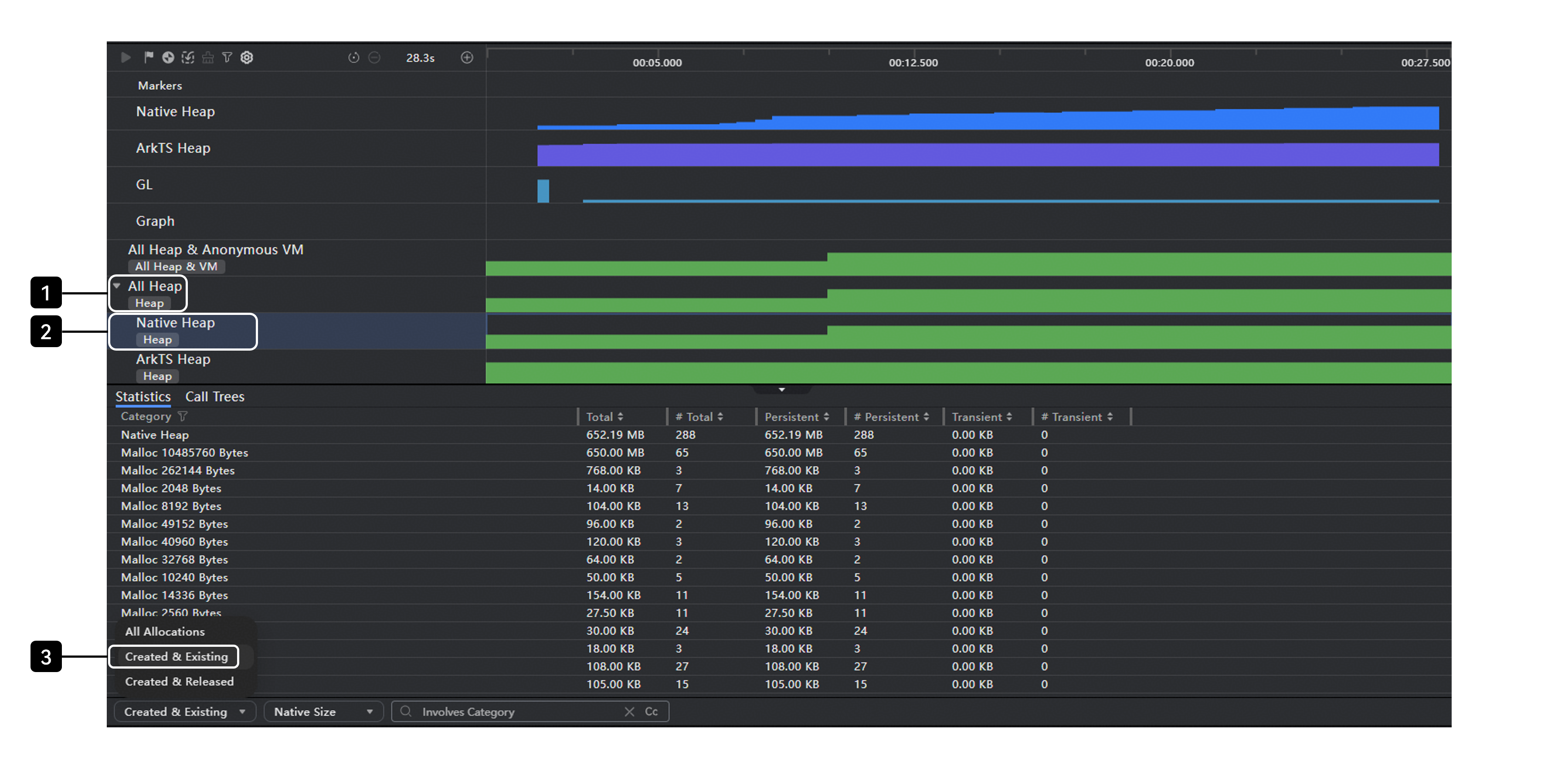
3. 切换到“Call Trees”页签,该部分数据展示了详细的内存分配栈信息。

步骤3:分析内存分配栈
优先在内存分配栈信息中寻找占比较高且与业务代码强相关的Symbol Name,即Category中为亮色。根据调用栈分析相关代码(双击跳转源码),排查内存未释放原因。可以看到业务代码malloc中进行了缓存操作,但未添加free方法释放内存。
- Category中亮色代表开发者调用栈,其中绿色代表ArkTS栈帧,橙色代表Native栈帧;灰色代表系统调用栈。

