概述
电脑设备在日常生活中发挥重要作用,是HarmonyOS 1+8设备全场景一体化体验中不可或缺的部分。
电脑设备包含笔记本和台式机两种形态,有以下明显特点:
笔记本自带屏幕,台式机无内置屏幕、需外接显示器作为显示输出。电脑屏幕普遍分辨率高,且尺寸、比例跨度大,适合展示更多内容,提高学习、娱乐和办公效率。
电脑设备支持键鼠交互,笔记本支持触控板。
电脑支持全屏、分屏、自由窗口显示应用。
当前电脑产品主要为MateBook Pro系列、MateBook Pro S系列和擎云HM650系列。
| 产品名称 | 示意图 |
|---|---|
| MateBook Pro系列 |  |
| MateBook Pro S系列 |  |
| 擎云HM650系列 |  |

[h2]屏幕规格信息
以MateBook Pro设备为例,其效果图、分辨率以及横纵断点等参数如下表所示:
| MateBook Pro(笔记本形态) | 外接显示器 | |
|---|---|---|
| 效果图 |  |  |
| 屏幕ID | 0 | 主显示器:0 外接显示器:与连接的MateBook Pro端口有关 |
| 屏幕方向(Orientation) | 横屏LANDSCAPE | NA |
| 分辨率(px) | 3120*2080 | 主显示器:3120*2080 外接显示器:取决于外接显示器的分辨率 |
| 分辨率(vp)(向下取整) | 1642*1094 | 主显示器:1642*1094 外接显示器:取决于外接显示器的分辨率 |
| 屏幕可用宽高(px) | 3120*1955 | 主显示器:3120*1955 外接显示器:取决于外接显示器的分辨率 |
| 屏幕可用宽高(vp)(向下取整) | 1642*1028 | 主显示器:1642*1028 外接显示器:取决于外接显示器的分辨率 |
| 横纵断点 | 横向断点xl,纵向断点sm | 主显示器:横向断点xl,纵向断点sm 外接显示器:取决于外接显示器的分辨率 |

- 台式机无内置屏幕,需外接显示器作为显示输出;笔记本也可外接显示器扩展显示。
- 台式机外接显示器(以擎云HM650系列为例)可支持的分辨率范围为1024*768<=分辨率<=3840*2160,DPI范围为136<=DPI<=400。
[h2]相机硬件信息
电脑的相机预设了默认的相机镜头安装角度。使用时,需考虑镜头角度与设备的旋转角度,具体定义可参考预览旋转角度。当前电脑的摄像头不支持旋转。
对于MateBook Pro等仅搭载前置摄像头的电脑设备,其相机镜头安装角度及预览流旋转角度如下:
| 屏幕旋转角度(rotation) | 0(0度) | 1(90度) | 2(180度) | 3(270度) |
|---|---|---|---|---|
| 示意图 |  | NA | NA | NA |
| 前置相机镜头安装角度 | 0° | NA | NA | NA |
| 前置相机预览旋转角度 | 0°+0°=0° | NA | NA | NA |
部分电脑产品(如MateBook Pro S),同时搭载了前置摄像头和后置摄像头,其相机镜头安装角度和需要设置的预览流旋转角度如下:
| 屏幕旋转角度(rotation) | 0(0度) | 1(90度) | 2(180度) | 3(270度) |
|---|---|---|---|---|
| 示意图 |  | NA | NA | NA |
| 前置相机镜头安装角度 | 0° | NA | NA | NA |
| 前置相机预览旋转角度 | 0°+0°=0° | NA | NA | NA |
| 后置相机镜头安装角度 | 0° | NA | NA | NA |
| 后置相机预览旋转角度 | 0°+0°=0° | NA | NA | NA |

- 台式机默认无内置摄像头。
[h2]性能优化
电脑应用的性能优化,直接关系到用户体验、运行效率和硬件资源利用率。HarmonyOS为开发者提供DevEco Profiler工具,可实现全维度性能监控(CPU/GPU/内存/帧率/能耗/网络等),并支持代码级问题定位分析,协助开发者快速发现并优化性能瓶颈。性能工具使用指导可参考性能调优工具简介,性能场景优化案例可参考性能场景优化案例。
对于电脑中的关键线程,可以通过提升任务调度优先级,确保其获得充足的连续执行时长和资源,从而保障应用流畅运行,优化用户体验。详情可参考高负载场景线程优先级设置。
[h2]音频焦点适配
电脑上前后台应用需从以下四个方面处理音频焦点问题:音频焦点抢占流程,音频流类型正确配置,自定义焦点策略设置,焦点中断事件正确处理。
电脑设备场景下的管理机制与其他设备相通,主要区别在于系统默认策略不一样,开发者可参考自定义焦点策略设置查看电脑与其他设备间的差异。
[h2]悬浮窗
悬浮窗口在电脑端是一种特殊的应用窗口,其窗口类型为WindowType.TYPE_FLOAT。开发者可在现有任务基础上创建悬浮窗,使其常驻前台、置于所有应用窗口顶层展示;即便创建悬浮窗的应用退至后台,悬浮窗仍可保持前台显示。开发者可参考全局悬浮窗开发指导相关章节,完成悬浮窗创建及属性配置等操作。
后台拉起悬浮窗
使用minimize()设置主窗口最小化后,延迟调用创建悬浮窗的接口,实现后台拉起悬浮窗的场景(此处为举例说明)。
async createFloatWindowBackground() {
 let context = this.getUIContext().getHostContext() as common.UIAbilityContext;
 try {
   window.getLastWindow(context, (err: BusinessError, topWindow) => {
     const errCode: number = err.code;
     if (errCode) {
       hilog.error(DOMAIN, TAG, '%{public}s',
         `Failed to obtain the top window. Cause code: ${err.code}, message: ${err.message}`);
       return;
     }
     topWindow.minimize().catch((err: BusinessError) => {
       hilog.error(DOMAIN, TAG, '%{public}s',
         `Failed to minimize the window. Code: ${err.code}, message: ${err.message}`);
     });
     hilog.info(DOMAIN, TAG, '%{public}s',
       `Succeeded in obtaining the top window. Window id: ${topWindow.getWindowProperties().id}`);
     setTimeout(() => {
       this.createFloatWindow();
     }, 5000);
   });
 } catch (err) {
   hilog.error(DOMAIN, TAG, '%{public}s',
     `Failed to obtain the top window. Cause code: ${err.code}, message: ${err.message}`);
 }
}

async createFloatWindow() {
 let context = this.getUIContext().getHostContext() as common.UIAbilityContext;
 let floatWindowName = 'floatWindow';
 let config: window.Configuration = {
   name: floatWindowName,
   windowType: window.WindowType.TYPE_FLOAT,
   ctx: context
 };
 try {
   let floatWindow: window.Window = await window.createWindow(config);
   let storage: LocalStorage = new LocalStorage();
   await floatWindow.moveWindowTo(250, 200);
   await floatWindow.resize(1800, 600);
   await floatWindow.setWindowCornerRadius(50);
   floatWindow.setWindowShadowRadius(50);
   await floatWindow.loadContent('pages/Index', storage);
   floatWindow.showWindow().catch((err: BusinessError) => {
     hilog.error(DOMAIN, TAG, '%{public}s', `Failed to show the window. Code: ${err.code}, message: ${err.message}`);
   });
   this.floatWindow = floatWindow;
   storage.setOrCreate('name', floatWindowName);
 } catch (err) {
   hilog.error(DOMAIN, TAG, '%{public}s',
     `Failed to create the window. Cause code: ${err.code}, message: ${err.message}`);
 }
}
移动悬浮窗
通过startMoving()接口实现拖拽移动悬浮窗的场景。
 .onTouch((event: TouchEvent) => {
   if (event.type === TouchType.Down) {
     try {
       let windowClass: window.Window = window.findWindow('floatWindow');
       if (!windowClass) {
         hilog.error(DOMAIN, TAG, '%{public}s', 'Failed to find window.');
         return;
       }
       windowClass.startMoving().then(() => {
         hilog.info(DOMAIN, TAG, '%{public}s', 'Succeeded in starting moving window.');
       }).catch((err: BusinessError) => {
         hilog.error(DOMAIN, TAG, '%{public}s',
           `Failed to start moving. Cause code: ${err.code}, message: ${err.message}`);
       });
     } catch (err) {
       hilog.error(DOMAIN, TAG, '%{public}s',
         `Failed to start moving window. Cause code: ${err.code}, message: ${err.message}`);
     }
   }
 })
在悬浮窗中拉起主窗口
使用startAbility()指定want内容,拉起主窗口。
[h2]手写笔适配
以MateBook Pro S系列产品为例,设备支持手写笔功能,可通过触控屏、触控板实现单击、双击、长按、拖拽等交互操作,应用可根据这些操作进行功能适配,详情可参考多设备交互。
手写笔支持无感连接与低延迟传输,开盒即用,适用于全局批注、提笔速记及按键遥控等功能场景,实现流畅自然的书写与交互体验。HarmonyOS提供的Pen Kit(参考Pen Kit简介)能力,可助力开发者灵活接入手写套件、全局取色、一笔成形等接口,提升书写交互的扩展性与创作效率。
[h2]兼容运行
兼容运行是HarmonyOS为开发者提供的在电脑设备上直接运行手机/平板应用的方式。
兼容运行在电脑设备的窗口模式
手机/平板应用以兼容模式在电脑端运行时,窗口默认显示规则如下:
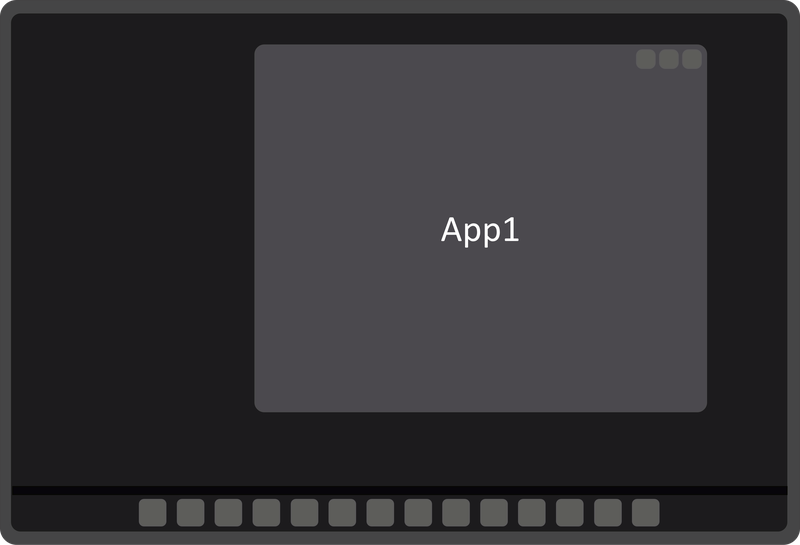
若应用支持横屏,将以固定大小的横屏窗口展示(窗口高度为屏幕高度的2/3,宽高比为1:1)。
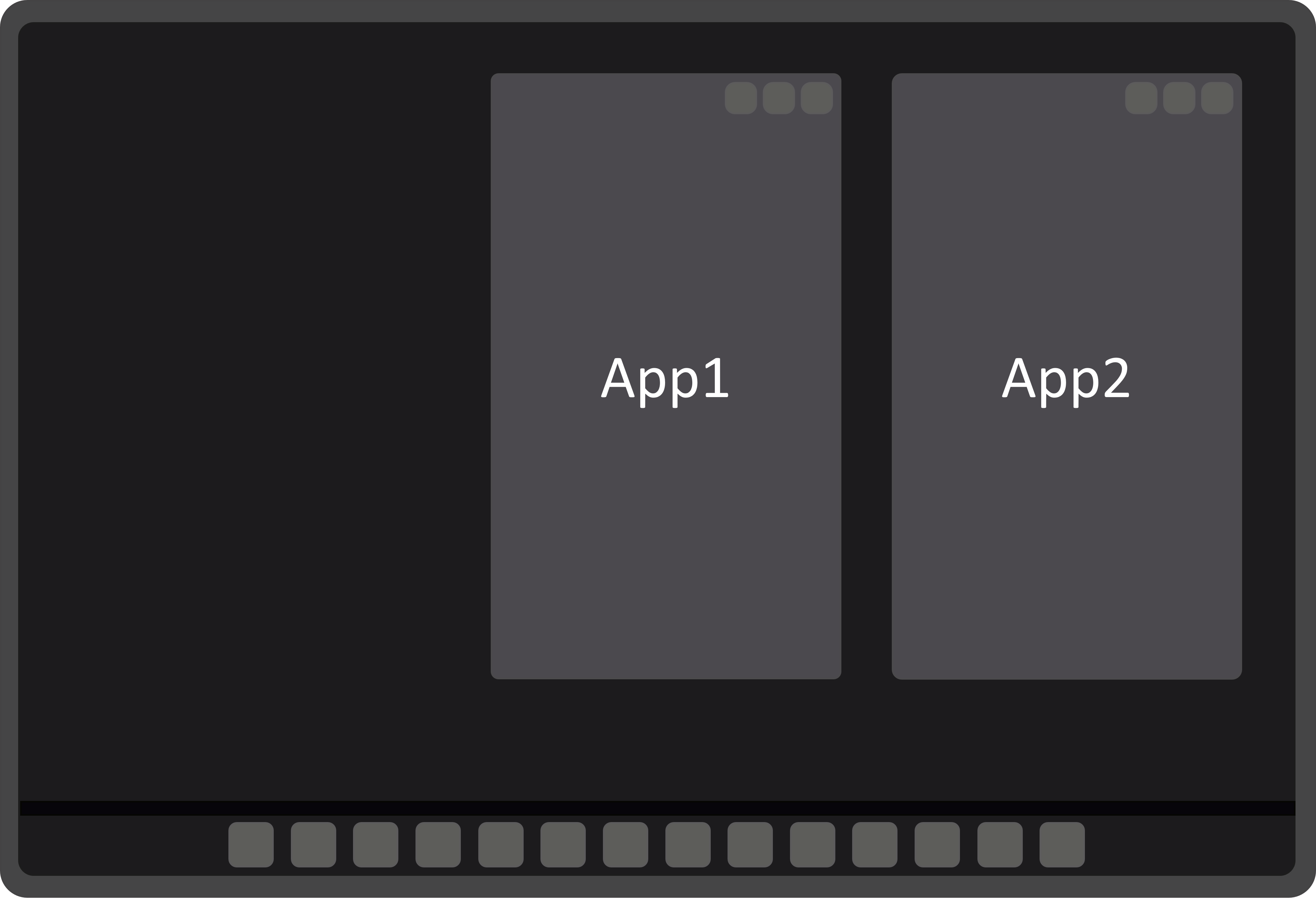
若应用仅支持竖屏,则以固定大小的竖屏窗口展示(窗口高度为屏幕高度的2/3,宽高比为9:18)。

兼容应用不支持进入最大化。
窗口模式的白名单策略
操作系统中预置了白名单功能,用于管控应用默认显示比例,包括18:9、1:1和全屏铺满。
[h2]兼容运行工程配置
已适配手机/平板的应用在电脑上兼容运行时,需在应用Entry Module的module.json5中移除对2in1设备的支持:
"deviceTypes": [
    "default",
    "tablet",
    "2in1"(去除)
] 
Entry Module所依赖的module同名配置文件也需要同步修改。
[h2]应用兼容性测试
生态发展初期,开发者主要通过兼容模式上架电脑端应用;随着生态逐步成熟,为便于开发者持续在电脑设备上做横屏适配,系统提供了对应设置项用于管控兼容策略。
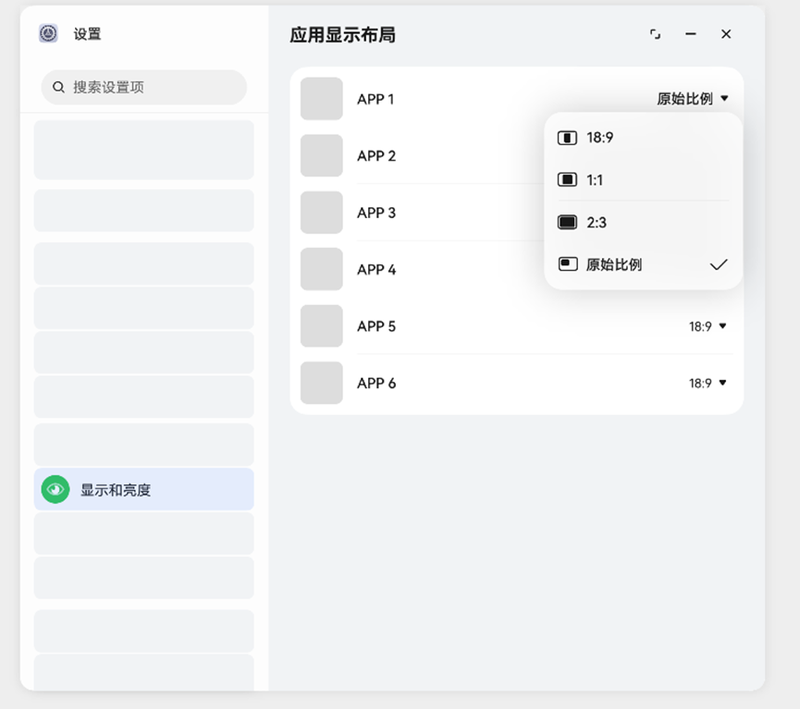
应用安装后,可进入设置->显示和亮度->应用显示布局,将应用显示比例调整为原始比例,即可退出兼容模式,方便开发者调试。
[h2]兼容运行上架配置
应用上架时,在基本信息中勾选“兼容分发到PC/2in1的AppGallery”选项,如下图所示:
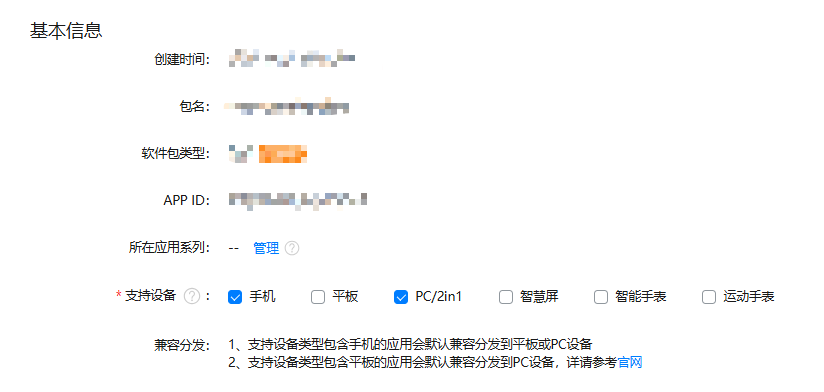

若在支持设备处选择“PC/2in1”上架,应用将不会进入兼容运行模式,系统兼容能力不会生效。
[h2]需要排查或简单适配内容
原则上,兼容运行的应用仅需针对差异点做少量适配,或无需额外适配;具体适配要求可参考下文说明逐一排查处理。
相机显示问题
建议严格按照规范完成相机适配,保证图像方向与角度正常,避免画面挤压。详情请参考:Camera Kit(相机服务)。
部分电脑设备未配备后置摄像头,因此拍照、录像、扫一扫等场景需针对性适配,否则易出现功能异常或应用闪退问题。
适配点 适配指导 扫一扫功能 方案一:电脑上直接屏蔽扫一扫功能。
方案二:默认调用前置摄像头实现扫码功能。
拍照录像 默认使用前置摄像头:首先通过getSupportedCameras()获取系统可用相机列表,若未查询到后置摄像头(CameraPosition为CAMERA_POSITION_BACK的CameraDevice),则切换使用前置摄像头(CameraPosition为CAMERA_POSITION_FRONT的CameraDevice)。 人脸识别 使用第三方人脸识别KIT时,需先按相机规范适配图像角度以保证画面正常,再按需开展算法训练,提升人脸识别准确度。 接口行为差异
差异点 接口行为差异 影响场景 Display尺寸 兼容模式下,通过display.getAllDisplays()、display.getDisplayByIdSync()、display.getDefaultDisplaySync()获取到的Display.width、Display.height以及DPI,并非设备实际的分辨率和DPI。 电脑自由多窗模式:自由窗口和最大化场景。 方向请求 兼容模式下,应用通过window.setPreferredOrientation()切换横竖屏方向时,仅会使应用窗口在横屏全屏与竖屏居中两种形态间切换,不会改变设备实际屏幕方向。 电脑自由多窗模式:自由窗口和最大化场景。 画中画 在API version 20之前,电脑设备不支持画中画功能;从API version 20起,电脑设备支持使用画中画功能,可通过PiPWindow.isPiPEnabled()接口判断当前系统是否具备该能力。 在API version 20之前,移动应用在电脑上调用画中画接口不会崩溃,但是也无法回到画中画界面。 返回键差异
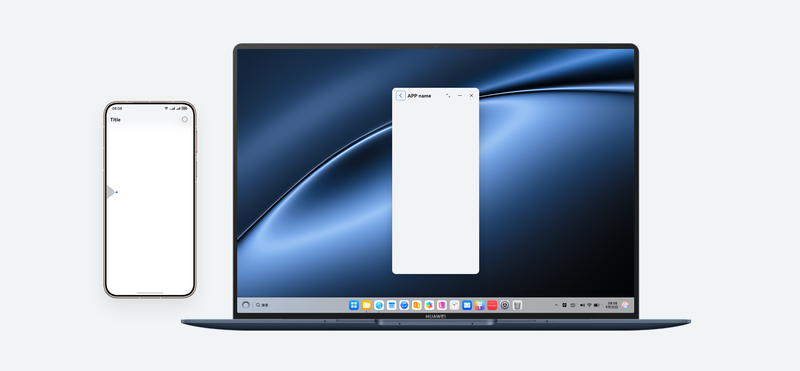
由于手机与电脑操作方式存在差异,部分页面未提供返回按钮:手机端可通过屏幕边缘向内滑动返回上一页,电脑端无该手势操作。为此电脑系统在应用窗口界面增设返回键,模拟边缘侧滑返回的交互效果,效果如下图所示:
安全键盘的差异
电脑设备自带物理键盘,在安全登录场景中,若应用基于私有安全键盘SDK开发,用户通过物理键盘输入密码时,可能出现密码明文显示、无法输入、输入后无法提交等问题。对于上述情况,建议采用如下方案进行优化。
- 方案一:如果密码输入框使用ArkUI的TextInput等输入控件,可将type设置为Password,即密码输入模式。
- 方案二:使用私有安全键盘的应用,可在密码控件中绑定onKeyPreIme()方法并返回true,直接拦截物理键盘输入。
文件沙箱的差异
不同设备的文件访问权限存在差异,且移动应用可通过主动分发或兼容模式在平板、电脑等多终端运行,开发时需重点关注以下两点:
- 遵循应用沙箱目录开发规范,将文件存储于正确目录中。
- 对敏感数据进行加密存储,保障应用安全与用户隐私,避免数据泄露。
PhotoPicker的差异
电脑设备支持使用PhotoPicker组件访问图片/视频。不同Picker访问范围如下表所示:
Picker 可访问范围 PhotoPicker(Class (PhotoViewPicker)) 支持访问媒体库内的图片/视频;支持保存图片/视频到媒体库。 FilePicker(DocumentViewPicker) 支持访问公共目录下的文件;支持保存图片/视频/文件到公共目录。 对于PhotoPicker体验差异,建议采用如下方案进行适配。
应用对媒体库进行访问或保存操作时,可继续使用PhotoPicker;若应用需要访问或保存媒体库以外的文件,建议使用FilePicker。
查看文件:FilePicker支持访问公共目录文件及媒体库(图库)中的图片和视频。
保存文件:应用可通过FilePicker的save模式,由用户自主选择公共目录完成文件保存。
场景 建议方法 实现机制 用户在应用内新建文本或文档后,单击应用提供的保存按钮/选项。 使用FilePicker由用户选择保存路径以及文件名。 创建DocumentViewPicker文件选择器实例,调用save()接口拉起FilePicker界面完成文件保存;若应用后续需再次访问该文件,应调用文件持久化接口对授权文件执行持久化操作。 用户在应用内单击打开文件按钮,对文件进行查看或编辑操作。 使用FilePicker由用户选择需要打开的文件。 创建DocumentViewPicker文件选择器实例,调用select()接口拉起FilePicker界面供用户选择文件;用户选定文件后,系统将授予应用该文件的读写权限。 应用内打开预制3D目录下的文件(仅限平板和电脑)。 使用3D目录预授权,用户同意后,应用可访问对应文件夹下的文件。 调用相应系统接口:下载目录使用"ohos.permission.READ_WRITE_DOWNLOAD_DIRECTORY";文档目录使用"ohos.permission.READ_WRITE_DOCUMENTS_DIRECTORY"。 当应用获取文件/文件夹的URI但无访问权限时,申请单文件/文件夹授权(文件夹授权仅限平板和电脑)。 使用FilePicker授权模式,同时传递URI。 创建DocumentViewPicker文件选择器实例,调用select()接口并传入authMode、defaultFilePathUri参数,拉起FilePicker界面完成文件选择;该授权为临时授权,应用需额外申请文件/文件夹持久化权限。 应用选择指定目录保存文件。 使用FilePicker由用户选择保存路径。 创建DocumentViewPicker文件选择器实例,调用select()接口并将参数DocumentSelectMode设为FOLDER,拉起FilePicker界面选择文件夹;该授权为临时授权,应用需主动申请文件夹持久化权限。 使用KIT和传感器的排查
电脑硬件规格与手机存在差异(如Modem、GPS、后置摄像头等),导致应用在电脑端使用部分Kit能力时与手机端表现不同,具体分为三类情况:
- 不支持但可兼容运行:应用可通过canIUse()接口检测对应Kit是否可用,按需执行逻辑或屏蔽功能;若未做适配,相关API可正常调用但不会实际生效,保障应用稳定运行。
- 模拟支持(Sensor):应用可枚举此类Sensor,接口调用正常,返回固定数据。
- 有限支持:如导航定位,通过WIFI定位代替GPS定位,定位精度会有所损失。
KIT/Sensor 电脑规格 修改建议 电话/短信 不支持,可兼容运行 接口可调用,但不执行。建议屏蔽相关功能入口。 陀螺仪/加速器 模拟支持 模拟设备静止。建议屏蔽相关功能入口。 Location Kit 有限支持,精度降低 支持WIFI定位,无特殊诉求则无需修改。 Scan Kit 不支持,可兼容运行 接口可调用,但不执行。建议屏蔽相关功能入口。 AR Engine 不支持,可兼容运行 接口可调用,但不执行。建议屏蔽相关功能入口。 XEngine Kit 不支持,可兼容运行 接口可调用,但不执行。建议屏蔽相关功能入口。 Device Security Kit 安全地理位置证明不支持,可兼容运行 接口可调用,但返回失败。建议屏蔽相关功能入口。 Account Kit 未成年人模式不支持,可兼容运行 接口可调用,但不执行。建议屏蔽相关功能入口。 Live View Kit 不支持,可兼容运行 接口可调用,但不执行。建议屏蔽相关功能入口。 Car Kit 不支持,可兼容运行 接口可调用,但不执行。建议屏蔽相关功能入口。 Graphics Accelerate Kit 不支持,可兼容运行 接口可调用,但不执行。建议屏蔽相关功能入口。 NFC 不支持,不兼容 不可调用,建议使用前先做设备能力判断,并非所有设备均支持NFC功能。 Camera 仅支持前置摄像头,部分电脑设备(如matebook pro s)支持后置摄像头 建议屏蔽后置摄像头相关功能,优先使用前置摄像头。 Vision Kit 不支持,可兼容运行 接口可调用,但返回失败。建议屏蔽相关功能入口。
[h2]设备类型区分
如何区分MateBook Pro和MateBook Fold
页面布局类问题:页面布局由窗口形态、窗口宽高、宽高比决定,无需区分具体产品型号或设备类型。例如:MateBook Fold横向展开态布局应与MateBook Pro保持一致;MateBook Fold其余状态对应lg横向断点,布局需与平板保持一致。因此布局适配只需判断断点、实现响应式布局即可,详情可参考断点的使用。
非页面布局或功能类问题:MateBook Pro与 MateBook Fold的设备类型(参考deviceTypes标签)均为2in1。因此,需要通过display.isFoldable()判断是否为可折叠设备,MateBook Fold返回true,MateBook Pro返回false。
[h2]包管理策略
电脑端HAP包的管理策略需结合使用场景灵活选择,在统一性与个性化之间实现平衡,兼顾开发效率与用户体验,具体方案如下:
统一HAP多端部署:针对页面结构、交互逻辑高度相似的应用(可通过响应式布局适配、核心功能一致),建议采用统一HAP包,依托HarmonyOS的多设备自适应与响应式布局能力,实现手机、平板、电脑等多端统一部署,有效降低维护成本,提升应用发布与迭代效率。
独立HAP精准适配:若电脑端与平板端应用在界面布局、交互功能上差异较大(例如移动端交互元素丰富,电脑端侧重图文展示,且功能范围不同),建议创建独立HAP包,分别构建适配手机/平板和电脑的模块化组件,实现设备专属的UX设计、资源优化与体验定制。
更多详情可参见分层架构设计的产品定制层相关内容。
[h2]窗口适配
窗口变化时,应用对可用区域变化感知不及时
问题描述:应用无法感知可用区域变化或感知存在延迟,直接调用moveWindowTo()、resize()调整窗口大小或位置,导致窗口大小或位置异常。
解决措施:使用以下三种方法均可解决该问题。
调用display.getDisplayByIdSync(),根据displayId主动获取对应可用区域的Display对象。
调用display.getAvailableArea(),主动获取当前设备屏幕的可用区域。
注册on('availableAreaChange')监听,实时监听设备屏幕可用区域的变化。
自由多窗适配电脑设备窗口异常问题
问题描述:自由多窗适配电脑设备时,可能出现以下问题:
窗口大小不合适。
窗口拖动至过小尺寸后,页面布局错乱。
窗口拖动场景逻辑不清晰,实现难度较高。
解决措施:
若窗口尺寸适配不合理,开发者可主动配置窗口大小,具体可参考主动调节窗口大小实现方案。
针对窗口被拖动缩至过小导致布局异常的问题,可参考如何限制自由窗窗口尺寸,确保页面正常显示。
电脑端自由多窗支持鼠标点击或手指触控拖动窗口,默认标题栏的窗口由系统提供高性能拖动能力;无标题栏或自定义标题栏的窗口,需开发者调用系统拖动能力接口实现,具体可参考如何设置窗口拖拽热区。
窗口启动时应用闪跳
可能原因:module.json5配置文件中metadata标签设置的窗口位置、大小,与onWindowStageCreate()中布局设置的窗口参数不一致。
解决措施:保持module.json5的metadata配置与onWindowStageCreate()中窗口位置、大小参数一致。
"abilities": [
  {
    "name": "EntryAbility",
    "srcEntry": "./ets/entryability/EntryAbility.ets",
    "supportWindowMode": [
      "fullscreen"
    ],
    "metadata": [
      {
        "name": "ohos.ability.window.height",
        "value": "600"
      },
      {
        "name": "ohos.ability.window.width",
        "value": "600"
      },
      {
        "name": "ohos.ability.window.left",
        "value": "left"
      },
      {
        "name": "ohos.ability.window.top",
        "value": "top"
      }
    ],
    // ...
  },
  // ...
],
onWindowStageCreate(windowStage: window.WindowStage): void {
// Main window is created, set main page for this ability
hilog.info(DOMAIN, TAG, '%{public}s', 'Ability onWindowStageCreate');
try {
let mainWindow = windowStage.getMainWindowSync();
let displayId = mainWindow.getWindowProperties().displayId;
let displayClass = display.getDisplayByIdSync(displayId);
displayClass.getAvailableArea().then(() => {
mainWindow.resize(mainWindow.getUIContext().px2vp(600), mainWindow.getUIContext().px2vp(600))
.catch((err: BusinessError) => {
hilog.error(DOMAIN, TAG, '%{public}s',
`Failed to change the window size. Code: ${err.code}, message: ${err.message}`);
});
mainWindow.moveWindowTo(0, 0).catch((err: BusinessError) => {
hilog.error(DOMAIN, TAG, '%{public}s',
`Failed to move the window. Code: ${err.code}, message: ${err.message}`);
});
}).catch((err: BusinessError) => {
hilog.error(DOMAIN, TAG, '%{public}s',
`Failed to get the available area in this display. Code: ${err.code}, message: ${err.message}`);
})
} catch (err) {
hilog.error(DOMAIN, TAG, '%{public}s',
`Failed to move the window. Cause code: ${err.code}, message: ${err.message}`);
}
windowStage.loadContent('pages/Index', (err) => {
if (err.code) {
hilog.error(DOMAIN, TAG, 'Failed to load the content. Cause: %{public}s', err);
return;
}
hilog.info(DOMAIN, TAG, 'Succeeded in loading the content.');
});
} [h2]台式机音频输入与录音适配
问题描述:台式机默认无外接音箱与耳麦,不具备音频输入设备(麦克风),应用中的录音、语音通话、语音输入等功能无法正常使用。
解决措施:
- 检测音频输入设备可用性:通过AudioRoutingManager.getDevices()获取音频设备列表,台式机无外接麦克风/耳麦时,录音功能入口需置灰禁用。
- 用户点击已置灰的录音功能时,弹窗提示“当前未检测到音频输入设备”,引导用户连接耳麦或外接麦克风。
- 监听设备热插拔:通过AudioRoutingManager.on('deviceChange')监听音频设备状态变化,外接麦克风/耳麦热插拔时动态更新功能可用状态。
[h2]台式机相机适配
问题描述:台式机默认无内置摄像头,涉及相机的功能(拍照、摄像、扫码等)若无相机硬件支持无法正常使用。
解决措施:
- 检测相机可用性:通过CameraManager.getSupportedCameras()获取可用列表,台式机默认无相机,涉及相机的功能入口(拍照、录像、扫码等)需置灰禁用。
- 用户点击已置灰的相机功能时,弹窗提示“当前未检测到相机硬件”,引导用户连接外接相机。
- 监听相机热插拔:通过onCameraManager.on('cameraStatus')监听相机连接/断开,相机连接后,自动恢复相机功能入口的可用状态,断开后重新置灰。
- 扫码功能在无可用相机场景下,建议提供文件导入作为替代方案。