应用UI进程空跑介绍
应用UI进程空跑主要指在应用界面无实际变化、无用户交互、无可见动画播放等情况下,应用进程仍以固定帧率刷新。
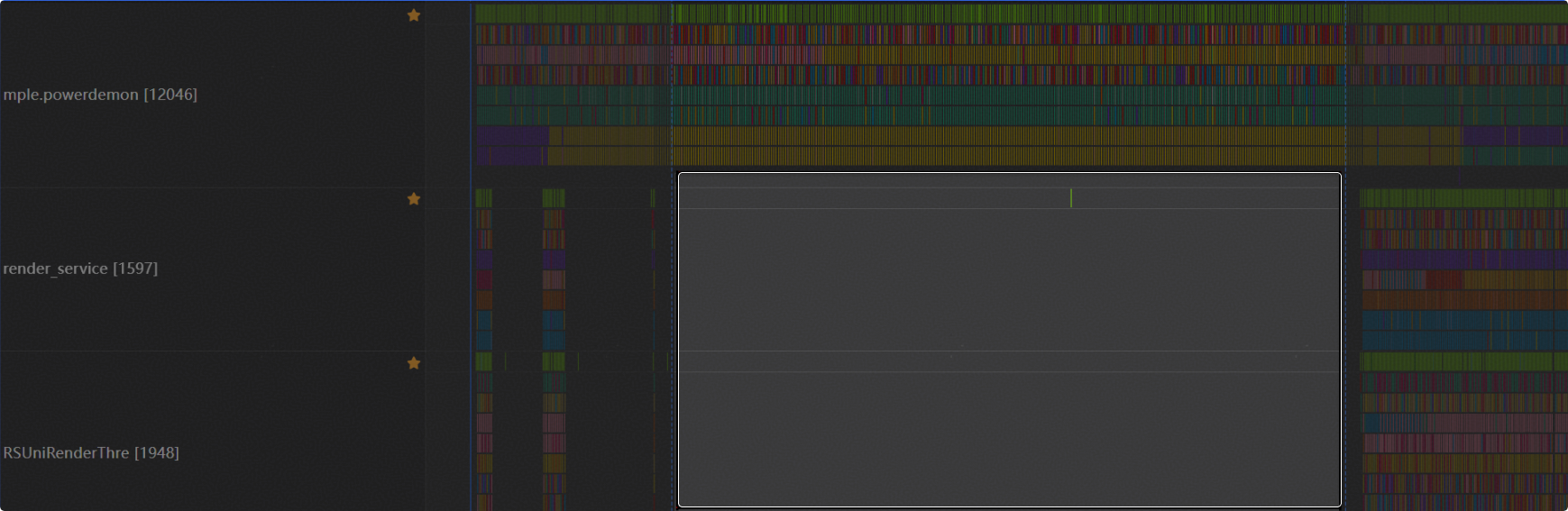
如下图所示,为一个UI空跑的trace示例,图中应用主线程powerdemon以90Hz刷新,但在高亮框选区域,render_service线程对应的帧未刷新,表明期间应用主线程powerdemon未递交有效绘制指令给render_service进行绘制,产生空帧。这些空帧通常由应用注册帧回调但实际无节点脏区引起。
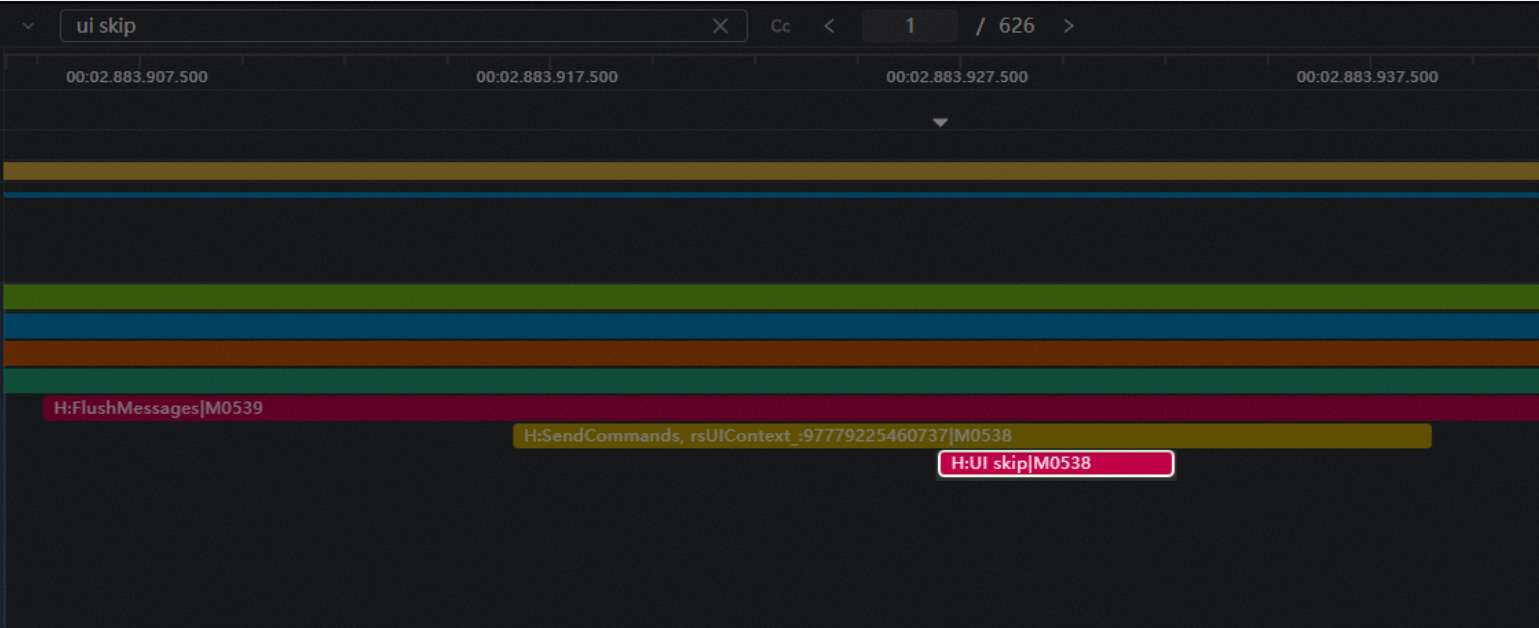
开发者可进一步在空跑帧中搜索“FlushMessages”,如下图所示,当“FlushMessages”下方存在“UI skip”时,表示该帧未递交任何绘制指令,属于UI空跑。
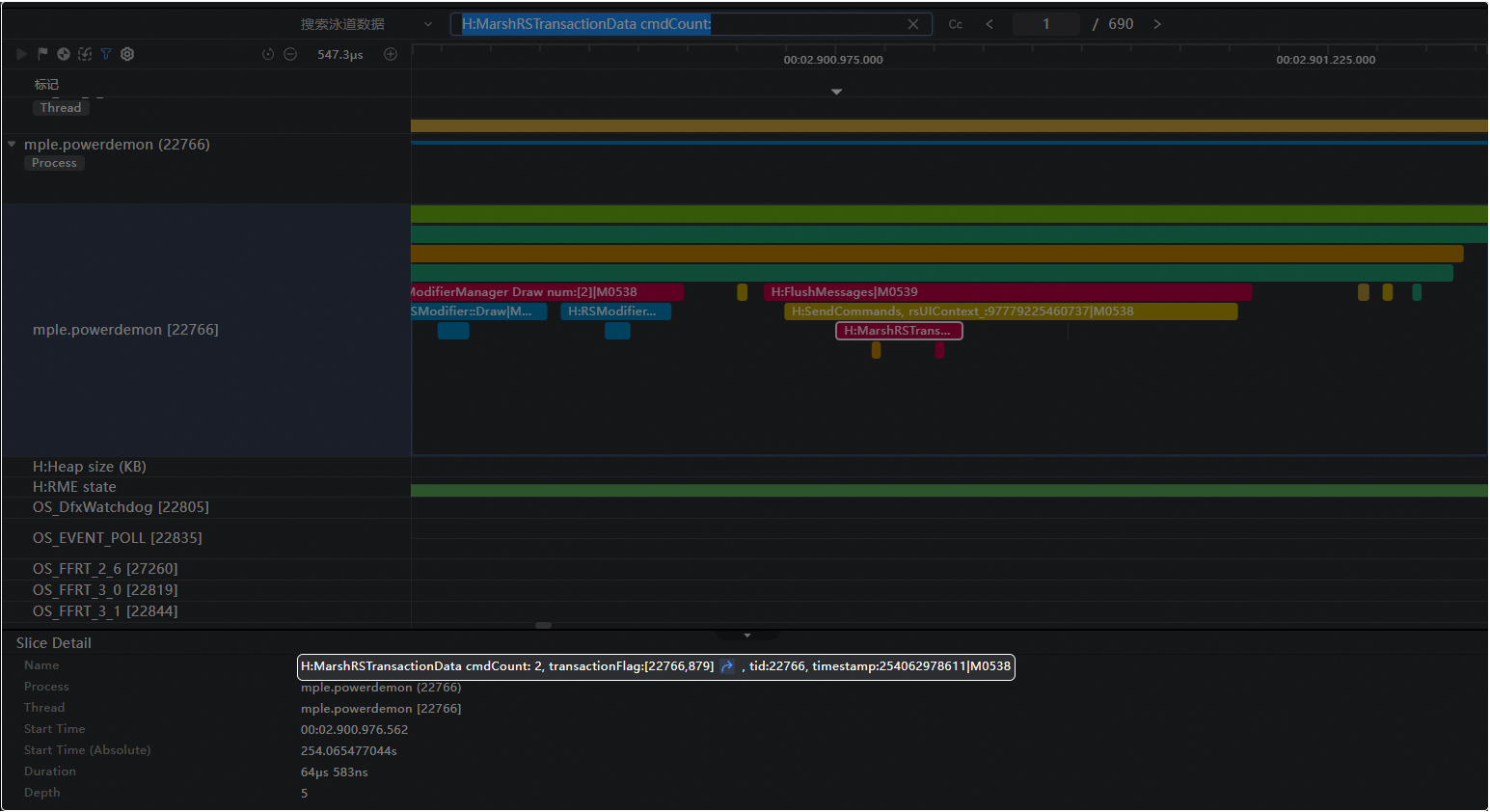
对比下图的非UI空跑场景,“FlushMessages”下方发现“H:MarshRSTransactionData cmdCount: 2, transactionFlag:[22766,879]”字样时,可确认该帧有绘制指令递交,将引起下一帧render_service的RS树准备工作。其中22766表示下发绘制指令的线程ID,879表示帧数据的索引,“cmdCount:2”表示绘制指令数量为2,有两个arkui节点在该帧被触发脏区刷新。
[h2]使用Trace分析
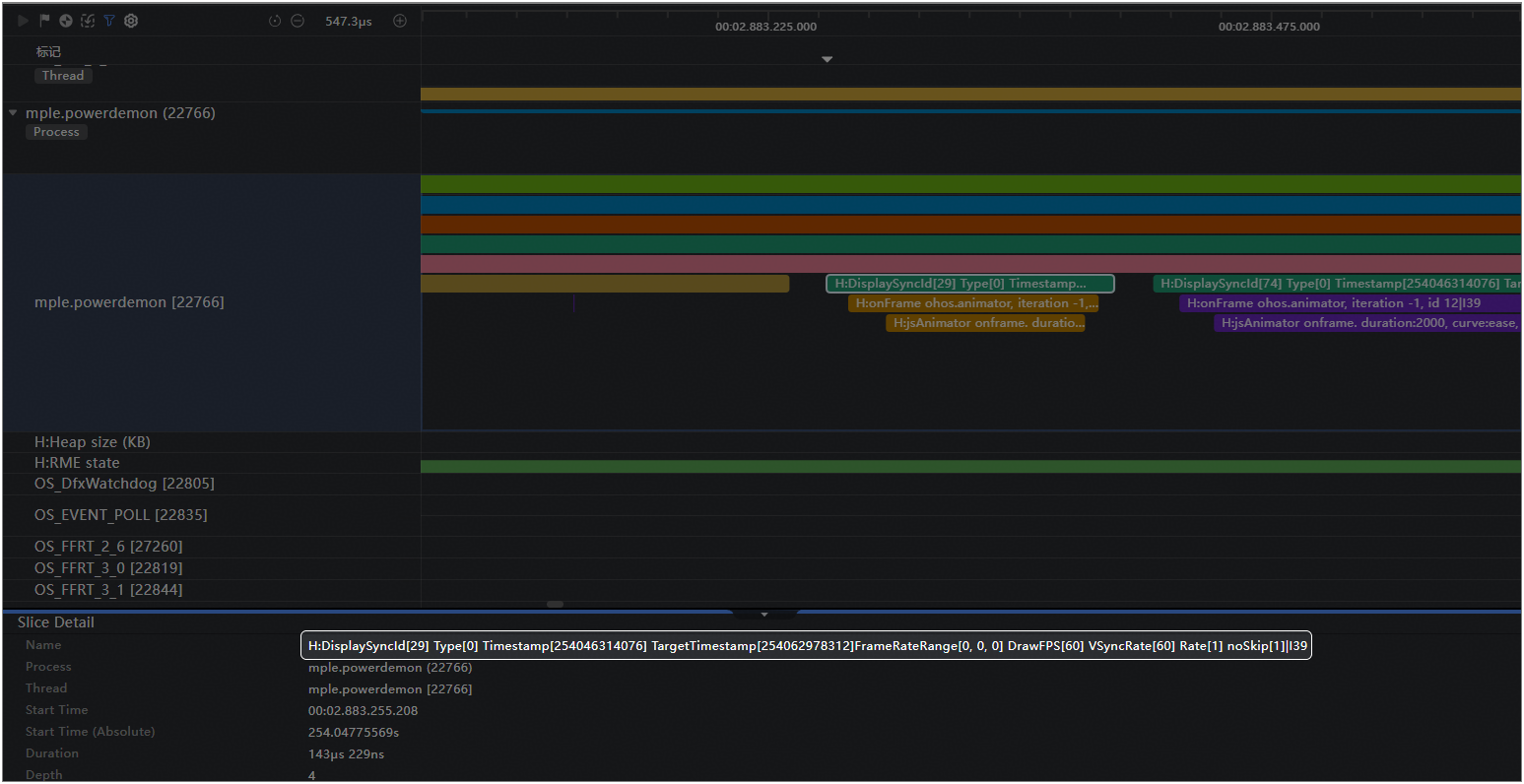
开发者可在Profiler中的Energy模板录制一段trace分析,以找到UI帧空帧的原因。关键Trace:H:DisplaySyncId[29] Type[0]... 其中Type的类型是导致刷帧的原因,包括:
Type[-1]:Other,三方自申请的回调接口
Type[0]:Animator
Type[1]:Xcomponent
[h2]使用Profiler的Energy工具分析(推荐)
在DevEco Studio 6.1版本(手机版本需配套HarmonyOS 6.1及以上版本),针对UI空跑问题,增加了自动检测与分析能力,可通过以下步骤辅助问题定位:
- 抓取Trace信息
点击Profiler工具,选择要分析的应用进程,创建一个Energy Session,操作应用进行测试。
- 查看异常信息
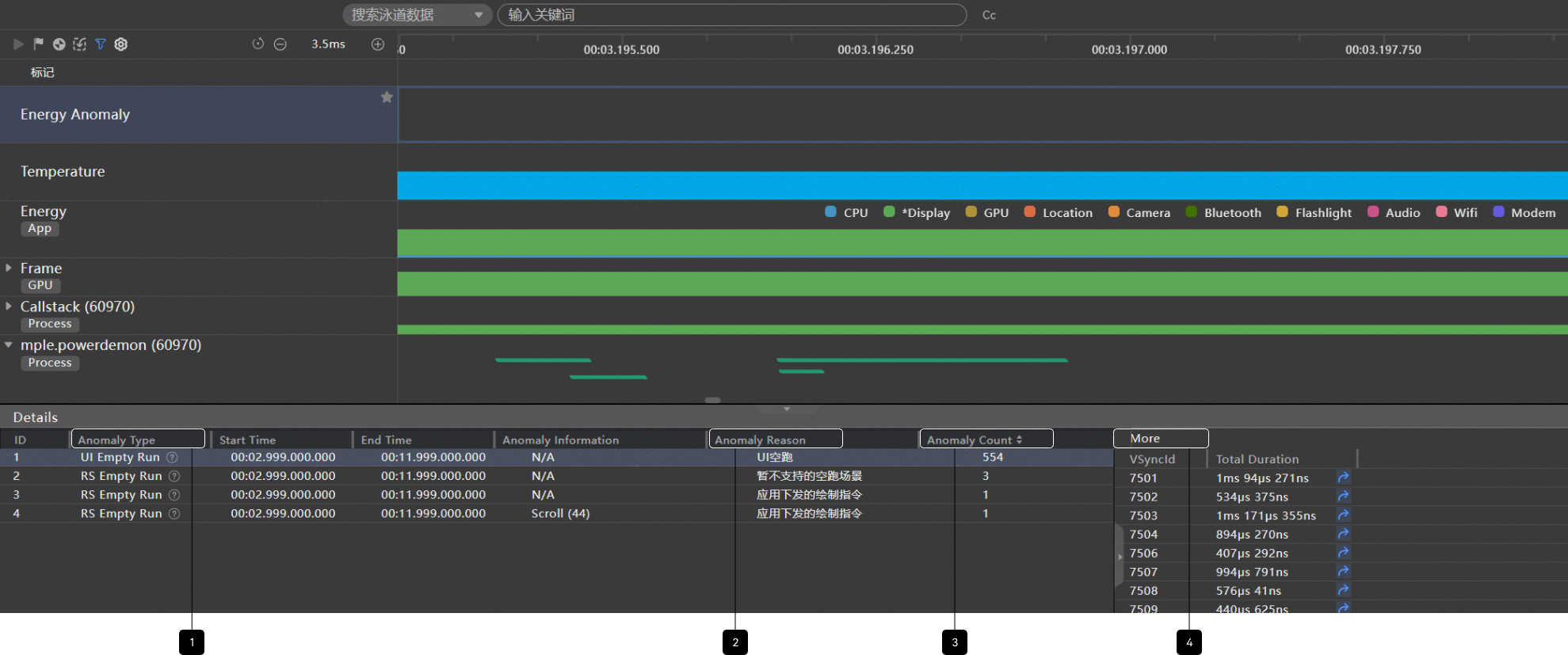
点击Energy Anomaly泳道,在Detail栏展示异常信息,其中UI Empty Run表示存在UI空跑异常。
图中① AnomalyType: 异常类型,② Anomaly Reason: 异常原因,③ Anomaly Count: 异常帧的数量,④ More: 异常帧。
- 查看单帧详情信息
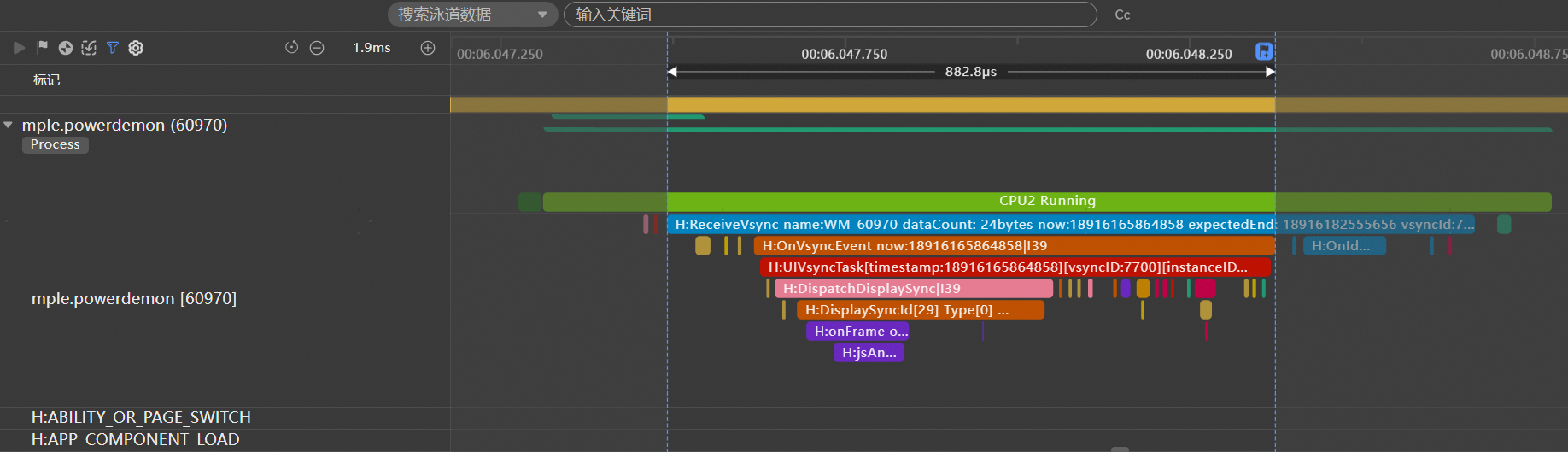
在More栏,点击其中一帧,在应用的主线程泳道,查看H:DisplaySyncId关键字的Trace,依据Type确认根因类型。
[h2]Animator动画
Animator是一种依赖DisplaySync机制产生UI刷新的动画机制。如下图“1”处所示,“jsAnimator onframe, duration: 5000, curve: ease, id:1”表明,该动效持续时间为5000ms,动效曲线为ease,Animator的ID为1。

- H:ViewPU.viewPropertyHasChanged MyAnimatorTest wid 1 6 0 false
- H:ViewPU.viewPropertyHasChanged MyAnimatorTest hei 1 6 1 false
重点关注其中提到的MyAnimatorTest、wid与hei三处信息,这表明该Animator的执行在MyAnimatorTest组件上进行,受影响的状态变量为wid与hei。此外,下图标志“2”“3”“4”处会打印组件脏区刷新、FlushTask以及SendCommand的信息,证实了该Animator的效果在递交绘制指令时,是通过组件变量wid、hei更新来完成的。

Animator发生空跑的主要根因是,组件被析构或进入不可见状态时,Animator未主动设置停止或取消。由于Animator本身是独立的回调对象,不会与组件一对一关联,系统无法代为回收这些持续产生空跑的对象。
开发者在使用Animator时,可遵循以下两个要点:
- 确保组件析构时,Animator执行finish,并置空,可有效规避空跑问题与内存泄漏风险。
- 组件添加可见性回调,Animator默认不播放,当且仅当组件位于可见状态时,执行play。
let expectedFrameRate: ExpectedFrameRateRange = {
  min: 0,
  max: 120,
  expected: 30
}

@Component
export struct MyAnimatorTest {
  private TAG: string = '[AnimatorTest]'
  private backAnimator: AnimatorResult | undefined = undefined
  private flag: boolean = false
  @State wid: number = 100
  @State hei: number = 100

  create() {
    this.backAnimator = this.getUIContext()?.createAnimator({
      // 建议使用 this.getUIContext().createAnimator()接口
      duration: 5000,
      easing: 'ease',
      delay: 0,
      fill: 'forwards',
      direction: 'normal',
      iterations: 1,
      begin: 100, //动画插值起点
      end: 200, //动画插值终点
    })
    this.backAnimator.setExpectedFrameRateRange(expectedFrameRate)
    this.backAnimator.onFinish = () => {
      this.flag = true
      console.info(this.TAG, 'backAnimator onFinish')
    }
    this.backAnimator.onRepeat = () => {
      console.info(this.TAG, 'backAnimator repeat')
    }
    this.backAnimator.onCancel = () => {
      console.info(this.TAG, 'backAnimator cancel')
    }
    this.backAnimator.onFrame = (value: number) => {
      this.wid = value
      this.hei = value
    }
  }

  aboutToDisappear() {
    // 由于backAnimator在onframe中引用了this, this中保存了backAnimator,
    // 在自定义组件消失时应该将保存在组件中的backAnimator置空,避免内存泄漏
    this.backAnimator?.finish();
    this.backAnimator = undefined;
  }

  build() {
    Column() {
      Column() {
        Column()
          .width(this.wid)
          .height(this.hei)
          .backgroundColor(Color.Red)
          .onVisibleAreaChange([0.0, 1.0], (isExpanding: boolean, currentRatio: number) => {
            if (!isExpanding && currentRatio <= 0.0) {
              console.info('Component is completely invisible.')
              this.backAnimator?.pause()
            }
          })
      }
      .width('100%')
      .height(300)

      Column() {
        Row() {
          Button('create')
            .fontSize(30)
            .fontColor(Color.Black)
            .onClick(() => {
              this.create()
            })
        }
        .padding(10)

        Row() {
          Button('play')
            .fontSize(30)
            .fontColor(Color.Black)
            .onClick(() => {
              this.flag = false
              if (this.backAnimator) {
                this.backAnimator.play()
              }
            })
        }
        .padding(10)
      }
    }
  }
}
[h2]DisplaySync
DisplaySync支持开发者以请求UI绘制帧率,主要用于精细控制绘制帧率的场景,如动态帧率动画、为特定UI组件设置独立于系统刷新率的绘制帧率等。
推荐的优化措施:
1. 若开发者希望注册监听窗口帧率变化用于分析UI卡顿、丢帧、FPS监控等场景,建议通过接入ohos.window提供的on('frameMetricsMeasured')接口,该接口仅在客户端UI内容发生重绘时(如页面切换、与可响应组件交互、设置背景色和透明度等)触发注册的回调。
2. 在使用DisplaySync实现自定义动画、独立的UI绘制控制等场景时,需做好生命周期管理,具体优化方案参照Vsync低功耗优化。