概述
视频编辑类的应用在完成视频编辑导出视频时,如果应用切换到后台,或者锁屏、熄屏后,系统将冻结应用进程,导致视频导出暂停,影响用户体验和导出效率。为解决这一问题,系统提供了长时任务机制和Live View Kit(实况窗服务),使应用能够在后台持续执行视频导出,并通过实况窗向用户实时展示进度。本文旨在介绍如何基于系统能力实现完整的后台视频导出方案,通过使用长时任务和实况窗功能来实现视频的后台导出,当视频导出开始后,应用在切屏、锁屏、灭屏情况下依然可以在后台持续导出视频。

本文以后台导出作为案例场景,其实现思路和部分关键源代码也适用于实现素材传输、云端上传、下载等长耗时数据处理任务的后台执行功能的场景。
本文的主要内容包括:
- 视频导出与进度回调:基于AVCodec NDK在C++ Native层构建多线程视频处理管线,完成视频解码、OpenGL ES水印合成与重新编码,通过解码帧数实时回调进度。
- 后台任务管理:基于Background Tasks Kit(后台任务开发服务)申请长时任务,保障视频导出在后台持续运行。
- 实况窗进度展示:通过Live View Kit(实况窗服务)创建实况窗,实时展示导出进度并在完成后通知用户。
整体方案
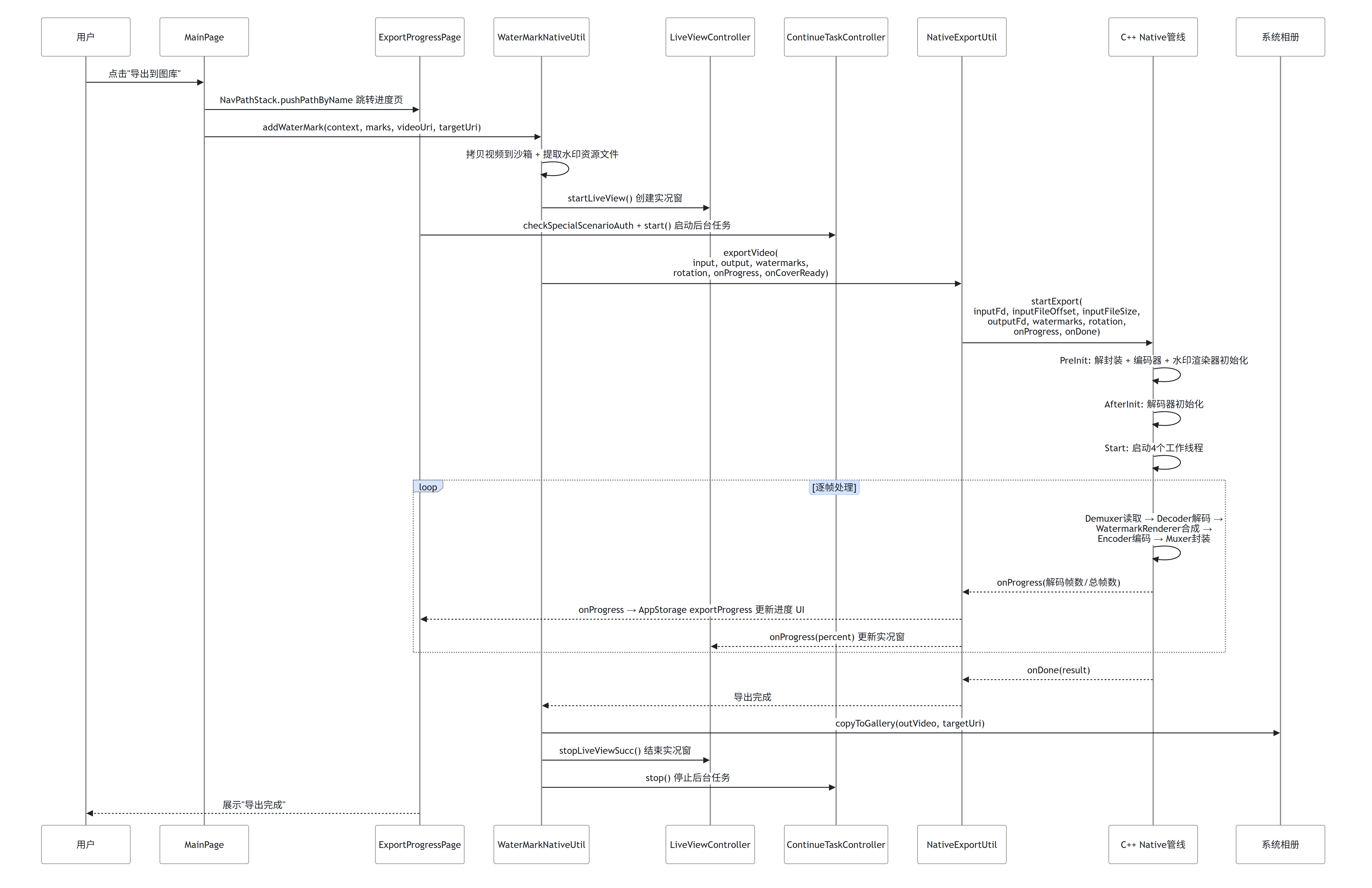
下图展示了正常导出流程中各模块的完整交互:用户点击导出后,应用依次完成草稿持久化、实况窗创建、长时任务启动、C++ Native管线逐帧解码-合成-编码与进度回调,最终将视频写入系统相册并结束实况窗和后台任务。
[h2]场景描述
视频导出涉及视频解码、水印合成与重新编码操作。本方案基于AVCodec NDK在C++ Native层构建多线程视频处理管线,通过OpenGL ES完成水印合成。导出过程中的进度信息通过NAPI线程安全回调传递回ArkTS层,驱动实况窗更新和UI展示。
[h2]实现原理
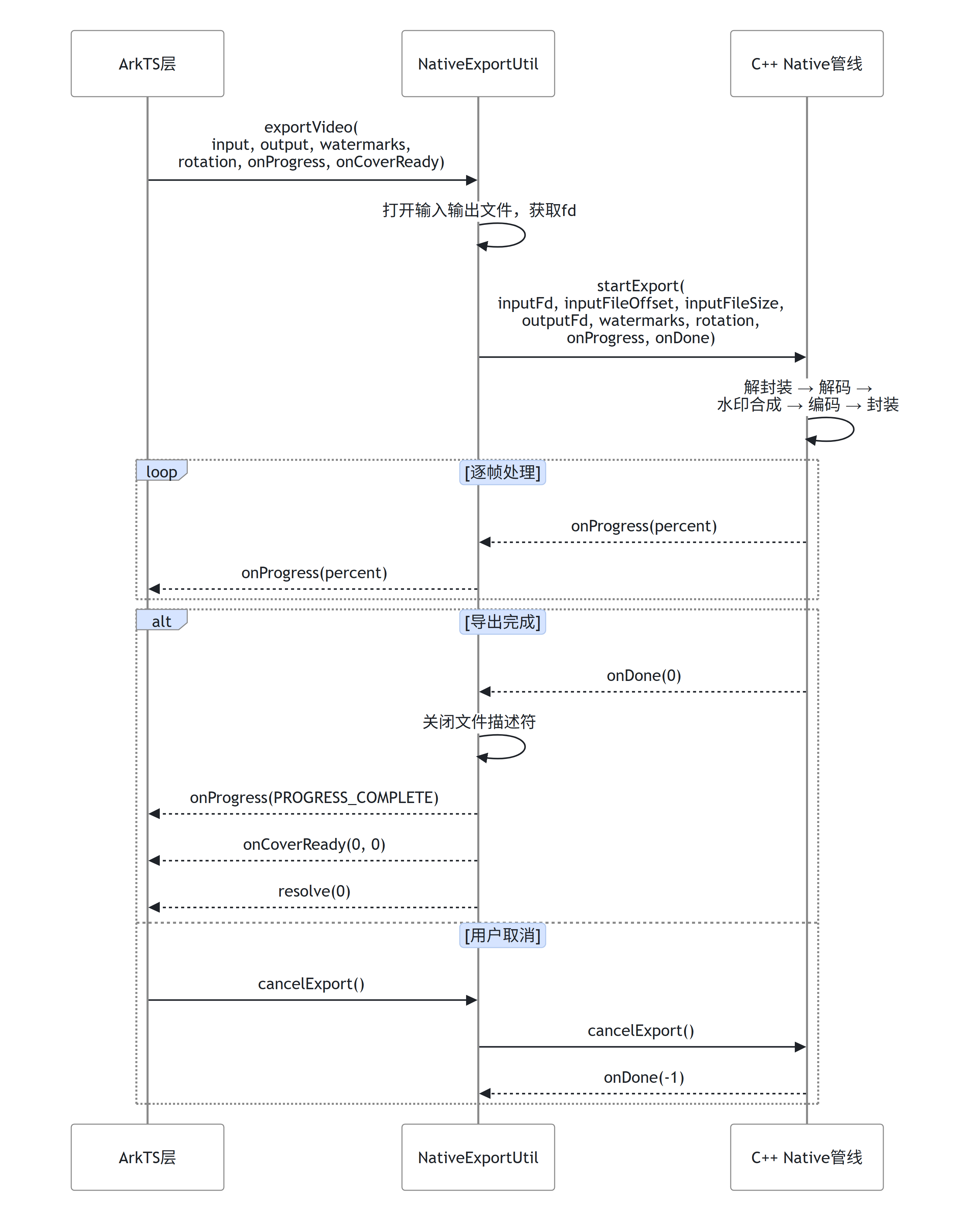
视频导出通过NativeExportUtil调用C++ Native模块,Native层内部使用音视频编解码完成视频解封装、硬件解码、OpenGL ES水印合成、硬件编码和封装的全流程。ArkTS层只需打开输入输出文件获取文件描述符,将水印参数和旋转角度传入,通过回调函数接收进度和完成通知。支持通过nativeexport.cancelExport()随时取消正在执行的导出任务。视频导出流程如下图所示:
关键接口:
- nativeexport.startExport(inputFd, inputFileOffset, inputFileSize, outputFd, watermarks, rotation, onProgress, onDone):启动Native导出管线。
- nativeexport.cancelExport():取消正在执行的导出任务。
[h2]开发步骤
- 通过Promise等待导出完成:startExport()为异步调用,进度通过onProgress实时回调,导出完成或失败时通过onDone通知,在回调中关闭文件描述符并resolve Promise。
return new Promise<number>((resolve) => { nativeexport.startExport( inputFile?.fd ?? -1, 0, stat.size, outputFile?.fd ?? -1, wmParams, rotation, (percent: number) => { onProgress(percent); }, (result: number) => { if (inputFile) { try { fileIo.closeSync(inputFile.fd); } catch (error) { Logger.error(TAG, `inputFile closeSync err, err.code is ${error.code}, message is ${error.message}`); } } if (outputFile) { try { fileIo.closeSync(outputFile.fd); } catch (error) { Logger.error(TAG, `outputFile closeSync err, err.code is ${error.code}, message is ${error.message}`); } } onProgress(PROGRESS_COMPLETE); onCoverReady(0, 0); resolve(result); } ); }); - 支持取消正在执行的导出:调用nativeexport.cancelExport()中断Native管线,Native层会设置取消标志并唤醒所有工作线程,最终通过doneCallback(-1)通知ArkTS层。
static cancelExport(): void {
  nativeexport.cancelExport();
}
至此,视频导出的核心链路已打通:ArkTS层通过NativeExportUtil.exportVideo()调用C++ Native管线完成视频处理,进度实时回调驱动后续的实况窗更新和后台任务管理。
[h2]场景描述
视频导出类任务通常耗时较长,用户可能在导出过程中切换到其他应用或锁屏。如果没有后台任务保障,系统会挂起应用进程,导致导出中断。开发者需要申请长时任务,使应用在后台保持活跃状态,持续执行视频导出。
[h2]实现原理
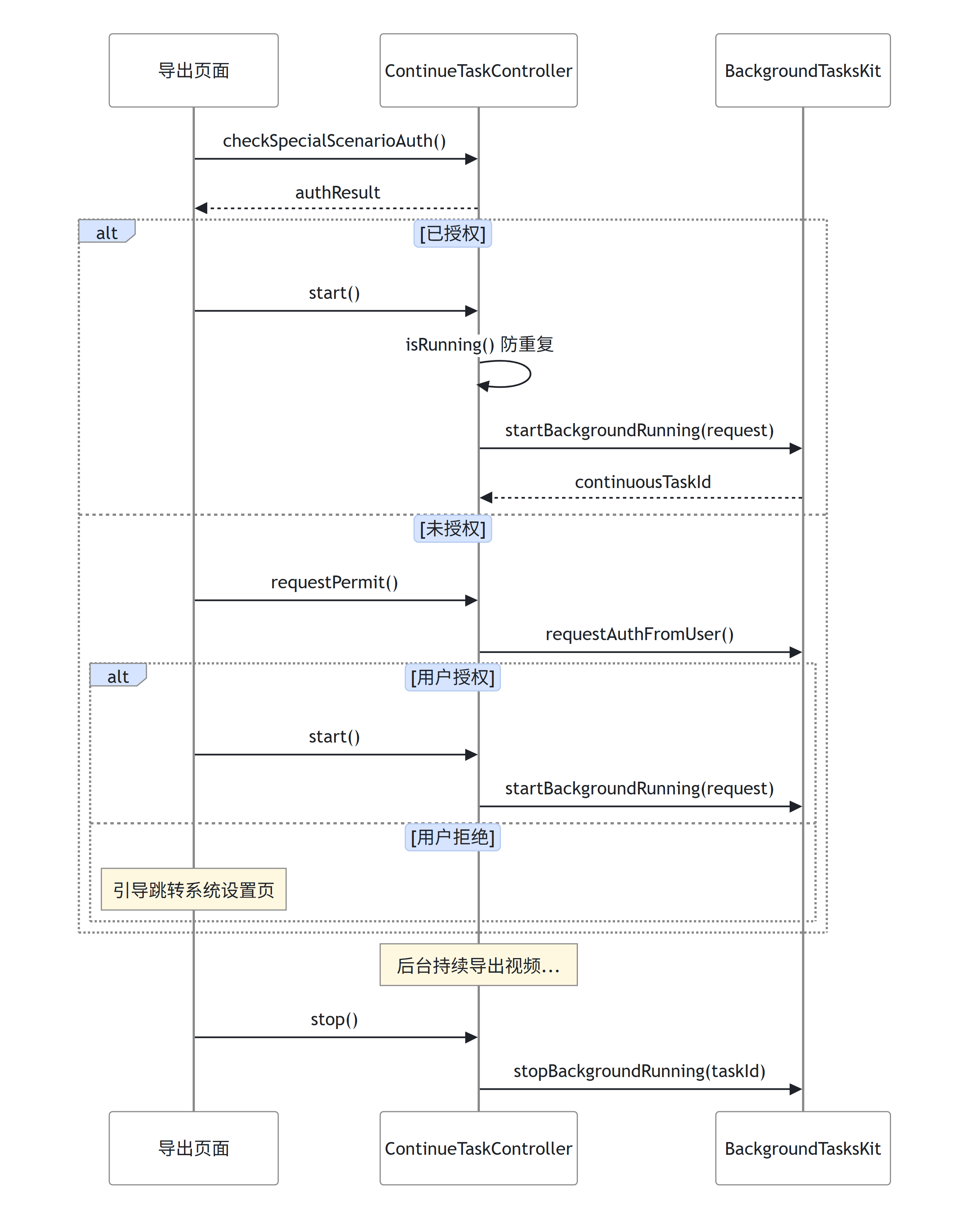
Background Tasks Kit(后台任务开发服务)提供了ContinuousTaskRequest机制,应用通过声明MODE_SPECIAL_SCENARIO_PROCESSING模式和SUBMODE_MEDIA_PROCESS_NORMAL_NOTIFICATION子模式,向系统申请特殊场景的后台长时任务。该任务允许应用在后台持续运行,同时系统会在通知栏展示任务状态。后台任务管理流程如下图所示:
关键接口:
- ContinuousTaskRequest:长时任务请求对象,配置后台模式和子模式。
- backgroundTaskManager.startBackgroundRunning():启动后台长时任务,返回ContinuousTaskNotification包含任务ID。
- backgroundTaskManager.stopBackgroundRunning():根据任务ID停止后台任务。
- ContinuousTaskRequest.checkSpecialScenarioAuth():检查用户是否已授权特殊场景后台权限。
- ContinuousTaskRequest.requestAuthFromUser():向用户弹窗请求后台权限授权。

[h2]开发步骤
- 在module.json5配置文件中声明后台任务模式backgroundModes为specialScenarioProcessing,并且在requestPermissions中申请两项后台运行权限。
"abilities": [ { // ... "backgroundModes": [ "specialScenarioProcessing" ] } ], "requestPermissions": [ { "name": "ohos.permission.KEEP_BACKGROUND_RUNNING_SPECIAL_SCENARIO", "reason": "$string:background_running_reason", "usedScene": { "abilities": ["EntryAbility"], "when": "always" } }, { "name": "ohos.permission.KEEP_BACKGROUND_RUNNING", "reason": "$string:background_running_reason", "usedScene": { "abilities": ["EntryAbility"], "when": "always" }, } ], - 构建长时任务请求并配置后台模式:创建ContinuousTaskRequest对象,设置backgroundTaskModes为MODE_SPECIAL_SCENARIO_PROCESSING,backgroundTaskSubmodes为SUBMODE_MEDIA_PROCESS_NORMAL_NOTIFICATION,指定任务类型为媒体处理通知场景。
private static getTask(): backgroundTaskManager.ContinuousTaskRequest { let continuousTaskRequest = new backgroundTaskManager.ContinuousTaskRequest(); let modeList: number[] = [backgroundTaskManager.BackgroundTaskMode.MODE_SPECIAL_SCENARIO_PROCESSING]; continuousTaskRequest.backgroundTaskModes = modeList; let subModeList: number[] = [backgroundTaskManager.BackgroundTaskSubmode.SUBMODE_MEDIA_PROCESS_NORMAL_NOTIFICATION]; continuousTaskRequest.backgroundTaskSubmodes = subModeList; return continuousTaskRequest; } - 检查权限并启动后台长时任务:先通过isRunning()防止重复启动,构建WantAgent用于通知栏点击跳转,调用startBackgroundRunning()启动任务并保存返回的continuousTaskId。
public isRunning(): boolean { // Prevent duplicate start of background continuous task return this.continuousTaskId !== undefined && this.continuousTaskId > 0; } public async start(): Promise<void> { if (this.isRunning()) { Logger.warn(TAG, `continuous task already running, id=${this.continuousTaskId}`); return; } if (!this.context) { Logger.error(TAG, `invalid context`); return; } try { let wantAgentObj = this.wantAgentCache ?? await this.buildWantAgent(); if (!wantAgentObj) { Logger.error(TAG, `wantAgent is undefined`); return; } // Build continuousTaskRequest object let continuousTaskRequest: backgroundTaskManager.ContinuousTaskRequest = ContinueTaskController.getTask(); if (continuousTaskRequest === undefined) { Logger.info(TAG, `continuousTaskRequest is undefined`); return; } continuousTaskRequest.wantAgent = wantAgentObj; continuousTaskRequest.combinedTaskNotification = false; continuousTaskRequest.continuousTaskId = -1; let res: backgroundTaskManager.ContinuousTaskNotification = await backgroundTaskManager.startBackgroundRunning(this.context, continuousTaskRequest); Logger.info(TAG, `Operation startBackgroundRunning succeeded. notificationId=${res.notificationId} continuousTaskId=${res.continuousTaskId}`); this.continuousTaskId = res.continuousTaskId; } catch (error) { Logger.error(TAG, `Operation startBackgroundRunning failed, code is ${error.code}, message is ${error.message}`); } } - 在导出页面检查权限并按需申请:导出页面在aboutToAppear()中检查长时任务权限状态,已授权则直接启动后台任务,未授权则弹窗请求。若用户拒绝,则页面内提示无法退出后台继续导出。
continueTaskController.checkSpecialScenarioAuth().then(async (result) => { // Request permission when no background continuous task permission for special scenario if (result !== backgroundTaskManager.UserAuthResult.GRANTED_ONCE && result !== backgroundTaskManager.UserAuthResult.GRANTED_ALWAYS) { this.hasContinueTaskPermission = false; continueTaskController.requestPermit(async (authResult) => { // Start continuous task if permission is granted if (authResult === backgroundTaskManager.UserAuthResult.GRANTED_ONCE || authResult === backgroundTaskManager.UserAuthResult.GRANTED_ALWAYS) { this.hasContinueTaskPermission = true; await ContinueTaskController.getInstance(this.context.getHostContext() as common.UIAbilityContext).start(); return; } }); } else { // Start continuous task directly if permission already granted this.hasContinueTaskPermission = true; await ContinueTaskController.getInstance(this.context.getHostContext() as common.UIAbilityContext).start(); } }).catch((err: BusinessError) => { Logger.error(TAG, `checkSpecialScenarioAuth failed: ${err.code} ${err.message}`); }); - 导出完成后停止后台任务:在视频导出成功或失败后,在适当时机调用stopBackgroundRunning()释放后台任务资源。停止时机通过TimeoutManager管理,应用处于前台时立即停止,应用处于后台时则设置一定延迟,确保用户有足够时间通过实况窗感知结果,本案例中通过BACKGROUND_LIVEVIEW_TIMEOUT_MS常量将延迟设为5分钟。
const isForeground = AppStorage.get<boolean>(StorageConstants.IS_APP_FOREGROUND) ?? true; TimeoutManager.getInstance().addTimeout( async () => { // Timer: delay stopping LiveView if app is in background try { await liveViewController.stopLiveViewSucc(isForeground); await ContinueTaskController.getInstance(context).stop(); } catch (e) { Logger.error(TAG, `stopLiveView fail`); } }, async () => { // Stop LiveView immediately if app enters foreground after export try { await liveViewController.stopLiveViewSucc(true); await ContinueTaskController.getInstance(context).stop(); } catch (e) { Logger.error(TAG, `stopLiveViewSucc on user click fail`); } }, isForeground ? BACKGROUND_LIVEVIEW_TIMEOUT_0 : BACKGROUND_LIVEVIEW_TIMEOUT_MS // Timer delay duration ); WaterMarkNativeUtil.cleanupTempFiles(outVideoPath, inputVideoPath, tempFiles, outVideoPath + '.cover.jpg'); - 在UIAbility销毁时兜底清理:在onDestroy()生命周期中停止所有活跃的实况窗和后台任务,防止资源泄漏。
async onDestroy(): Promise<void> {
  Logger.info(TAG, `Ability onDestroy`);
  await LiveViewController.stopAllActiveLiveView(this.context);
  await ContinueTaskController.getInstance(this.context).stop();
}
[h2]场景描述
用户在后台导出视频时,需要直观地了解导出进度和结果。实况窗(Live View)是HarmonyOS提供的系统级UI能力,可以在状态栏、锁屏和通知中心展示实时信息,是后台任务进度反馈的最佳载体。
[h2]实现原理
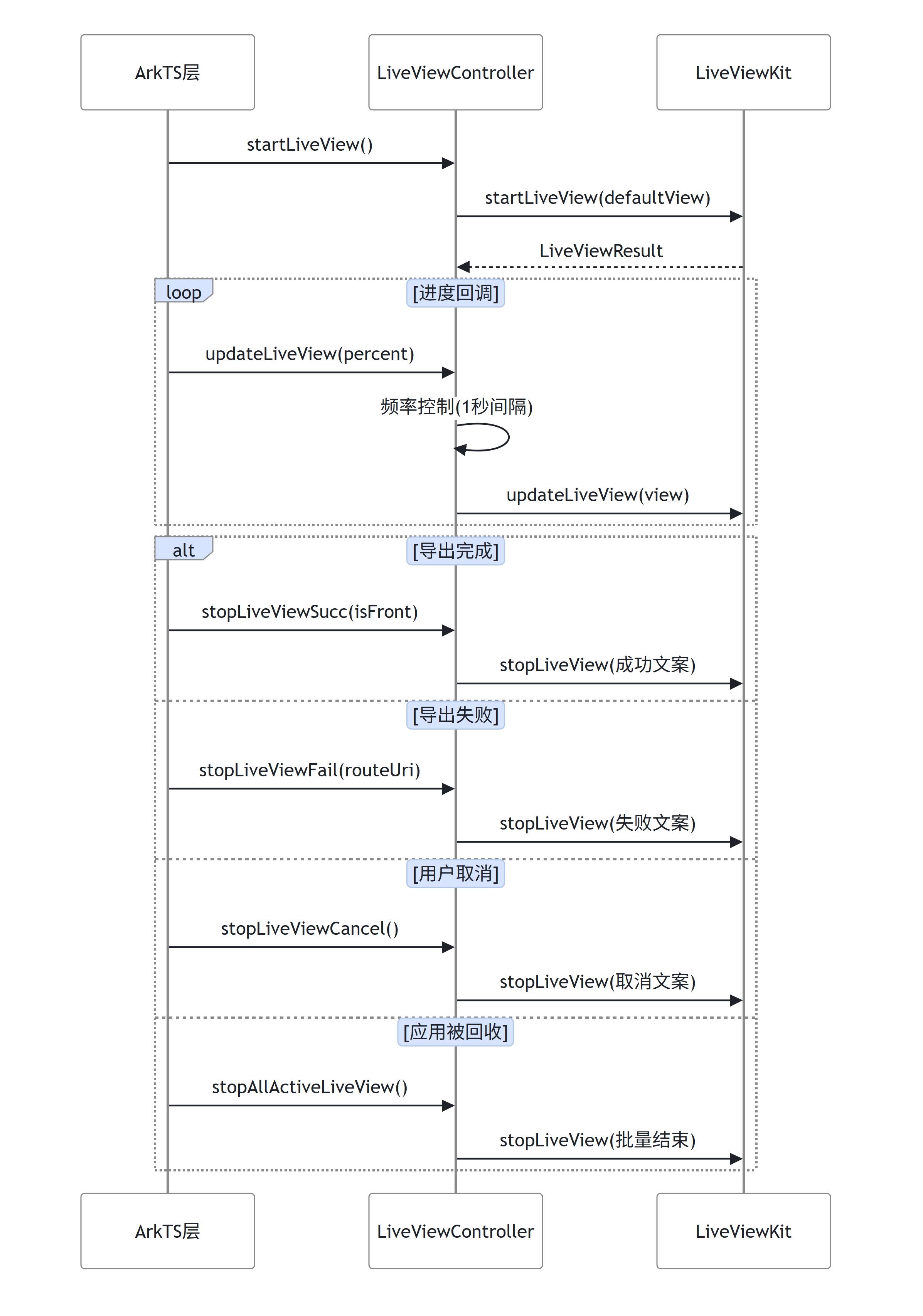
实况窗的生命周期分为三个阶段:创建(startLiveView)、更新(updateLiveView)和结束(stopLiveView)。导出开始时创建实况窗并显示初始进度,Native管线每回调一次进度就更新实况窗内容,导出完成或失败时更新为最终状态并结束实况窗。实况窗管理流程如下图所示:
关键接口:
- liveViewManager.startLiveView():创建并展示实况窗,传入LiveView配置对象。
- liveViewManager.updateLiveView():更新实况窗内容,包括进度、标题和胶囊状态。
- liveViewManager.stopLiveView():结束实况窗,设置最终展示状态和保留时间。
- liveViewManager.isLiveViewEnabled():检查实况窗功能开关是否开启。
- ExtensionType.EXTENSION_TYPE_PROGRESS:进度条扩展类型,用于在实况窗中展示进度条。
- 构建实况窗初始配置:构造LiveView对象,标题和胶囊文案均通过resourceManager从资源文件加载,进度为0%。通过buildWantAgent()配置点击跳转能力。
private static async buildDefaultView(context: common.UIAbilityContext, id: number, routeUri?: string): Promise<liveViewManager.LiveView> { return { // Build live view request id: id, // Live view ID, generated by developer event: 'PROGRESS', liveViewData: { primary: { title: LiveViewController.str(LVStr.EXPORTING_TITLE), content: [ { text: LiveViewController.str(LVStr.EXPORTING_CONTENT) }, ], keepTime: LIVEVIEW_KEEP_TIME, clickAction: await LiveViewController.buildWantAgent(context, routeUri), layoutData: { layoutType: liveViewManager.LayoutType.LAYOUT_TYPE_DEFAULT, color: '#FF317AF7', backgroundColor: '#F7819AE0', }, extensionData: { type: liveViewManager.ExtensionType.EXTENSION_TYPE_PROGRESS, progress: 0, } }, // Live view capsule parameters capsule: { type: liveViewManager.CapsuleType.CAPSULE_TYPE_TEXT, status: CommonConstants.CAPSULE_STATUS_ACTIVE, icon: 'icon.png', // Capsule icon, filename under "/resources/rawfile" or image.PixelMap backgroundColor: '#FF308977', title: LiveViewController.str(LVStr.START_EXPORT), content: `0%` } } }; } - 创建实况窗:调用liveViewManager.startLiveView()创建实况窗。
public async startLiveView(): Promise<liveViewManager.LiveViewResult | undefined> {
  // ...
  this.liveViewId = LiveViewController.genLiveId();
  // Create live view
  const defaultView = await LiveViewController.buildDefaultView(this.context, this.liveViewId);
  try {
    let result = await liveViewManager.startLiveView(defaultView);
    LiveViewController.liveViewTemplates.set(this.liveViewId, defaultView);
    return result;
  } catch (error) {
    Logger.error(TAG, `startLiveView fail, code is ${error.code}, message is ${error.message}`);
  }
  return undefined;
}
- 响应进度回调更新实况窗:在Native导出进度回调中,将进度值同步到实况窗。为避免更新过于频繁触发限流(错误码1003500008),通过isUpdating标志和nextProgress缓存实现更新合并。
public async updateLiveView(progress: number): Promise<void> {
  if (this.isStopping) {
    return;
  }
  if (this.isUpdating) {
    this.nextProgress = progress;
    return;
  }
  this.isUpdating = true;
  let currentProgress = progress;
  if (this.context === undefined) {
    return;
  }
  try {
    while (this.isStopping === false) {
      await this.executeLiveViewUpdate(currentProgress);
      if (this.nextProgress !== undefined) {
        currentProgress = this.nextProgress;
        this.nextProgress = undefined;
      } else {
        break;
      }
    }
  } finally {
    this.isUpdating = false;
  }
  return;
}
- 控制更新频率防止限流:在executeLiveViewUpdate()中检查距上次更新是否不足1秒,以及进度是否回退,满足条件则跳过本次更新。更新成功后记录时间戳和进度值,用于下次判断。
private async executeLiveViewUpdate(progress: number, isSucc: boolean = true, isMute: boolean = true): Promise<liveViewManager.LiveViewResult | undefined> { // ... let currentTimeMs = Date.now(); if ((progress !== PROGRESS_COMPLETE && (currentTimeMs - this.lastUpdateTimeMs) < LIVEVIEW_FREQ_INTERVAL) || (progress < this.lastUpdateProgress)) { return undefined; } this.lastUpdateTimeMs = currentTimeMs; // ... } - 结束实况窗:更新实况窗结束态展示内容,设置keepTime明确实况通知在实况结束后保留时间,并调用liveViewManager.stopLiveView()结束实况窗。
// Update live view content
const defaultView = await LiveViewController.buildDefaultView(this.context, this.liveViewId, routeUri);
defaultView.liveViewData.primary.title = title;
defaultView.liveViewData.primary.content = [
  { text: content },
];
defaultView.isMute = isMute;
defaultView.liveViewData.primary.keepTime = keeptime;

defaultView.liveViewData.primary.layoutData = {
  layoutType: liveViewManager.LayoutType.LAYOUT_TYPE_PROGRESS
};
if (showProgress) {
  defaultView.liveViewData.primary.extensionData =
    { type: liveViewManager.ExtensionType.EXTENSION_TYPE_PROGRESS, progress: PROGRESS_COMPLETE };
} else {
  defaultView.liveViewData.primary.extensionData = { type: liveViewManager.ExtensionType.EXTENSION_TYPE_DEFAULT };
}

defaultView.liveViewData.capsule = {
  type: liveViewManager.CapsuleType.CAPSULE_TYPE_TEXT,
  status: CommonConstants.CAPSULE_STATUS_STOPPED,
  icon: 'icon.png', // Capsule icon, filename under "/resources/rawfile" or image.PixelMap
  backgroundColor: CAPSULE_COLOR,
  title: capsuleText,
  content: '100%'
};
// ...
  try {
    let result = await liveViewManager.stopLiveView(defaultView);
    LiveViewController.liveViewTemplates.delete(this.liveViewId);

    this.isStopping = false;
    this.isUpdating = false;
    return result;
  } catch (error) {
    // ...
  }
- 处理实况窗不可用时的降级通知:当实况窗开关关闭或API调用失败(错误码1003500009)时,降级为系统通知,通过NotificationController.publish()发送普通文本通知,确保用户仍能收到导出结果。
// Check if live view is enabled
if (!await this.isLiveViewEnabled() && needSendNotification === true) {
  Logger.error(TAG, `LiveView is disabled.`);
  NotificationController.publish(this.context, title, content);
  return undefined;
}
- 应用被系统回收时批量结束实况窗:在onDestroy()中调用stopAllActiveLiveView()遍历所有活跃的实况窗Id,根据导出状态调用对应方法结束实况窗。
public static async stopAllActiveLiveView(context: common.UIAbilityContext): Promise<void> {
  const liveViewIds = Array.from(LiveViewController.liveViewTemplates.keys());
  const store = new DraftStore(context);
  const allDrafts = store.listDrafts();
  // Iterate all active LiveViews and stop them
  for (let liveViewId of liveViewIds) {
    const template = LiveViewController.liveViewTemplates.get(liveViewId);
    if (template !== undefined) {
      const matchedDraft = allDrafts.find(draft => draft.liveViewId === liveViewId);
      // Determine video export status
      const isSucc = matchedDraft === undefined || matchedDraft.status === DraftStatus.SUCC;
      try {
        // Update LiveView display content based on export status
        if (isSucc) {
          await LiveViewController.getInstance(context).stopLiveViewSucc(true);
        } else {
          let routeUri: string | undefined;
          if (matchedDraft !== undefined && matchedDraft.status !== DraftStatus.CANCELLED) {
            routeUri = `draft://${matchedDraft.draftId}`;
          }
          await LiveViewController.getInstance(context).stopLiveViewKill(routeUri);
        }
        Logger.info(TAG, `fast stopLiveView succ id=${liveViewId} isSucc=${isSucc}`);
      } catch (error) {
        Logger.error(TAG,
          `fast stopLiveView fail id=${liveViewId}, code is ${error.code}, message is ${error.message}`);
      }
    } else {
      Logger.info(TAG, `no template for id=${liveViewId}, skip`);
    }
    // Remove stopped LiveView from cache
    LiveViewController.liveViewTemplates.delete(liveViewId);
  }
  // ...
}
[h2]实况窗更新过于频繁导致报错
问题描述
调用liveViewManager.updateLiveView()时抛出错误码1003500008,实况窗内容无法更新。
可能根因
实况窗API对更新频率有限制,短时间内高频调用会触发限流保护。Native管线的进度回调间隔可能较短,直接转发会导致更新过于频繁。
解决方案
在updateLiveView()中增加频率控制:记录上次更新时间戳,距上次更新不足1秒且进度未达100%时跳过本次更新。同时使用isUpdating标志和nextProgress缓存合并连续更新请求,确保每次更新完成后才处理下一个进度值。
[h2]后台任务权限未授权导致导出中断
问题描述
用户切换到其他应用后,视频导出任务被系统挂起,导出进度停滞。
可能根因
应用未获得KEEP_BACKGROUND_RUNNING_SPECIAL_SCENARIO权限,或用户拒绝了后台权限弹窗,导致长时任务无法启动。
解决方案
在导出页面aboutToAppear()中先调用checkSpecialScenarioAuth()检查权限状态。若未授权,调用requestAuthFromUser()弹窗申请。若用户拒绝,在UI上展示引导文案,点击后通过startAbility()跳转系统设置页面的应用信息页,引导用户手动开启后台运行权限。
[h2]应用被系统回收后实况窗状态异常
问题描述
应用被系统清理后,实况窗仍显示“导出中”状态,未更新为最终结果。
可能根因
应用进程被终止时,stopLiveView()未被调用,实况窗停留在最后一次更新的状态。
解决方案
在EntryAbility.onDestroy()中调用stopAllActiveLiveView(),遍历所有活跃的实况窗模板,根据导出结果,设置对应的结束文案后调用liveViewManager.stopLiveView()。