Bundle Manager(包管理工具,简称bm)是实现应用安装、卸载、更新、查询等功能的工具,bm为开发者提供基本的应用安装包的调试能力。
bm工具命令列表
| 命令 | 描述 |
|---|---|
| help | 帮助命令,用于查询bm支持的命令信息。 |
| install | 安装命令,用于安装应用。 |
| uninstall | 卸载命令,用于卸载应用。 |
| dump | 查询命令,用于查询应用的相关信息。 |
| clean | 清理命令,用于清理应用的缓存和数据。此命令在root版本下可用,在user版本下打开开发者模式可用。其它情况不可用。 |
| get | 获取udid命令,用于获取设备的udid。 |
| quickfix | 快速修复相关命令,用于执行补丁相关操作,如补丁安装、补丁查询。 |
| compile | 应用执行编译AOT命令。 |
| copy-ap | 把应用的ap文件拷贝到/data/local/pgo目录下,供shell用户读取文件。 |
| dump-dependencies | 查询应用依赖的模块信息。 |
| dump-shared | 查询应用间HSP应用信息。 |
| dump-overlay | 打印overlay应用的overlayModuleInfo。 |
| dump-target-overlay | 打印目标应用的所有关联overlay应用的overlayModuleInfo。 |
安装命令(install)
bm install [-h] [-p filePath] [-u userId] [-r] [-w waitingTime] [-s hspDirPath]
安装命令参数列表
| 参数 | 参数说明 |
|---|---|
| -h | 帮助信息。 |
| -p | 必选参数,指定路径和多个HAP同时安装。 |
| -u | 可选参数,给指定用户安装一个HAP。默认安装到当前所有用户上。 |
| -r | 可选参数,覆盖安装一个HAP。默认值为覆盖安装。 |
| -s | 根据场景判断,安装应用间HSP时为必选参数,其他场景为可选参数。安装应用间共享库, 每个路径目录下只能存在一个同包名的HSP。 |
| -w | 可选参数,安装HAP时指定bm工具等待时间,最小的等待时长为5s,最大的等待时长为600s, 默认缺省为5s。 |
示例:
# 安装一个hap
bm install -p /data/app/ohos.app.hap
# 覆盖安装一个hap
bm install -p /data/app/ohos.app.hap -r
# 安装一个应用间共享库
bm install -s xxx.hsp
# 同时安装使用方应用和其依赖的应用间共享库
bm install -p aaa.hap -s xxx.hsp yyy.hsp
# 指定用户安装一个hap,等待时间为10s
bm install -p /data/app/ohos.app.hap -u 100 -w 10
卸载命令(uninstall)
bm uninstall [-h] [-n bundleName] [-m moduleName] [-u userId] [-k] [-s] [-v versionCode]
卸载命令参数列表
| 参数 | 参数说明 |
|---|---|
| -h | 帮助信息。 |
| -n | 必选参数,指定Bundle名称卸载应用。 |
| -m | 可选参数,指定卸载应用的一个模块。默认卸载所有模块。 |
| -u | 可选参数,指定用户卸载应用。默认卸载当前所有用户下该应用。 |
| -k | 可选参数,卸载应用时保存应用数据。默认卸载应用时不保存应用数据。 |
| -s | 根据场景判断,安装应用间HSP时必选参数,其他场景为可选参数。卸载指定的共享库。 |
| -v | 可选参数,指定共享包的版本号。默认卸载同包名的所有共享包。 |
示例:
# 卸载一个应用
bm uninstall -n com.ohos.app
# 卸载应用的一个模块
bm uninstall -n com.ohos.app -m com.ohos.app.EntryAbility
# 卸载一个shared bundle
bm uninstall -n com.ohos.example -s
# 卸载一个shared bundle的指定版本
bm uninstall -n com.ohos.example -s -v 100001
# 卸载一个应用,并保留用户数据
bm uninstall -n com.ohos.app -k
# 指定用户卸载应用的一个模块
bm uninstall -n com.ohos.app -m com.ohos.app.EntryAbility -u 100
查询应用信息命令(dump)
bm dump [-h] [-a] [-n bundleName] [-s shortcutInfo] [-u userId] [-d deviceId]
查询命令参数列表
| 参数 | 参数说明 |
|---|---|
| -h | 帮助信息。 |
| -a | 可选参数,查询系统已经安装的所有应用。 |
| -n | 可选参数,查询指定Bundle名称的详细信息。 |
| -s | 可选参数,查询指定Bundle名称下的快捷方式信息。 |
| -d | 可选参数,查询指定设备中的包信息。默认查询当前设备。 |
| -u | 可选参数,查询指定用户下指定Bundle名称的详细信息。默认查询当前设备上的所有用户。 |
示例:
# 显示所有已安装的Bundle名称
bm dump -a
# 查询该应用的详细信息
bm dump -n com.ohos.app -u 100
# 查询该应用的快捷方式信息
bm dump -s -n com.ohos.app -u 100
# 查询跨设备应用信息
bm dump -n com.ohos.app -d xxxxx
清理命令(clean)
bm clean [-h] [-c] [-n bundleName] [-d] [-u userId] [-i appIndex]
清理命令参数列表
| 参数 | 参数说明 |
|---|---|
| -h | 帮助信息。 |
| -c -n | -n为必选参数,-c为可选参数。清除指定Bundle名称的缓存数据。 |
| -d -n | -n为必选参数,-d为可选参数。清除指定Bundle名称的数据目录。 |
| -i | 可选参数,清除分身应用的数据目录。默认为0。 |
| -u | 可选参数,清除指定用户下Bundle名称的缓存数据。默认为当时活跃用户。 |
示例:
# 清理该应用下的缓存数据
bm clean -c -n com.ohos.app -u 100
# 清理该应用下的用户数据
bm clean -d -n com.ohos.app -u 100
// 执行结果
clean bundle data files successfully.
获取udid命令(get)
bm get [-h] [-u]
获取udid命令参数列表
| 参数 | 参数说明 |
|---|---|
| -h | 帮助信息。 |
| -u | 必选参数,获取设备的udid。 |
示例:
# 获取设备的udid
bm get -u
// 执行结果
udid of current device is :
23CADE0C
快速修复命令(quickfix)
bm quickfix [-h] [-a -f filePath [-t targetPath] [-d]] [-q -b bundleName] [-r -b bundleName]
注:hqf文件制作方式可参考HQF打包指令。
快速修复命令参数列表
| 参数 | 参数说明 |
|---|---|
| -h | 帮助信息。 |
| -a -f | -a为可选参数,指定-a后,-f为必选参数。执行快速修复补丁安装命令,file-path对应hqf文件,支持传递1个或多个hqf文件,或传递hqf文件所在的目录。 |
| -q -b | -q为可选参数,指定-q后,-b为必选参数,未指定-q。根据包名查询补丁信息。 |
| -r -b | -r为可选参数,指定-r后,-b为必选参数。根据包名卸载未使能的补丁。 |
| -t | 可选参数,快速修复应用到指定目标路径。 |
| -d | 可选参数,应用快速修复调试模式。 |
示例:
# 根据包名查询补丁包信息
bm quickfix -q -b com.ohos.app
// 执行结果
// Information as follows:
// ApplicationQuickFixInfo:
//  bundle name: com.ohos.app
//  bundle version code: xxx
//  bundle version name: xxx
//  patch version code: x
//  patch version name:
//  cpu abi:
//  native library path:
//  type:
# 快速修复补丁安装
bm quickfix -a -f /data/app/
// 执行结果
apply quickfix succeed.
# 快速修复补丁卸载
bm quickfix -r -b com.ohos.app
// 执行结果
delete quick fix successfully
共享库依赖关系查询命令(dump-dependencies)
显示指定应用和指定模块依赖的共享库信息。
bm dump-dependencies [-h] [-n bundleName] [-m moduleName]
共享库依赖关系查询命令参数列表
| 参数 | 参数说明 |
|---|---|
| -h | 帮助信息。 |
| -n | 必选参数,查询指定共享库包名的详细信息。 |
| -m | 可选参数,查询指定应用指定模块依赖的共享库信息。 |
示例:
# 显示指定应用指定模块依赖的共享库信息
bm dump-dependencies -n com.ohos.app -m entry
应用执行编译AOT命令(compile)
应用执行编译AOT命令。
bm compile [-h] [-m mode] [-r bundleName]
compile命令参数列表
| 参数 | 参数说明 |
|---|---|
| -h | 帮助信息。 |
| -a | 可选参数,编译所有应用。 |
| -m | 可选参数,可选值为partial或者full。根据包名编译应用。 |
| -r | 可选参数,移除应用的结果。 |
示例:
# 根据包名编译应用
bm compile -m partial com.example.myapplication
拷贝ap文件命令(copy-ap)
拷贝ap文件到指定应用的/data/local/pgo路径。
bm copy-ap [-h] [-a] [-n bundleName]
copy-ap命令参数列表
| 参数 | 参数说明 |
|---|---|
| -h | 帮助信息。 |
| -a | 可选参数,默认所有包相关ap文件。拷贝所有包相关ap文件。 |
| -n | 可选参数,默认当前应用包名。根据包名拷贝对应包相关的ap文件。 |
示例:
# 根据包名移动对应包相关的ap文件
bm copy-ap -n com.example.myapplication
查询overlay应用信息命令(dump-overlay)
打印overlay应用的overlayModuleInfo。
bm dump-overlay [-h] [-b bundleName] [-m moduleName] [-u userId] [-t targetModuleName]
dump-overlay命令参数列表
| 参数 | 参数说明 |
|---|---|
| -h | 帮助信息。 |
| -b | 必选参数,获取指定应用的所有OverlayModuleInfo信息。 |
| -m | 可选参数,默认当前应用主模块名。根据指定的包名和module名查询OverlayModuleInfo信息。 |
| -t | 可选参数,根据指定的包名和目标module名查询OverlayModuleInfo信息。 |
| -u | 可选参数,默认为当前活跃用户。根据指定的包名、目标module名和用户查询OverlayModuleInfo信息。 |
示例:
# 根据包名来获取overlay应用com.ohos.app中的所有OverlayModuleInfo信息
bm dump-overlay -b com.ohos.app

# 根据包名和module来获取overlay应用com.ohos.app中overlay module为entry的所有OverlayModuleInfo信息
bm dump-overlay -b com.ohos.app -m entry

# 根据包名和module来获取overlay应用com.ohos.app中目标module为feature的所有OverlayModuleInfo信息
bm dump-overlay -b com.ohos.app -m feature
查询应用的overlay相关信息命令(dump-target-overlay)
查询目标应用的所有关联overlay应用的overlayModuleInfo信息。
bm dump-target-overlay [-h] [-b bundleName] [-m moduleName] [-u userId]
dump-target-overlay命令参数列表
| 参数 | 参数说明 |
|---|---|
| -h | 帮助信息。 |
| -b | 必选参数,获取指定应用的所有OverlayBundleInfo信息。 |
| -m | 可选参数,默认当前应用主模块名。根据指定的包名和module名查询OverlayBundleInfo信息。 |
| -u | 可选参数,默认为当前活跃用户。根据指定的包名、目标module名和用户查询OverlayBundleInfo信息。 |
示例:
# 根据包名来获取目标应用com.ohos.app中的所有关联的OverlayBundleInfo信息
bm dump-target-overlay-b com.ohos.app

# 根据包名和module来获取目标应用com.ohos.app中目标module为entry的所有关联的OverlayModuleInfo信息
bm dump-target-overlay -b com.ohos.app -m entry
[h2]9568320 签名文件不存在
错误信息
Failed to install bundle, no signature file.

错误描述
用户安装未签名的HAP包。
可能原因
HAP包没有签名。
处理步骤
[h2]9568347 解析本地so文件失败
错误信息
Error: install parse native so failed.
错误描述
在启动调试或运行C++应用/服务时,安装HAP包出现错误,提示“error: install parse native so failed”错误信息。
可能原因
设备支持的Abi类型与C++工程中配置的Abi类型不匹配。

- 如果工程有依赖HSP或者HAR模块,请确保所有包含C++代码的模块配置的Abi类型包含设备支持的Abi类型。
如果工程依赖的三方库包含so文件,请确保oh_modules/三方库/libs目录包含有设备支持的Abi目录,如libs/arm64-v8a、/libs/x86_64。
对于HarmonyOS应用,在DevEco Studio NEXT Developer Beta1(5.0.3.200)及以上版本不支持编译armeabi-v7a架构的so文件。
处理步骤
- 将设备与DevEco Studio进行连接。
- 打开命令行工具,并进入SDK安装目录下的toolchains目录下。
若不清楚HarmonyOS SDK安装目录,可单击File > Settings > SDK界面查看安装路径。
- 执行如下命令,查询设备支持的Abi列表,返回结果为default/armeabi-v7a/armeabi/arm64-v8a/x86/x86_64中的一个或多个Abi类型。
hdc shell
param get const.product.cpu.abilist
- 根据查询返回结果,检查模块级build-profile.json5文件中的“abiFilters”参数中的配置,规则如下:
- 若返回结果为default,请执行如下命令,查询是否存在lib64文件夹。
cd /system/
ls

- 存在lib64文件夹:则“abiFilters”参数中需要包含arm64-v8a类型。
- 不存在lib64文件夹:则“abiFilters”参数中需要至少包含armeabi/armeabi-v7a中的一个类型。
若返回结果为armeabi-v7a/armeabi/arm64-v8a/x86/x86_64中的一个或多个,需要在“abiFilters”参数中至少包含返回结果中的一个Abi类型。
- 若返回结果为default,请执行如下命令,查询是否存在lib64文件夹。
[h2]9568344 解析配置文件失败
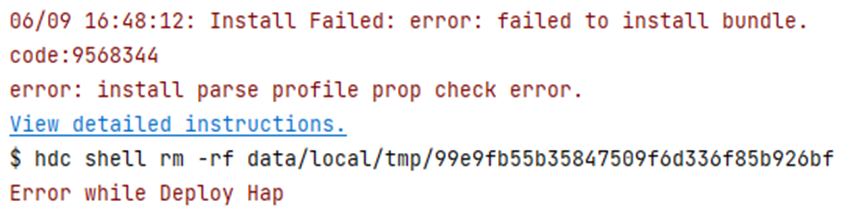
错误信息
Error: install parse profile prop check error.
错误描述
在启动调试或运行应用/服务时,安装HAP出现错误,提示“error: install parse profile prop check error”错误信息。
可能原因
- app.json5配置文件中的bundleName、module.json5配置文件中name不符合命名规则。
处理步骤
- 根据命名规则调整app.json5配置文件中bundleName、module.json5文件中的name字段。
[h2]9568305 依赖的模块不存在
错误信息
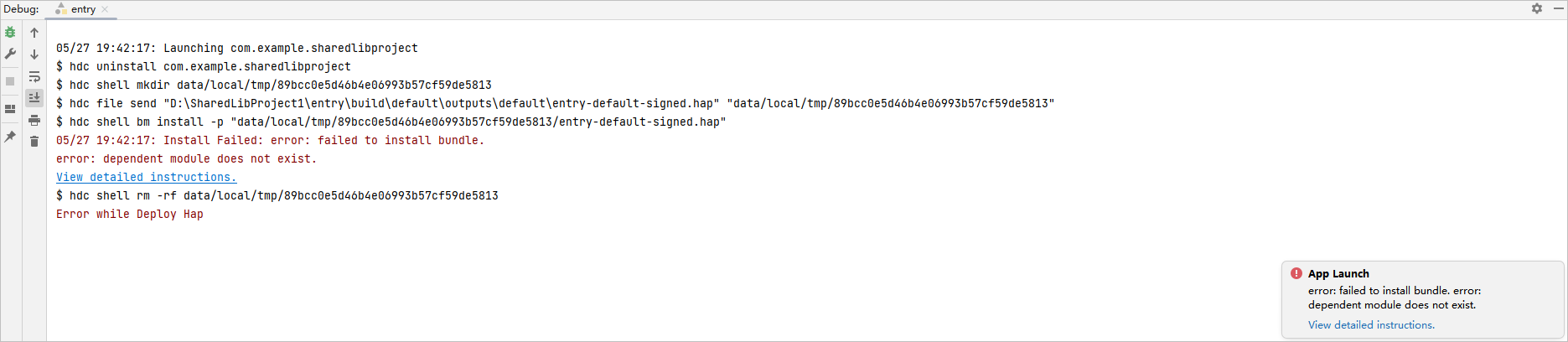
Error: dependent module does not exist.
错误描述
在启动调试或运行应用/服务时,安装HAP出现错误,提示“error: dependent module does not exist”错误信息。
可能原因
运行/调试的应用依赖的动态共享包(SharedLibrary)模块未安装导致安装报错。
处理步骤
先安装依赖的动态共享包(SharedLibrary)模块,再在应用运行配置页勾选Keep Application Data,点击OK保存配置,再运行/调试。
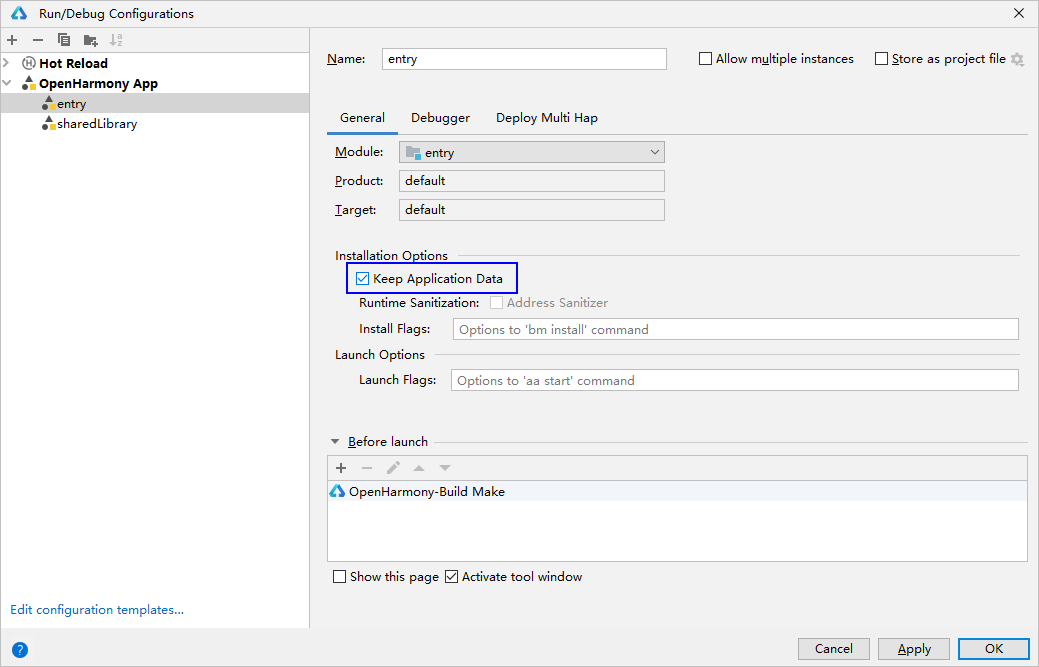
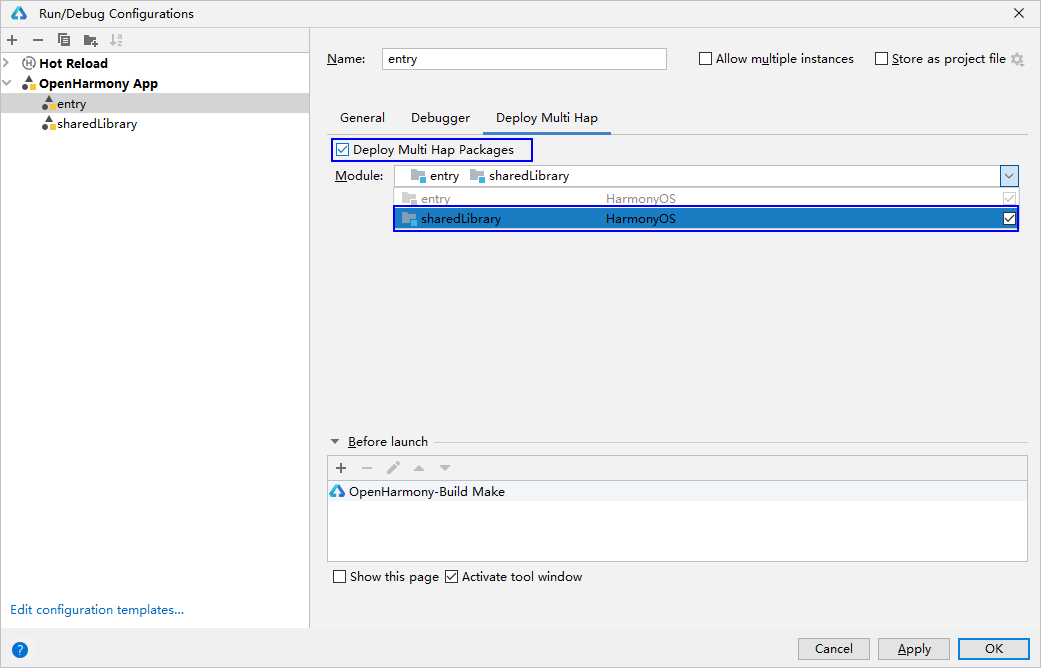
在运行配置页,选择Deploy Multi Hap标签页,勾选Deploy Multi Hap Packages,选择依赖的模块,点击OK保存配置,再进行运行/调试。
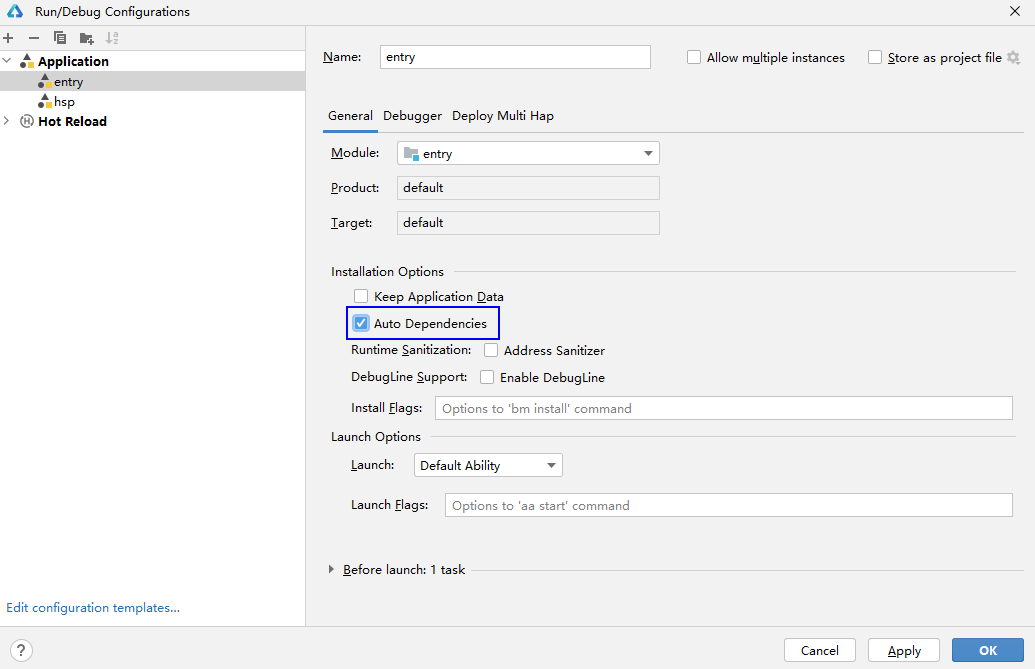
单击Run > Edit Configurations,在General中,勾选Auto Dependencies。点击OK保存配置,再运行/调试。
[h2]9568259 安装解析配置文件缺少字段
错误信息
Error: install parse profile missing prop.

错误描述
在启动调试或运行应用/服务时,安装HAP出现错误,提示“error: install parse profile missing prop”错误信息。
可能原因
配置文件app.json5和module.json5中必填字段缺失。
处理步骤
方法1:请参考app.json5配置文件和module.json5配置文件查看并补充必填字段。
方法2:通过hilog日志判断缺失字段。
开启落盘命令:
hilog -w start
落盘位置:/data/log/hilog。
打开日志查看“profile prop %{public}s is mission”。如“profile prop icon is mission”表示“icon”字段缺失。
[h2]9568258 安装应用的releaseType与已安装应用的releaseType不相同
错误信息
Error: install releaseType target not same.

错误描述
在启动调试或运行应用/服务时,安装HAP出现错误,提示“error: install releaseType target not same”错误信息。
可能原因
- 场景一:设备上已安装的旧HAP和现在要安装的新HAP所使用的SDK中的releaseType值不一样。
- 场景二:安装的应用为多HAP时,每个HAP所使用的SDK中的releaseType值不一致。
处理步骤
- 场景一:请先卸载设备上已安装的HAP,再安装新的HAP。
- 场景二:使用相同版本的SDK对HAP重新打包,保证多HAP的releaseType值一致。
[h2]9568322 由于应用来源不可信,签名验证失败
错误信息
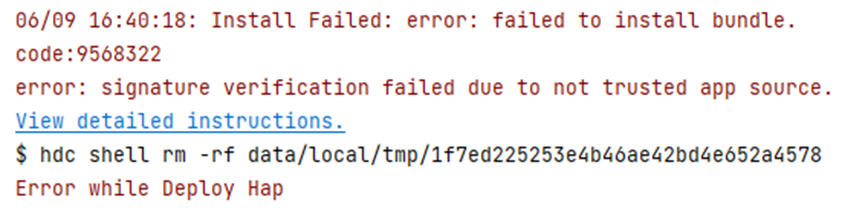
Error: signature verification failed due to not trusted app source.
错误描述
在启动调试或运行应用/服务时,安装HAP出现错误,提示“error: signature verification failed due to not trusted app source”错误信息。
可能原因
场景一:签名中未包含该调试设备的UDID。
场景二:签名时使用了发布证书和发布profile文件。发布证书签名的应用不能启动调试或运行。
处理步骤
场景一:
使用自动签名。在连接设备后,重新为应用进行签名。
如果使用的是手动签名,对于HarmonyOS应用,请参考手动签名,在UnsgnedDebugProfileTemplate.json文件中添加该调试设备的UDID。
- 获取当前设备的UDID。
  //UDID获取命令
  hdc shell bm get -u
- 打开IDE安装路径,在sdk目录下找到UnsgnedDebugProfileTemplate.json配置文件。
  IDE安装路径\sdk\版本号或者default\HarmonyOS\toolchains\lib\

  例如:xxxx\Huawei\DevEco Studio\sdk\HarmonyOS-NEXT-DB1\HarmonyOS\toolchains\lib\
  例如:xxxx\Huawei\DevEco Studio\sdk\default\HarmonyOS\toolchains\lib\
- 在UnsgnedDebugProfileTemplate.json文件的device-ids字段中,添加当前设备的UDID。
场景二:使用调试证书和调试profile文件重新签名应用。
[h2]9568289 权限请求失败导致安装失败
错误信息
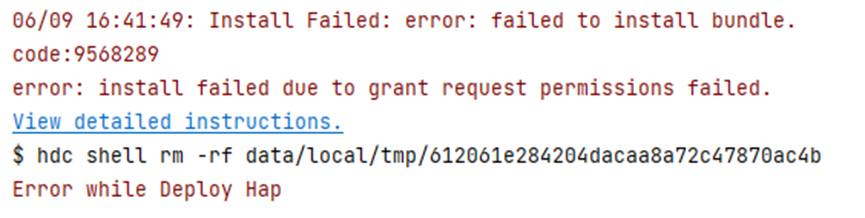
Error: install failed due to grant request permissions failed.
错误描述
在启动调试或运行应用/服务时,安装HAP出现错误,提示“error: install failed due to grant request permissions failed”错误信息。
可能原因
默认应用等级为normal,只能使用normal等级的权限,如果使用了system_basic或system_core等级的权限,将导致报错。
处理步骤
- 打开IDE安装路径,在sdk目录下找到UnsgnedDebugProfileTemplate.json配置文件。
IDE安装路径\sdk\版本号或者default\HarmonyOS\toolchains\lib\

例如:xxxx\Huawei\DevEco Studio\sdk\HarmonyOS-NEXT-DB1\HarmonyOS\toolchains\lib\
例如:xxxx\Huawei\DevEco Studio\sdk\default\HarmonyOS\toolchains\lib\
- 在UnsgnedDebugProfileTemplate.json文件中修改APL等级,修改APL等级为system_core等级,重新签名打包即可。
[h2]9568297 由于设备sdk版本较低导致安装失败
错误信息
Error: install failed due to older sdk version in the device.
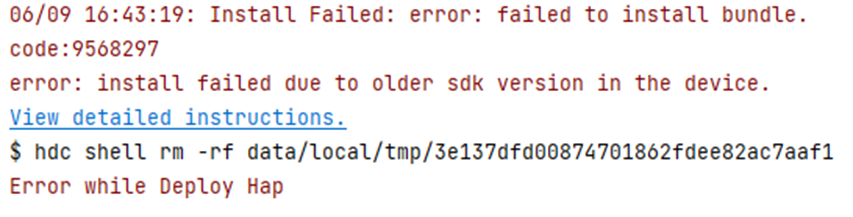
错误描述
在启动调试或运行应用/服务时,安装HAP出现错误,提示“error: install failed due to older sdk version in the device”错误信息。
可能原因
该问题是由于编译打包所使用的SDK版本与设备镜像版本不匹配。
处理步骤
场景一:设备上的镜像版本低于编译打包的SDK版本,请更新设备镜像版本。查询设备镜像版本命令:
hdc shell param get const.ohos.apiversion
如果镜像提供的api版本为10,且应用编译所使用的SDK版本也为10,仍出现该报错,可能是由于镜像版本较低,未兼容新版本SDK校验规则,请将镜像版本更新为最新版本。
场景二:对于需要运行在HarmonyOS设备上的应用,请确认runtimeOS已改为HarmonyOS。
[h2]9568332 签名不一致导致安装失败
错误信息
Error: install sign info inconsistent.
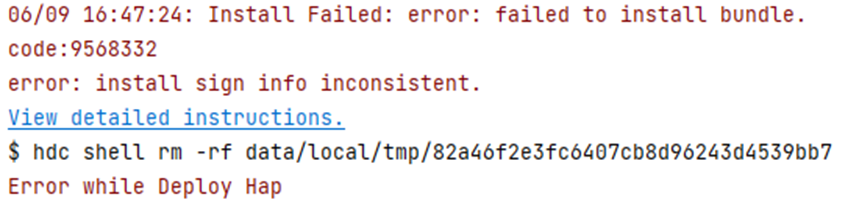
错误描述
在启动调试或运行应用/服务时,安装HAP出现错误,提示“error: install sign info inconsistent”错误信息。
可能原因
- 设备上已安装的应用与新安装的应用中签名不一致或者多个包(HAP和HSP)之间的签名存在差异。如果在“Edit Configurations”中勾选了“Keep Application Data”(即不卸载应用,直接覆盖安装),并且重新进行了签名,将导致该报错。
- 如果某个应用被卸载但是保留了数据,那么后面安装相同包名的应用时,需要校验其身份信息的一致性。如果两者的签名信息皆不一致,则会导致该报错。
处理步骤
- 请卸载设备上已安装的应用,或取消勾选“Keep Application Data”后,重新安装新的应用。
- 如果是因不同团队提供的HSP导致签名不一致问题,可以采用集成态HSP的方式统一提供HSP;在多HAP包的情况下,必须确保所有HAP包的签名一致。
- 如果某个应用被卸载但是保留了数据,后面安装相同包名但签名信息不一致的应用时,安装失败。如果出现这种情况,则需要把之前已卸载掉的应用重新安装之后,执行不保留数据地卸载,这样相同包名但签名信息不一致的应用才能安装成功。
[h2]9568329 签名信息验证失败
错误信息
Error: verify signature failed.

错误描述
签名信息中的包名与应用的包名(bundleName)不一致。
可能原因
场景一:用户导入了三方提供的HSP模块,且该HSP既非集成态HSP,又非同包名的HSP,造成包名不一致。
场景二:用户使用了错误的签名文件(后缀为.p7b)进行签名,造成包名不一致。
处理步骤
场景一:HSP只能给同包名的应用使用,只有集成态HSP可以给不同包名的应用使用。需要用户与三方开发者确认,三方开发者应提供集成态HSP、或同包名的HSP给用户使用。
场景二:检查签名流程和签名证书,参考应用/服务签名。
[h2]9568266 安装权限拒绝
错误信息
Error: install permission denied.

错误描述
使用hdc install安装HAP时出现错误,提示“code:9568266 error: install permission denied”错误信息。
可能原因
hdc install不能安装release签名的企业应用。
处理步骤
- 请使用hdc install指令安装调试debug签名的企业应用。
[h2]9568337 安装解析失败
错误信息
Error: install parse unexpected.
错误描述
应用推送到设备安装时,报错包管理打开hap文件失败。
可能原因
场景一:设备system分区存储空间已满,导致hdc file send文件后,因存储空间不足导致设备中文件损坏。
场景二:推送hap包到设备过程hap包损坏。
处理步骤
场景一:查看设备system分区存储空间,若已满,清理存储满足安装所需空间。
hdc shell df -h /system
场景二:查看本地hap与推送到设备上hap的md5值,若不一致则表示推送过程hap损毁,请尝试重传。
[h2]9568316 数据代理中APL权限字段描述权限低
错误信息
Error: apl of required permission in proxy data is too low.
错误描述
proxyData标签requiredReadPermission和requiredWritePermission属性验证失败。
可能原因
用户工程module.json中,proxyData标签requiredReadPermission和requiredWritePermission属性验证失败,这两个属性要求system_basic或system_core权限等级。
处理步骤
- 检查应用定义的proxyData内容是否符合要求,参考proxyData标签。
[h2]9568315 数据代理URI错误
错误信息
Error: uri in proxy data is wrong.
错误描述
proxyData标签uri属性验证失败。
可能原因
用户工程module.json中,proxyData标签uri属性验证失败,不满足uri格式要求。
处理步骤
- 检查应用定义的proxyData内容是否符合要求,参考proxyData标签。
[h2]9568336 应用调试类型与已安装应用不一致
错误信息
Error: install debug type not same.
错误描述
应用调试类型(app.json的debug字段)与已安装应用不一致。
可能原因
开发者使用DevEco Studio的debug按钮安装了应用,后面打包之后又通过hdc install方式安装。
处理步骤
- 卸载已安装的应用,重新安装新应用。
[h2]9568296 包类型错误
错误信息
Error: install failed due to error bundle type.
错误描述
bundleType错误导致应用安装失败。
可能原因
新安装应用的bundleType与已安装的有相同bundleName应用不一致。
处理步骤
方法一:卸载已安装的应用,重新安装新应用。
方法二:修改应用的bundleType,与已安装应用保持一致。
[h2]9568292 UserID为0的用户只能安装singleton应用
错误信息
Error: install failed due to zero user can only install singleton app.
错误描述
UserID 0用户只允许安装singleton权限应用,singleton权限应用只允许被UserID 0用户安装。
可能原因
singleton权限应用安装未指定UserID 0。
处理步骤
- 应用是singleton权限,安装时指定UserID 0。
//指定userId安装命令
hdc install -p hap名.hap -u 0
[h2]9568263 无法降级安装
错误信息
Error: install version downgrade.
错误描述
正在安装应用的VersionCode小于系统中已安装应用的VersionCode,安装失败。
可能原因
正在安装应用的VersionCode小于系统中已安装应用的VersionCode。
处理步骤
- 卸载已安装的应用,重新安装新应用。
[h2]9568304 应用不支持当前设备类型
错误信息
Error: device type is not supported.
错误描述
正在安装的应用不支持当前设备类型,安装失败。
可能原因
正在安装的应用不支持当前设备类型。
处理步骤
- 如需要适配当前设备,请在应用设备类型配置中增加当前设备类型。应用deviceTypes配置包含phone(手机)、tablet(平板)、2in1(2合1设备)、tv(智慧屏)、wearable(智能手表)和car(车机)。
[h2]9568317 应用的多进程配置与系统配置不匹配
错误信息
Error: isolationMode does not match the system.
错误描述
安装应用时,设置的isolationMode与系统配置项允许的系统配置不匹配。
可能原因
场景一:设备支持隔离模式,即persist.bms.supportIsolationMode为true时,HAP配置的isolationMode为nonisolationOnly。
场景二:设备不支持隔离模式,即persist.bms.supportIsolationMode为false时,HAP配置的isolationMode为isolationOnly。
处理步骤
- 按照设备的隔离模式配置HAP配置文件isolationMode属性。
//查询设备persist.bms.supportIsolationMode值,若返回errNum is:106说明没配置
hdc shell
param get persist.bms.supportIsolationMode
//配置设备persist.bms.supportIsolationMode值
hdc shell
param set persist.bms.supportIsolationMode [true|false]
[h2]9568315 数据代理的uri属性错误
错误信息
Error: uri in proxy data is wrong.
错误描述
应用module.json文件中proxyData标签的uri属性验证失败。
可能原因
uri不满足格式规范。
处理步骤
- 确认uri满足格式规范。
//uri格式规范
不同数据代理的uri不可重复,且需要满足datashareproxy://当前应用包名/xxx的格式
[h2]9568310 兼容策略不同
错误信息
Error: compatible policy not same.
错误描述
新包与已安装包兼容策略不同。
可能原因
- 应用已安装,再安装一个同包名的应用间共享库。
- 应用间共享库已安装,再安装一个同包名的应用。
处理步骤
- 卸载已安装的应用或应用间共享库,再安装新包。
[h2]9568391 包管理服务已停止
错误信息
Error: bundle manager service is died.
错误描述
包管理服务已停止。
可能原因
系统出现未知的异常,导致包管理服务已停止或者异常退出。
处理步骤
- 重启手机后再次尝试安装应用。
- 重复上述步骤3到5次后依旧安装失败,请查询设备的/data/log/faultlog/faultlogger/目录下是否存在包含foundation字样的crash文件。
hdc shell
cd /data/log/faultlog/faultlogger/
ls -ls
- 导出crash文件和日志文件提在线工单获取帮助。
hdc file recv /data/log/faultlog/faultlogger/
hdc file recv /data/log/hilog/
[h2]9568393 验证代码签名失败
错误信息
Error: verify code signature failed.
错误描述
验证代码签名失败。
可能原因
包没有代码签名信息。
处理步骤
- 安装最新版本DevEco Studio,重新签名。
[h2]9568257 验证pkcs7文件失败
错误信息
Error: fail to verify pkcs7 file.
错误描述
验证pkcs7文件失败。
可能原因
应用当前使用的签名不符合HarmonyOS应用签名要求。
处理步骤
在为应用/服务签名时勾选“Support HarmonyOS”,完成HarmonyOS应用签名后再次启动调试或运行应用。

[h2]9568401 调试包仅支持运行在开发者模式设备
错误信息
Error: debug bundle can only be installed in developer mode.
错误描述
调试包仅支持运行在开发者模式设备。
可能原因
终端设备未开启“开发者模式”。
处理步骤
- 终端系统查看“设置 > 系统”中是否有“开发者选项”,如果不存在,可在“设置 > 关于本机”连续七次单击“版本号”,直到提示“开启开发者模式”,点击“确认开启”后输入PIN码(如果已设置),设备将自动重启。
- USB数据线连接终端和PC,在“设置 > 系统 > 开发者选项”中,打开“USB调试”开关,弹出的“允许USB调试”的弹框,点击“允许”。
- 启动调试或运行应用。
[h2]9568386 卸载的应用不存在
错误信息
Error: uninstall missing installed bundle.
错误描述
卸载的应用不存在。
可能原因
要卸载的应用没有安装。
处理步骤
- 确认要卸载的应用是否已经安装。
[h2]9568388 企业设备管理不允许卸载该应用
错误信息
Error: Failed to uninstall the HAP because the uninstall is forbidden by enterprise device management.
错误描述
企业设备管理不允许卸载该应用。
可能原因
应用被设置为不允许被卸载。
处理步骤
- 由设置方取消该应用的卸载管控。
[h2]9568284 安装版本不匹配
错误信息
Error: install version not compatible.
错误描述
安装版本不匹配。
可能原因
当前安装HSP的版本信息与已安装HAP的版本信息不匹配。
安装HSP时会做如下校验:
- bundleName和HAP的一致。
- version和HAP的一致。
- 签名和HAP的一致。
处理步骤
- 卸载版本信息不匹配的HAP,再安装HSP。
- 修改HSP版本信息与HAP一致,再安装HSP。
[h2]9568287 安装包entry模块数量不合规
错误信息
Error: install invalid number of entry hap.
错误描述
安装包entry模块数量不合规。
可能原因
安装包中entry模块有多个。一个应用只能有一个entry模块,可以有多个feature模块。
处理步骤
- 保留一个entry模块,其余entry模块修改为feature(修改module.json5中type字段)。
[h2]9568281 安装包vendor不一致
错误信息
Error: install vendor not same.
错误描述
安装包vendor不一致。
可能原因
app.json5文件中app的vendor字段配置不一致。
处理步骤
- 若只有一个HAP,要求与已安装应用vendor字段一致,卸载重装即可。
- 若包含集成态HSP,要求集成态HSP与使用方HAP的vendor字段保持一致。
[h2]9568274 安装服务错误
错误信息
Error: install installd service error.
错误描述
安装服务错误。
可能原因
安装服务异常。
处理步骤
- 清除缓存,重启设备。
[h2]9568314 安装应用间共享库失败
错误信息
Error: Failed to install the HSP because installing a shared bundle specified by hapFilePaths is not allowed.
错误描述
安装应用间共享库失败。
可能原因
安装应用间共享HSP时使用“hdc app install ***”指令。
处理步骤
- 安装应用间HSP时使用“hdc install -s ***”指令。
[h2]9568359 安装设置selinux失败
错误信息
Error: installd set selinux label failed.
错误描述
安装设置selinux失败。
可能原因
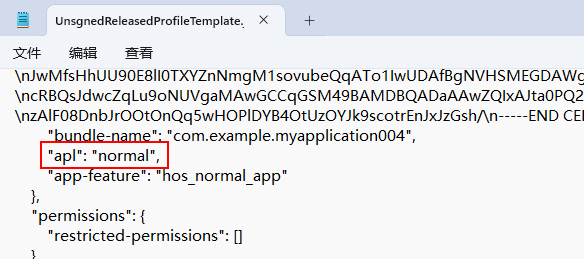
签名配置文件中APL字段错误。APL有“normal”、“system_basic”和“system_core”三种等级。
处理步骤
确认签名文件p7b中apl字段是否有误。
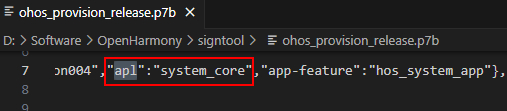
若apl字段有误,修改UnsgnedReleasedProfileTemplate.json文件中apl字段,并重新签名。