跨分辨率插入
功能介绍:支持跨分辨率插入已制作完成的表盘项目,提高多分辨率制作效率。
功能演示:以466*466分辨率表盘资源包插入454*454分辨率制作项目中为例进行演示 。
- 将制作完成的466*466表盘包导出保存,获得一个466*466表盘资源包 xxxx.hwt文件。

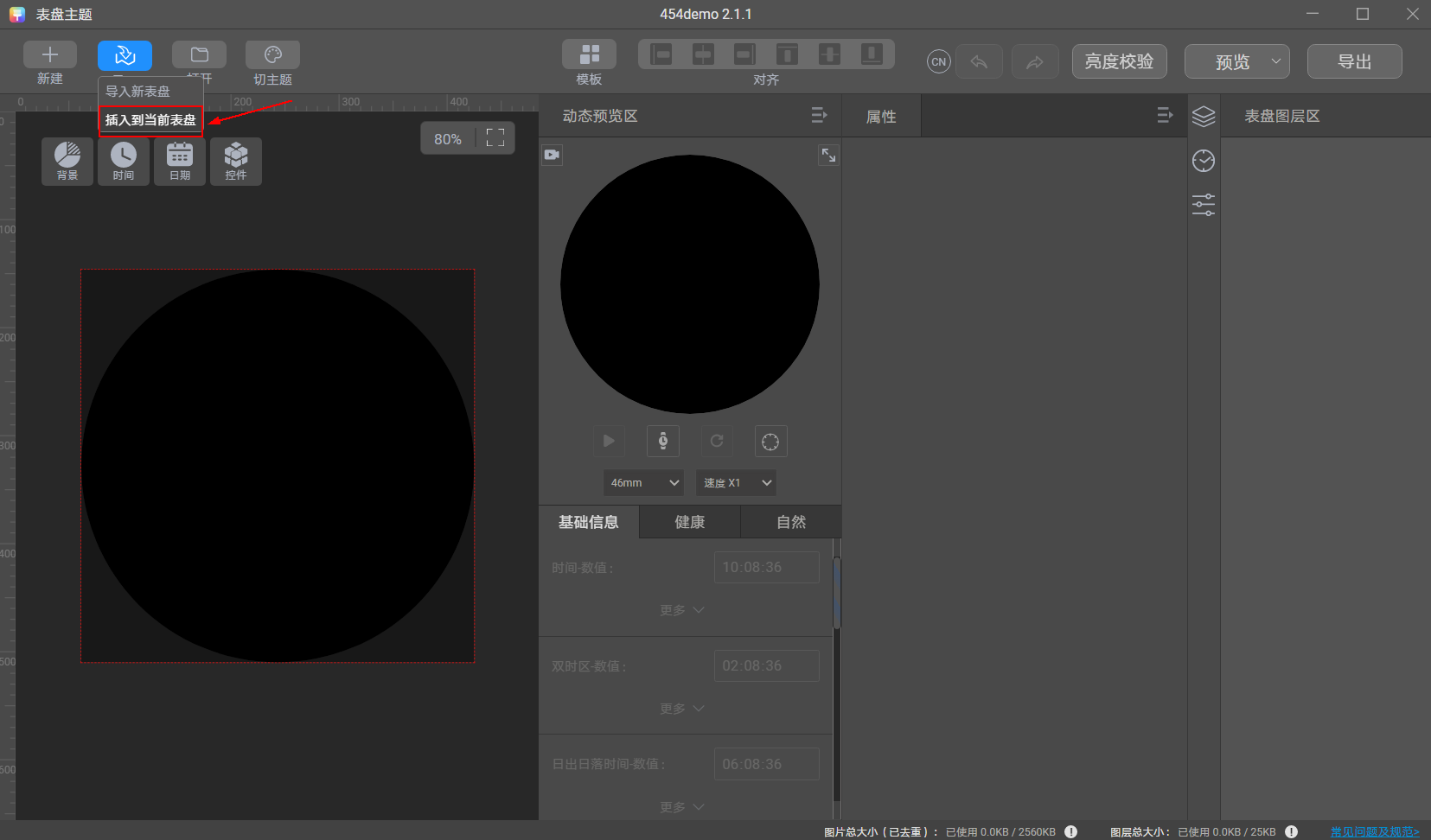
- 新建一个455*455分辨率制作项目。通过“导入”>“插入到当前表盘”,将制作完成的466*466分辨率表盘资源包插入进来。
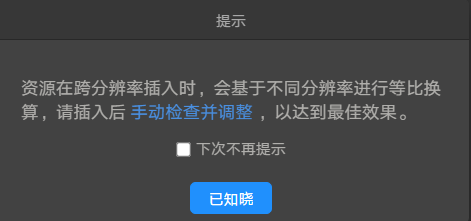
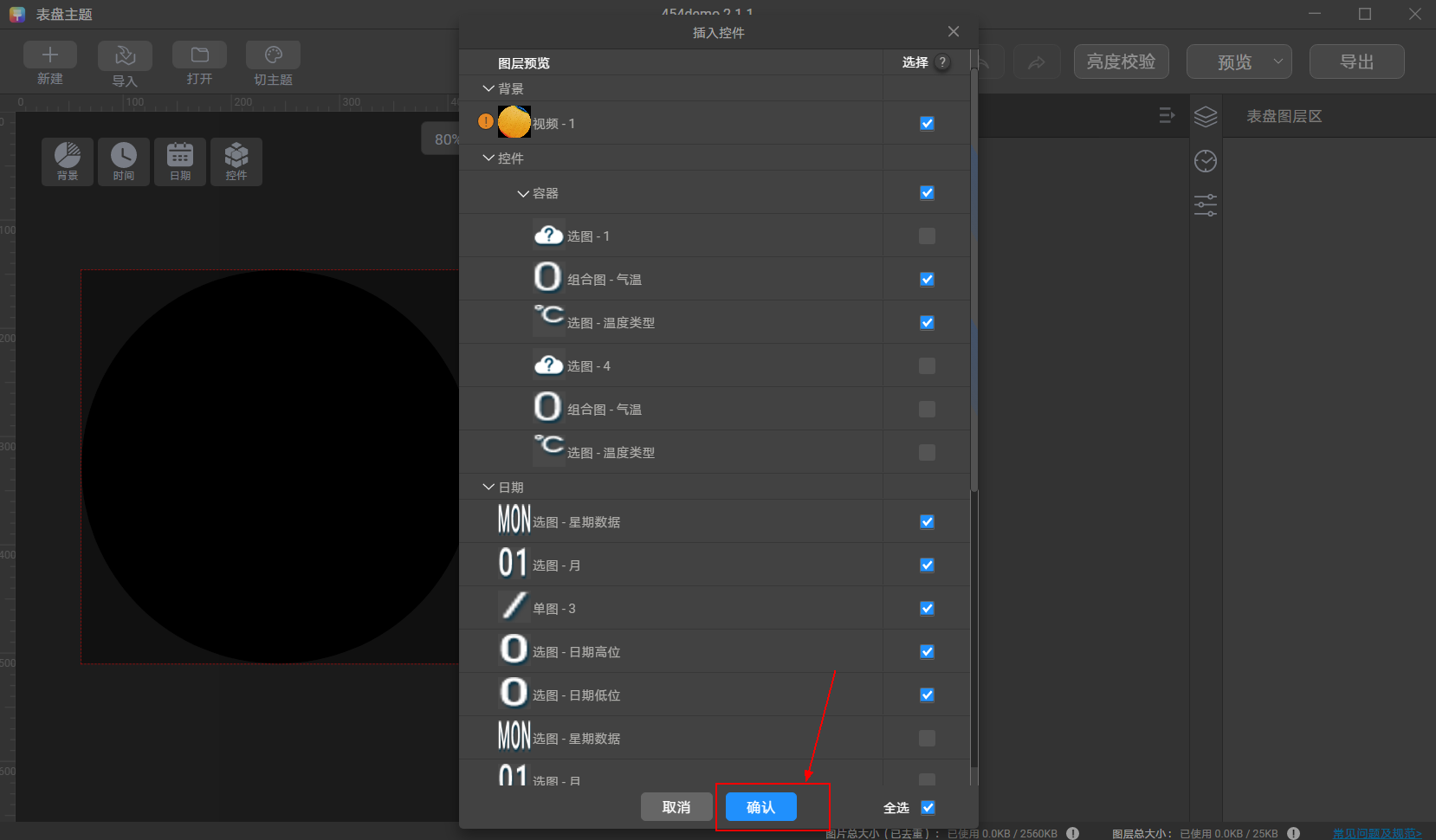
插入后出现提示:资源在进行跨分辨率插入时,会基于不同分辨率进行等比换算,插入后需手动检查并调整,以达到最佳效果。
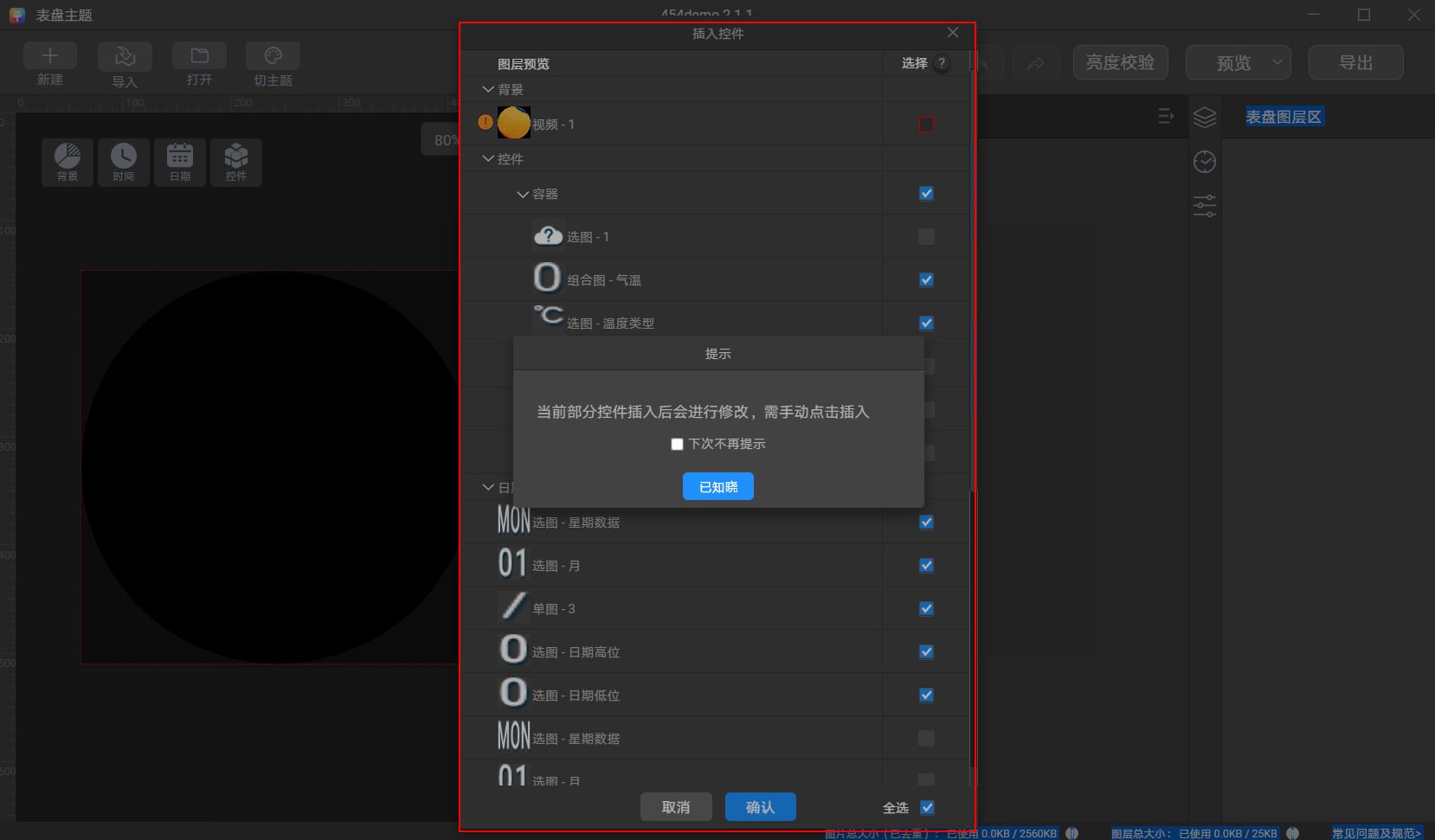
关闭提示后,页面中将出现466*466分辨率表盘资源包中的全部素材,其中454*454分辨率支持的素材可直接勾选复用;454*454分辨率不支持的素材置灰不可选择,或者可以手动选择并替换为支持的素材。
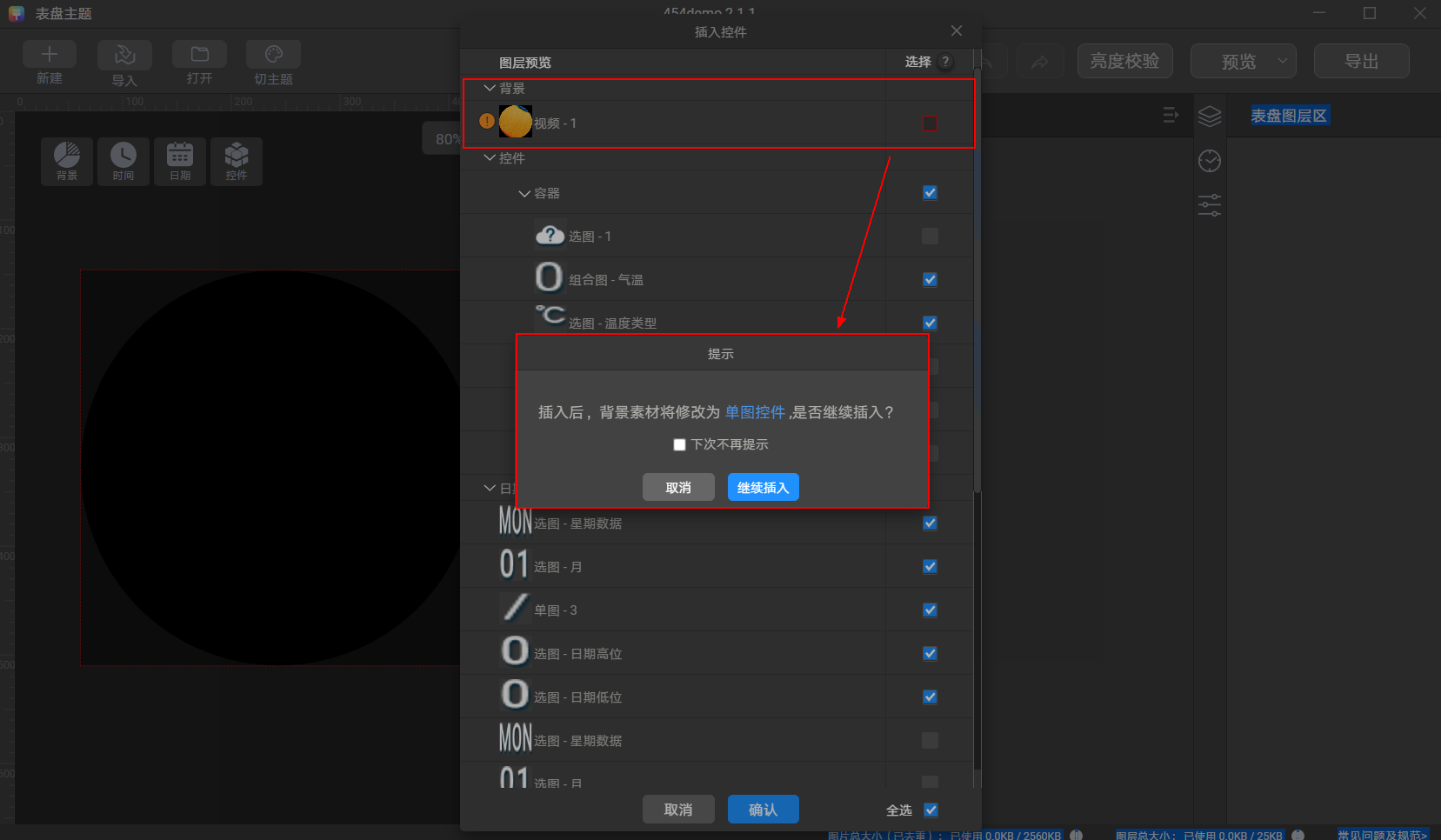
示例:视频不支持在454*454分辨率中使用,可手动选择并确认替换为支持的单图:
图层选择完成后,点击“确认”即可完成插入。
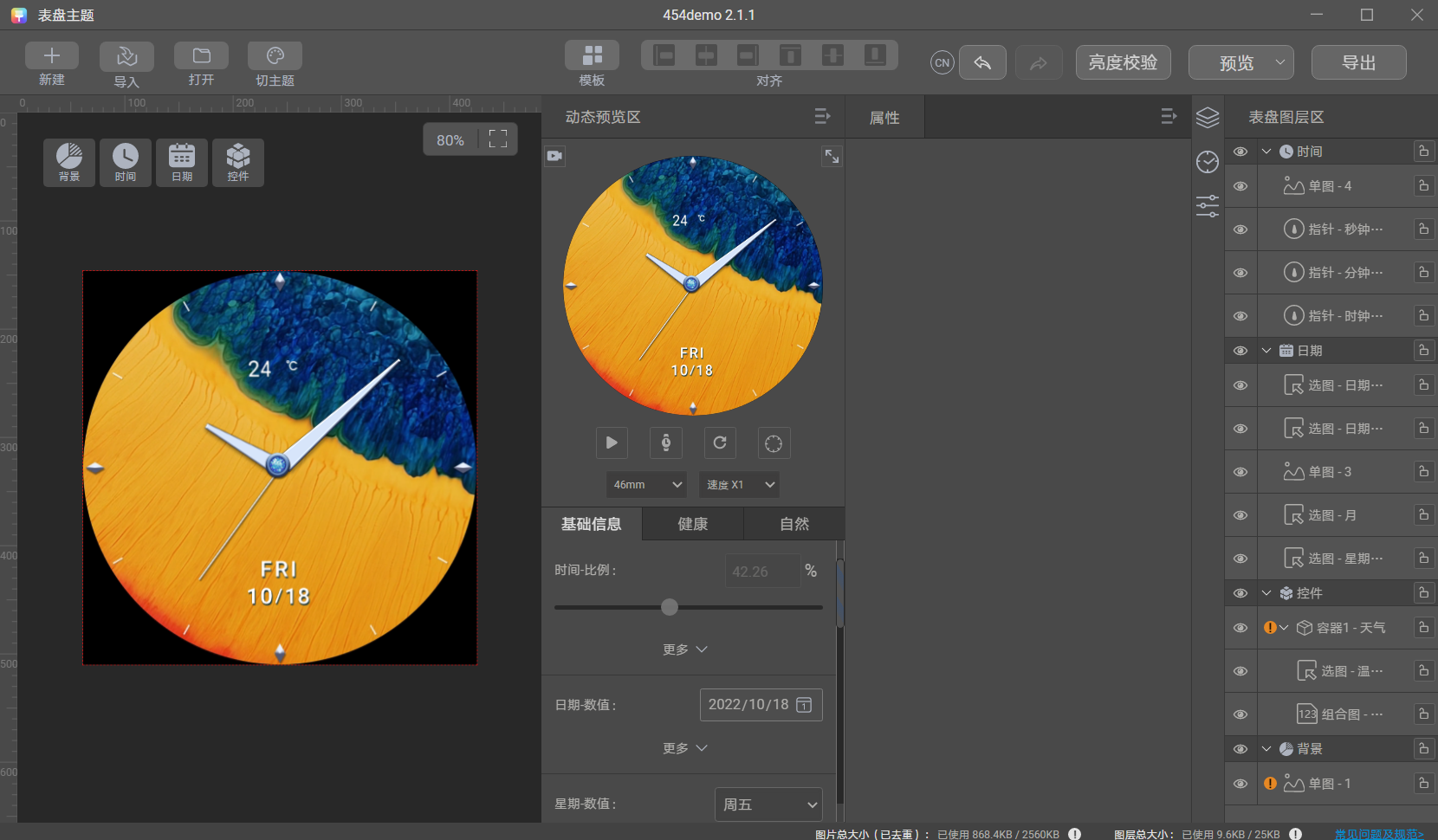
- 插入完成后,手动检查并调整图层,以达到最佳效果。
图片处理能力
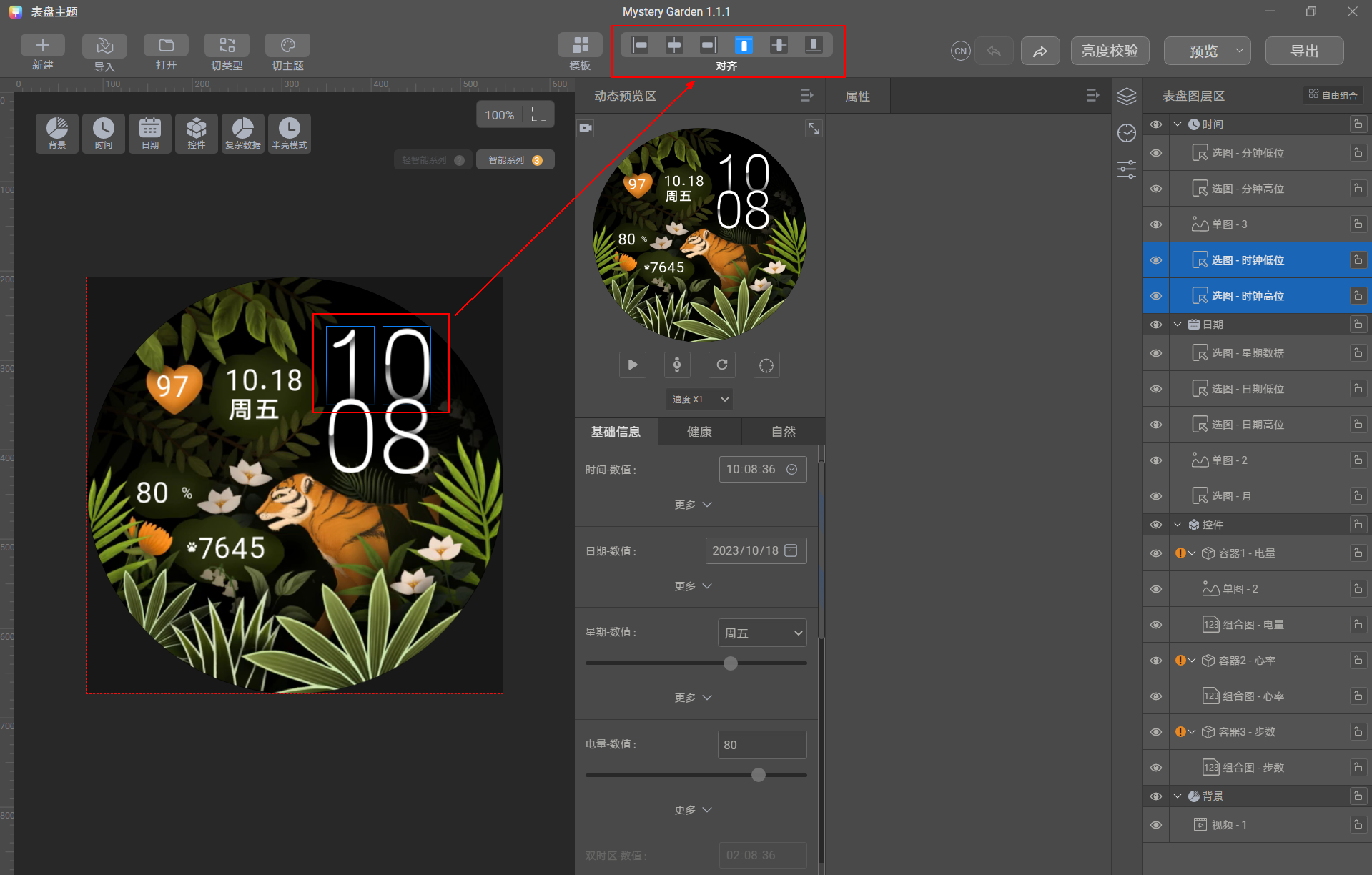
- 支持图层与图层之间,容器框与容器框对齐,提供多种对齐方式。
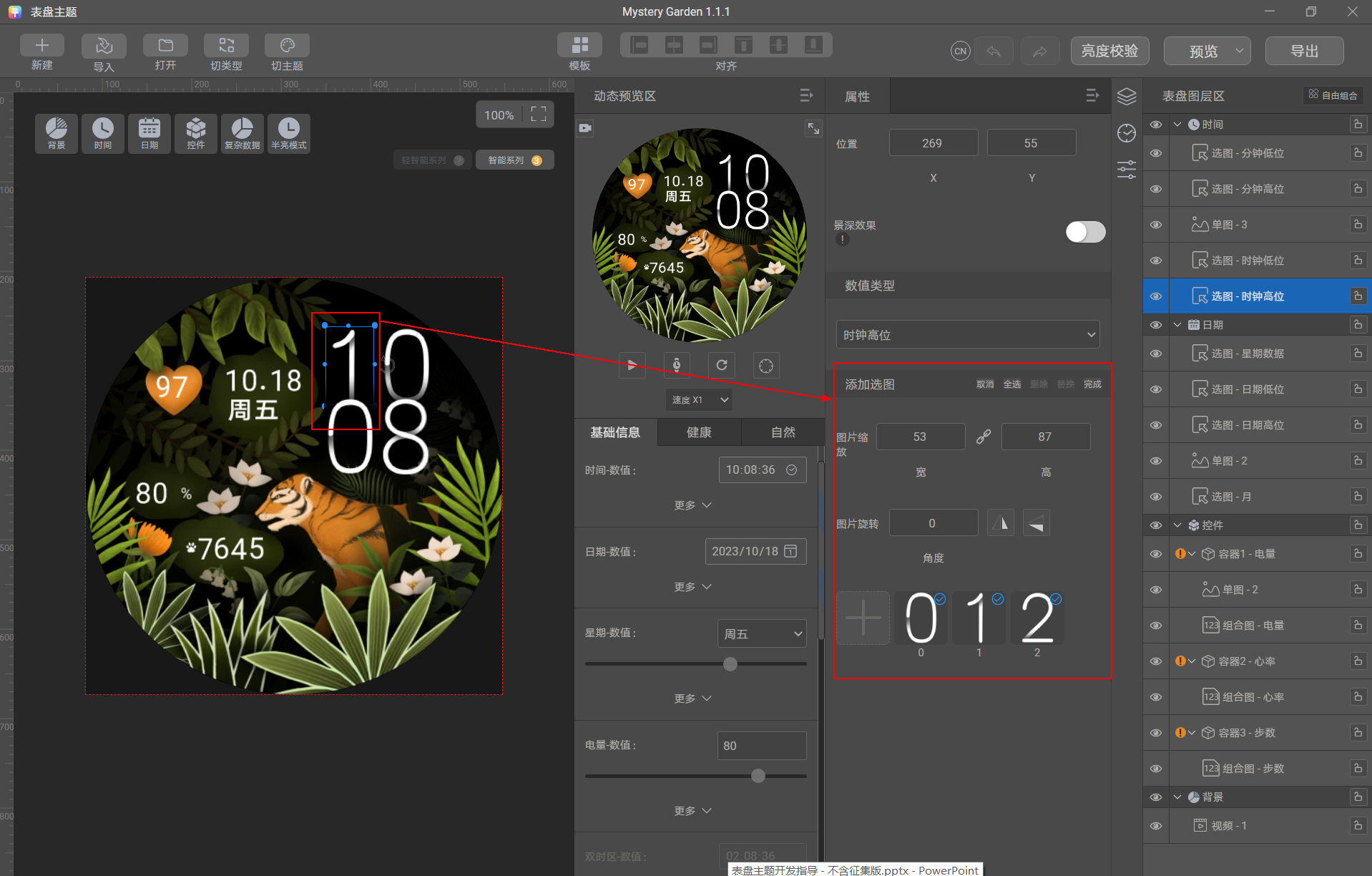
- 支持素材的旋转,缩放。
表盘模板
Theme Studio中内置表盘模板,可通过添加模板-替换素材,高效制作表盘。
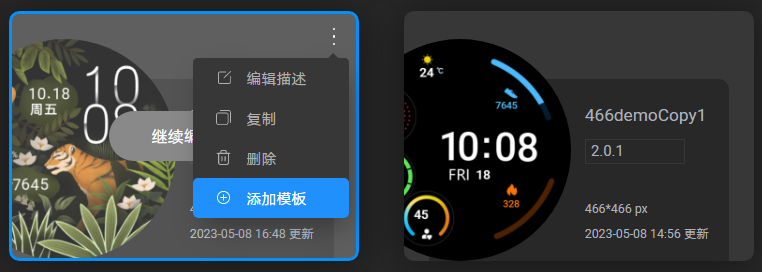
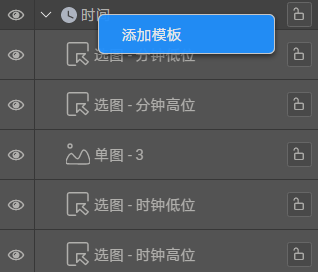
同时支持将已制作完成的整个表盘或单个模块(背景、时间、日期、控件模块)添加为模板,便于后续复用。
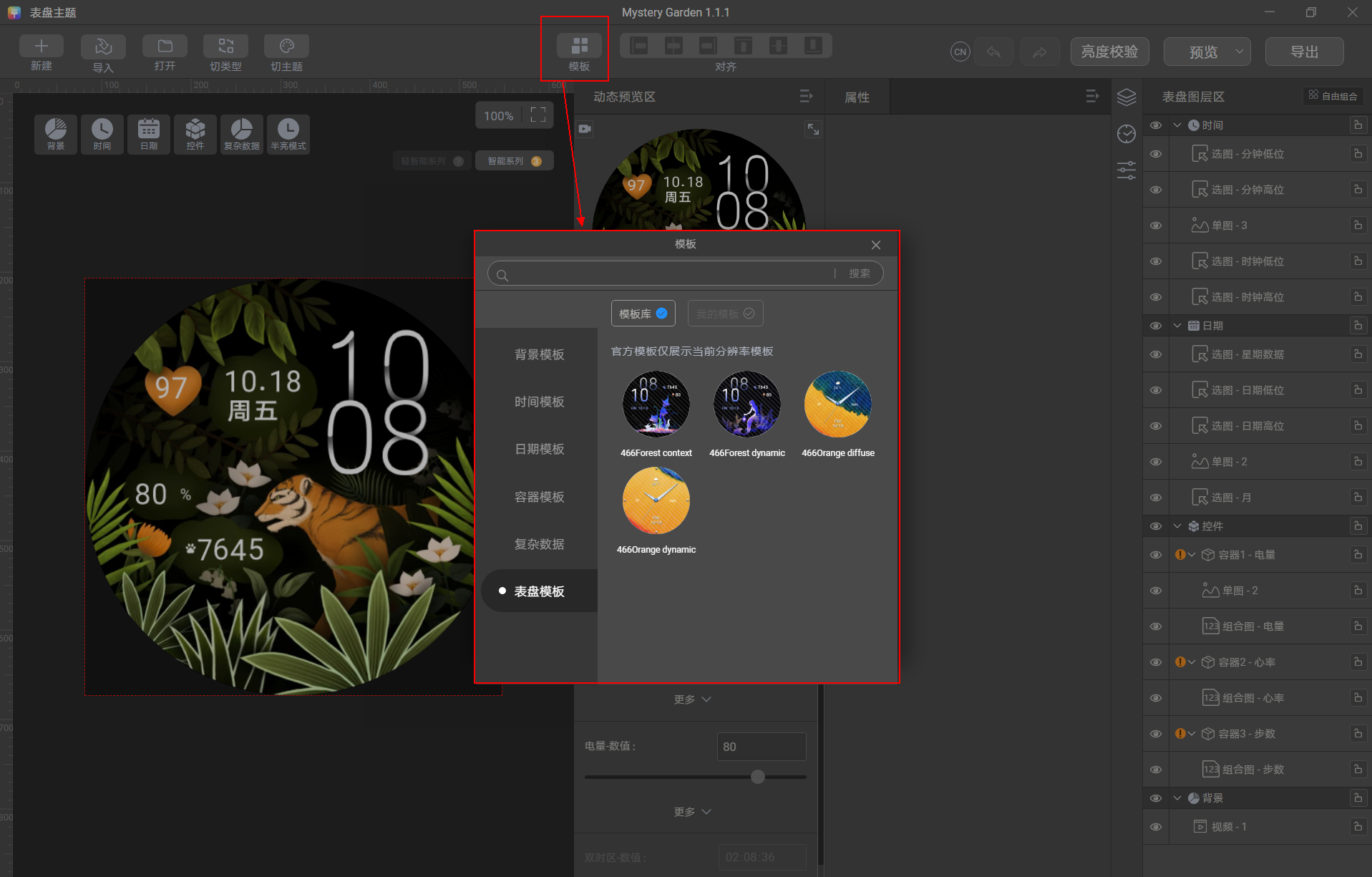
例:将整个表盘添加为模板。
例:将时间模块添加为模板。
Theme Studio快捷键
操作 | 快捷键(Windows) | 快捷键( macOS) |
|---|
删除图层 | Delete | Delete |
复制图层 | Ctrl+C | Command+C |
粘贴图层 | Ctrl+V | Command+V |
向上/下/左/右移动1像素 | ▲/▼/◀ / ▶ | ▲/▼/◀ / ▶ |
向上/下/左/右移动10像素 | Shift+▲/▼/◀ / ▶ | Shift+▲/▼/◀ / ▶ |
撤回 | Ctrl+Z | Command+Z |
重做 | Ctrl+Shift+Z | Command+Shift+Z |
- 全局可支持10个步骤的撤回与重做。
- 切换类型、切换模板后,之前的快捷键步骤将会被清空。