1.AOD熄屏显示的介绍
AOD熄屏显示是指:正常关闭屏幕,在屏幕上常亮显示的内容。
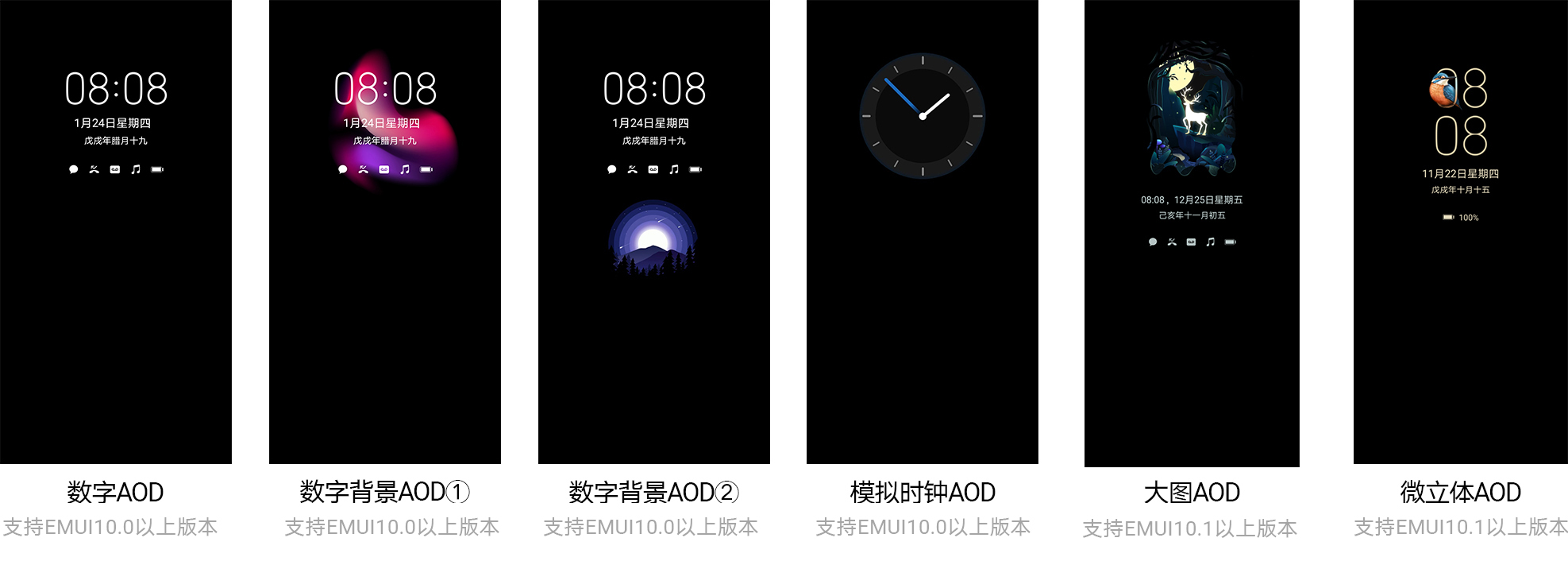
静态熄屏显示示例
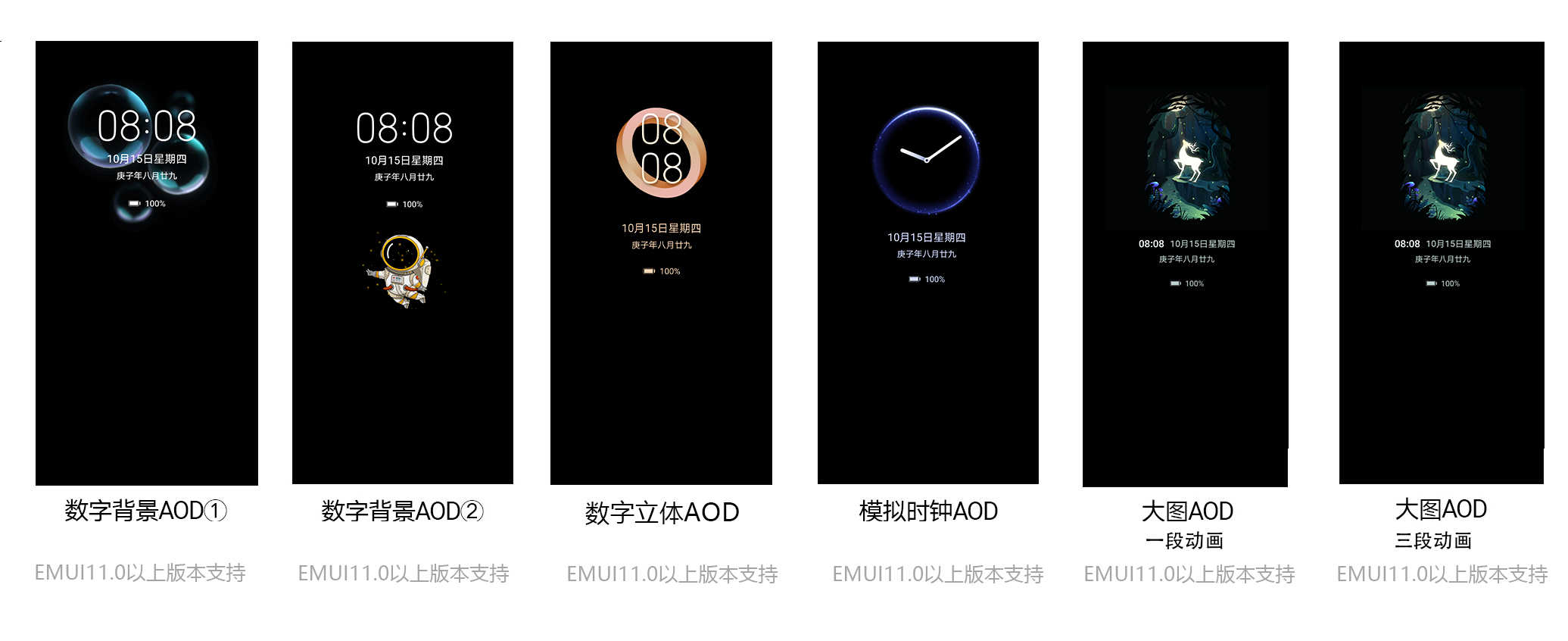
动态熄屏显示示例
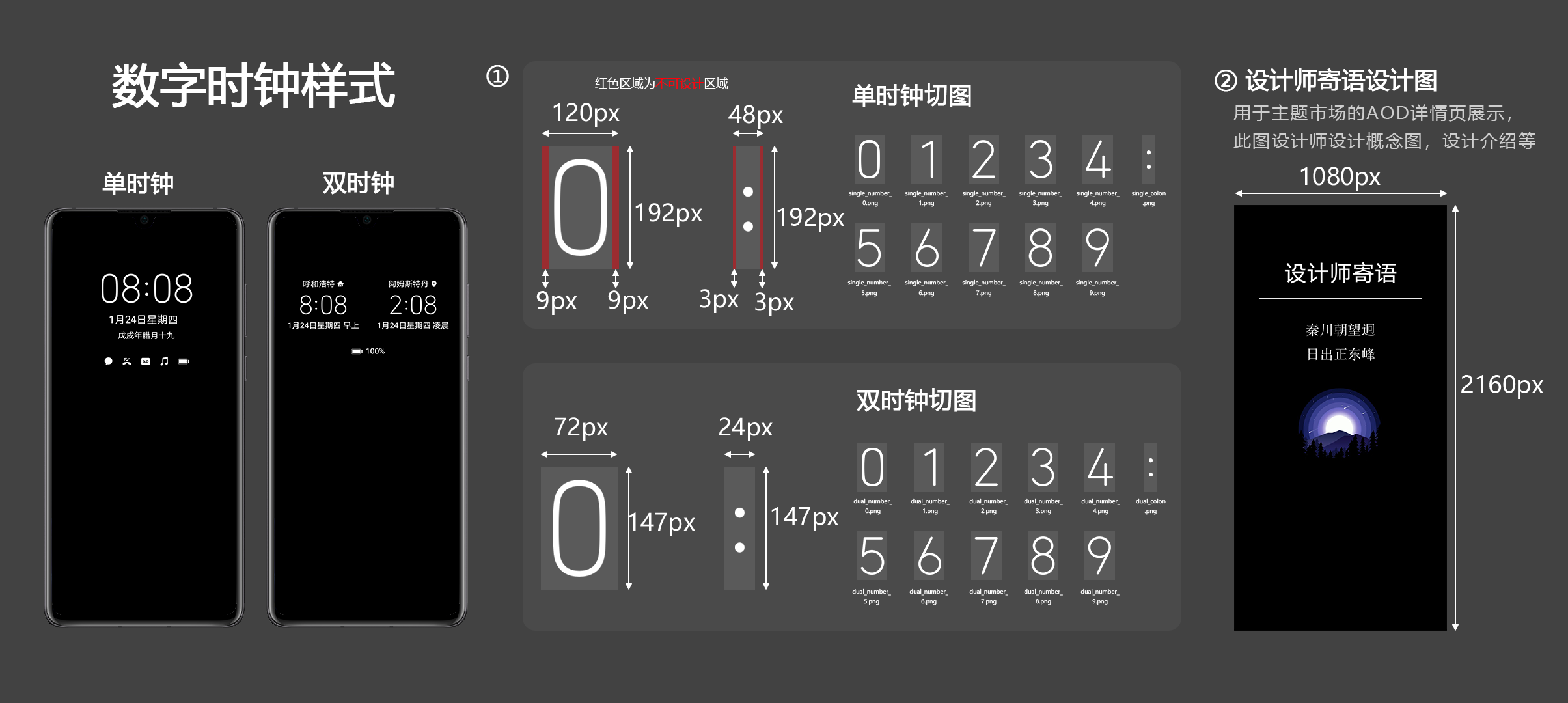
3.1 数字AOD设计指导
数字时钟AOD可以对时间数字进行设计,同时也可修改时间日期颜色,数字时钟支持在EMUI10.0以上的手机版本显示。
- 设计AOD样式,制作切图。
设计和切图要求和注意事项
- 时钟切图非填充区域应为透明镂空效果,单位.png。
- 切图需要同时切单时钟和双时钟,注意尺寸。
- 设计师寄语图片,需要有“设计师寄语”或者“设计说明”等说明字样,无需包含数字时钟。
- 工具制作AOD。
- 打开工具选择→新建→项目类型选择“AOD”。
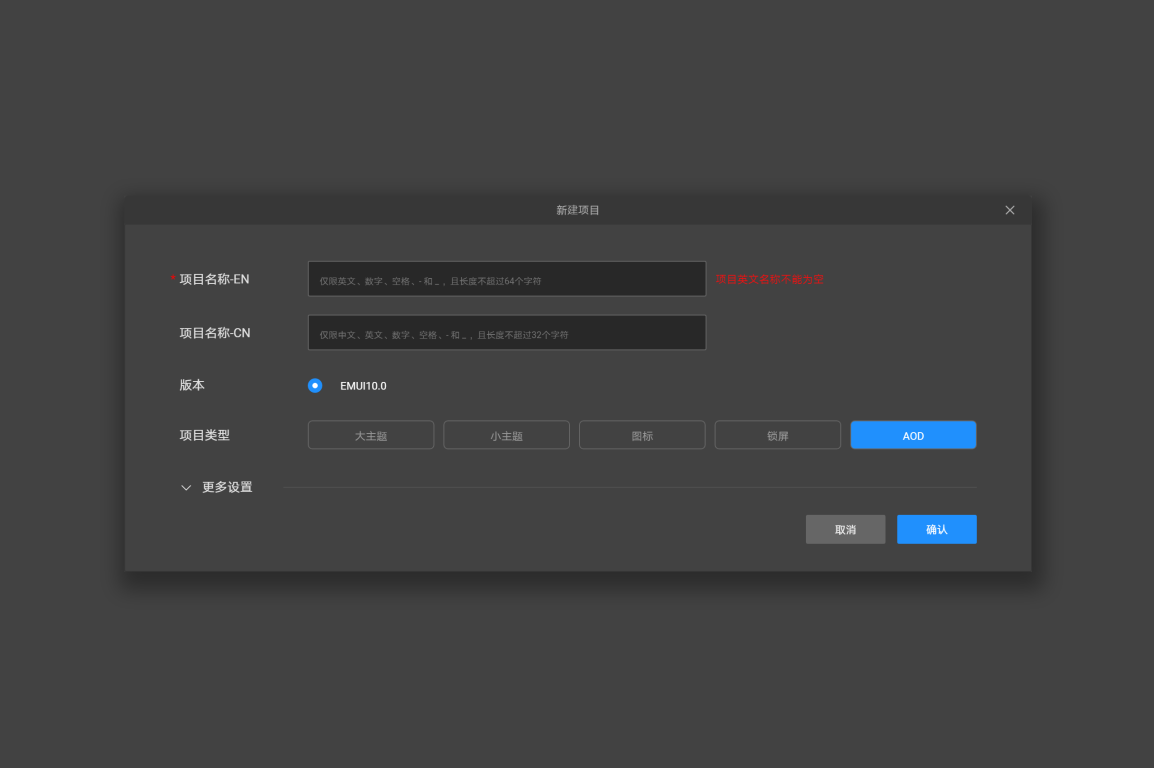
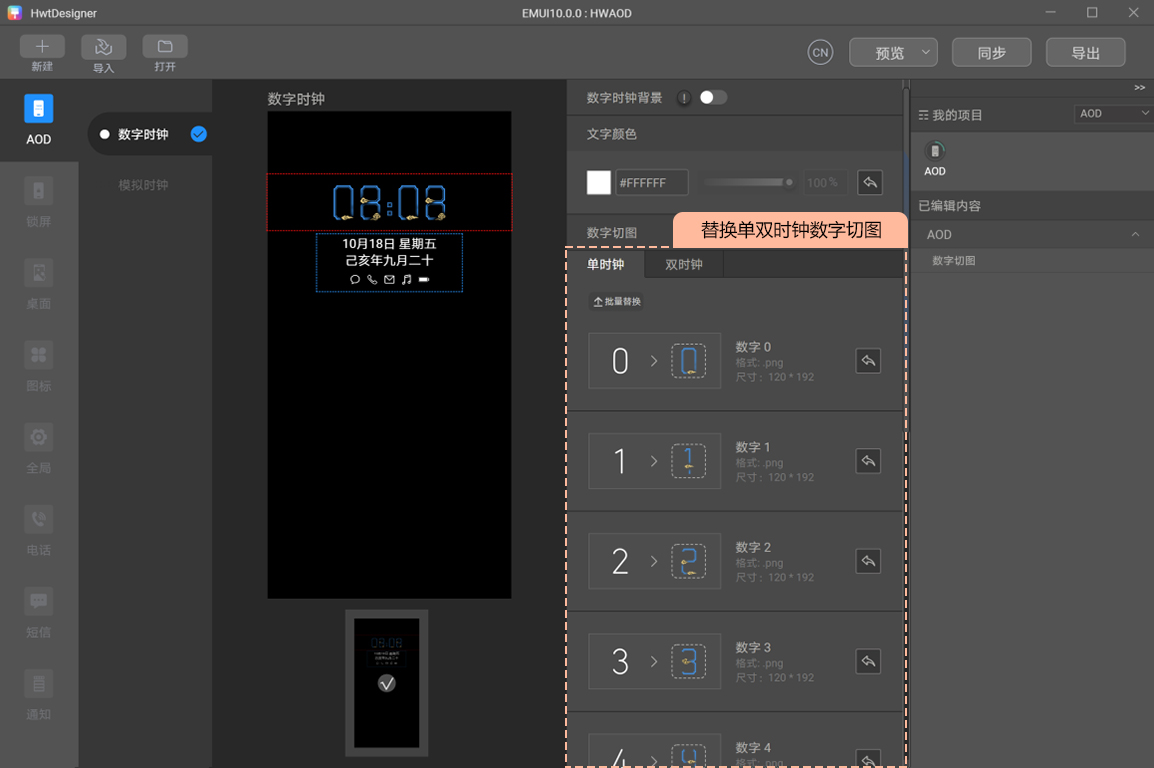
- 替换单双时钟数字切图(单双时钟都需替换)。
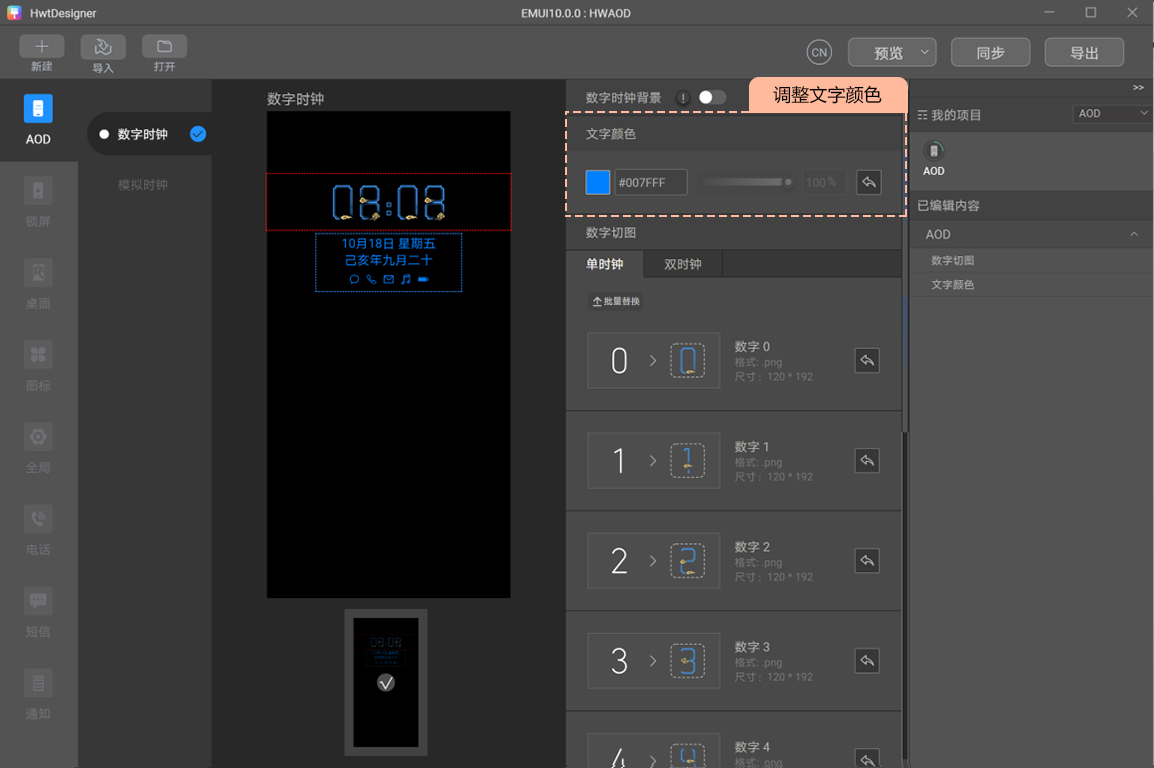
- 调整文字颜色与设计的数字和谐。
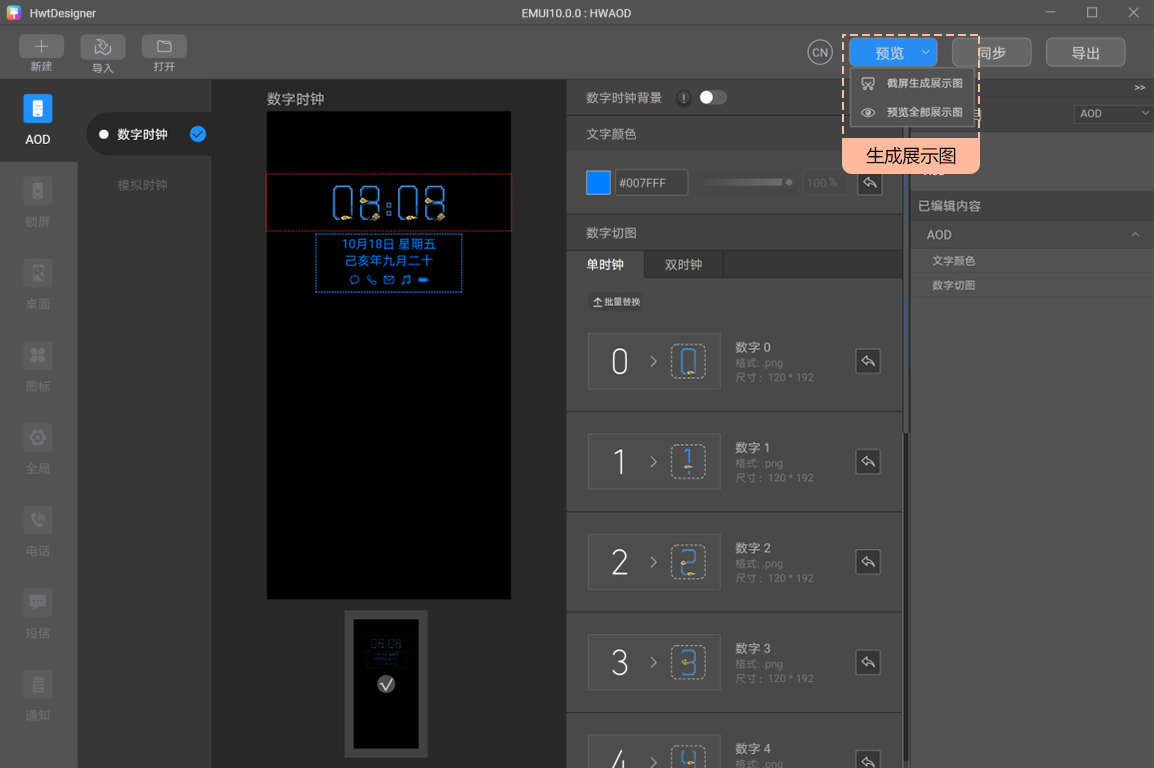
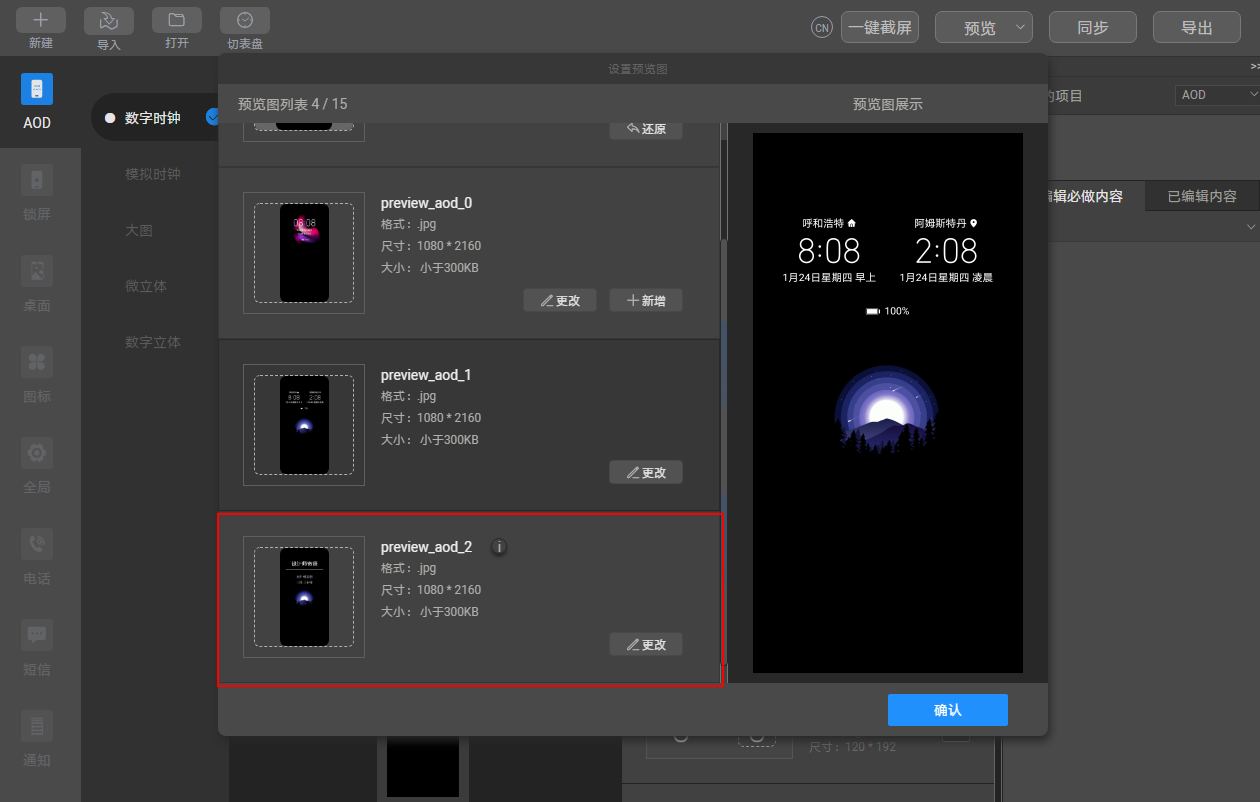
- 截屏生成预览效果,preview_aod_2.jpg上传设计师寄语。
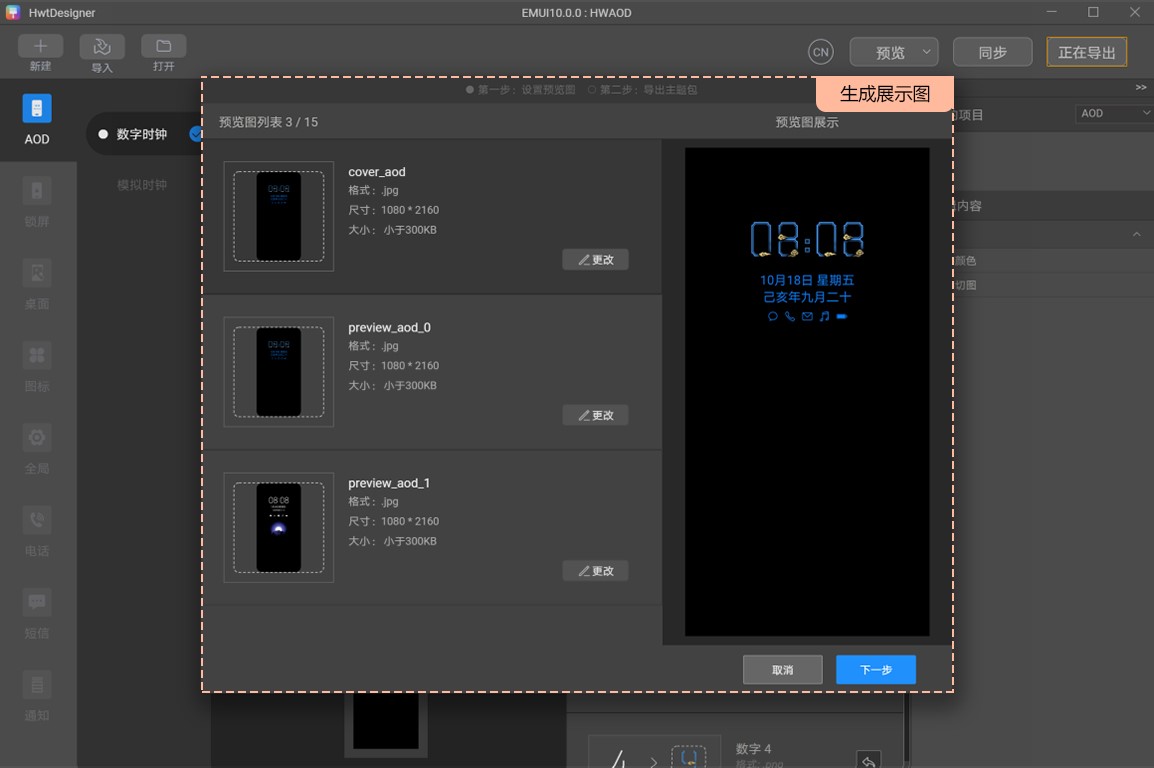
- 导出主题包。
3.2 数字背景AOD设计指导
数字背景时钟AOD是可设计背景图的数字时钟,同时也可修改时间日期颜色,数字背景时钟AOD支持在EMUI10.0以上的手机版本显示。
- 设计AOD样式,制作切图。
设计和切图要求和注意事项
- 时钟切图非填充区域应为透明镂空效果,单位.png。
- 切图需要同时切单时钟和双时钟,注意尺寸,图片资源只有一张。
- 图片位置一和图片位置二,可选择其中一个。
- 设计师寄语图片,需要有“设计师寄语”或者“设计说明”等说明字样,无需包含数字时钟。
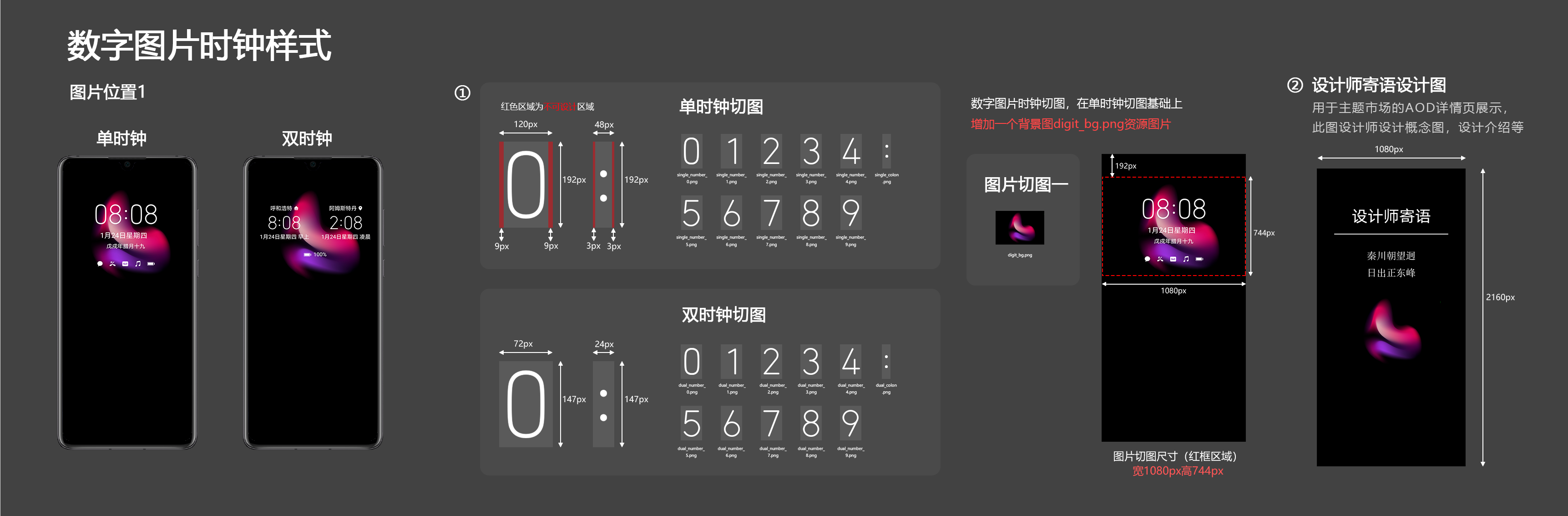
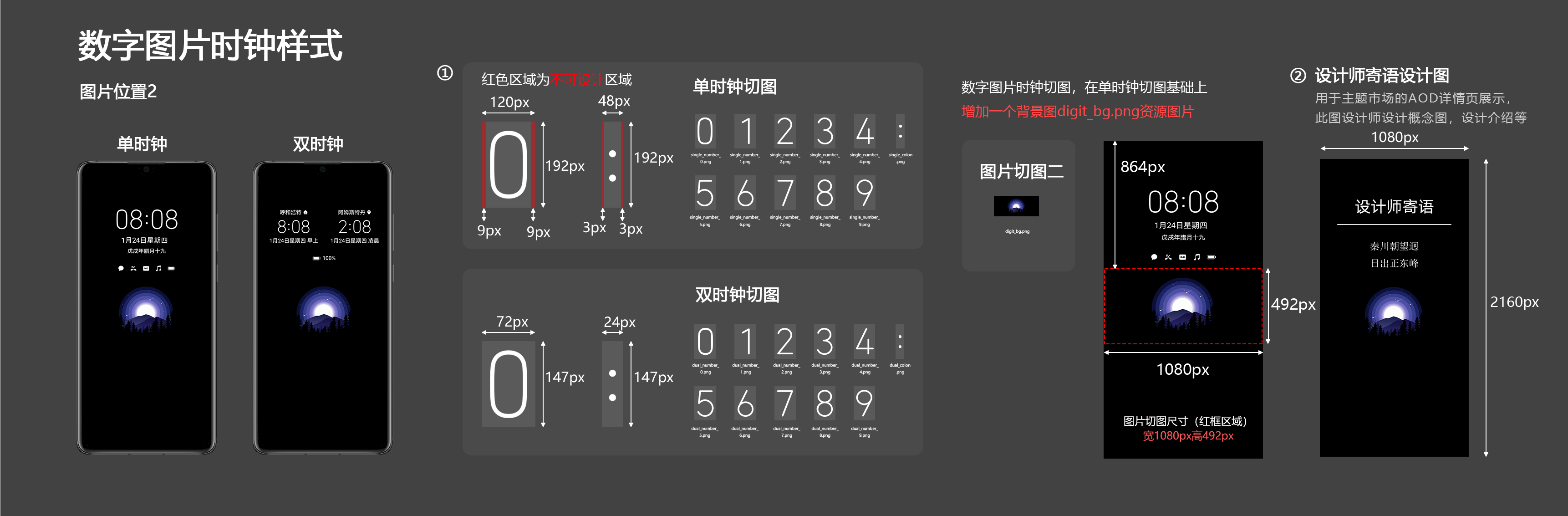
- 工具制作AOD。
- 打开工具选择→新建→项目类型选择"AOD"。
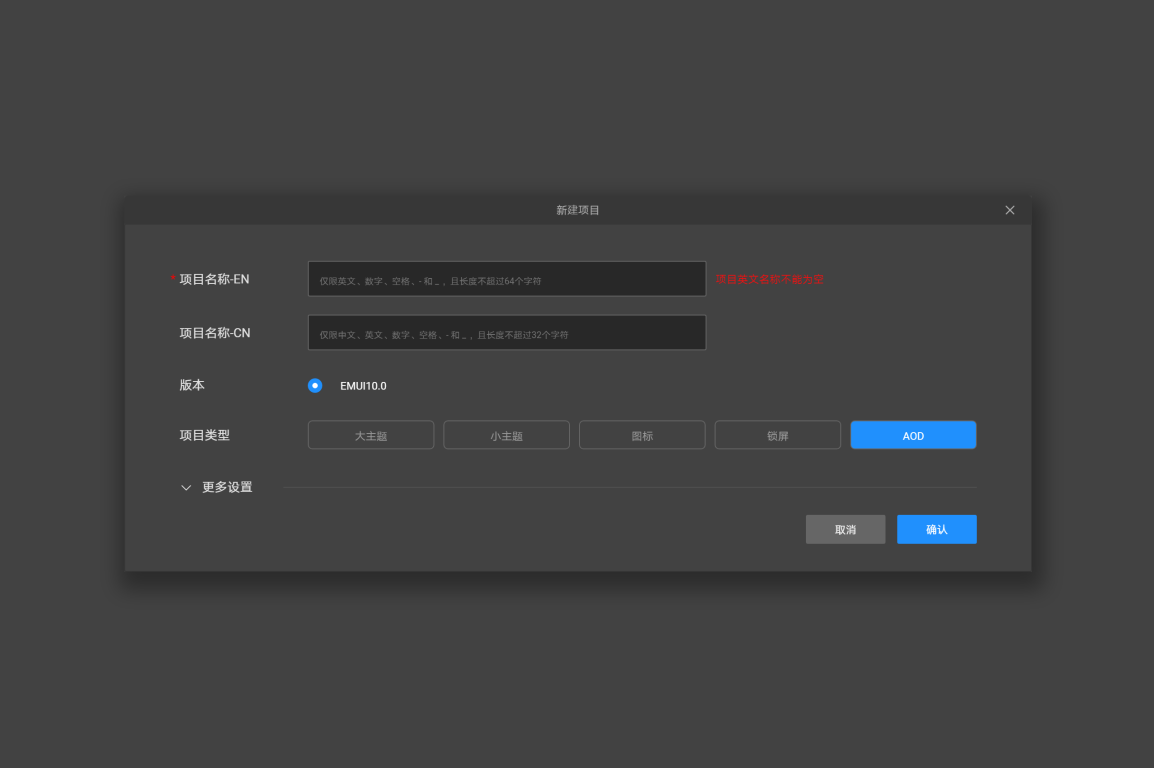
- 替换单双时钟数字切图(单双时钟都需替换)。
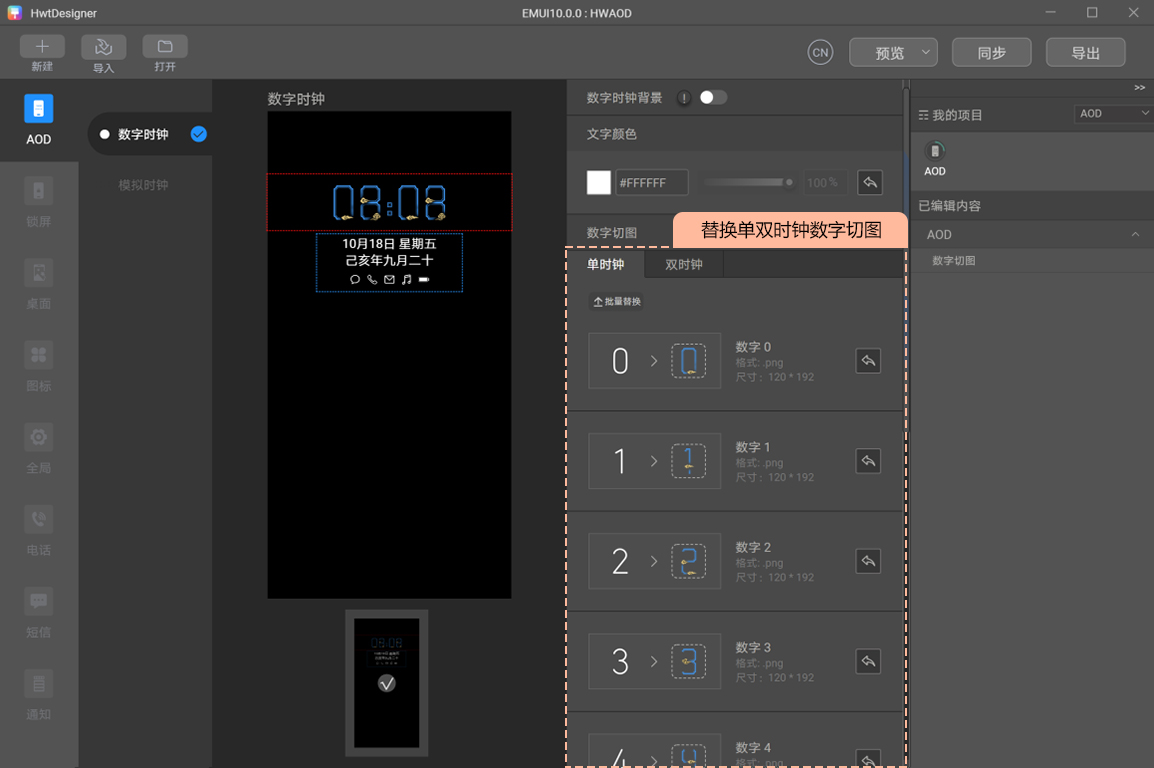
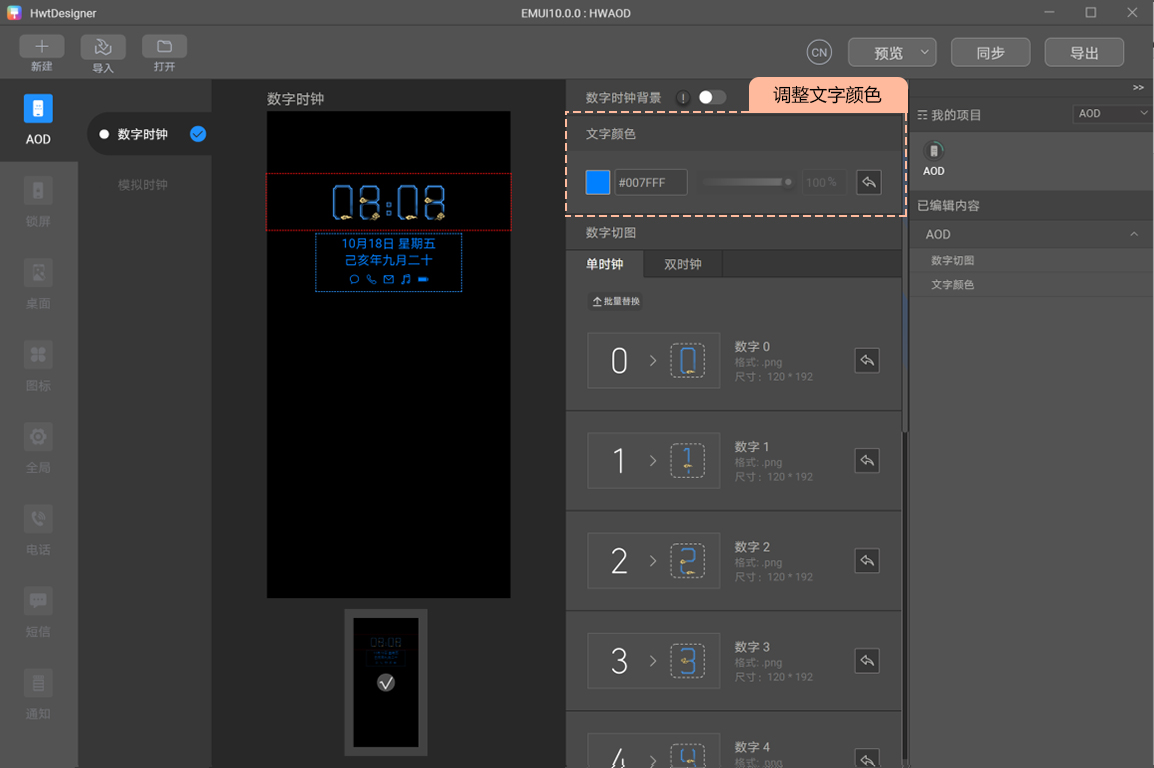
- 调整文字颜色与设计的数字和谐。
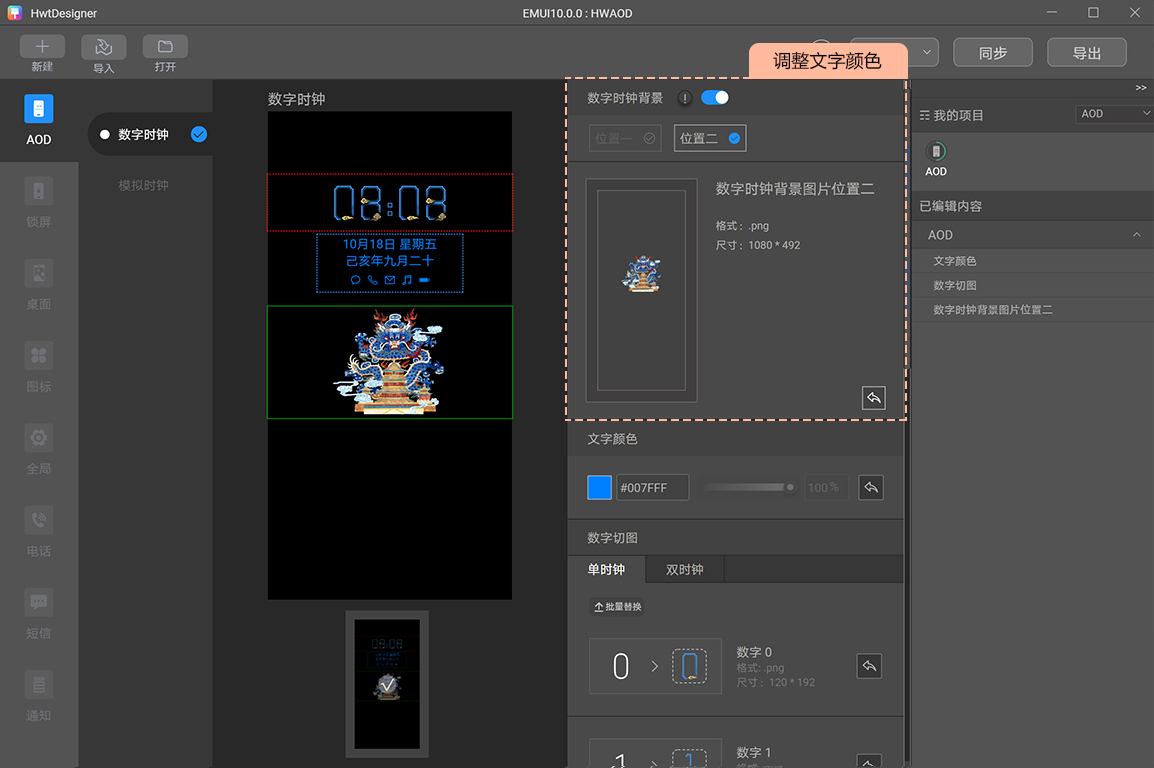
- 打开数字时钟背景,替换背景图片,可选择位置一或者位置二。
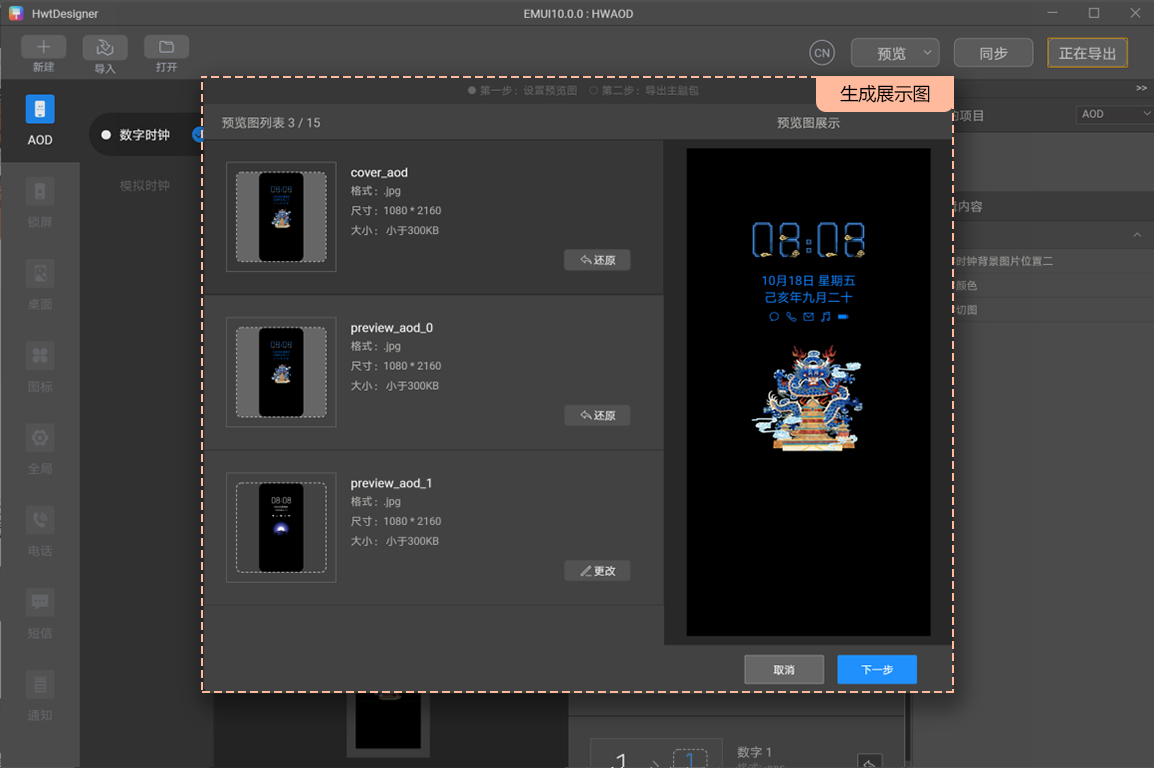
- 截屏生成预览效果,preview_aod_2.jpg上传设计师寄语。
- 导出主题包。
3.3 模拟时钟AOD设计指导
模拟时钟是可设计时钟表盘样式,以及时针和分针的样式,模拟时钟AOD支持在EMUI10.0以上的手机版本显示。
- 设计AOD样式,制作切图。
设计和切图要求和注意事项
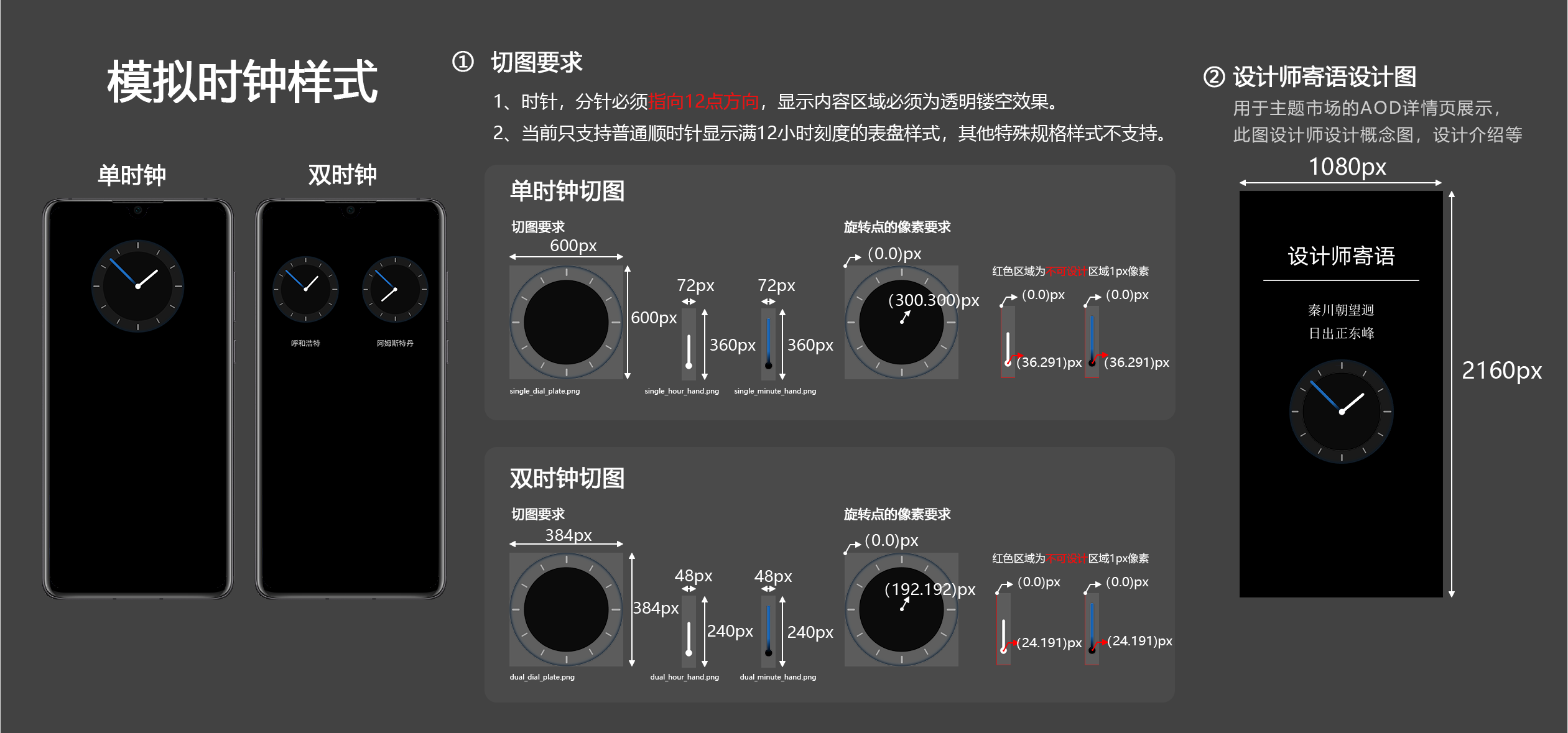
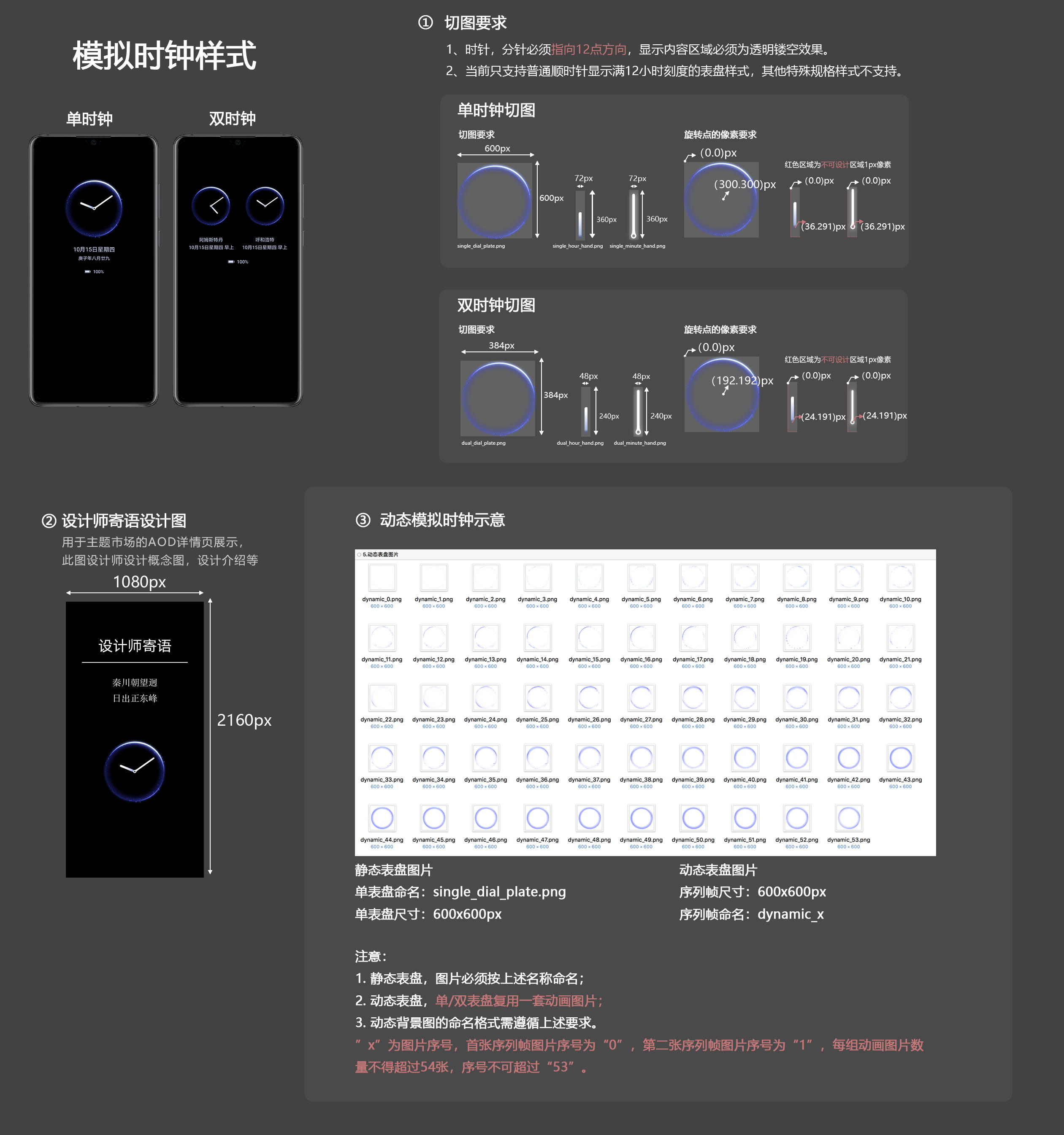
- 时钟切图非填充区域应为透明镂空效果,单位.png。
- 切图需要同时切单时钟和双时钟,注意尺寸。
- 时针,分针的切图必须指向12点方向,显示内容区域必须为透明镂空效果。
- 当前只支持普通顺时针显示满12小时刻度的表盘样式,其他特殊规格样式不支持。
- 设计师寄语图片,需要有“设计师寄语”或者“设计说明”等说明字样,无需包含数字时钟。
- 工具制作AOD。
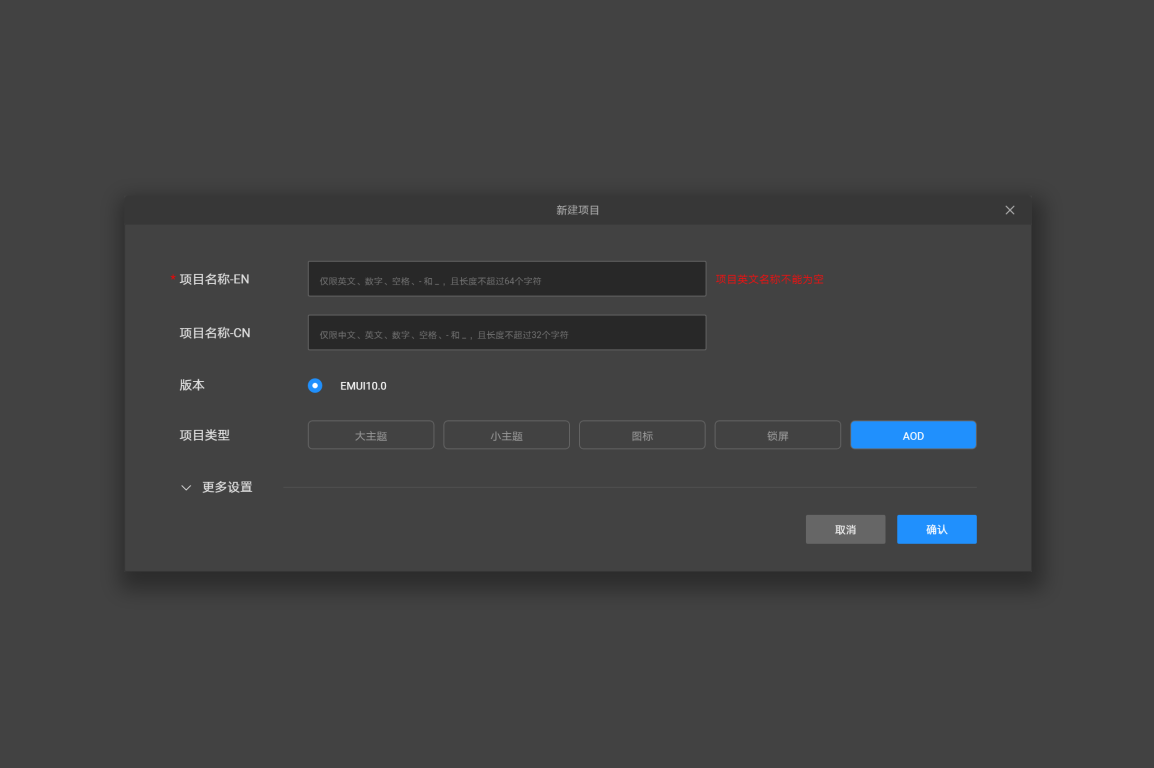
- 打开工具选择→新建→项目类型选择“AOD”。
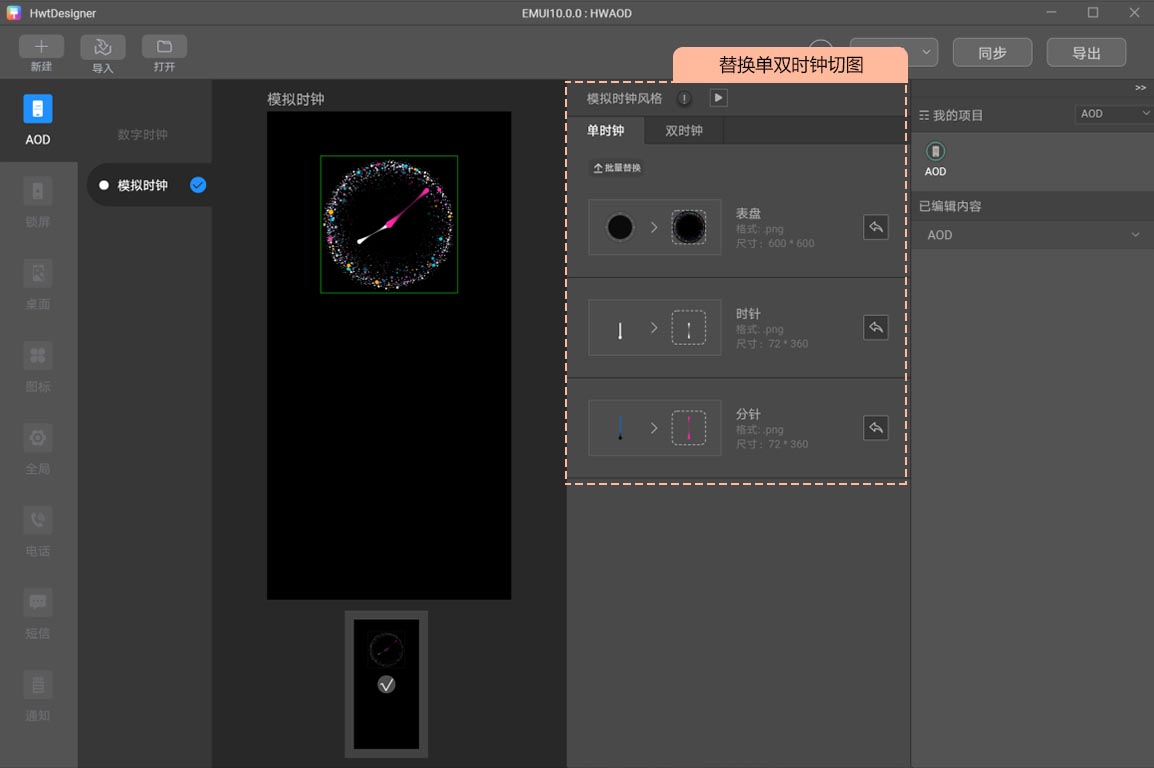
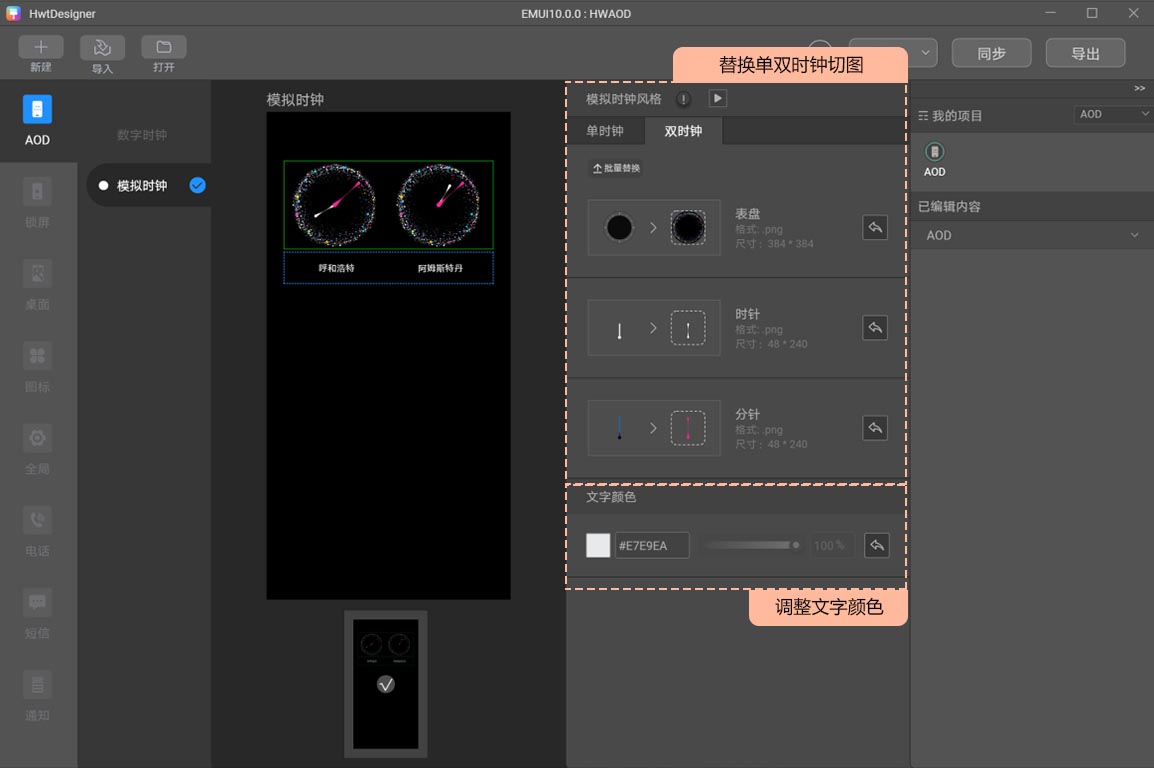
- 导入表盘,时钟和分钟,单双时钟都需要替换并调整文字颜色与设计的数字和谐。
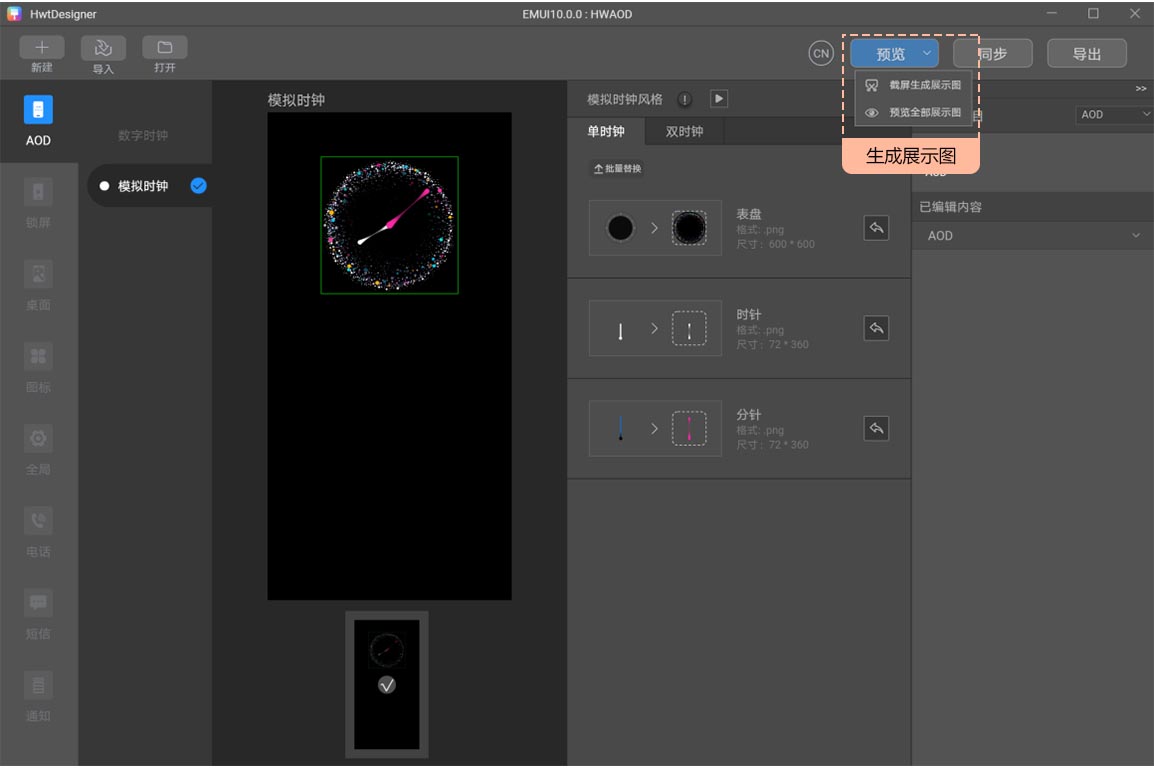
- 截屏生成预览效果,preview_aod_2.jpg上传设计师寄语。
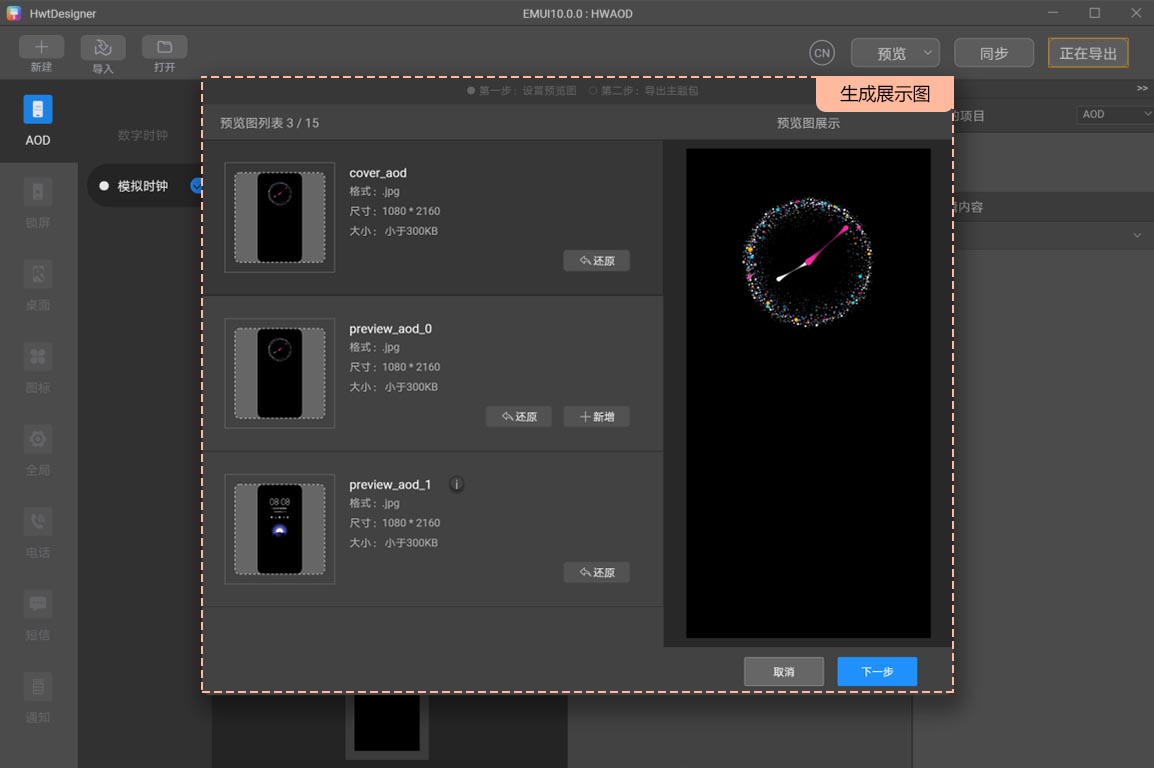
- 导出主题包。
3.4 图片AOD设计指导
图片AOD可设计大图样式,暂时不可定制数字样式,图片AOD为10.1新增样式,只支持在EMUI10.1以上的手机版本显示。
- 设计AOD样式,制作切图。
设计和切图要求和注意事项
- 该样式不可定制数字样式。
- 切图单位.png。
- 命名需匹配不可修改:digit_bg.png。
- 设计师寄语图片,需要有“设计师寄语”或者“设计说明”等说明字样,无需包含数字时钟。
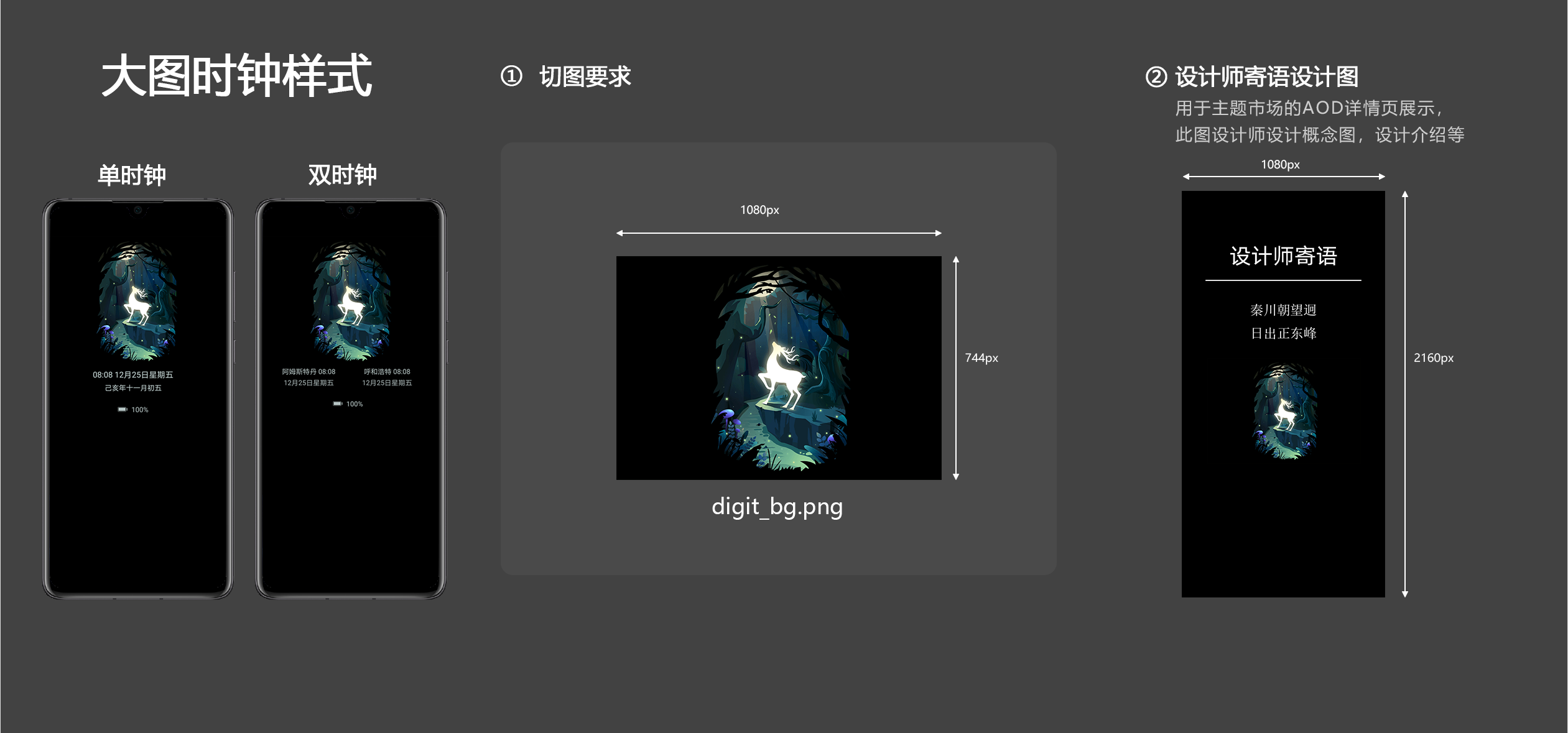
- 工具制作AOD。
- 打开工具选择→新建→项目类型选择"AOD"。
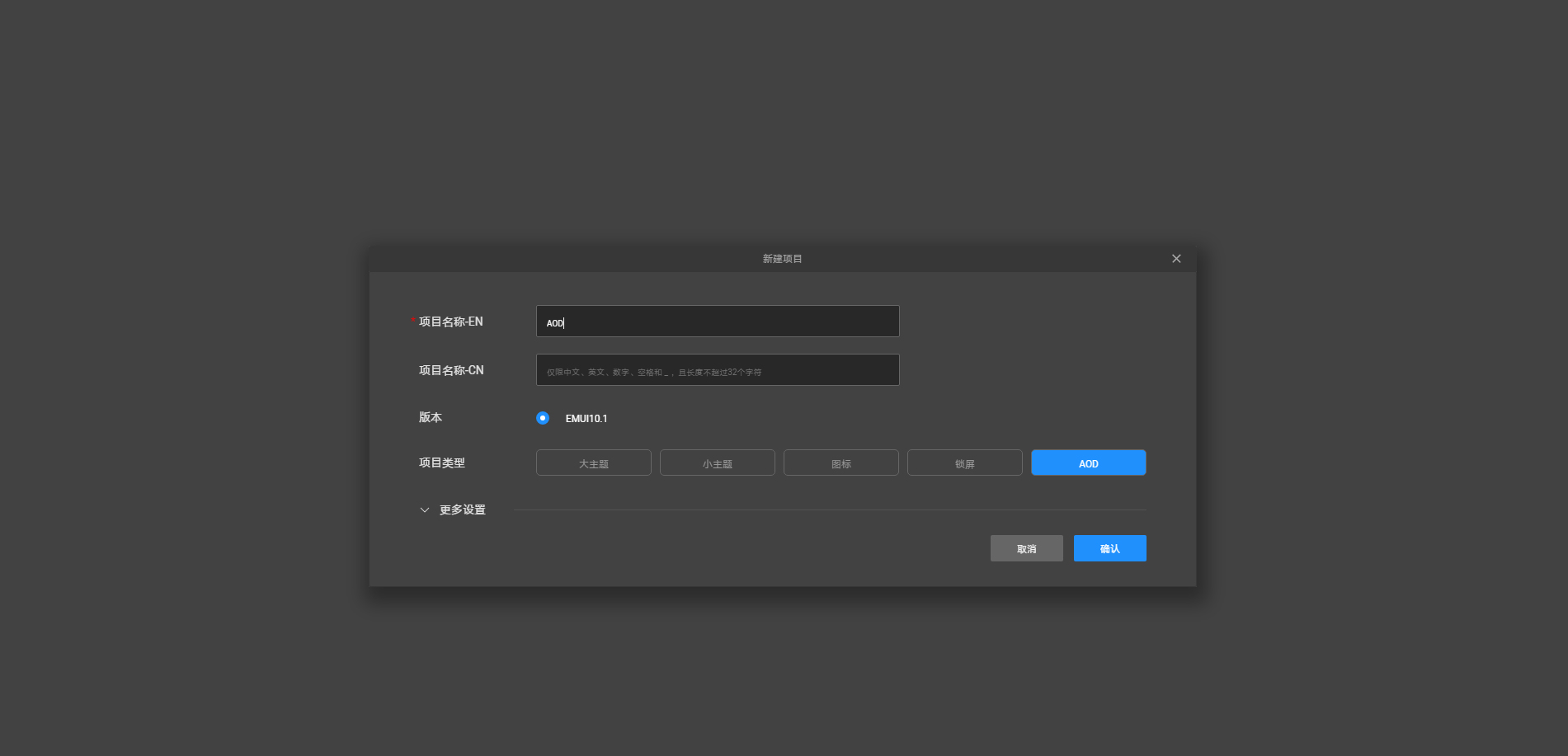
- 导入图片时钟背景图进行替换。
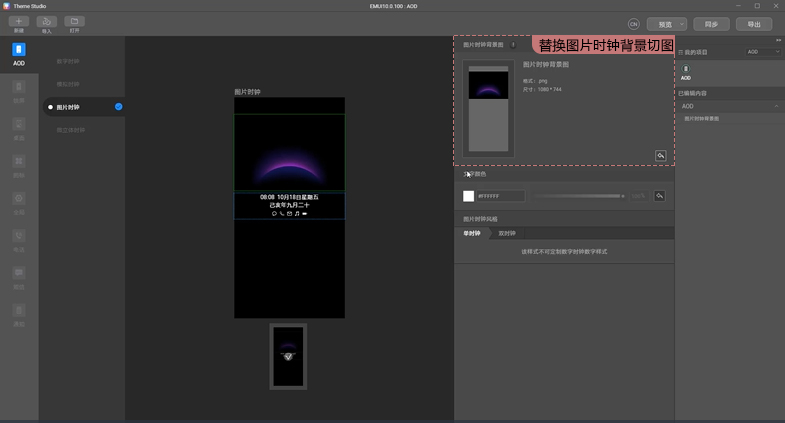
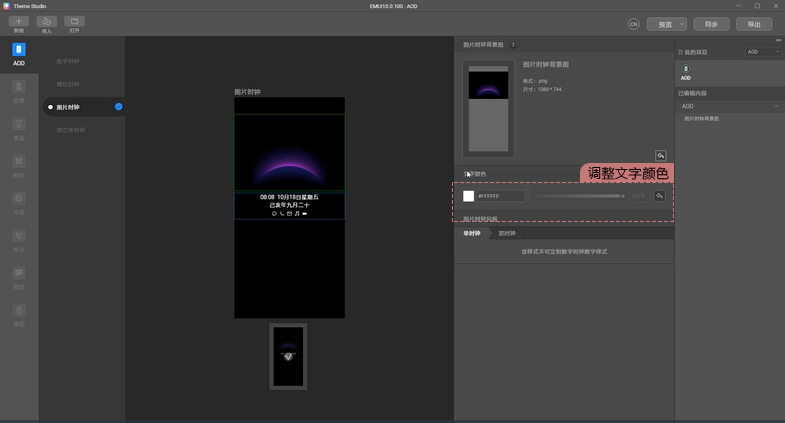
- 调整文字颜色与设计的数字和谐。
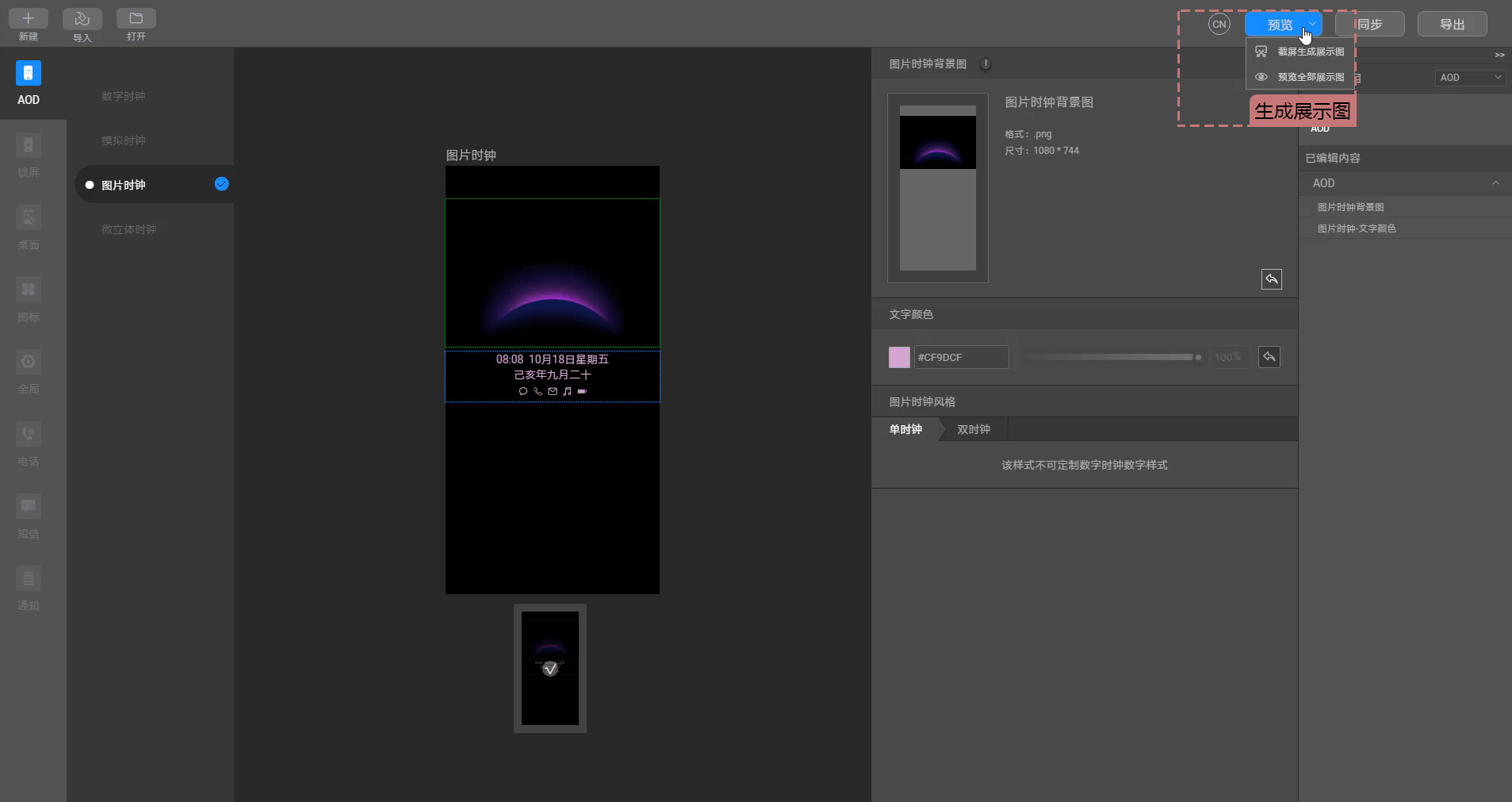
- 截屏生成预览效果,preview_aod_2.jpg上传设计师寄语。
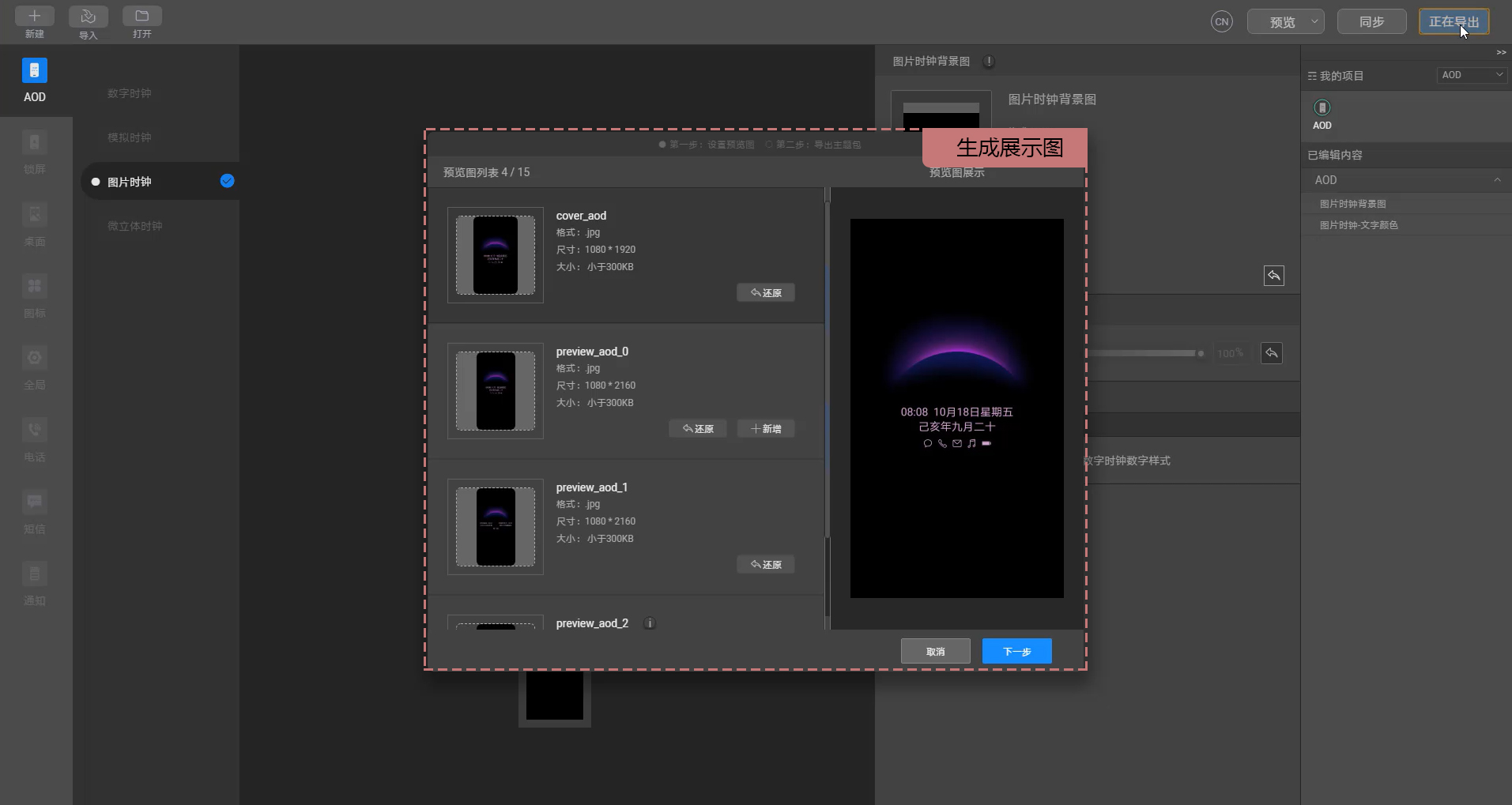
- 导出主题包。
3.5 微立体AOD设计指导
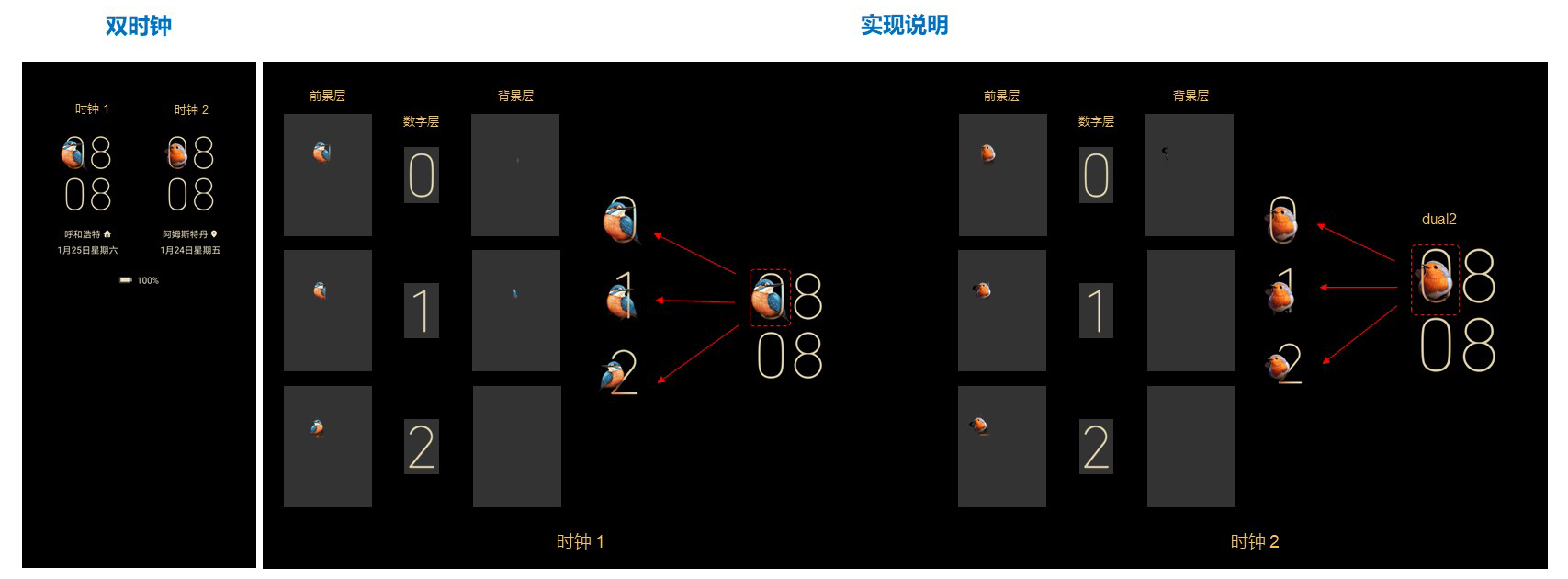
微立体AOD,3D视感,栩栩如生。
微立体时钟AOD为10.1新增样式,只支持在EMUI10.1以上的手机版本显示。
- 设计AOD样式,制作切图。
设计和切图要求和注意事项
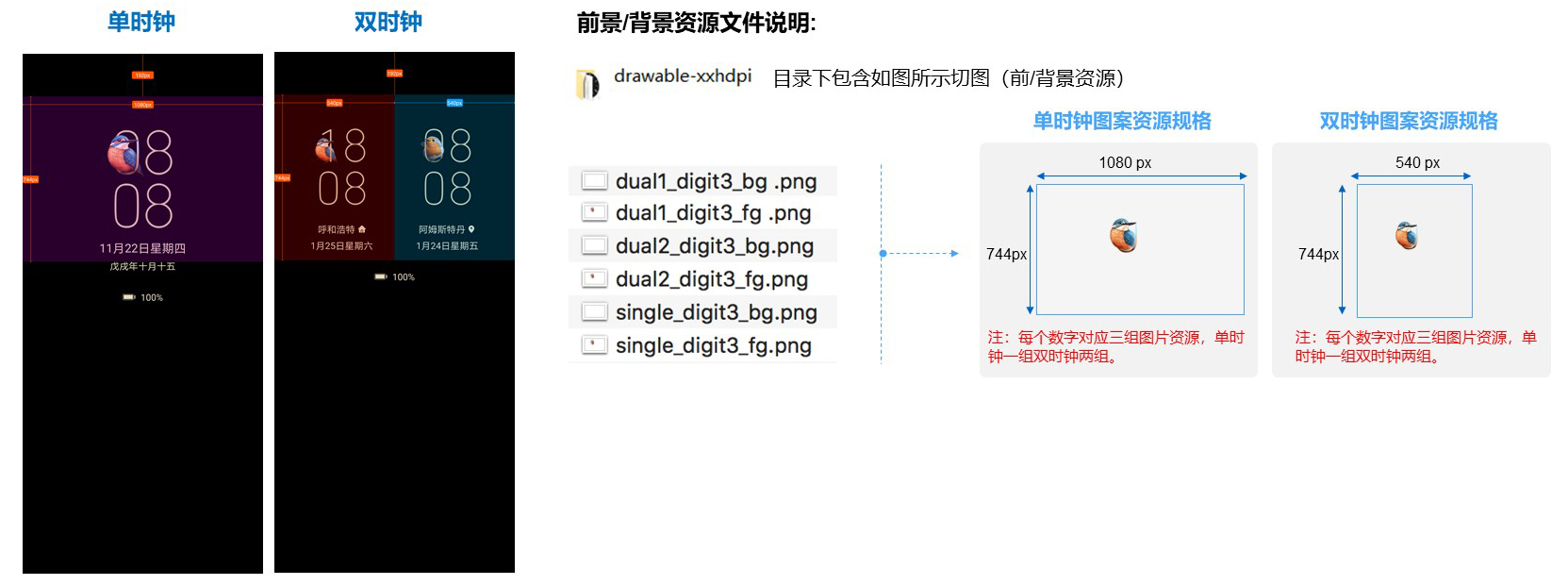
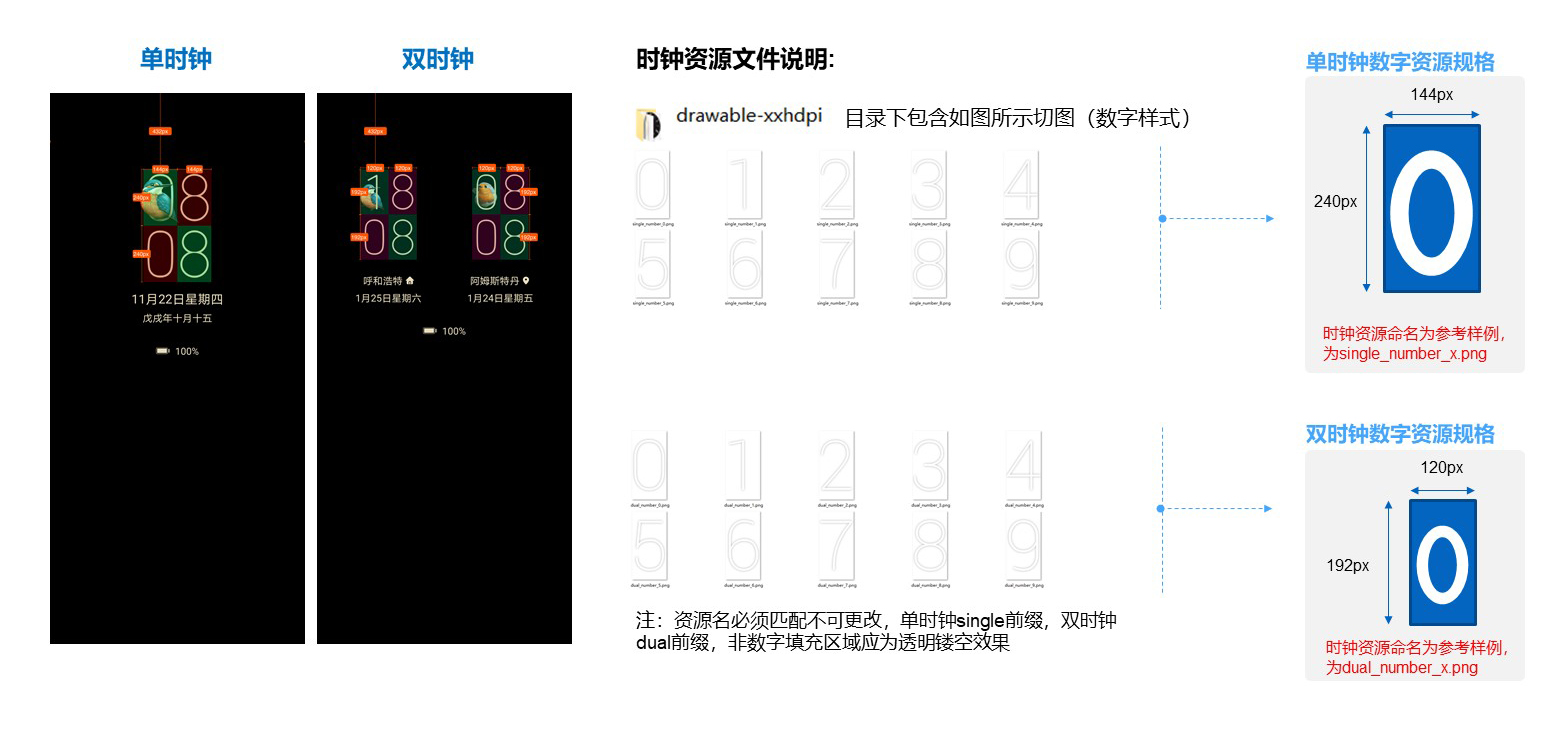
- 切图非填充区域应为透明镂空效果,单位.png。
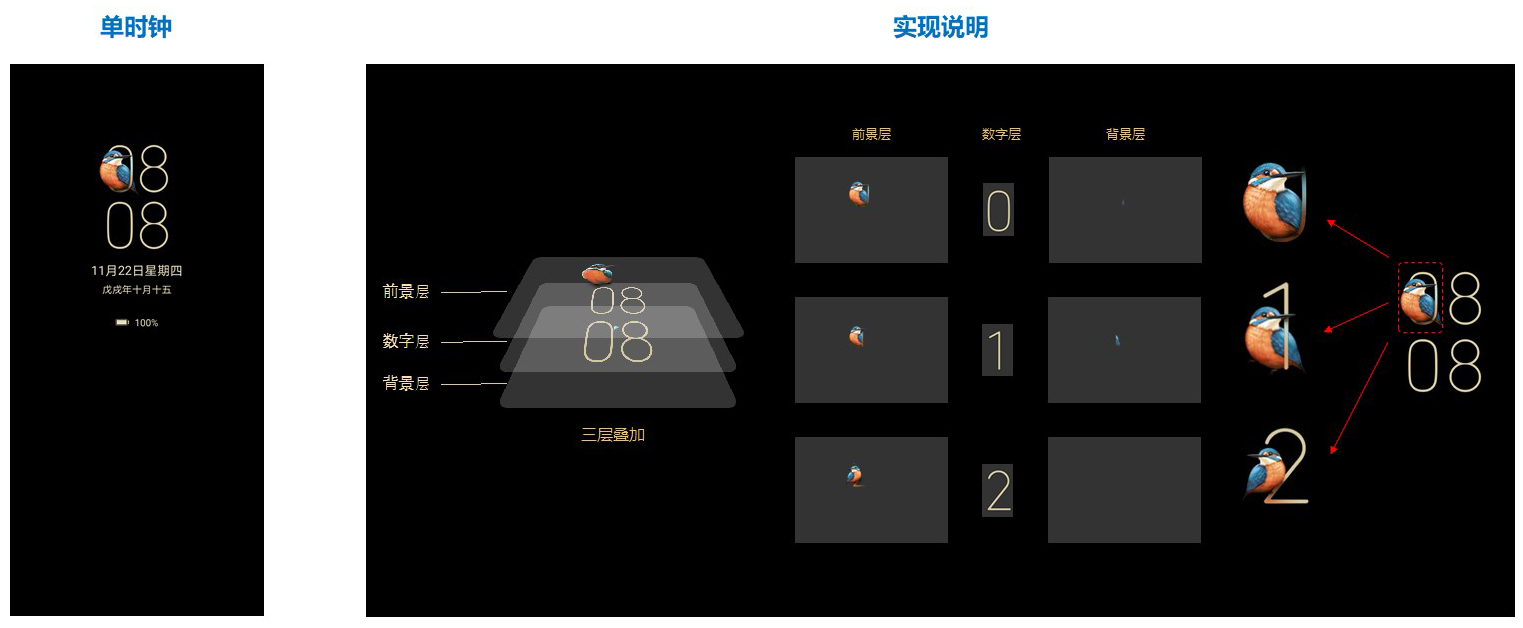
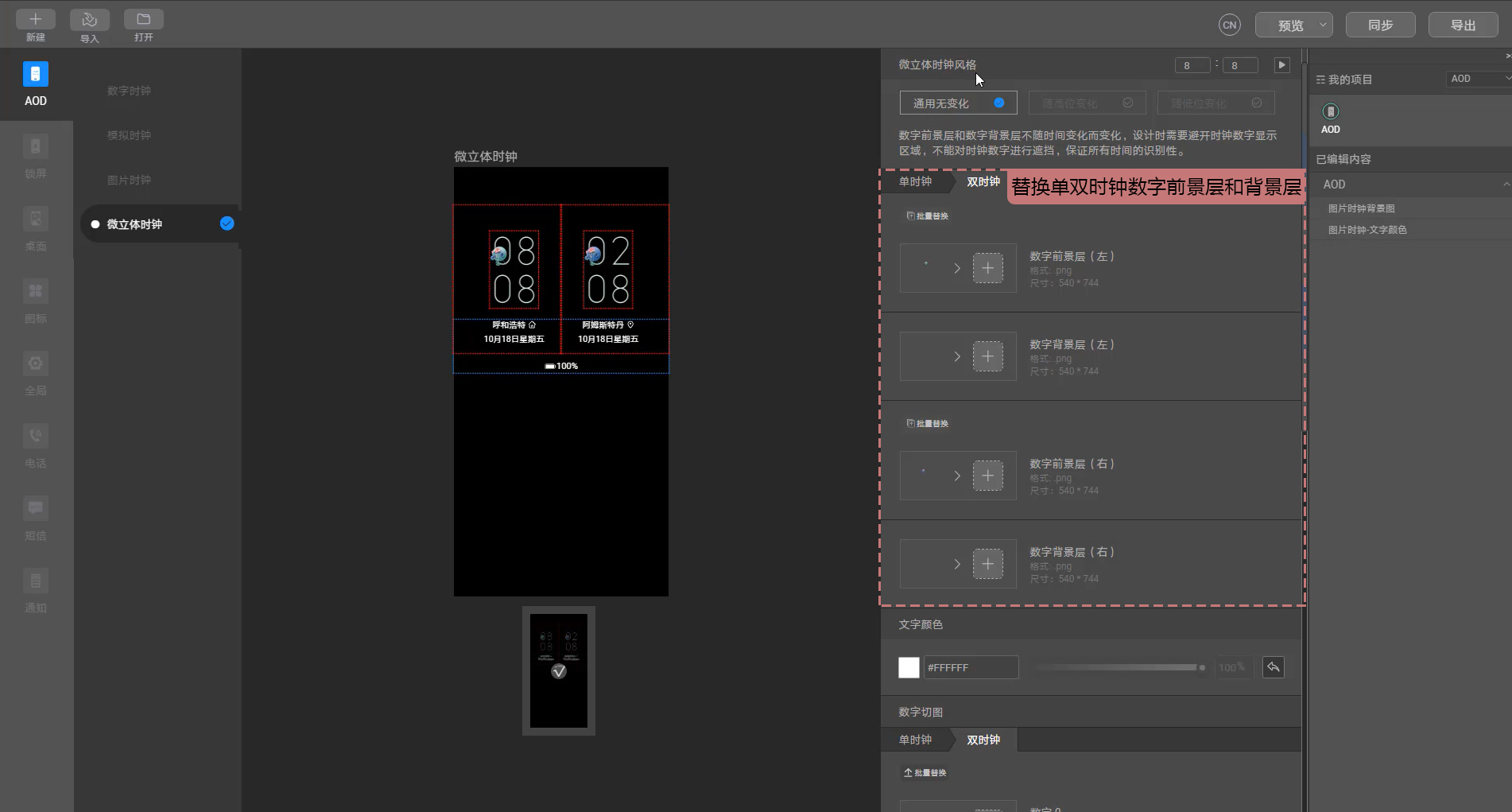
- 双时钟下,时钟的背景设计样式需不一样。
- 设计不能影响时钟的正常显示,保证所有时间的识别度。
- 设计师寄语图片,需要有“设计师寄语”或者“设计说明”等说明字样,无需包含数字时钟。
- 工具制作AOD。
- 打开工具选择→新建→项目类型选择”AOD”。
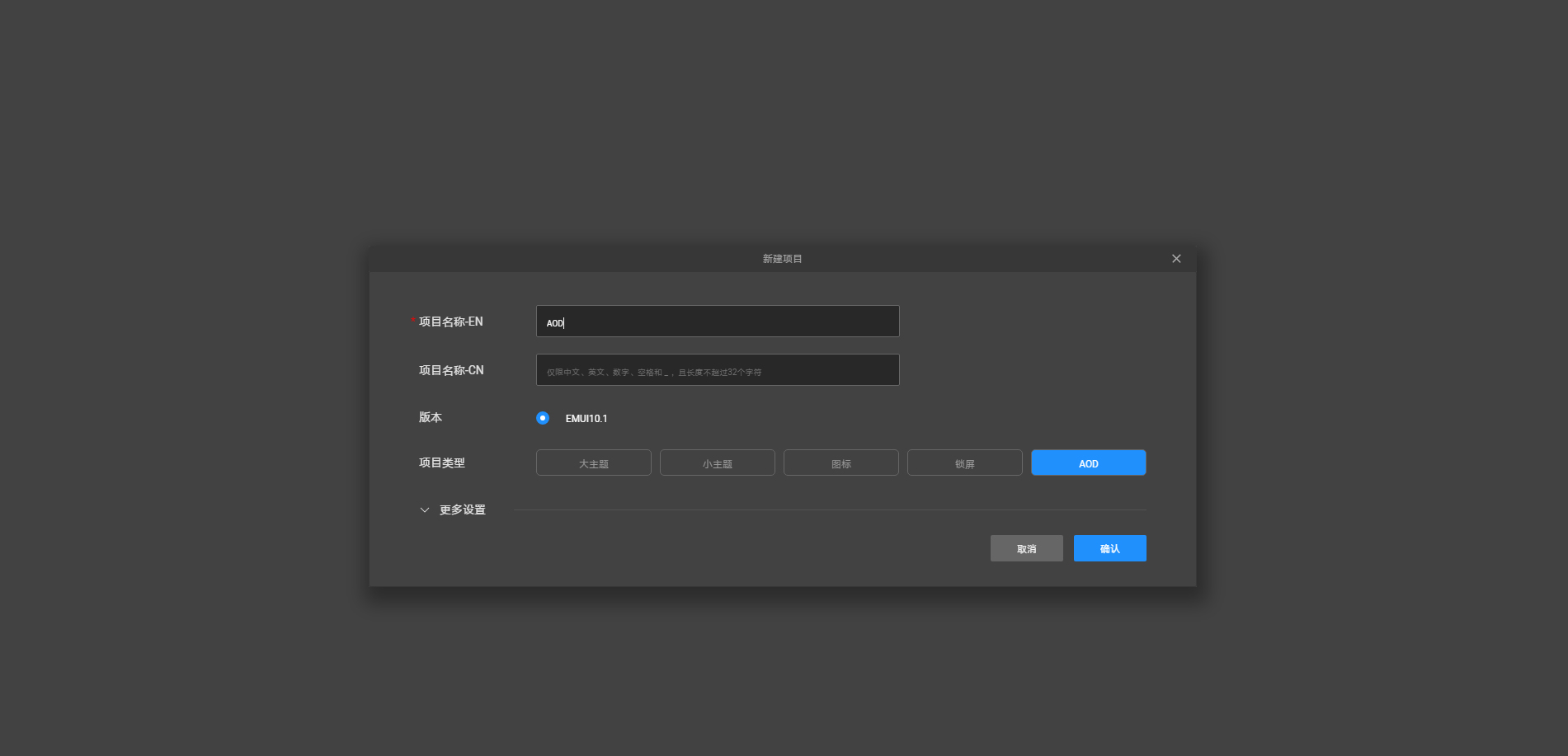
- 选择微立体时钟风格。
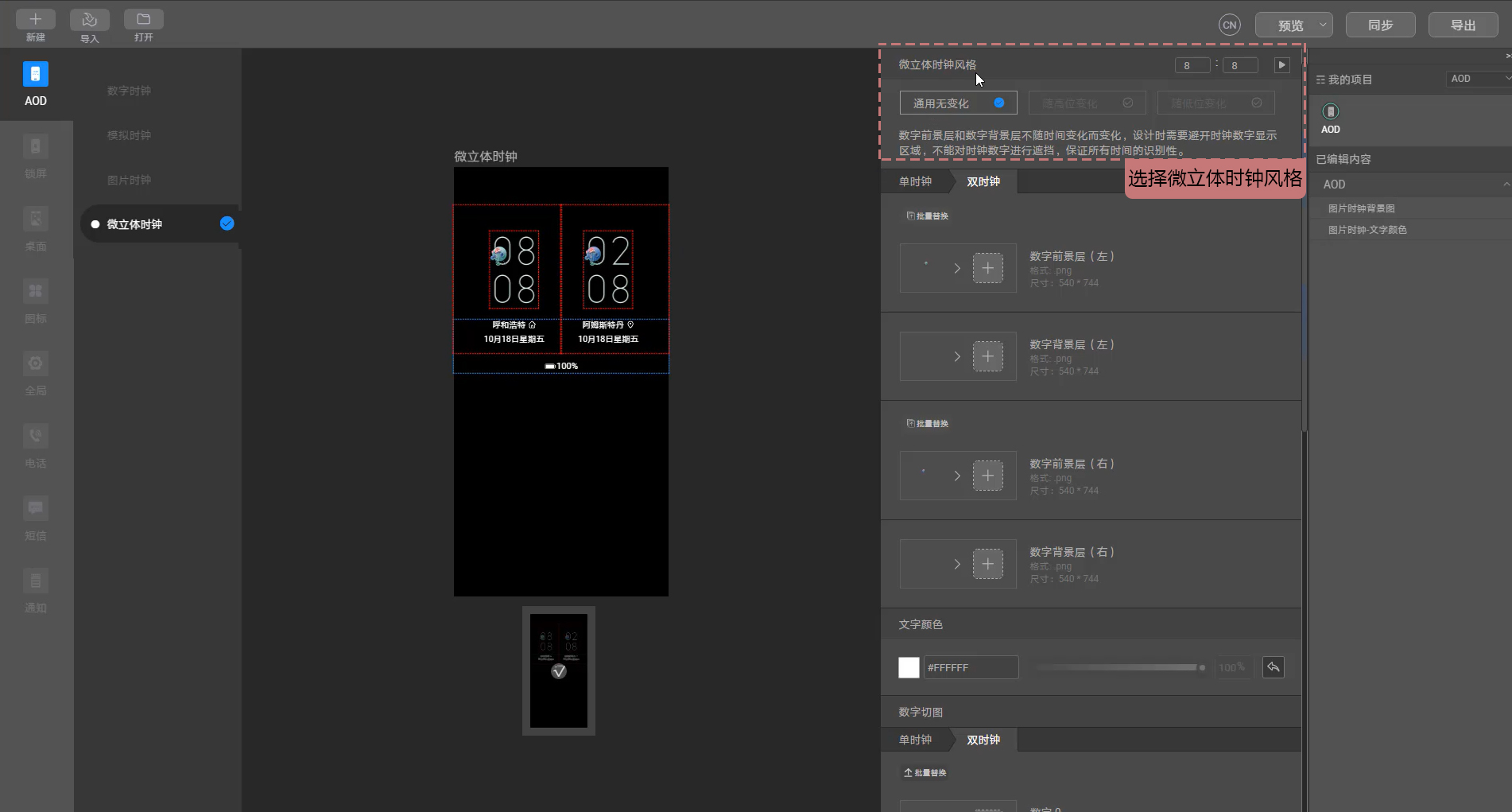
- 导入单双时钟数字前景层和背景层。
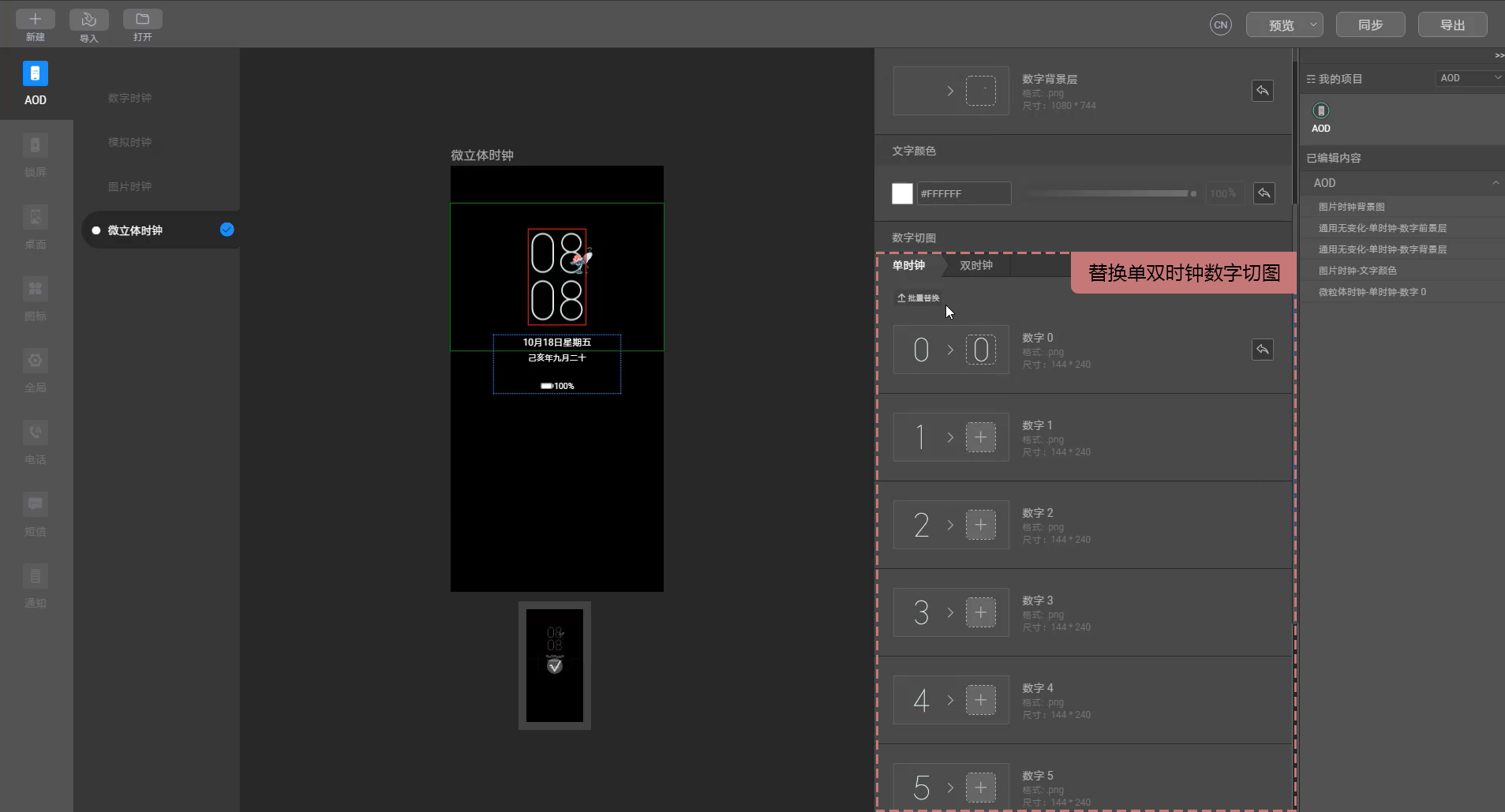
- 导入单双时钟数字切图。
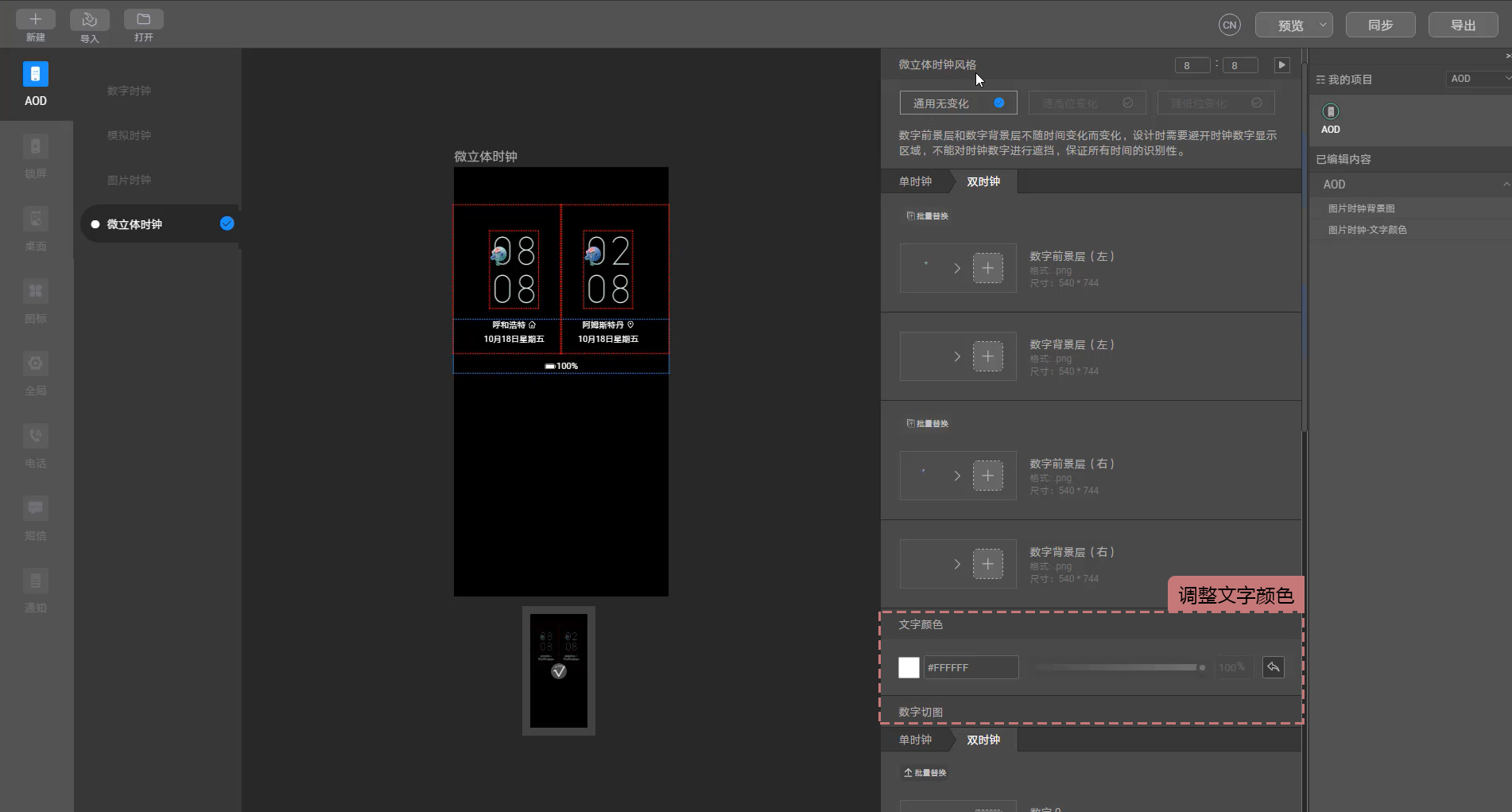
- 调整文字颜色与设计的数字和谐。
- 截屏生成预览效果,preview_aod_2.jpg上传设计师寄语。
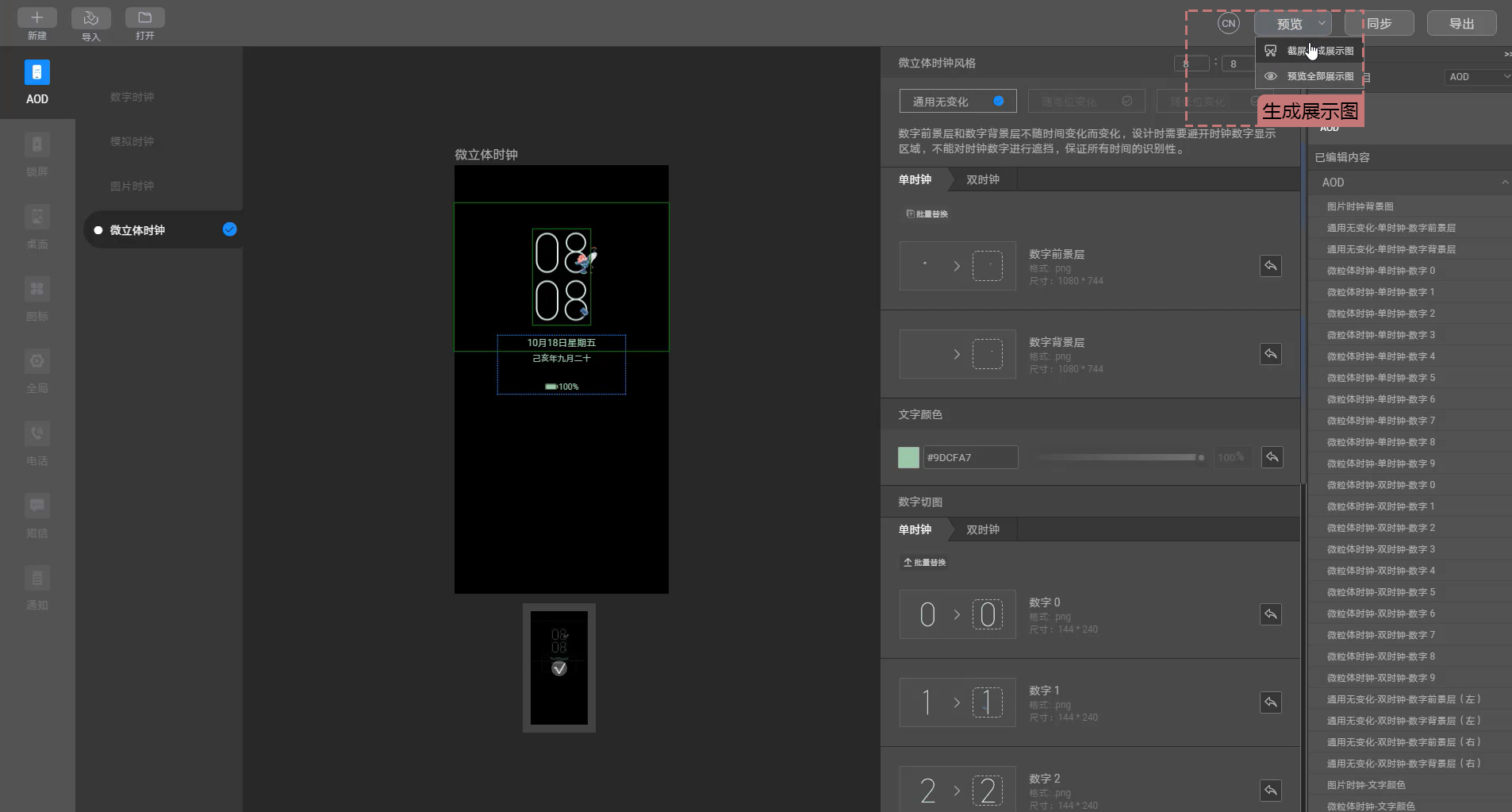
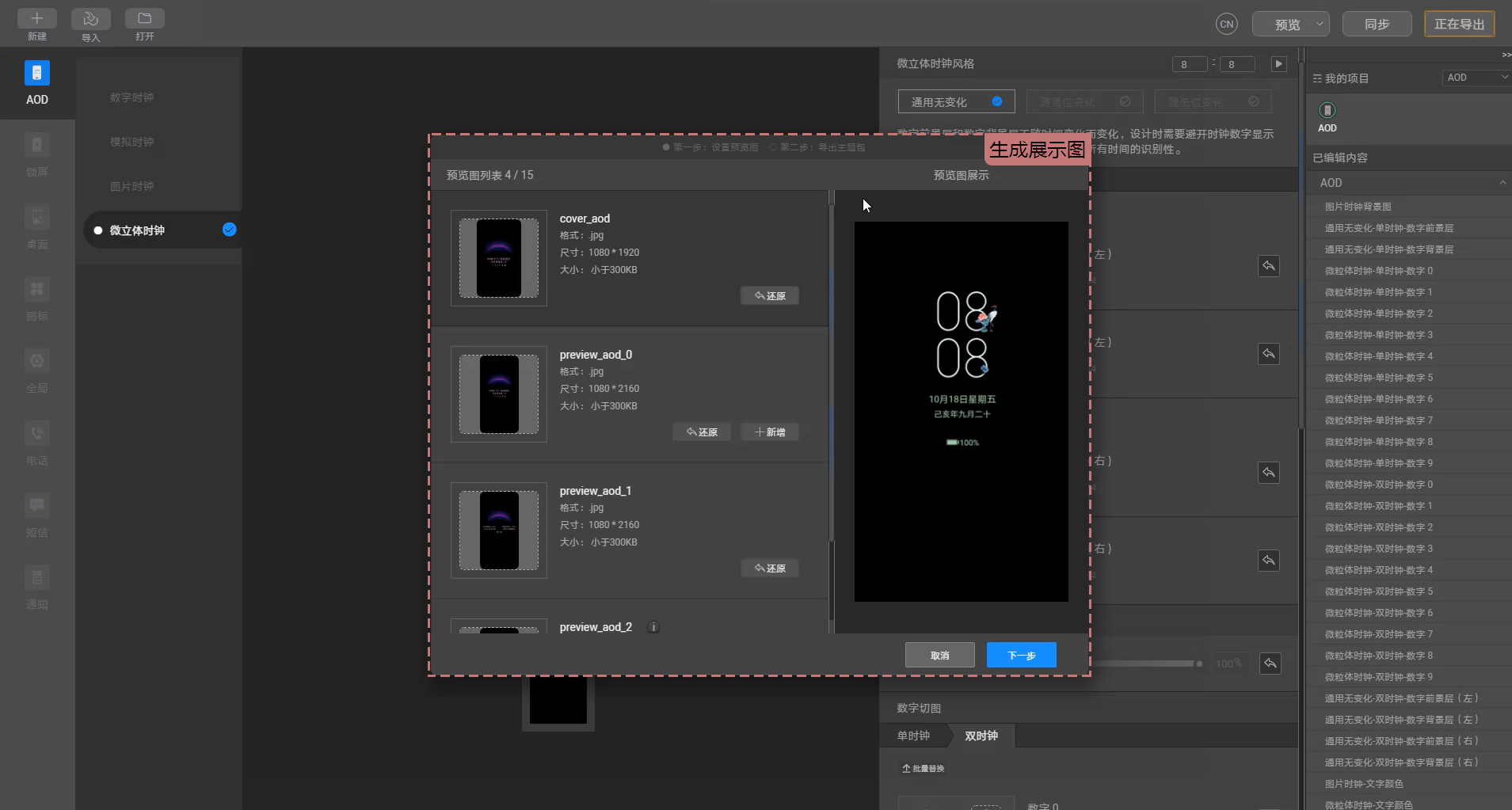
- 导出主题包。
布局说明要求
- “foreground”和“background”需保持一致,同时为0、1或者2。
- 图片资源命名准确无误。
- 标记图片位置“1”时是小时高位装饰图片的资源,标记图片位置“2”时是小时低位装饰图片的资源,标记图片位置为“0”时是通用不变图片的资源。
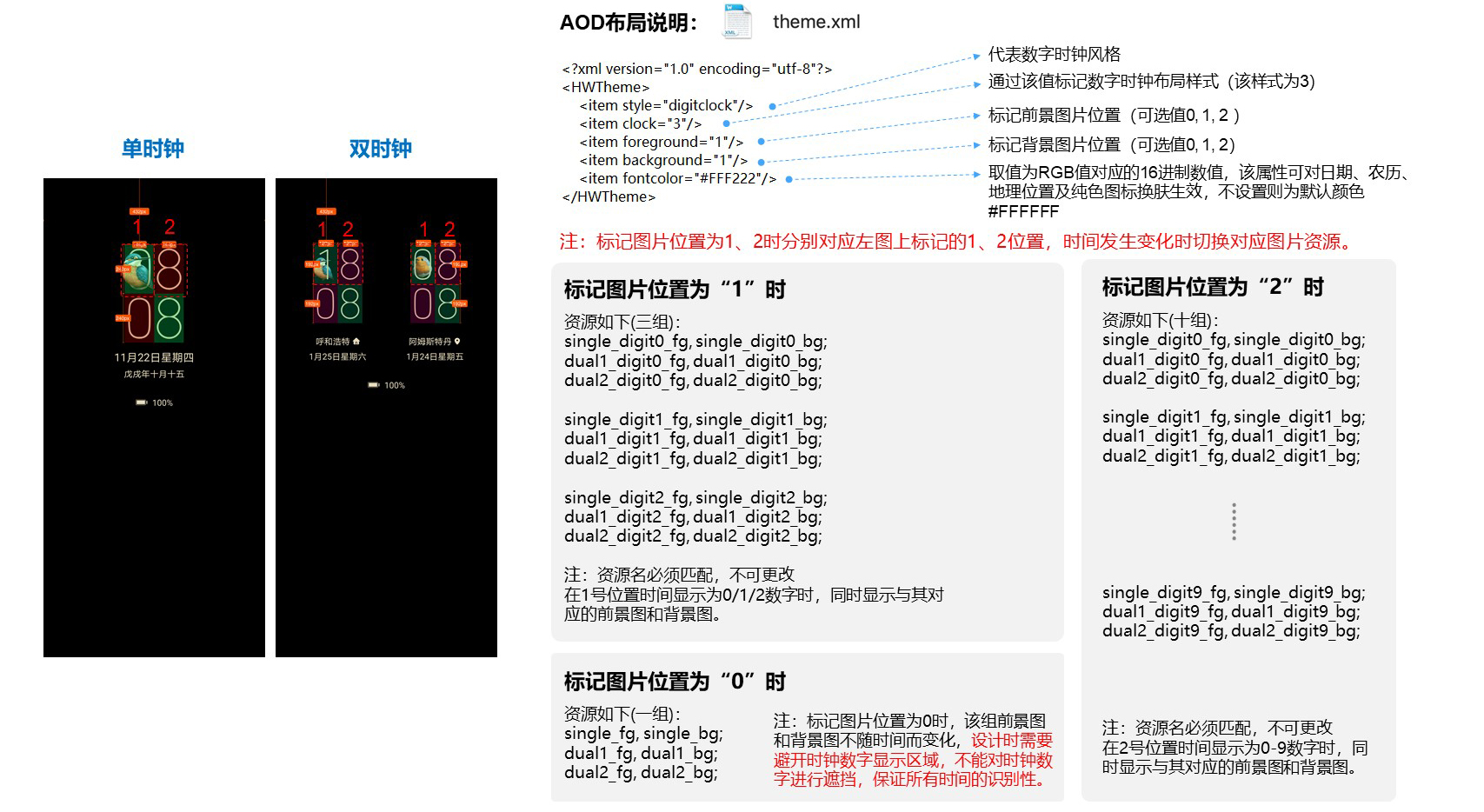
4. 动态AOD的制作设计指导
EMUI11.0版本以上的手机支持动态AOD显示,新增帧动画形式,让原本静态的AOD样式产生动态效果。
动态AOD包含以下几种样式:数字背景时钟AOD,数字立体时钟AOD,模拟时钟AOD,大图AOD(一段动画)。效果分别如下所示:
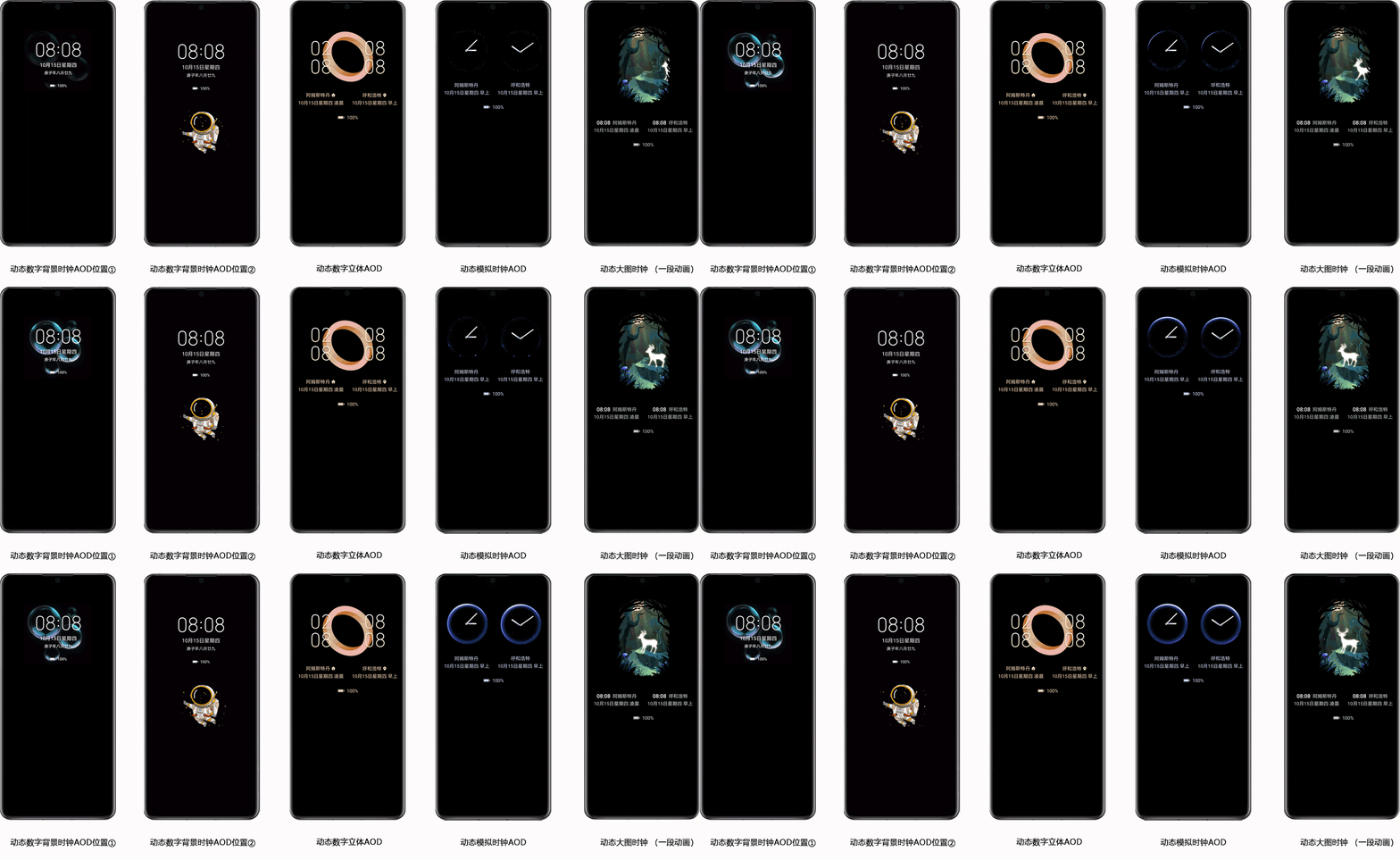
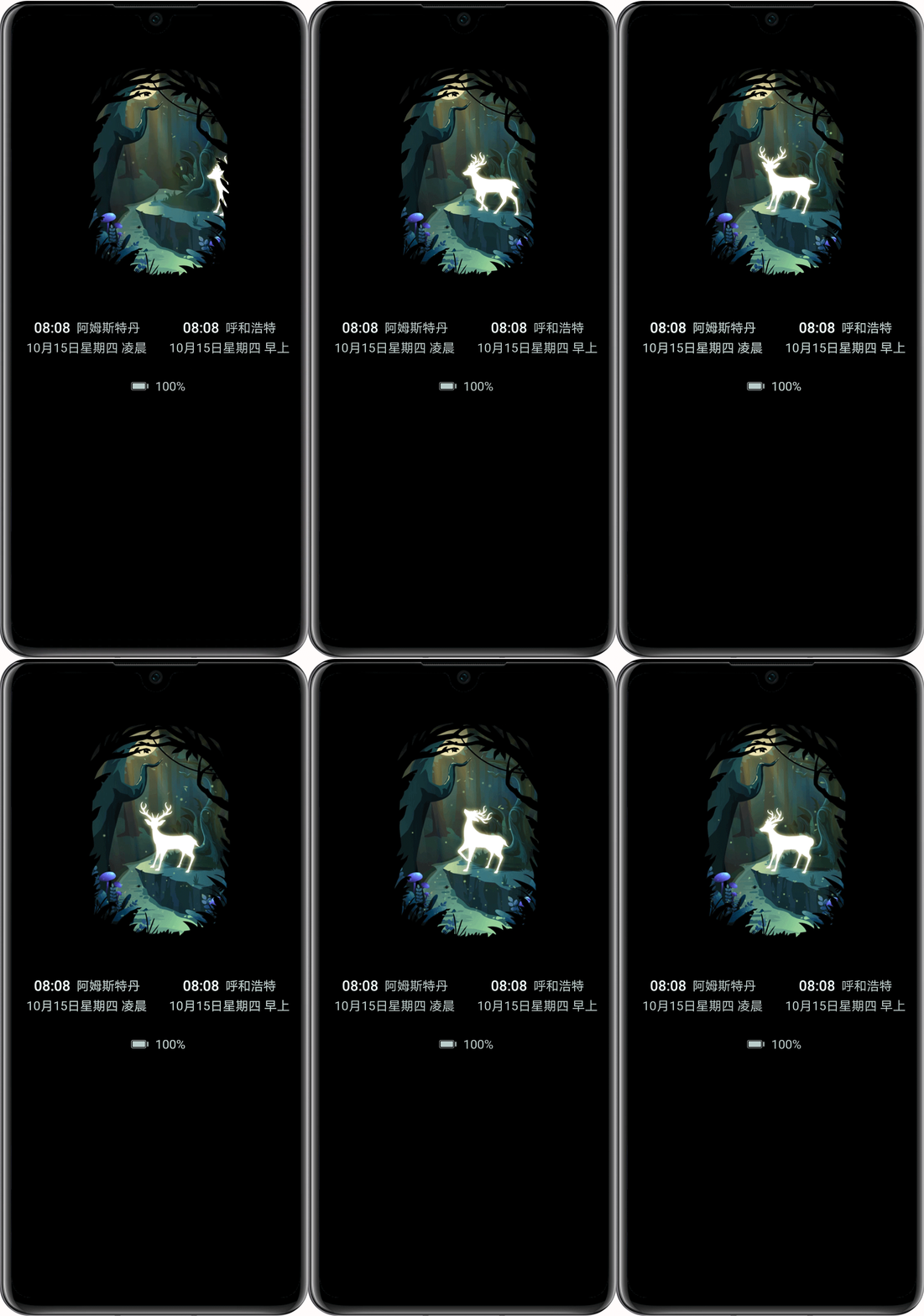
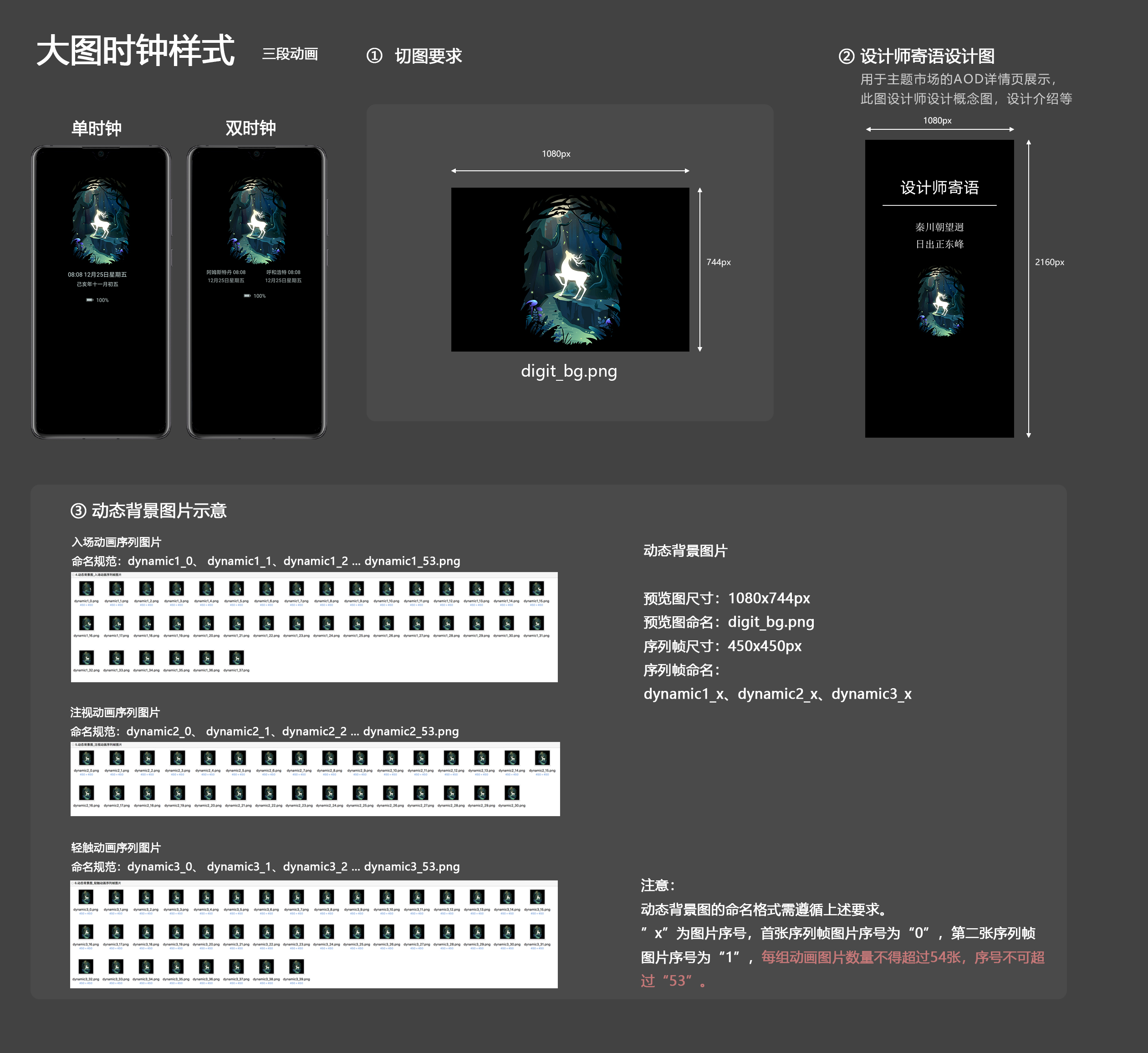
大图时钟AOD(三段动画),分为入场动画、注视动画、轻触动画,效果如下所示:
4.1 动态数字背景时钟AOD设计指导
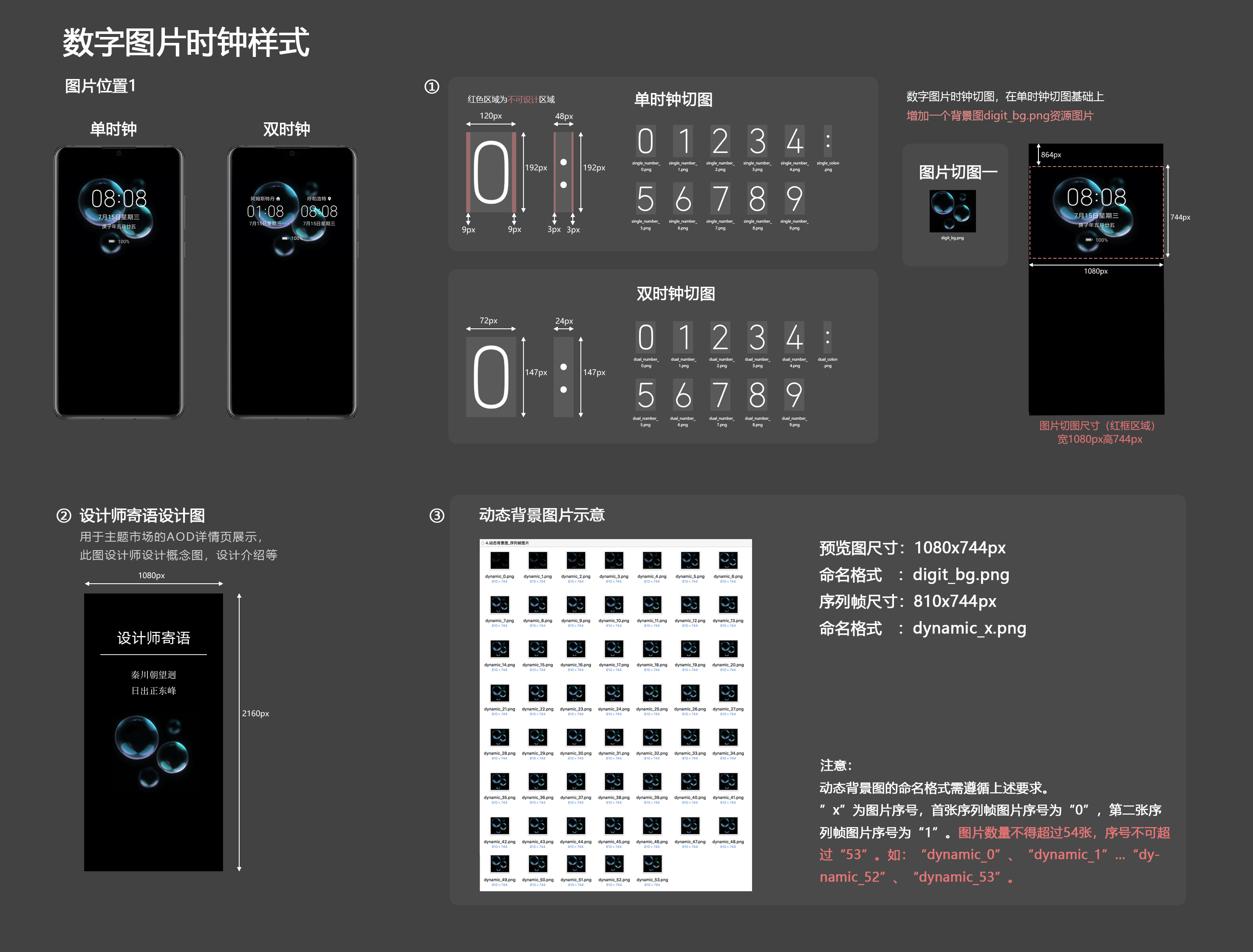
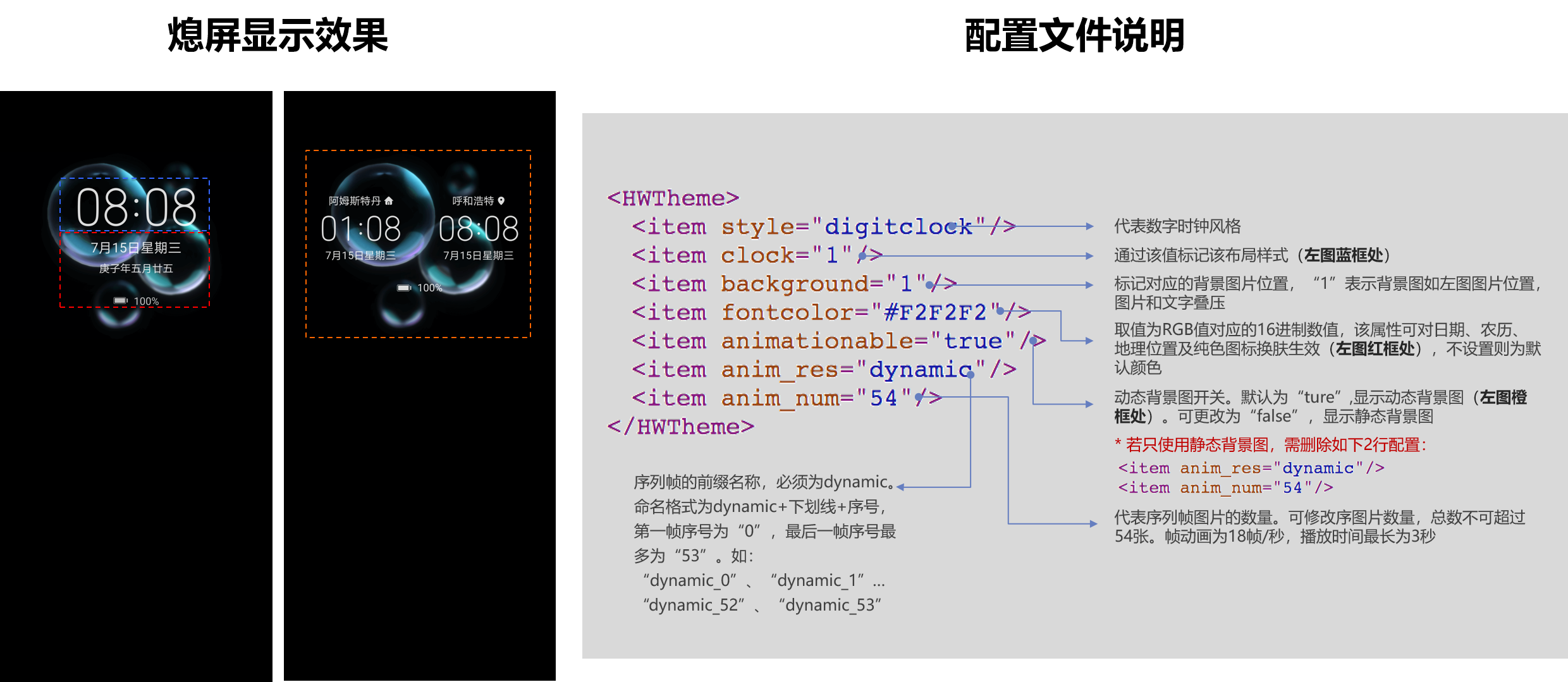
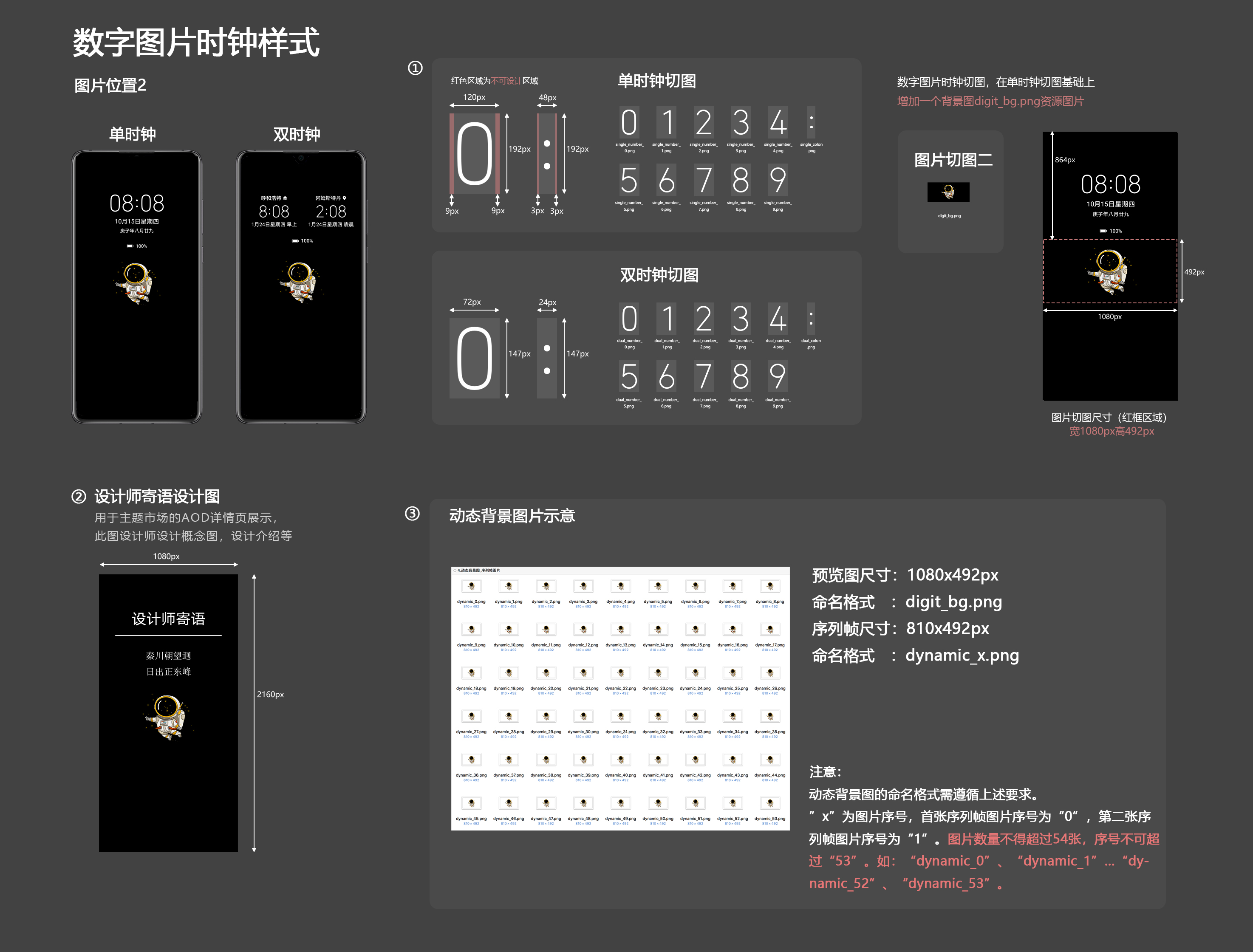
- 设计AOD样式,制作切图。
数字背景时钟AOD位置1
数字背景时钟AOD位置2
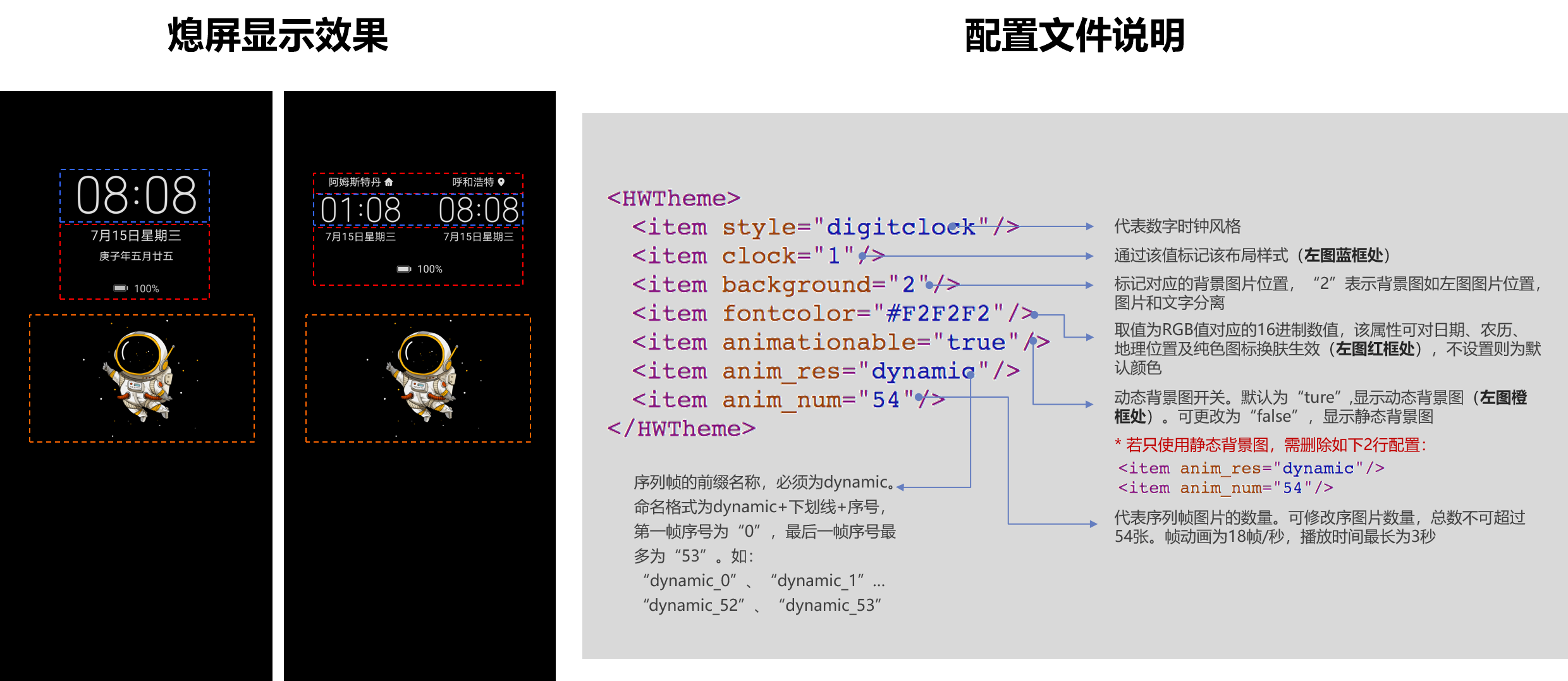
- 工具制作AOD。
- 打开工具选择→新建→项目类型选择"AOD"。
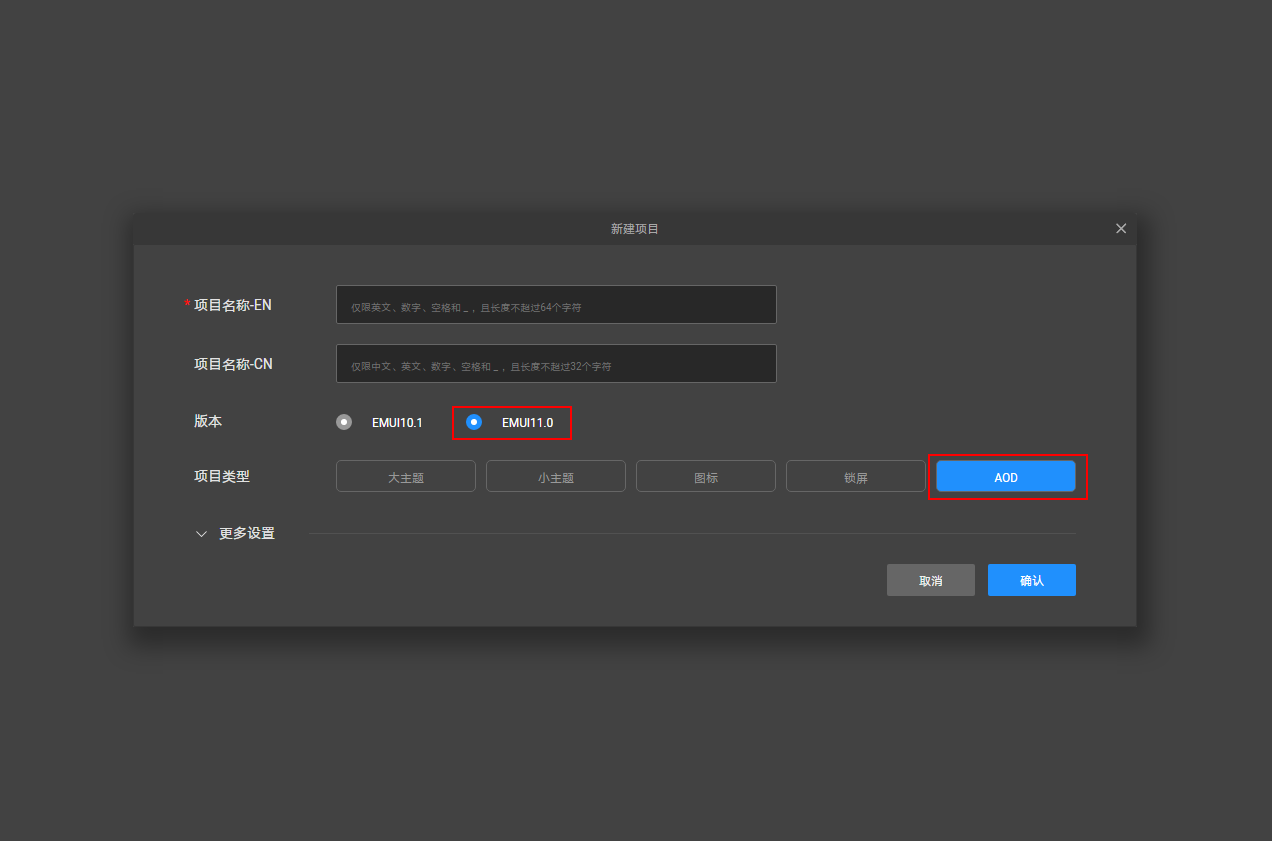
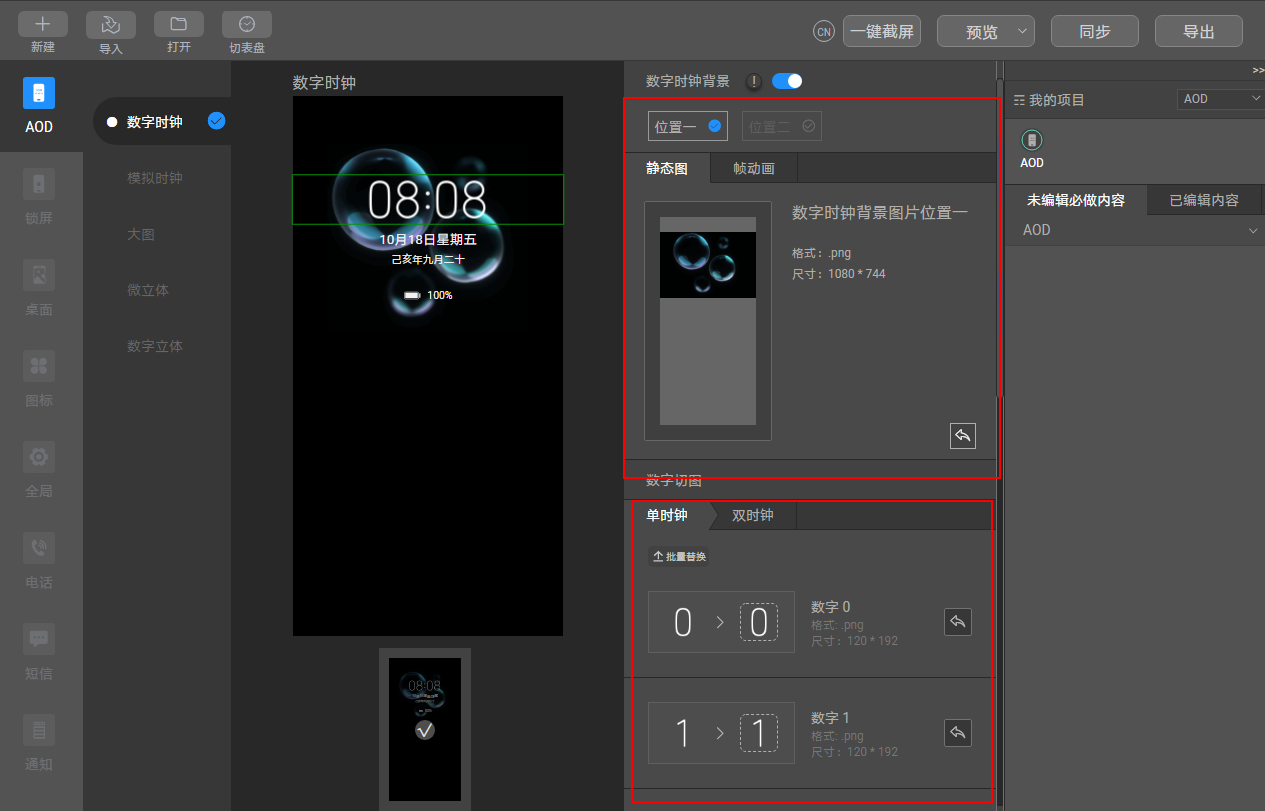
- 选择位置一或者位置二,导入背景图并替换单双时钟数字切图(单双时钟都需替换)。
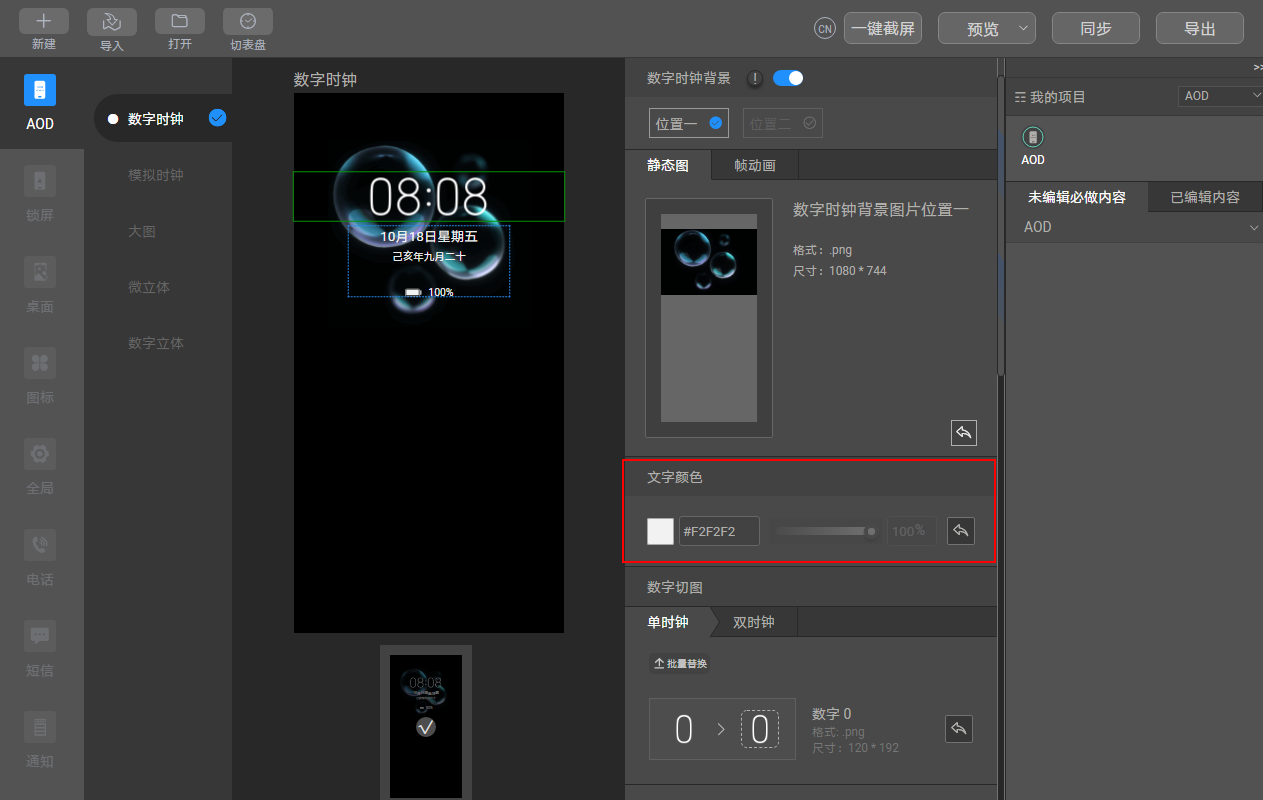
- 调整文字颜色与设计的数字和谐。
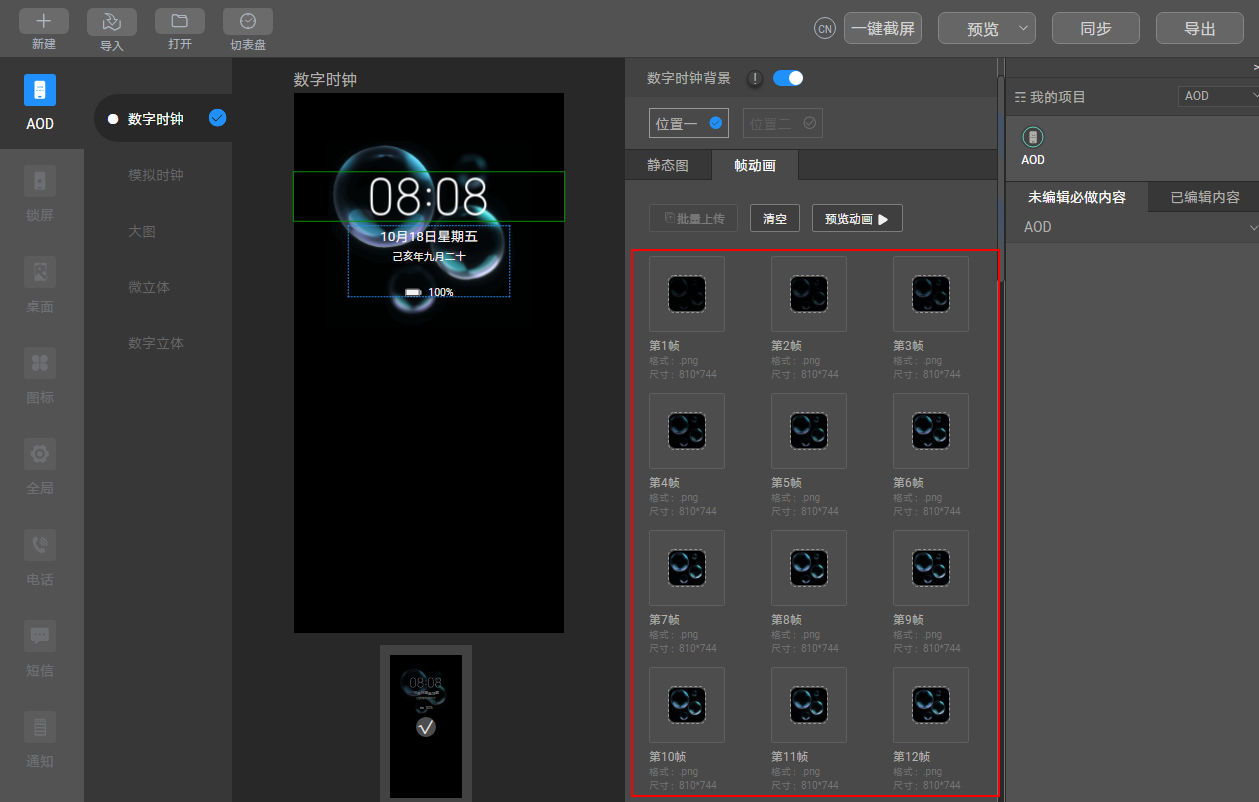
- 点击帧动画按钮,导入序列帧,完成后请进行预览。
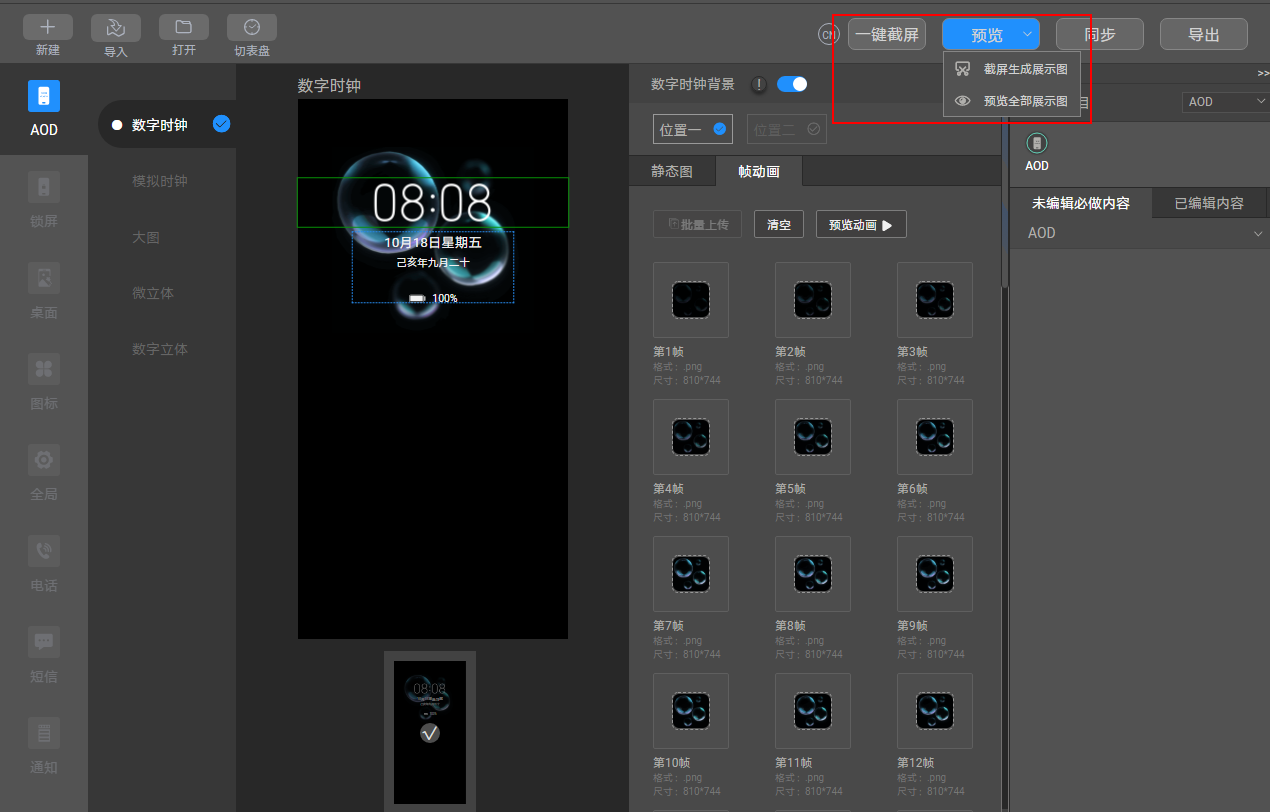
- 截屏生成预览效果,preview_aod_2.jpg上传设计师寄语。
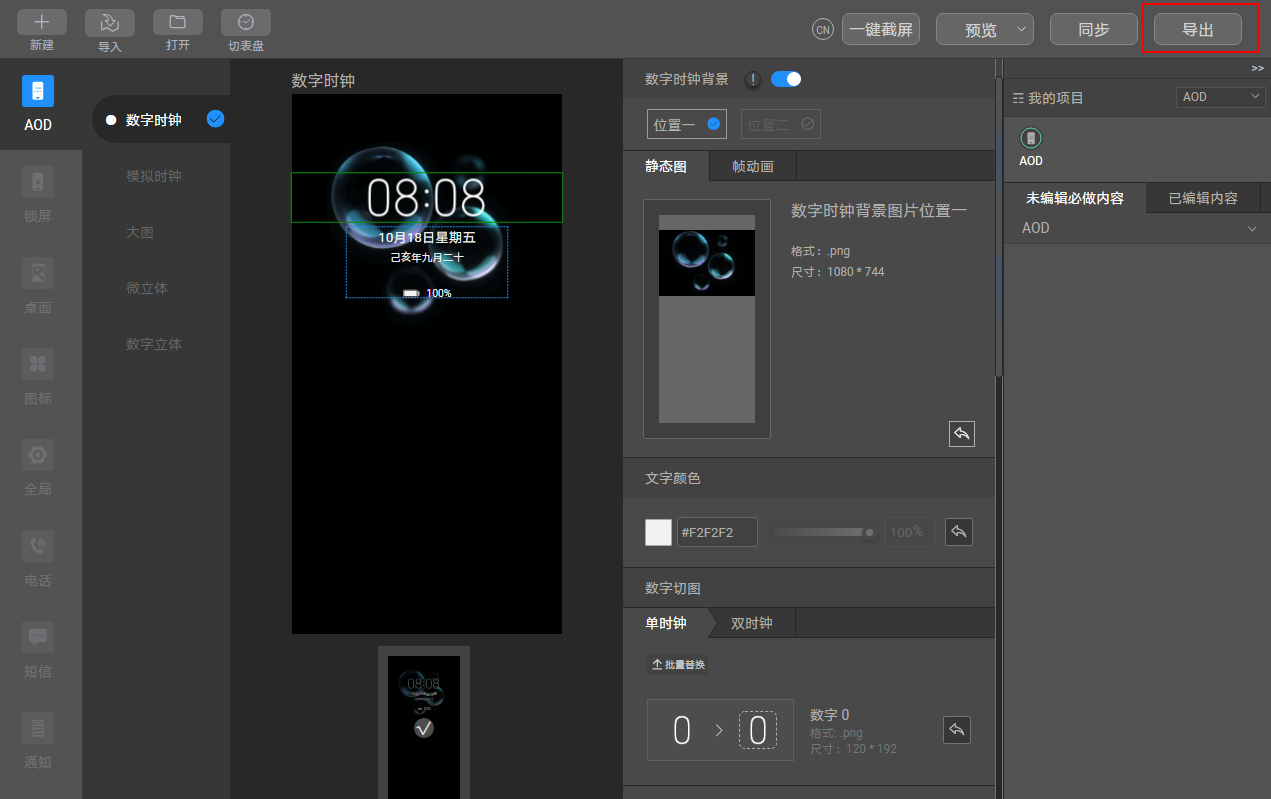
- 导出主题包。
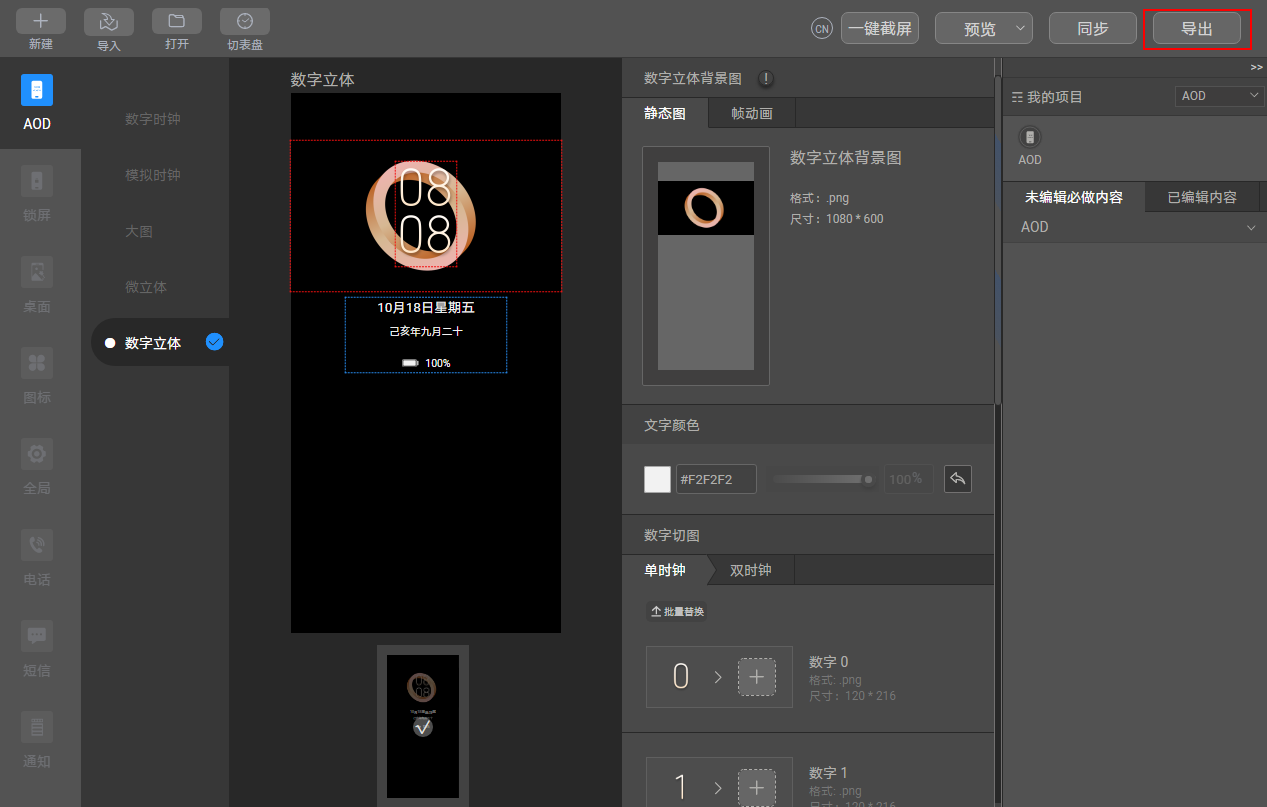
4.2 动态数字立体时钟AOD设计指导
- 设计AOD样式,制作切图。
数字立体时钟AOD
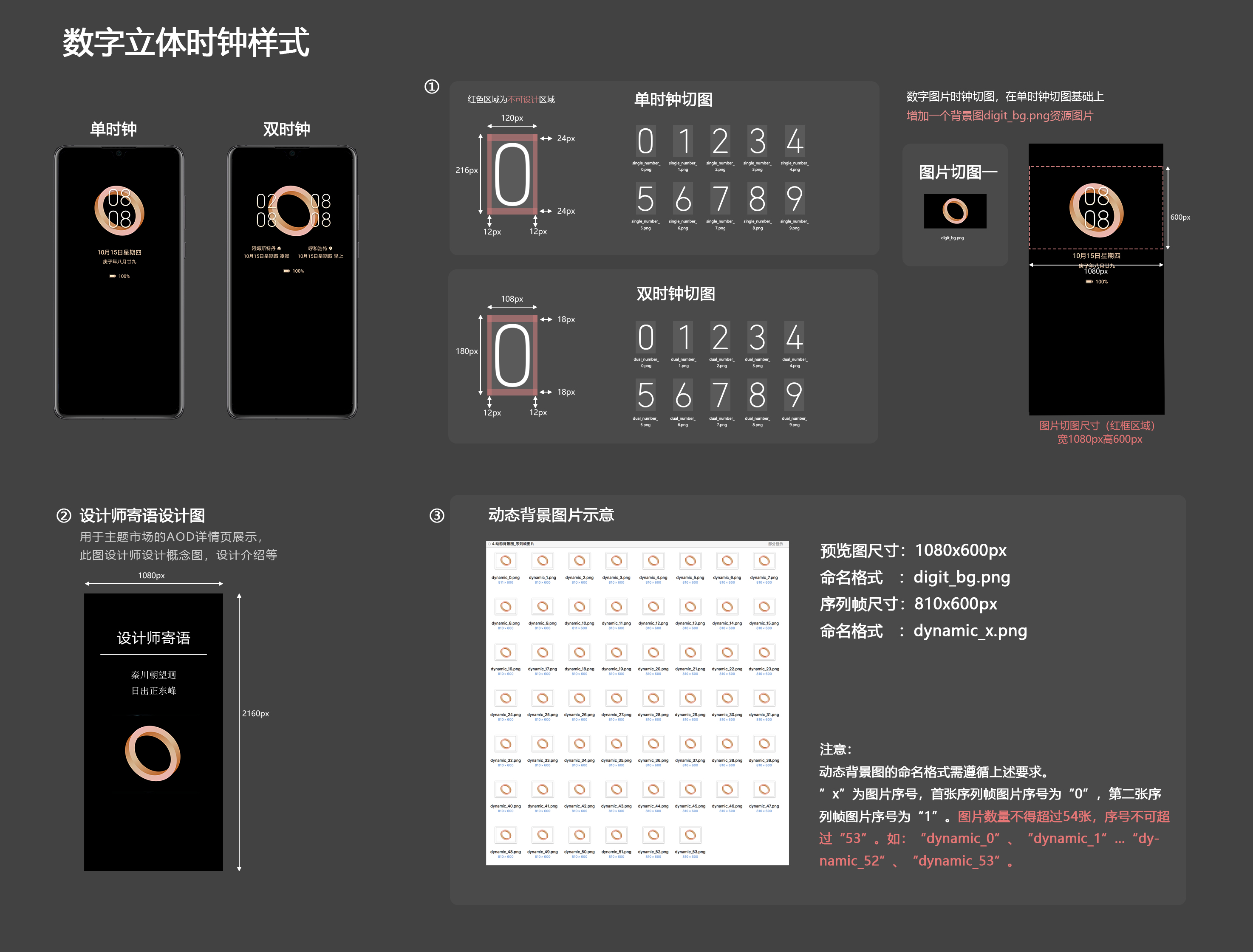
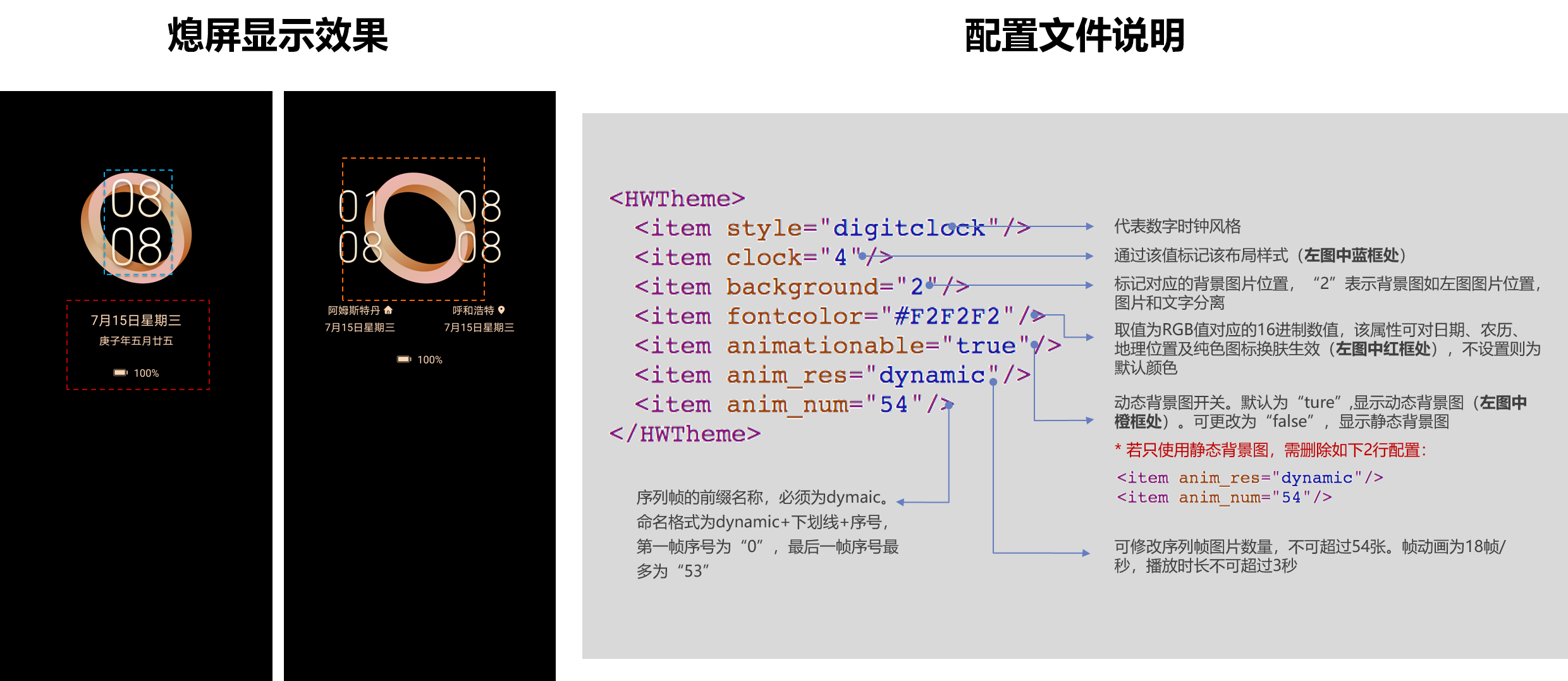
- 工具制作AOD。
- 打开工具选择→新建→项目类型选择"AOD"。
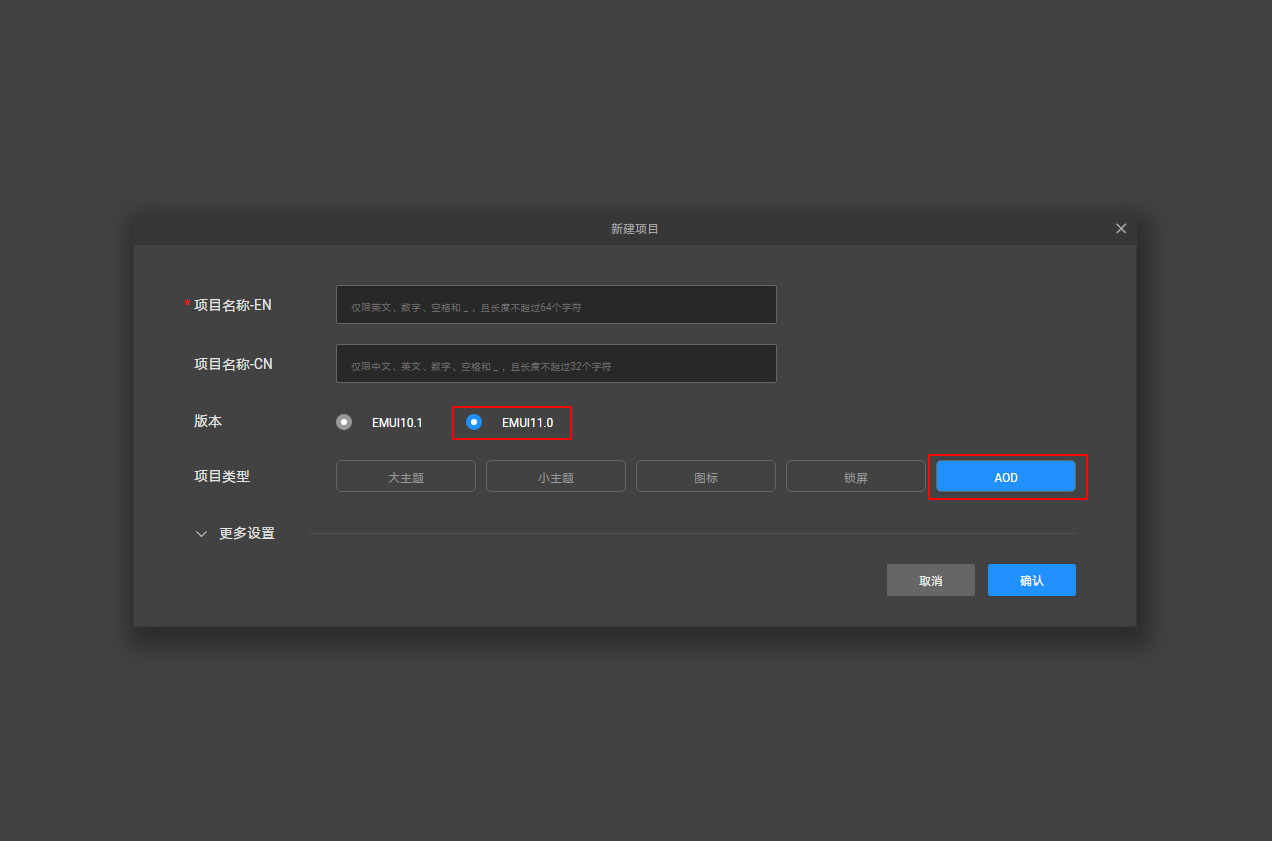
- 导入背景图并替换单双时钟数字切图(单双时钟都需替换)。
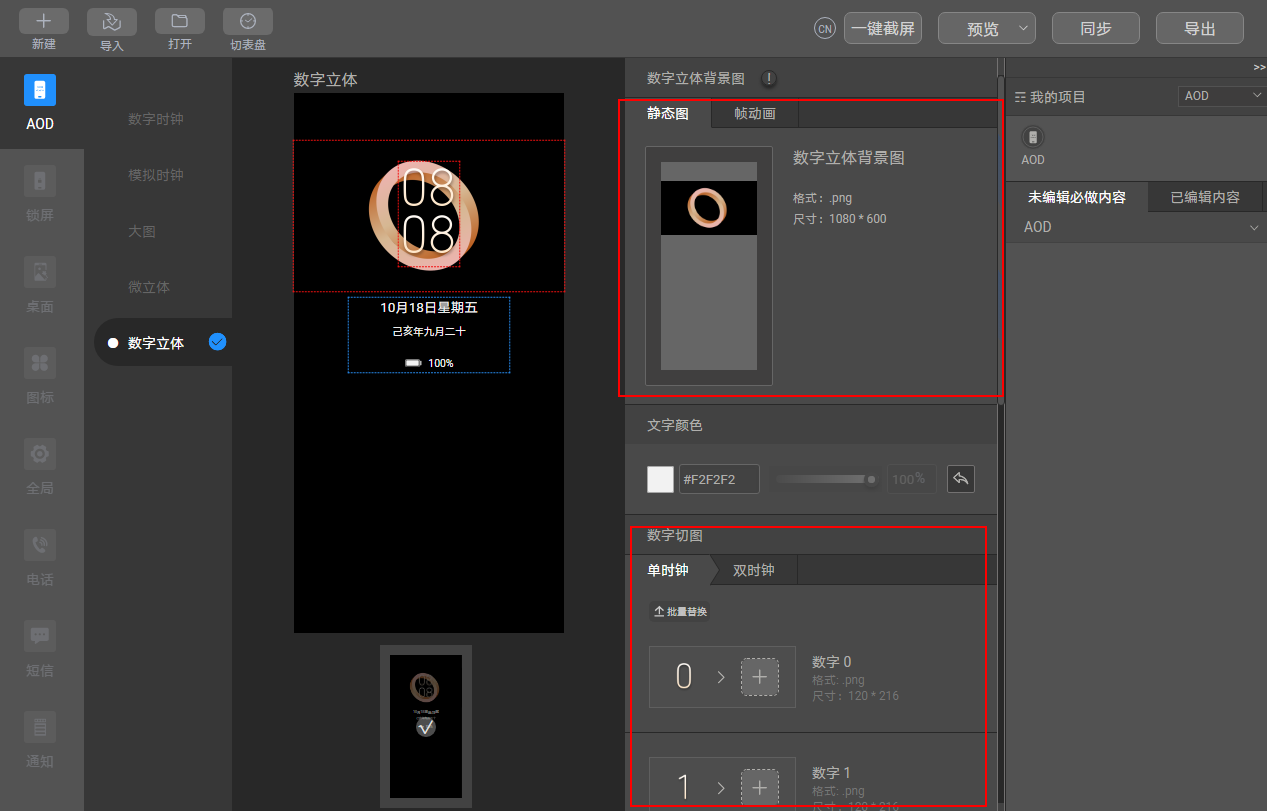
- 调整文字颜色与设计的数字和谐。
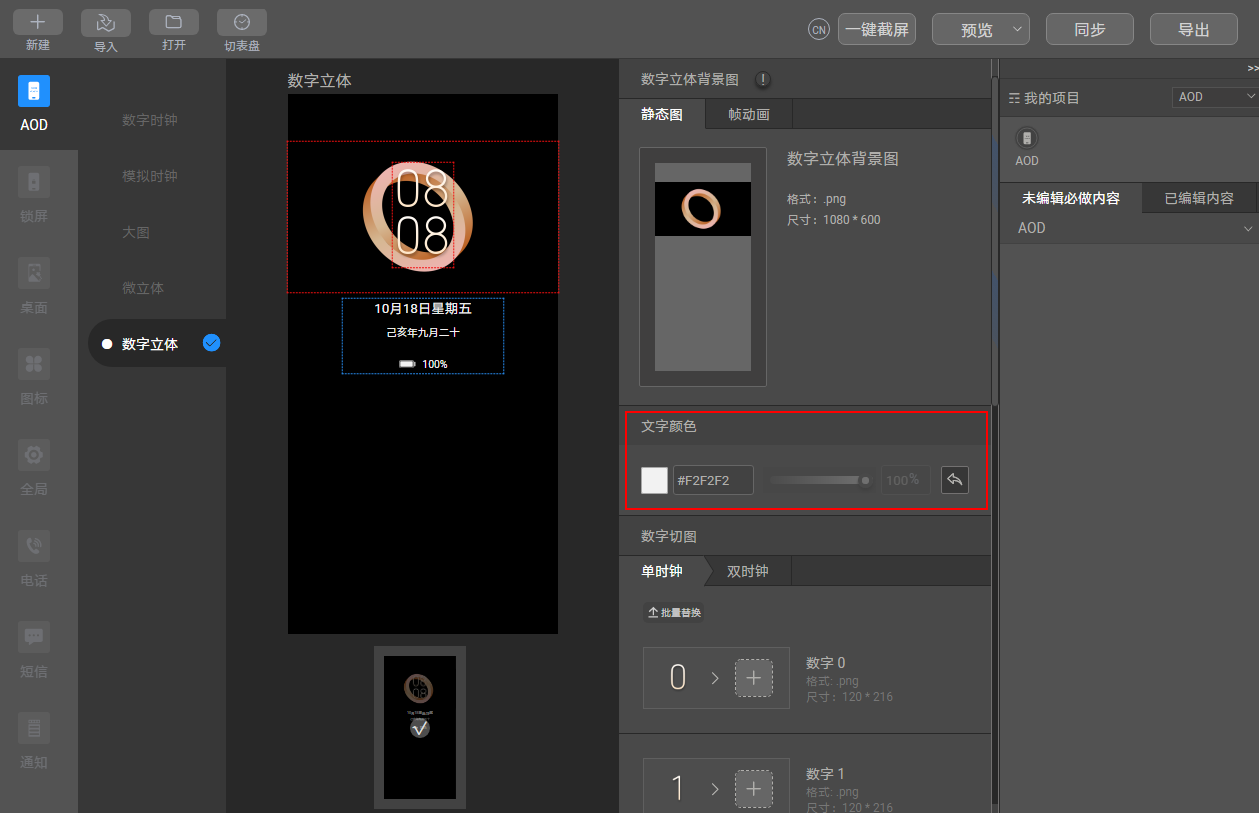
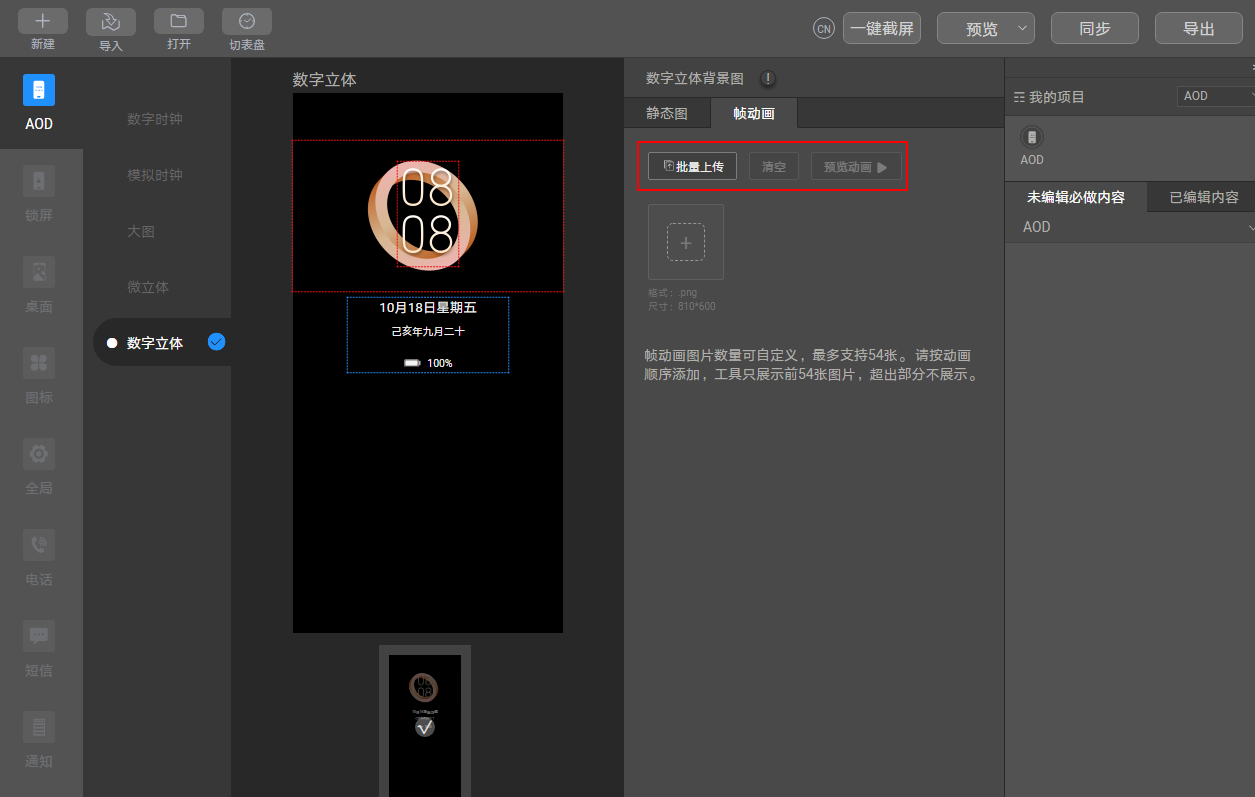
- 点击帧动画按钮,导入序列帧,完成后请进行预览。
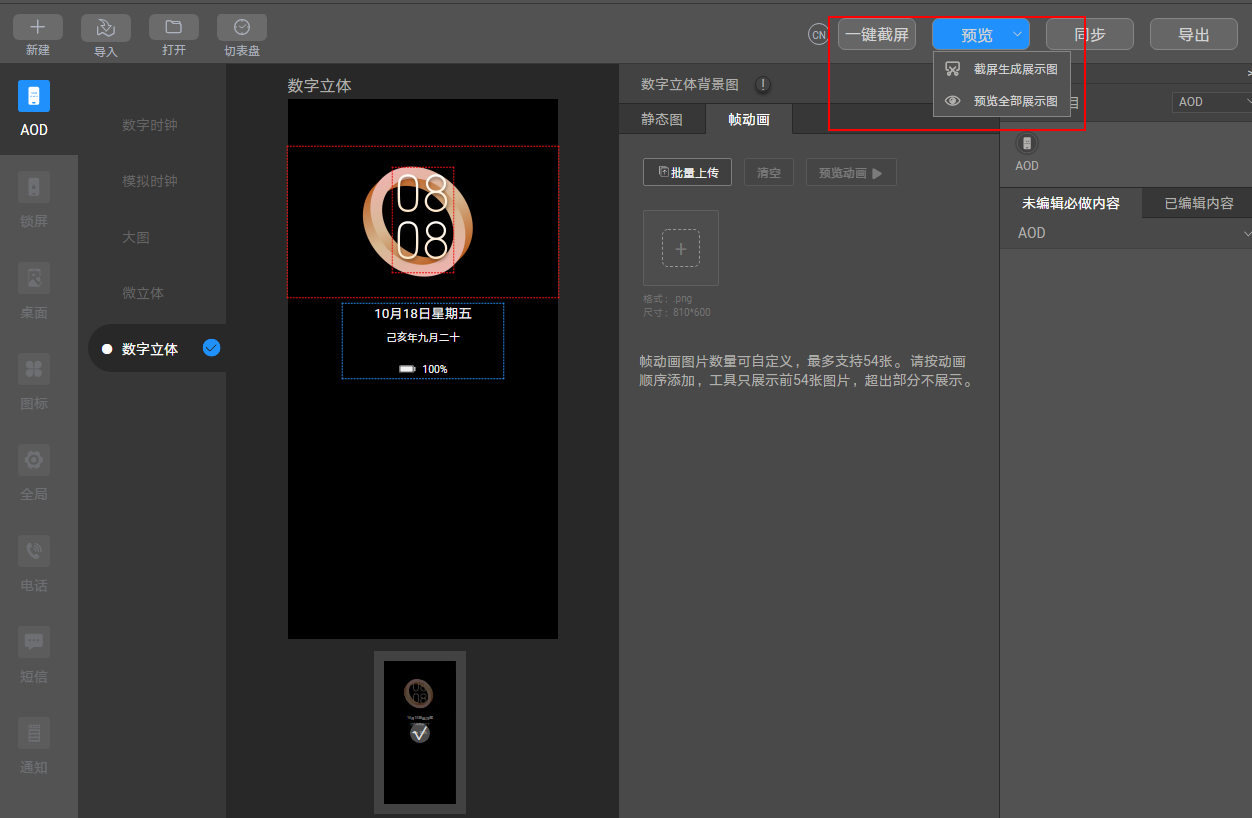
- 截屏生成预览效果,preview_aod_2.jpg上传设计师寄语。
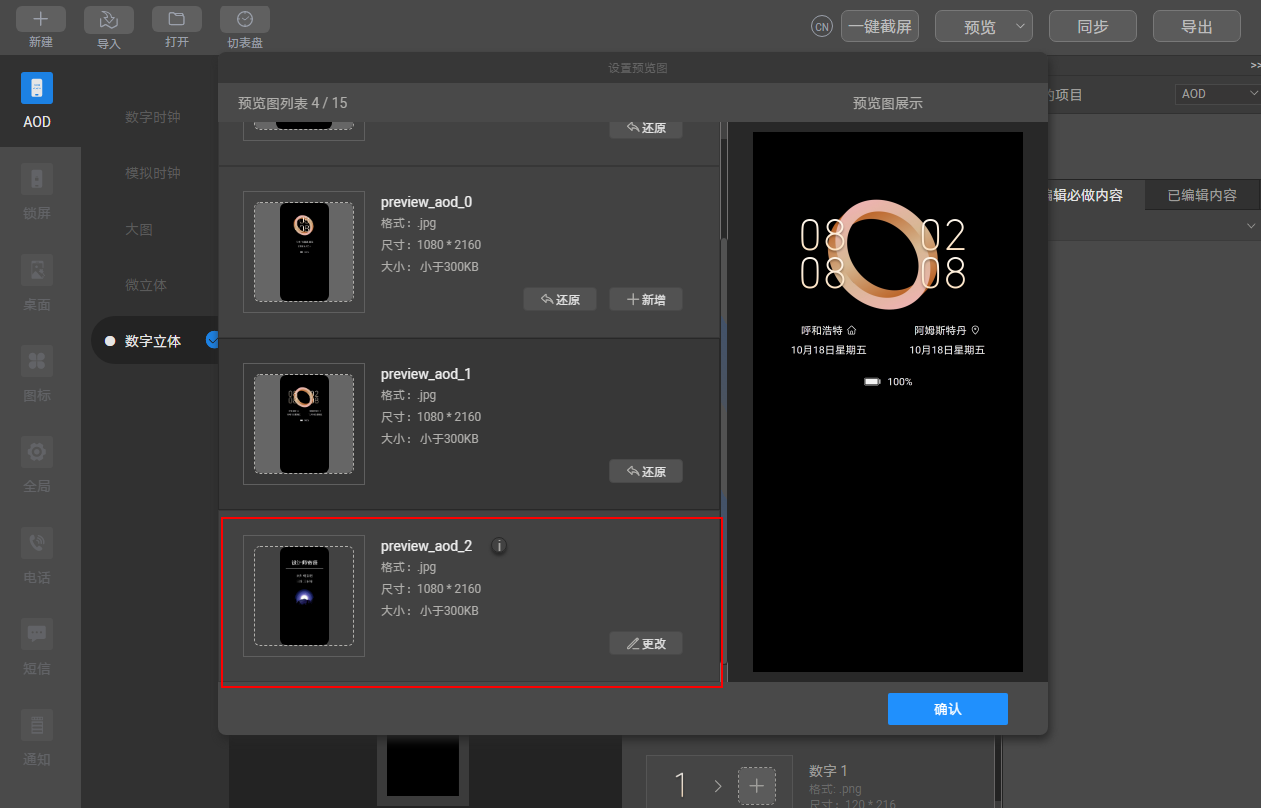
- 导出主题包。
4.3 动态模拟时钟AOD设计指导
- 设计AOD样式,制作切图。
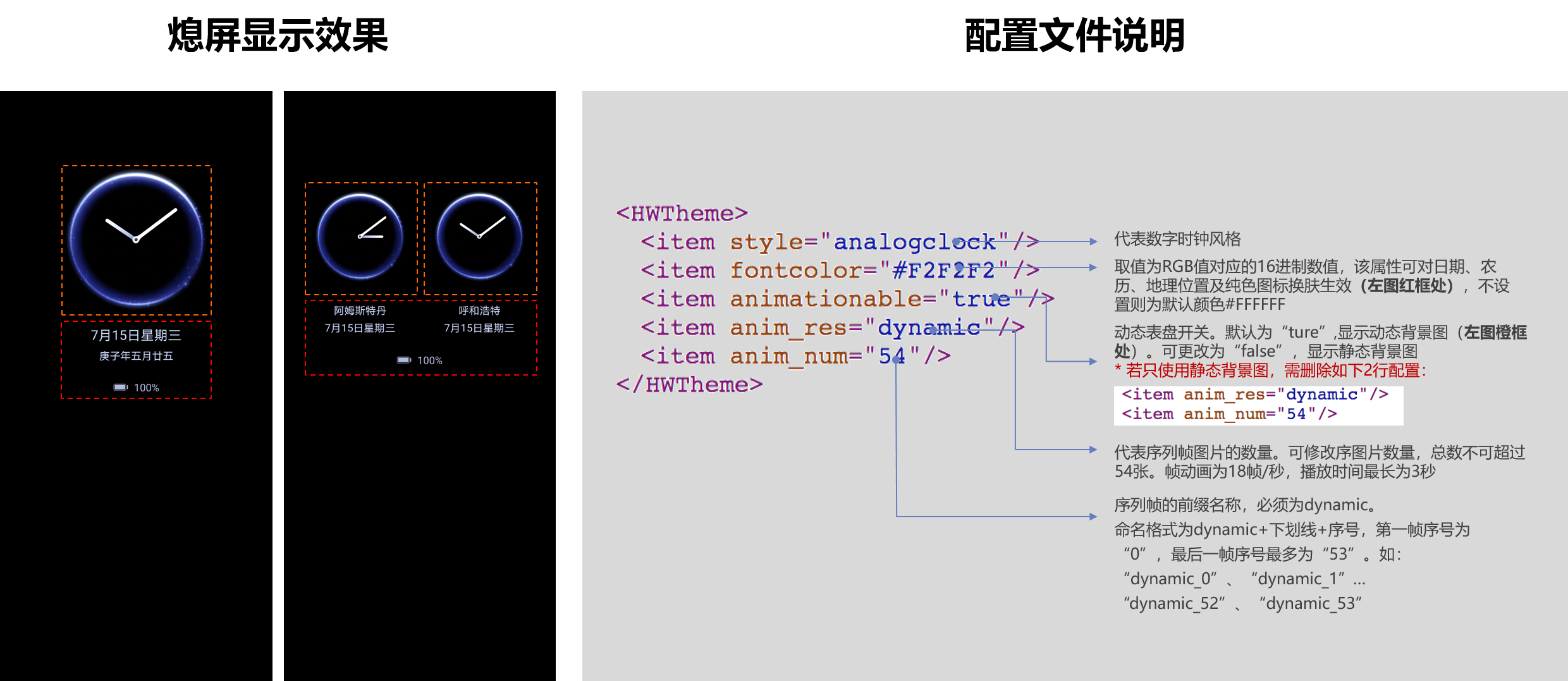
- 工具制作AOD。
- 打开工具选择→新建→项目类型选择"AOD"。
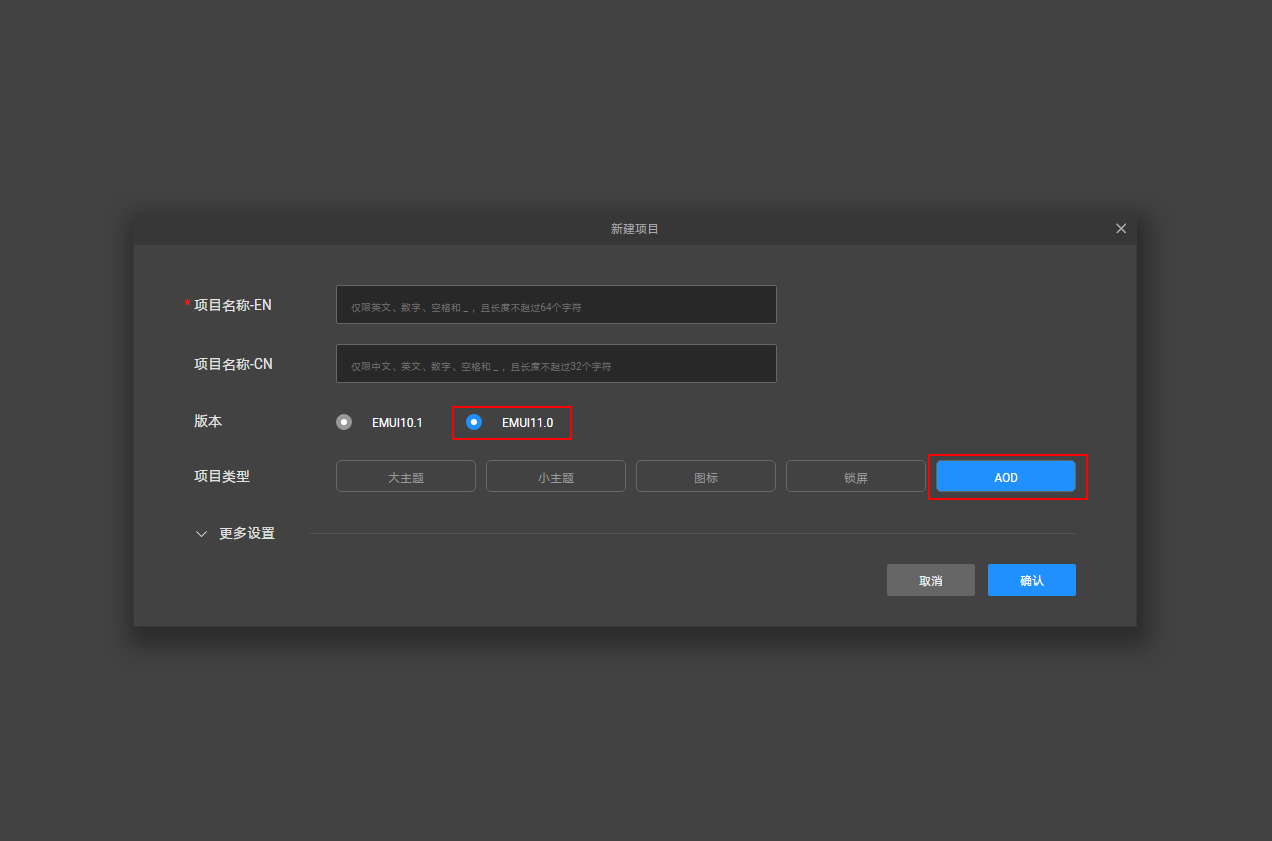
- 替换单双时钟指针表盘切图(单双时钟都需替换)。
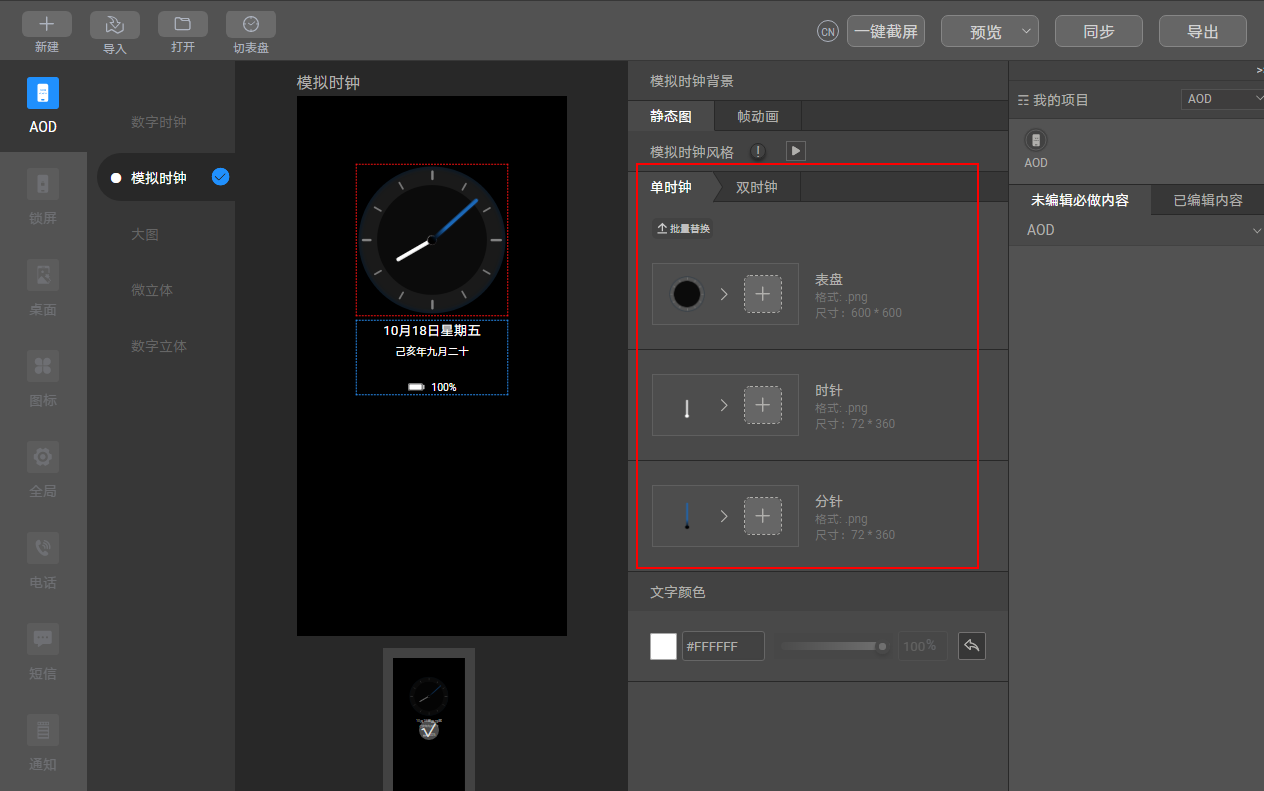
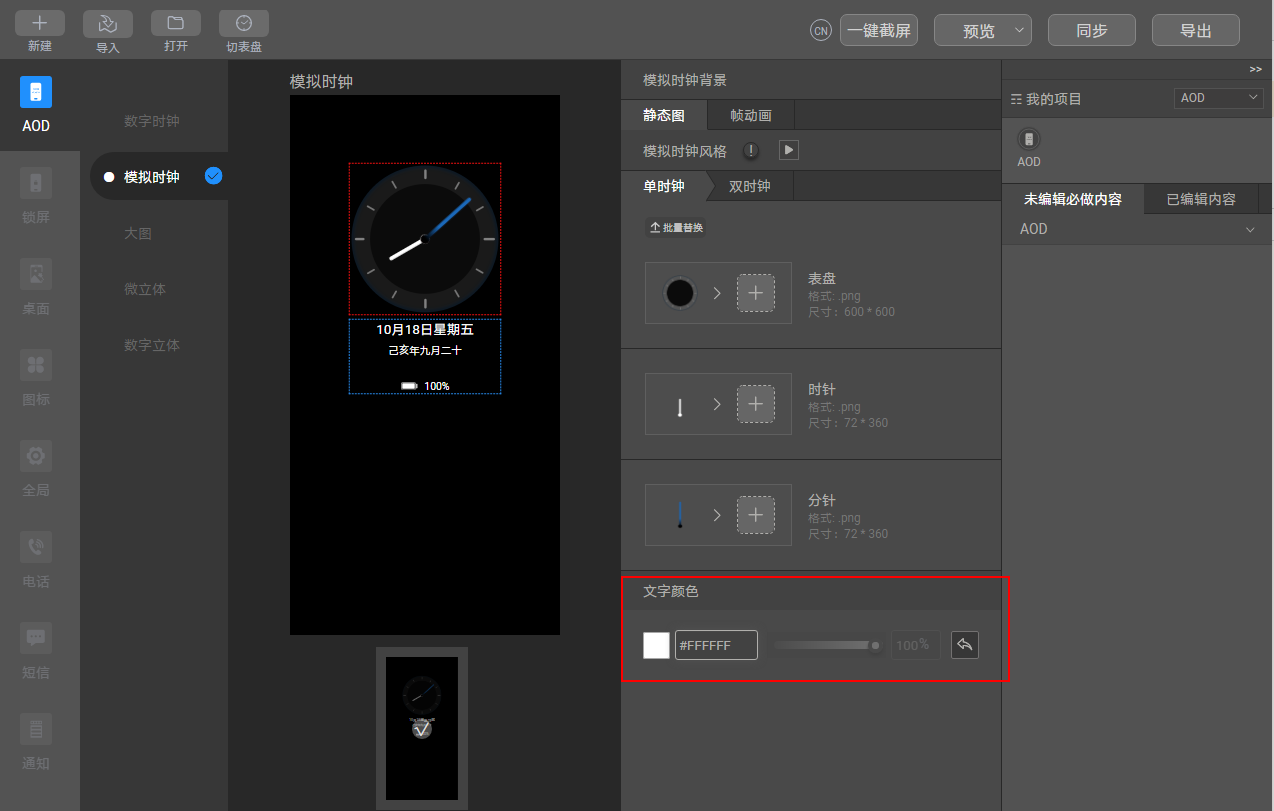
- 调整文字颜色与设计的数字和谐。
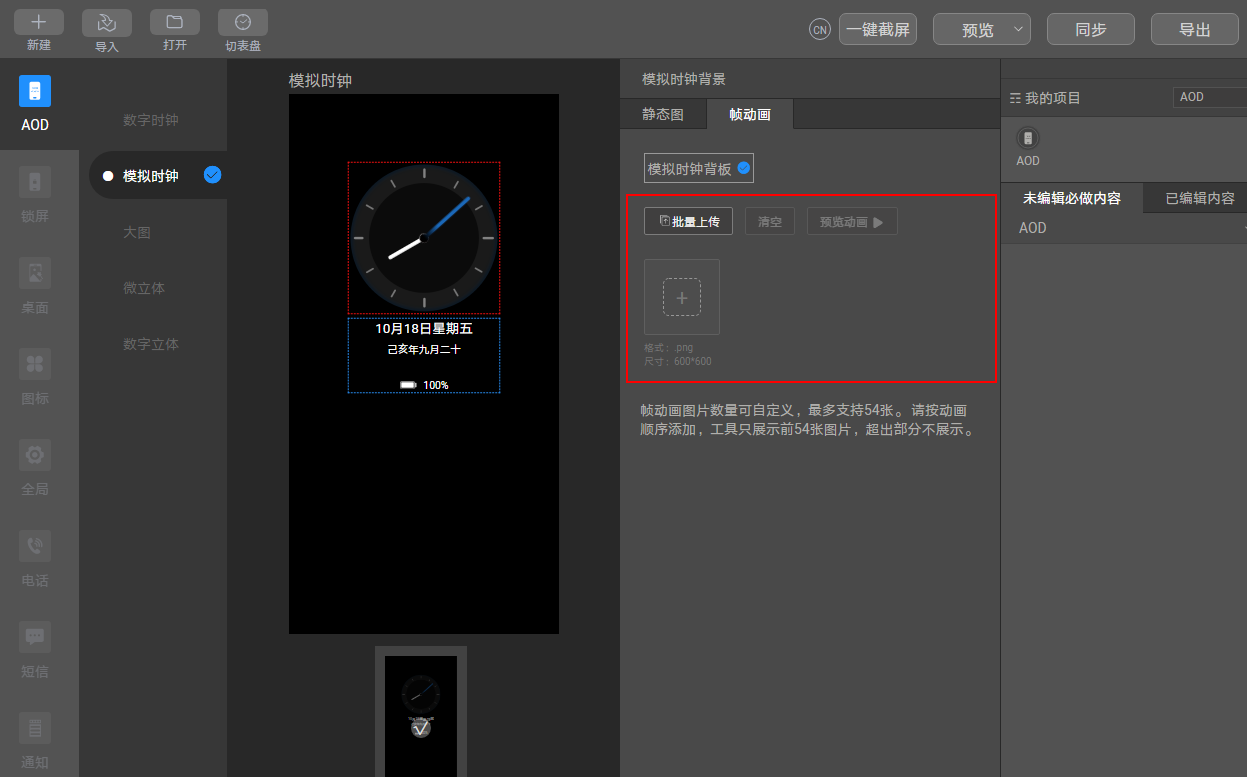
- 点击帧动画按钮,导入序列帧,完成后请进行预览。
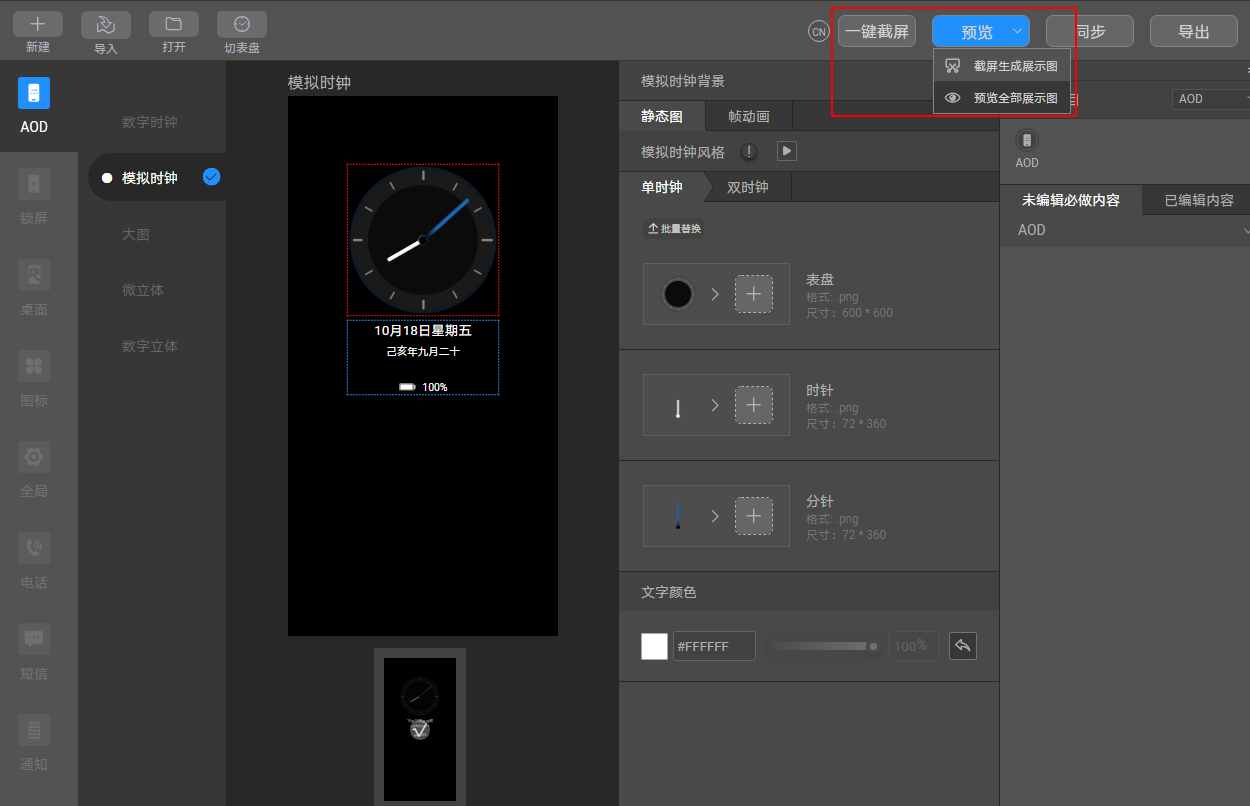
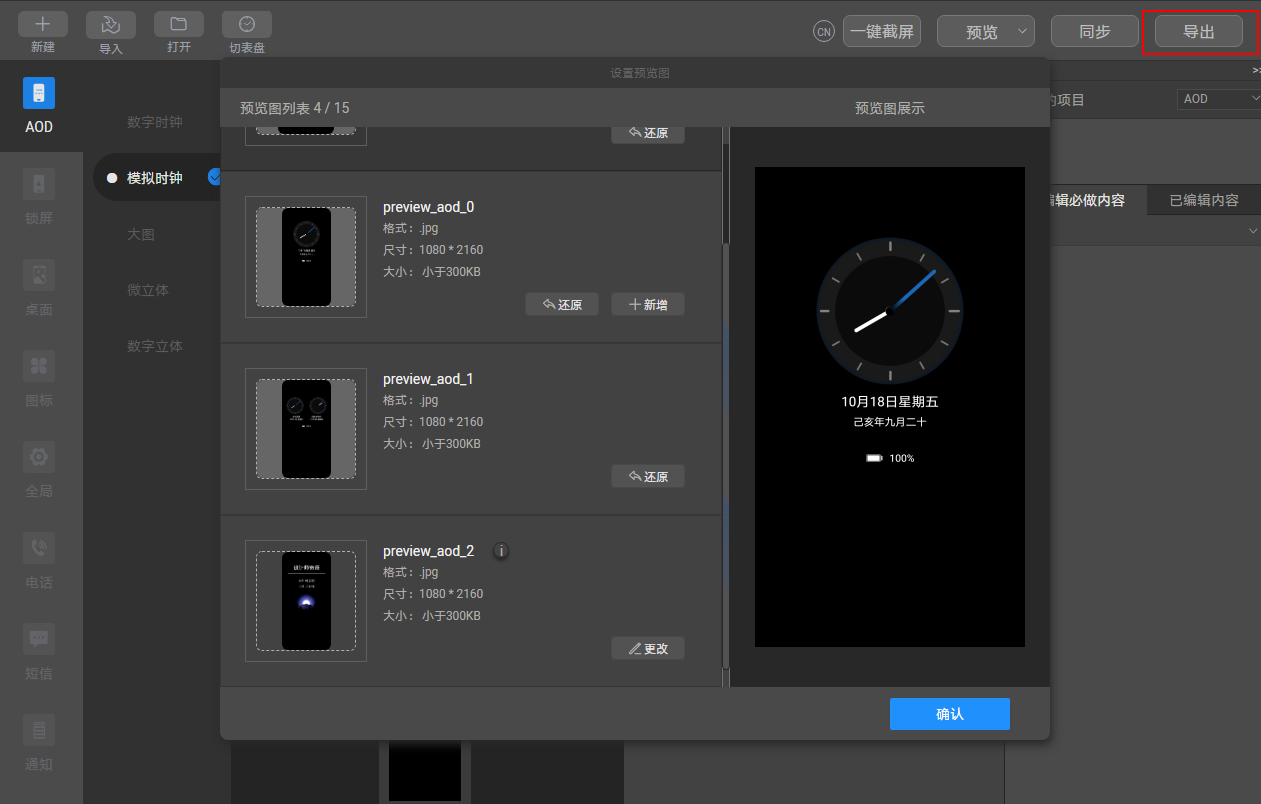
- 截屏生成预览效果,preview_aod_2.jpg上传设计师寄语。
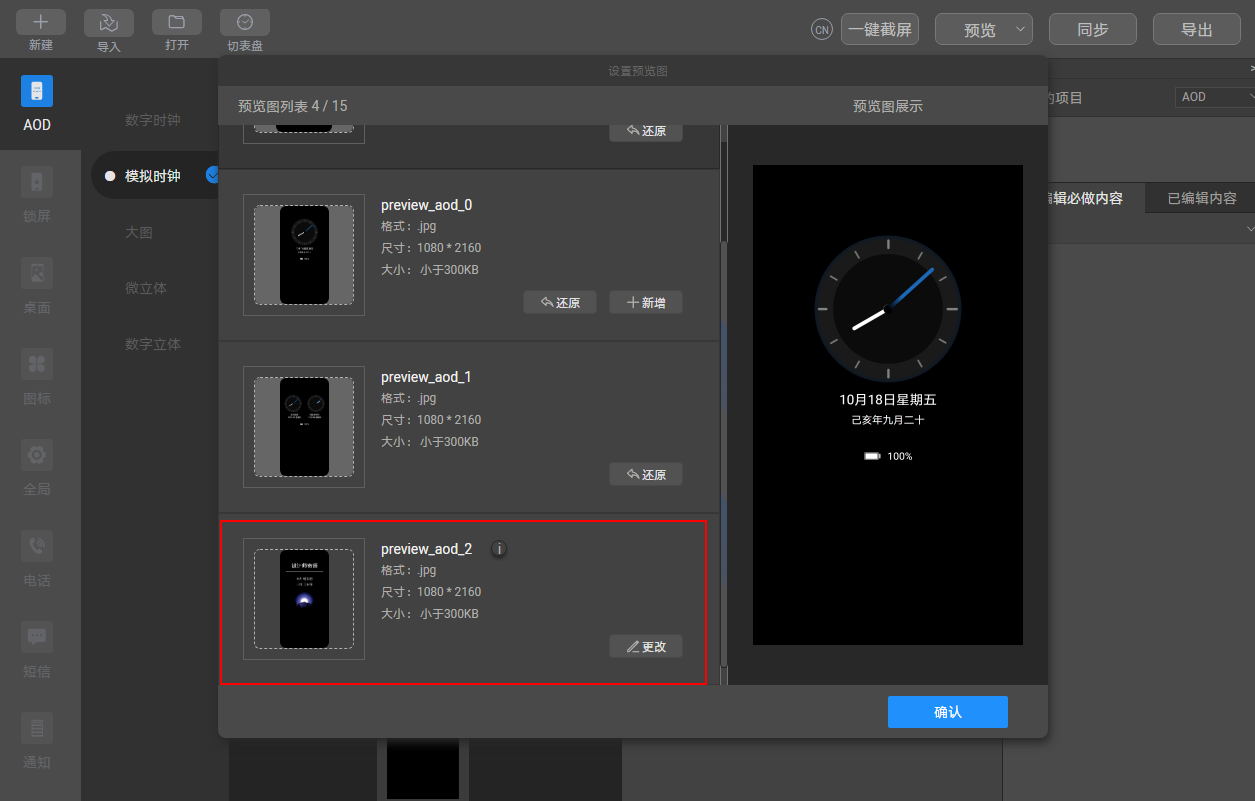
- 导出主题包。
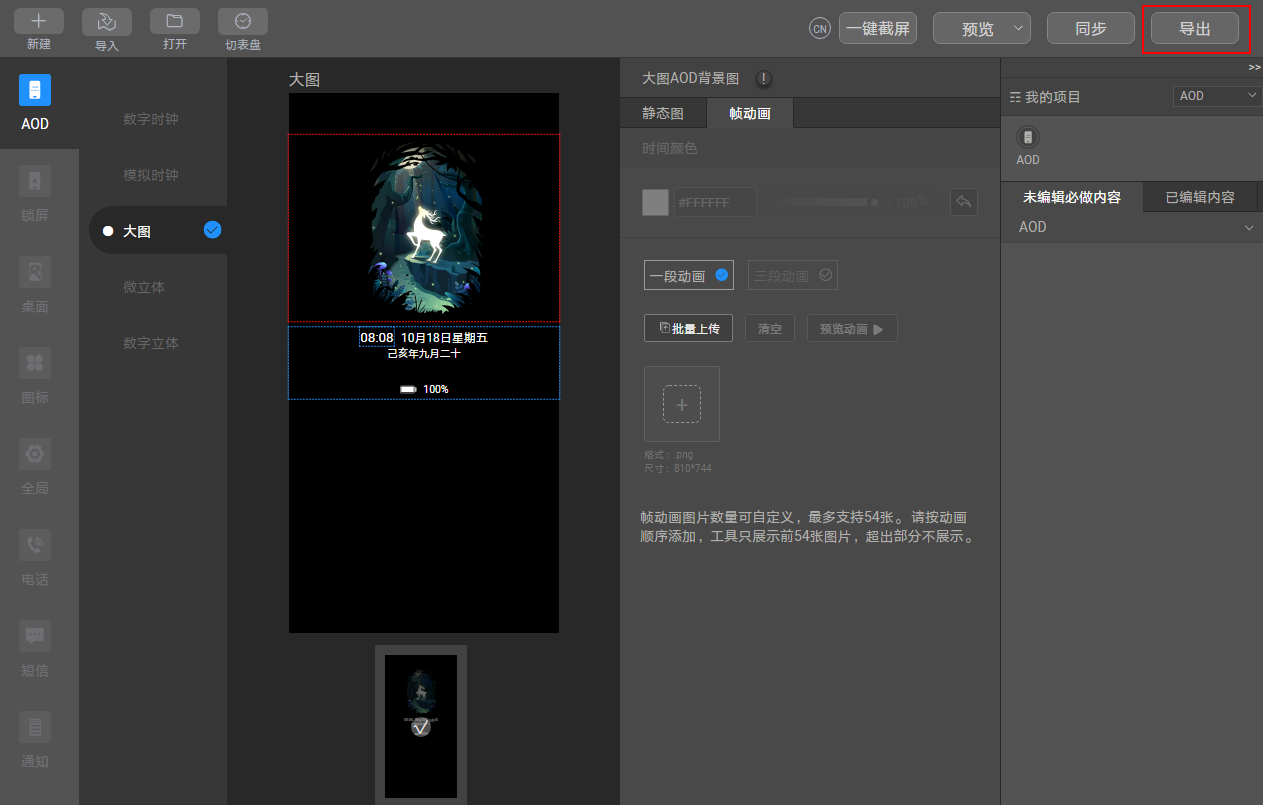
4.4 动态大图时钟AOD设计指导
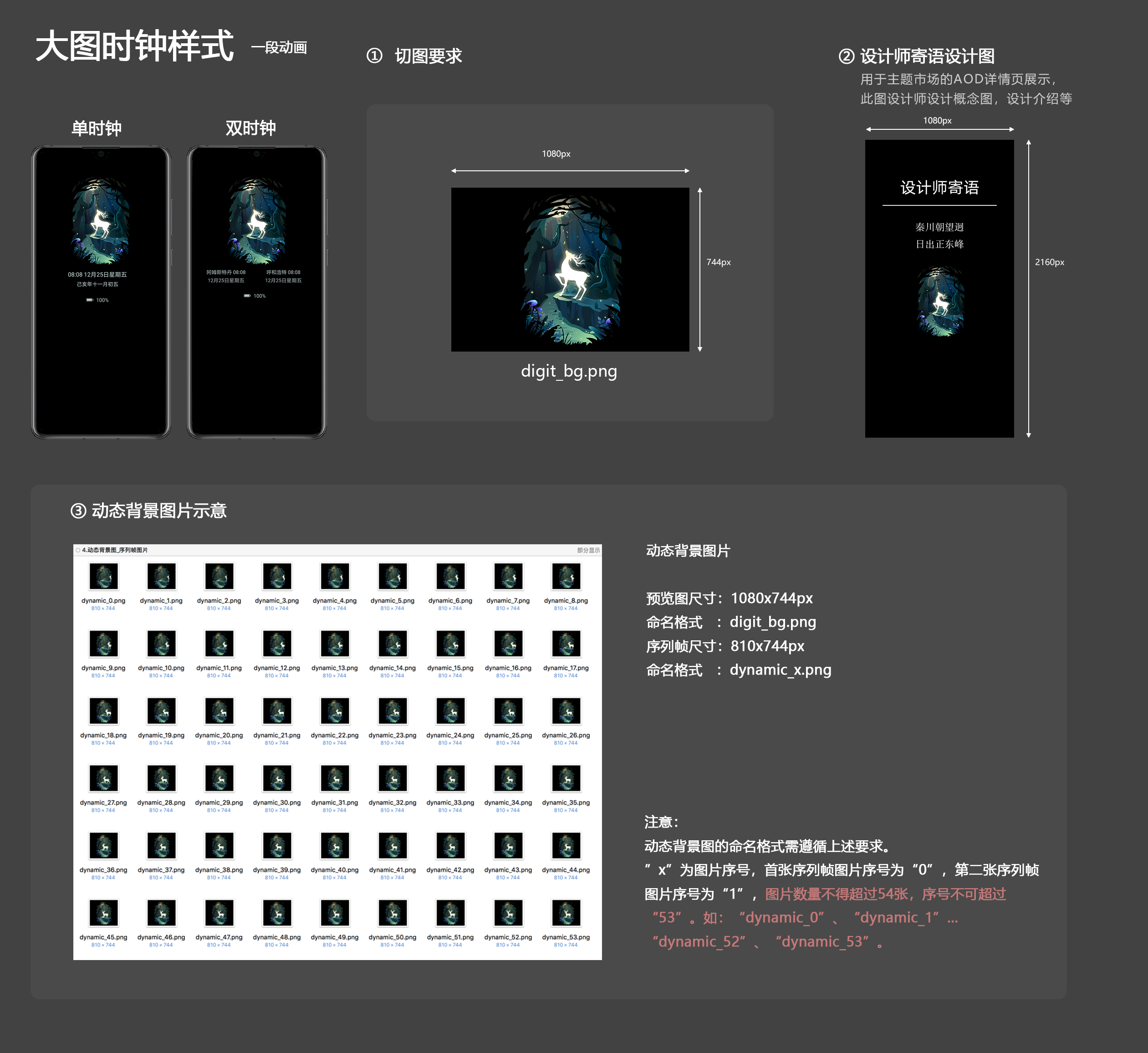
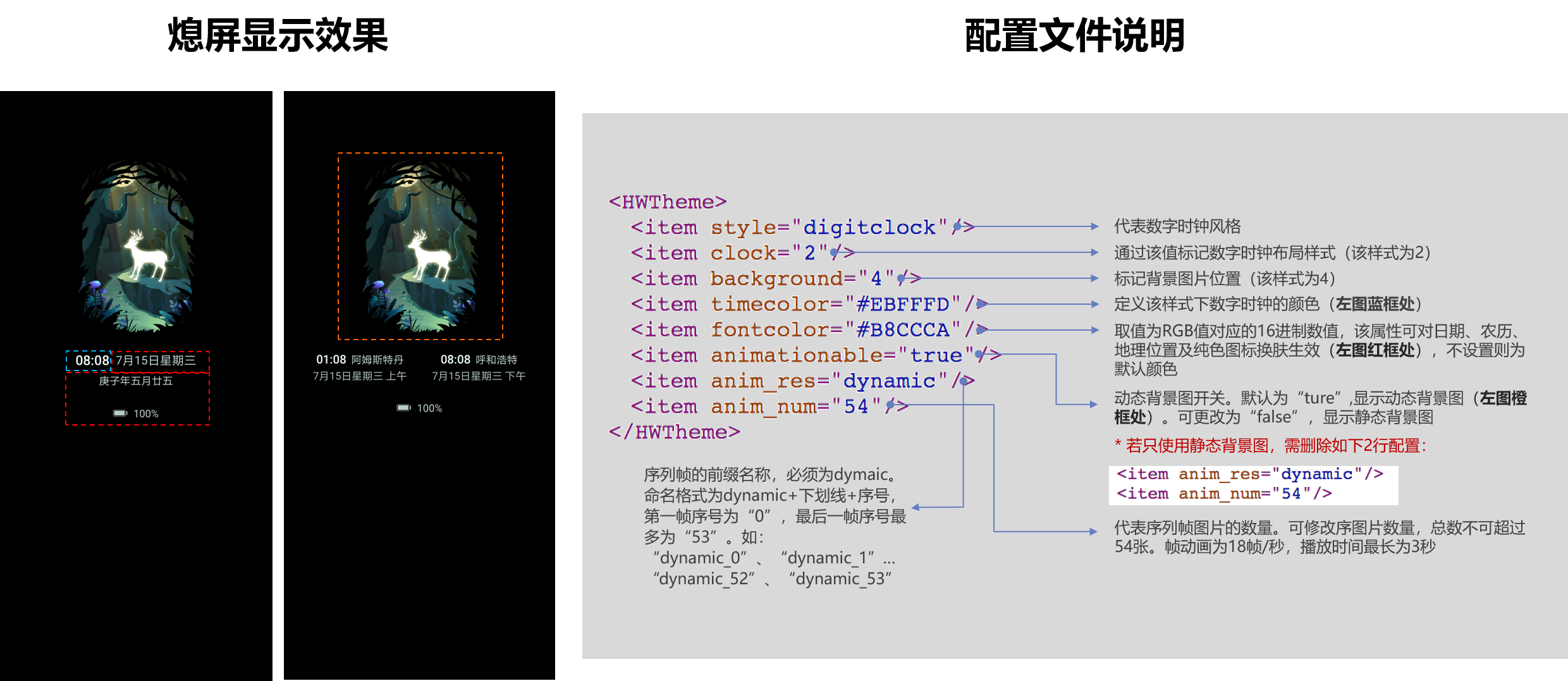
- 设计AOD样式,制作切图。
一段动画
三段动画
- 工具制作AOD。
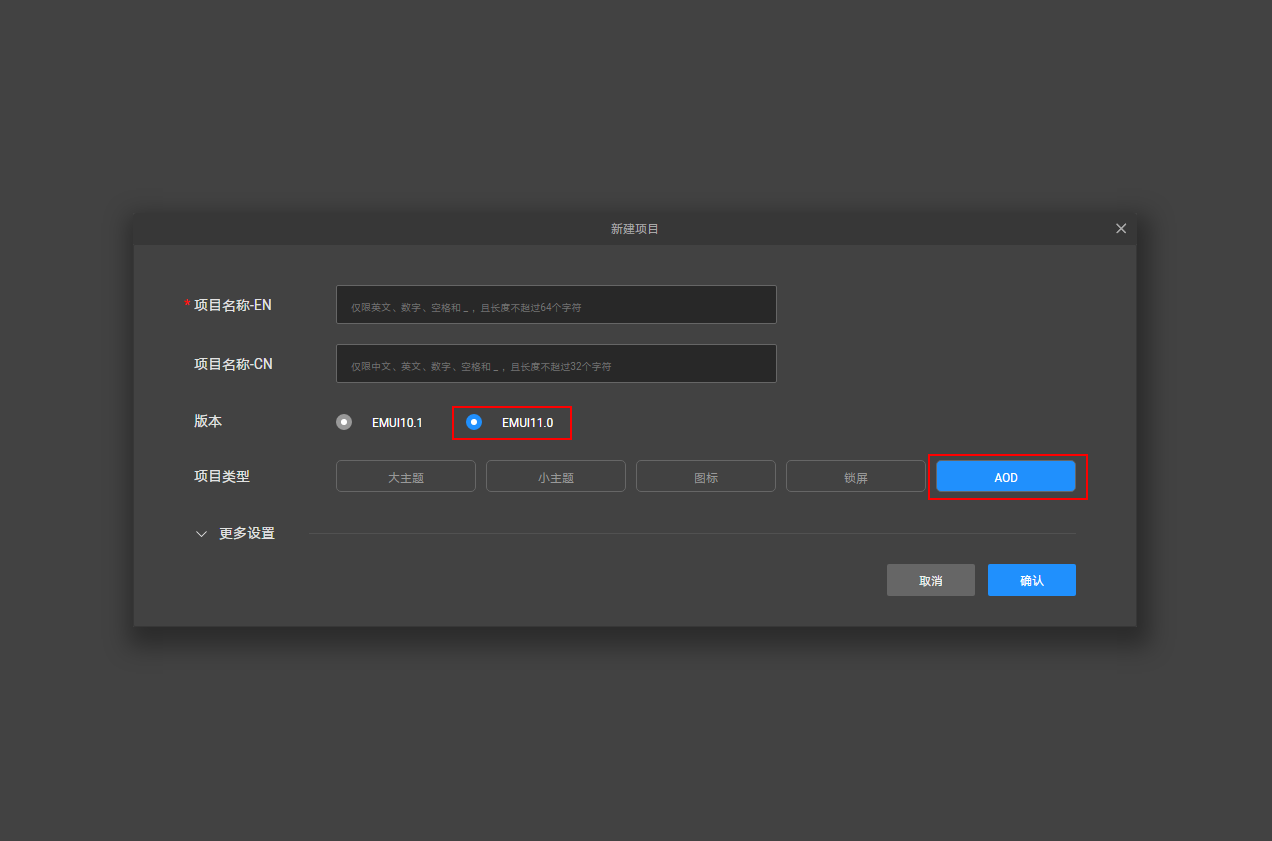
- 打开工具选择→新建→项目类型选择"AOD"。
- 导入静态背景图。
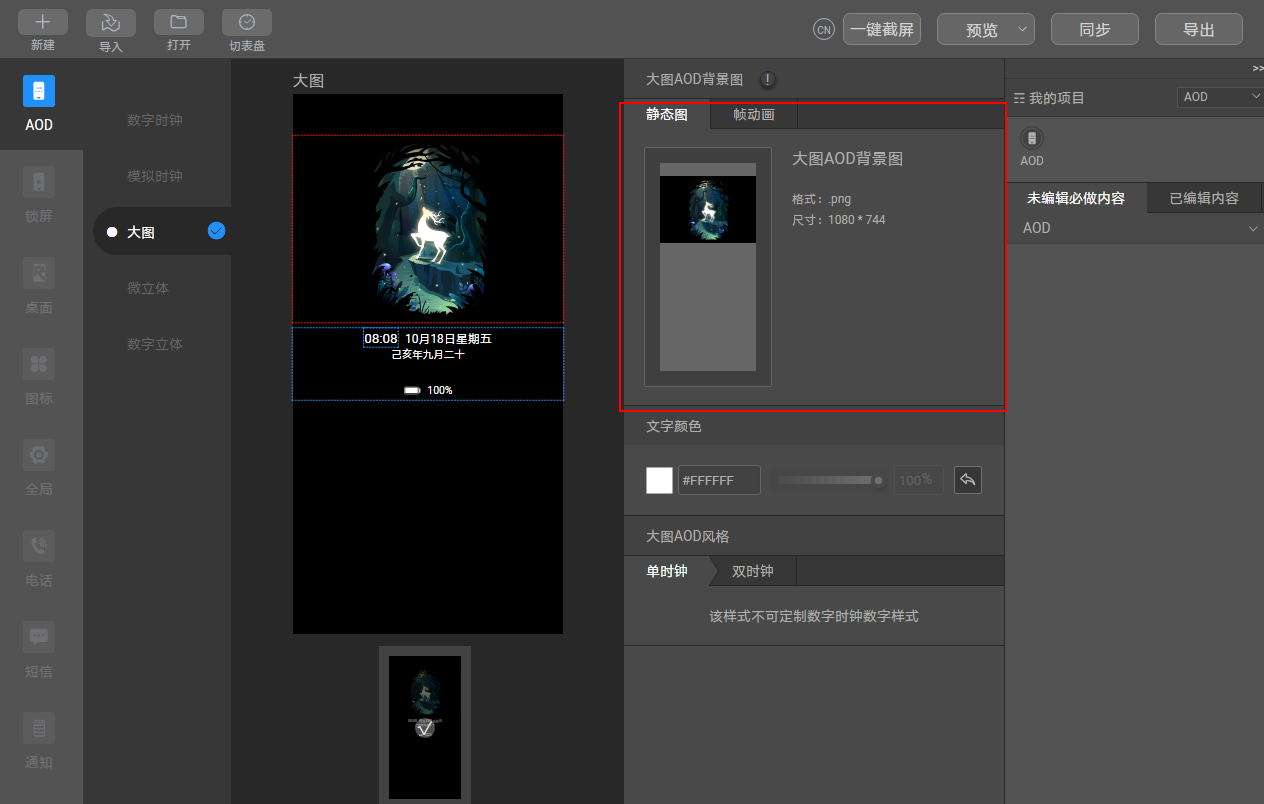
- 调整文字颜色与设计的数字和谐。
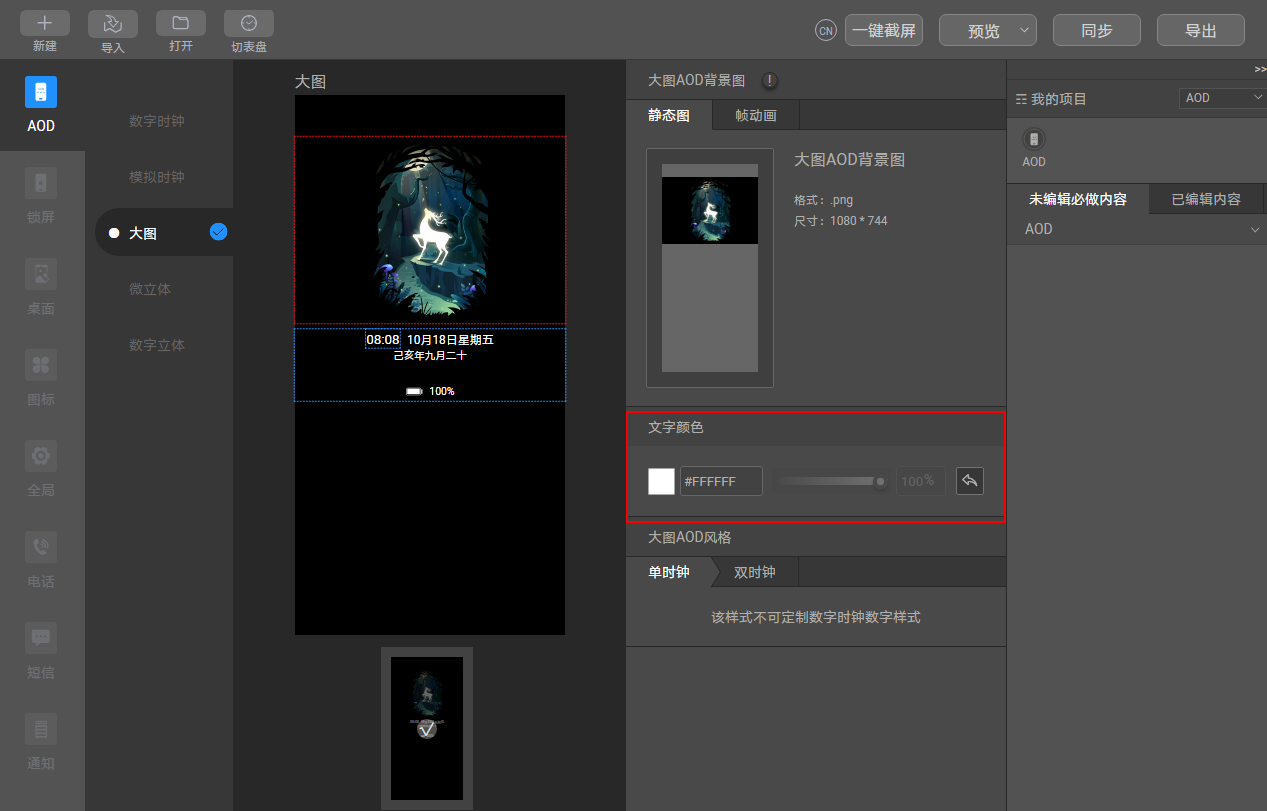
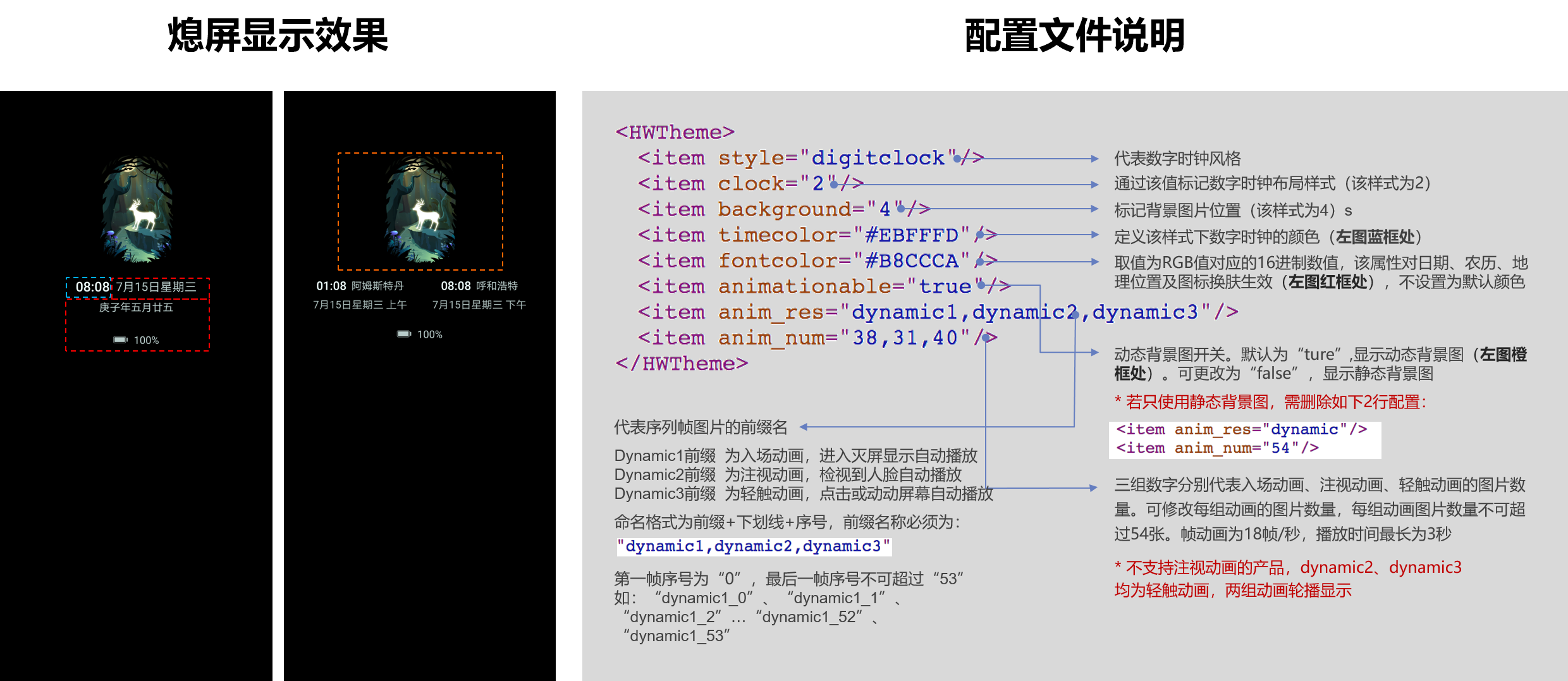
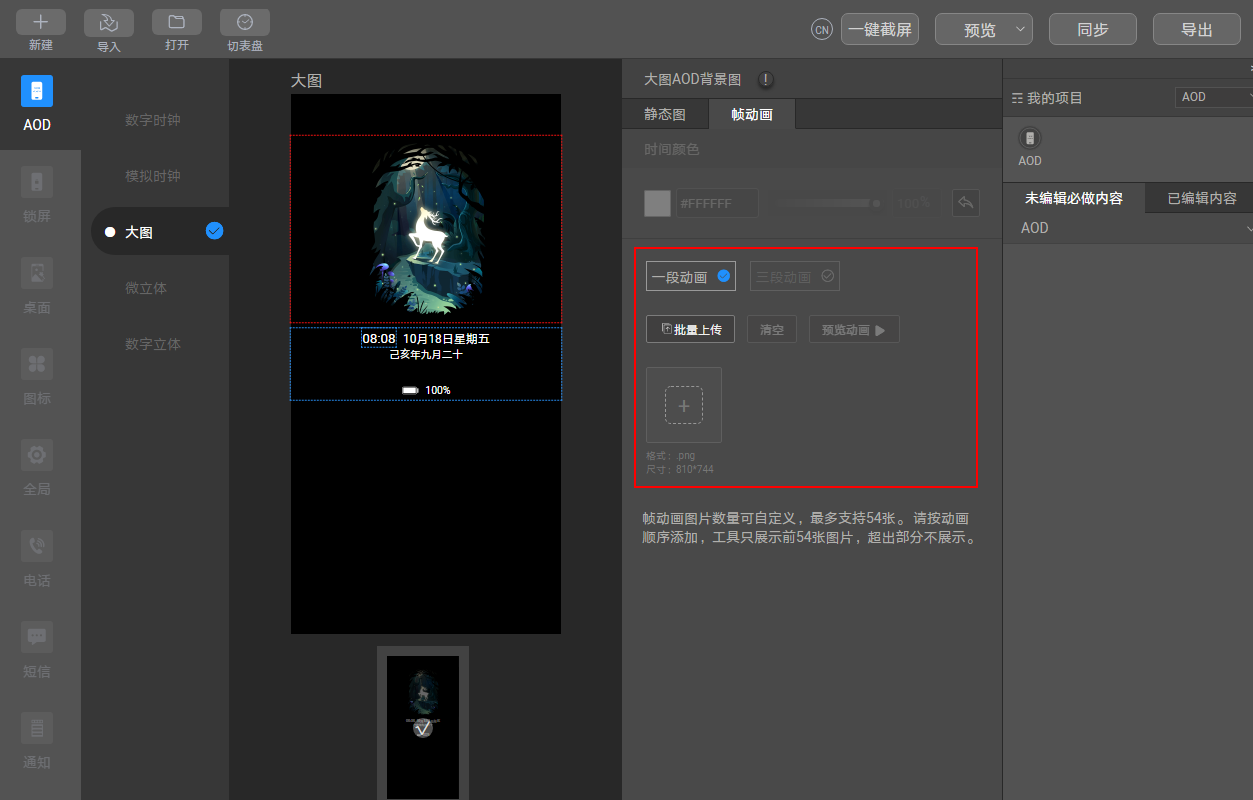
- 点击帧动画按钮,选择一段动画或三段动画,导入正确数量的序列帧,完成后请进行预览。
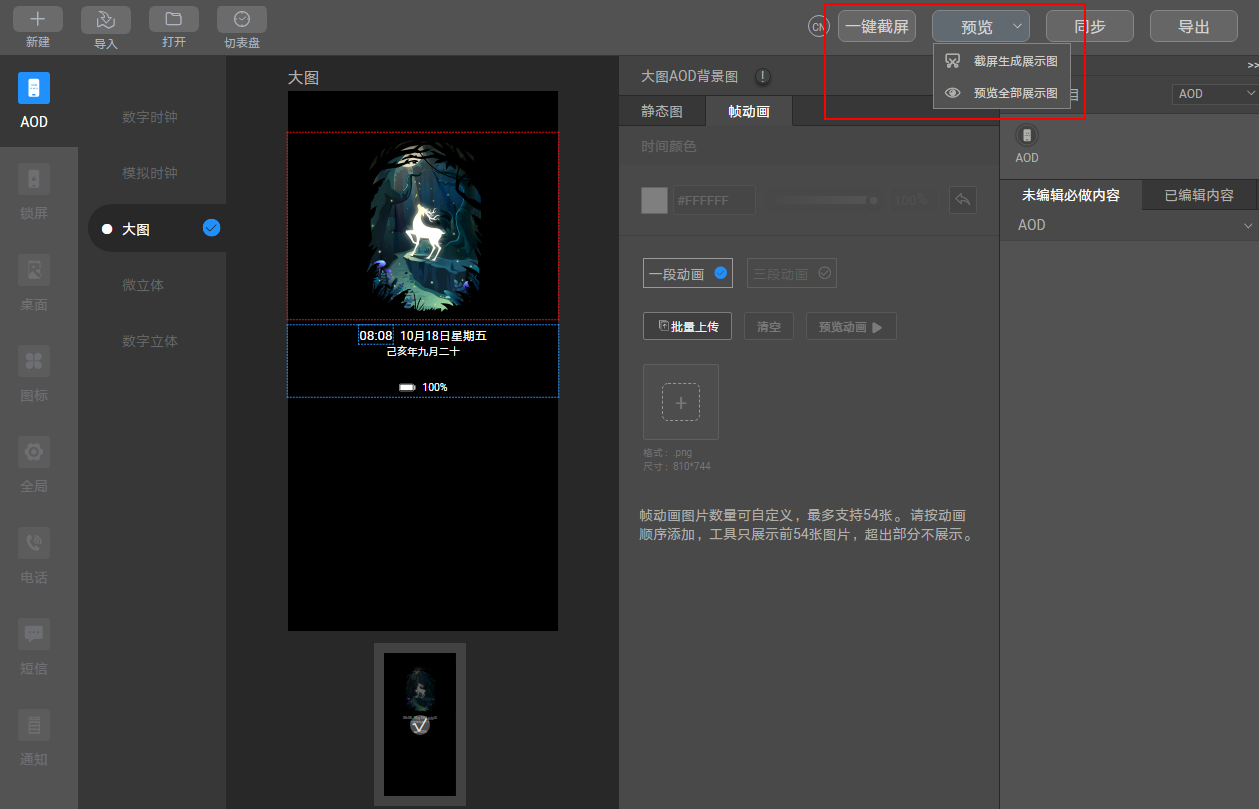
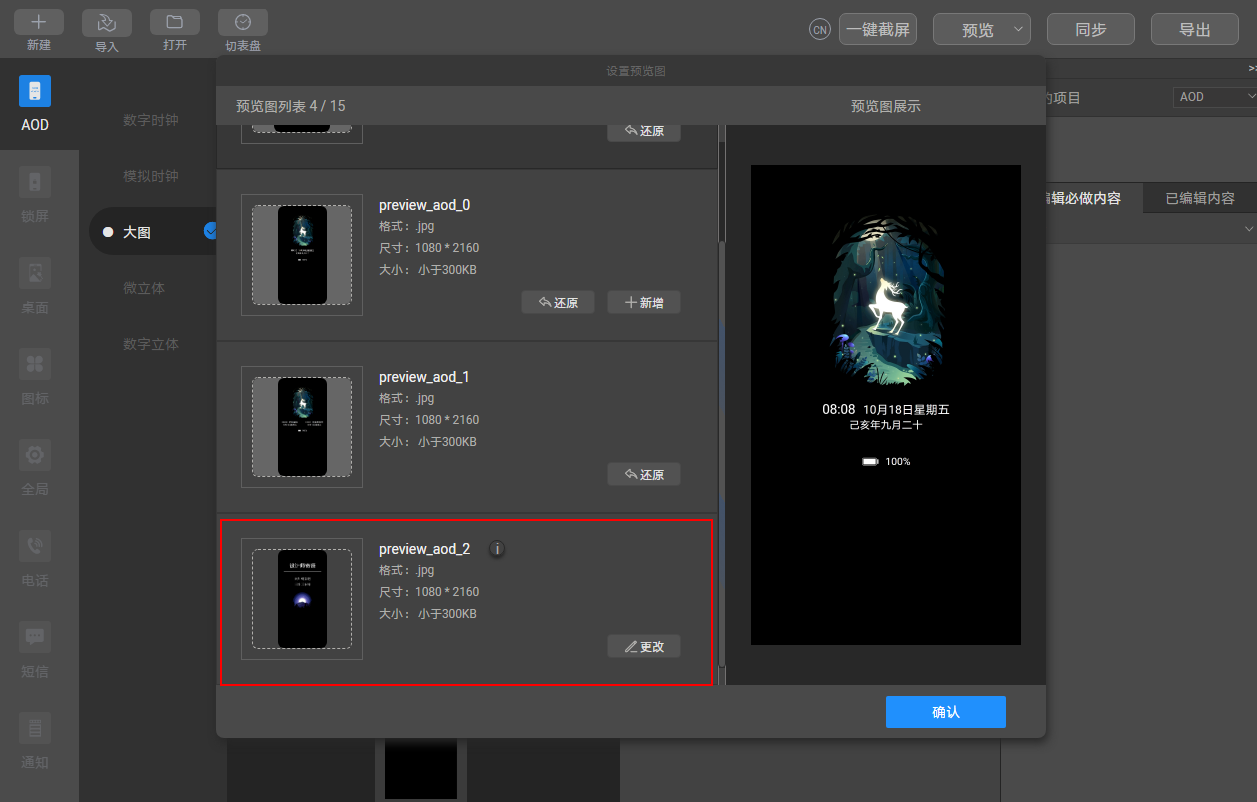
- 截屏生成预览效果,preview_aod_2.jpg上传设计师寄语。
- 导出主题包。
5.自检自查
为了确保您尽快通过审核,在上传联盟之前,需要您自检自查。
- 请根据AOD自检规范进行检查。
- 检查黑色像素:Theme Studio已支持检测非黑色像素,制作时请按Theme Studio提示进行修改。非黑色的像素点所占整个屏幕像素点的比例需在15%以下。
6.上传联盟
自检完成后,通过AOD上传指南在华为开发者联盟上传AOD,等待审核。
- 无法通过工具设计打包的情况下。
- 修改AOD主题包中,单独的某项。
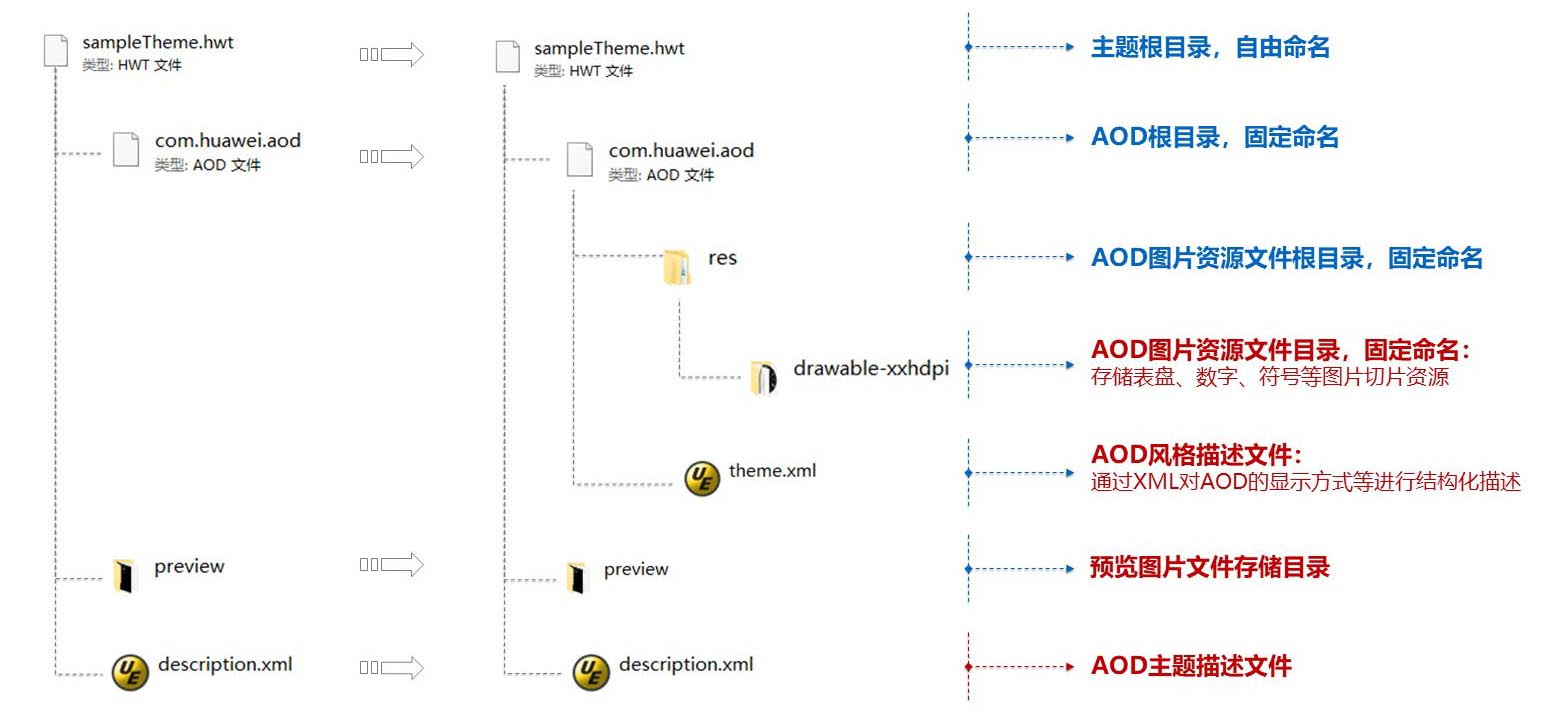
7.2 AOD熄屏显示的目录结构
7.3 description文件规格说明
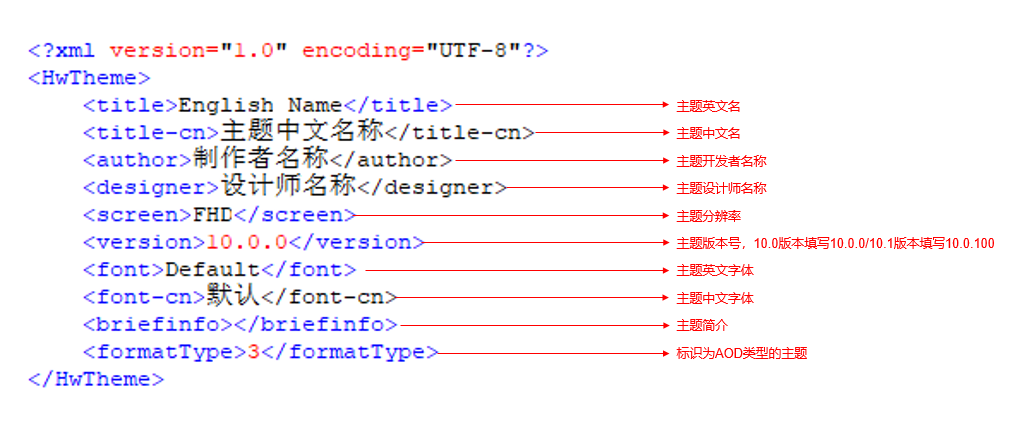
说明
主题英文名,中文名,开发者名称,设计师名称四项待主题上线后均不可修改。
设计师名称与设计师的开发者联盟账户一致。
主题分辨率,主题英文字体,中文字体均采用默认不可以修改。
主题版本号第一版为10.0.0,后续有更新则更改为10.0.X(X为阿拉伯数字);大图AOD和微立体AOD,版本号第一版填写10.0.100,后续有更新则更改为10.0.10X(X为阿拉伯数字);动态AOD,版本号第一版填写11.0.0,后续有更新则更改为11.0.X(X为阿拉伯数字)。
7.4 preview预览图说明
- 主题市场展示时会对预览图进行裁剪,请务必将设计元素保持在预览图的安全范围内,详情如下图所示:
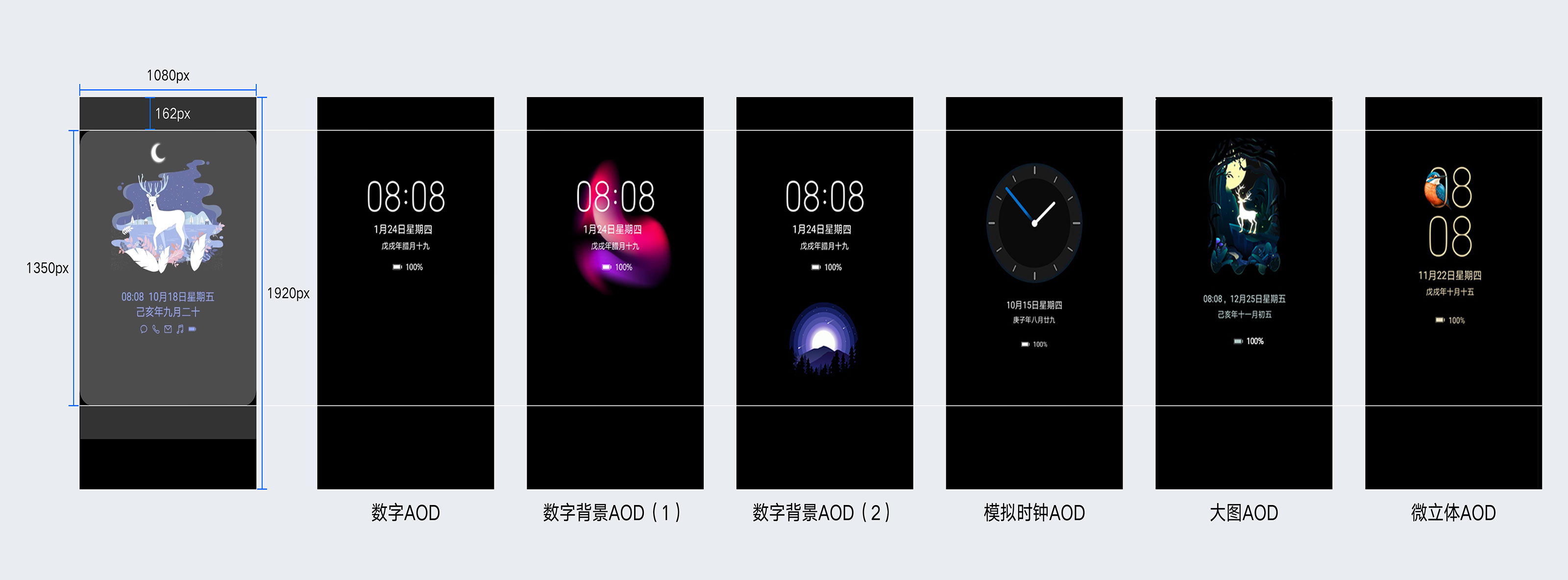
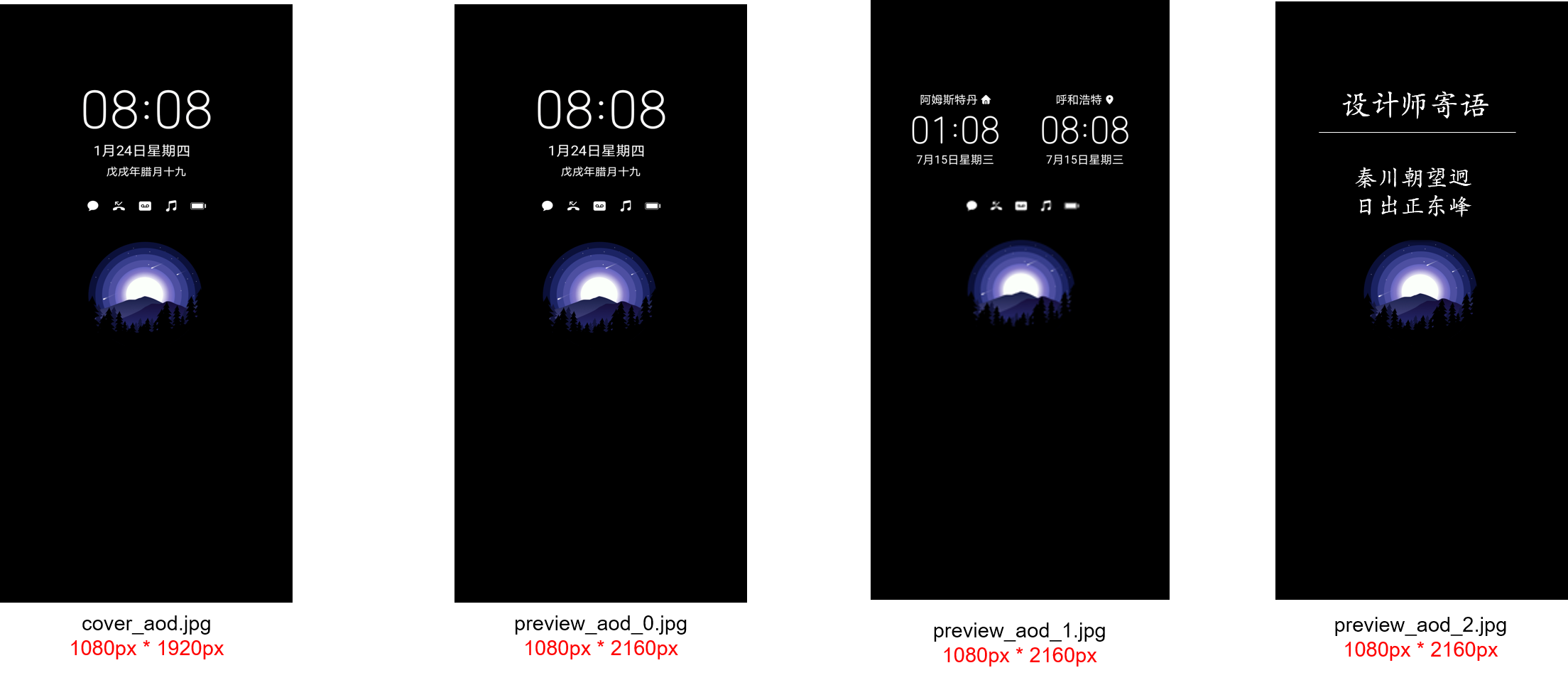
- preview目录下包含四个文件,分别是:
cover_aod.jpg:用于主题市场AOD专区中的预览展示。
preview_aod_0.jpg、 preview_aod_1.jpg: 用于主题市场的AOD详情页展示。
preview_aod_2.jpg:用于熄屏效果的设计师寄语图。
7.5 预览视频文件规范
- 视频尺寸为:1080×1920px;
- 视频格式为MP4,编解码制式要求为H.264,无音轨;
- 视频大小建议在10MB以内,时长建议在5秒以内;
- 预览视频首帧效果请与动态AOD的cover图保持一致,建议使用AOD的单时钟显示效果;
- 为保证预览效果,请提供能循环播放的视频,确保首尾衔接部分流畅,不会出现画面跳动或者闪烁。
说明
- 动态AOD支持上传预览视频文件,预览视频可以让你的动态AOD作品被更好地展示,有利于动态AOD销售。
- 请按上述规范准备动态AOD预览视频文件。该文件无需打包在动态AOD文件包内。上传时,直接在主题联盟上传。
















