
















合作咨询
我们的专家服务团队将竭诚为您提供专业的合作咨询服务
支持开发出具有用户自定义文案功能的主题,该主题应用后,支持用户自定义编辑文案内容。
应用范围:桌面万象小组件和锁屏。
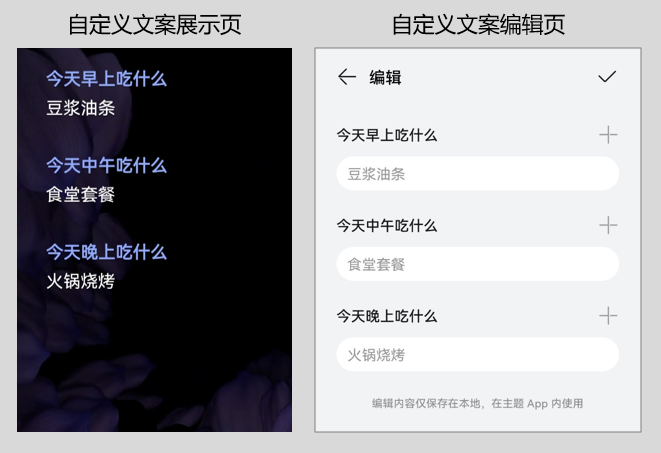
桌面万象小组件:用户在自定义文案展示页中点击指定区域,拉起自定义文案编辑页,在编辑页中进行文案编辑相关操作。编辑完成后返回桌面,查看编辑后的效果。
锁屏:与桌面万象小组件体验类似,但需解锁后才能拉起自定义文案编辑页。
任何有设计文案的资源,都可以结合自定义文案功能,例如:
开发用户自定义文案主题时,设计师需对以下内容进行设计:
通过自定义文案编辑命令<EditCommand>,拉起自定义文案编辑页。
用户自定义文案主题应用后,用户可通过设计好的拉起方式,进入自定义文案编辑页,进行文案编辑相关操作。
编辑结果将同步至自定义文案展示页,返回展示页即可查看效果。
页面示例 | 页面元素 | 元素说明 |
|---|---|---|
| 页面样式 | 固定样式,不支持个性化设计 |
自定义文案分组-组名 | 通过<EditText>或<EditGroup>的hint参数呈现,建议14个字符以内,并与展示页中的组名保持一致,便于用户一一对应 | |
自定义文案分组-组数 | 最多支持设置7组 | |
自定义文案-文案内容 | 支持设置默认文案,用户进入编辑页后可自定义编辑文案内容,最多支持输入18个字符 | |
自定义文案-文案条数 | 每组最多支持设置15条自定义文案,具体由设计师写的<EditText>的条数决定 | |
自定义文案-文案样式(大小、颜色等) | 固定样式,不支持个性化设计,字体大小跟随系统设置 |
开发自定义文案主题时,有以下两种脚本结构,请根据实际场景进行选择:
每组一条自定义文案、每组多条自定义文案支持混搭使用,混搭使用时最多设置7组。
详见示例1:自定义每日菜单。
- <EditText name="" x="" y="" color="" size="" hint="" text="" editId=""/>
参 数 | 类 型 | 选 项 | 注 释 |
|---|---|---|---|
hint | 字符串 | 必填 | 自定义文案编辑页中,每组的组名。字体大小跟随系统设置,建议不超过14个字符。 |
editId | 数值 | 必填 | 自定义文案的id,同一个脚本中不允许重复。示例:10001。 |
text | 字符串 | 选填 | 初始文案,为空则不显示。每组第一条建议不要为空。 自定义文案编辑页最多输入18个字符,建议初始文案也最多设置18个字符。 |
详见示例2:自定义每周课表。
- <EditGroup hint="">
- <EditText x="" y="" text="" size="" editId=""/>
- <EditText x="" y="" text="" size="" editId=""/>
- <EditText x="" y="" text="" size="" editId=""/>
- </EditGroup>
参 数 | 类 型 | 选 项 | 注 释 |
|---|---|---|---|
hint | 字符串 | 必填 | 自定义文案编辑页中,每组的组名。字体大小跟随系统设置,建议不超过14个字符。 |
<EditText>为自定义文案标签,支持文本<Text>的基本功能,不支持换行(autoLineFeed)和滚动(scrollDisplay、marqueeRepeatLimit、clickable、delayTime)功能。
参 数 | 类 型 | 选 项 | 注 释 |
|---|---|---|---|
editId | 数值 | 必填 | 自定义文案的id,同一个脚本中不允许重复。示例:10001。 |
text | 字符串 | 选填 | 初始文案,为空则不显示。每组第一条建议不要为空。 自定义文案编辑页最多输入18个字符,建议初始文案也最多设置18个字符。 |
开放全局变量editText,获取自定义文案内容。
参 数 | 注 释 |
|---|---|
editText_x | 获取自定义文案内容,x为editId的值。 |
- <Text x="100" y="200" color="#89a9fe" size="60" textExp="#editText_10001" bold="true" />
- <EditText name="01" x="100" y="300" color="#FFFFFF" size="60" hint="今天早上吃什么" text="豆浆油条" editId="10001"/>
用于拉起自定义文案编辑页面,进行文案编辑相关操作。典型场景如下:
- <EditCommand editId=""/>
参 数 | 类 型 | 选 项 | 注 释 |
|---|---|---|---|
editId | 数值 | 必填 | 拉起自定义文案编辑页,定位到指定自定义文案对应的编辑框。根据editId的值进行指定。 |
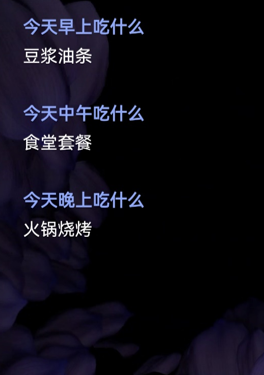
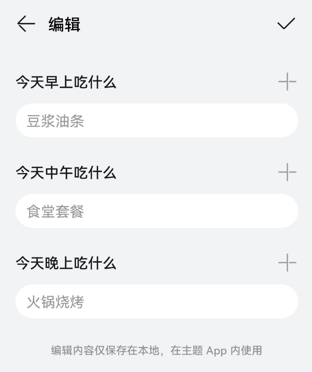
点击“豆浆油条”、“食堂套餐”、“火锅烧烤”,拉起自定义文案编辑页,定位到其对应的编辑框,进行每日菜单编辑。
应用效果:
关键脚本:
- <!-- 共设置3组,每组1条自定义文案 -->
- <!-- 第1组 -->
- <Text x="100" y="200" color="#89a9fe" size="60" text="今天早上吃什么" bold="true" />
- <EditText name="01" x="100" y="300" color="#FFFFFF" size="60" hint="今天早上吃什么" text="豆浆油条" editId="10001"/>
- <!-- 第2组 -->
- <Text x="100" y="500" color="#89a9fe" size="60" text="今天中午吃什么" bold="true" />
- <EditText name="02" x="100" y="600" color="#FFFFFF" size="60" hint="今天中午吃什么" text="食堂套餐" editId="20001"/>
- <!-- 第3组 -->
- <Text x="100" y="800" color="#89a9fe" size="60" text="今天晚上吃什么" bold="true" />
- <EditText name="03" x="100" y="900" color="#FFFFFF" size="60" hint="今天晚上吃什么" text="火锅烧烤" editId="30001"/>
- <!-- 拉起自定义文案编辑页 -->
- <Button h="#01.text_height" w="#01.text_width" x="100" y="300">
- <Trigger action="up">
- <EditCommand editId="10001"/>
- </Trigger>
- </Button>
- <!-- 拉起自定义文案编辑页 -->
- <Button h="#02.text_height" w="#02.text_width" x="100" y="600">
- <Trigger action="up">
- <EditCommand editId="20001"/>
- </Trigger>
- </Button>
- <!-- 拉起自定义文案编辑页 -->
- <Button h="#03.text_height" w="#03.text_width" x="100" y="900">
- <Trigger action="up">
- <EditCommand editId="30001"/>
- </Trigger>
- </Button>
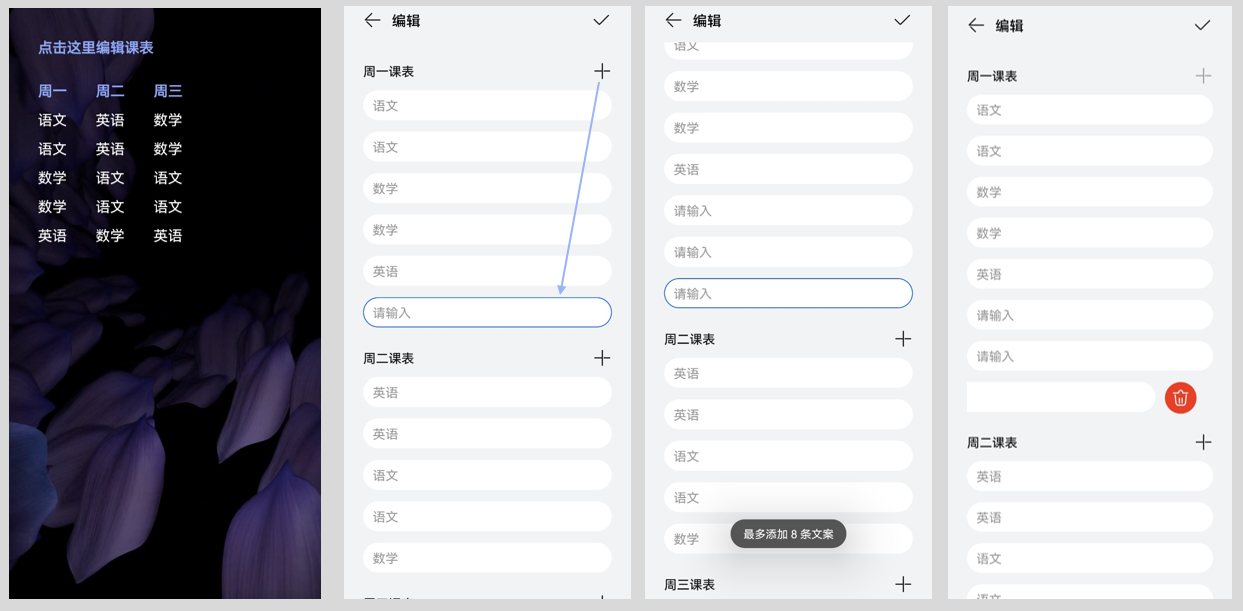
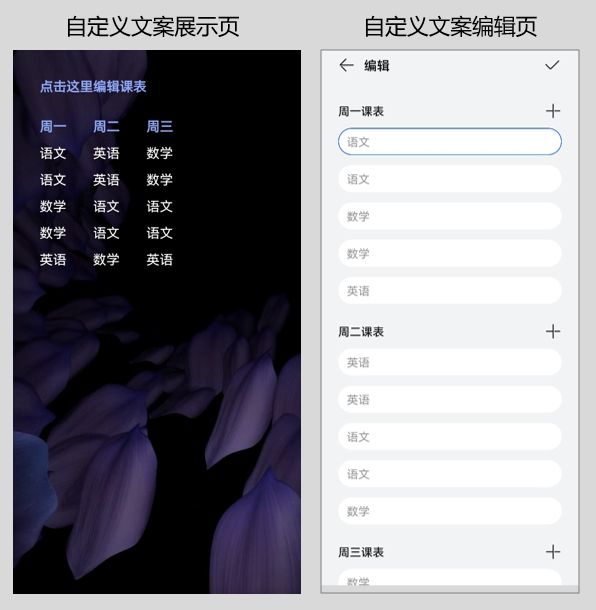
点击“点击这里编辑课表”,拉起自定义文案编辑页,定位到第一个编辑框,进行每周课表编辑。
本示例仅展示周一至周三3组,每组8条自定义课程的关键脚本。实操时候请按需求添加自定义文案的组数和条数。
应用效果:
关键脚本:
- <!-- 共设置3组,每组8条自定义文案 -->
- <Text x="100" y="500" color="#89a9fe" size="50" text="周一" bold="true" />
- <EditGroup hint="周一课表">
- <EditText x="100" y="600" text="语文" size="50" editId="10001" color="#FFFFFF" name="01"/>
- <EditText x="100" y="700" text="语文" size="50" editId="10002" color="#FFFFFF"/>
- <EditText x="100" y="800" text="数学" size="50" editId="10003" color="#FFFFFF"/>
- <EditText x="100" y="900" text="数学" size="50" editId="10004" color="#FFFFFF"/>
- <EditText x="100" y="1000" text="英语" size="50" editId="10005" color="#FFFFFF"/>
- <EditText x="100" y="1100" text="" size="50" editId="10006" color="#FFFFFF"/>
- <EditText x="100" y="1200" text="" size="50" editId="10007" color="#FFFFFF"/>
- <EditText x="100" y="1300" text="" size="50" editId="10008" color="#FFFFFF"/>
- </EditGroup>
- <Text x="300" y="500" color="#89a9fe" size="50" text="周二" bold="true" />
- <EditGroup hint="周二课表">
- <EditText x="300" y="600" text="英语" size="50" editId="20001" color="#FFFFFF"/>
- <EditText x="300" y="700" text="英语" size="50" editId="20002" color="#FFFFFF"/>
- <EditText x="300" y="800" text="语文" size="50" editId="20003" color="#FFFFFF"/>
- <EditText x="300" y="900" text="语文" size="50" editId="20004" color="#FFFFFF"/>
- <EditText x="300" y="1000" text="数学" size="50" editId="20005" color="#FFFFFF"/>
- <EditText x="300" y="1100" text="" size="50" editId="20006" color="#FFFFFF"/>
- <EditText x="300" y="1200" text="" size="50" editId="20007" color="#FFFFFF"/>
- <EditText x="300" y="1300" text="" size="50" editId="20008" color="#FFFFFF"/>
- </EditGroup>
- <Text x="500" y="500" color="#89a9fe" size="50" text="周三" bold="true" />
- <EditGroup hint="周三课表">
- <EditText x="500" y="600" text="数学" size="50" editId="30001" color="#FFFFFF"/>
- <EditText x="500" y="700" text="数学" size="50" editId="30002" color="#FFFFFF"/>
- <EditText x="500" y="800" text="语文" size="50" editId="30003" color="#FFFFFF"/>
- <EditText x="500" y="900" text="语文" size="50" editId="30004" color="#FFFFFF"/>
- <EditText x="500" y="1000" text="英语" size="50" editId="30005" color="#FFFFFF"/>
- <EditText x="500" y="1100" text="" size="50" editId="30006" color="#FFFFFF"/>
- <EditText x="500" y="1200" text="" size="50" editId="30007" color="#FFFFFF"/>
- <EditText x="500" y="1300" text="" size="50" editId="30008" color="#FFFFFF"/>
- </EditGroup>
- <!-- 拉起自定义文案编辑页 -->
- <Text x="100" y="350" color="#89a9fe" size="50" text="点击这里编辑课表" bold="true" name="14" />
- <Button x="100" y="350" h="100" w="500" >
- <Trigger action="up">
- <EditCommand editId="10001"/>
- </Trigger>
- </Button>