分段按钮用于对内容进行组别分类。也可以在多个选项中激活一个或多个按钮的控件。开发相关描述请参考 SegmentButton 文档。

如何使用
分段按钮控件允许用户从一组选项中进行单选或多选。通常情况下,在手机设备上分段按钮的选项不会超过 5 个,在更大屏幕设备上一般不超过 7 个,若应用的分类条目较多,建议使用子页签来代替。
分段按钮虽然每一个选项都可以激活使用,但请不要用于编辑类场景。例如,不要将删除、添加、多选等功能放置在分段按钮中使用。也不要使用于一级导航场景,界面级别的切换仍然需要使用底部页签。
分段按钮通常放置在应用的界面布局内,可显示在标题栏下方或底部页签上方。默认情况下,控件会撑满容器宽度,开发者也可以在需要时自定义控件的宽度以适配业务场景诉求。
每个选项可显示文本或图标。为了便于用户阅读和理解,同一控件内应使用统一的内容形式,都使用纯文本或者图标与文本结合的形式。同时,应当精简文本内容,由于展示空间有限,文本应当避免被隐藏或过长截断。
类型
分段按照使用场景可以分为页签型、单选型和多选型。在 SegmentButtonOptions 选项中,开发者需要先通过 type 指定分段按钮的样式类型,如果是可滑动的页签形态,则需要使用 tab 类型,如果是可激活的按钮形态,则需要使用 capsule 样式。若开发者使用了 capsule 类型,还需要定义 multiply 是否生效来决定分段按钮的操作类型属于是否可以多选。

页签类单选默认为白色背板,关联页面切换;单选类 & 多选类默认为蓝色背板,仅作为选项切换。

也可以组合图标与文本的单独样式和组合样式。通过配置 SegmentButtonIconItem 的相关属性进行自定义。
|
|
|
|
| 页签分段按钮 用于页面快速切换选项。 | 单选分段按钮 用于表单的选项选择。有文字、图标、图标 + 文字、图片 + 文字类型。 | 多选分段按钮 一组同类功能的按钮布局使用分段多选按钮,如选择文本样式场景。 |


[h2]沉浸光感
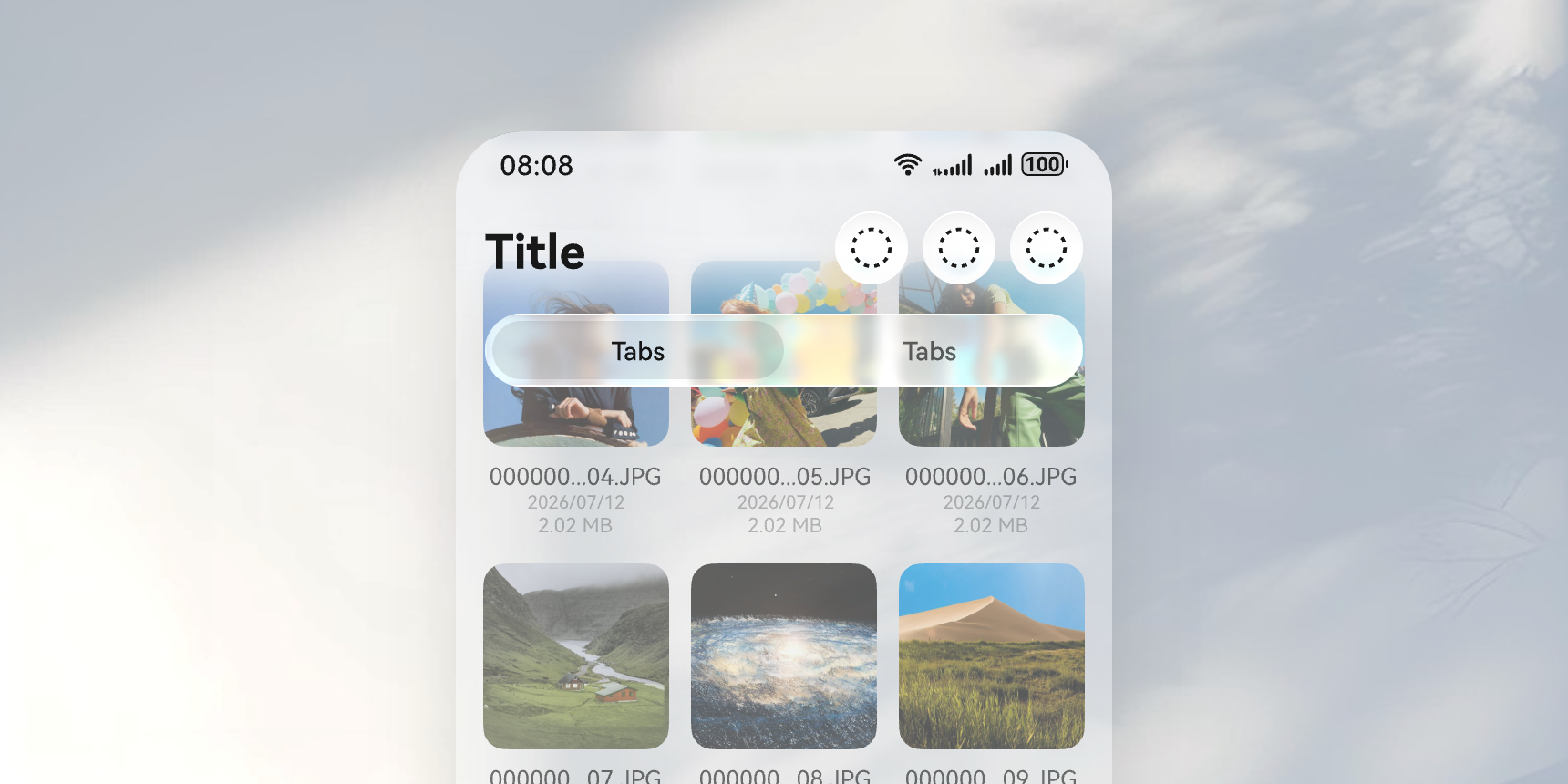
当分段按钮组件需要悬浮在页面之上时,建议适配沉浸光感提高分段按钮的精致度和空间感,为界面带来更丰富的视觉体验。如采用沉浸光感样式,建议将沉浸光感设置在分段按钮整体容器背板上,选中态使用不透明度低于 20% 的背景色,选中态距离背板容器边距 4 vp,以增强组件的沉浸感体验和视觉舒适度。
采用沉浸光感样式,选中态支持拖拽切换,同时生效拖拽跟手动态效果,丰富组件的交互形式。
布局规则
手机
竖屏

横屏
横屏时最大扩展到 448vp。

在半模态中使用遵循同样规格。
半模态最大宽度 480vp 的场景下,分段按钮两边距离半模态保留左右各 16vp 间距,使分段按钮宽度与全屏显示宽度保持一致。

平板
平板设备适配

在更大屏幕上,按钮保持最大 448vp 的宽度,不再跟随屏幕伸缩而改变宽度。

在半模态等窗口化场景下保持同样规则,基于容器的宽度减去两侧 16vp 间距,保持最大 448vp 按钮宽度。
在电脑设备上,分段按钮使用小圆角以体现设备风格。

页签类单选默认为白色背板,关联页面切换;单选类 & 多选类默认为蓝色背板,仅作为选项切换。

同时也可以组合图标与文本的单独样式和组合样式,通过控件能力自定义配置。

宽度规格与多端保持一致,最大宽度 448vp。