窗口是系统中各个应用的载体,用户通过窗口对应用内容进行查看和交互。在电脑上,窗口可作为一个单独对象进行查看和操作,通常支持打开、关闭、调整尺寸,支持最小化、最大化和分屏显示。
主窗口
用于显示当前使用的应用,不同应用窗口间可层叠,一般情况下,桌面上有且只有一个主窗口处于激活状态。
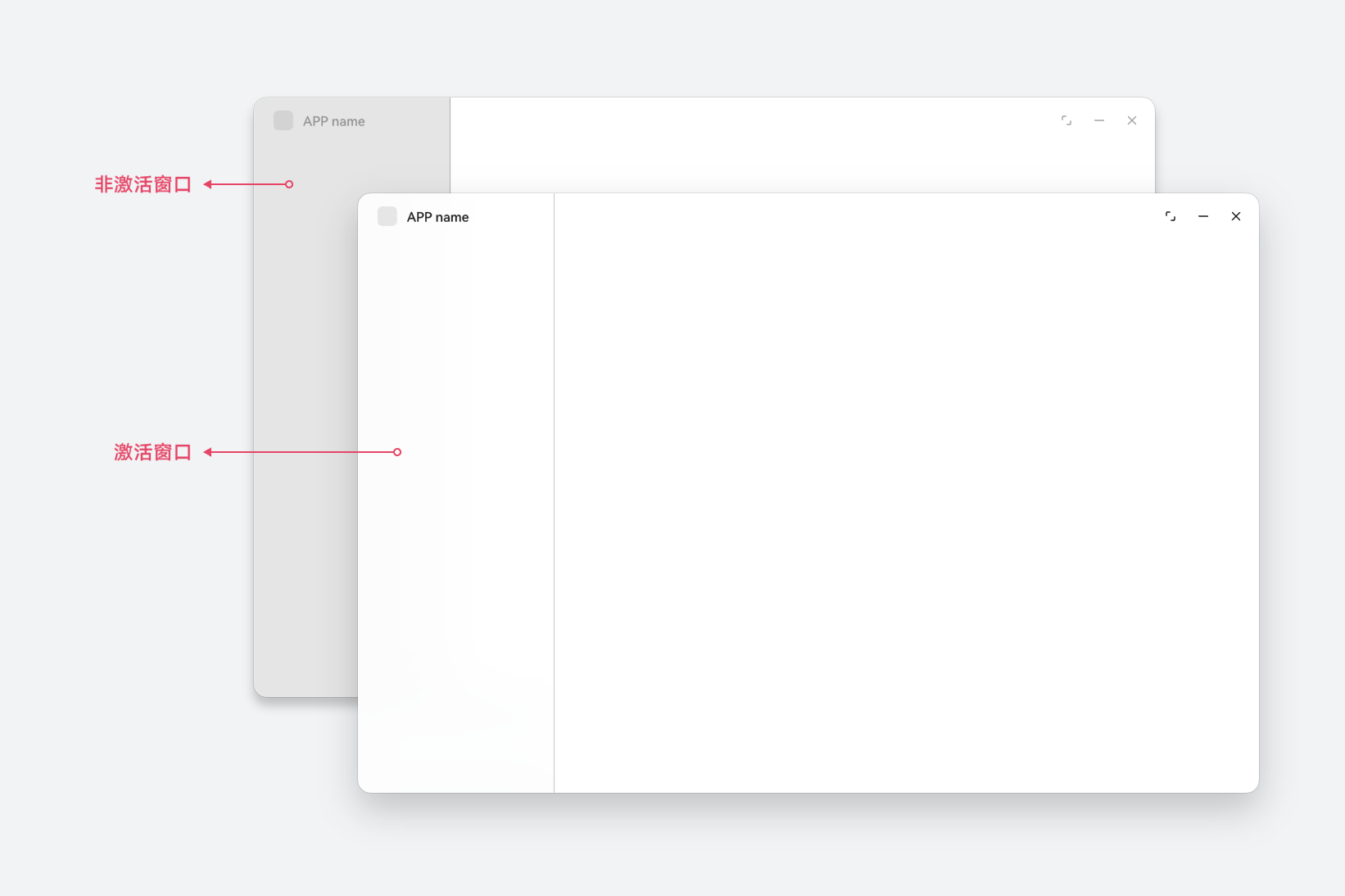
子窗口
从主窗口启动并且依赖主窗口而存在,按使用场景可分为模态、非模态两种类型,主窗口被关闭,子窗口也跟随关闭。根据应用需要,子窗口也可支持移动、响应拉伸改变尺寸。
|
|
|
| 模态窗口 模态子窗消失之前,无法对下方应用进行操作。 模态子窗建议在窗口居中出现,出现时,下方主窗口有黑色蒙层。 模态子窗跟随主窗口的移动而相对移动,最小化主窗口时也跟随最小化。 | 非模态窗口 更为独立的子窗,可和主窗口应用协同操作。 非模态子窗建议在操作处跟手出现,出现时,下方主窗口无黑色蒙层。 非模态子窗不跟随主窗口移动和最小化。 |


窗口由容器层和内容区构成。
容器层用于展示应用品牌和控制整体窗口,通常包含标题、最小化、最大化、关闭等按钮,支持窗口操作;
内容区是用于用户与应用内容交互的部分。
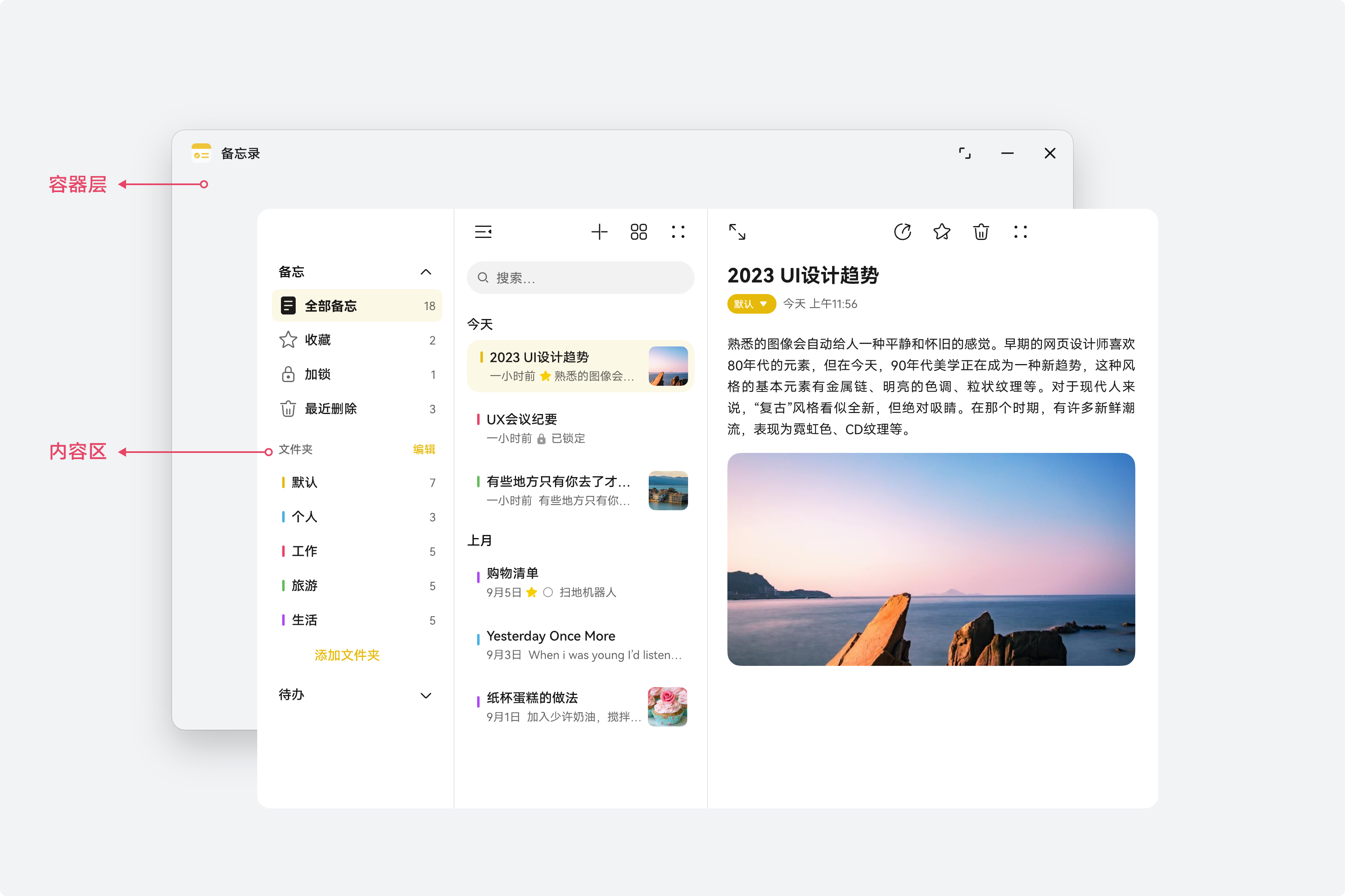
必选元素:窗口控制 (最大化、最小化、关闭)
可选元素:应用图标、窗口名称
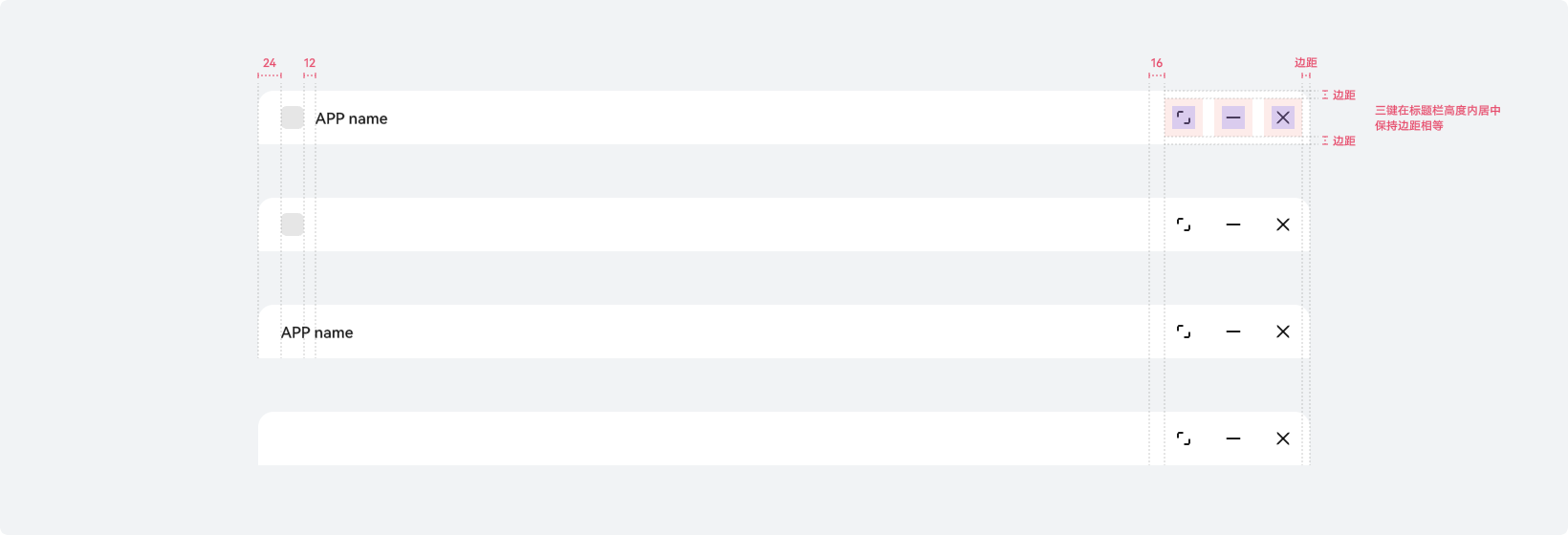
窗口标题栏高度支持应用自定义。推荐在设计电脑应用时,将应用工具栏与窗口标题栏结合,减少窗口顶部层级,从而让内容区可以更高效地容纳和呈现信息。
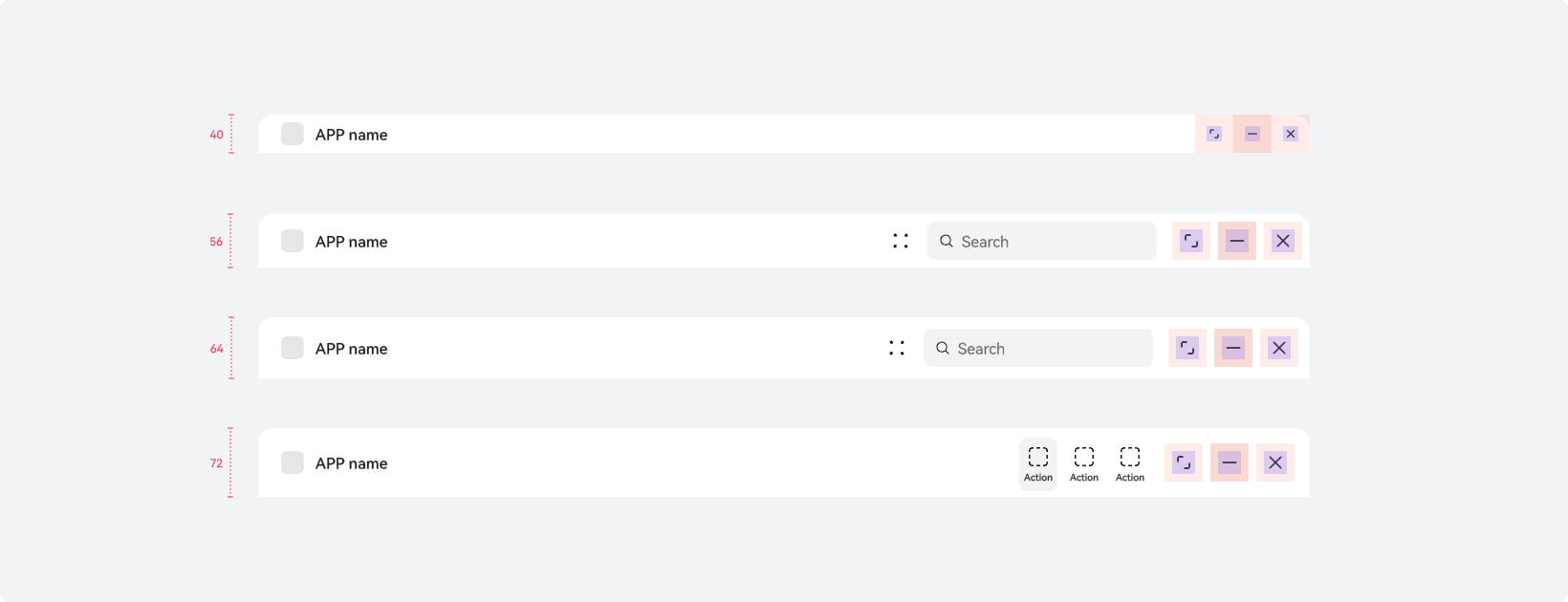
Compact 40vp:无需工具栏、搜索等控件时,应用自定义内容
Default 56vp:适用于标题栏、工具栏、搜索栏等通用控件
Medium 64vp:适用于图标 + 文字呈现的工具栏。当用户切换工具栏显示类型时,通栏高度跟随切换
Large 72vp:应用有需求时,可扩展到最大值
应用示例:
|
|
|
|
| 浏览器:使用 Compact 标题栏,节省顶部空间 | 备忘录:使用 Default 标题栏,容纳常用编辑工具 | 天气:应用背景铺满窗口,沉浸感更强 |


当应用未做适配时,窗口提供默认的标题区背景、应用图标、应用名称以及窗口控制按钮。请结合应用场景设计顶部区域,避免仅使用基础标题栏。
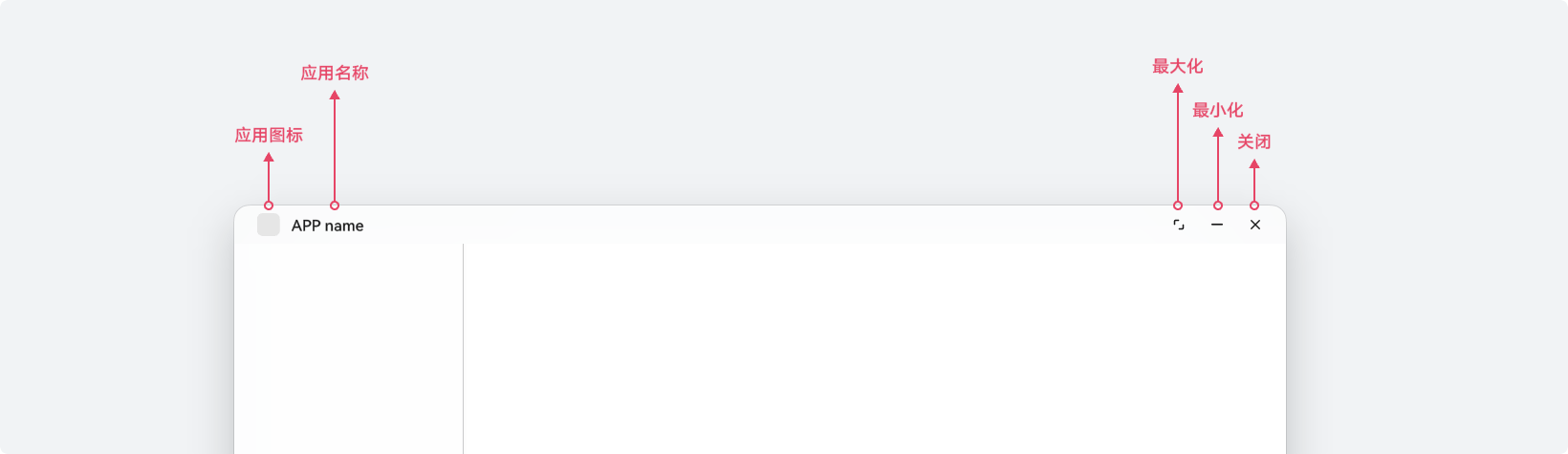
内容区是应用展示信息的空间,应用需重点关注窗口大小改变带来的布局变化,合理利用响应式规则,确保以最佳的布局来显示内容。
应用常见的内容区布局包括通栏、双分栏和三分栏结构。详细的布局适配和响应式规则,请参阅应用布局。
窗口标题栏提供了最大化、最小化和关闭按钮,用户也可通过双击标题栏进行最大化,或还原窗口尺寸。
窗口最大化时,默认保留状态栏和快捷栏,用户可在设置中修改为自动隐藏。应用如有需要,如视频、游戏类应用,也可配置进入沉浸式全屏。
|
|
|
| 默认最大化 | 全屏 |


[h2]窗口回弹规格
移动窗口至屏幕外时,会触发回弹效果,以确保窗口易于再次拖动。兼容性应用窗口与非兼容性应用窗口保持一致。窗口大小、系统显示大小变化导致三键宽度变化时,回弹宽度跟随变化。不同窗口若三键宽度不同,则回弹宽度不同。
[h2]窗口分屏准入原则
在大屏设备中,用户普遍存在跨应用协同与多任务并行的核心诉求。为此,系统提供了灵活的分屏交互体验。为了确保应用能支持二分屏、三分屏的体验,推荐应用优先采用响应式布局设计(具体可参考 窗口断点),基于系统断点构建能够随容器宽度动态演进的界面逻辑。
窗口二分屏准入原则
在未支持相应布局之前,应用窗口的最小宽度应处于【 360vp, 512vp 】内,以保证二分屏的正常使用。
每个窗口初次启动时按默认尺寸显示,支持拉伸为任意尺寸的窗口,支持最大化、分屏。在设计过程中,除了默认尺寸,还应结合响应式规则,兼顾最大化、分屏、最小尺寸时的窗口显示。
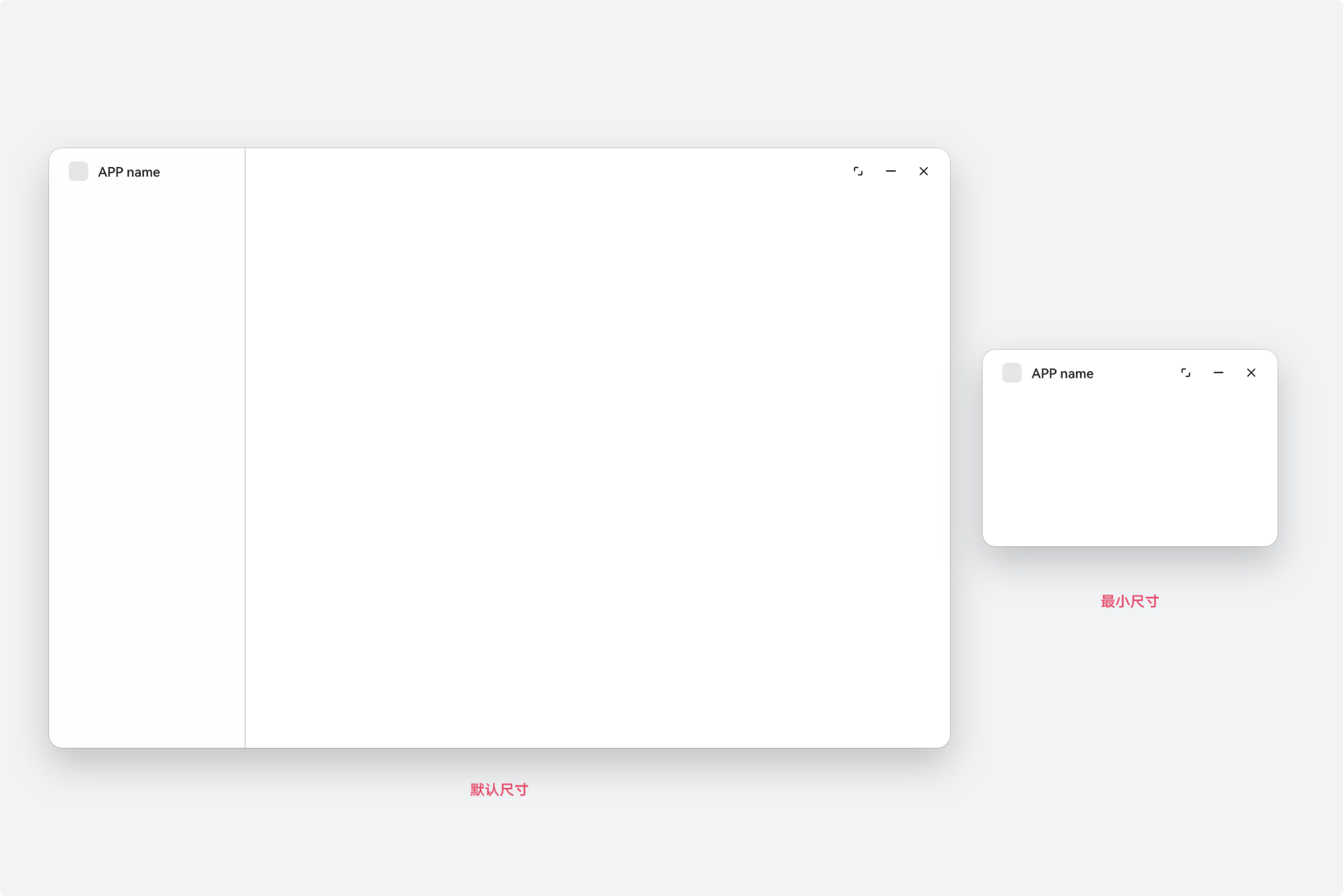
默认尺寸:参考值为 1200*800vp
最小尺寸:360*240vp,应用可根据情况设定大于此尺寸的最小数值
窗口三键按照最大化、最小化、关闭的顺序,从左至右排列。
|
|
|
|
| 默认状态 | Hover | Click |
|
|
|
|
| 默认状态 | Hover | Click |


应用需随系统深浅模式,适配对应效果。
|
|
|
| 浅色模式 | 深色模式 |

