新建Unity工程,进入工程界面后,依次选择:Assets->Import Package->Custom Package->HvrAudio.unitypackage,导入包中所有资源。
[h2]设置系统音频属性
- 在Unity菜单栏中,依次选择:,设置AudioManager中的属性。
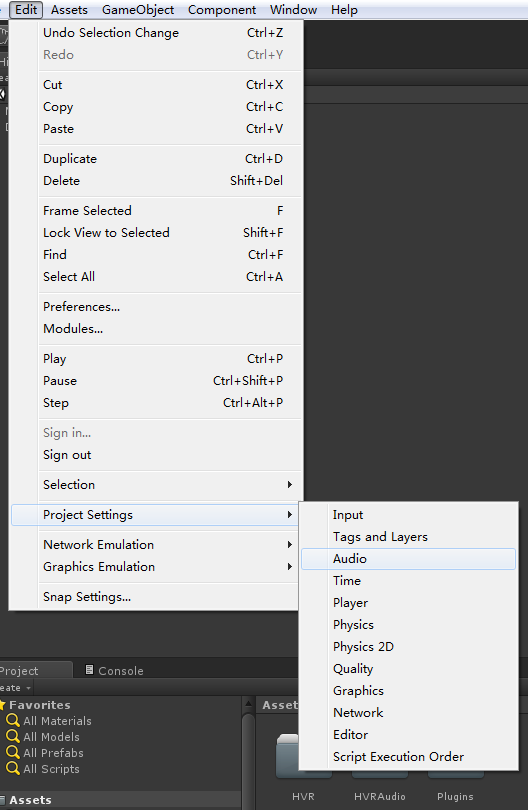
- System Sample Rate设置为48000,DSP Buffer Size设置为Best latency,Max Virtual Voices设置为128,Spatializer Plugin设置为HvrAudioSpatializer,其他选项采用默认值即可。


Spatializer Plugin能够设置为HvrAudioSpatializer的前提是正确导入HvrAudio.unitypackage及平台正确,否则可能无法选择HvrAudioSpatializer。
[h2]创建混音器(Audio Mixer)
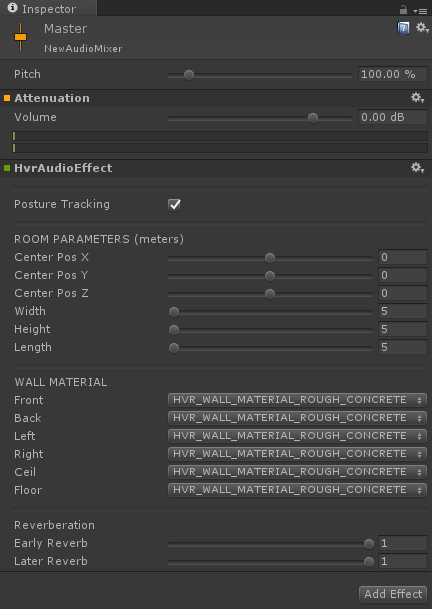
在Unity Assets中创建Audio Mixer,并编辑该Audio Mixer(双击进行编辑)。在Master界面中点击“Add”并选择“HvrAudioEffect”(注:此处不能选择HvrAudioSpatializer)。选中“HvrAudioEffect”将在Inspector面板中出现混响参数设置界面,可根据实际场景对混响参数进行设置。
[h2]创建声源(Audio Source)
当前音效插件只应用于对象声源场景,即声音必须与对象(object)绑定。
故在创建声源前需先创建对象,然后在此对象上绑定声源。编辑该声源,AudioClip设置为希望播放的音频文件,Output设置为上一步创建的Audio Mixer(Master),勾选Spatialize开启空间音效。
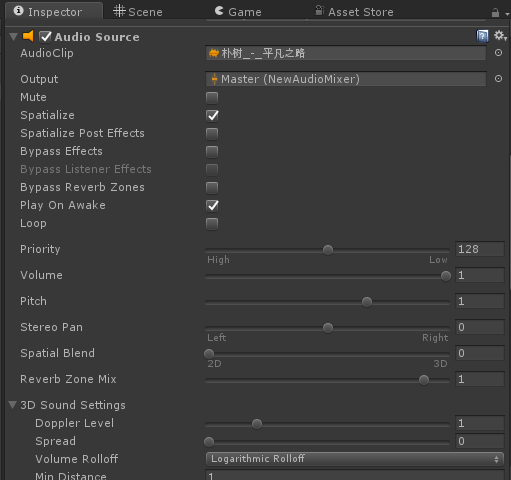

如果要使VR音效处理生效,Audio Mixer和Spatialize都必须按上述说明正确选择(勾选),如开发人员对Unity音效不了解,除本文中有特殊说明的参数外,其他参数请保持默认设置(如Spatial Blend必须设置为0,如果设置为3D(1),则会出现重复混音处理,造成声音异常、引入杂音等)。
