- 场景中显示虚拟手柄,有以下两种方式:
- 将HuaweiVRController内容/BluePrints/HVRControllerActor拖入游戏关卡中,设置虚拟手柄的位置、大小,即可在游戏场景中显示虚拟手柄。
- 开发者可以参考HVRControllerActor,自行创建蓝图,添加手柄模型、获取手柄姿态:
- 为HVRController添加StaticMesh及Materials。
- 为 HVRController 设置初始旋转值为(-90.0, 0.0, 90.0),并通过GetHVRControllerOrientation()蓝图接口,获取手柄旋转姿态,赋值给HVRMotionController。
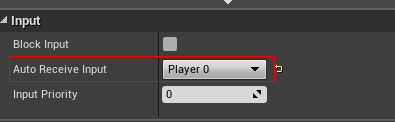
- 选中 HVRControllerActor,设置下的Auto Receive Input 选为 Player0。
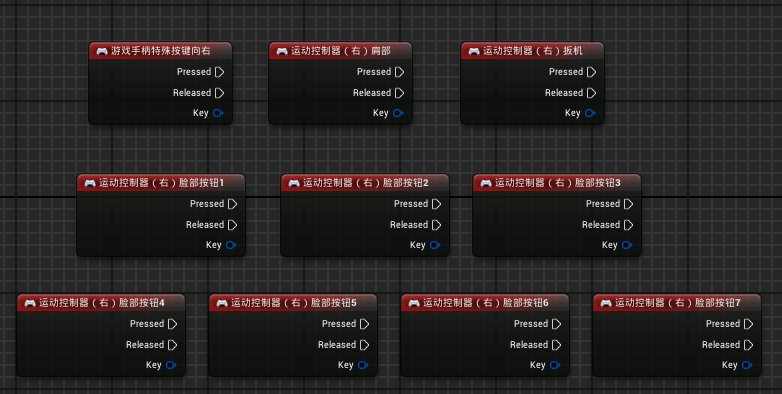
- 手柄按键与Unreal中运动控制器按键接口的映射关系(详见HuaweiVRController.cpp)
手柄按键名称
Unreal插件蓝图接口
Home按键
FGamepadKeyNames::SpecialRight
FGamepadKeyNames::SpecialLeft
返回按键
FGamepadKeyNames::MotionController_Right_Shoulder
FGamepadKeyNames::MotionController_Left_Shoulder
扳机按键
FGamepadKeyNames::MotionController_Right_Trigger
FGamepadKeyNames::MotionController_Left_Trigger
触摸板按键
FGamepadKeyNames::MotionController_Right_FaceButton1
FGamepadKeyNames::MotionController_Left_FaceButton1
触摸板左滑/摇杆左推
FGamepadKeyNames::MotionController_Right_FaceButton2
FGamepadKeyNames::MotionController_Left_FaceButton2
触摸板右滑/摇杆右推
FGamepadKeyNames::MotionController_Right_FaceButton3
FGamepadKeyNames::MotionController_Left_FaceButton3
触摸板上滑/摇杆上推
FGamepadKeyNames::MotionController_Right_FaceButton4
FGamepadKeyNames::MotionController_Left_FaceButton4
触摸板下滑/摇杆下推
FGamepadKeyNames::MotionController_Right_FaceButton5
FGamepadKeyNames::MotionController_Left_FaceButton5
触摸板轻触
FGamepadKeyNames::MotionController_Right_FaceButton6
FGamepadKeyNames::MotionController_Left_FaceButton6
触摸板持续触摸
FGamepadKeyNames::MotionController_Right_FaceButton7
FGamepadKeyNames::MotionController_Left_FaceButton7
扳机键 [6DoF手柄]
FGamepadKeyNames::MotionController_Right_Trigger
FGamepadKeyNames::MotionController_ Left_Trigger
侧握键 [6DoF手柄]
FGamepadKeyNames::MotionController_Right_Grip1
FGamepadKeyNames::MotionController_ Left_Grip1
A/X键 [6DoF手柄]
FGamepadKeyNames::MotionController_Right_FaceButton1
FGamepadKeyNames::MotionController_ Left_FaceButton1
B/Y键 [6DoF手柄]
FGamepadKeyNames::MotionController_Right_Shoulder
FGamepadKeyNames::MotionController_ Left_Shoulder
摇杆键按下 [6DoF手柄]
FGamepadKeyNames::MotionController_Right_Thumbstick
FGamepadKeyNames::MotionController_ Left_Thumbstick
Home/Menu键 [6DoF手柄]
FGamepadKeyNames::SpecialRight
FGamepadKeyNames::Special Left
开发者只需在蓝图中查找并调用以上对应接口,就可以实现手柄按键的响应事件。
 默认快捷键说明:
动作
按键
按键时间
功能
单击
Home按键
<1s
进入VRLauncher界面
长按
Home按键
>=1s
视点重置
长按
返回按键
>=3s
进入VRSetting界面
长按
Home + Trigger
>=1s
实现截图

开发者如需自定义快捷键,请避免与上述快捷键组合冲突。


