导入微信公众号文章(推荐)
为方便您快速复用已发布的优质内容,平台现支持导入微信公众号/服务号文章功能。
使用该功能前,需先在后台完成微信公众号/服务号关联,关联成功后即可一键导入文章。
整体操作流程
新增授权账号 ➔ 扫码授权公众号 ➔ 输入文章链接导入
操作路径:
[h2]第一步:新增授权账号
1. 进入华为服务号开发者官网 -服务号管理",进入“内容管理”>“发布文章”>“新建文章”>“导入文章”模块。点击“新增授权账号”按钮。
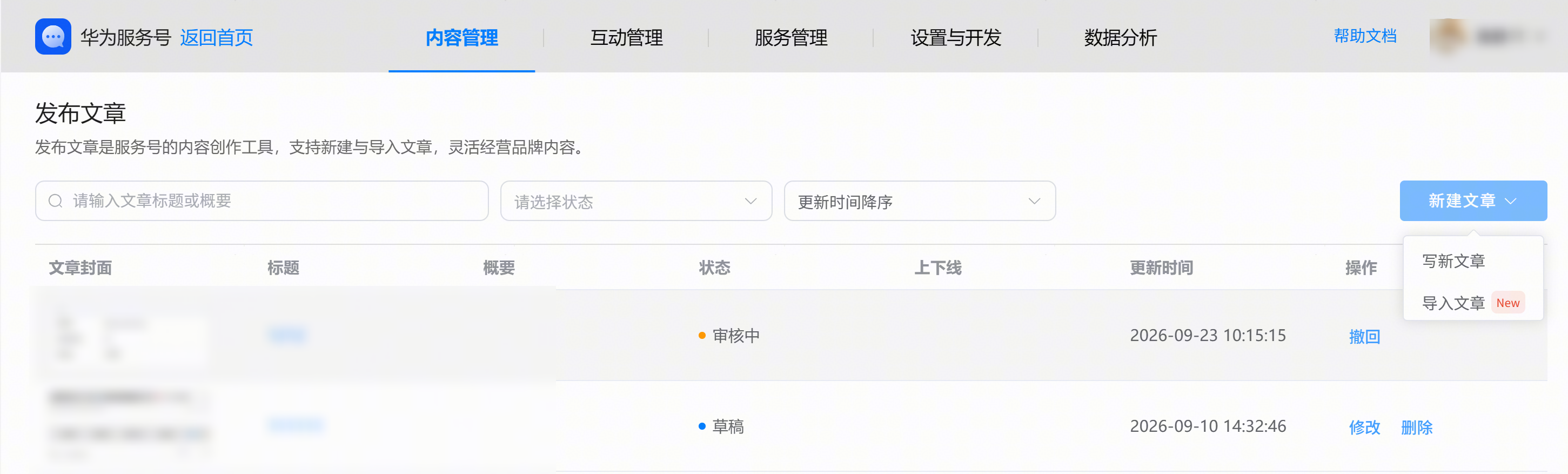
2. 页面将弹出微信授权二维码。
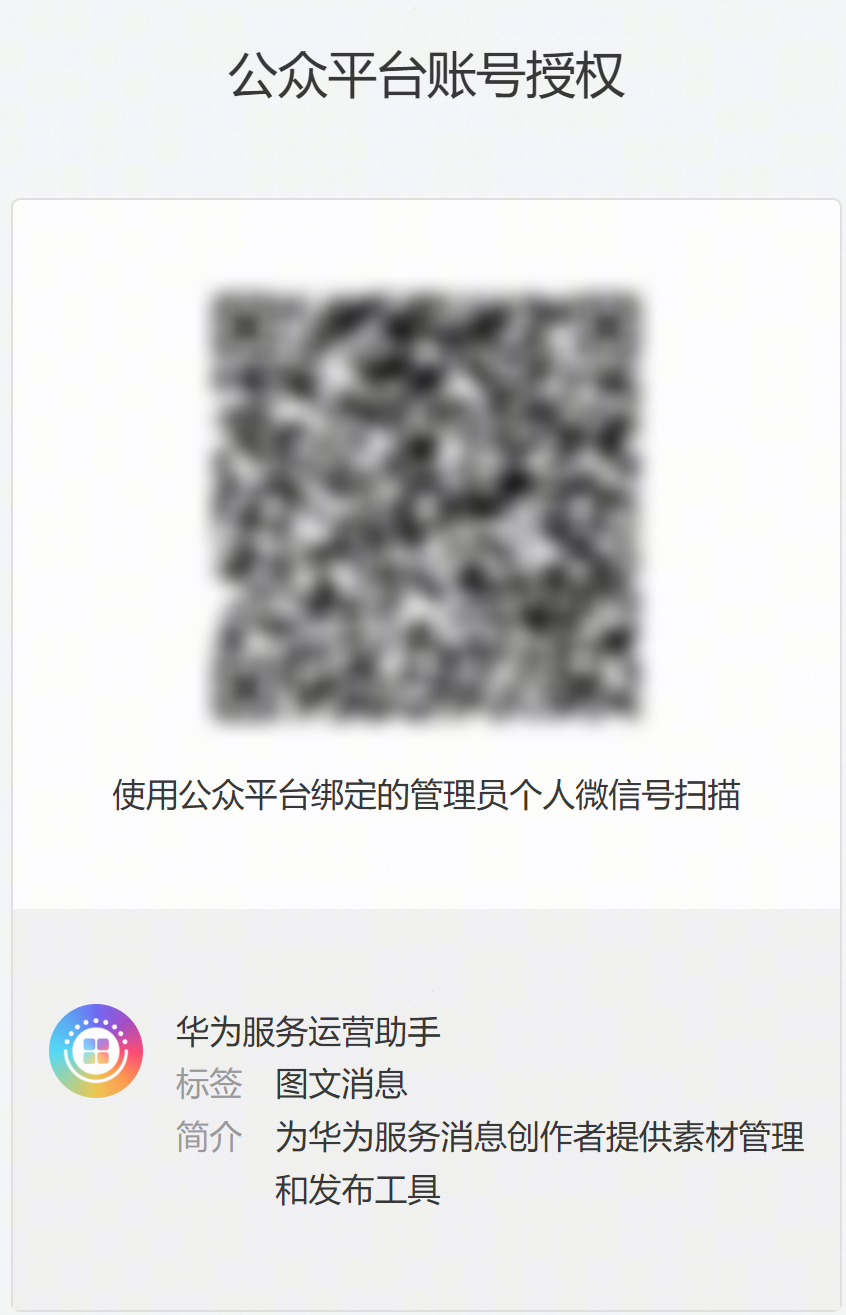
3. 公众号管理员请使用手机微信扫一扫该二维码,在手机端核对要绑定的公众号信息后,进行确认。
4. 授权成功后,页面将自动刷新,在公众号授权列表处展示已授权关联的公众号/服务号。
注意事项:
- 请确保扫码的微信号具有该公众号的管理员权限。
- 如需更换关联的公众号,请点击列表上的 “解除授权” 后重新扫码授权。


文章是服务号的核心内容载体,可通过精心编排的标题、封面和正文,为用户提供有价值的信息、深度内容或情感共鸣,适用于品牌故事、产品介绍、活动预告等场景。创建的重点在于优质内容本身,目标是吸引用户阅读,从而建立品牌信任与用户黏性。
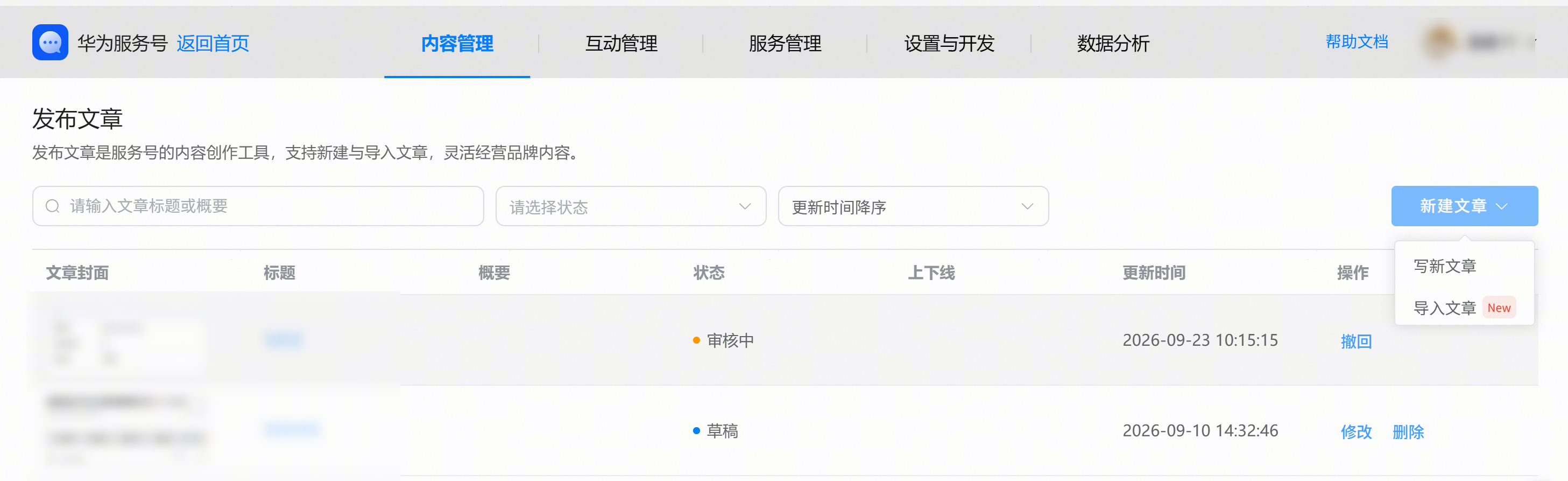
操作路径:华为服务号开发者官网-服务号管理,进入“内容管理->发布文章”模块。点击“新建文章”>“写新文章”按钮。
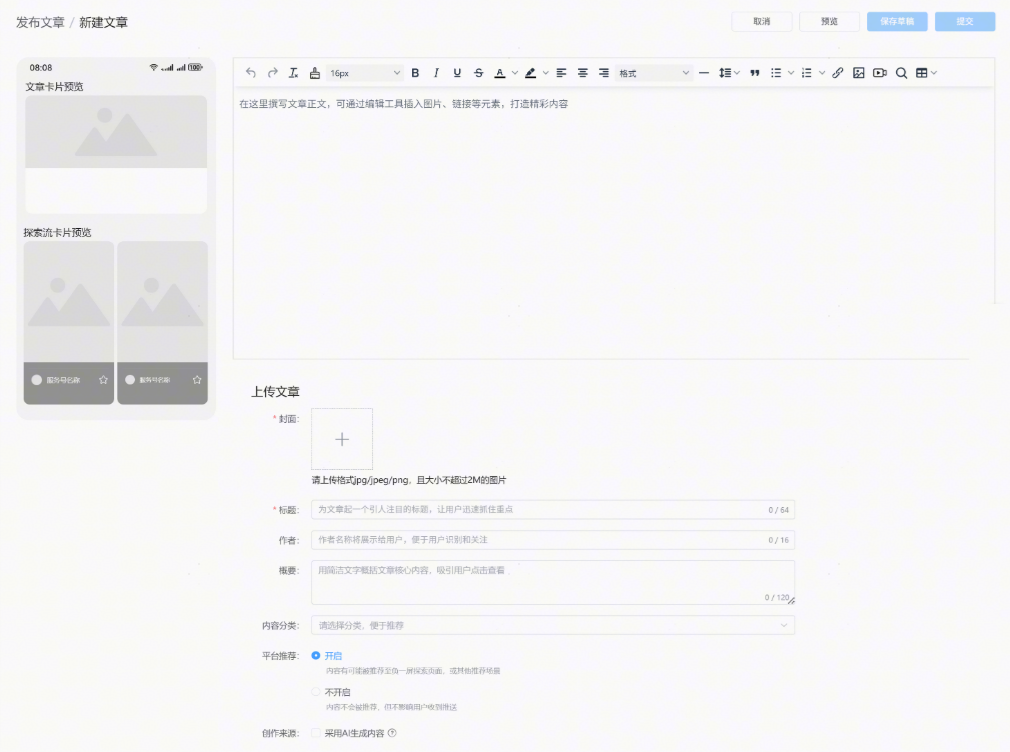
[h2]1)编辑文章内容的基本信息
正文内容:支持富文本编辑,可插入文字、图片、链接等。
标题:建议简洁、吸引人,避免过长。
封面:
- 主封面图:21:9比例,格式jpg/jpeg/png,且大小不超过2M,图片清晰、主题突出。适用于发布重要活动或深度内容。
- 子封面图:1:1比例,格式jpg/jpeg/png,且大小不超过2M,图片清晰、元素聚焦。适用于专题子集、活动系列、产品目录。
- 探索流封面图:3:4比例,格式jpg/jpeg/png,且大小不超过2M,图片清晰、元素聚焦。适用于品牌故事、科普文章等。
平台推荐:开启后,平台会将优质文章推荐至负一屏探索等位置展示;不开启,不会出现在任何平台的推荐场景中,但不影响在服务号主页和服务号会话页的展示。
概要:简要描述文章内容,提升用户点击意愿。
创作来源:如果内容中有借助AI生成的部分(含文字/图片/视频),需勾选此项。勾选后,用户端将同步显示AI生成标识。
暂存草稿:若内容尚未编辑完毕,可点击 “保存草稿”按钮,将当前进度存为草稿,稍后继续编辑。
提交发布:点击 “提交”按钮,即完成文章的创建,自动打开发布页面进行发布。若退出发布,文章将自动保存至文章库,供后续群发或菜单配置时引用。
注意事项:文章内容必须严格遵守平台规范及相关法律法规,严禁发布色情、暴力、欺诈、谣言等违规内容。违规将导致消息被风控拦截、下线删除,甚至影响账号的正常使用。
[h2]2)文章中插入视频
进入“内容管理”>“发布文章”模块,点击“新建文章”按钮,进入文章编辑状态,点击顶部工具栏“插入视频”。
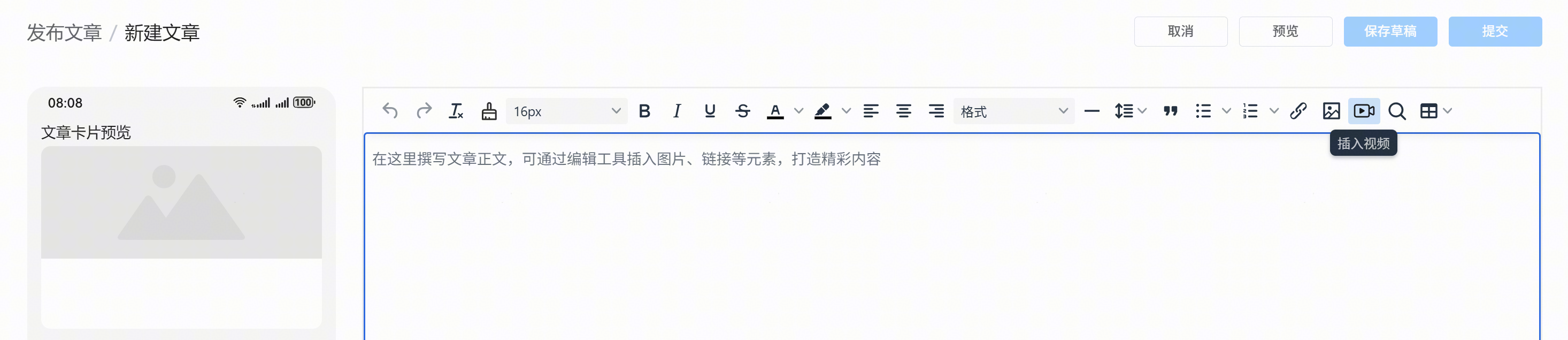
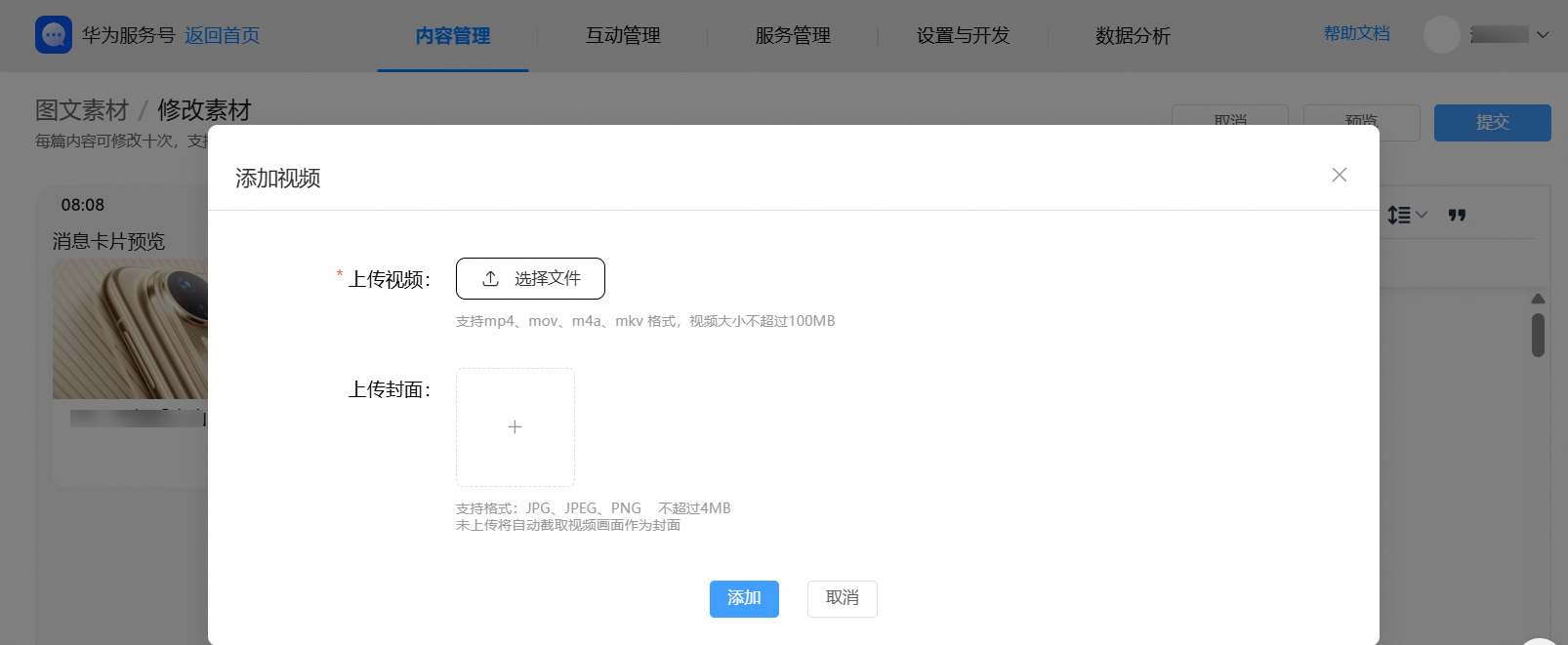
选择本地视频格式文件,并上传,支持单独修改视频封面效果。支持mp4、mov、m4a、mkv 格式,视频大小不超过100MB。


已创建并审核通过的文章支持进行二次编辑,系统对修改权限和修改频次设有特定规范。
1)修改权限与频次限制
修改次数限制:每篇文章仅支持修改10 次。
2)支持修改内容的范围
字段类别 | 支持修改项 | 说明 |
正文内容 | 正文文字 | 支持对文章段落、文字内容进行增删改,修正错误或补充信息。 |
正文图片 | 支持插入新图片、替换旧图片或删除图片。 | |
基础信息 | 标题 | 建议优化标题吸引力,修正错别字或调整语序。 |
作者 | 可更新作者署名信息。 | |
概要 | 即文章摘要,显示在推送的文章中,建议精炼描述以提升打开率。 | |
内容分类 | 可调整文章所属的分类。 | |
视觉呈现 | 封面 | 主文章封面、子文章封面、探索流封面,支持重新上传更换。 |
分发策略 | 平台推荐 | 可调整内容的推荐状态: 支持操作:可将“开启”修改为“不开启”。 说明:若您希望内容仅对粉丝可见,不希望在公域流量(如负一屏探索流)中曝光,可执行此操作。 |
发布文章是将已创建的文章有效触达用户的关键环节。本章节将指导运营者如何从文章库中选择内容,并灵活配置发送对象、发送时间等策略,最终将文章推送给目标用户。
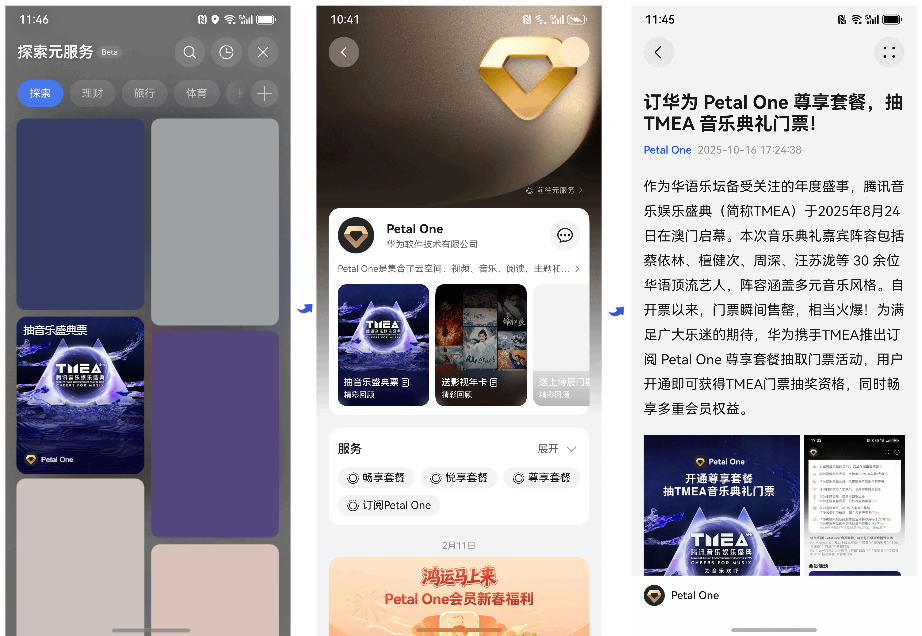
1)发布单一文章
进入“内容管理”>“发布记录”模块。
点击“新建发布”进入到新建发布页。
点击“新建内容”,选择一篇文章进行发布。
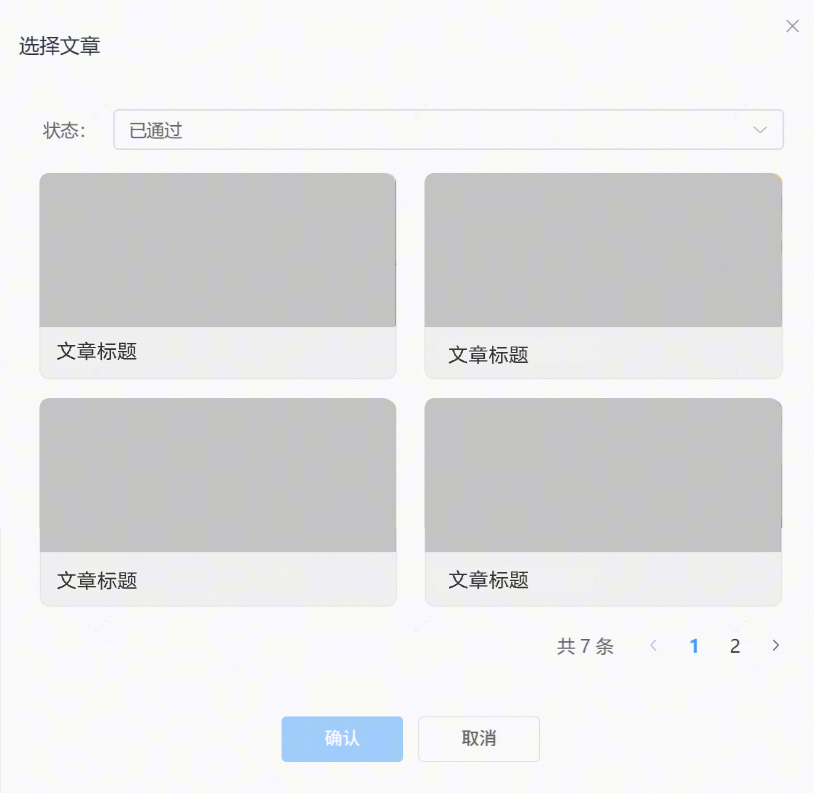
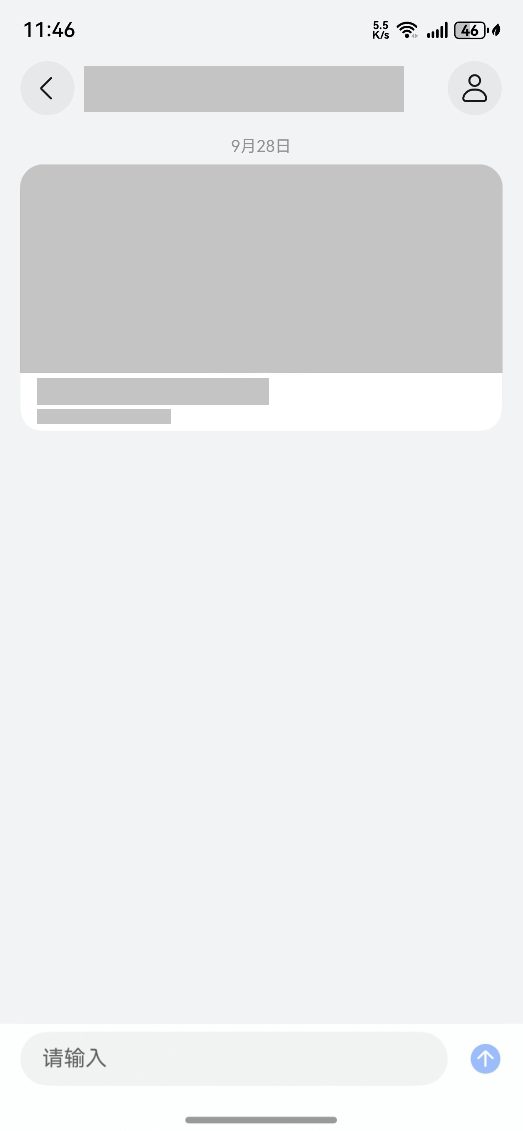
用户端展示形式:以“卡片形式”展示,封面图、标题、概要(如有)清晰呈现在卡片区域内。
2)发布组合文章
进入“内容管理->发布记录" 模块。
点击“新建发布”,进入新建发布页。
点击“添加内容”,从文章库中选择已创建的文章进行组合,一次最多可组合5条文章,包括1条主文章和4条子文章。

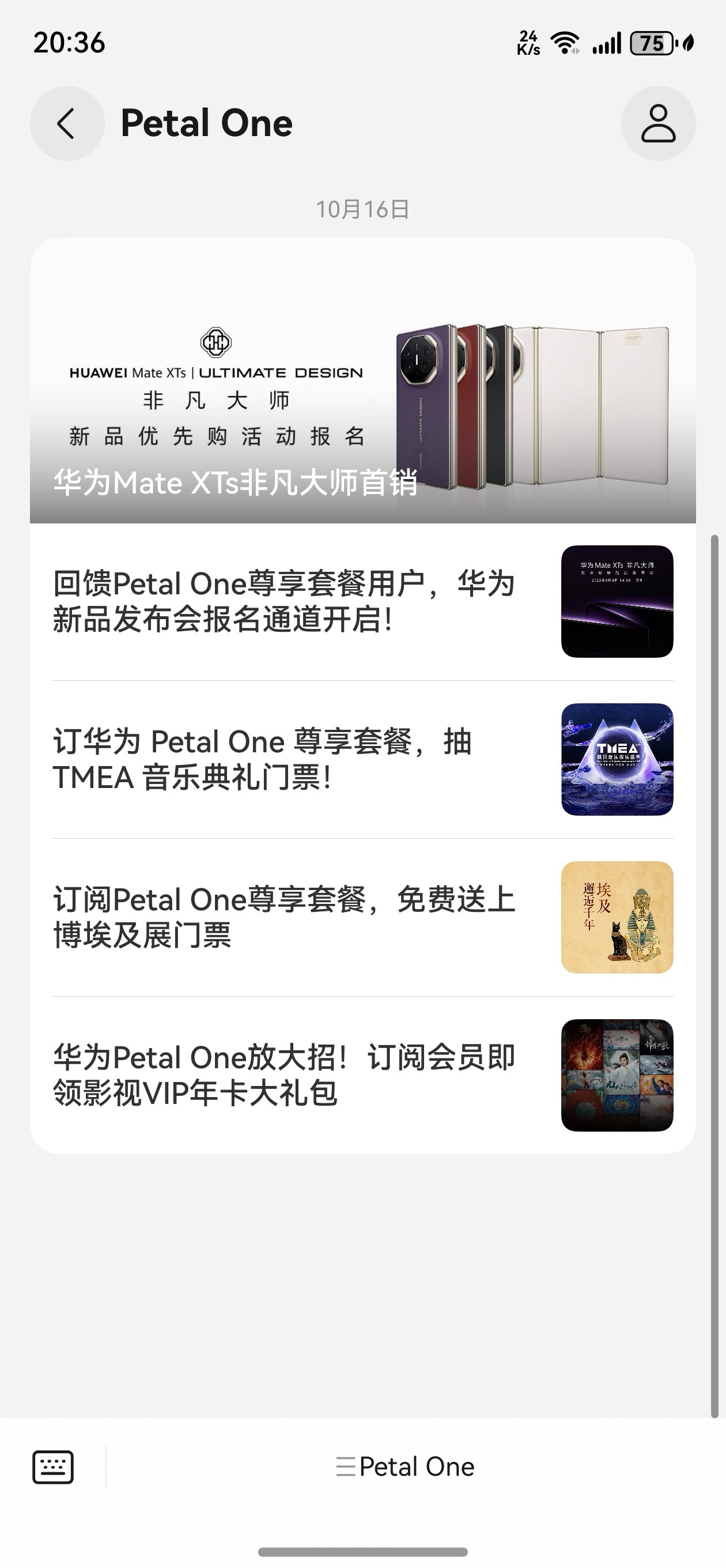
用户端展示形式:
主文章位于顶部,以大卡片形式展示,展示封面图、标题。
子文章位于主文章下方,以小卡片形式展示,展示标题和缩略封面图。
操作说明:
点击“新建内容”,在文章库中选择要发送的文章。
系统自动将首条添加的文章设为主文章,其余为子文章。
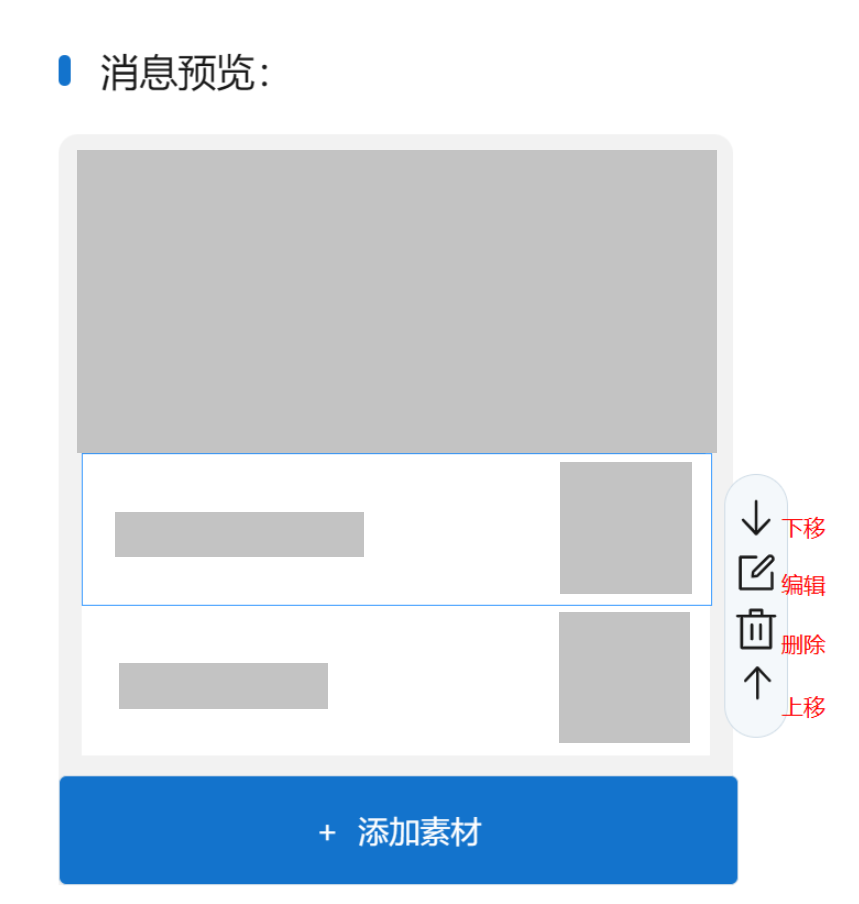
在消息预览处,选中文章后点击“↑ ”“↓ ”按钮即可调整展示顺序,预览的展示顺序即为用户端的实际展示顺序。
设置发布时间与对象
在完成文章选择后,需配置本次发布的时间和接收对象。
设置发布时间:
立即发送:延时发送,选中“否”
定时发送:延时发送,选中“是”。可设置未来某一时间点自动发布,提前规划内容发布节奏。确认设置无误后,点击“发送”,完成文章的发布。
设置发送对象:当前仅支持面向全部用户的群发。
全部用户:是否群发,选中“是”。
设置发布方式
在完成发布时间与发布对象设置后,需选择本次内容的发布方式。提供两种发布方式:
- 发布并通知用户:文章展示在主页以及会话列表,用户将收到推送提醒,触达效果更强。每次发布消耗1次群发推送次数。
- 仅发布至主页:文章仅展示在主页,用户需主动进入主页查看。开启推荐后,文章有机会被推荐给新用户,获得更多曝光。