使用调试台
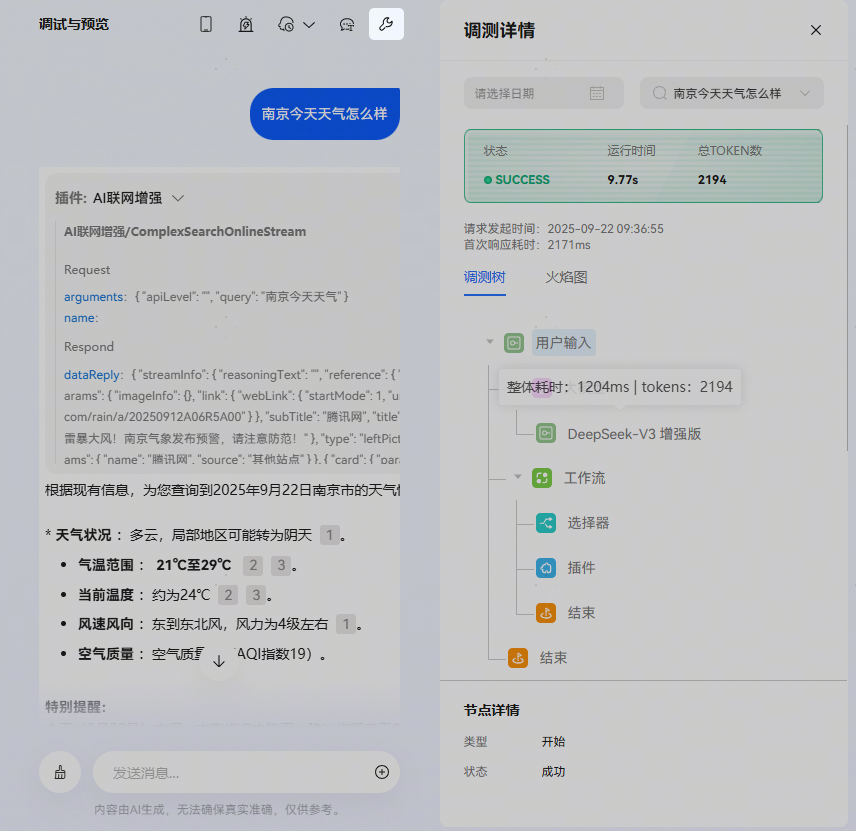
你可以通过Agent的编排页面进入调试台,操作步骤如下:
1. 在Agent编排页面右侧的调试与预览区域,发送一条消息内容开始与Agent对话;
2. 在收到Agent响应后,点击右上角的调试选项进入调试台页面。
进入调试台页面后,默认展示当前消息的响应过程,你可以筛选或选择查看之前某次对话的响应过程。
[h2]基础信息
页面默认展示当前会话的信息,开发者也可以通过会话时间来筛选会话,例如查看某一天所有运行的会话。会话详情区域用于了解会话的概览数据,例如会话整体耗时、消耗的token数量是否超出预期等。
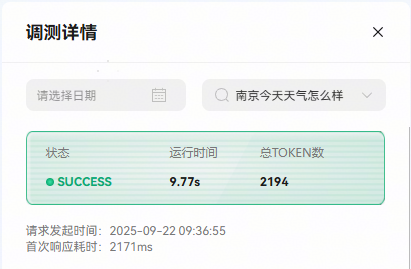
参数 | 说明 |
|---|---|
耗时 | 响应返回的整体耗时,即从用户发起会话到Agent运行结束的时长,单位为毫秒。 |
token数量 | 该会话消耗的token总数量,包括用户输入、运行链路、模型输出等消耗的token数量。 |
任务状态 | 响应返回的状态,成功或失败。 |
首次响应耗时 | 第一个字符出现的时长,单位毫秒。 |
[h2]调测树
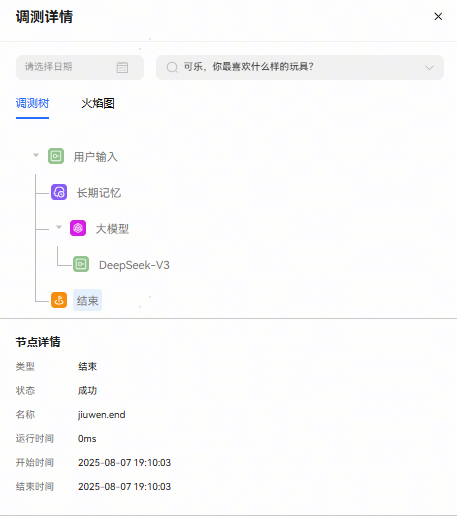
在排查和定位问题时,往往需要查看请求的完整调用链路,平台采用可视化方式展示请求响应的完整链路及各节点的执行情况(包括输入、输出、耗时等),帮助开发者快速定位问题和故障。
查看请求响应链路
首先,开发者可以通过树形图查看本次请求的完整响应流程。以上图中的请求为例,本次请求共涉及了5个节点。
查看请求节点的详细信息
开发者可以点击任一节点查看该节点的详细信息包括耗时和token消耗等。
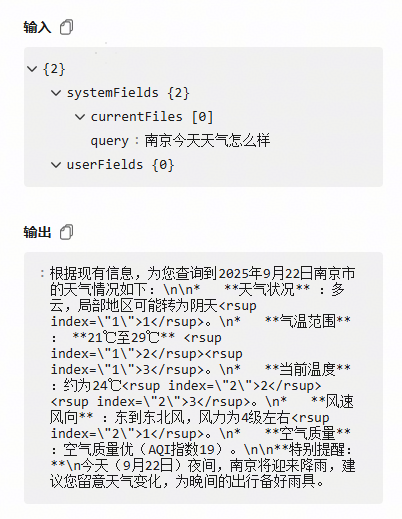
查看请求节点的输入和输出
当点击任一节点后,输入和输出区域会展示所选节点的输入数据和输出数据。


使用调试工具场景
场景 | 调试方法 |
工作流 | 当Agent使用工作流时,开发者可以通过调试台查看每次请求响应的工作流节点的输入和输出。 |
插件 | 与工作流类似,开发者也可以通过调试台查看每次请求响应中调用的插件运行情况,以及运行出错的插件节点。 |
知识库 | 知识库作为Agent配置中重要的信息存储和知识来源,知识库的召回速度和准确性会直接影响回复的准确性。 在调试台中开发者可以查看知识库节点的运行情况。 此外,可以在请求响应运行完毕后,在调试与预览页面中,点击运行完毕选项,然后展开知识库节点,查看召回的内容片段是否正确。 |
Agent | 多Agents模式下,当Agent配置了子Agent时,开发者可以通过调试台查看每次请求响应中调用的子Agent运行情况,支持查看子Agent中节点的输入和输出。 |