功能介绍
本操作手册主要介绍讲师学前如何申请讲师、发布课程和创建班级,学中如何进行班级日程管理和学员管理、学后如何查看课程数据及班级数据等功能。
本模块主要介绍讲师登录的整体操作流程。
2.1讲师登录
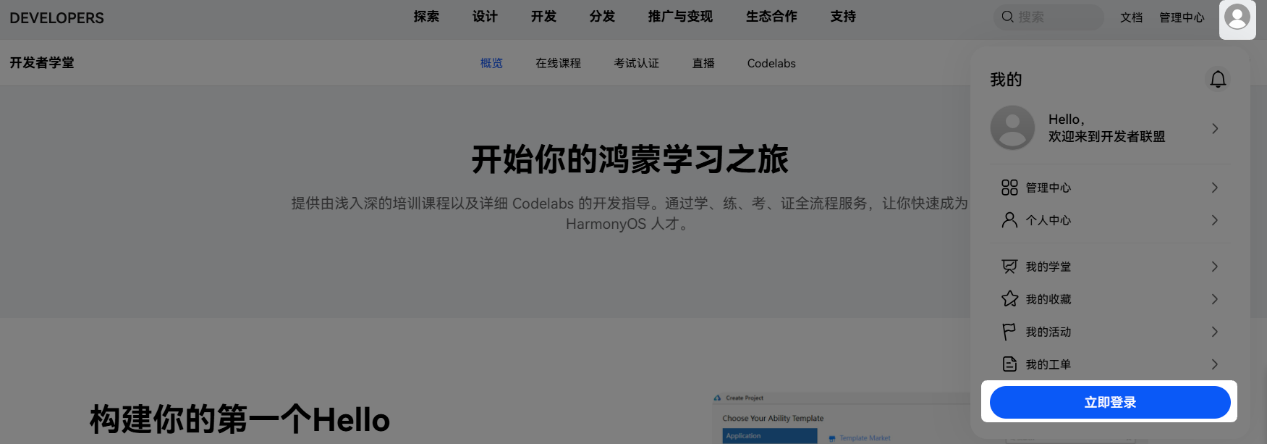
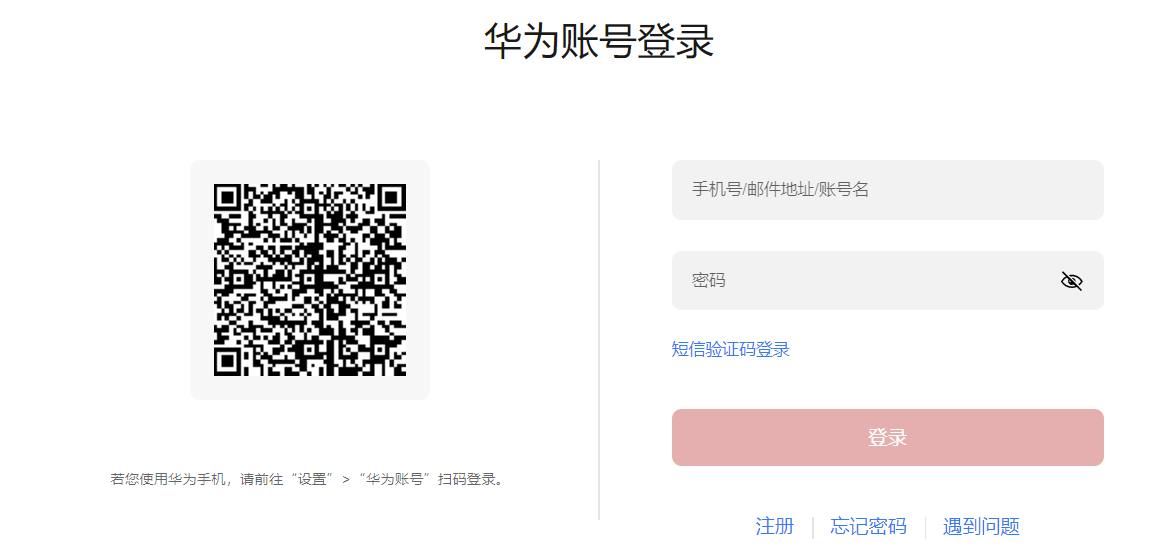
进入华为联盟开发者学堂>点击立即登录>使用华为账号登录>进入讲师中心

2.2讲师中心首页
讲师中心首页主要为讲师提供发布课程和查看课程数据快捷功能入口、课程学习数据统计和用户课程互动评价展示。
本模块主要介绍讲师如何上传视频课程和管理视频课程的功能。
3.1视频内容准备
内容 | 要求 |
视频名称 | 文字 |
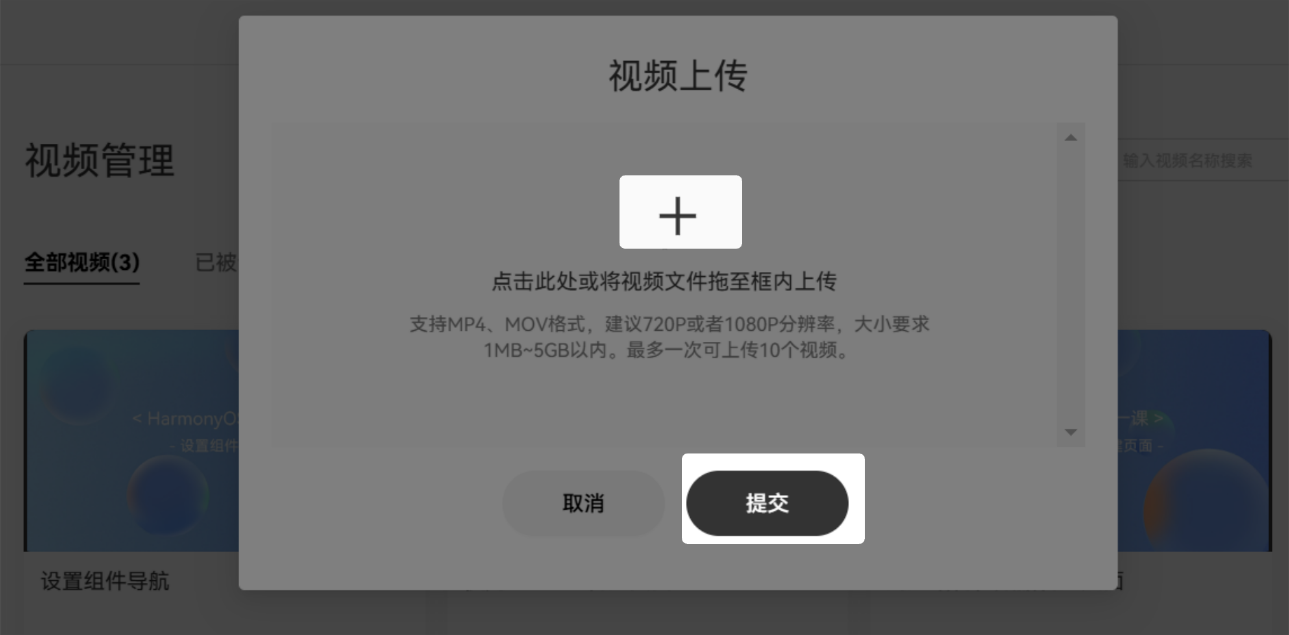
视频内容 | 视频内容格式:支持MP4、MOV格式;建议720P或者1080P分辨率;大小要求1MB~5GB以内;最多一次可上传10个视频 |
3.2上传视频
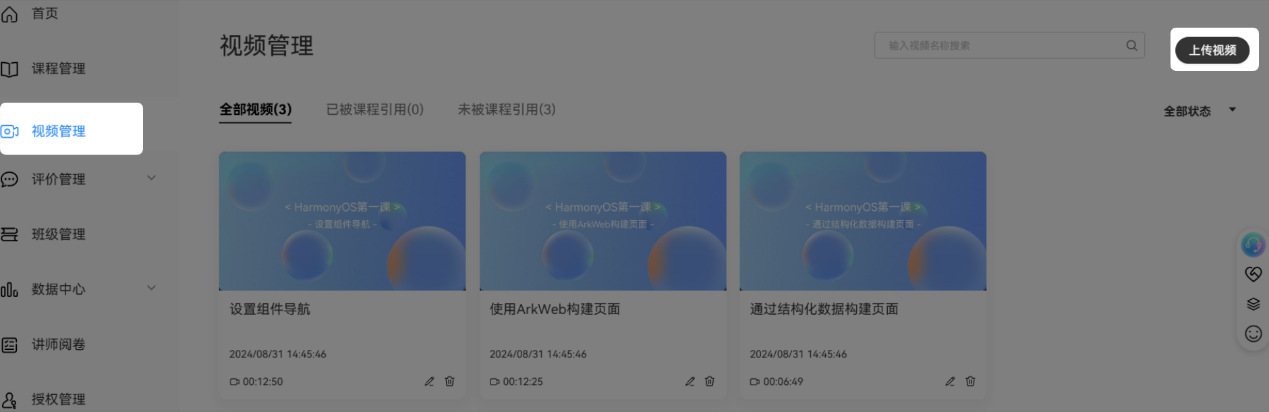
进入视频管理>点击上传视频>视频上传>提交,完成视频内容上传。
3.3视频管理
本模块主要介绍已被课程引用视频的管理和未被课程引用的视频管理。
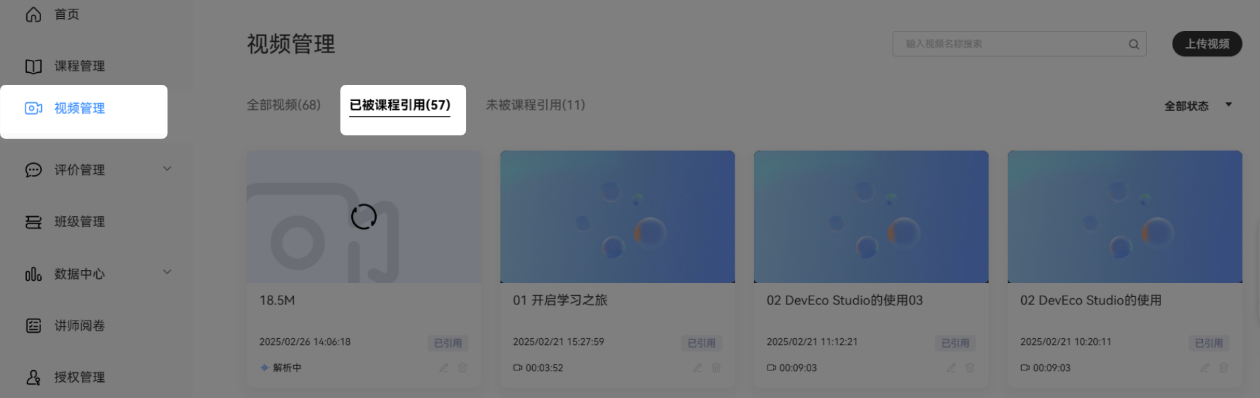
已被引用视频
进入视频管理>已被课程引用,查看已被课程引用的视频的数量及已被课程引用的视频内容。
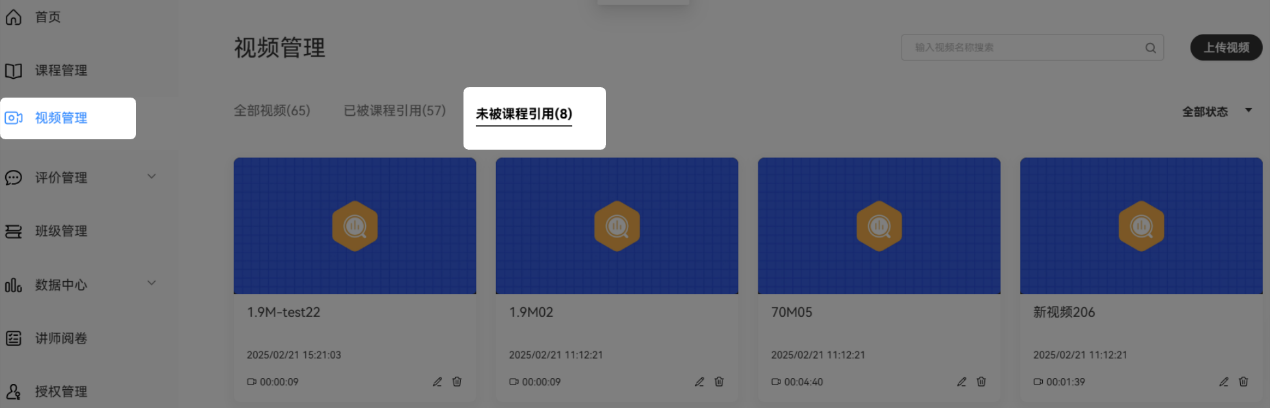
未被引用视频
进入视频管理>未被课程引用,查看未被课程引用的视频数量及对未被课程引用的视频进行编辑和删除。
本模块主要介绍讲师课程内容的准备及如何发布课程和管理课程的功能。
课程内容准备
为了更高效地发布课程,建议讲师在发布课程前准备好课程的相关内容,具体准备内容按课程类型分为微课(仅包含视频内容的课程)内容准备和慕课(不仅仅包含视频的课程)内容准备。
① 微课内容准备:
内容 | 类型 | 是否必填 | 备注 | |
售卖设置 | 商品类型 | 选择 | 是 | 免费/付费 |
基本信息 | 课程名称 | 文本 | 是 | 不超过15字 |
课程语言 | 选择 | 是 | 中文/英文 | |
课程分类 | 选择 | 是 | 应用框架、应用服务、AI、图形、媒体、系统、主题课 | |
适用人群 | 选择 | 是 | 适合初级开发者、中级开发者、高级开发者 | |
课程标签 | 选择 | 否 | / | |
课程时长 | 时间 | 是 | 用户学完该课程需要的课程时长 | |
课程简介 | 文本 | 是 | 340字以内 | |
是否需要登录 | 选择 | 是 | 是/否 | |
课程是否仅班级使用 | 选择 | 是 | 查看课程需要登录时必填 | |
视频是否支持动态水印 | 选择 | 是 | 查看课程需要登录时必填 | |
课程详情 | 课程封面 | 图片 | 是 | 上传图片或选择封面模板 支持上传jpg,jpeg,png,文件大小200kb以内 建议比例16:9,尺寸656w*369h |
视频封面 | 图片 | 是 | 上传图片或选择封面模板,支持jpg,jpeg,png 文件大小325kb以内,建议比例16:9,尺寸960w*540h | |
视频 | 视频 | 是 | 支持MP4、MOV格式,建议720P或者1080P分辨率 大小要求1MB~5GB以内。最多一次可上传10个视频 | |
课程介绍 | 文本 | 是 | 展示课程详情及特点 | |
学习资料 | 文件 | 否 | 仅支持配置:png、jpg、jpeg、zip格式,且文档不大于100M。最多上传10个文件 | |
营销设置 | 推荐课程 | 选择添加 | 否 | 最多可添加10个推荐课程 |
② 慕课内容准备:
内容 | 类型 | 是否必填 | 备注 | |
售卖设置 | 慕课类型 | 选择 | 是 | 通用型/轻量型 通用型慕课指包含课程详情页及学习页面两个页面的慕课 轻量型慕课指仅保留学习页面的慕课 |
商品类型 | 选择 | 是 | 免费/付费 | |
基本信息 | 课程名称 | 文本 | 是 | 不超过15字 |
课程语言 | 选择 | 是 | 中文/英文 | |
课程分类 | 选择 | 是 | 应用框架、应用服务、AI、图形、媒体、系统、主题课 | |
适用人群 | 选择 | 是 | 适合初级开发者、中级开发者、高级开发者 | |
课程标签 | 否 | |||
课程时长 | 时间 | 是 | 用户学完该课程需要的课程时长 | |
课程简介 | 文本 | 是 | 340字以内 | |
是否需要登录 | 选择 | 是 | ||
课程是否仅班级使用 | 选择 | 是 | 查看课程需要登录时必填 | |
课程详情 | 课程封面 | 图片 | 是 | 上传图片或选择封面模板;支持上传jpg,jpeg,png,文件大小200kb以内;建议比例16:9,尺寸656w*369h |
课程介绍 | 文本 | 是 | 展示课程详情及特点 | |
学习资料 | 文件 | 否 | 仅支持配置:png、jpg、jpeg、zip格式,且文档不大于100M。最多上传10个文件 | |
营销设置 | 推荐课程 | 选择添加 | 否 | 最多可添加10个推荐课程 |
课程目录 | 目录名称 | 文本 | 是 | |
是否为该目录添加课程内容 | 选择 | 是 | 为该章节添加内容后,不能再为该章节添加子目录 | |
内容组件 | 选择 | 是 | 同一章节目录下只能添加一种内容组件,选择两种组件其中一个必为文本 | |
内容组件 | 内容 | 要求 |
文本框 | 文字 | 30000字以内 |
视频 | 上传或从视频课程中进行选择 | 格式:支持MP4、MOV格式 大小:1MB~5GB以内 数量:最多一次可上传1个视频 分辨率:建议720P或者1080P |
模块标题 | 只支持上传PDF格式的文档,且文档不大于100M | |
模块简介 | ||
PDF文件 | ||
文件是否支持水印 | ||
水印内容 | ||
文件是否支持下载 | ||
附件 | 模块标题 | 只支持上传ZIP格式的文档,且文档不大于100M。 ZIP中只能包含XLSX、DOCX、PDF、PNG、JPG、JPEG、PPTX等格式 |
模块简介 | ||
ZIP文件 | ||
随堂测验 | 随堂测验名称 | / |
考试是否需要登录 | ||
最多考试次数 | ||
考试满分 | ||
考试及格分 | ||
考试后学生是否可以查看分数 | ||
是否向学生发放答案 | ||
是否展示标准答案 | 仅展示对错,不展示正确答案;考试通过时展示;考试次数用完时展示;总是展示 | |
试题内容 | 详见试题导入模板 | |
Codelab | Code名称 | 在Codelabs上传时输入的Code名称 |
文档 | 文档URL | 文档链接地址 |
4.1发布课程
目前支持两种类型的课程发布:一种是微课,即仅包含视频内容的课程;一种是慕课,即课程内容不仅仅包含视频的课程。
发布微课
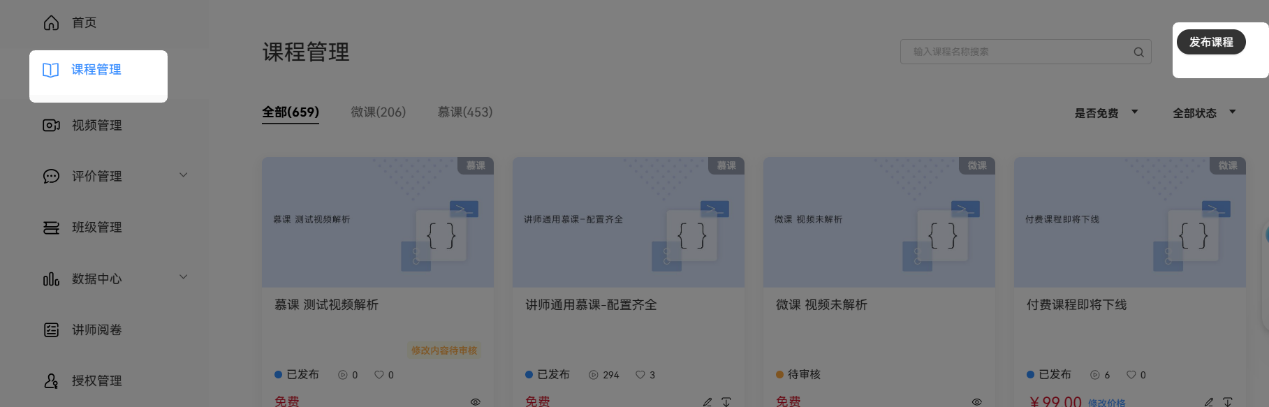
① 进入课程管理>发布课程>微课
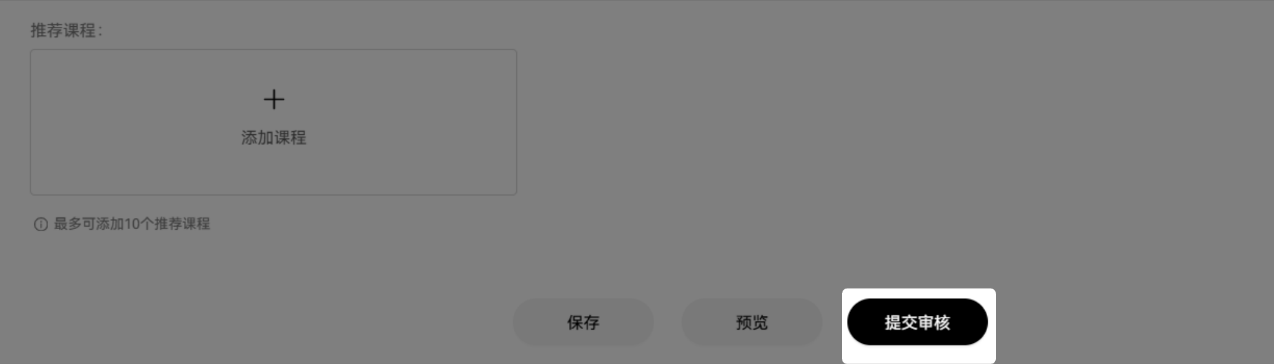
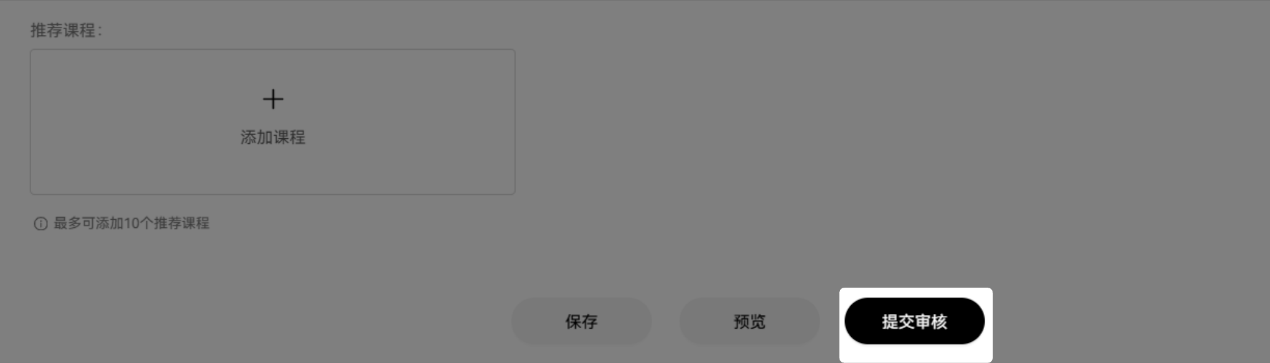
② 按照提前准备的内容填写课程售卖设置、基本信息、课程详情、营销设置等信息,填写完提交审核
③ 待运营审核通过(预计2-3个工作日),即可上架
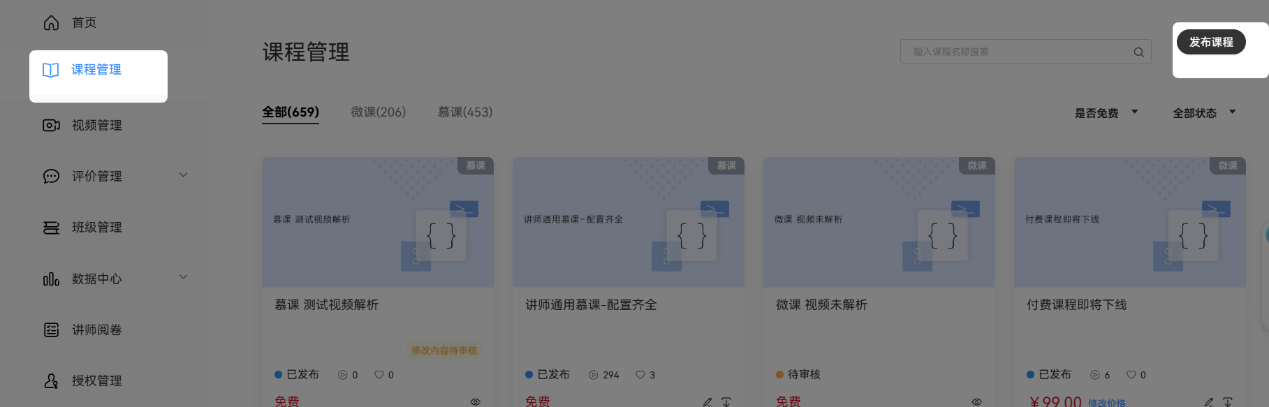
发布慕课
① 进入课程管理>发布课程>慕课
② 按照提前准备的内容填写售卖设置、基本信息、课程详情、营销设置等内容>点击下一步
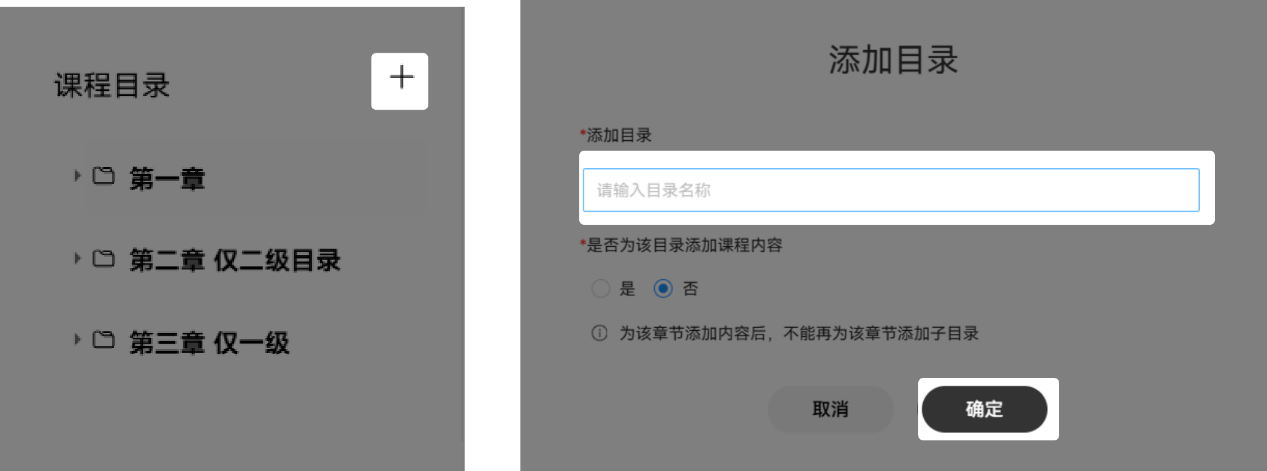
③ 配置编辑课程目录:如“是否为该目录下添加内容”选择“是”,则直接在该目录下添加内容,不能再为该章节添加子目录;如“是否为该目录下添加内容”选择“否”,则可为该章节添加子目录,添加子目录后可添加内容
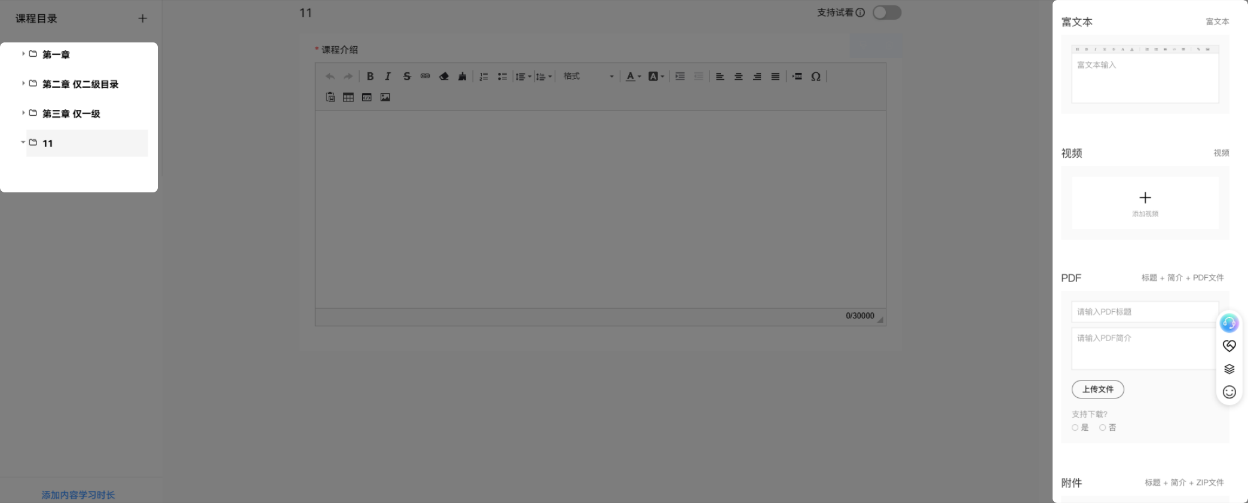
④ 选择目录>点击右边组件,并编辑组件内容
⑤ 内容添加后,提交审核前可进行课程预览,预览确认后点击提交审核;待运营通过(预计2-3个工作日),课程内容即可发布
4.2课程管理
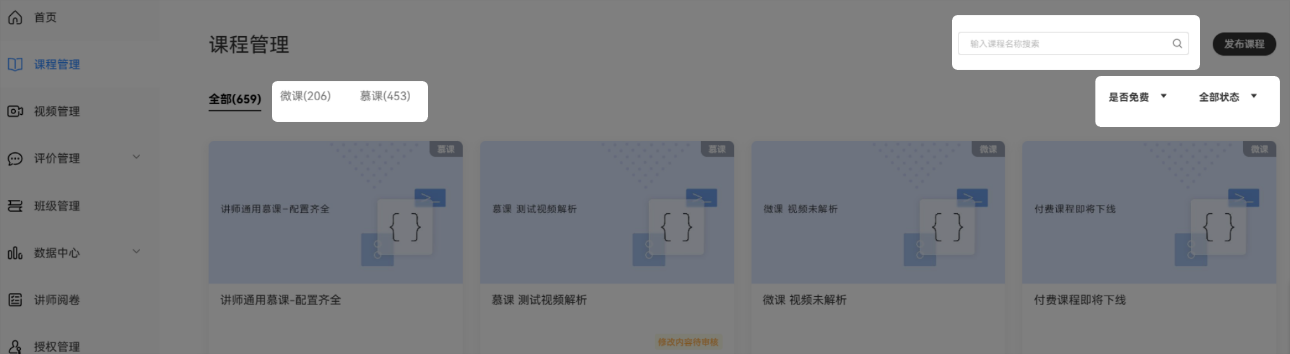
讲师进入课程管理有4种查看课程的方式:选择课程类型、搜索课程名称、选择是否免费和选择课程状态;本模块主要介绍讲师如何查看发布的课程、管理课程的功能。
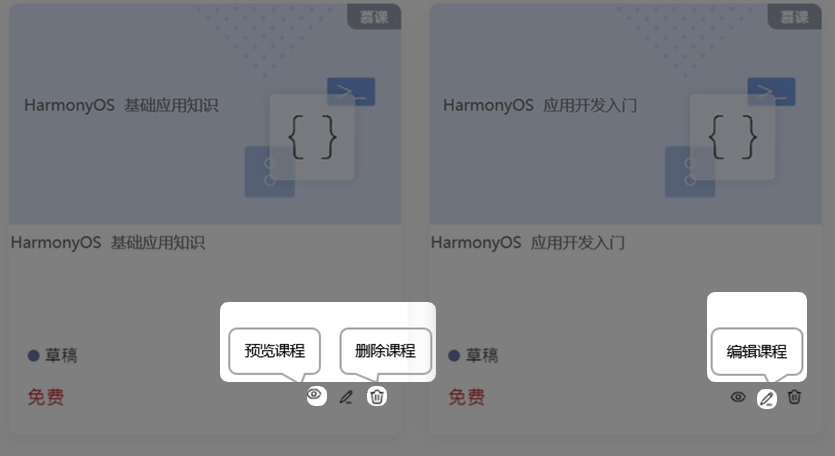
① 草稿状态:讲师可选择对草稿状态的课程进行预览、编辑和删除。
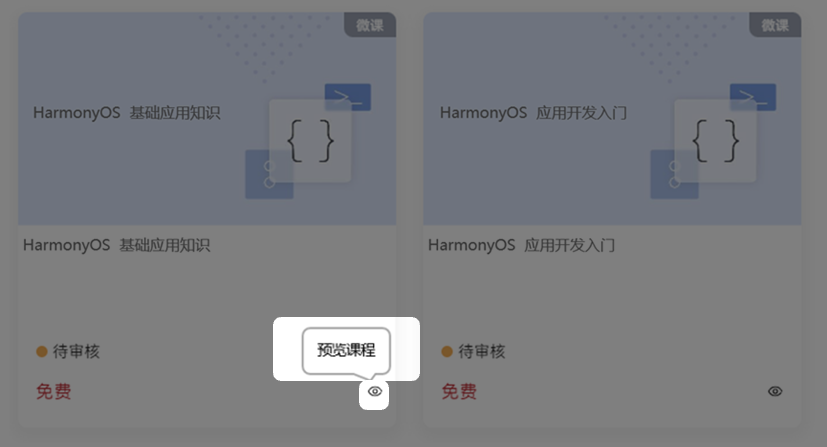
② 待审核状态:讲师可对已提交待审核的课程进行预览。
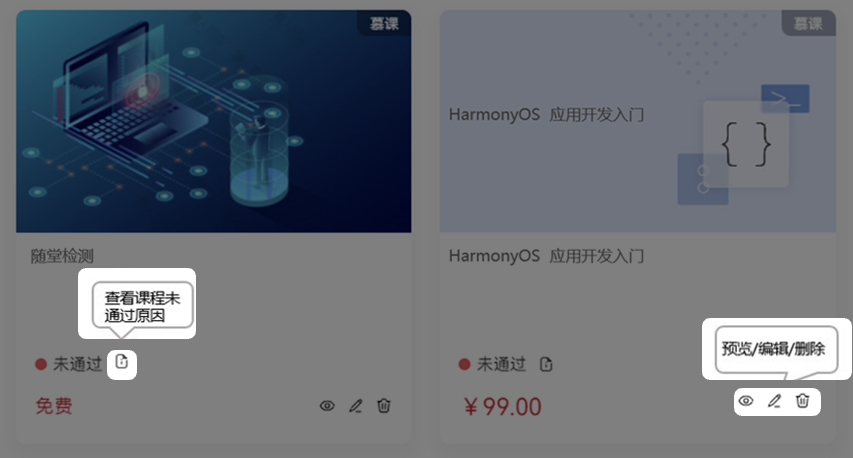
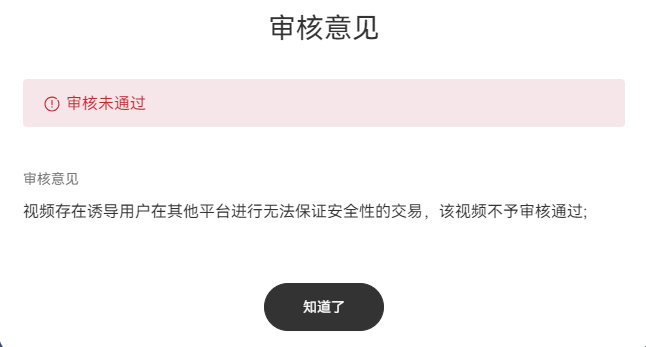
③ 未通过状态:讲师针对审核未通过的课程查看未通过原因,以及进行编辑、预览和删除。
④ 已发布状态:讲师可对已发布课程进行编辑和操作下架不展示,以及查看课程浏览数据。
⑤ 已下架状态:讲师可对已下架课程查看课程下架原因以及进行编辑、预览和删除。
本模块主要介绍讲师如何管理其他讲师授权给自己的课程资源和将自己的课程资源授权给其他讲师进行授课使用的功能。
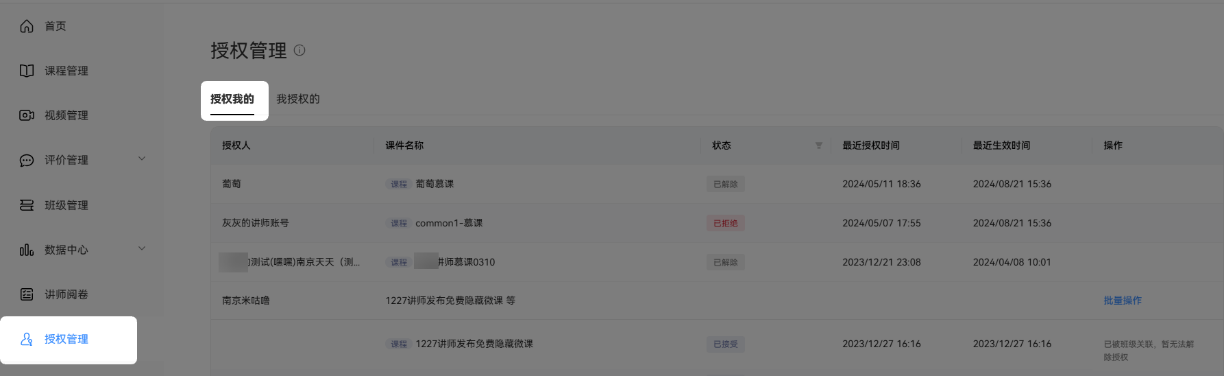
5.1授权我的
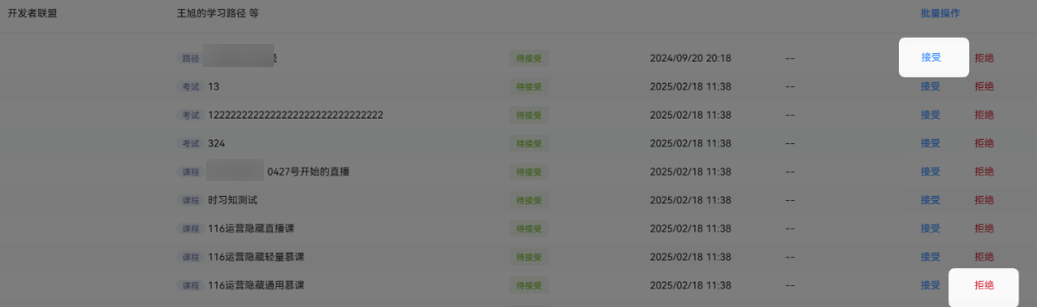
进入授权管理>点击授权我的,接受或者拒绝其他讲师授权给我的课程内容,也可对已接受授权的课件内容解除授权。

5.2我授权的
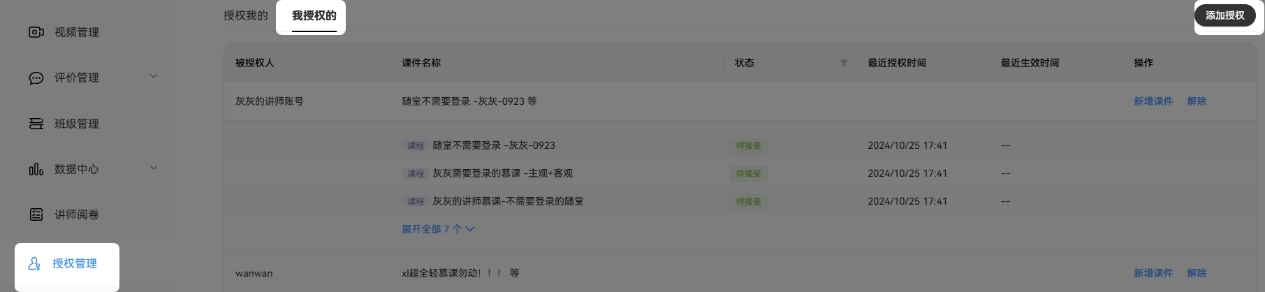
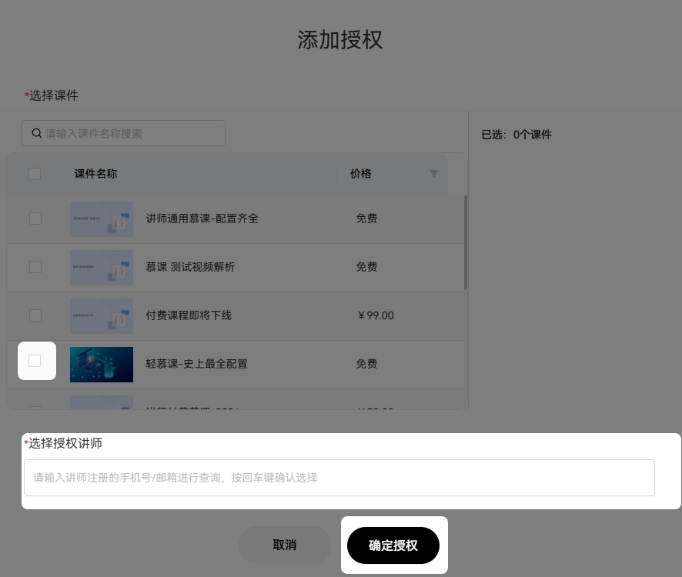
进入授权管理>我授权的>添加授权>选择授权的课件>选择授权的讲师>确定授权,新增课件授权和讲师授权,也可对已授权的讲师和已授权的课件解除授权。
本模块主要介绍讲师如何查看所有课程评价以及对用户评价进行互动回复的功能。
6.1查看用户评价
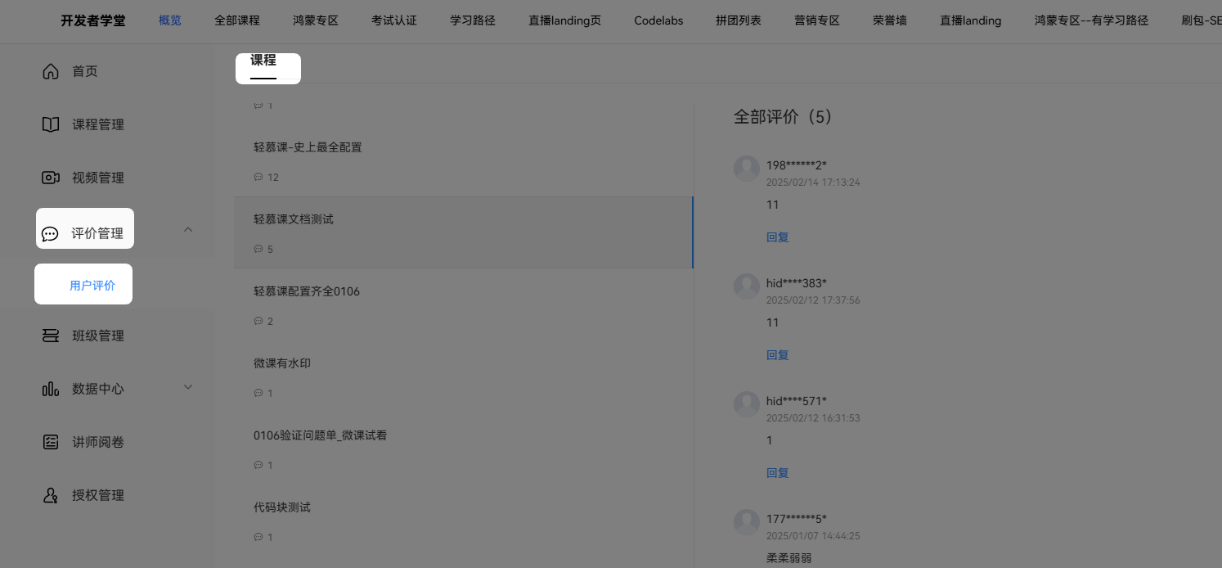
进入评价管理>用户评价>点击对应课程,可查看课程下的所有用户评价。
6.2回复用户评价
进入评价管理>用户评价>点击对应课程评价>回复,对用户评价互动回复。
本模块主要介绍讲师如何查看所有考试的试卷内容及对待阅卷试卷进行判分阅卷的功能。
7.1查看试卷
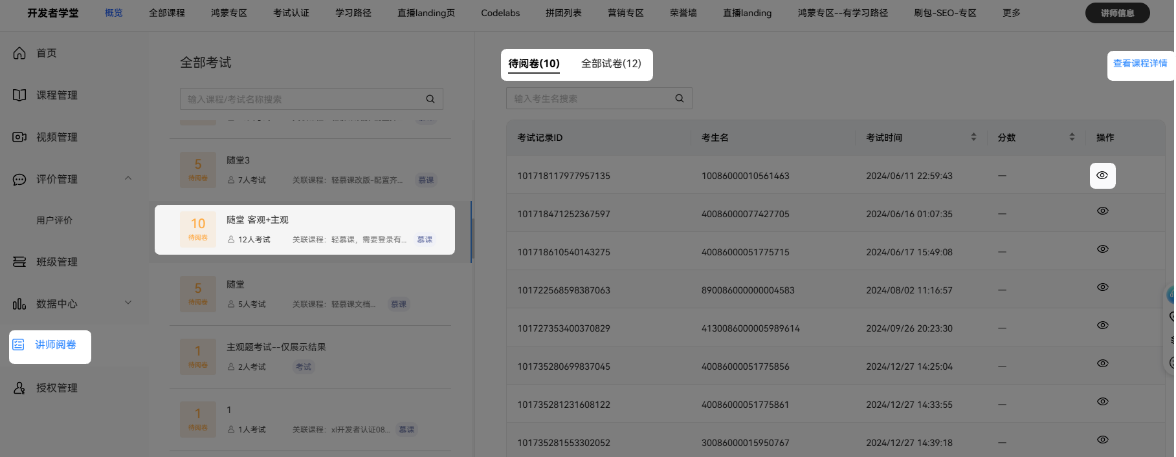
进入讲师阅卷>全部考试>考试,点击需要查看的考试,查看全部试卷和待阅卷试卷,也可点击查看课程详情。
7.2阅卷判分
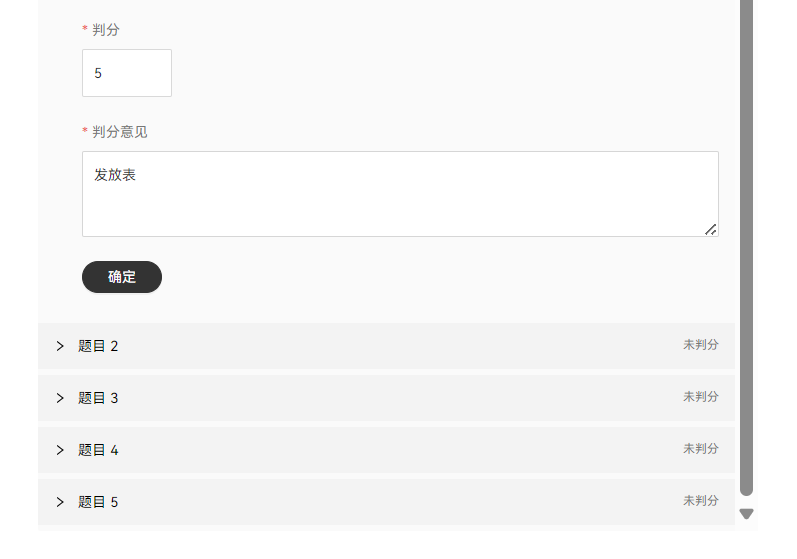
进入讲师阅卷>选择待阅卷考试>待阅卷>操作>针对用户答案进行判分和编辑判分意见。
本模块主要介绍讲师在数据中心如何查看课程、考试通过和获证数据以及课程订单数据的功能。
8.1数据概览
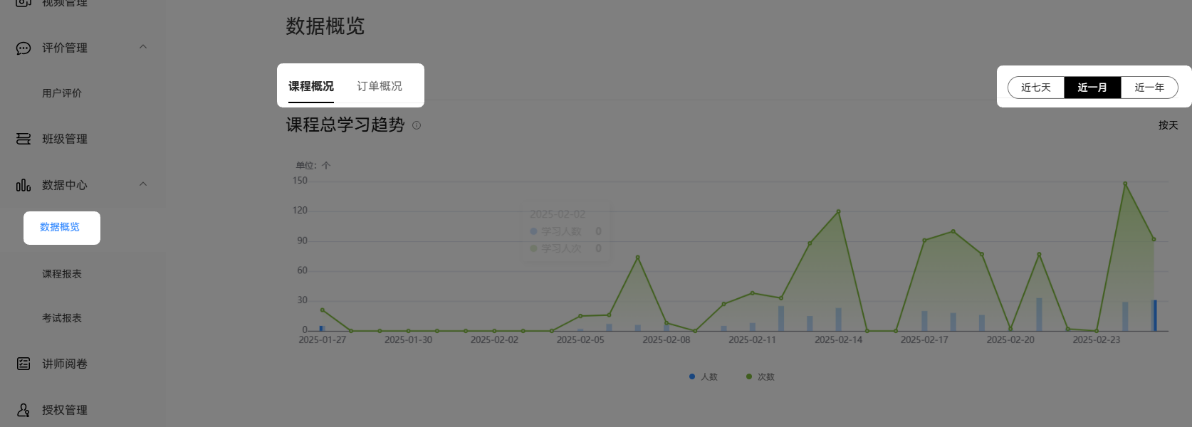
进入讲师中心>数据中心>数据概览,查看不同时间段课程概况和订单概况。
课程数据概况
进入数据中心>数据概览>课程概况,查看课程学习趋势图,可按近七天/近一月/近一年进行对应时间段课程学习人数和人次。
订单数据概况
进入数据中心>数据概览>订单概况,查看课程订单金额趋势和课程订单详情,可按近七天/近一月/近一年查看课程的付费金额和课程订单详情。
8.2课程报表
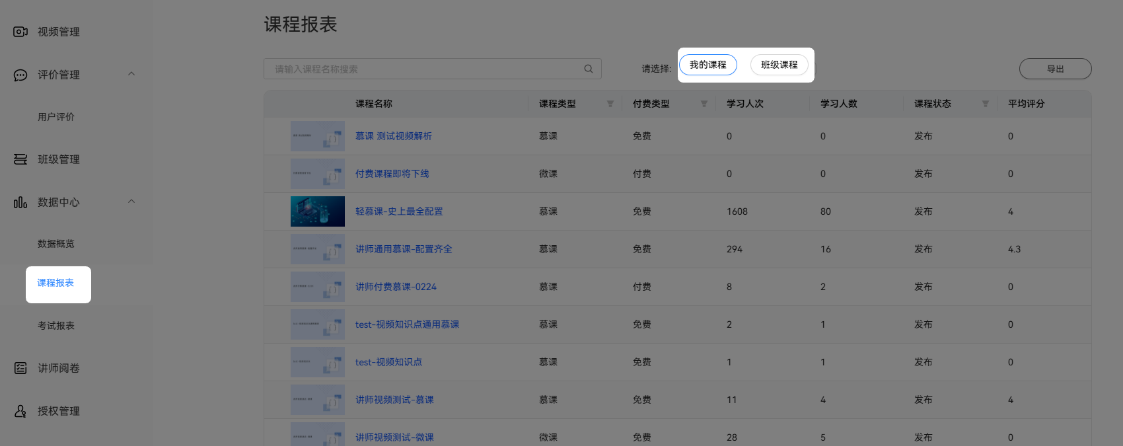
课程报表包含课程内容学习人数、学习人次、课程状态及平均分数据;讲师点击导出,可导出课程报表;也可按我的课程和班级课程分别查看对应课程报表数据。
8.3考试报表
讲师在考试报表中可查看课程考试、开发者认证考试和考试的报表数据。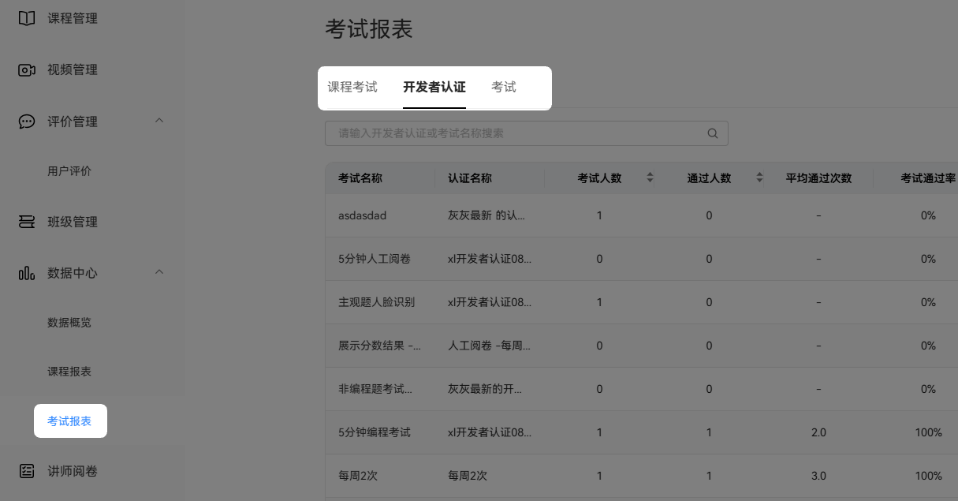
课程考试报表
进入数据中心>考试报表>课程考试,查看课程考试的考试人数、通过人数、平均通过次数、考试通过率、考试及格分、人均得分、课程获证人数数据;也可按我的课程和班级课程分别查看对应报表课程考试报表数据。
开发者认证报表
进入数据中心>考试报表>开发者认证,查看认证考试的考试人数、通过人数、平均通过次数、考试通过率、考试及格分、人均得分和获证人数报表数据。
考试报表
进入数据中心>考试报表>考试,查看考试人数、通过人数、平均通过次数、考试通过率、考试及格分、人均得分和获证人数报表数据。
本模块主要介绍讲师如何进行教学班级的创建和如何管理班级的功能;其中包含开班前班级创建、签到设置和学员管理,开班后考勤管理、班级数据管理和满意度评价管理等具体功能。
9.1创建班级
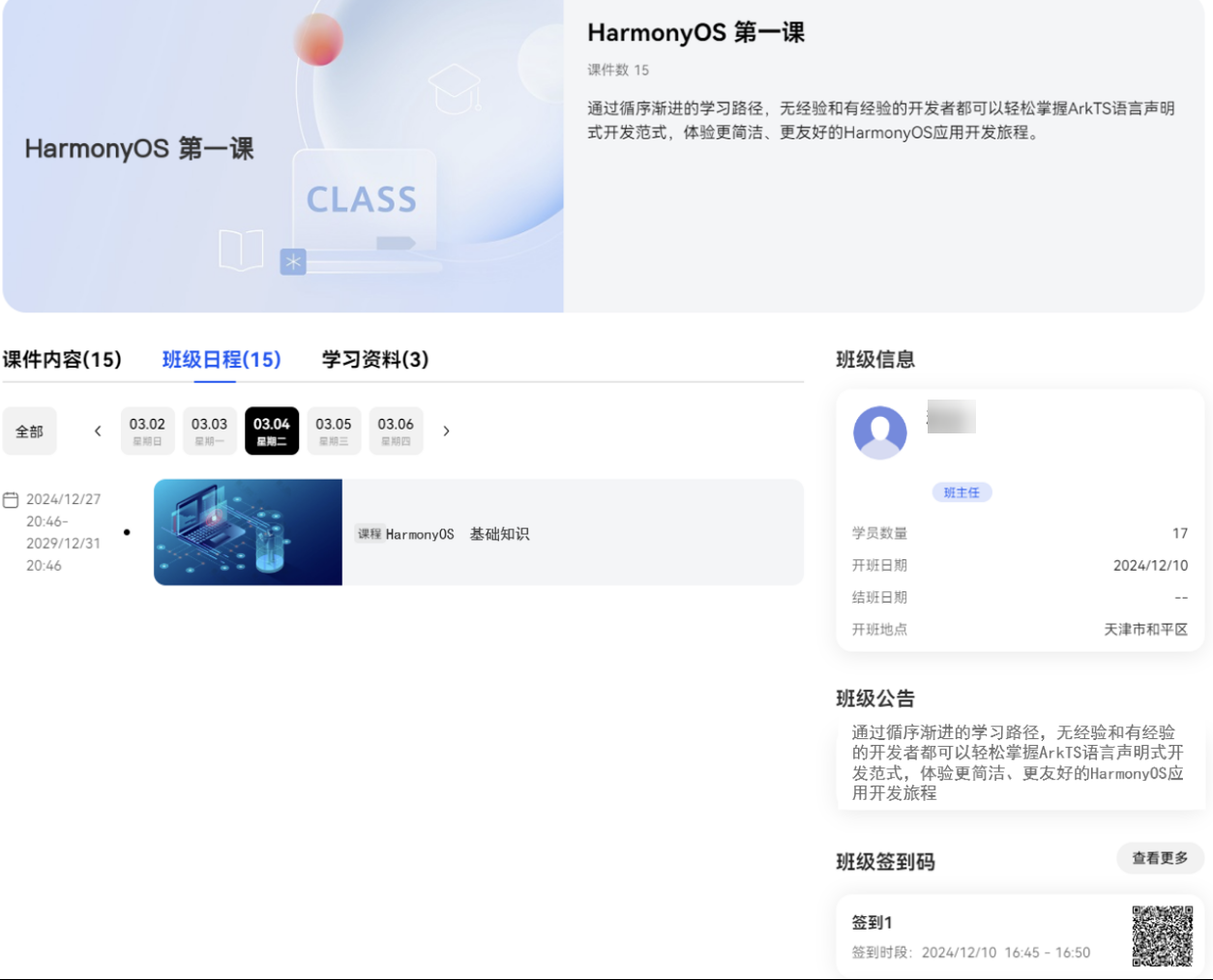
讲师在创建班级时需要完善“班级信息”、“学习课件”、“签到设置”三部分内容的编辑。
班级信息编辑
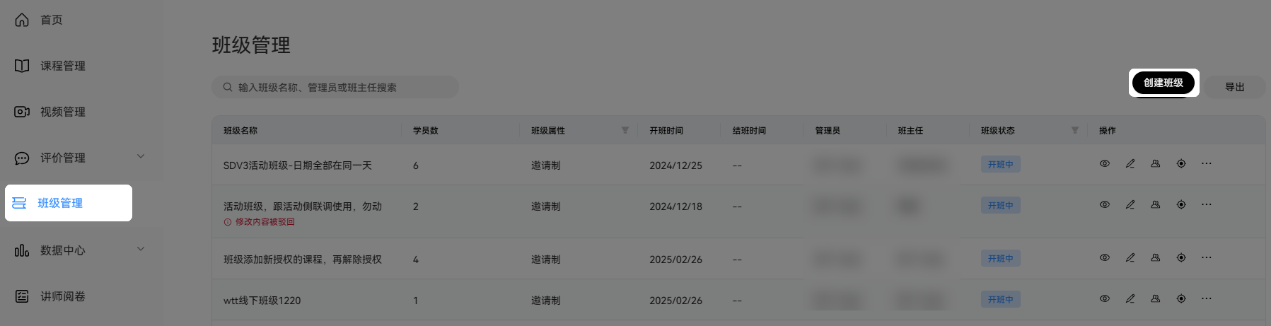
进入班级管理>点击创建班级>班级信息,填写班级名称、班级简介、班级类型、班级属性、开/结班时间、班主任、学员报名填写信息、班级封面和班级公告等内容。

内容 | 类型 | 是否必填 | 备注 | |
班级名称 | 文字 | 是 | / | |
班级简介 | 文字 | 是 | 字数340以内 | |
班级类型 | 线上班级 | 单选 | 是 | 指用于赋能的线上班级。 |
线下班级 | 指线下特定活动地点开展使用的班级。 | |||
班级属性 | 邀请制 | 单选 | 是 | 邀请制指创建班级后学员无法主动申请进入班级,仅可由讲师通过名单导入进行学员添加。 |
报名制 | 报名制指创建班级后学员可主动申请进入班级,讲师可对班级成员进行管理。 | |||
班级学员数量 | 数字 | 否 | 班级属性为报名制时需填学员数量 | |
报名进度 | 用户页展示 | 单选 | 是 | 选择在用户页展示报名人数,已报名人数达到班级学员数量的2/3时,将展示该进度 |
不展示 | ||||
开班时间 | 时间 | 是 | 指当前时间后,学员可以查看并学习课程 | |
结班时间 | 时间 | 是 | 指当前时间后,学员无法查看并学习课程 | |
报名截止时间 | 时间 | 否 | 班级属性为报名制时需报名截止时间 | |
班主任 | 账号 | 是 | 输入讲师手机号或邮箱进行搜索确认 | |
是否需要学员填写相关信息 | 多选 | 否 | 姓名、班级学号、联系方式、邮箱、公司名称、APP名称 | |
班级封面 | 图片 | 否 | 文件大小10M以内;尺寸640*360;支持jpg,jpeg,png;未上传封面即默认使用系统模板 | |
班级公告 | 文字 | 是 | 5000字以内 | |
学习课件编辑
进入班级管理>创建班级>班级信息编辑完成后,进入学习课件编辑,课件编辑包含课件、班级日程、是否开启满意度评价、学习资料的上传和编辑,具体操作步骤如下:
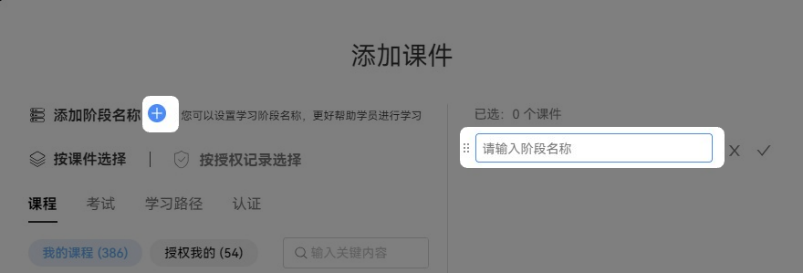
① 点击选择>点击+>添加阶段名称>编辑阶段名称,可点击对应阶段进行拖拽调整顺序、编辑阶段名称和删除阶段。
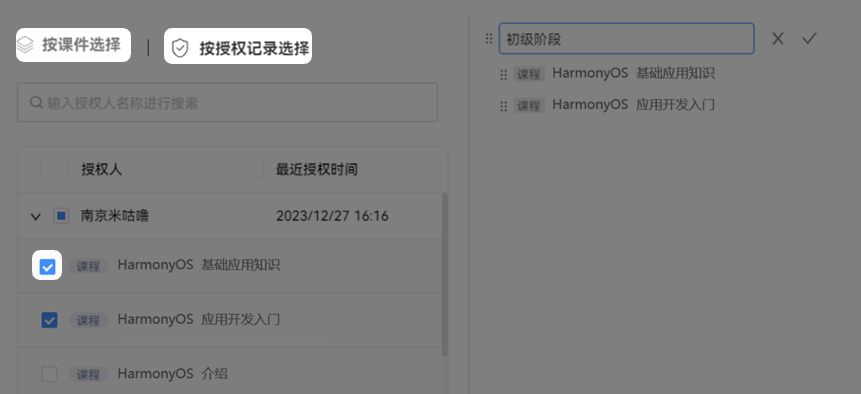
② 选择学习阶段>勾选课件内容添加课件,支持两种课件选择方式:按课件选择和按授权记录选择;课件选择完毕后,点击确定。注:线下班级课件为非必填项,线上班级课件为必填项。
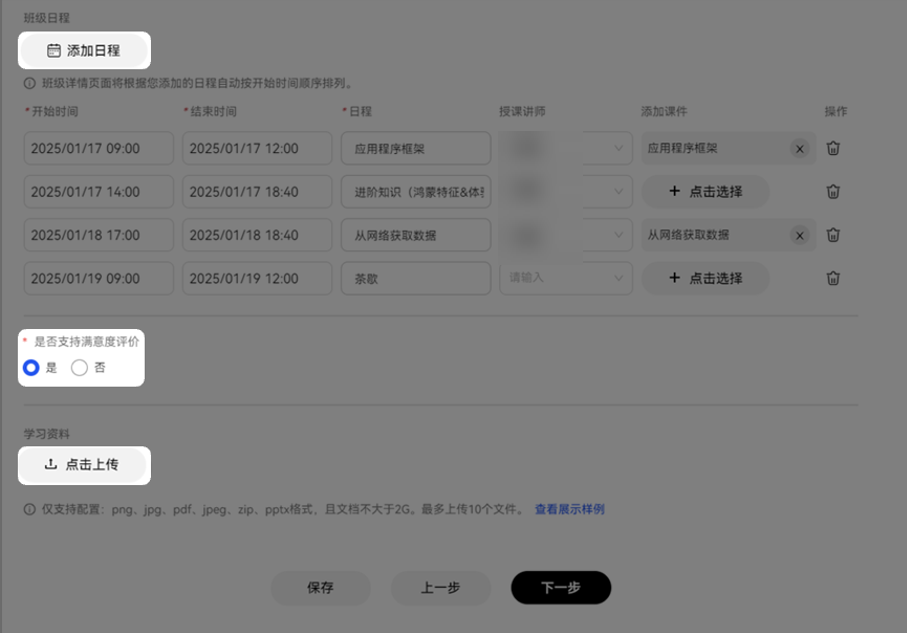
③ 点击添加日程>日程编辑,内容包含开始时间、结束时间、日程、授课讲师和课件;如日程添加有误,可点击操作列删除,删除日程后重新添加编辑。注:同一课件内容只能被添加到一个日程中。
④ 选择是否支持满意度评价,选择“是”,则每个日程进度到达后学员可对该日程内的讲师和课件进行评价。
⑤ 点击上传>上传学习资料,内容上传后;点击下一步,完成课件内容编辑。


签到设置
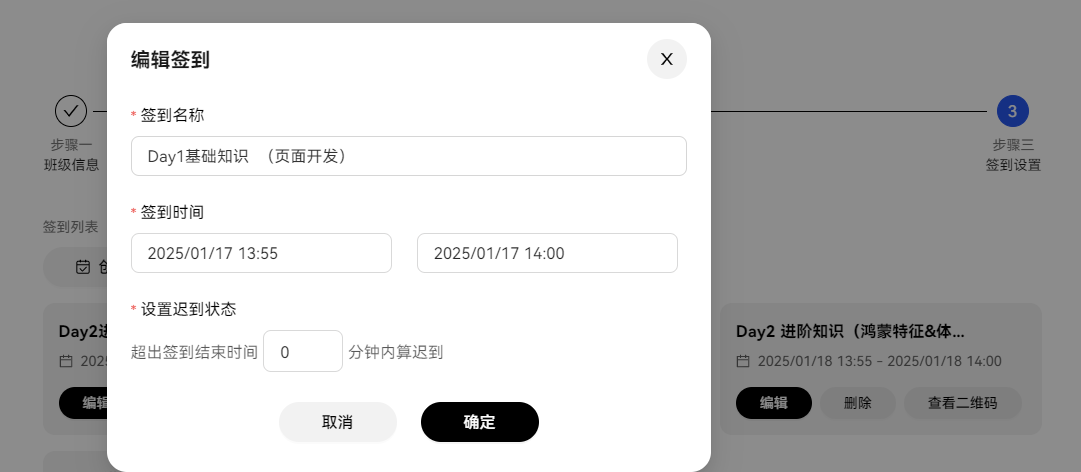
进入班级管理>创建班级>班级信息和学习课件编辑完成后,进入签到设置,点击创建签到设置签到名称、签到时间、设置迟到状态时间(超过签到设置时间后签到则为迟到);可按班级日程设置多个签到列表,设置后也可进行二次编辑、删除、查看/下载二维码。

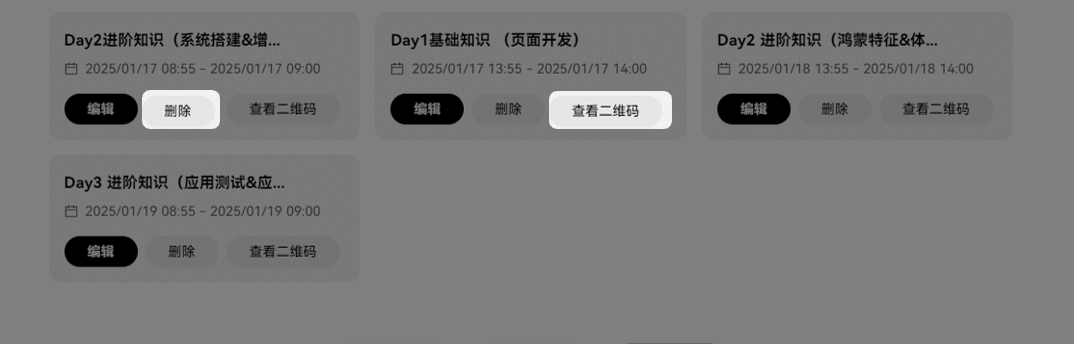
签到状态 | 说明 |
准时 | 在签到时间内且未超过设置迟到状态的分钟时间内进行扫码签到 |
迟到 | 超过设置迟到状态的分钟时间进行扫码签到 |
缺勤 | 未对当前签到码进行扫码签到的 |
提交开班审核
班级信息、学习课件、签到设置内容配置后,点击提交审核,待运营审核。
9.2班级管理
班级管理主要介绍讲师如何查看班级信息和班级状态、进行学员管理和查看学习数据内容。
班级信息查看
① 班级基础信息查看
在班级管理页查看创建的班级名称、学员数、班级属性、开班时间、结班时间、管理员、班主任等信息。

② 班级状态查看
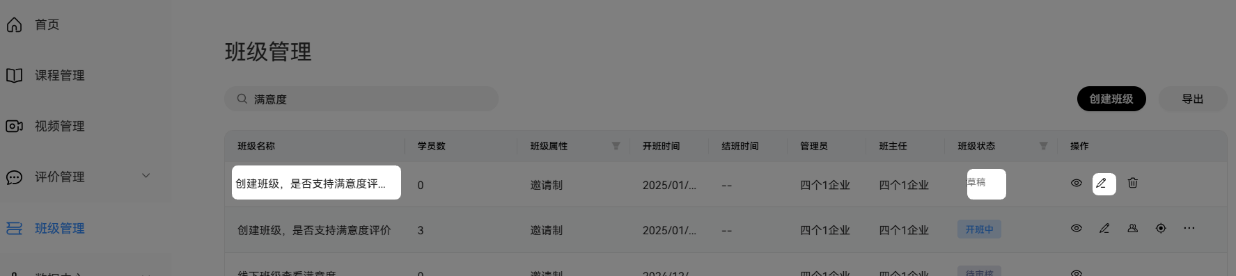
创建的班级按照班级编辑和开班状态可分为草稿、待审核、未通过、待开班、开班中、已结班。
班级状态 | 说明 |
草稿 | 编辑保存后未提交审核的班级 |
待审核 | 提交审核待运营审核的班级 |
未通过 | 运营审核需要重新编辑的班级 |
待开班 | 运营审核通过未到开班时间的班级 |
开班中 | 运营审核通过且到开班时间的班级 |
已结班 | 已过结班时间或讲师手动结班的班级 |
班级信息导出
进入班级管理>导出,可导出所有创建的班级信息。

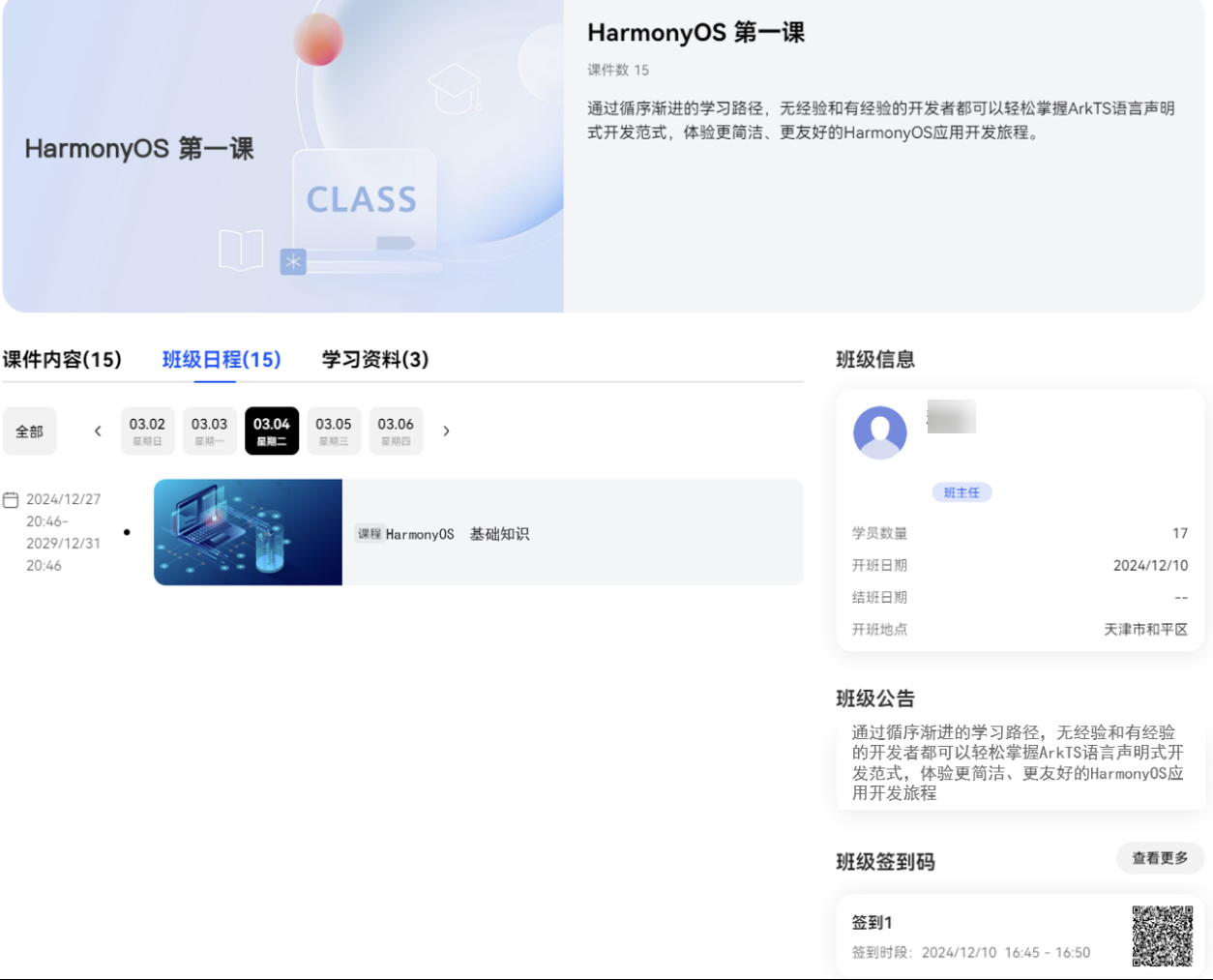
班级信息预览
进入班级管理>班级>操作>预览,可预览班级创建内容。具体如下:

班级信息编辑
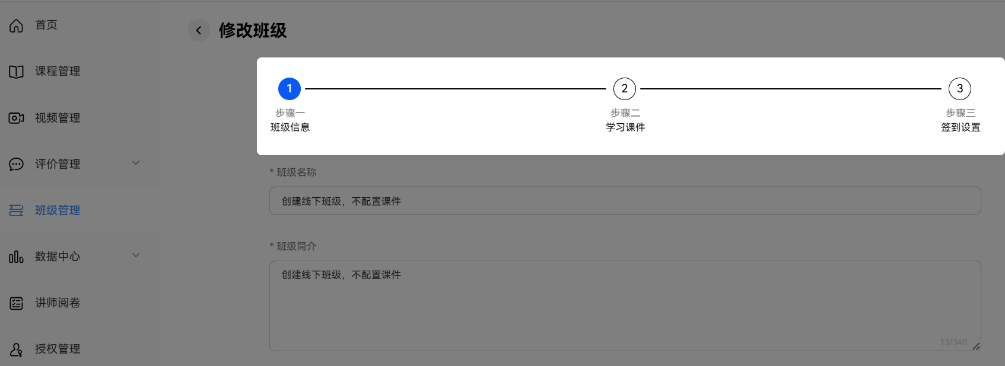
进入班级管理>班级>操作>编辑,选择内容编辑,完成后点击提交审核,待运营审核;注:开班中状态的班级类型、班级属性、开班时间暂不支持二次编辑。

班级学员管理
进入班级管理>班级>操作>学员管理,进行学员导入、查看导入学员加入情况、编辑学员信息及查看学员学习情况分析。

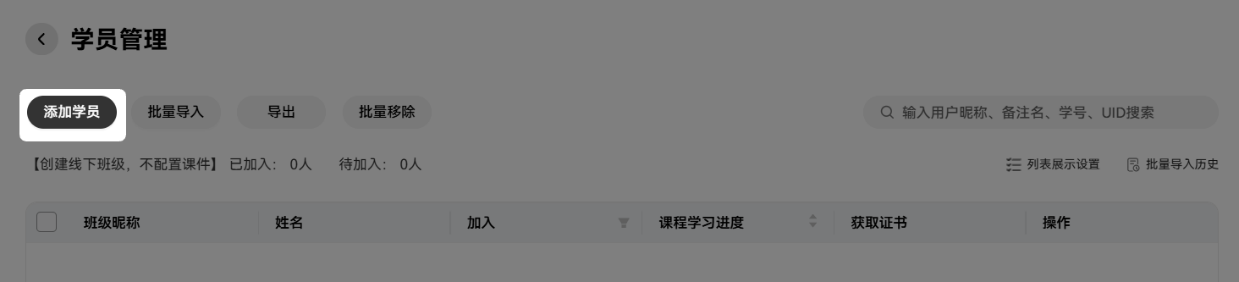
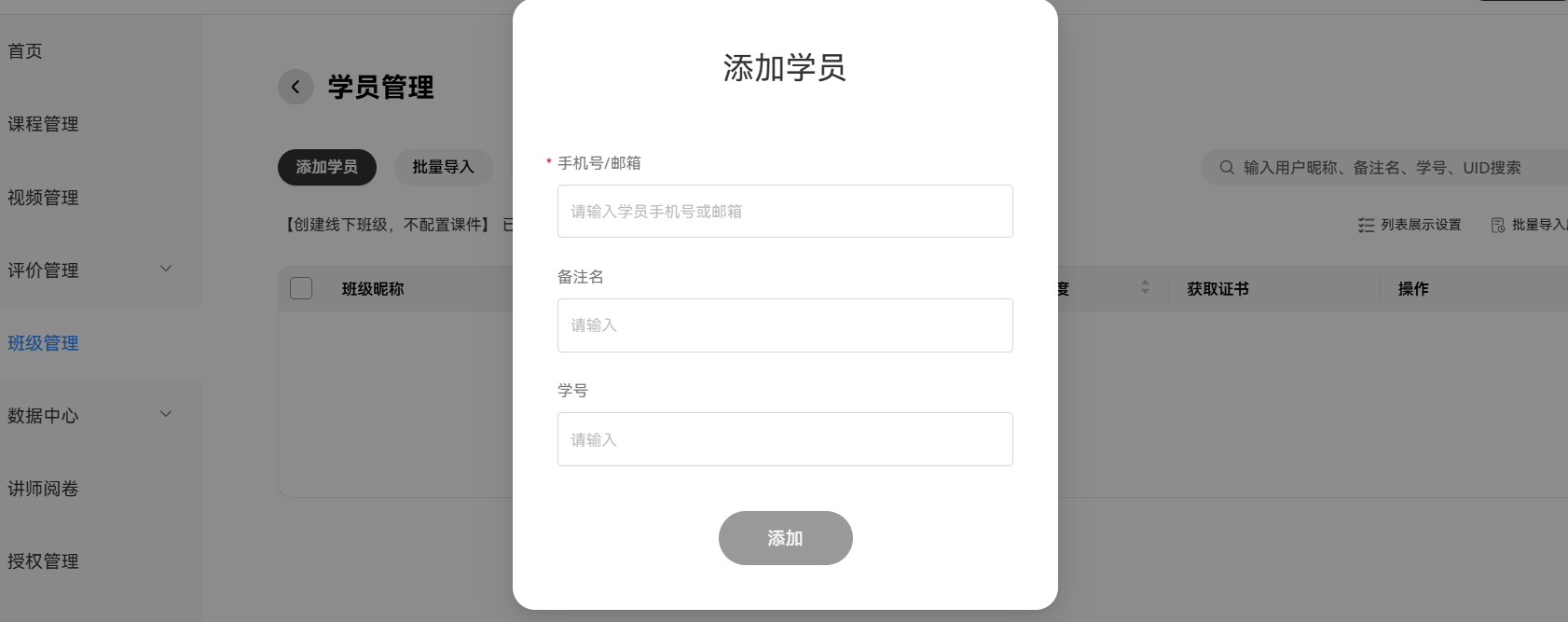
① 添加学员
进入班级管理>班级>操作>学员管理>添加学员,填写学员手机号/邮箱、备注名、学号等信息,点击添加,完成学员添加。
② 批量导入学员
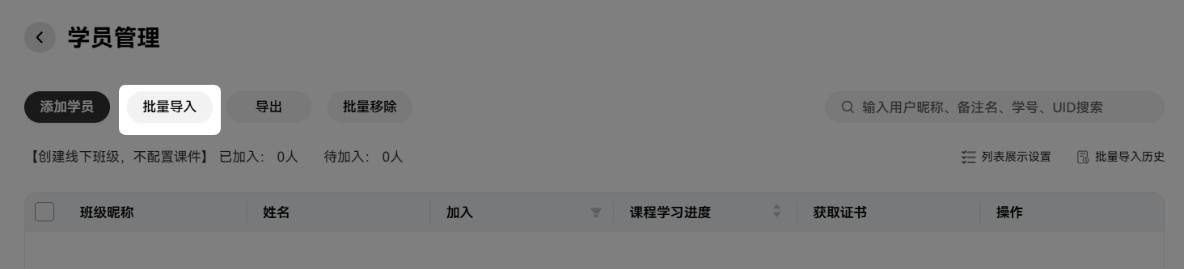
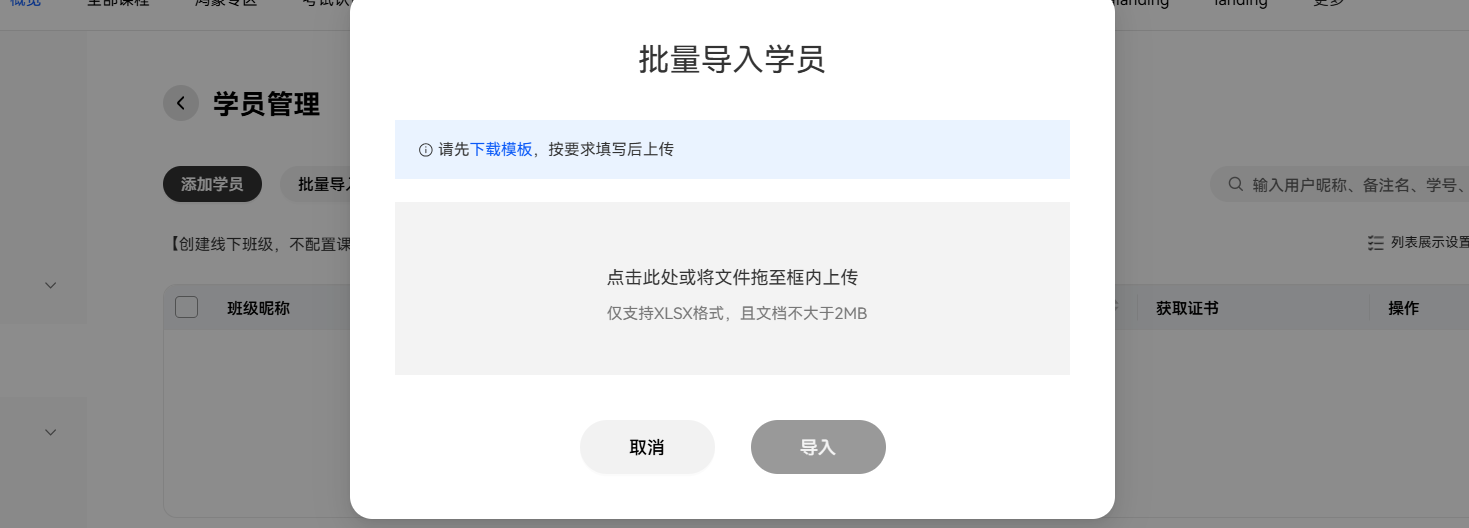
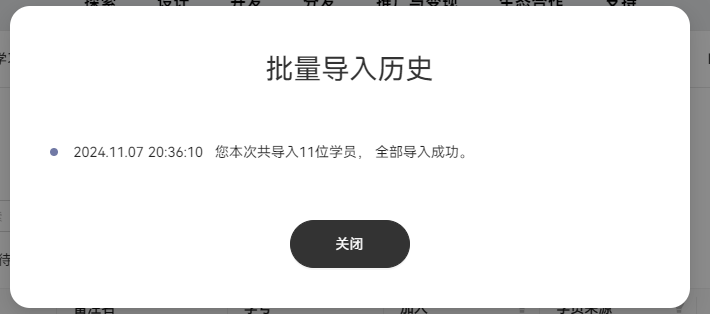
进入班级管理>班级>操作>学员管理>批量导入>下载“批量导入学员模板”,在模板中编辑学员的信息,上传模板,点击导入;导入后,点击批量导入历史中查看学员导入情况。

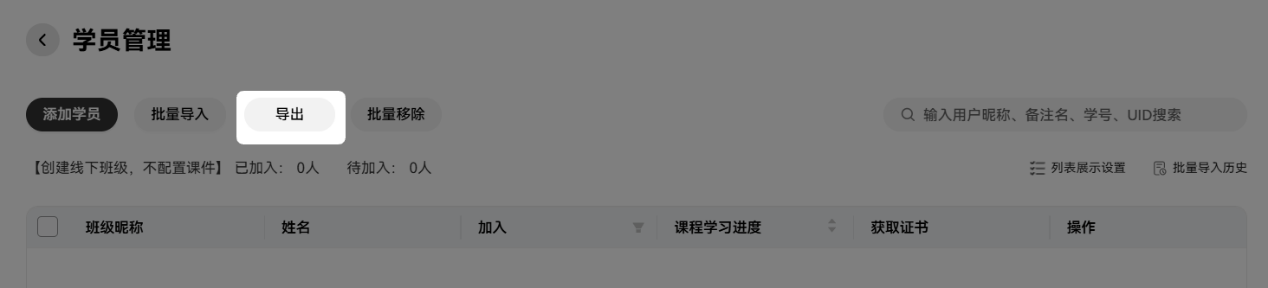
③ 导出学员
进入班级管理>班级>操作>学员管理>导出,可导出班级学员列表进行查看。
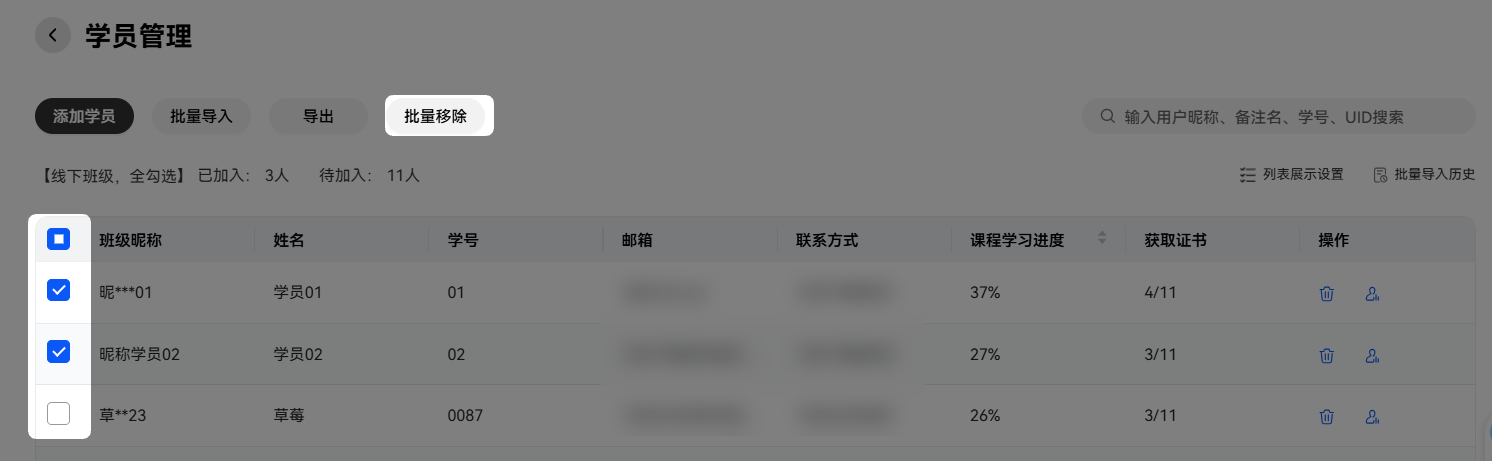
④ 批量移除
进入班级管理>班级>操作>学员管理>勾选学员>点击批量移除,点击确定,批量将学员移除班级。
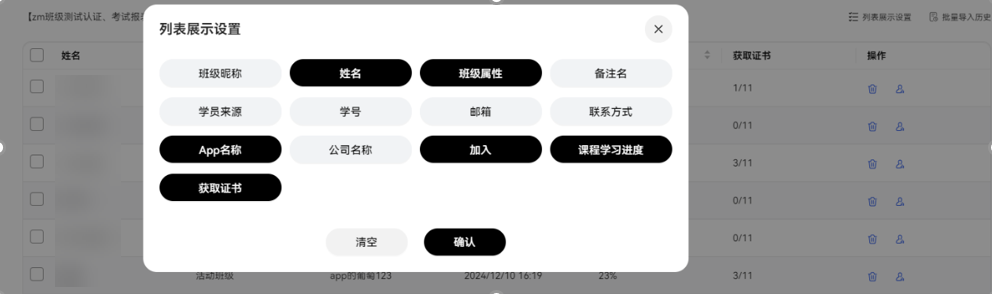
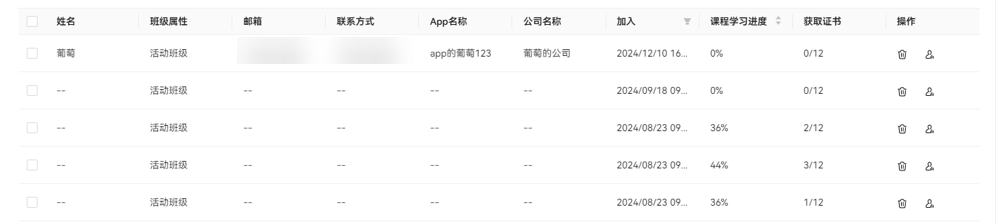
⑤ 查看学员情况
进入班级管理>班级>操作>学员管理>列表展示设置,选择学员列表展示的学员信息,确认后可在学员管理中查看学员对应信息。
⑥ 编辑学员信息
进入班级管理>班级>操作>学员管理>学员,编辑学员备注名和学号信息。

⑦ 移除学员
进入班级管理>班级>操作>学员管理>学员>操作>移除,将学员移除班级。

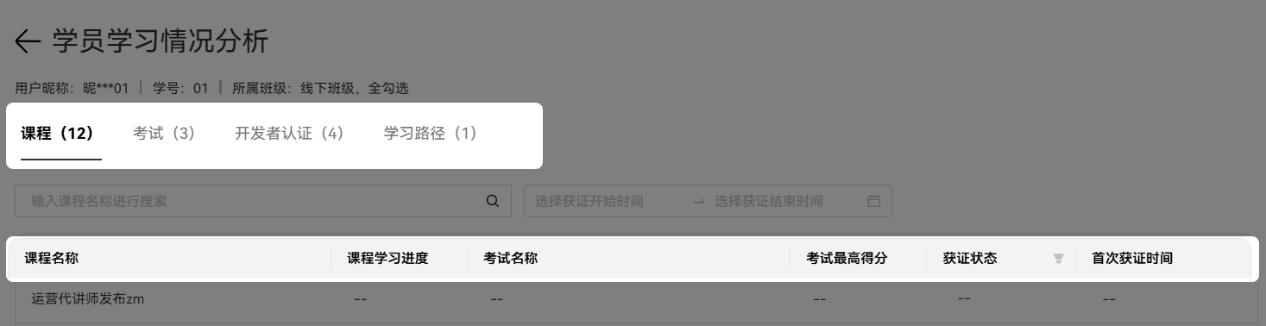
⑧ 学习情况分析
进入班级管理>班级>操作>学员管理>学员>操作>学习情况分析,查看学员学习情况,可按课程、考试、开发者认证查看。注:目前暂不支持学习路径情况查看。

班级数据查看
进入班级管理>班级>操作>班级数据,班级数据包含班级学习数据、考勤签到数据和满意度数据。

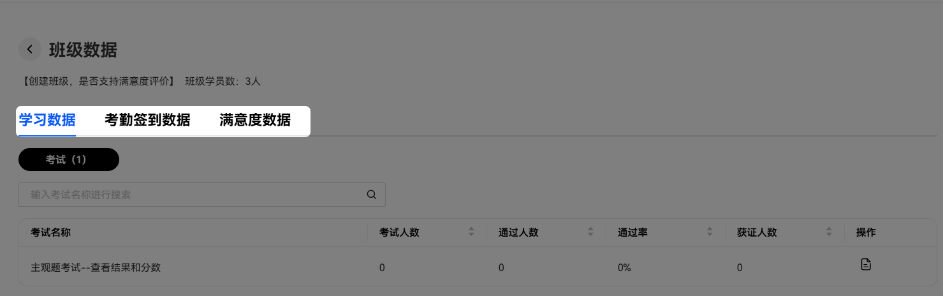
① 学习数据
学习数据中可分别按班级课程、考试、开发者认证查看对应数据。注:目前暂不支持学习路径学习数据查看。
- 课程学习数据:进入班级管理>班级>操作栏>班级数据>学习数据>课程,查看学习人次、学习人数、课程获证人数以及课程学习明细;课程明细包含学员行为数据和考试概览数据。
- 考试学习数据:进入班级管理>班级>操作栏>班级数据>学习数据>考试,查看考试人数、通过人数、通过率、获证人数和考试明细;考试明细中包含考试基本信息、学员成绩明细和考试分数段分布。
- 开发者认证学习数据:进入班级管理>班级>操作栏>班级数据>学习数据>开发者认证,查看开发者认证考试人数、通过率、获证人数和认证明细;认证明细中包含学员成绩明细,也可导出学员成绩明细。
② 考勤签到数据
考勤签到数据中包含考勤列表、学员考勤数据。
- 考勤列表数据:进入班级管理>班级>操作栏>班级数据>考勤签到数据>考勤列表,查看签到名称、签到时间、签到人数、签到率、考勤状态及签到明细;在签到明细中可查看学员签到状态及签到时间。
- 学员考勤数据:进入班级管理>班级>操作栏>班级数据>考勤签到数据>学员考勤,查看学员已签到次数、签到率和签到详情。
③ 满意度数据
满意度数据中包含课件和讲师的满意度数据。
- 课件满意度数据:进入班级管理>班级>操作栏>班级数据>满意度数据>课件,查看学员对课件的评价反馈率、反馈人数、平均分及反馈明细;查看明细可查看评价反馈统计和反馈明细。
- 讲师满意度数据:进入班级管理>班级>操作栏>班级数据>满意度数据>讲师,查看学员对讲师的评价反馈率、反馈人数、平均分及反馈明细;查看明细可查看评价反馈统计和反馈明细。
班级管理操作
① 结班
进入班级管理>班级>操作栏>结班,“开班中”的课程手动结班,操作后,班级状态变为已结班。

② 复制班级
进入班级管理>班级>操作栏>复制班级>确定,一键复制班级内容快速创建新的班级;复制后的班级状态为“草稿”,点击“编辑”编辑内容,完成后提交审核。
③ 复制url
进入班级管理>班级>操作栏>复制url,复制对应班级内容地址,粘贴地址分享预览班级配置信息。
④ 删除班级
进入班级管理>班级>操作栏>删除,删除对应班级,删除后的班级不再展示在班级管理页面。
