















在线设计H5
- 登录华为智能硬件合作伙伴平台,单击右上角的“管理中心”。
- 在左侧导航栏中选择“产品开发”,单击待开发的产品,进入产品开发流程。
- 选择“交互设计”,单击智慧生活App卡片右上方的“进入开发”。
- 选择“App开发 > App设计 > 线上开发”,进入工具界面。
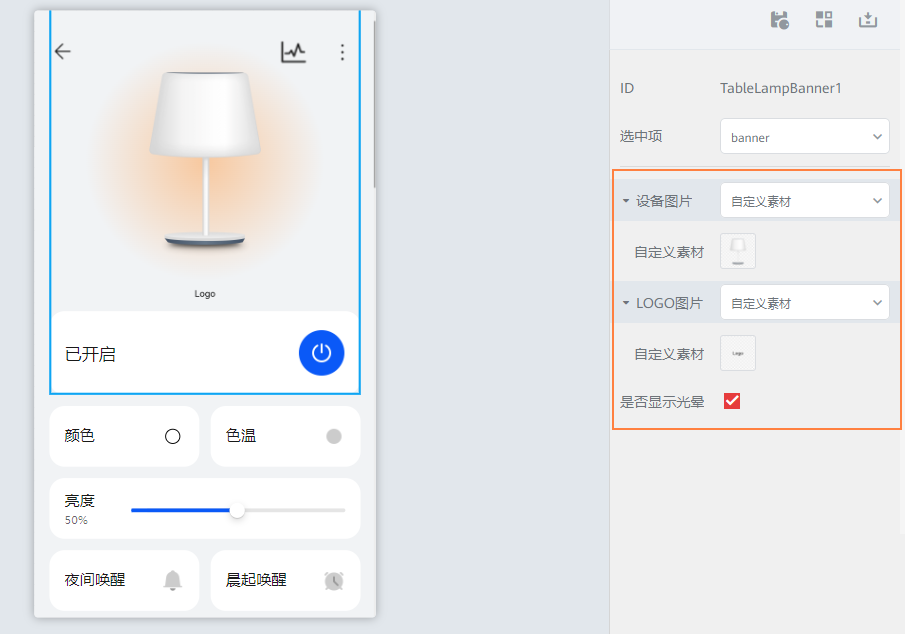
- 单击设备展示区(即图3中的蓝色线框标识区),在编辑区配置设备图信息:
- 设备图片:设备展示区显示的主图,需从“自定义素材”中选择实际的设备图片。
- LOGO图片:设备图片下方显示LOGO,需从“自定义素材”中选择实际的Logo。
- 是否显示光晕:设备图片周边是否显示光晕。仅部分品类(例如智能台灯)存在该选项。
说明:
- 自定义素材需在平台添加并审核通过后,才可在设计环节查看并使用。详细操作请参见UI资源库。
- 如果选择“自定义素材”后没有找到可用的资源,表示没有上传素材图,或者已上传的图片素材还在审核中。
图3 编辑设备展示区
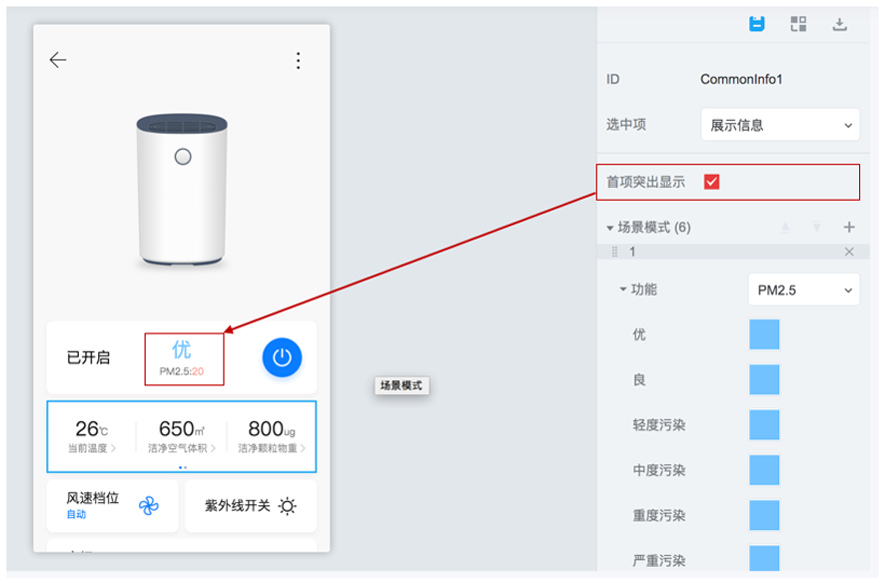
6.单击信息展示区(即图4中的蓝色线框标识区),将编辑区的“选中项”配置为“展示信息”,可以对其执行以下操作:
说明:目前仅部分产品支持信息展示功能,以界面实际显示为准。
- 首项突出显示:勾选“首项突出显示”后,信息展示类的第一项将展示在状态栏中心位置。通常用于展示特别重要的产品信息。
图4 首项突出显示
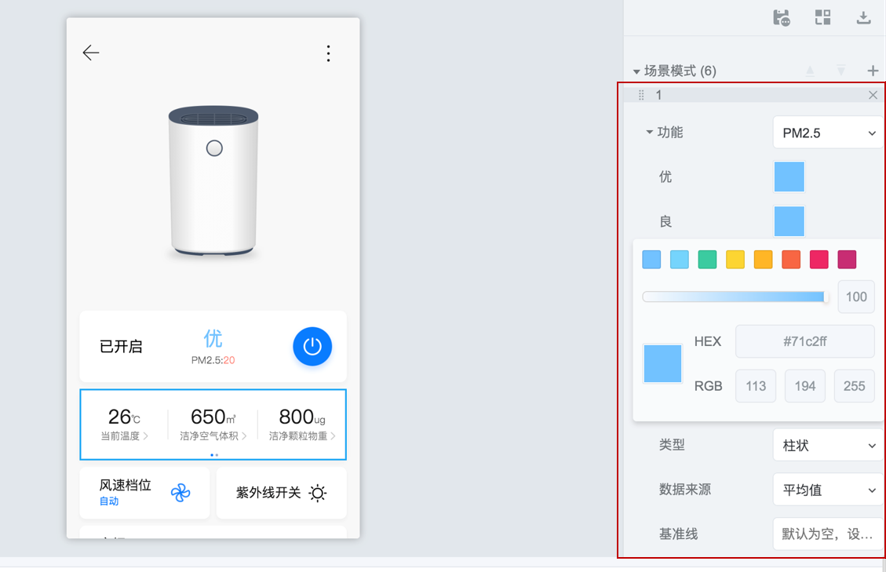
编辑场景模式:在编辑区,支持添加或删除场景模式;通过上下拖拽场景模式,可以调整显示顺序。当信息展示区存在枚举值时,还可以设置枚举值的颜色。
图5 增删场景模式或调整顺序
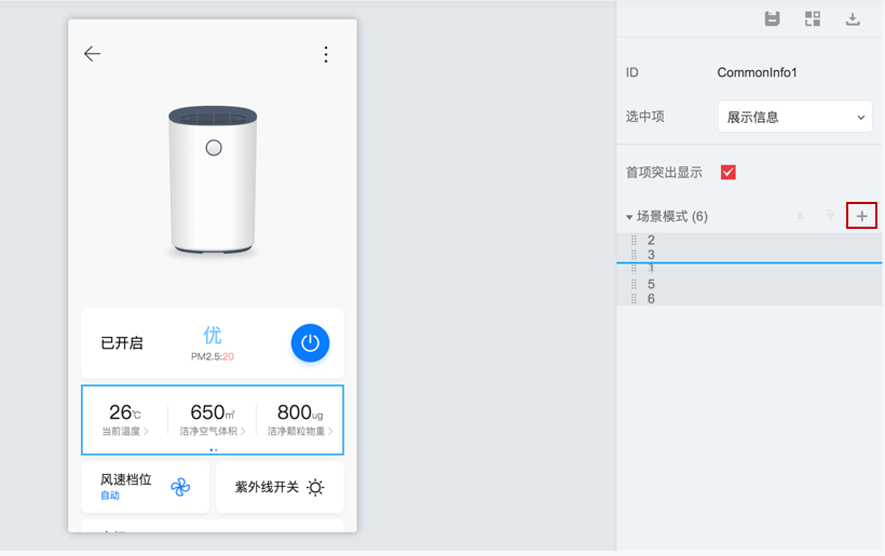
图6 配置枚举值颜色
7.编辑功能区。
- 单击功能区中的任一功能项,可以配置功能相关信息,如功能名称、新手指引等。
说明:不同功能支持的配置项不同,请以界面实际支持情况为准。由于某些功能的名称变更会影响用户对于功能的理解(例如,定时、定时器以及电工类的分路开关等功能),故不支持更改。
图7 编辑单个功能项
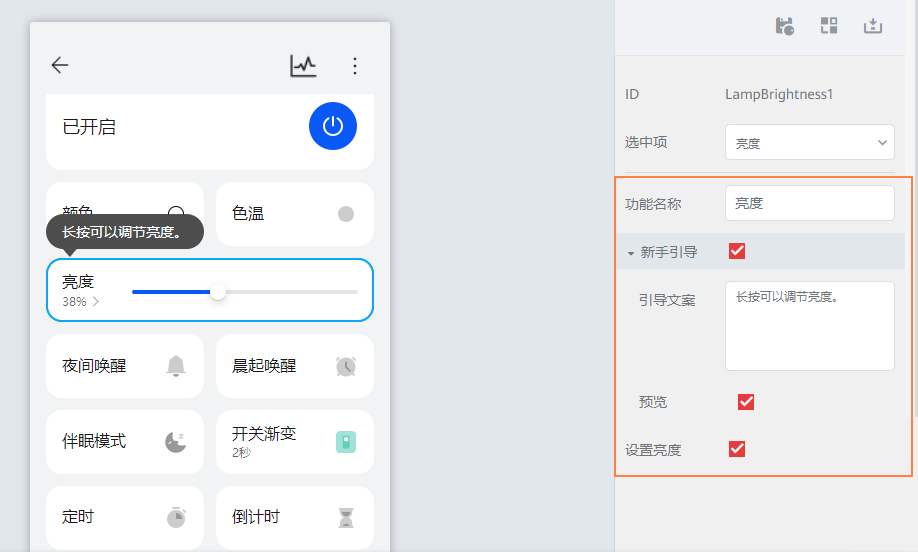
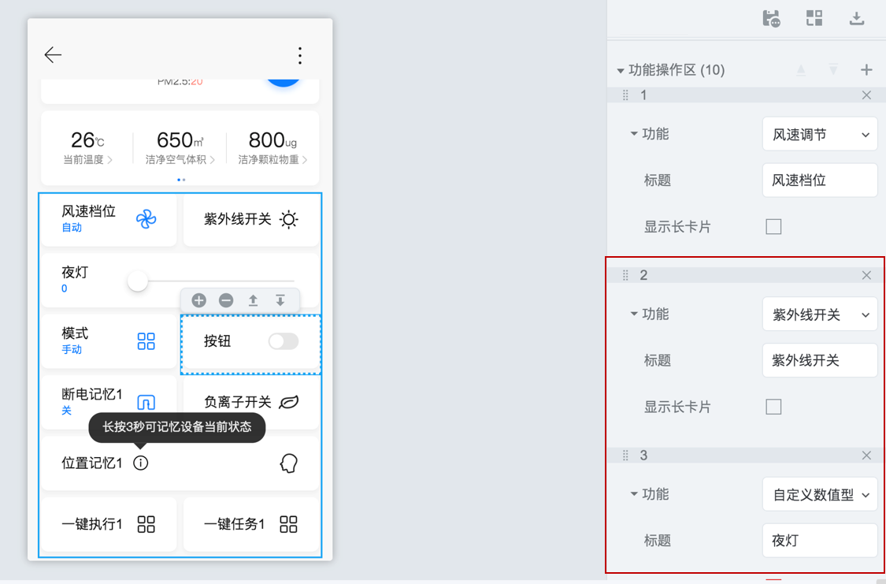
单击功能区中的任一功能项,将编辑区的“选中项”配置为“卡片容器”,可以对其执行以下操作:
- 添加功能:单击“功能操作区”的“+”,可以添加功能项。
- 删除功能:单击功能右上角的“×”,可以删除功能项。
-
图8 编辑功能区
- 调整顺序:上下拖拽功能项,可以调整显示排序。
- 显示长卡片:选择功能的UI样式是否以“长卡片”显示。
8.(可选)设置功能组件的UI样式,适用于自定义功能及部分品类功能的组件。
表1 组件UI样式说明
-
组件的数据类型
支持的UI样式
说明
- 滑动开关类
- 点按开关类
仅适用于自定义功能组件。其他功能组件的样式是固定的,不支持更改。
- 下拉框
- 弹框式
仅适用于自定义功能组件。其他功能组件的样式是固定的,不支持更改。
- 微调器
- 滑杆型
支持自定义功能组件,以及部分品类功能组件(例如,目标温度、目标湿度等)
组件的数据类型
支持的UI样式
说明
- 滑动开关类
- 点按开关类
仅适用于自定义功能组件。其他功能组件的样式是固定的,不支持更改。
- 下拉框
- 弹框式
仅适用于自定义功能组件。其他功能组件的样式是固定的,不支持更改。
- 微调器
- 滑杆型
支持自定义功能组件,以及部分品类功能组件(例如,目标温度、目标湿度等)
布尔型组件样式切换:支持滑动开关类、点按开关类两种UI样式。
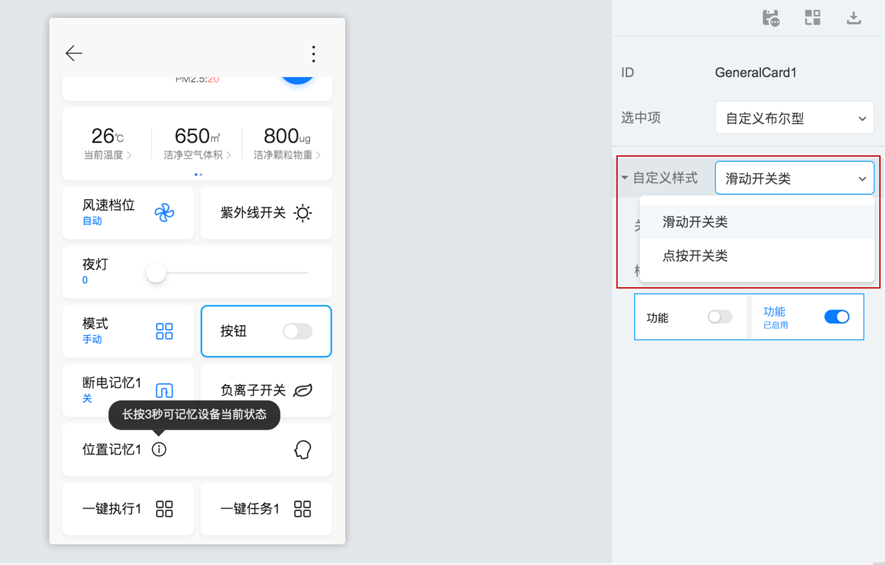
枚举型组件样式切换:支持下拉框、弹框式两种UI样式。
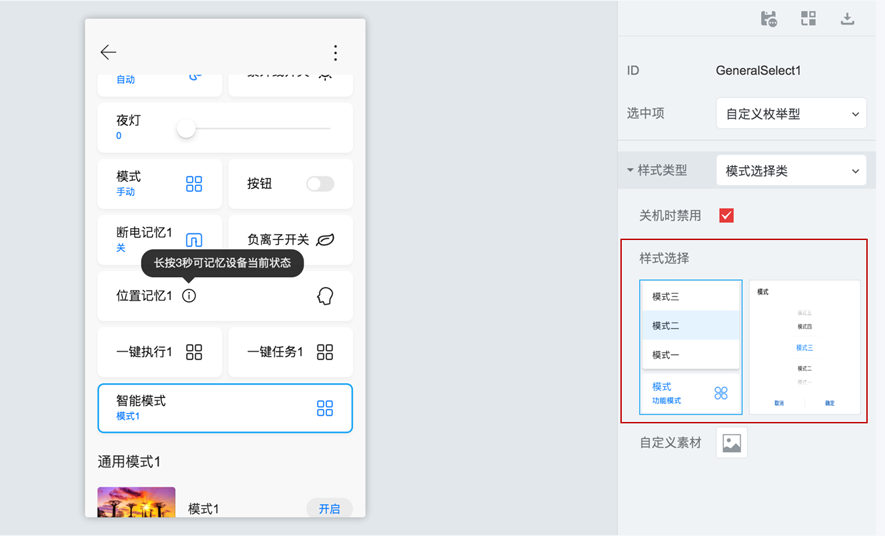
数值型组件样式切换:支持滑动、点按两种UI样式。
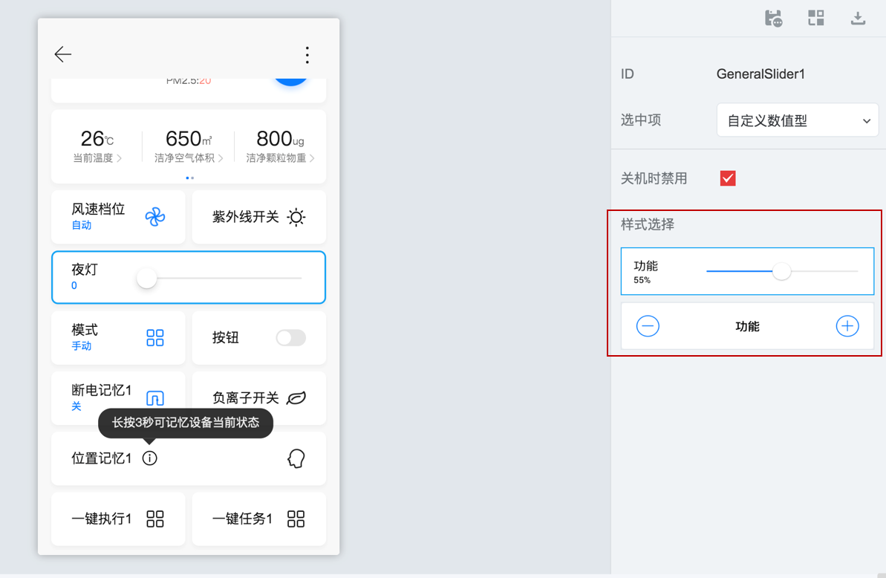
9.配置通用功能组件样式和说明。
说明:当前仅适用于通用功能中的“通用模式”。
a.编辑通用功能组件样式,支持列表、平铺两种UI样式。
b.编辑场景类组件,可以进行以下操作:上下拖拽调整组件排序、添加或删除组件、修改标题名称、自定义场景图片。
图9 编辑通用功能组件
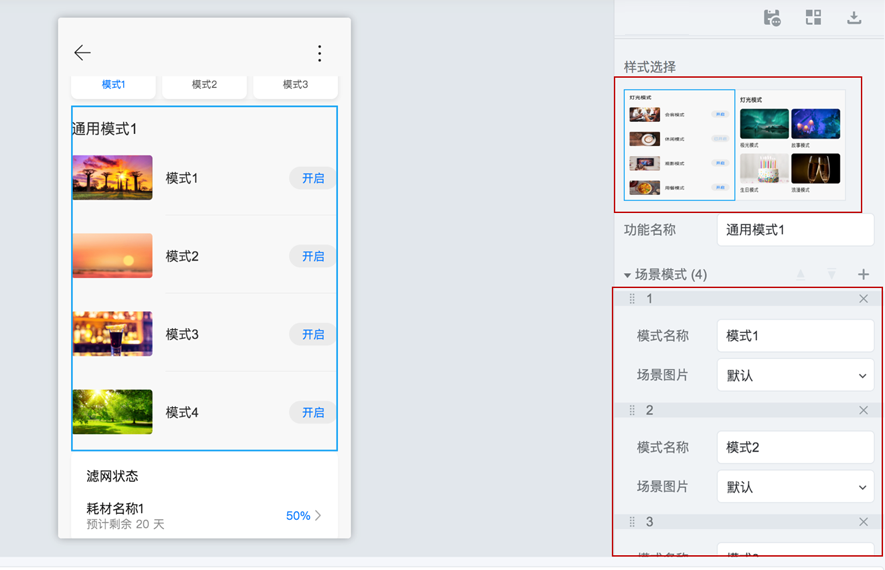
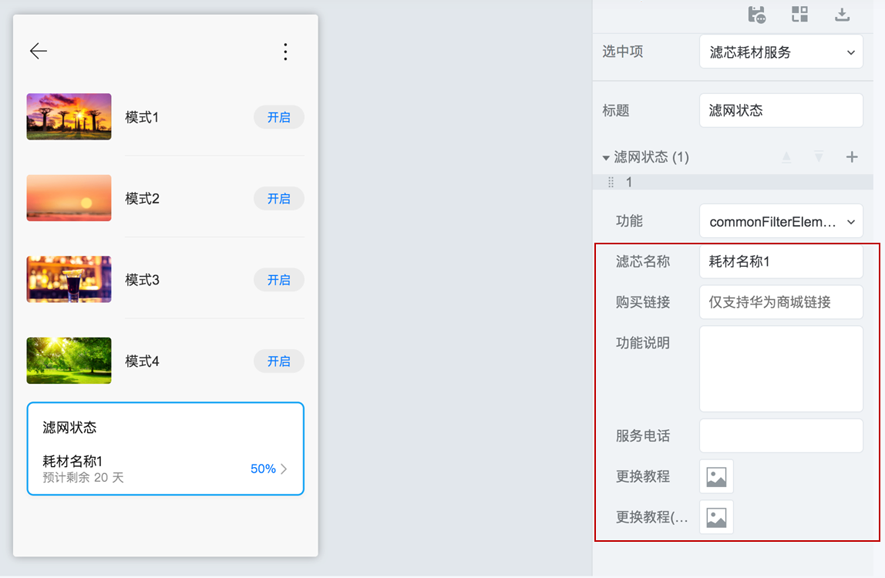
c.(仅适用于滤芯耗材)选中滤芯耗材组件,进行如下配置:更改滤芯名称、添加购买链接(仅支持华为商城链接)、添加功能说明及服务电话(显示在详情页)、更换教程(支持上传整图的方式)。
图10 配置滤芯耗材说明
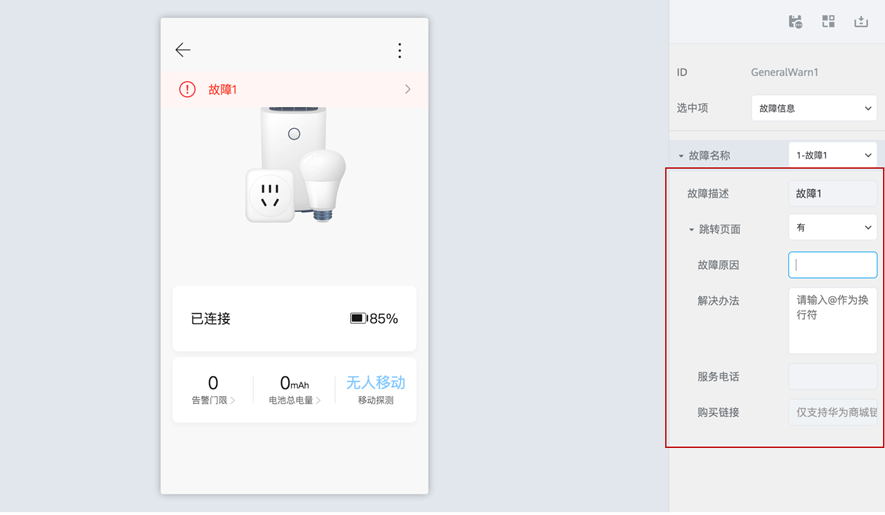
d.(仅适用于错误和故障服务)配置通用功能中的“错误和故障服务”的页面。
- 默认跳转页面配置为“否”。
- 如需配置二级页面故障信息,配置方式:跳转页面选择“是”,添加故障描述、描述故障原因、添加解决办法及服务电话、添加购买链接(仅支持华为商城链接)。
-
图11 配置错误和故障服务
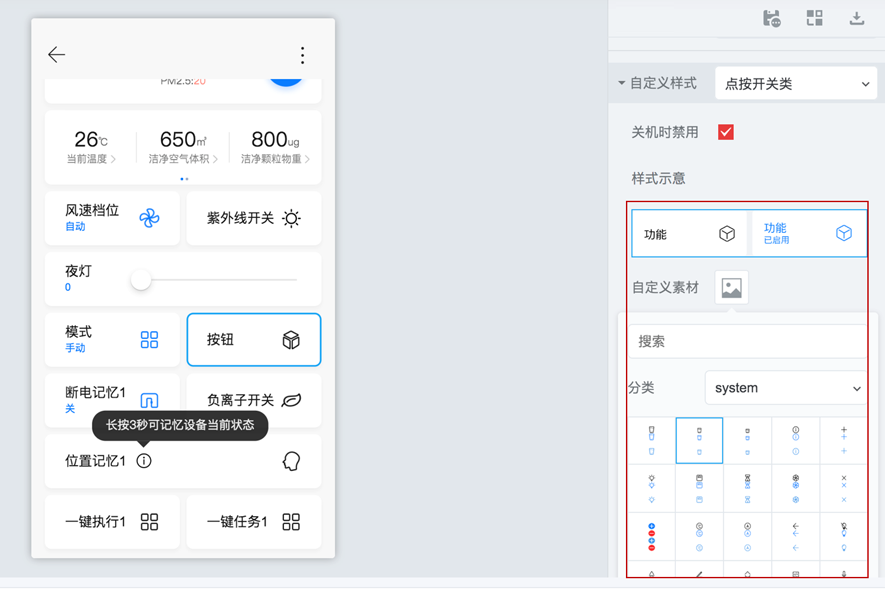
10.(可选)设置自定义功能组件的图标。
说明:目前仅支持将自定义功能组件的图标更改为系统内置图标。标准功能的图标不支持更改。
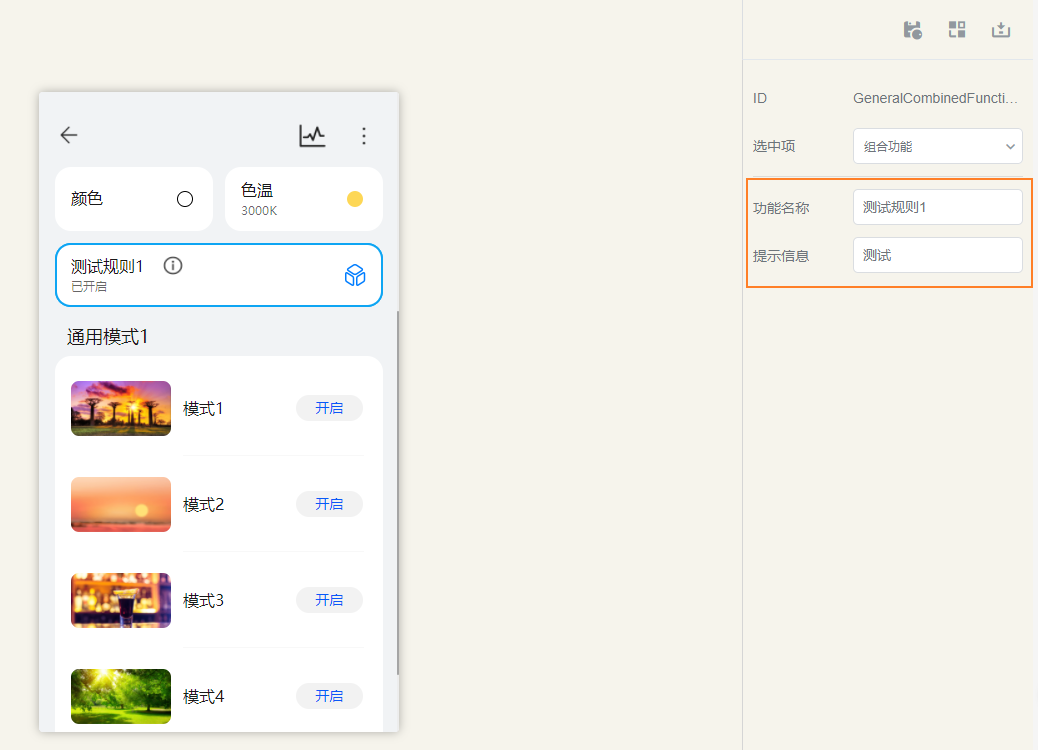
11.(可选)配置组合功能组件的说明。
说明:开启组合功能后,HarmonyOS Connect云会自动检测该组合功能的条件并触发相应的动作。
配置组件逻辑(可选)
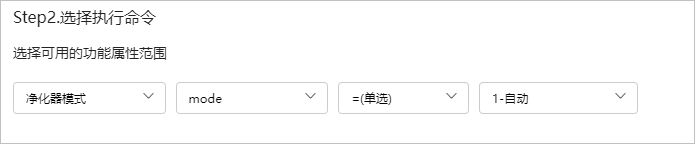
伙伴可以自定义设备界面功能组件之间的逻辑配置,包括可用、禁用、锁定:
- 可用:指当满足某些条件时,设置某一功能属性的可用范围,则组件操作时只能选择可用范围,范围以外不可用。
- 禁用:指当满足某些条件时,设置某一功能禁用,则该功能的界面组件呈现为置灰状态,不可操作。
-
本章节以空气净化器为例,介绍配置“可用”逻辑的操作。禁用和锁定逻辑的配置与此类似。
1.单击右上角的“组件逻辑配置”。
2.选择“可用列表”页签,单击“新建”。
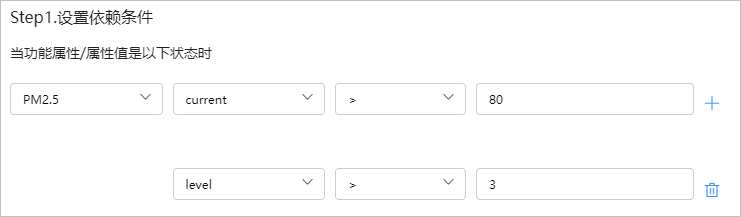
3.设置依赖条件。
说明:
- 依赖条件可添加多个,满足其中任意一个即可执行命令。
- 枚举型、数值型功能属性关系可以选择“=”、“>”、“<”。
- 锁定:指当满足某些条件时,设置某一功能锁定,则该功能的界面组件呈现为展示状态,不可操作。
- 隐藏:指当满足某些条件时,设置某一功能隐藏,则该功能的界面组件呈现为不可见状态,不可操作。
3.(可选)设置功能组件的UI样式,适用于自定义功能及部分品类功能的组件。
4.选择执行命令。
5.配置完成后,单击“确定”。


 上一篇






 苏公安网备 32011402010933号