















从零到一搭建上架鸿蒙应用(实操详细版)
1准备阶段
搭建鸿蒙应用,在AG上架有全生命周期指导流程,从开发到上架文档十分完善,一天时间足够新手从小白完成应用上架审核的步骤,十分推荐:AppGallery Connect
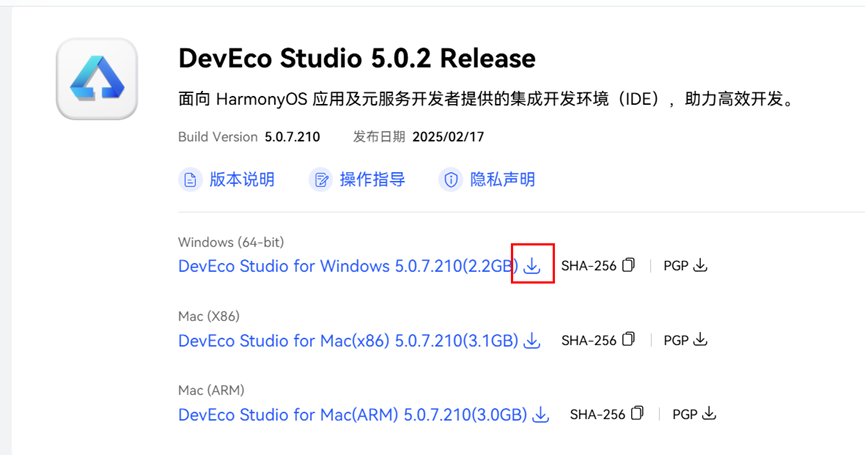
1、下载开发工具DevEco Studio,地址为最新版本 - 下载中心 - 华为开发者联盟
2、搭建本地环境,DevEco Studio使用指南,建议提前自行诊断开发环境,帮助->诊断工具->诊断开发环境(博主在ohpm仓访问诊断不通过,原因为代理配置不对,可以参考代理配置指南)
3、编译预览自己的项目,也可以选择对应设备进行启动查看效果
4、登录AG:AppGallery Connect,熟悉一下后续过程,对应用整体生命周期有一个概念
5、创建一个项目,完成准备阶段工作
2 完成证书、APPID、Profile申请
1、首先,需要在DevEco Studio生成准备文件,构建->生成私钥和证书请求文件,保存下来
2、申请证书,CSR文件上传我们上一步骤生成的CSR文件,选发布证书
3、新建APPID,注意包名一致
4、添加Profile,为了追求高效我们类型选发布,这样不需要申请设备
5、配置开发环境证书信息,文件->项目结构->签名配置,选手工配置,输入前文保存的证书文件、Profile、密钥等信息
3 应用开发
应用开发,就由一个具体的案例切入,来熟悉一下鸿蒙应用的开发 1、创建一个空项目工程,选择Application,即应用开发
2、构建应用程序第一个页面,工程目录源文件页面/entry/src/main/ets/pages/index.ets
3、添加文本以及按钮,完成初始交互
build() {
    Row() {
      Column({space: 10}) {
        Text('牛马计算器')
          .fontSize(50)
          .alignSelf(ItemAlign.Center)
        // 税前年薪
        Row({space: 10}) {
          Button('请选择')
            .onClick(() => {
              TextPickerDialog.show({
                range: this.salary,
                selected: this.select,
                onAccept: (value: TextPickerResult) => {
                  if (typeof value.index === 'number') {
                    this.select = value.index
                  }
                },
                onCancel: () => {
                  console.info('取消')
                },
                onChange: (value: TextPickerResult) => {
                  console.info('Temp:' + value)
                }
              })
            })
          Text('税前年薪:' + this.salary[this.select])
        }

        // 添加按钮,以响应用户点击
        Button() {
          Text('开始计算')
            .fontSize(30)
            .fontWeight(FontWeight.Bold)
        }
        .onClick(() => {
          this.dialogControllerCheckBox.open()
          // 分数计算规则
          this.point = this.select * 0.4 + (4 - this.select1) * 0.2 + this.select2 * 0.1 + this.select3 * 0.3 + (5 - this.select4) * 0.1
        })
        .type(ButtonType.Capsule)
        .margin({
          top: 20
        })
        .alignSelf(ItemAlign.Center)
        .backgroundColor('#0D9FFB')
        .width('40%')
        .height('5%')
      }
      .alignItems(HorizontalAlign.Start)
      .width('100%')
    }
    .height('100%')
  }
4、构建计算结果弹窗,完成结果弹出
  dialogControllerCheckBox: CustomDialogController = new CustomDialogController({
    builder: ConfirmDialog({
      title: '牛马幸福度',
      content: '您的幸福度为:' + this.result[Math.floor(this.point)],
      isChecked: this.isChecked,
      checkTips: '不同意其实也没用,大家心里都清楚',
      primaryButton: {
        value: '不同意',
        action: () => {},
      },
      secondaryButton: {
        value: '同意',
        action: () => {
          this.isChecked = false
          console.info('Callback when the second button is clicked')
        }
      },
      onCheckedChange: () => {
        console.info('Callback when the checkbox is clicked')
      },
    }),
    autoCancel: true,
    alignment: DialogAlignment.Bottom
  })
5、工程启动运行,OpenHormony Devices -> Previewer -> phone,验证开发效果
4 应用上架
1、选择我的应用,登记填写应用基本信息
2、构建软件包,构建->编译HAP/APP->编译APP,生成软件包如图所示,在build->outputs->default目录下,选择已签名的软件包版本
3、上传软件包,建议选测试和正式上架,这样二者都可以用,注意上传如果出错可以建议外网连接,华为内网无法上传,所以整体步骤开发放在自己的电脑上反而方便一些,内网限制比较多
4、版本信息,提交审核,到这一步为止个人能完成的事情就基本结束了,等着官方审核即可,我目前还未通过审核,有一项电子版权证书的申请,不付费情况下应该是最少需要15天时间


 上一篇




 苏公安网备 32011402010933号