
















本文依托于“PDF分割器”应用的实战改造经验,同时结合官方文档中的示例代码,逐步介绍了接入沉浸光感特性的步骤,不玩虚的,全是干货,通过简单几步即可轻松实现沉浸光感效果!
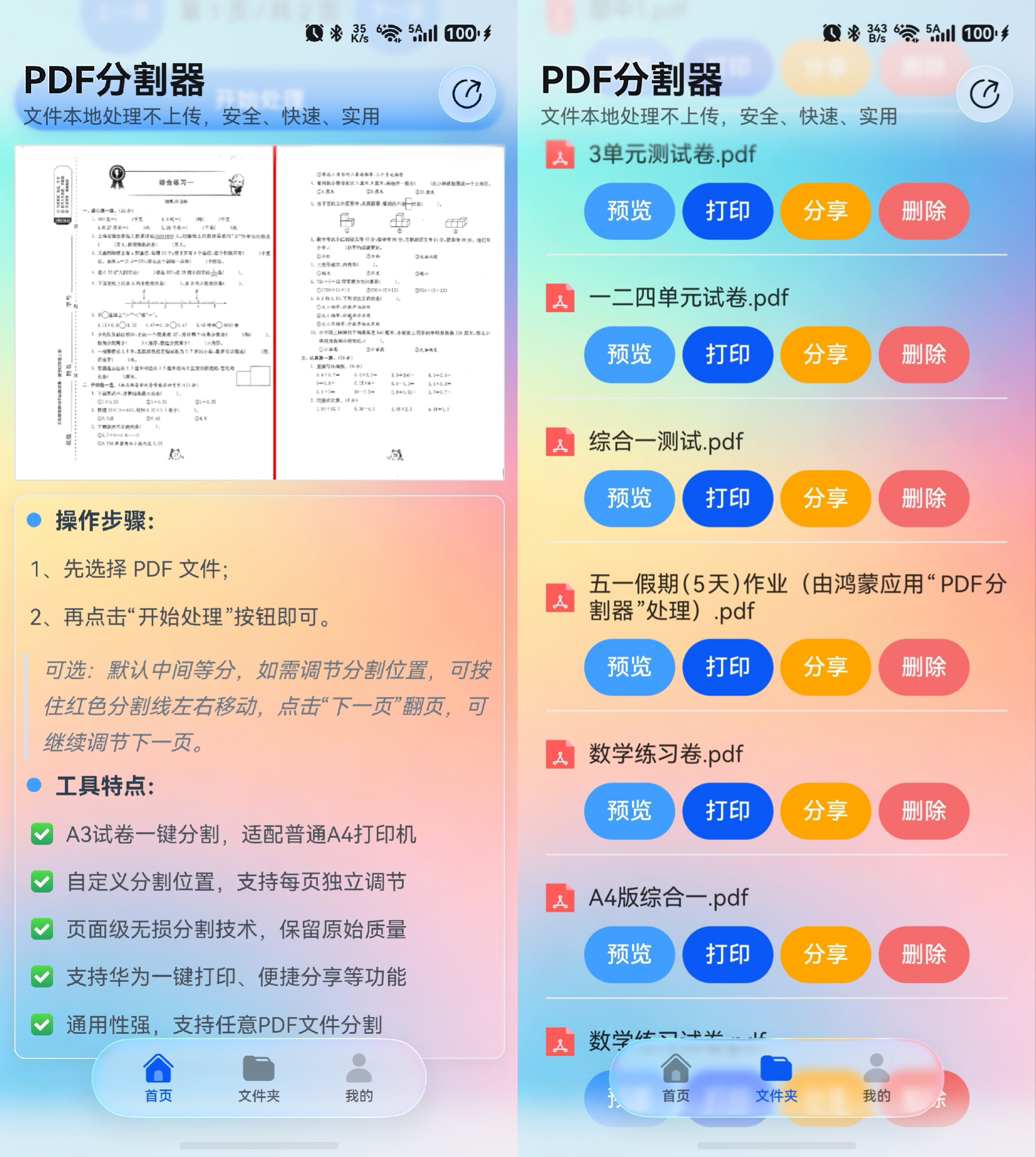
从上图可以看到改造后的界面看起来非常精致,尤其是底部的HdsTabs悬浮页签,半透明的模糊效果和光影效果在梦幻背景下显得高级感十足。
PDF分割器是我自己开发的一款好用的工具类app,拥有页面级处理技术,专为解决移动端试卷拆分打印难题而生,已在应用市场上架(点击下载体验),也可以直接在应用市场搜索安装使用,欢迎批评指正,感谢支持!
再给大家看一下改造前的效果,比较简洁,也可以说简陋,哈哈~,感谢沉浸光感让不懂UI的我可以得到一丝安慰,见下图:
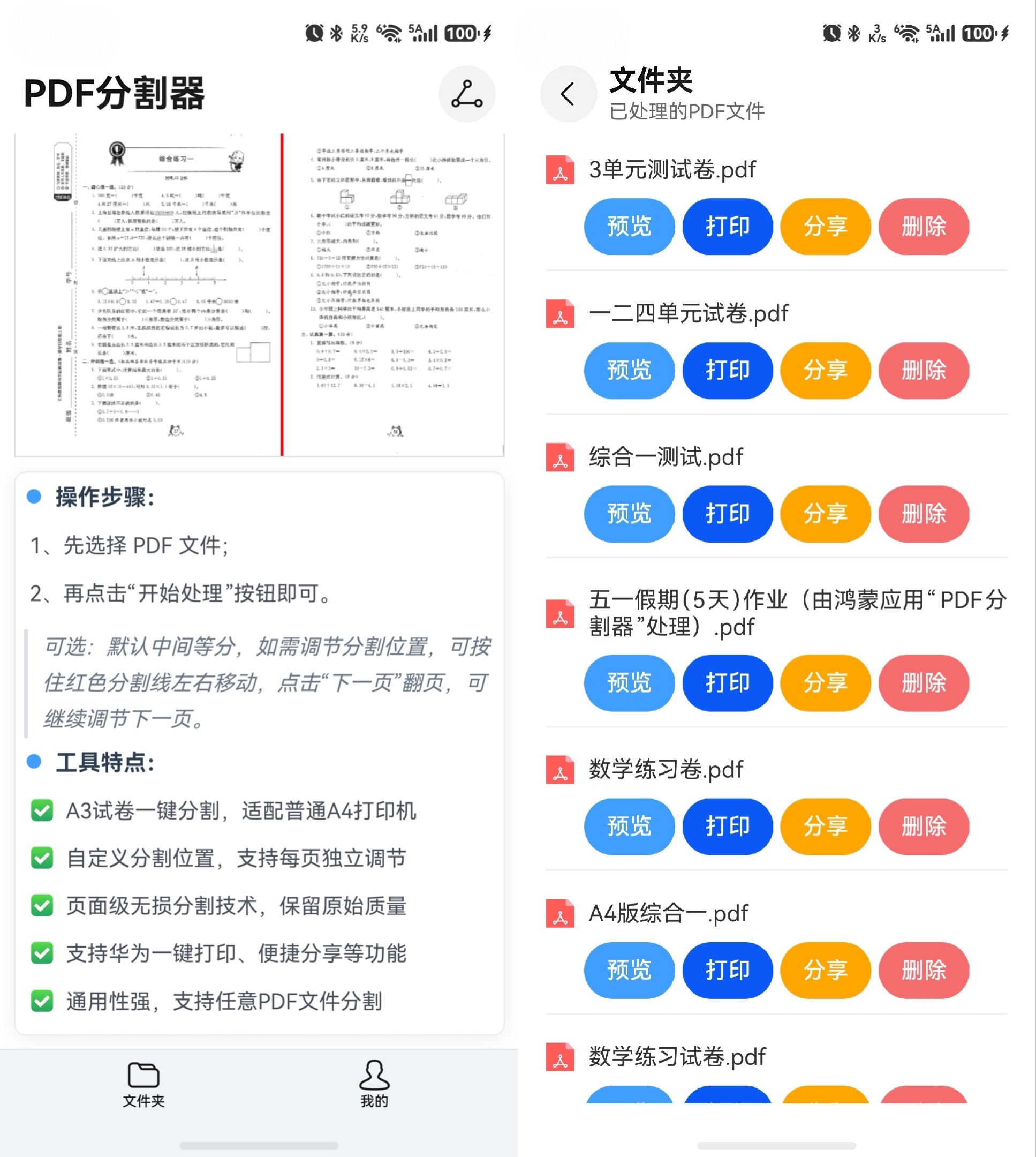
那么如何才能接入沉浸光感呢,我采用的做法是新建一个页面,将旧版和新版Page独立开来,既方便修改测试又可以兼容低版本系统,以下是详细步骤供大家参考:
1、使用沉浸光感开发指南中的使用系统自适应的沉浸光感示例代码创建一个新页面HdsIndex,代码如下:
import { HdsNavigation, HdsNavigationTitleMode, HdsTabs, HdsTabsController, HdsNavigationMenuContentOptions, ScrollEffectType, hdsMaterial } from '@kit.UIDesignKit';
import { SymbolGlyphModifier } from '@kit.ArkUI';

@Entry
@Component
export struct HdsIndex {
  private scrollerForScroll: Scroller = new Scroller();
  private controller: HdsTabsController = new HdsTabsController();

  private menus: HdsNavigationMenuContentOptions = {
    value: [{
      content: {
        label: 'menu1',
        icon: $r('sys.symbol.square_and_pencil')
      }
    }, {
      content: {
        label: 'menu2',
        icon: $r('sys.symbol.star')
      }
    },{
      content: {
        label: 'menu3',
        icon: $r('sys.symbol.more')
      }
    }
    ]
  };

  build() {
    HdsNavigation() {
      HdsTabs({ controller: this.controller }) {
        ForEach(MENU_CONFIG, (item: MenuItem) => {
          TabContent() {
            Stack() {
              Scroll(this.scrollerForScroll) {
                Column() {
                  //Image($r('app.media.scenery01')).width('100%') // scenery为自定义资源,开发者需替换本地资源
                }
              }
              .clipContent(ContentClipMode.SAFE_AREA)
              .height('100%')
            }
          }
          .tabBar(new BottomTabBarStyle({
            normal: item.symbolGlyph, selected: item.symbolGlyph1
          }, item.label))
        })
      }
      .barOverlap(true)
      .vertical(false)
      .barPosition(BarPosition.End)
      .barFloatingStyle({
        barBottomMargin: 28,
        // 设置沉浸光感效果:ADAPTIVE类型表示自适应系统材质,ADAPTIVE等级表示材质生效策略由系统根据设备性能自适应决定
        systemMaterialEffect: {
          materialType: hdsMaterial.MaterialType.ADAPTIVE,
          materialLevel: hdsMaterial.MaterialLevel.ADAPTIVE // 底部悬浮页签沉浸光感效果跟随系统策略自适应
        }
      })
    }
    .mode(NavigationMode.Stack)
    .titleBar({
      content: {
        title: {
          mainTitle: 'MainTitle',
        },
        menu: this.menus,
      },
      style: {
        scrollEffectOpts: {
          enableScrollEffect: false,
          scrollEffectType: ScrollEffectType.GRADIENT_BLUR,
        },
        // 设置沉浸光感效果:ADAPTIVE类型表示自适应系统材质,ADAPTIVE等级表示材质生效策略由系统根据设备性能自适应决定
        systemMaterialEffect: {
          materialType: hdsMaterial.MaterialType.ADAPTIVE,
          materialLevel: hdsMaterial.MaterialLevel.ADAPTIVE // 标题栏按钮沉浸光感效果跟随系统策略自适应
        },
      },
      avoidLayoutSafeArea: false,
      enableComponentSafeArea: false
    })
    .bindToScrollable([this.scrollerForScroll])
    .hideBackButton(false)
    .titleMode(HdsNavigationTitleMode.MINI)
    .ignoreLayoutSafeArea([LayoutSafeAreaType.SYSTEM], [LayoutSafeAreaEdge.TOP, LayoutSafeAreaEdge.BOTTOM])
  }
}

interface MenuItem {
  symbolGlyph: SymbolGlyphModifier,
  symbolGlyph1: SymbolGlyphModifier,
  label: string,
  defaultBgColor: ResourceColor,
  hoverBgColor: ResourceColor,
  pressBgColor: ResourceColor,
};

const MENU_CONFIG: MenuItem[] = [
  {
    symbolGlyph: new SymbolGlyphModifier($r('sys.symbol.alarm_fill_1')).renderingStrategy(SymbolRenderingStrategy.MULTIPLE_COLOR)
      .fontColor([$r('sys.color.ohos_id_color_bottom_tab_icon_off'),
        $r('sys.color.ohos_id_color_bottom_tab_icon_auxcolor_off02')]),
    symbolGlyph1: new SymbolGlyphModifier($r('sys.symbol.alarm_fill_1')).renderingStrategy(SymbolRenderingStrategy.MULTIPLE_COLOR)
      .fontColor([$r('sys.color.ohos_id_color_activated'), $r('sys.color.ohos_id_color_primary_contrary')]),
    label: '闹钟',
    defaultBgColor: Color.Transparent,
    hoverBgColor: $r('sys.color.ohos_id_color_hover'),
    pressBgColor: $r('sys.color.ohos_id_color_click_effect')
  },
  {
    symbolGlyph: new SymbolGlyphModifier($r('sys.symbol.worldclock_fill_2')).renderingStrategy(SymbolRenderingStrategy.MULTIPLE_COLOR)
      .fontColor([$r('sys.color.ohos_id_color_bottom_tab_icon_off'),
        $r('sys.color.ohos_id_color_bottom_tab_icon_auxcolor_off02')]),
    symbolGlyph1: new SymbolGlyphModifier($r('sys.symbol.worldclock_fill_2')).renderingStrategy(SymbolRenderingStrategy.MULTIPLE_COLOR)
      .fontColor([$r('sys.color.ohos_id_color_activated'), $r('sys.color.ohos_id_color_primary_contrary')]),
    label: '时钟',
    defaultBgColor: Color.Transparent,
    hoverBgColor: $r('sys.color.ohos_id_color_hover'),
    pressBgColor: $r('sys.color.ohos_id_color_click_effect')
  },
  {
    symbolGlyph: new SymbolGlyphModifier($r('sys.symbol.stopwatch_2')).renderingStrategy(SymbolRenderingStrategy.MULTIPLE_COLOR)
      .fontColor([$r('sys.color.ohos_id_color_bottom_tab_icon_off'),
        $r('sys.color.ohos_id_color_bottom_tab_icon_auxcolor_off02')]),
    symbolGlyph1: new SymbolGlyphModifier($r('sys.symbol.stopwatch_2')).renderingStrategy(SymbolRenderingStrategy.MULTIPLE_COLOR)
      .fontColor([$r('sys.color.ohos_id_color_activated'), $r('sys.color.ohos_id_color_primary_contrary')]),
    label: '秒表',
    defaultBgColor: Color.Transparent,
    hoverBgColor: $r('sys.color.ohos_id_color_hover'),
    pressBgColor: $r('sys.color.ohos_id_color_click_effect')
  }
];
注:代码中Image组件图片不存在所以需要注释掉,页面改名为HdsIndex,其他未改动。
2、修改标题,查找“mainTitle”,替换为自己的app名称,如果需要副标题也可以mainTitle下方加上subTitle属性:
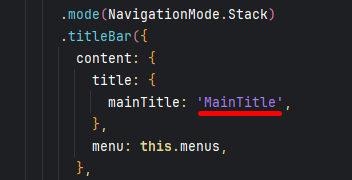
代码:
title: {
    mainTitle: '小鹿的沉浸光感改造',
    subTitle: '就是这么简单'
}
3、隐藏返回按钮,查找“hideBackButton”属性,将值从false改为true:

4、修改代码中的 const MENU_CONFIG: MenuItem[] 部分,将底部悬浮页签的图标和名称换成自己需要的功能,图标名称可以在 HarmonyOS Symbol 图标库 查找,label直接改名即可:
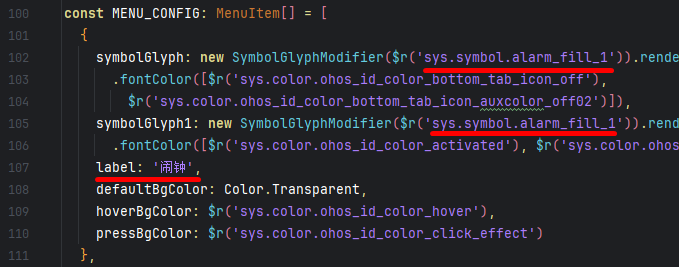
比如修改为爱心和星星,多余的可以删除,代码:
const MENU_CONFIG: MenuItem[] = [
  {
    symbolGlyph: new SymbolGlyphModifier($r('sys.symbol.heart_fill')).renderingStrategy(SymbolRenderingStrategy.MULTIPLE_COLOR)
      .fontColor([$r('sys.color.ohos_id_color_bottom_tab_icon_off'),
        $r('sys.color.ohos_id_color_bottom_tab_icon_auxcolor_off02')]),
    symbolGlyph1: new SymbolGlyphModifier($r('sys.symbol.heart_fill')).renderingStrategy(SymbolRenderingStrategy.MULTIPLE_COLOR)
      .fontColor([$r('sys.color.ohos_id_color_activated'), $r('sys.color.ohos_id_color_primary_contrary')]),
    label: '喜欢',
    defaultBgColor: Color.Transparent,
    hoverBgColor: $r('sys.color.ohos_id_color_hover'),
    pressBgColor: $r('sys.color.ohos_id_color_click_effect')
  },
  {
    symbolGlyph: new SymbolGlyphModifier($r('sys.symbol.star_fill')).renderingStrategy(SymbolRenderingStrategy.MULTIPLE_COLOR)
      .fontColor([$r('sys.color.ohos_id_color_bottom_tab_icon_off'),
        $r('sys.color.ohos_id_color_bottom_tab_icon_auxcolor_off02')]),
    symbolGlyph1: new SymbolGlyphModifier($r('sys.symbol.star_fill')).renderingStrategy(SymbolRenderingStrategy.MULTIPLE_COLOR)
      .fontColor([$r('sys.color.ohos_id_color_activated'), $r('sys.color.ohos_id_color_primary_contrary')]),
    label: '星标',
    defaultBgColor: Color.Transparent,
    hoverBgColor: $r('sys.color.ohos_id_color_hover'),
    pressBgColor: $r('sys.color.ohos_id_color_click_effect')
  }
];
5、修改标签页内容,查找“ForEach”循环,增加index参数,根据index的值显示不同的内容,形成条件渲染:
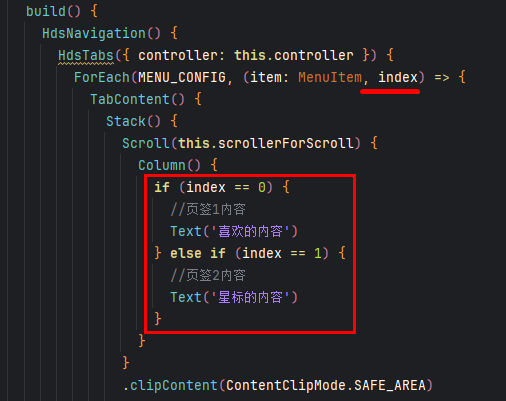
6、修改右上角菜单按钮,查找“private menus”,为了简洁便于演示我们修改为一个更多按钮,label直接改名,这里的icon图标名称同样可以在 HarmonyOS Symbol 图标库 查找,增加了action属性,可以写跳转页面等业务逻辑:
  private menus: HdsNavigationMenuContentOptions = {
    value: [{
      content: {
        label: '更多',
        icon: $r('sys.symbol.more'),
        action:()=>{
          //略
        }
      }
    }]
  };
7、由于从6.1.0(23) 版本开始,才支持沉浸光感材质能力,可以在EntryAbility中做低版本兼容判断。打开EntryAbility.ets文件,在顶部引入deviceInfo:
import { deviceInfo } from '@kit.BasicServicesKit';查找“pages/Index”,修改为以下代码,即当API>=23时加载沉浸光感页面,否则加载未改造前的页面:
windowStage.loadContent(deviceInfo.sdkApiVersion >= 23 ? 'pages/HdsIndex' : 'pages/Index', (err) => {//略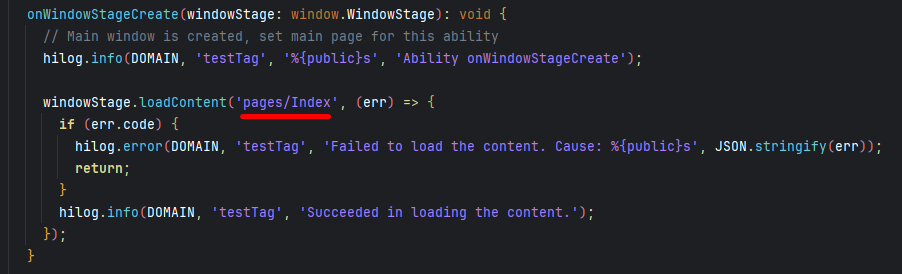
这样简单几步我们就完成了沉浸光感的改造,其他部分甚至不用修改就可以直接用,改造后的实际运行效果如下:

附完整示例代码(增加了渐变背景):
import {
  HdsNavigation,
  HdsNavigationTitleMode,
  HdsTabs,
  HdsTabsController,
  HdsNavigationMenuContentOptions,
  ScrollEffectType,
  hdsMaterial
} from '@kit.UIDesignKit';
import { SymbolGlyphModifier } from '@kit.ArkUI';

/**
 * 本示例依托于作者(小鹿)开发“PDF分割器”应用的实战经验,同时结合文档中的示例代码,实现了沉浸光感的改造
 */
@Entry
@Component
export struct HdsIndex {
  private scrollerForScroll: Scroller = new Scroller();
  private controller: HdsTabsController = new HdsTabsController();
  private menus: HdsNavigationMenuContentOptions = {
    value: [{
      content: {
        label: '更多',
        icon: $r('sys.symbol.more'),
        action: () => {
          //略
        }
      }
    }]
  };

  build() {
    HdsNavigation() {
      HdsTabs({ controller: this.controller }) {
        ForEach(MENU_CONFIG, (item: MenuItem, index) => {
          TabContent() {
            Stack() {
              Scroll(this.scrollerForScroll) {
                Column() {
                  if (index == 0) {
                    //页签1内容
                    Text('喜欢的内容')
                  } else if (index == 1) {
                    //页签2内容
                    Text('星标的内容')
                  }
                }
              }
              .clipContent(ContentClipMode.SAFE_AREA)
              .height('100%')
            }
          }
          .tabBar(new BottomTabBarStyle({
            normal: item.symbolGlyph, selected: item.symbolGlyph1
          }, item.label))
        })
      }
      .barOverlap(true)
      .vertical(false)
      .barPosition(BarPosition.End)
      .barFloatingStyle({
        barBottomMargin: 28,
        // 设置沉浸光感效果:ADAPTIVE类型表示自适应系统材质,ADAPTIVE等级表示材质生效策略由系统根据设备性能自适应决定
        systemMaterialEffect: {
          materialType: hdsMaterial.MaterialType.ADAPTIVE,
          materialLevel: hdsMaterial.MaterialLevel.ADAPTIVE // 底部悬浮页签沉浸光感效果跟随系统策略自适应
        }
      })
    }
    .mode(NavigationMode.Stack)
    .titleBar({
      content: {
        title: {
          mainTitle: '小鹿的沉浸光感改造',
          subTitle: '就是这么简单' //副标题
        },
        menu: this.menus, //右上角菜单,如不需要可以去掉
      },
      style: {
        scrollEffectOpts: {
          enableScrollEffect: false,
          scrollEffectType: ScrollEffectType.GRADIENT_BLUR,
        },
        // 设置沉浸光感效果:ADAPTIVE类型表示自适应系统材质,ADAPTIVE等级表示材质生效策略由系统根据设备性能自适应决定
        systemMaterialEffect: {
          materialType: hdsMaterial.MaterialType.ADAPTIVE,
          materialLevel: hdsMaterial.MaterialLevel.ADAPTIVE // 标题栏按钮沉浸光感效果跟随系统策略自适应
        },
      },
      avoidLayoutSafeArea: false,
      enableComponentSafeArea: false
    })
    .bindToScrollable([this.scrollerForScroll])
    .hideBackButton(true) //隐藏返回按钮
    .titleMode(HdsNavigationTitleMode.MINI)
    // 渐变背景 从上到下
    .linearGradient({
      direction: GradientDirection.Bottom,
      colors: [
        [Color.White, 0.0],
        [Color.Yellow, 1.0]
      ]
    })
    .ignoreLayoutSafeArea([LayoutSafeAreaType.SYSTEM], [LayoutSafeAreaEdge.TOP, LayoutSafeAreaEdge.BOTTOM])
  }
}

interface MenuItem {
  symbolGlyph: SymbolGlyphModifier,
  symbolGlyph1: SymbolGlyphModifier,
  label: string,
  defaultBgColor: ResourceColor,
  hoverBgColor: ResourceColor,
  pressBgColor: ResourceColor,
};

const MENU_CONFIG: MenuItem[] = [
  {
    symbolGlyph: new SymbolGlyphModifier($r('sys.symbol.heart_fill')).renderingStrategy(SymbolRenderingStrategy.MULTIPLE_COLOR)
      .fontColor([$r('sys.color.ohos_id_color_bottom_tab_icon_off'),
        $r('sys.color.ohos_id_color_bottom_tab_icon_auxcolor_off02')]),
    symbolGlyph1: new SymbolGlyphModifier($r('sys.symbol.heart_fill')).renderingStrategy(SymbolRenderingStrategy.MULTIPLE_COLOR)
      .fontColor([$r('sys.color.ohos_id_color_activated'), $r('sys.color.ohos_id_color_primary_contrary')]),
    label: '喜欢',
    defaultBgColor: Color.Transparent,
    hoverBgColor: $r('sys.color.ohos_id_color_hover'),
    pressBgColor: $r('sys.color.ohos_id_color_click_effect')
  },
  {
    symbolGlyph: new SymbolGlyphModifier($r('sys.symbol.star_fill')).renderingStrategy(SymbolRenderingStrategy.MULTIPLE_COLOR)
      .fontColor([$r('sys.color.ohos_id_color_bottom_tab_icon_off'),
        $r('sys.color.ohos_id_color_bottom_tab_icon_auxcolor_off02')]),
    symbolGlyph1: new SymbolGlyphModifier($r('sys.symbol.star_fill')).renderingStrategy(SymbolRenderingStrategy.MULTIPLE_COLOR)
      .fontColor([$r('sys.color.ohos_id_color_activated'), $r('sys.color.ohos_id_color_primary_contrary')]),
    label: '星标',
    defaultBgColor: Color.Transparent,
    hoverBgColor: $r('sys.color.ohos_id_color_hover'),
    pressBgColor: $r('sys.color.ohos_id_color_click_effect')
  }
];
就写到这里啦,如果您觉得有用欢迎点赞、评论、关注、转发,也希望大家多多支持我的应用~


 上一篇





 苏公安网备 32011402010933号
你好,如果我想要APP自定义主题颜色同步到选中的高亮图标颜色同步(不一直要蓝色)应该怎么写呢,因为源代码在数组里面不知道怎么写进去