















做鸿蒙 Flutter 项目的时候,有个需求是用户登录后显示一个欢迎浮层,几秒后自动消失。我想都没想就直接上了 Opacity——把透明度渐变成 0 不就行了?结果发现浮层虽然看不见了,但底下的按钮点不了,排查了半天才发现透明组件还在拦截触摸事件……
后来把三种显隐控制方式都摸了一遍,才知道选错了会有多坑。把过程记了一下,给同样在鸿蒙上做 Flutter 的朋友参考。
先说结论(省流版)
| 场景 | 选哪个 | 原因 |
|---|---|---|
| 淡入淡出动画 | AnimatedOpacity 或 FadeTransition |
能渐变过渡 |
| 条件显隐,要占位 | Visibility(maintainSize: true) |
内置支持 |
| 条件显隐,不占位 | Visibility 默认 |
写法最简洁 |
| Tab 页面保持状态 | Offstage + IndexedStack |
不销毁页面 |
| 完全不需保留 | if 条件 |
最省内存 |
Opacity:透明但还活着
Opacity 用 opacity 参数控制透明度,0.0 全透明,1.0 不透明。用法很简单:
Opacity(
  opacity: 0.5,
  child: Container(color: Colors.blue, width: 100, height: 100),
)
全透明的坑
opacity: 0.0 时组件看不见但还在——占布局空间、拦截点击事件。我一开始就踩了这个坑:
Opacity(
  opacity: 0.0,  // 看不见
  child: GestureDetector(
    onTap: () => print('还能点!'),
    child: Text('透明但可点击'),
  ),
)
透明度动画用 FadeTransition 配合 AnimationController,效果比手动调 Opacity 平滑:
FadeTransition(
  opacity: _animation,  // Animation<double>
  child: yourWidget,
)
alwaysIncludeSemantics
这个参数我之前没注意过。透明度很低时,屏幕阅读器可能忽略这个组件。如果需要辅助功能保留语义节点:
Opacity(
  opacity: 0.3,
  alwaysIncludeSemantics: true,
  child: _box,
)
鸿蒙的屏幕阅读器(TalkBack 类似的功能)在 opacity 低于 0.1 时会直接跳过组件,如果你只是做一个视觉上隐藏但辅助功能需要读出来的元素,这个参数就派上用场了。
Opacity 做动画的坑
Opacity 本身不支持动画,需要配合 FadeTransition:
FadeTransition(
  opacity: _animation,  // Animation<double>
  child: yourWidget,
)
我一开始以为 Opacity 配合 AnimatedContainer 就能做淡入淡出,后来发现不对——Opacity 的 opacity 参数不是动画属性,不能隐式动画。要么用 FadeTransition+AnimationController,要么直接用 AnimatedOpacity。
// 最简单的方式:AnimatedOpacity
AnimatedOpacity(
  opacity: _visible ? 1.0 : 0.0,
  duration: const Duration(milliseconds: 300),
  child: yourWidget,
)
AnimatedOpacity 是隐式动画组件,内部帮我们管理了 AnimationController,不用手动处理动画状态。
实际场景:欢迎浮层的正确写法
回到开头那个欢迎浮层需求。我最终的实现是这样:
class WelcomeOverlay extends StatefulWidget {
  const WelcomeOverlay({super.key});
  @override
  State<WelcomeOverlay> createState() => _WelcomeOverlayState();
}

class _WelcomeOverlayState extends State<WelcomeOverlay>
    with SingleTickerProviderStateMixin {
  late final AnimationController _controller;
  bool _visible = true;

  @override
  void initState() {
    super.initState();
    _controller = AnimationController(
      vsync: this,
      duration: const Duration(milliseconds: 500),
    );
    // 3 秒后开始淡出
    Future.delayed(const Duration(seconds: 3), () {
      if (mounted) {
        _controller.forward();
      }
    });
  }

  @override
  void dispose() {
    _controller.dispose();
    super.dispose();
  }

  @override
  Widget build(BuildContext context) {
    return FadeTransition(
      opacity: Tween(begin: 1.0, end: 0.0).animate(_controller),
      child: Offstage(
        offstage: !_visible,
        child: Container(
          padding: const EdgeInsets.all(16),
          color: Colors.blue,
          child: const Text('欢迎回来!'),
        ),
      ),
    );
  }
}
这里用 FadeTransition 做淡出动画,淡出完成后监听 _controller.status 把 _visible 设为 false,这时 Offstage 才真正移除布局。这样既做了动画,动画结束后也不占位置不挡点击。
Visibility:功能最全
Visibility 包装了 Opacity 和 Offstage,通过 visible 参数控制,还有一堆 maintain* 参数可以微调。
隐藏不占位(默认)
Visibility(
  visible: false,
  child: Text('隐藏了'),
)
默认等价于 Offstage(offstage: true)——不显示也不占位。
隐藏但占位(保持输入状态)
表单里有些字段条件显示/隐藏,但希望隐藏时用户输入的内容不丢:
Visibility(
  visible: false,
  maintainState: true,      // 状态保持
  maintainAnimation: true,  // 动画保持
  maintainSize: true,       // 占位保持
  maintainInteractivity: true, // 可交互(不占位时无效)
  child: TextField(controller: _controller),
)
这里有个坑——maintainSize 必须配合 maintainState: true 才生效,文档没写但实测不加就是不占位。
隐藏但占位(不可交互)
效果是"组件在那里但点不了":
Visibility(
  visible: false,
  maintainState: true,
  maintainSize: true,
  maintainAnimation: true,
  child: yourWidget,
)
Offstage:移到舞台外
Offstage 把组件"移出舞台",不渲染不占位,但 widget 树还在。
Offstage(
  offstage: true,
  child: Text('在舞台外'),
)
最佳场景:保持页面状态
我项目里的 Tab 切换就是用 Offstage + IndexedStack,切换时页面状态不丢失:
IndexedStack(
  index: _currentIndex,
  children: [
    Offstage(
      offstage: _currentIndex != 0,
      child: Page1(),
    ),
    Offstage(
      offstage: _currentIndex != 1,
      child: Page2(),
    ),
  ],
)
不触发 dispose 的坑
Offstage(offstage: true) 时子组件的 dispose 不会被调用,因为组件还在树上。好处是状态保持,坏处是如果你依赖 dispose 释放资源(比如关闭流、取消订阅),得自己额外处理。
我有个 WebSocket 页面就因为这个出了内存泄漏——页面切走了但连接没关。后来在页面可见性变化时手动开关连接才解决。
性能对比
在鸿蒙真机上跑了一遍:
| 方式 | 渲染状态 | 帧率影响 | 内存占用 |
|---|---|---|---|
Opacity(0) |
像素仍合成 | 有开销 | 不变 |
Offstage(true) |
不渲染 | 无 | 不变 |
Visibility(false) |
不渲染(默认) | 无 | 不变 |
if 条件判断 |
不在树里 | 无 | 释放 |
大量隐藏组件时别用 Opacity(0),每个透明组件都在消耗 GPU。用 Offstage 或 Visibility 更好。完全不显示的组件用 if 直接移除成本最低。
踩坑记录
Opacity(0) 还在拦截事件
opacity: 0.0 时组件透明但能点。我在登录页面的欢迎浮层就踩了这个——浮层"消失"后底下的按钮点不了,查了半天才发现是透明浮层挡住了。如果希望隐藏时不可交互,用 Visibility 或 Offstage。
Visibility 的 maintainSize 需要 maintainState
maintainSize: true 单独设不生效,必须同时 maintainState: true。它的内部实现实际就是 Offstage 加了一个 SizedBox 占位。
Offstage 不触发 dispose
上面说过了,资源清理别依赖 Offstage 的隐藏,得自己在页面逻辑里处理。鸿蒙 Flutter 上如果发现内存只增不减,可以查查是不是 Offstage 隐藏的页面占了资源。
AnimatedOpacity 够用就别手写 FadeTransition
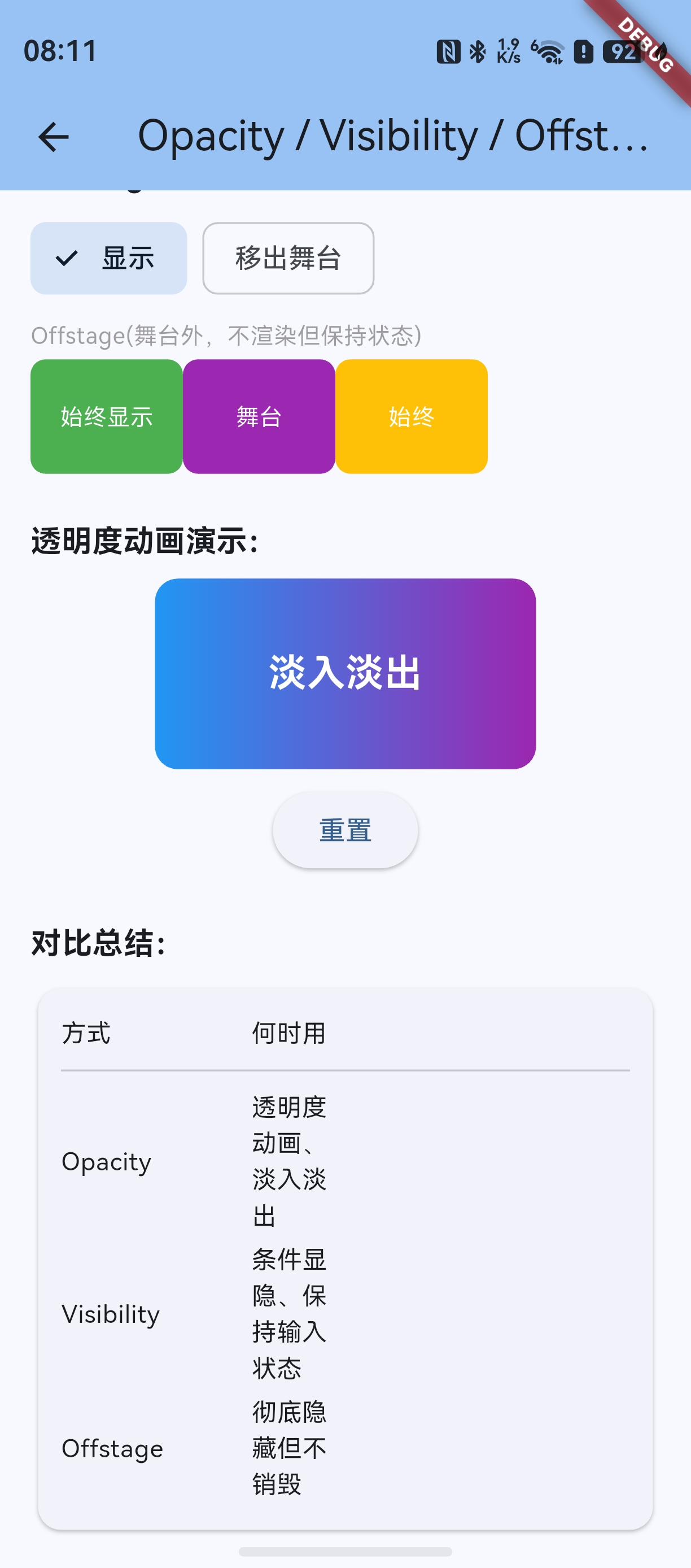
简单淡入淡出用 AnimatedOpacity,几行搞定:
AnimatedOpacity(
  opacity: _visible ? 1.0 : 0.0,
  duration: const Duration(milliseconds: 300),
  child: yourWidget,
)
FadeTransition 需要用 AnimationController,代码量翻倍。只有需要精细控制动画曲线或手动控制进度时才值得上。
if 条件才是最快的
如果组件条件显示且不需要保持状态,直接用 Dart 的 if:
Column(
  children: [
    if (_showBanner) BannerWidget(),
    Text('始终显示'),
  ],
)
_showBanner 为 false 时 BannerWidget 根本不在树里,性能最好内存也最省。
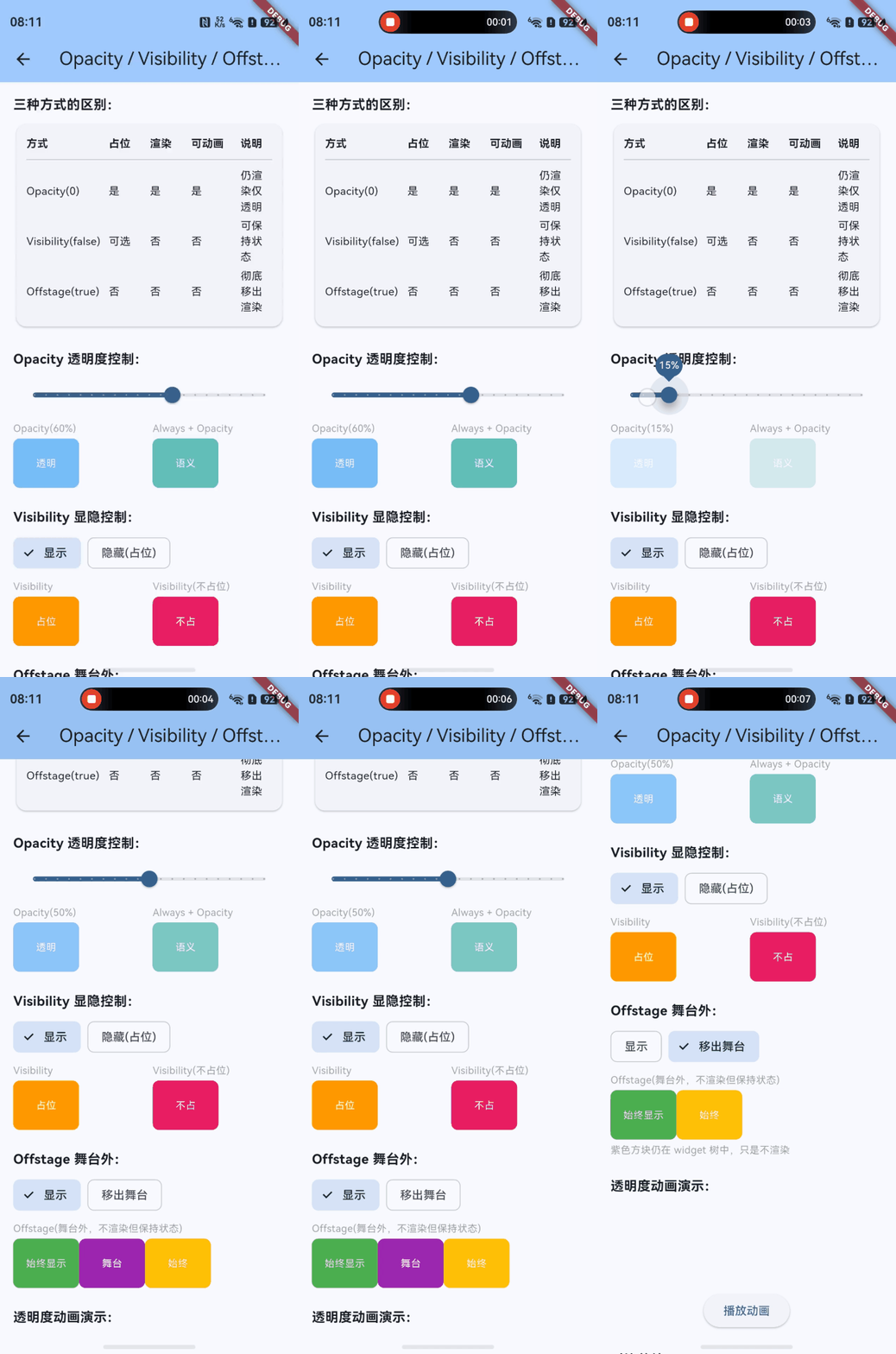
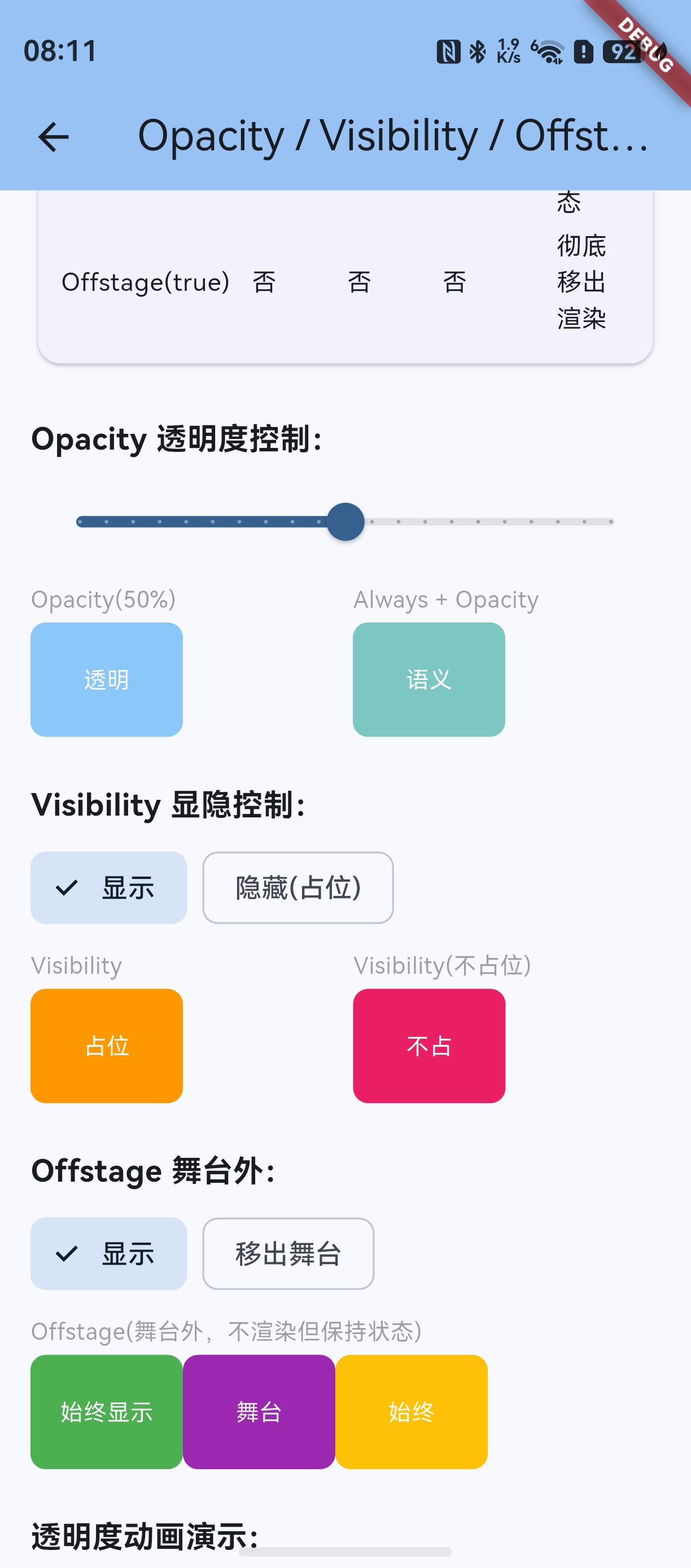
- 三种方式对比 — 同一个组件分别用 Opacity(0)、Visibility(false)、Offstage(true) 控制,直观显示是否占位、能否点击
- Tab 切换 — Offstage + IndexedStack 实现页面状态保持
- 表单隐藏 — Visibility 的 maintainState 保持输入内容
- 性能对比 — 显示每种方式在鸿蒙真机上的帧率
验证环境
Flutter 3.27.4
Dart 3.6.2
DevEco Studio 6.0
HarmonyOS NEXT 6.0
写在最后
选了合适的显隐方式,效果和性能差距挺大的。简单场景用 Visibility 最省心,需要保留状态上 Offstage,真正要做透明度动画才用 Opacity 或 FadeTransition。
对了,鸿蒙 Flutter 上我用 DevEco Studio 的 Profiler 看过,Offstage 隐藏的页面虽然没有渲染开销,但 GPU 内存还是占着的。如果需要极致的内存优化,用 if 配合 AutomaticKeepAliveClientMixin 可能更合适。


 上一篇


 苏公安网备 32011402010933号