















容器和内容尺寸不匹配
很多场景下,子组件的尺寸和父容器的尺寸不一致——比如网络图片的宽高比和显示区域不同、文字长度在不同手机上有差异。FittedBox 负责把子组件缩放以适应父容器。
基本结构
FittedBox(
  fit: BoxFit.contain,
  alignment: Alignment.center,
  child: yourWidget,
)
fit:缩放模式(7 种)alignment:对齐方式(缩放后的内容在容器中的位置)clipBehavior:是否裁剪溢出内容
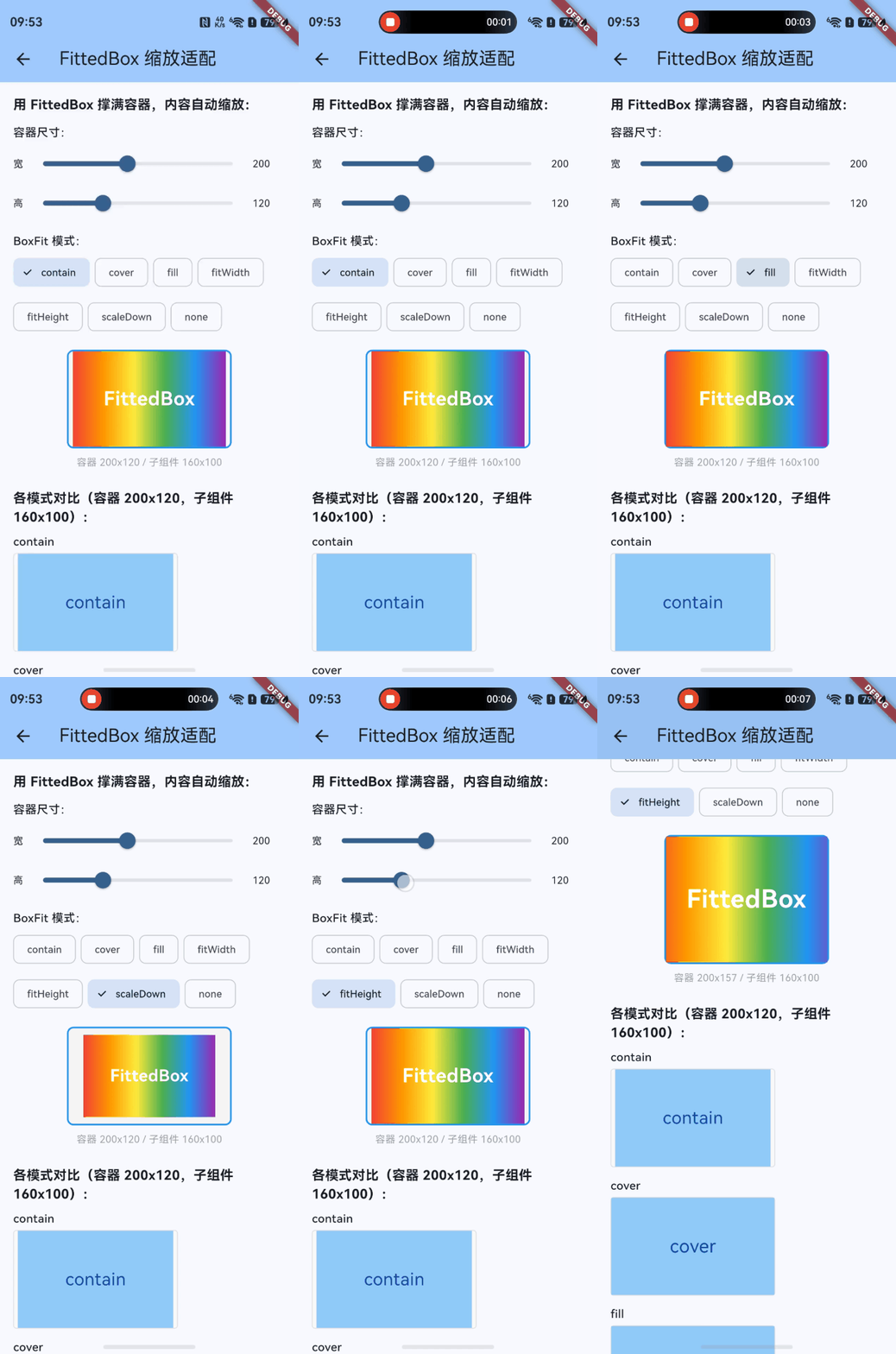
7 种 BoxFit 模式
contain(完整显示)
等比例缩放,完整显示子组件。可能留白。
FittedBox(
  fit: BoxFit.contain,
  child: Container(width: 160, height: 100, color: Colors.blue),
)
cover(覆盖容器)
等比例缩放,填满容器。可能会被裁剪。
FittedBox(
  fit: BoxFit.cover,
  clipBehavior: Clip.hardEdge,
  child: Image.network('https://example.com/photo.jpg'),
)
fill(拉伸填满)
不等比例拉伸,填满整个容器。内容比例会变形。
FittedBox(
  fit: BoxFit.fill,
  child: textWidget,
)
fitWidth(宽度对齐)
宽度对齐容器,高度自适应。
fitHeight(高度对齐)
高度对齐容器,宽度自适应。
scaleDown(缩小不放大)
等比例缩小到容器内,但不会放大。适合大图适配小容器。
none(原始尺寸)
按子组件的原始尺寸显示,超出容器部分会被裁剪(如果设置了 clipBehavior)。
模式选择速查
| 模式 | 比例保持 | 填满容器 | 可能留白 | 可能裁剪 |
|---|---|---|---|---|
| contain | 是 | 否 | 是 | 否 |
| cover | 是 | 是 | 否 | 是 |
| fill | 否 | 是 | 否 | 否 |
| fitWidth | 是 | 否 | 是(上下) | 是(上下) |
| fitHeight | 是 | 否 | 是(左右) | 是(左右) |
| scaleDown | 是 | 否 | 是 | 否 |
| none | — | 否 | 否 | 是 |
alignment 对齐
缩放后的内容在容器中的位置由 alignment 控制:
// 居中对齐(默认)
FittedBox(alignment: Alignment.center, child: ...)

// 左上角
FittedBox(alignment: Alignment.topLeft, child: ...)

// 右下角
FittedBox(alignment: Alignment.bottomRight, child: ...)

// 自定义
FittedBox(alignment: Alignment(0.5, -0.5), child: ...)
clipBehavior 裁剪行为
当 fit 模式可能导致子组件溢出容器时(比如 cover),clipBehavior 控制是否裁剪:
FittedBox(
  fit: BoxFit.cover,
  clipBehavior: Clip.hardEdge,  // 裁剪溢出部分
  child: imageWidget,
)
默认是 Clip.none,不裁剪。设为 Clip.hardEdge 会裁剪掉溢出部分,但是用了硬件加速,性能好。
实际应用场景
列表中的图文混排
FittedBox(
  fit: BoxFit.contain,
  child: Row(
    children: [
      Image.asset('icon.png', width: 24, height: 24),
      SizedBox(width: 4),
      Text('Flutter'),
    ],
  ),
)
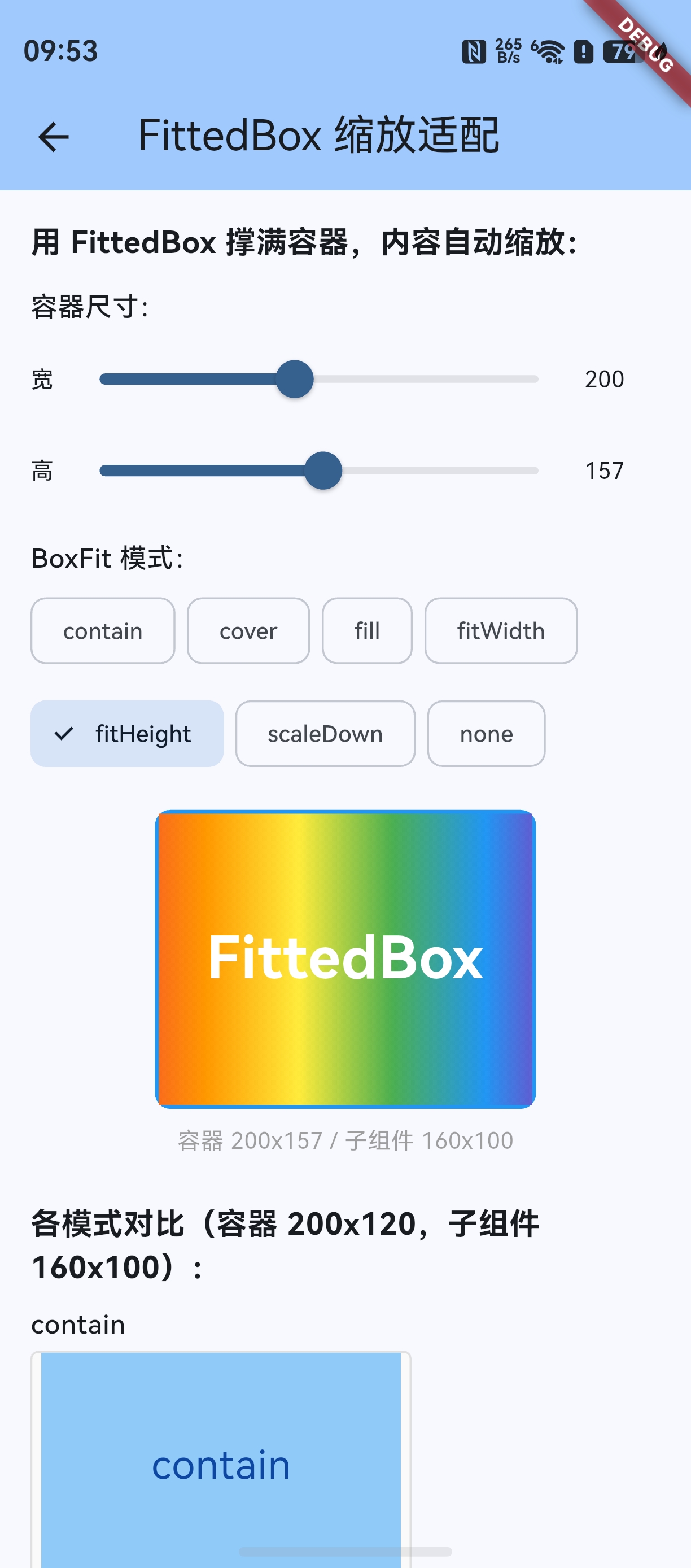
FittedBox 包裹 Row 后,如果容器宽度不够,整个图文会等比例缩小,不会换行。
图片占位适配
Container(
  width: 100,
  height: 100,
  decoration: BoxDecoration(
    color: Colors.grey[200],
    borderRadius: BorderRadius.circular(8),
  ),
  child: FittedBox(
    fit: BoxFit.cover,
    clipBehavior: Clip.hardEdge,
    child: Image.network(userAvatarUrl),
  ),
)
文字不换行自动缩放
Container(
  width: 200,
  child: FittedBox(
    fit: BoxFit.scaleDown,
    child: Text('这是一段很长的文字可能会超出容器宽度'),
  ),
)
文字不会换行,而是自动缩小到容器宽度内。适合标题过长时的保底方案。
FittedBox vs Image.fit
Image 也支持 BoxFit:
Image.network(
  'url',
  fit: BoxFit.cover,
  width: 200,
  height: 100,
)
区别在于 Image.fit 只对图片生效,FittedBox 可以包裹任意组件。
踩坑记录
FittedBox 默认不裁剪
FittedBox 默认 clipBehavior: Clip.none,如果子组件缩放到容器范围外,超出部分不会被裁剪。需要裁剪时手动设 clipBehavior: Clip.hardEdge。
contain 模式可能无法填满容器
BoxFit.contain 是等比例显示全部内容,如果容器宽高比和子组件不同,会在某个方向留白。需要填满容器的用 cover 或 fill。
FittedBox 不能包 Column 做自适应高度
FittedBox 需要知道子组件的具体尺寸才能缩放。如果子组件是 Column 且没有固定高度,FittedBox 会报布局错误。给 Column 包裹 IntrinsicHeight 或设置固定尺寸。
文字用 FittedBox 时清晰度会下降
文字缩放后可能有锯齿或模糊,尤其是缩放比例不是 1.0 的时候。如果只是文字过长自适应,用 Text 的 overflow: TextOverflow.ellipsis 更合适:
Text(
  '很长的文字',
  overflow: TextOverflow.ellipsis,
  maxLines: 1,
)
scaleDown 用于"大图缩小不放大"
BoxFit.scaleDown 和 contain 类似,但子组件比容器小时不会放大。适合头像、图标——小图显示原大小,大图缩小到容器内。
嵌套使用可能意外
一个 FittedBox 套另一个 FittedBox 会导致缩放链式叠加,结果很难控制。避免嵌套使用。
验证环境
Flutter 3.27.4
Dart 3.6.2
DevEco Studio 6.1.0.830
HarmonyOS NEXT 6.1


 上一篇


 苏公安网备 32011402010933号