















摘要:这个插件在 VS Code、DevEco Studio、HBuilderX 三个 IDE 里都能装,但三个版本的功能差别很大——VS Code 支持 5 项里的 4 项,DevEco 只 2 项,HBuilderX 只有 1 项(而且是它独占的 uni-app 转元服务)。
装完也不等于能用。中间还有三个坎:华为账号要实名、DevEco Studio 路径要填对、模型要自己接。三样缺一样,轻则功能缺失,重则弹一句看不懂的报错。
这篇按「装 → 配 → 用」的顺序走一遍,附功能支持矩阵、三种模式的实际界面、以及三篇已发布文章的实战对照。
关于截图:文中截图来自真实安装与使用过程,账号与密钥信息已打码。
这个插件到底能做什么
先把「值不值得装」说清楚,再谈怎么装。
HarmonyOS Dev Assistant 是华为官方出的 AI 编码助手,覆盖鸿蒙开发的主要环节。它的能力分两层:
一层是通用的:对话式问答、代码生成、读工程文件、跑命令。这部分和别的 AI 编程助手差别不大。
另一层是鸿蒙特有的,也就是四个模式:
| 模式 | 干什么 |
|---|---|
| 元服务生成 | 从自然语言直接生成可运行的元服务工程 |
| 元服务转换 | 把微信/支付宝/Taro/uni-app 小程序转成 ASCF 元服务 |
| 三方库鸿蒙化 | 把 npm / Flutter / RN 三方库适配到鸿蒙 |
| 一多适配 | 屏幕适配与相机适配,支持 ArkTS/Flutter/RN/H5 |
每种模式具体怎么用、输入要准备什么,放在第四步统一讲。
「一多适配」覆盖的设备很全:直板机、双折叠、阔折叠、三折叠、小折叠、平板。适配点聚焦两处:屏幕(自适应布局、响应式布局、安全区避让、软键盘避让、多设备窗口、折叠开合/悬停)和相机(前后/内外切换、旋转镜头、预览取景、拍照录像、连续性)。
「元服务转换」还有一点值得单独说:转换产物支持接入五大生态能力——华为登录、华为支付、华为广告、隐私托管、消息推送。这意味着转过来的元服务不是「能跑但缺东西」,常见商业化能力都接得上。
官方完整说明见:HarmonyOS 开发助手使用指南。
三个 IDE 怎么装
| IDE | 装哪里 | 适合谁 |
|---|---|---|
| VS Code | 扩展市场搜 HarmonyOS Dev Assistant |
前端、Flutter、React Native、uni-app 开发者 |
| DevEco Studio | 设置 → Plugins 搜索;或离线包导入 | 鸿蒙原生 ArkTS 开发者 |
| HBuilderX | DCloud 插件市场 | uni-app 混合开发 |
三个 IDE 装的是同一个插件的不同封装,但功能支持差别很大,不是装上就都有。
功能支持矩阵(官方口径)
| 功能 | VS Code | DevEco Studio | HBuilderX |
|---|---|---|---|
| 一站式生成元服务 | ✅ | ✅ | ❌ |
| 小程序转元服务(微信/支付宝/Taro) | ✅ | ❌ | ❌ |
| 小程序转元服务(uni-app) | ❌ | ❌ | ✅ |
| 三方库鸿蒙化 | ✅ | ❌ | ❌ |
| 多设备适配(一多) | ✅ | ✅ | ❌ |
读这张表要抓两个点:
第一,VS Code 是功能最全的(5 项里支持 4 项)。如果只打算装一个,装 VS Code。
第二,HBuilderX 有一个独占能力:uni-app 小程序转 ASCF 元服务。这个只有 HBuilderX 版支持,VS Code 和 DevEco 都不行。做 uni-app 混合开发的绕不开它。
DevEco Studio 只支持 2 项(元服务生成 + 多设备适配),但它和 VS Code 一样能跑完整的一多适配流程。
还支持衍生 IDE
官方明确支持 VS Code 的衍生 IDE:Cursor、码道、TRAE CN、CodeBuddy 等,在「IDE 模式」下装同一个扩展即可。
第一步:安装
装之前先对一遍版本,跳过的后果是装完能打开但功能缺失,而且不一定报错。
| 依赖 | 要求 |
|---|---|
| DevEco Studio | 6.1 及以上(必须装,插件要调它的构建链) |
| Node.js | 最低 18.x,推荐 20.x LTS;一多适配功能需要 22.x 起 |
| VS Code | 最低 1.85.0,推荐 1.90+ |
| HBuilderX | 5.07+ |
| 操作系统 | Windows / macOS 12+(Intel 与 Apple Silicon 均支持) |
Node 那条最容易踩:18 能跑基础对话,但「一多适配」要求 22.x。点了模式没反应,先查 Node 版本。
VS Code
官方给的是四步:
- 点左侧活动栏的扩展面板按钮
- 搜索
HarmonyOS Dev Assistant,找到插件点Install - 点
Trust Publisher & Install - 等待完成后,点活动栏的插件图标打开登录界面
扩展面板搜 HarmonyOS,会出来一堆名字相近的插件。
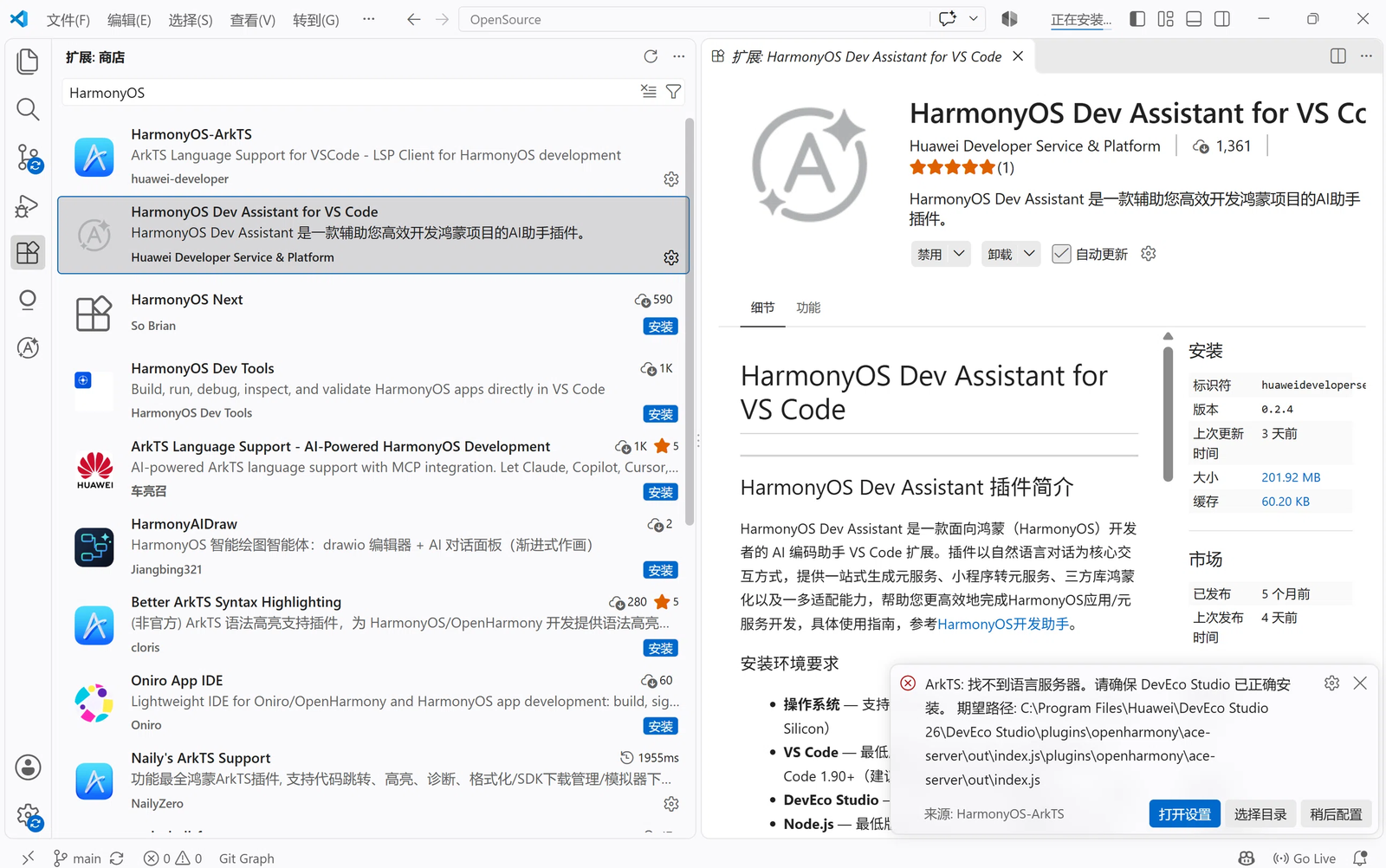
认准三处:
| 位置 | 应该是什么 |
|---|---|
| 显示名 | HarmonyOS Dev Assistant for VS Code |
| 发布者 | Huawei Developer Service & Platform |
| 安装量 | 千级以上 |
列表里还有 HarmonyOS-ARKTS、HarmonyOS Next、HarmonyOS Dev Tools、ArkTS Language Support 等第三方插件,都不是官方那个。装错了功能对不上文档。
第三步最容易漏:点 Install 之后会弹「Trust Publisher & Install」,必须点它才真正开始装。很多人以为点了 Install 就完事,卡在信任确认那一步。
装完之后:
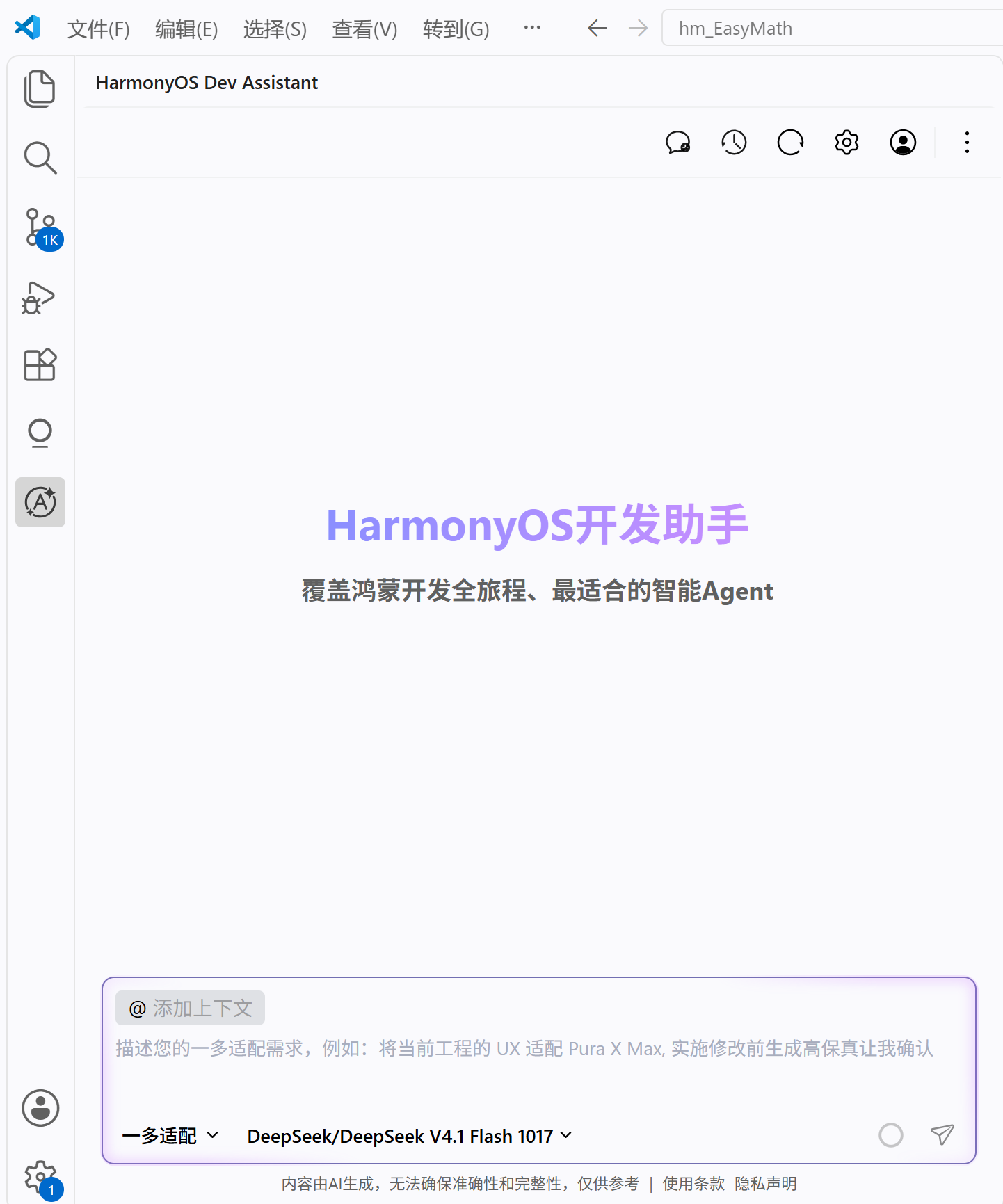
会多装一个扩展:ArkTS Language Client(ArkTS 语言服务),它是自动带上的依赖,不要卸载。卸了之后编辑器里写 ArkTS 就没有语法高亮、错误提示、跳转定义。
市场地址:VS Code Marketplace
HBuilderX
HBuilderX 没有内置插件市场,要去 DCloud 网站装。
插件地址:https://ext.dcloud.net.cn/plugin?id=28754
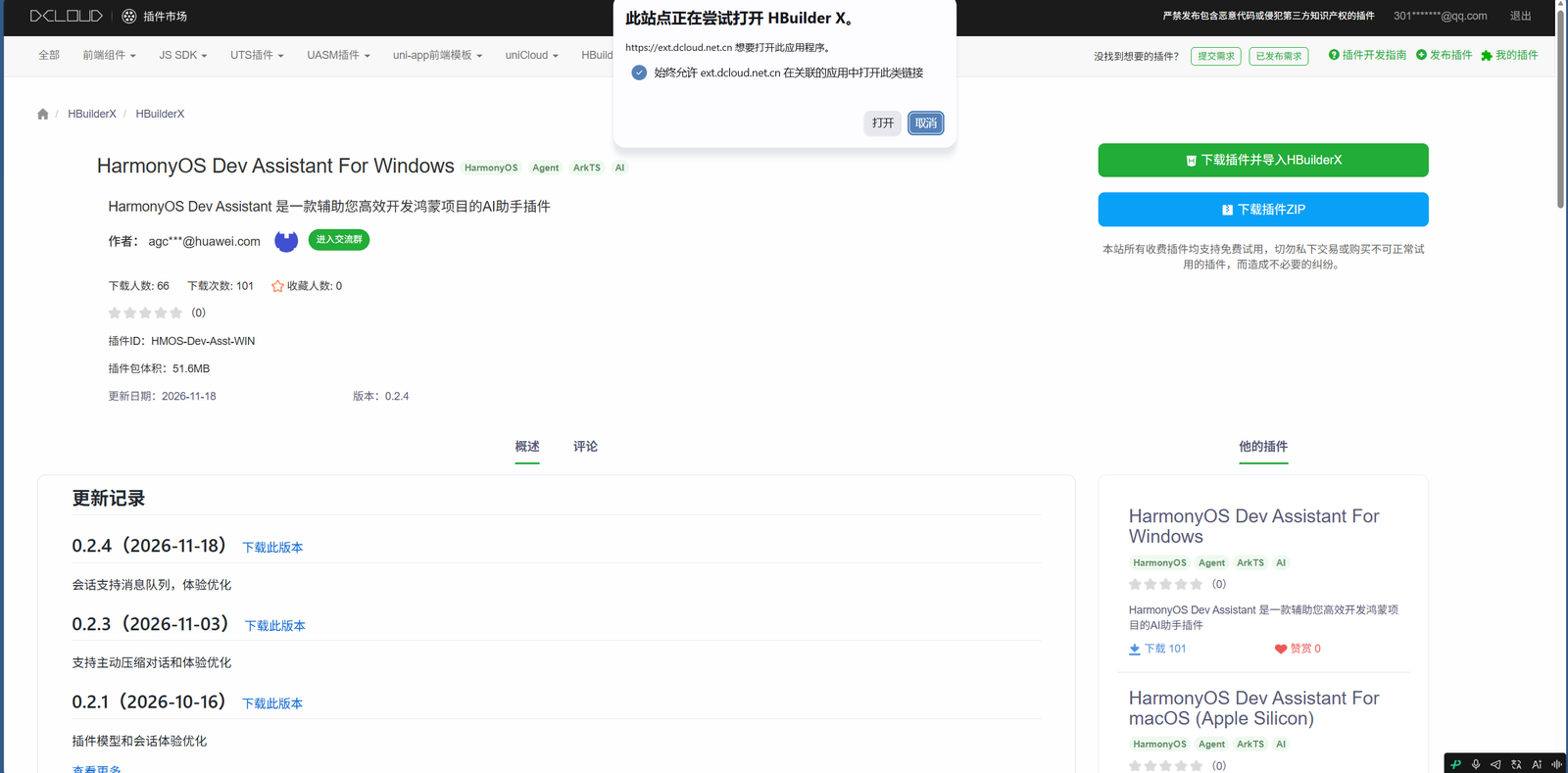
点 「下载插件并导入 HBuilderX」,浏览器会提示「此站点正在尝试打开 HBuilder X」,允许后应用内弹窗:
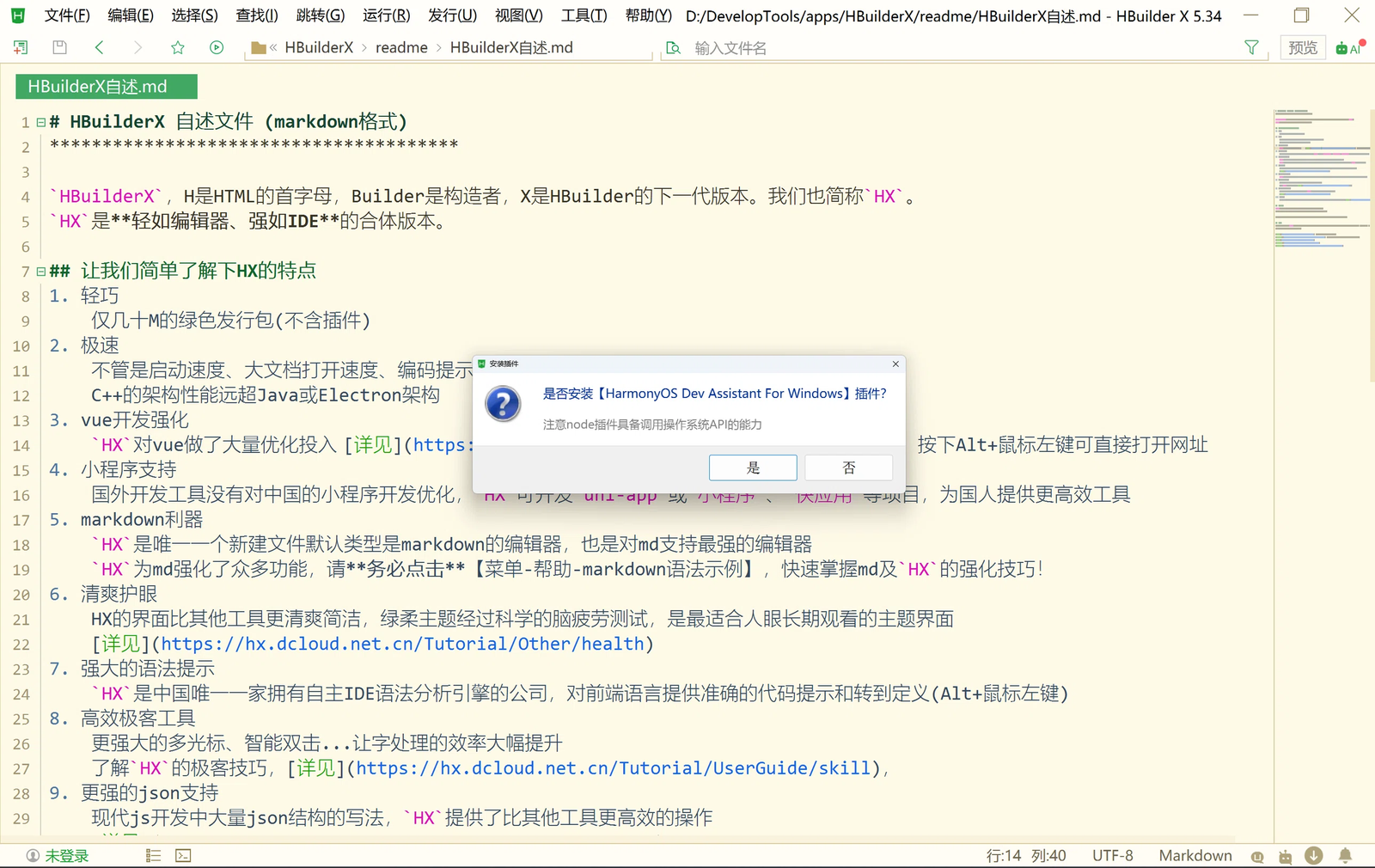
是否安装【HarmonyOS Dev Assistant For Windows】插件? 注意 node 插件具备调用操作系统 API 的能力
点「是」完成。插件包 51.6 MB,比 VS Code 版的 202 MB 小很多,因为它不带 Electron 壳。
| 项 | 值 |
|---|---|
| 插件名 | HarmonyOS Dev Assistant For Windows |
| 插件 ID | HMOS-Dev-Assist-WIN |
| 版本 | 0.2.4 |
macOS 用户注意:市场里另有
For macOS (Apple Silicon)版本,别下错。
装完打开右侧面板,未登录、未配模型时是这样的:
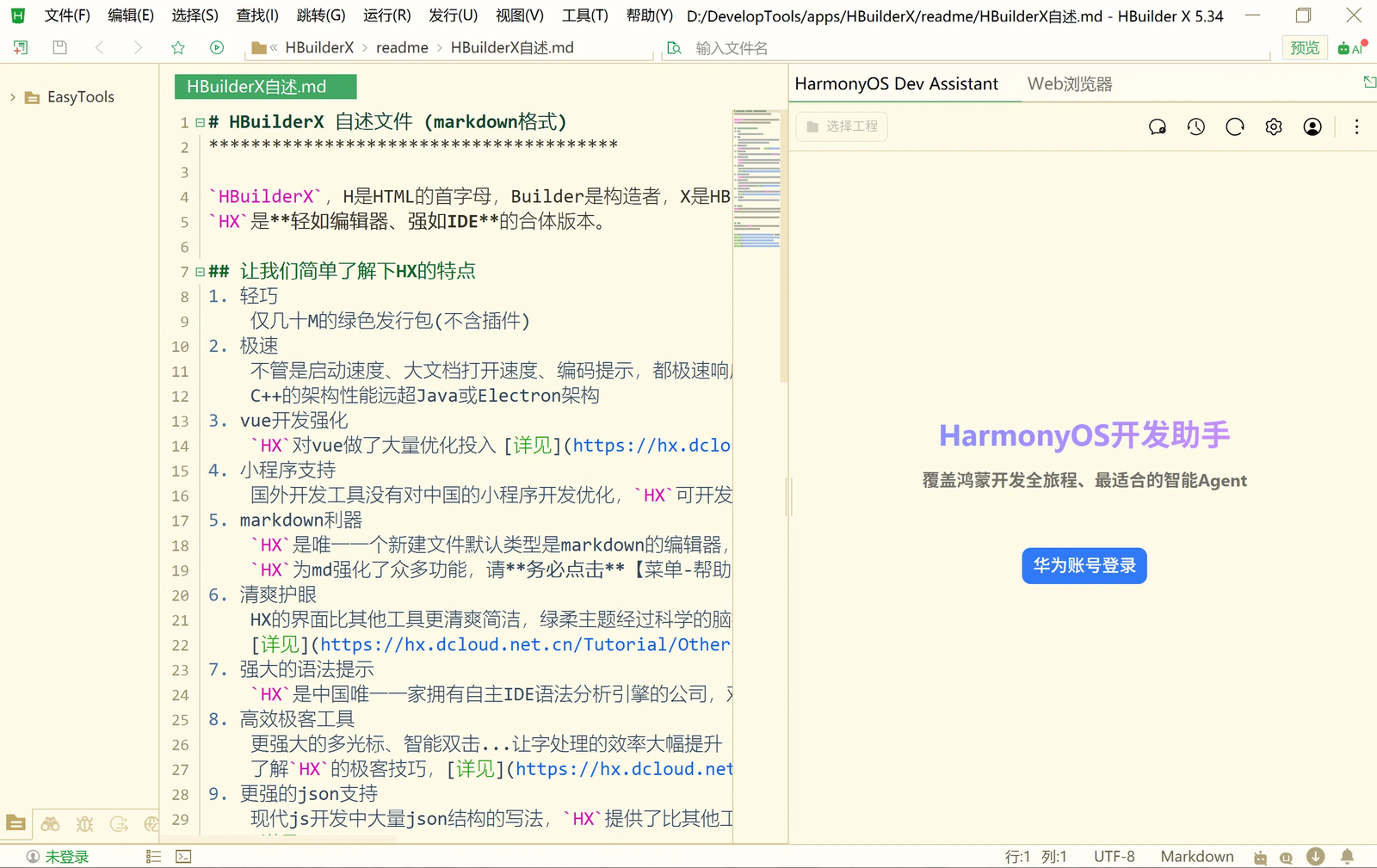
两个提示都要处理:点「华为账号登录」进登录流程,模型则要去插件设置里配。
DevEco Studio
DevEco Studio 基于 IntelliJ 平台,插件从 JetBrains Marketplace 分发。
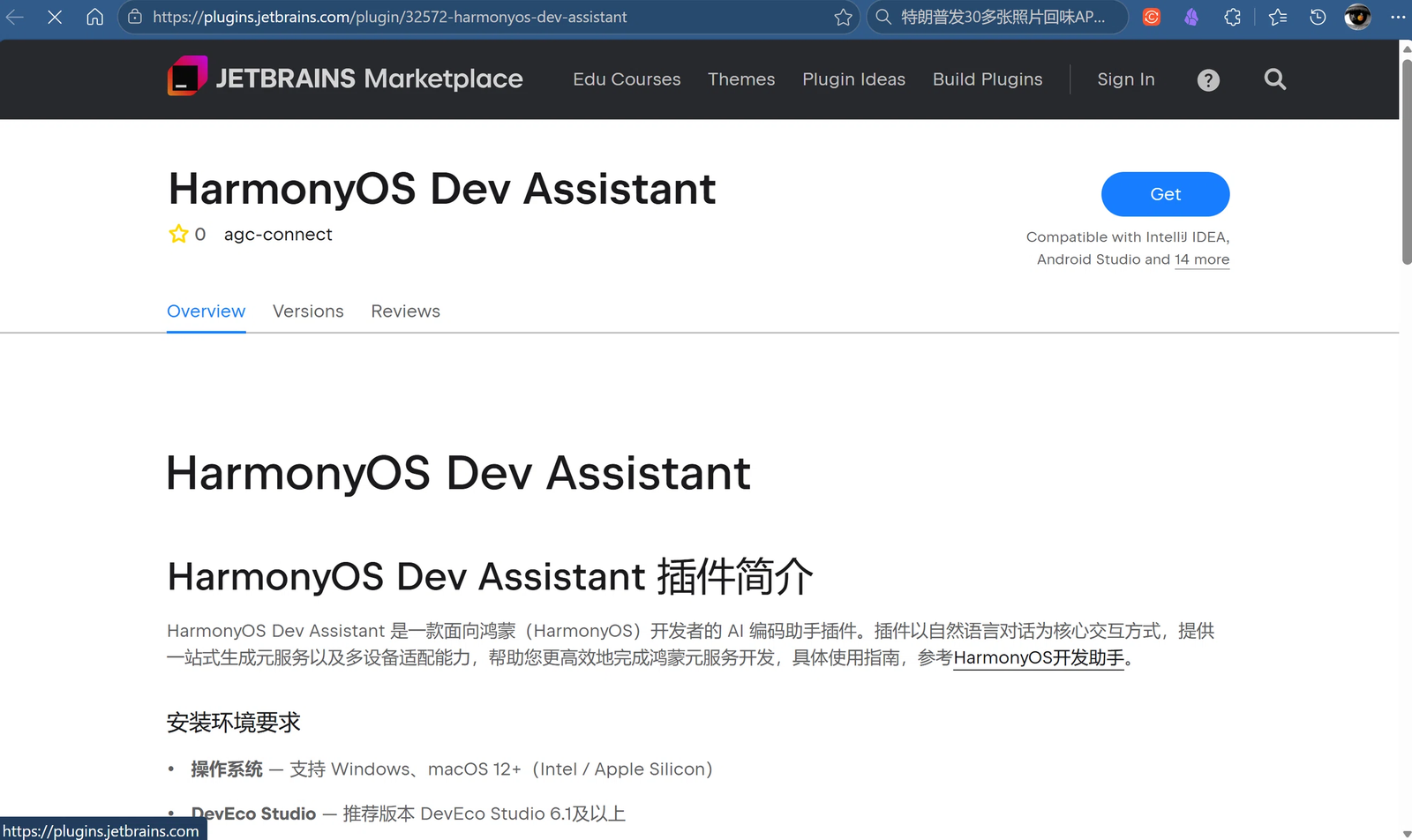
页面上有个细节值得注意:简介只写了「一站式生成元服务以及多设备适配能力」两项——和前面那张 ✅❌ 矩阵完全吻合,DevEco 版确实只支持这两项。
两种安装方式:
在线:File → Settings → Plugins → 搜 HarmonyOS Dev Assistant → Install
离线:Settings → Plugins → 右上角齿轮 → Install Plugin from Disk... → 选插件包(无需解压)
装完在右侧边栏看到面板。
第二步:登录
三个 IDE 的登录方式一样:点面板里的登录按钮,跳浏览器,用华为开发者账号授权。
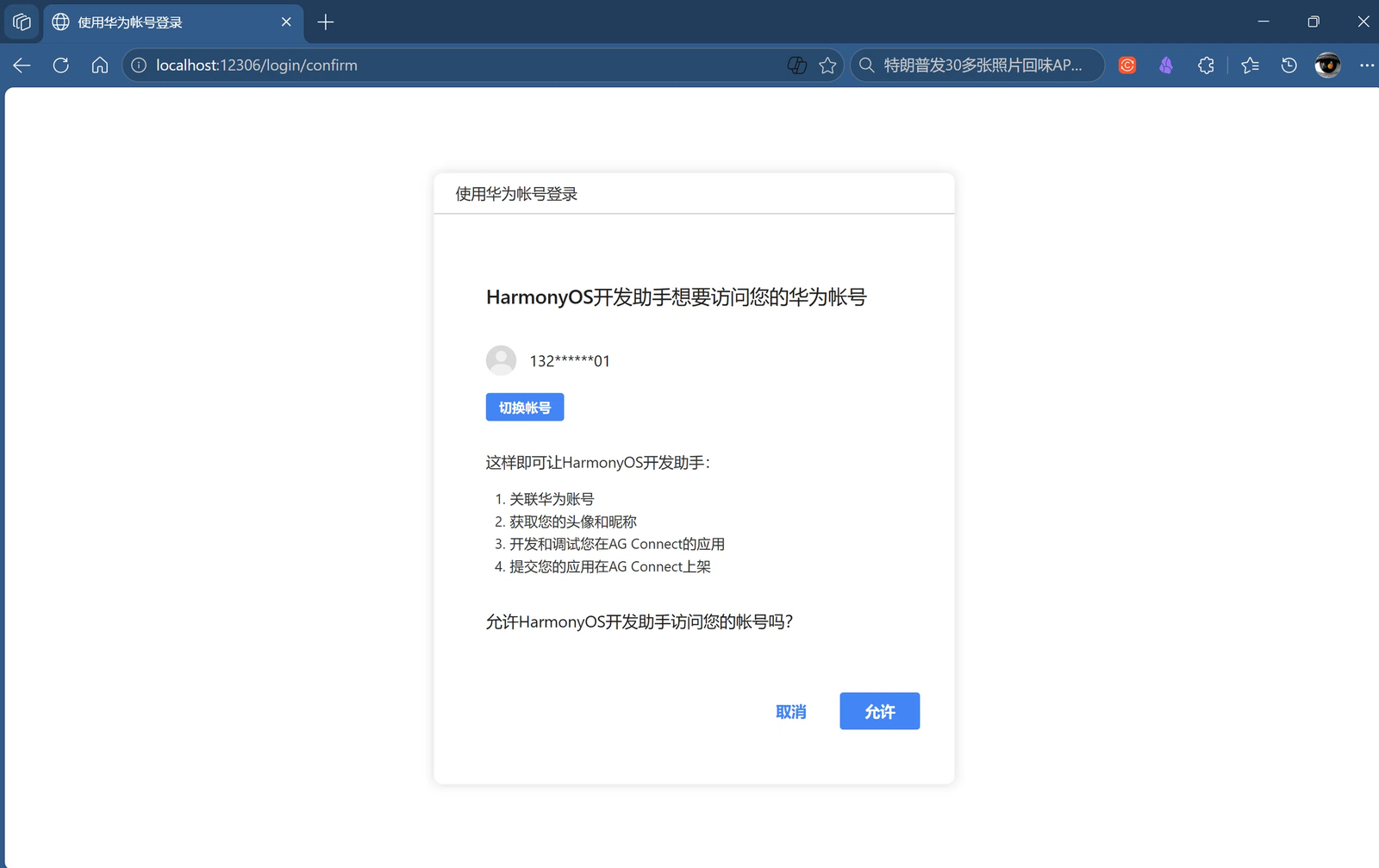
授权页面会明确列出要什么:
- 关联华为账号
- 获取头像和昵称
- 开发和调试在 AGC 的应用
- 提交应用在 AGC 上架
点「允许」后浏览器跳回 localhost:12306(本地回调)完成,插件侧变成已登录。
唯一的坑:实名
未实名的华为账号登不进去。
如果点了登录、浏览器显示授权成功、回到 IDE 还是未登录,去 华为开发者联盟 查账号实名状态。这是账号侧的门槛,不是插件的问题。
第三步:必配的三个项
登录之后功能还是用不了,因为插件不知道项目在哪、用什么模型、对应哪个应用。
点面板右上角设置图标,看到三个标签页:关联应用 / 模型 / 基础配置。
① 基础配置:DevEco Studio 路径
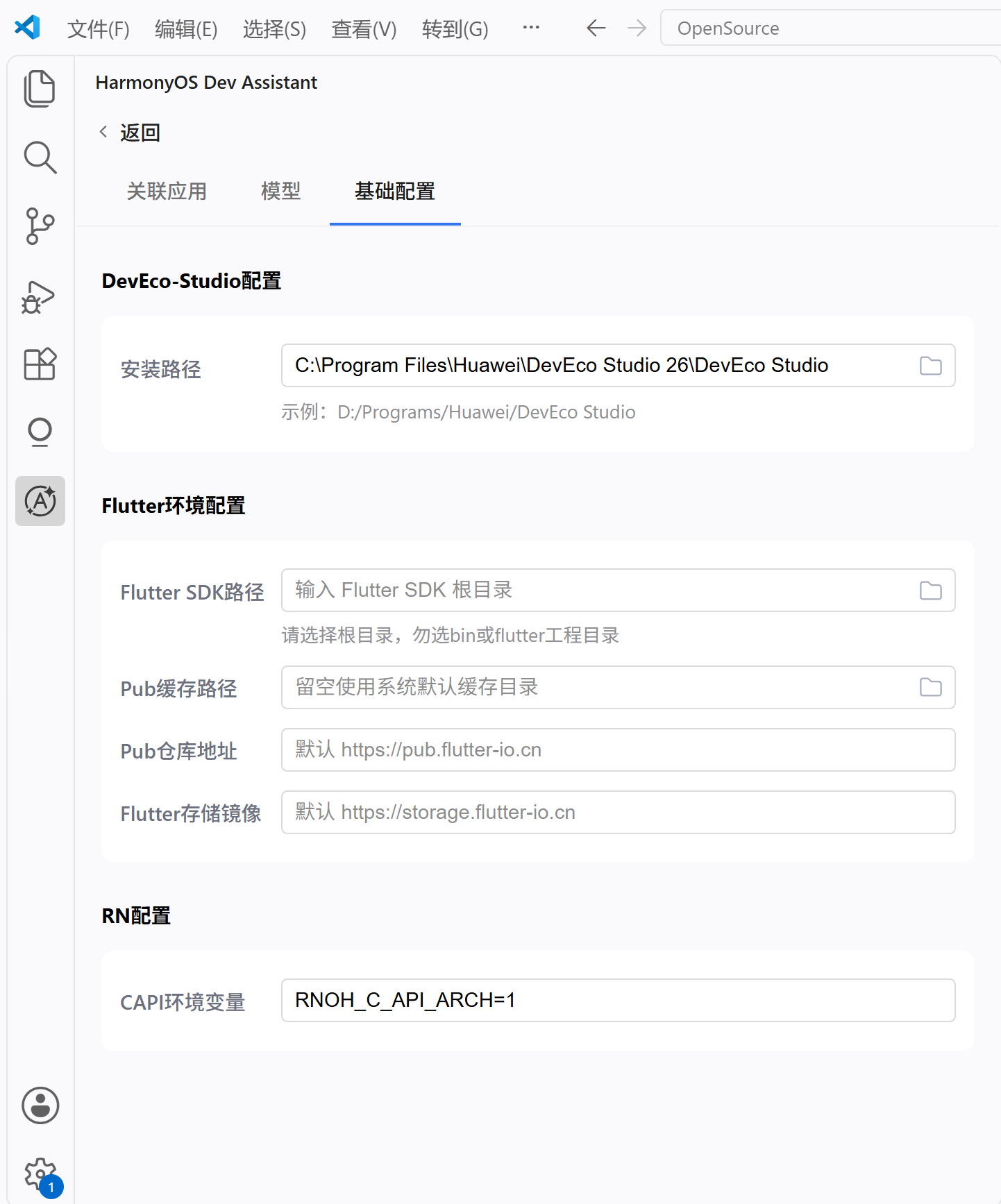
三块内容,按需填:
| 区块 | 填什么 | 什么时候需要 |
|---|---|---|
| DevEco-Studio 配置 | DevEco Studio 安装目录 | 必填 |
| Flutter 环境配置 | Flutter SDK 根目录、Pub 缓存、仓库地址、存储镜像 | 做 Flutter 项目时 |
| RN 配置 | RNOH_C_API_ARCH=1 |
做 React Native 项目时 |
安装路径填到安装目录,不带后面的 plugins:
C:\Program Files\Huawei\DevEco Studio 26\DevEco Studio
界面有示例提示:示例:D:/Programs/Huawei/DevEco Studio。
Flutter 那几项,SDK 要填根目录(界面提示「请选择根目录,勿选 bin 或 flutter 工程目录」)。Pub 仓库和存储镜像默认已配成国内地址(pub.flutter-io.cn / storage.flutter-io.cn),不用改。
② 模型
插件不带模型额度,要自己接。
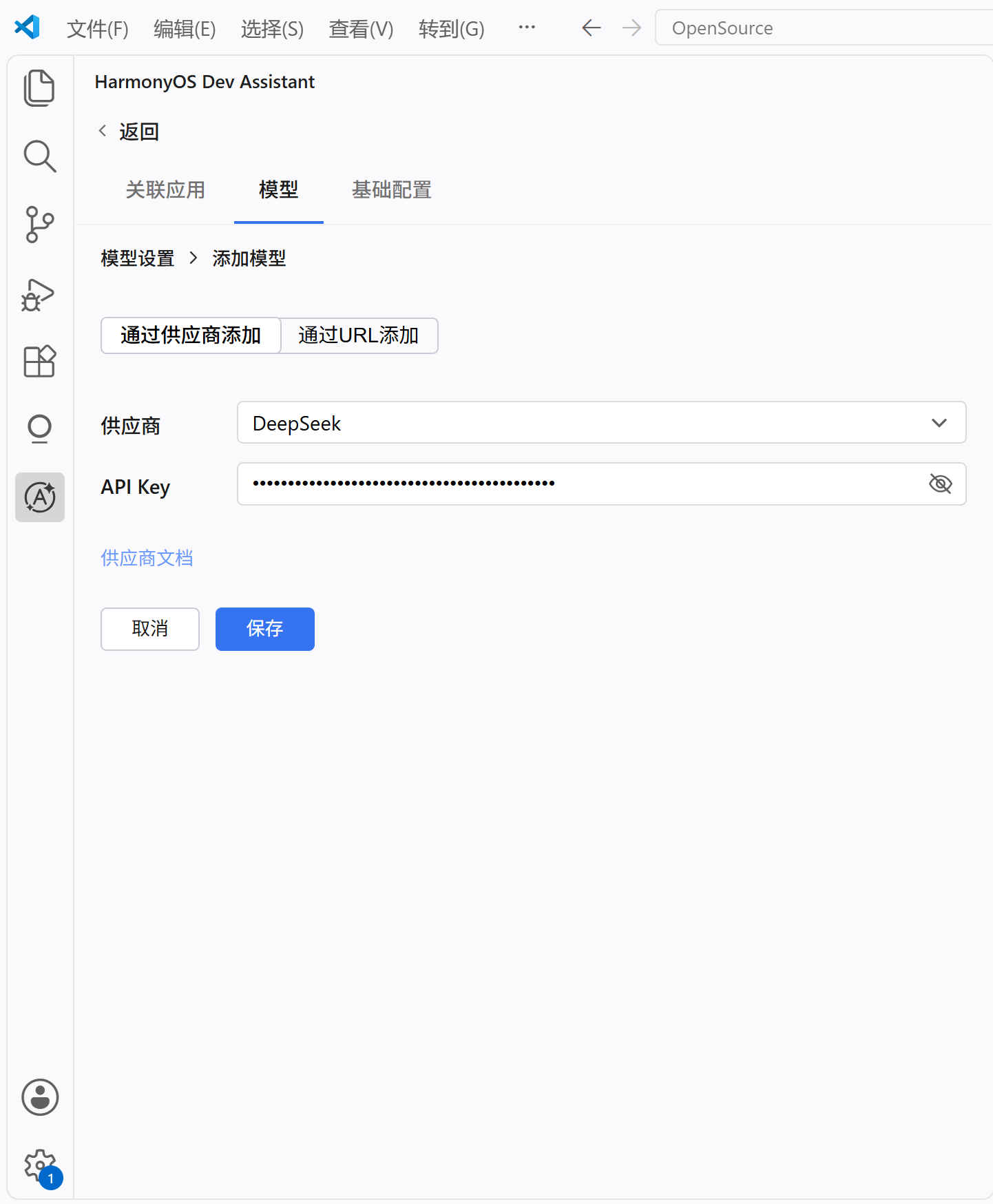
两种方式:
| 方式 | 适合 | 要填什么 |
|---|---|---|
| 通过供应商添加 | 用官方支持的供应商 | 选供应商(如 DeepSeek)+ API Key |
| 通过 URL 添加 | 自建服务或兼容 OpenAI 协议的服务 | baseURL + API Key + 模型名 |
保存后,对话面板输入框上方的下拉里能选到这个模型。
③ 关联应用
要做构建、签名、上架相关操作,得让插件知道「当前工程对应哪个应用」。
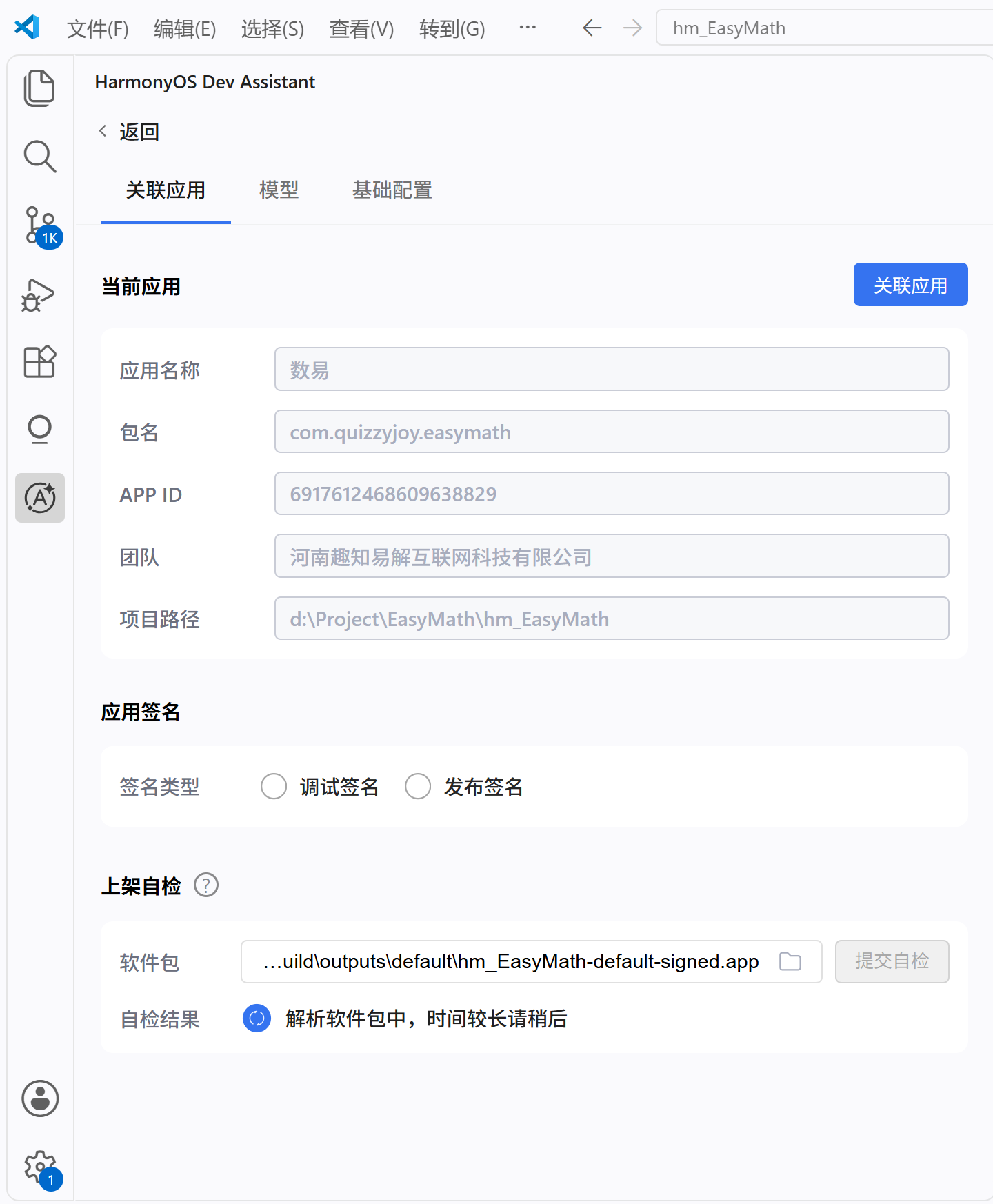
自动带出应用名称、包名、APP ID、团队、项目路径。往下还有:
应用签名:选「调试签名」或「发布签名」。调试用于本地装机,发布用于上架。
上架自检:填软件包路径(.app 文件),点「提交自检」会解析软件包并跑一遍上架检测,包括包体积、权限声明、隐私政策之类的合规项。
只做本地开发可以不配。
第四步:四种模式怎么用
配完之后,输入框上方有个模式下拉,四个选项对应四种能力。
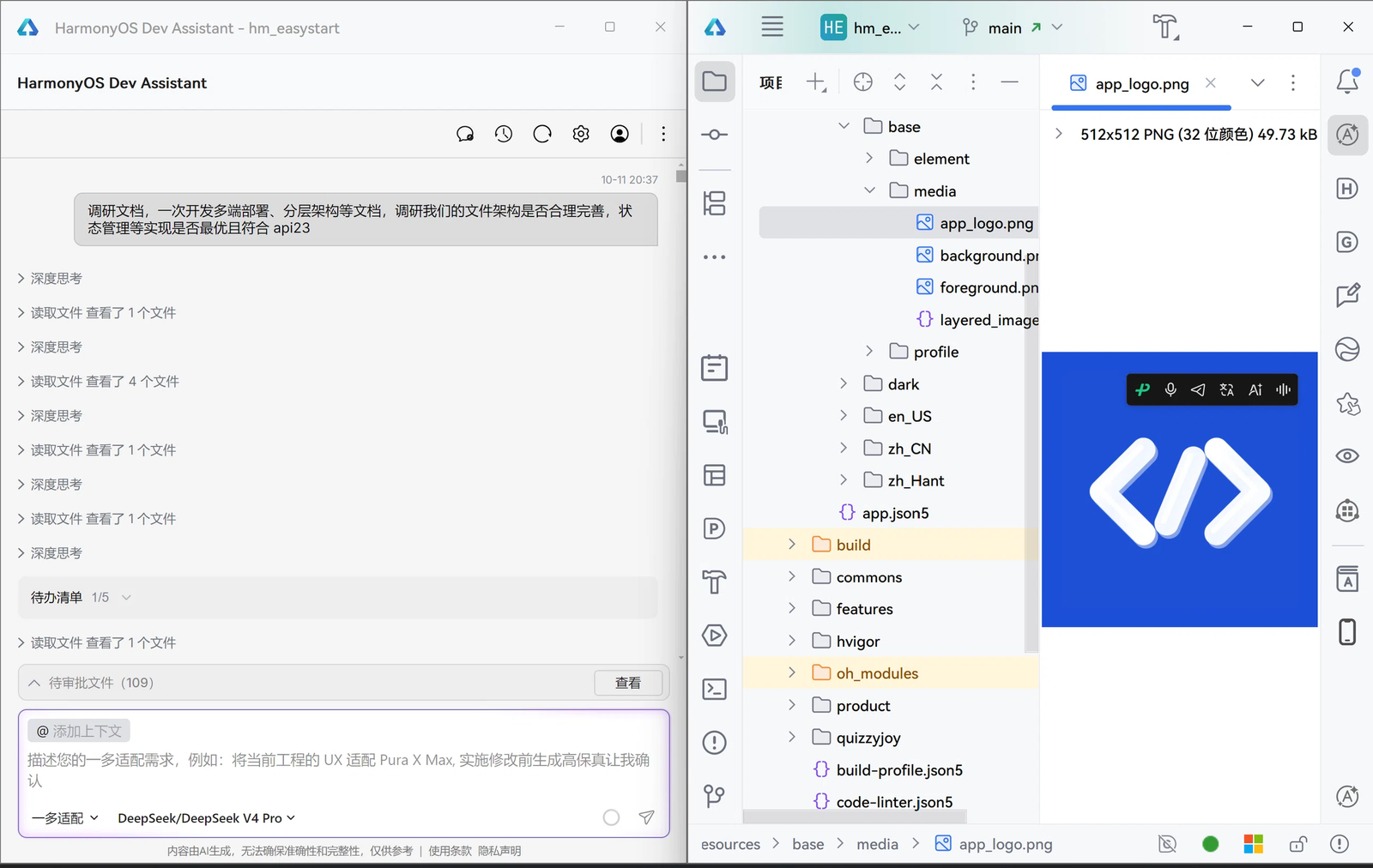
这张图是 DevEco Studio 里的真实场景,输入是:
调研文档,一次开发多端部署、分层架构等文档,调研我们的文件架构是否合理完善,状态管理等实现是否最优且符合 api23
中间能看到它的工作过程:深度思考 → 读取文件 → 深度思考 → 读取文件,反复几轮之后给出待办清单。这不是「一问一答」——是带着工程上下文做实际调研。
四种模式与 IDE 支持
第 2 章那张矩阵在这里再放一遍,因为它直接决定你手上的 IDE 能做哪几种模式,来回翻不如就地看:
| 功能 | VS Code | DevEco Studio | HBuilderX |
|---|---|---|---|
| 一站式生成元服务 | ✅ | ✅ | ❌ |
| 小程序转元服务(微信/支付宝/Taro) | ✅ | ❌ | ❌ |
| 小程序转元服务(uni-app) | ❌ | ❌ | ✅ |
| 三方库鸿蒙化 | ✅ | ❌ | ❌ |
| 多设备适配(一多) | ✅ | ✅ | ❌ |
VS Code 最全(5 项 4 个 ✅),DevEco 支持两项,HBuilderX 只有 uni-app 转元服务。
四种模式的适用场景
| 模式 | 什么时候用 | 输入准备 |
|---|---|---|
| 元服务生成 | 从零做一个元服务 | 一句需求描述 |
| 元服务转换 | 已有小程序要转鸿蒙 | 小程序工程目录 |
| 三方库鸿蒙化 | 要把某个库适配到鸿蒙 | 库的源码 + 说明 |
| 一多适配 | 工程要在多设备上跑起来 | 工程 + 目标设备 |
对照上面那张矩阵:HBuilderX 只有元服务转换,DevEco 只有元服务生成和一多适配,能力最全的是 VS Code。
四种模式的切换都靠这个下拉,输入框里的提示语会跟着改变,告诉你该填什么。
三种模式的实际界面
模式能不能切、切过去看见什么,比读文档更直观。下面三张图是三种模式在真实环境里的样子。
元服务转换(HBuilderX)
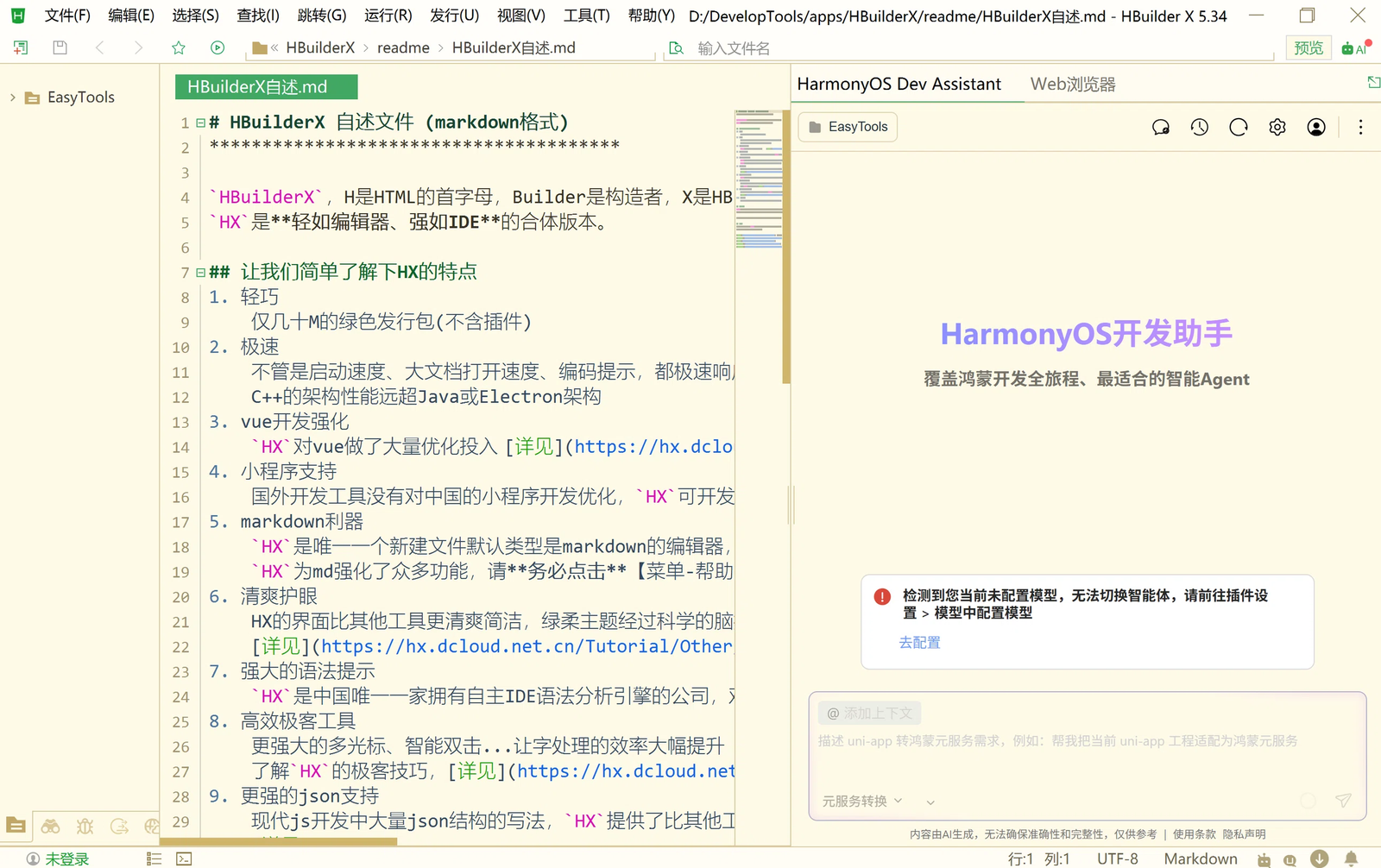
这张图暴露了一个前置条件:模式确实切过去了,输入框的提示语也跟着变成「描述 uni-app 转鸿蒙元服务需求」,但面板中部弹出「检测到您当前未配置模型,无法切换智能体」。
模式能切,但没有模型就跑不起来。 这也是第三步把模型列为必配项的原因。
三方库鸿蒙化(VS Code)
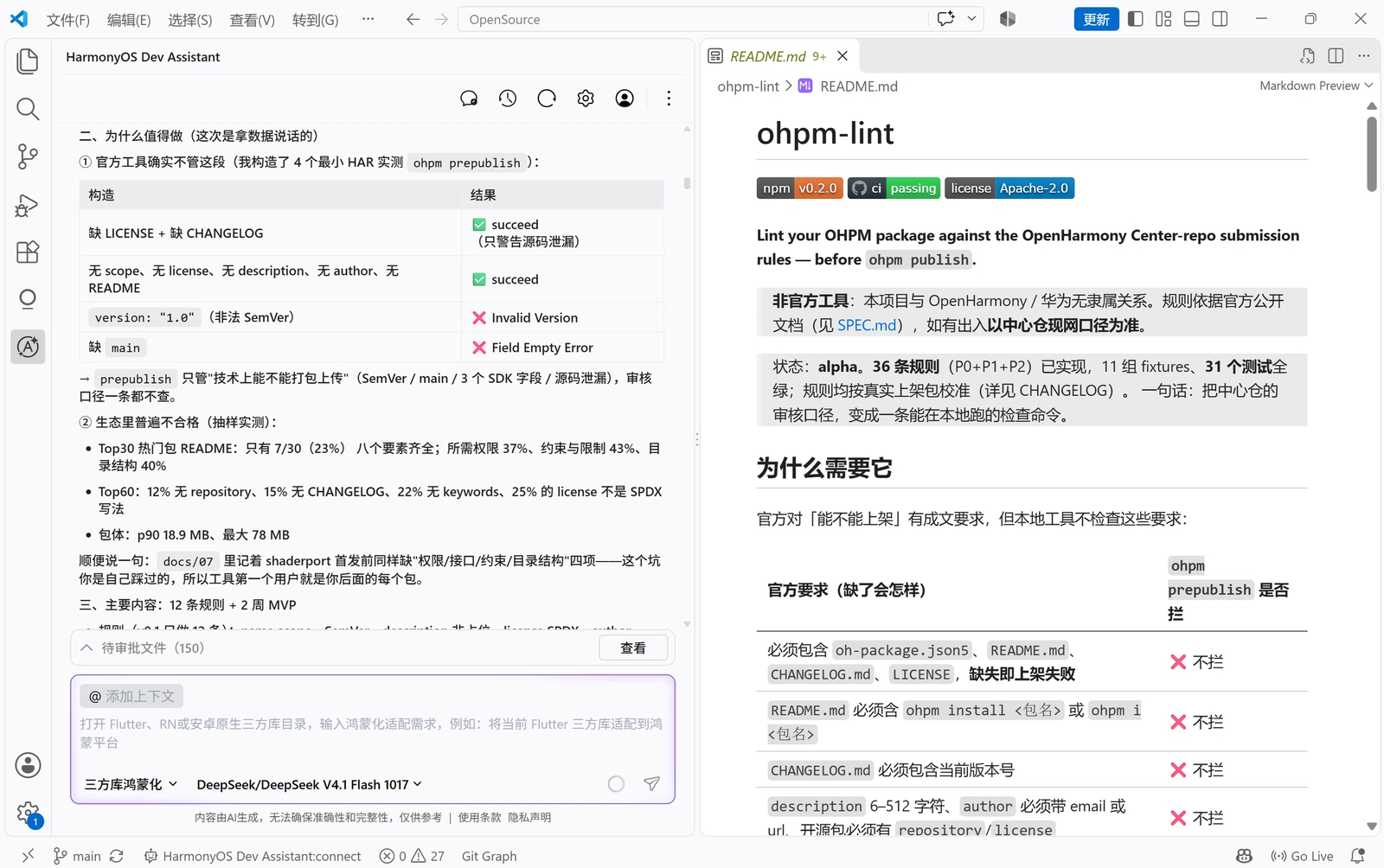
左边是插件在读 ohpm-lint 的 README 并分析鸿蒙适配点,右边是原文对照。这个模式的价值在于它真的去读源码和文档,不是凭空生成。
多设备适配(DevEco Studio)
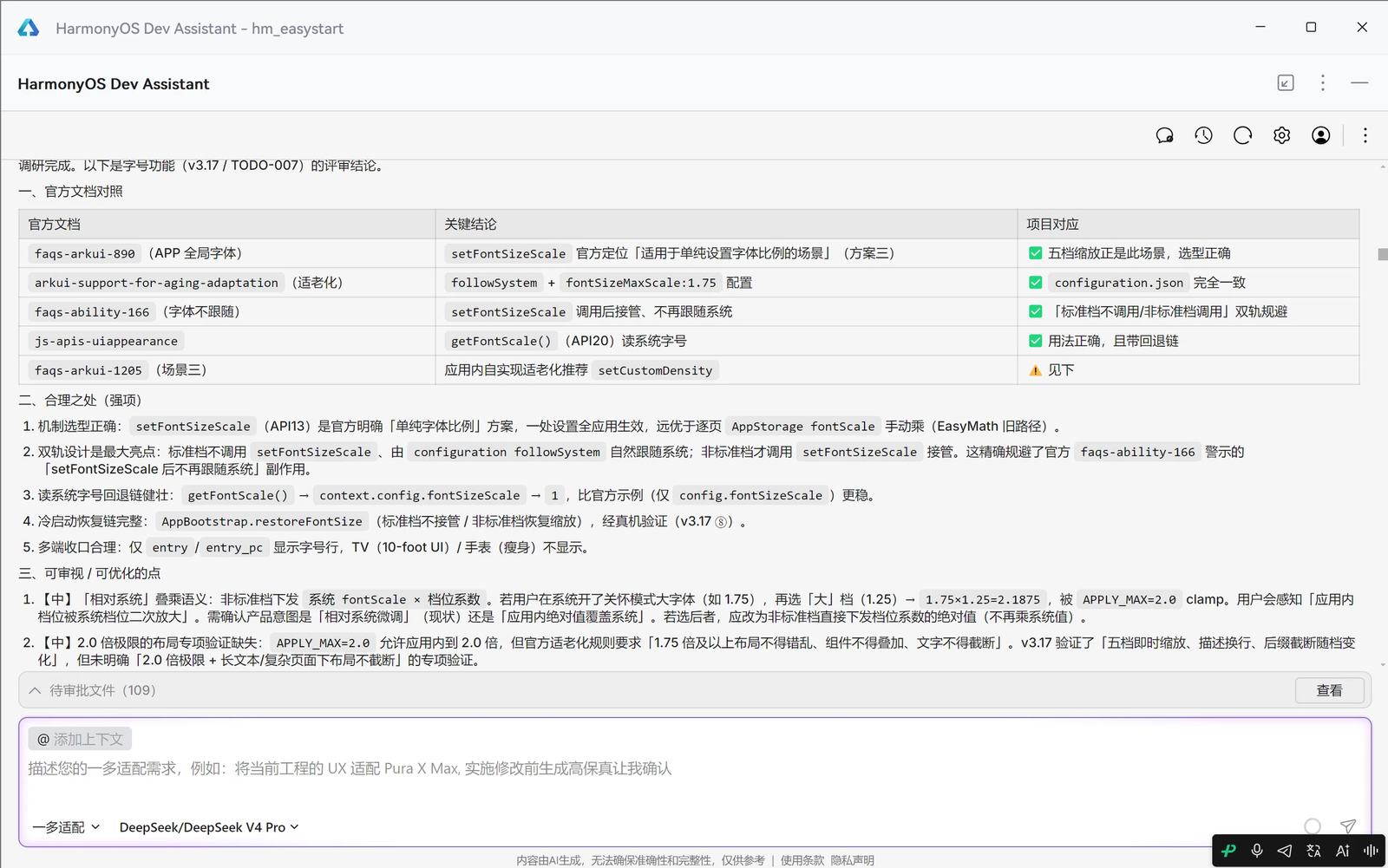
一多适配在改代码前先出评审结论,逐条对照官方文档(faqs-arkui-890、arkui-support-for-aging-adaptation 等),给出「合理之处」与「可优化点」。
这三张图的价值不是「证明都能用」,而是让你知道打开之后该看到什么。看到的东西和上面描述的不一样,就说明前置条件没满足。
提示语怎么写
官方给了两个范例,一个是全工程、一个是精准定位:
# 全工程一次性处理
帮我对当前工程进行折叠屏和平板的响应式缩进布局适配。

# 指定范围 / 具体问题
帮我解决登录界面在 Pura X Max 展开态内屏上软键盘留白问题。
第二种写法更有效。把「哪个页面、什么设备、什么现象」说清楚,比笼统说「帮我适配一下」产出的结果准确得多。
适配范围可以混搭
一个任务里可以包含多个适配范围,而且不同范围可以指定不同的适配项目。
比如:整个工程做响应式布局,但登录页额外做软键盘避让——这种组合是支持的。
实战案例
下面三篇都是用这个插件做出来的完整项目,均已在华为开发者联盟与 CSDN 发布。
| 文章 | 用的模式 | 华为 | CSDN |
|---|---|---|---|
| 《用 HarmonyOS Dev Assistant 做多端适配:一次开发、四端部署的架构体检》 | 多设备适配 | 阅读 | 阅读 |
| 《用 HarmonyOS Dev Assistant 做多设备形态适配优化》 | 多设备适配 | 阅读 | 阅读 |
| 《用 HarmonyOS Dev Assistant 做三方库鸿蒙化:48 个 WebGPU 效果搬进鸿蒙》 | 三方库鸿蒙化 | 阅读 | 阅读 |
排错清单
按出现频率排。
| 现象 | 原因 | 怎么修 |
|---|---|---|
| 装完左侧没图标 | 扩展没激活 | 命令面板跑 HarmonyOS Dev Assistant: Open Chat Panel |
| 登录后仍显示未登录 | 账号未实名 | 去开发者联盟确认实名状态 |
| 提示「未配置模型,无法切换智能体」 | 模型页没加模型 | 设置 → 模型 → 添加 |
ArkTS: 找不到语言服务器 |
DevEco 路径填深了一层 | 改成安装目录,去掉 plugins/... |
| 代码没有 ArkTS 高亮 | ArkTS Language Client 被卸载 |
从扩展市场装回来 |
| 一多适配点了没反应 | Node 版本低于 22 | 升级 Node |
| 搜不到插件 | VS Code 版本低于 1.85 | 升级 VS Code |
| 提示「关联应用信息已过期」 | 工程路径或 bundleName 与已关联的不一致 | 核对 app.json5 的 bundleName 与项目路径,或重新关联 |
最容易误判的是第四条:报错说「找不到语言服务器」,直觉会去查 DevEco Studio 是不是没装。实际装是装了的,问题在配置填深了一层。这个报错长什么样,见图 1 右下角——期望路径里 plugins\...\index.js 重复了两遍,就是「填深了一层」的直接证据。
参考资料
官方渠道
主文档
安装(分 IDE)
四大功能(分册)
插件市场与账号
- VS Code 扩展市场
- IDEA 插件市场
- DCloud 插件市场
- 华为开发者联盟 — 账号实名认证
环境自查
code --version     # VS Code ≥ 1.85.0
node -v            # Node.js ≥ 18.x(一多适配需 22.x+)
案例项目
- 趣开发 EasyStart — 四端开源模板工程(Apache-2.0)
- ohpm-lint — 中心仓规则本地检查工具


 上一篇






 苏公安网备 32011402010933号