


















合作咨询
我们的专家服务团队将竭诚为您提供专业的合作咨询服务
反馈助手APP是HarmonyOS 4.0 开发者Beta版本反馈问题和建议的重要工具,您在体验中发现HarmonyOS 4.0 开发者Beta版本的任何问题,都可以通过反馈助手App进行反馈。如果您的手机/平板已是HarmonyOS 4.0 开发者Beta版本,您可以在手机/平板桌面上找到“反馈助手”(也可在负一屏直接搜索“反馈助手”快速进入)。
在手机/平板桌面点击“反馈助手”App,根据提示操作,通过华为帐号登录。

点击反馈助手进入反馈界面>点击活动名称>在弹出的框点击确定>选择可参加的活动>报名活动。
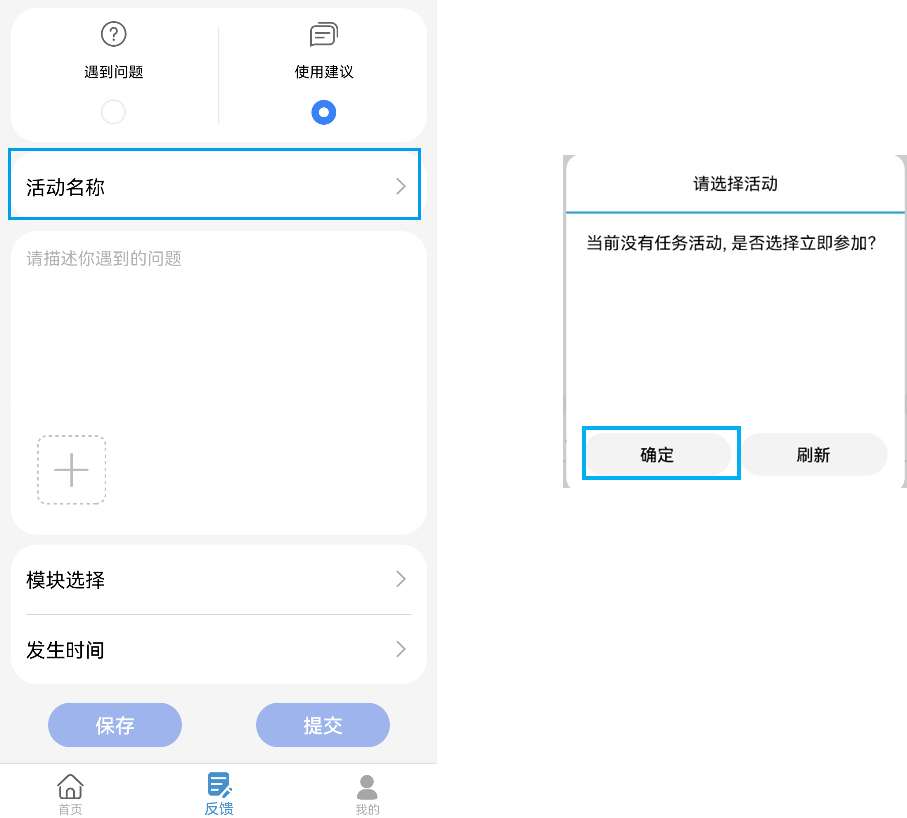
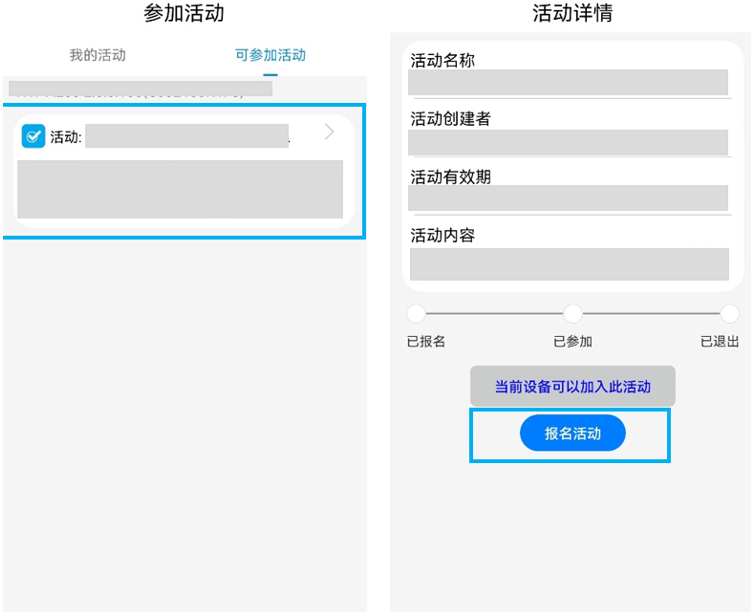
点击反馈助手>点击我的>选择反馈(可以选择“遇到问题”或“使用建议”进行反馈)。
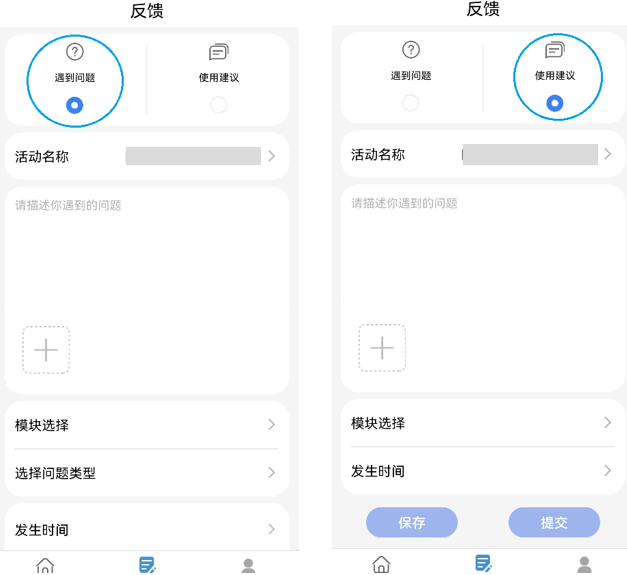
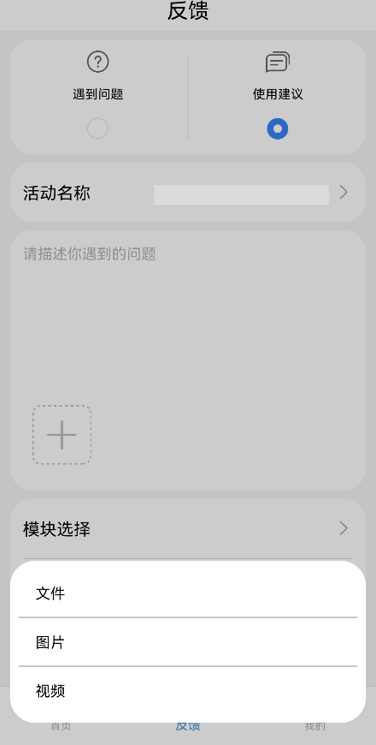
(1)选择对应“活动名称”,填写描述遇到的问题场景,可通过“+”图标添加附件(如文件、图片、视频等)。
(2)通过“模块选择”选择对应问题模块,并选择对应的“问题类型”。

(3)填写问题“发生时间”、“问题出现概率”,填写完毕后点击底部的“提交”按钮。

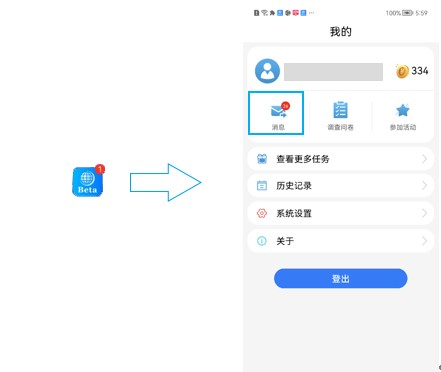
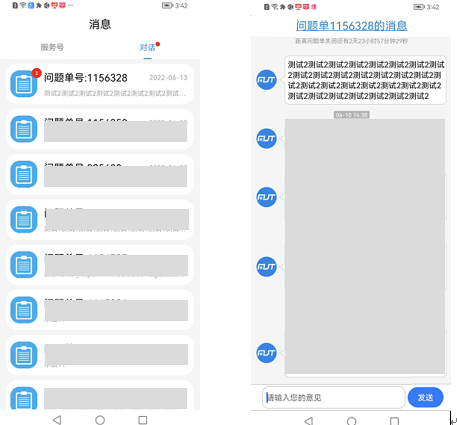
点击反馈助手>点击我的>点击消息>点击对话>查看未读消息并反馈相关信息。
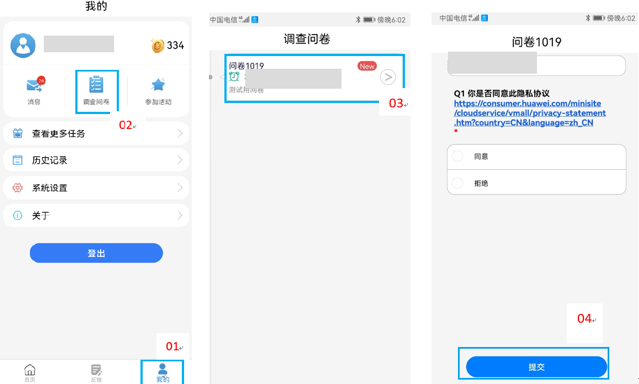
点击反馈助手>我的>调查问卷>对应问卷>回答问卷并提交问卷。
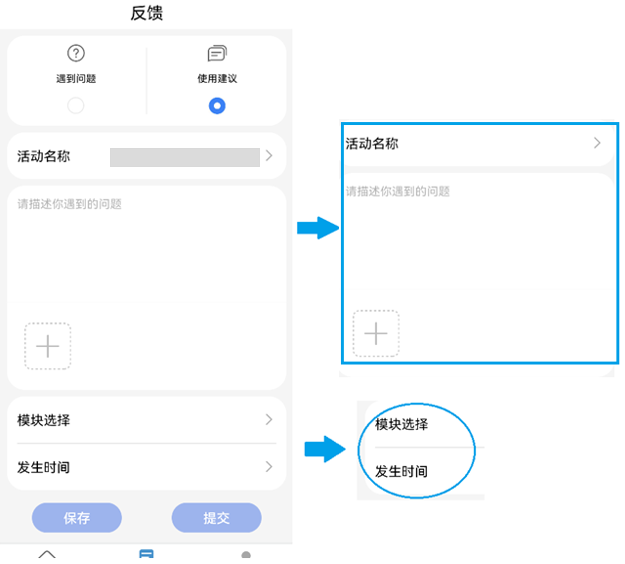
(1)选择对应“活动名称”,填写描述遇到的问题场景,可通过“+”图标添加附件(如文件、图片、视频等)。
(2)通过“模块选择”选择对应使用建议模块,填写问题“发生时间”后,点击底部的“提交” 即可。
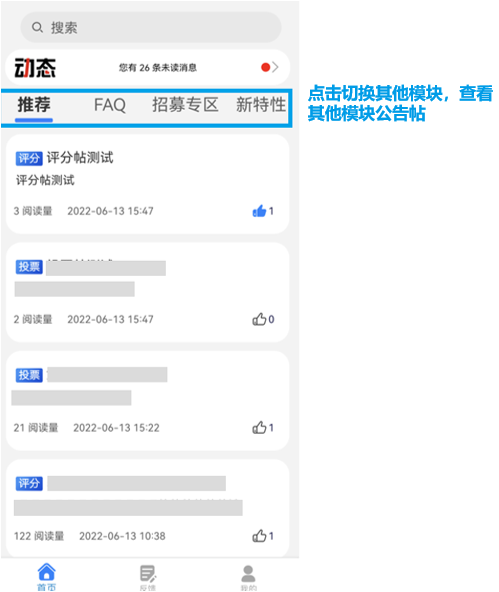
浏览/点赞帖子:
点击反馈助手>点击首页>通过切换推荐、FAQ、招募专区、新特性模块,浏览不同模块间的公告帖(对帖子进行点赞/取消点赞)>点击帖子查看详细信息。
投票/评分:
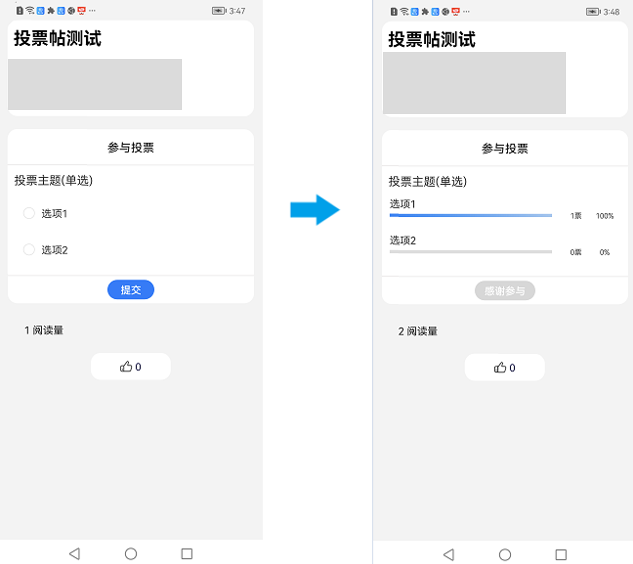
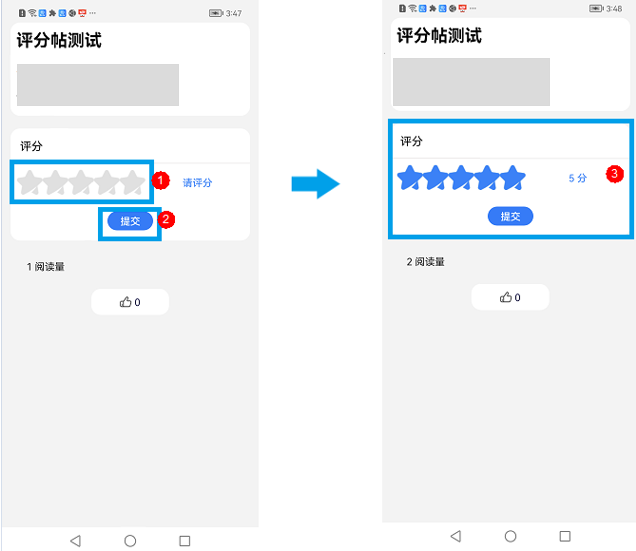
点击反馈助手>点击首页>打开投票帖/评分帖>投票/打分后提交。
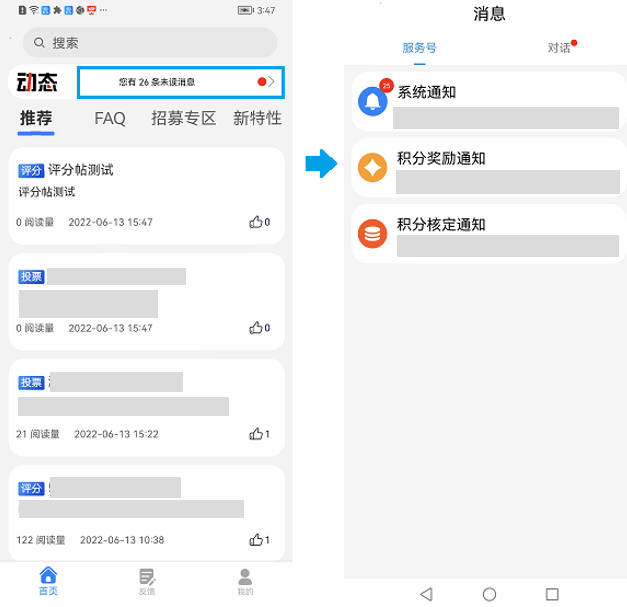
方法一:点击反馈助手>我的>消息>服务号>查看系统通知/积分奖励通知/积分核定通知。
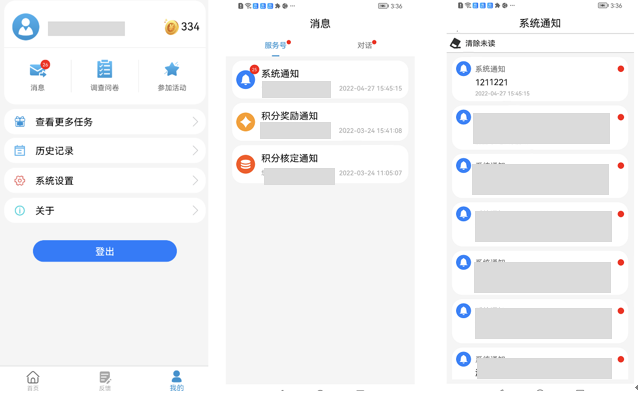
方法二:点击反馈助手>首页>顶部的未读消息数跳转至服务号>查看系统通知/积分奖励通知/积分核定通知。
1. 提示登录失败或者注销失败或应用闪退,怎么解决?
进入手机设置-应用-应用管理- 搜索“反馈助手”-点击存储/媒体与文件-删除数据,重新进入反馈助手即可。
2. 提单时,找不到对应模块,怎么解决?
如果找不到对应模块,可选择“其他问题”进行提单。
3. 登录时提示获取华为帐号失败,怎么解决?
进入手机“设置”应用,点击华为帐号,退出华为帐号后重新登录,再进入反馈助手App。
4. 提单时看不到活动,怎么解决?
反馈助手仅针对部分机型的特定HarmonyOS 4.0版本开放使用,若您提单时未看到相关活动,请先确认是否升级到HarmonyOS 4.0最新版本,若仍无相关活动,可能是机型不符,建议您通过短信通知中的问卷反馈您的问题。
5. 反馈助手App被卸载后如何恢复?
进入负一屏,搜索“反馈助手”,点击恢复。