批量添加数字商品
- 登录HarmonyOS 开发者中心,选择“应用管理”。
- 在应用列表中点击需要导入商品的应用。
- 在“运营”页签下的左侧导航栏中,选择“产品运营 > 商品管理”。
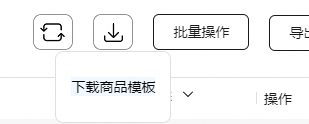
- 在“商品列表”页签中,点击页面右上角
 下载商品模板,在下载的模板中按要求填写商品信息。
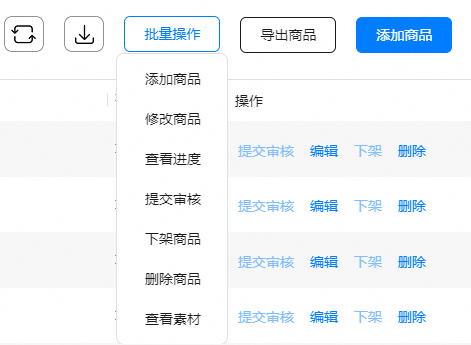
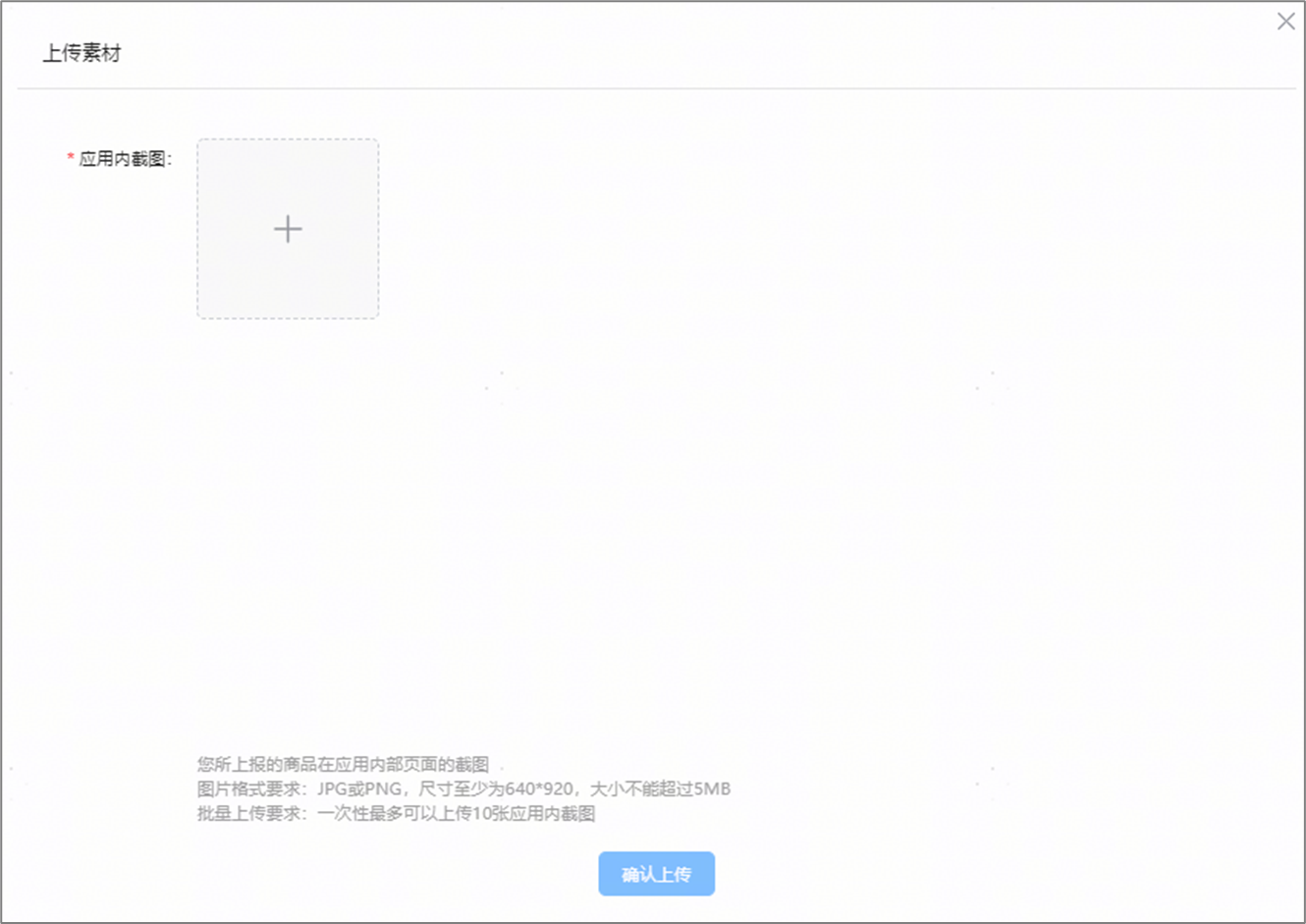
- 在下载的模板中,resource ID 必须输入上传应用内截图后生成的素材ID,您可以点击“批量操作”下拉选项中的“查看素材”,点击“批量上传”,批量上传应用内截图,并点击“确认上传”。
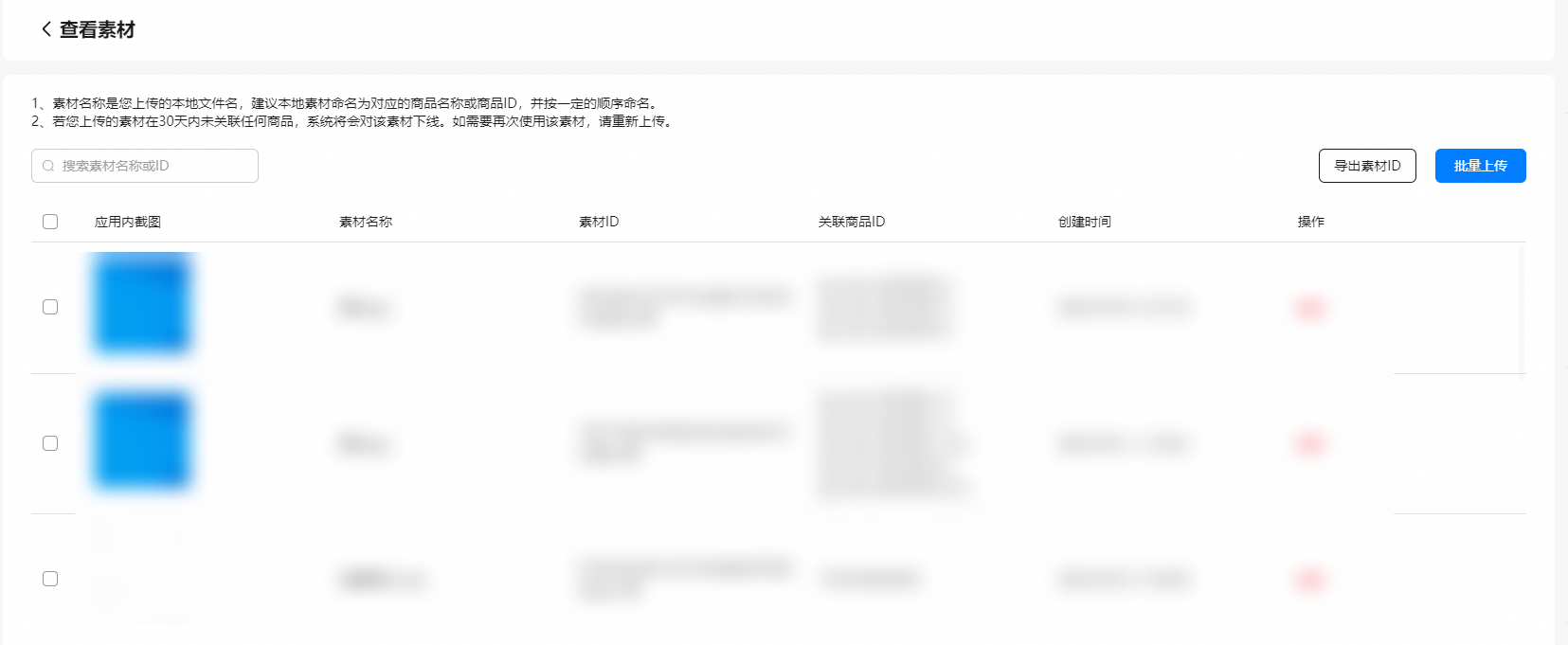

- 素材名称是您上传的本地文件名,建议本地素材命名为对应的商品名称或商品ID,并按一定的顺序命名,以便您后续更便捷地填写下载模板中的 resource ID。
- 若您上传的素材在30天内未关联任何商品,系统将会对该素材下线。如需要再次使用该素材,请重新上传。
- 图片格式要求:JPG或PNG,尺寸至少为640*920,大小不能超过5MB。
- 批量上传要求:一次性最多可以上传10张应用内截图。
完成所有截图上传后,选择素材,点击“导出素材ID”可生成素材ID,将素材ID按要求填入下载的模板中resource ID 列。
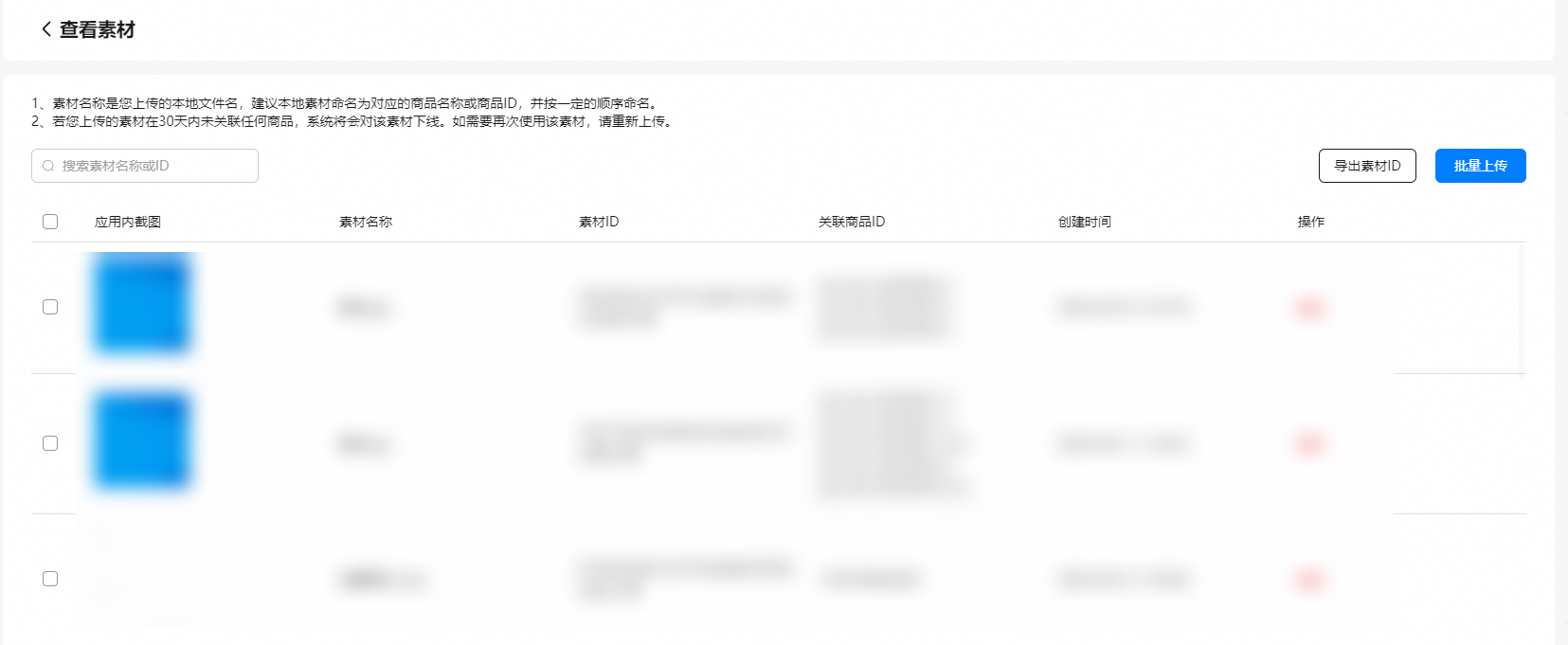

素材ID为系统自动生成,在素材列表页点击素材ID右侧的复制按钮,可以复制单个素材ID。
您也可以勾选部分应用内截图,点击“导出素材ID”将只会导出对应素材ID,单次最多可导出200条。
如果您不做任何选择,直接点击“导出素材ID”,将会导出该素材列表下的前200条素材ID。
- 在下载的模板中按要求完成全部商品信息填写后,点击“批量操作”下拉选项中的 “添加商品”,并在弹出的添加框中点击
 选择上传已填写的商品模板。
- 在弹框中点击“确定”,完成商品添加。

单个应用创建商品的上限是50000个。


