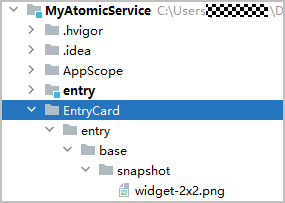
- 在元服务中新建一张卡片。
- 在“Project”窗口,在“entry”模块目录右键选择“New > Service Widget > Dynamic Widget”,进入卡片模板选择界面,如下图所示:
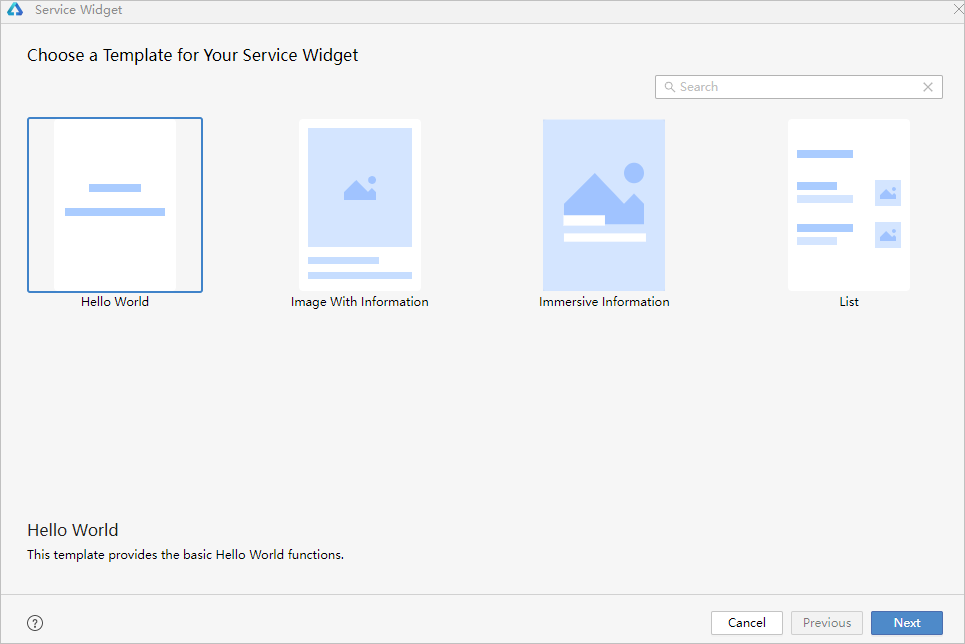
- 选择“Hello World”卡片模板,点击“Next”,进入卡片配置页面:

- Service widget name:卡片的名称,在同一个应用/服务中,卡片名称不能重复,且只能包含大小写字母、数字和下划线。
- Display name:卡片预览面板上显示的卡片名称。仅API 11 及以上Stage工程支持配置该字段。
- Description:卡片的描述信息。
- Language:界面开发语言,可选择创建ArkTS/JS卡片。

元服务只支持ArkTS卡片,不支持JS卡片。
- Support dimension:选择卡片的规格。部分卡片支持同时设置多种规格。首次创建服务卡片时,将默认生成一个EntryCard目录,用于存放卡片快照。
- Default dimension:在下拉框中可选择默认的卡片。
- Ability name:选择一个挂靠服务卡片的Form Ability,或者创建一个新的Form Ability。
- Module name:卡片所属的模块。
- 卡片配置信息保持默认设置即可,点击“Finish”完成元服务默认卡片的新建。
- 在“Project”窗口,在“entry”模块目录右键选择“New > Service Widget > Dynamic Widget”,进入卡片模板选择界面,如下图所示:
-
删除“WidgetCard.ets”文件中默认生成的卡片代码,新增如下示例代码:
@Entry
@Component
struct WidgetCard {
  @State x: number = 1
  @State y: number = 1

  build() {
    Column() {
      Button('Click to enlarge')
        .onClick(() => {
          this.x = 1.1
          this.y = 1.1
        })
        .scale({ x: this.x, y: this.y })
        .animation({
          curve: Curve.EaseOut,
          playMode: PlayMode.AlternateReverse,
          duration: 200,
          onFinish: () => {
            this.x = 1
            this.y = 1
          }
        })
    }
    .padding('10vp')
    .width('100%')
    .height('100%')
    .justifyContent(FlexAlign.Center)
  }
}
- 卡片动画效果预览。
- 实现点击卡片跳转到首页,从而进入元服务。在卡片中添加如下示例代码,实现点击卡片空白处即可进入元服务。
@Entry
@Component
struct WidgetCard {
  @State x: number = 1
  @State y: number = 1

  build() {
    Column() {
      Button('Click to enlarge')
        .onClick(() => {
          this.x = 1.1
          this.y = 1.1
        })
        .scale({ x: this.x, y: this.y })
        .animation({
          curve: Curve.EaseOut,
          playMode: PlayMode.AlternateReverse,
          duration: 200,
          onFinish: () => {
            this.x = 1
            this.y = 1
          }
        })
    }
    .padding('10vp')
    .width('100%')
    .height('100%')
    .justifyContent(FlexAlign.Center)
    .onClick(() => {
      postCardAction(this, {
        "action": 'router',
        "abilityName": 'EntryAbility',
        "params": {
          "message": 'router test'
        }
      });
    })
  }
}
- 当需要替换元服务卡片的快照图片时,将“EntryCard > entry > base > snapshot > widget-2x2.png”替换成自定义的卡片快照效果图片: