HarmonyOS开发助手是一款专为HarmonyOS应用和元服务开发者设计的AI插件,支持在VS Code上安装使用。它以自然语言对话为核心交互方式,提供一站式开发元服务功能。
环境要求
为保证功能正常运行,请确保您的电脑配置满足如下要求:
操作系统:支持 Windows、macOS 12+(Intel / Apple Silicon)。
VS Code:最低版本VS Code 1.85.0,推荐版本VS Code 1.90+(建议使用近半年内的稳定版)。

支持VS Code及其衍生IDE(Cursor、码道、TRAE CN、CodeBuddy等)在“IDE模式”安装使用HarmonyOS开发助手。
Node.js:最低版本Node.js 18.x,推荐版本Node.js 20.x LTS。
DevEco Studio:需安装最新版DevEco Studio。
安装使用
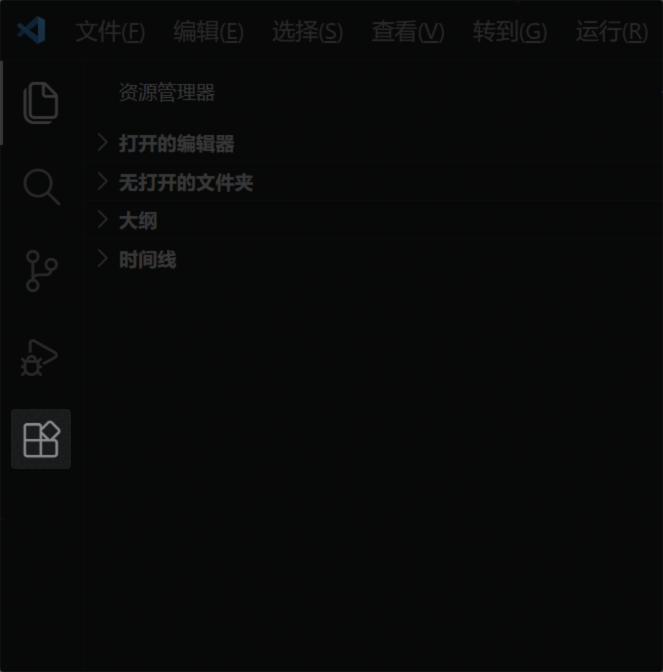
打开VS Code,点击左侧活动栏的扩展面板按钮。
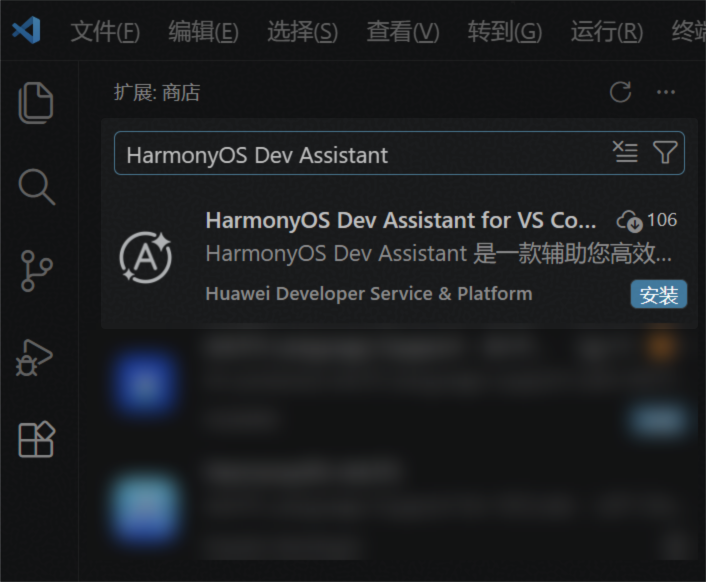
在顶部搜索框中输入关键词“HarmonyOS Dev Assistant”,找到插件“HarmonyOS Dev Assistant for VS Code”,点击“安装”。
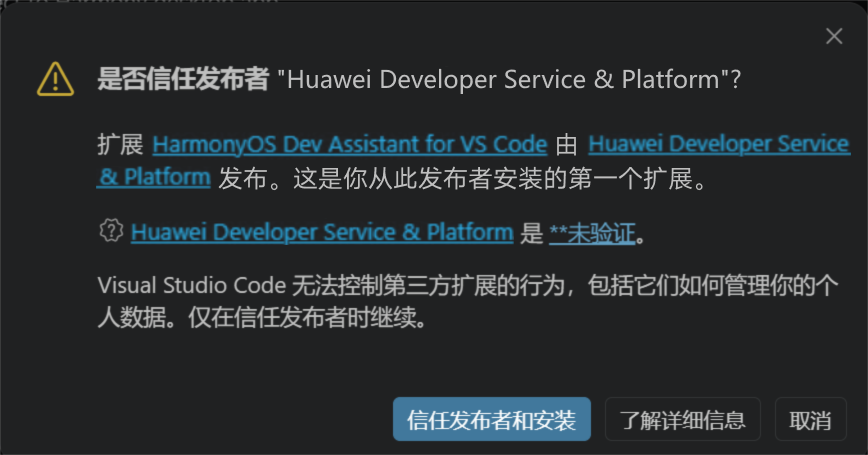
点击“信任发布者和安装”。
等待插件安装,完成后左侧活动栏将展示插件图标。 ,点击图标,打开HarmonyOS开发助手登录界面。
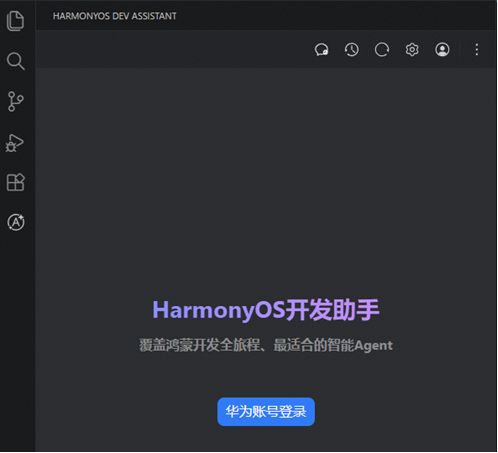
登录插件
使用HarmonyOS开发助手,需要使用已实名认证的华为开发者账号登录。
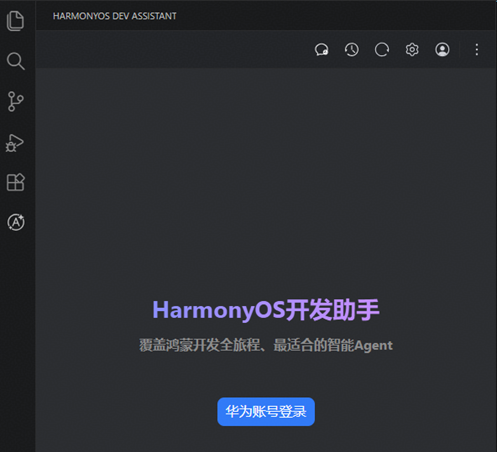
点击插件主界面“华为账号登录”按钮。
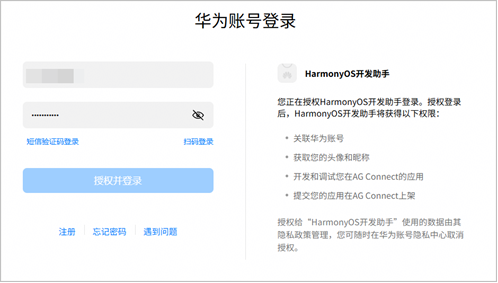
在弹出的账号登录页面,输入已实名认证的华为开发者账号信息。
返回编辑器,此时若当前账号团队尚未签署插件相关隐私声明与使用条款,点击蓝色链接阅读协议内容后点击“同意”。
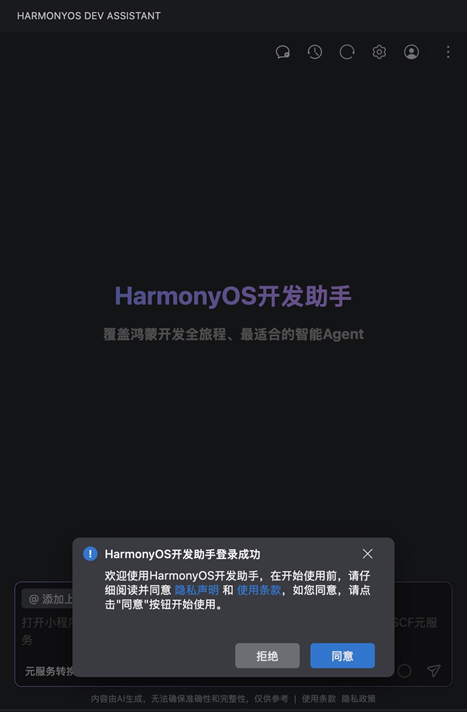
进入主界面,接下来您需要先对插件进行必要配置,方可正式使用插件。
配置插件
在正式使用插件前,您需要先配置AI模型与DevEco Studio安装路径。
[h2]配置模型
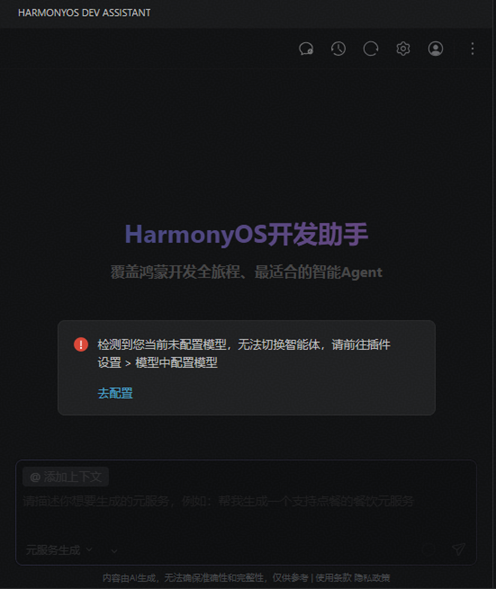
首次登录插件,界面会提示您当前未配置模型,点击“去配置”链接,前往模型配置界面。

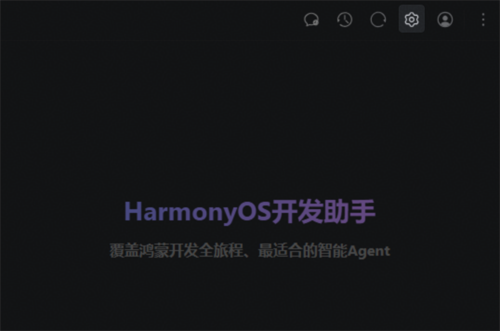
后续如需修改模型配置,可点击插件右上角设置按钮进入模型配置界面操作。
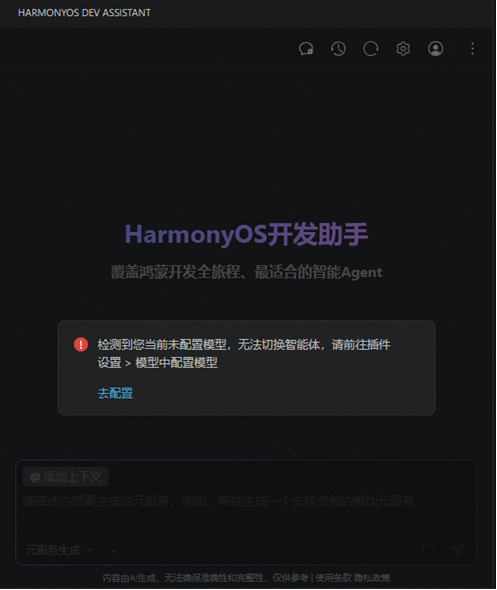
进入模型配置界面。通常您可以通过供应商添加常见的模型,如您需使用的模型不在供应商列表内,可通过URL添加。
方式一:通过供应商添加
在“通过供应商添加”页签,点击“添加模型”。
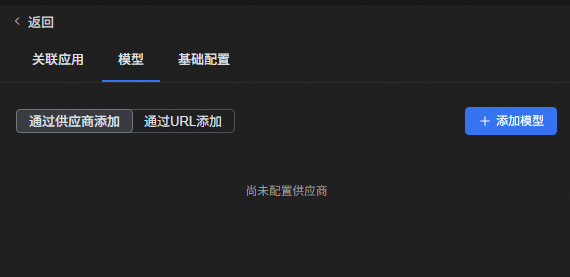
选择供应商,并输入对应的API Key,点击“保存”。

方式二:通过URL添加
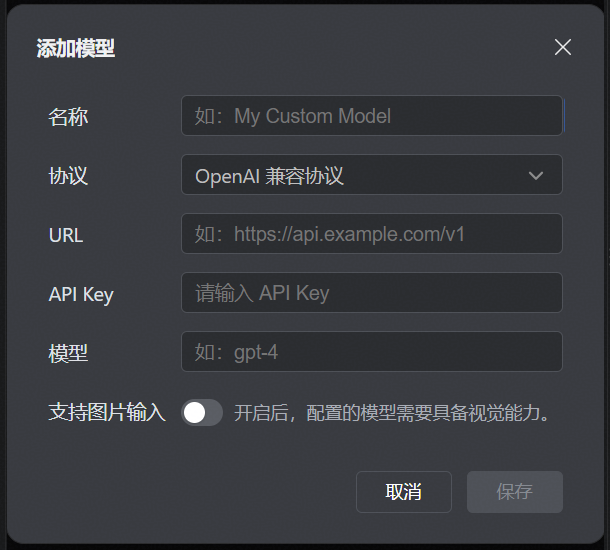
在“通过URL添加”页签,点击“添加模型”。
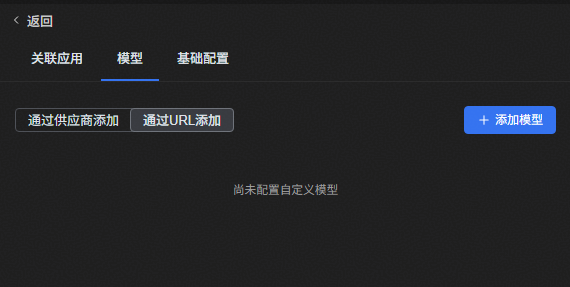
配置模型的名称、协议、URL、API Key和模型,点击“保存”。

多设备适配的多模交互验证功能可执行UI效果比对验证,显著提升适配效果,强烈建议您使用此功能。此功能要求配置多模态大模型(如Kimi-K3、MiniMax-M3)。
[h2]配置DevEco Studio安装路径
点击插件右上角设置按钮。
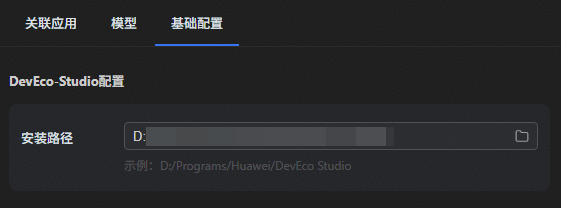
在“基础配置 > 安装路径”栏,设置本地DevEco Studio的安装路径。

Mac上可以手动复制DevEco Studio安装路径保存:打开Finder进入Applications应用列表,找到DevEco Studio图标,右键选择Show Package Contents,进入应用内部目录。选中Contents文件夹,按住option键并右键选择Copy Contents as Pathname,即可获取到DevEco Studio安装路径。
[h2]转换元服务
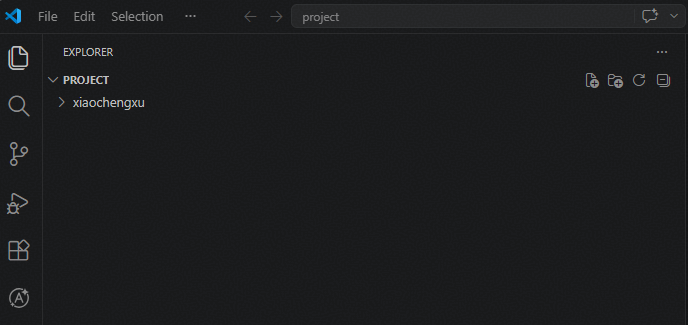
在VS Code中打开待转换的工程的上一级目录。
例如,待转换工程为“xiaochengxu”,则打开其上级目录“project”。
进入插件界面,在左下角切换模式为“元服务转换”,在对话框中输入类似下述提示词:当前是一个XXX小程序,帮我转换为ASCF元服务工程。
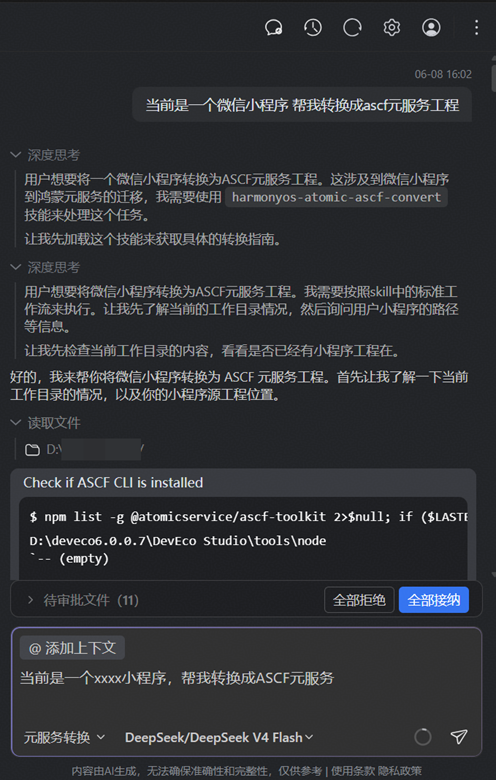
等待“待办清单”中各任务的执行完成。

进入资源管理器界面,查看转换生成的元服务。
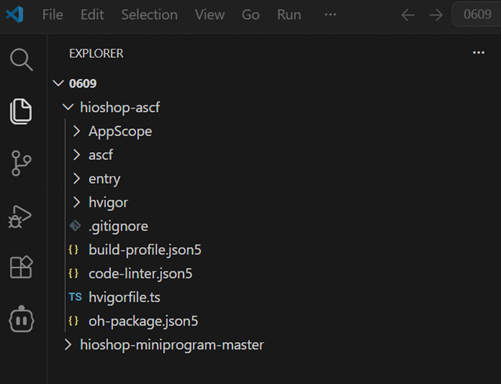
关联元服务
将生成的元服务工程与HarmonyOS 开发者中心上的元服务关联,支持通过对话关联已有的元服务,或通过工具面板关联元服务/新建一个元服务进行关联。
[h2]会话中关联元服务并配置签名
元服务构建编译过程中,插件会自动引导您进行签名配置。
如当前元服务工程尚未与HarmonyOS 开发者中心上的元服务关联,则对话框会先弹出关联元服务卡片。
元服务关联成功后,插件会与您确认配置的签名类型(调试签名/发布签名)。
[h2]关联已有的元服务
点击插件右上角设置按钮。
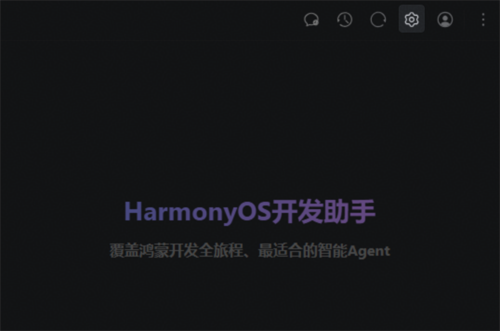
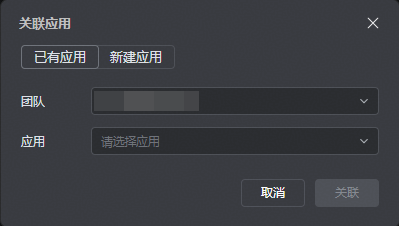
在“关联应用”页签,点击“关联应用”。
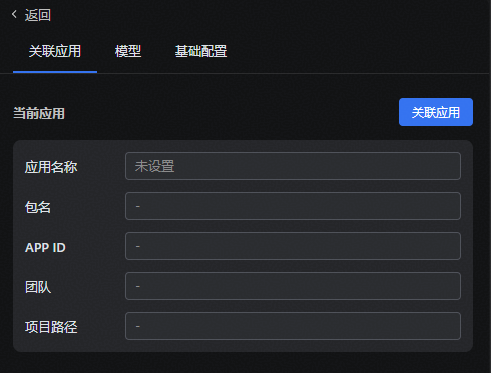
选择HarmonyOS 开发者中心上元服务所属的团队以及元服务名称,点击“关联”。
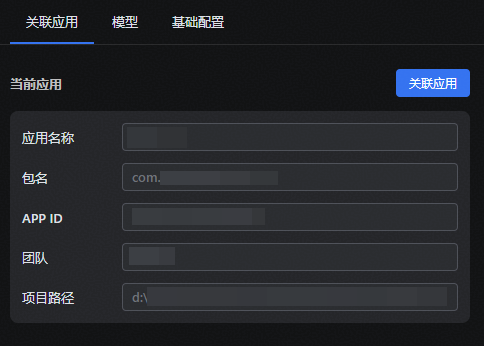
应用成功关联后,“当前应用”区域将展示应用的详细信息。
[h2]关联新建的元服务
点击插件右上角设置按钮。

在“关联元服务”页签,点击“关联元服务”。
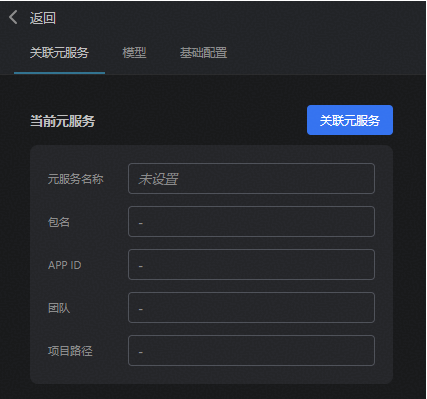
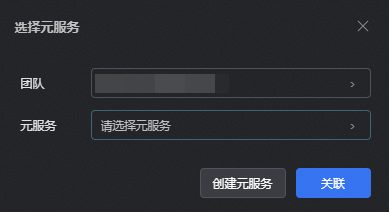
点击“创建元服务”,浏览器将打开HarmonyOS 开发者中心控制台页面。
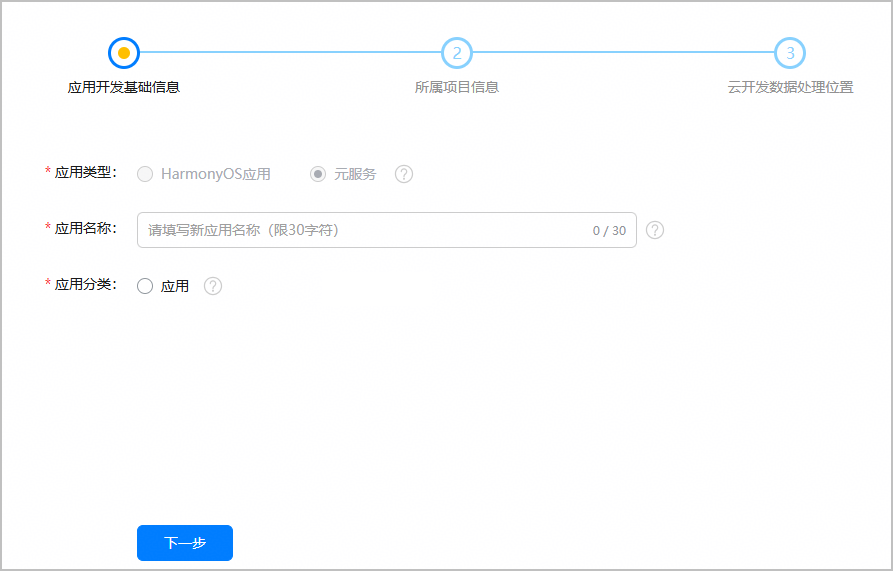
在“应用开发基础信息”页面,填写待创建的元服务名称,分类仅支持选择“应用”,完成后点击“下一步”。
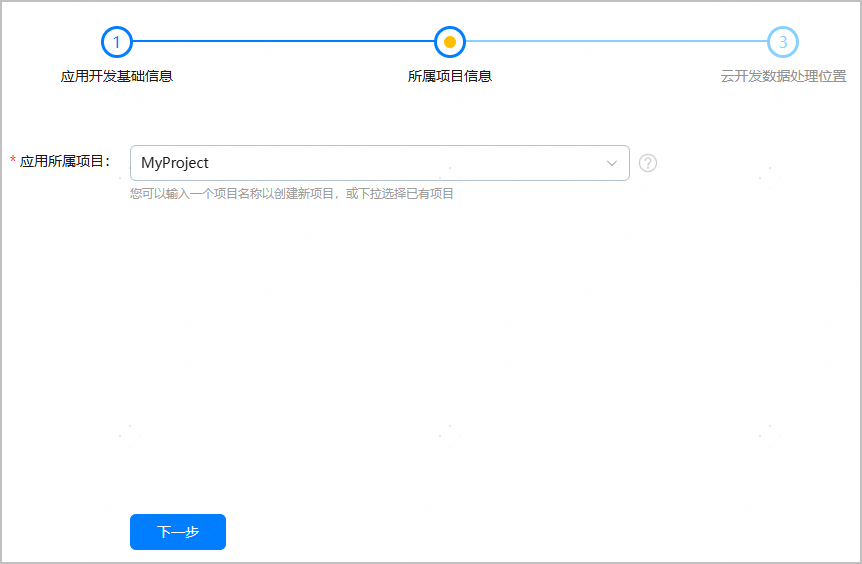
进入“所属项目信息”页面,为元服务选择所属的项目后,点击“下一步”。
进入“云开发数据处理位置”页面,设置或管理项目的数据处理位置。
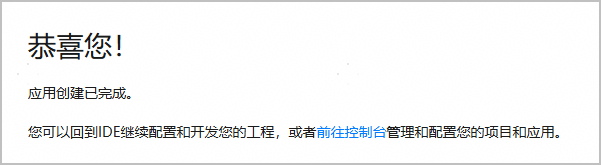
点击“确认”,元服务创建完成。
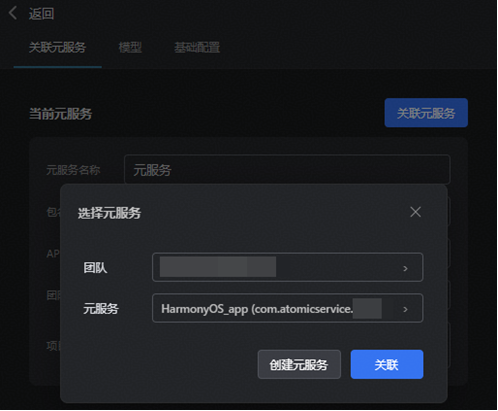
返回HarmonyOS开发助手界面,点击“关联元服务”,选择正确的团队和刚刚创建的元服务,点击“关联”。
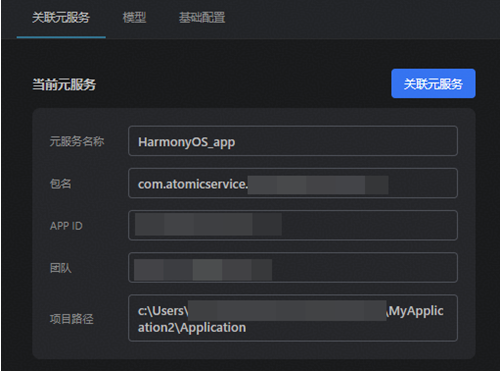
界面展示元服务的详细信息,表示元服务已成功关联。
[h2]在模拟器上运行元服务
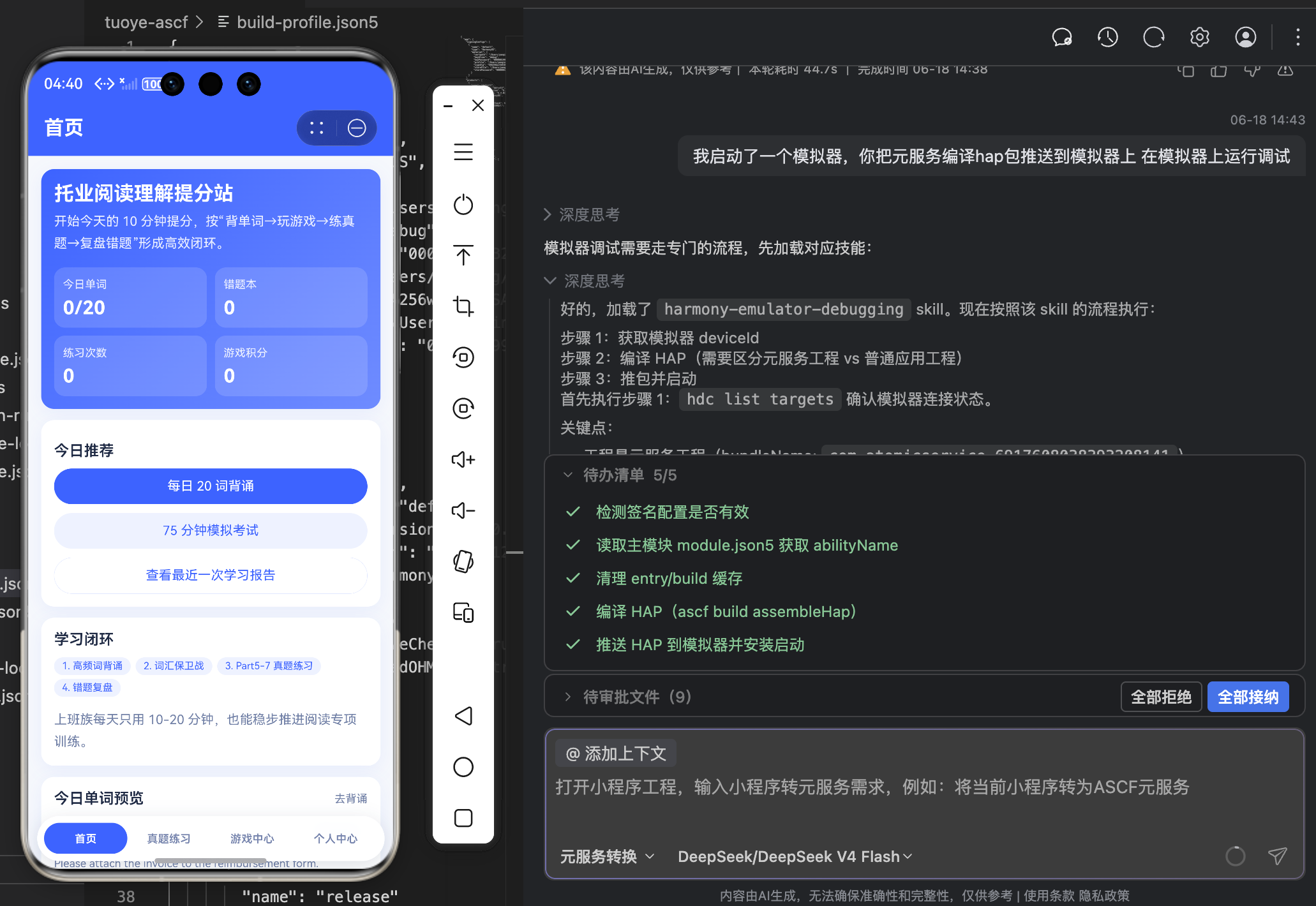
在插件对话框中输入类似下述提示词:将包推送到模拟器上运行调试。

插件将拉起DevEco Studio中的模拟器运行元服务。
[h2]在真机上运行元服务
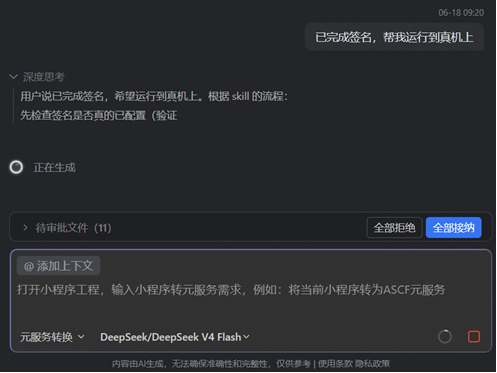
确保真机已与PC连接,且真机上已安装ASCF引擎(在负一屏或华为应用市场搜索“元服务ASCF示例”,点击运行,系统会自动安装)。
配置应用签名。
- 在对话框中输入类似下述提示词:已完成签名,帮我运行到真机上。

上架自检
为元服务配置发布签名。
在插件对话框中输入类似下述提示词:帮我打包用于最终上架。
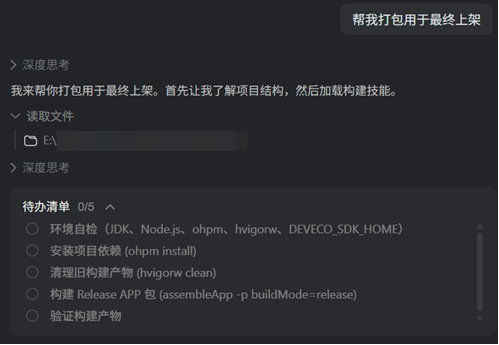
等待“待办清单”中各任务的执行完成。
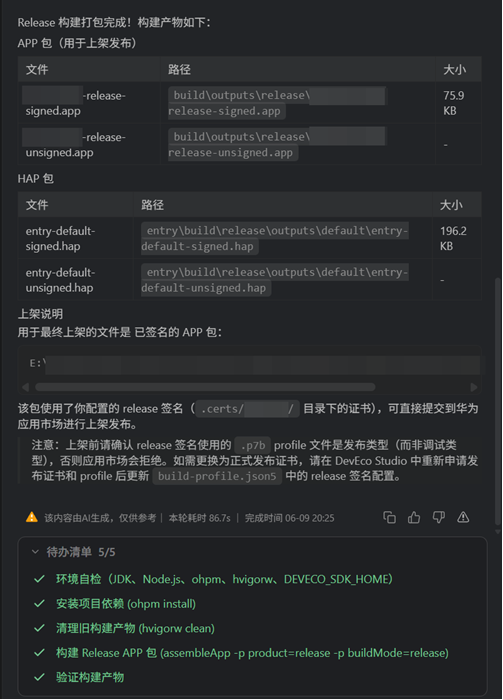
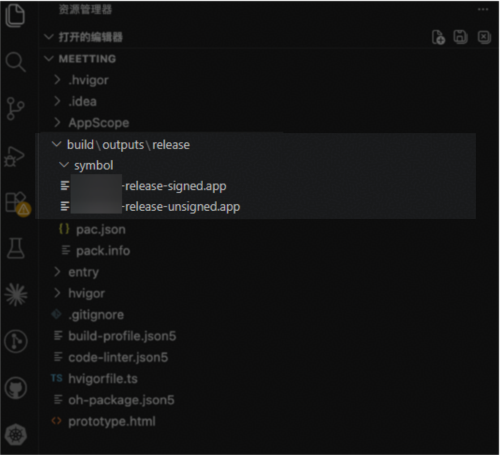
进入资源管理器界面,在“build > outputs > release”目录下获取带签名的元服务软件包。
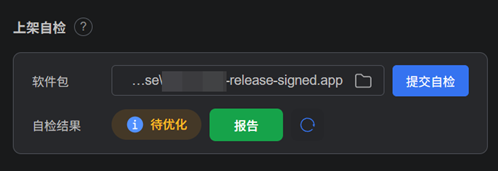
打开插件配置界面,在“关联元服务”页签的“上架自检”区域,点击文件选择按钮。

选择刚刚编译生成的带签名的元服务软件包,点击“提交自检”。
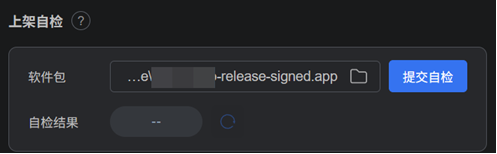
等待自检结果。

报告生成后,点击“报告”可查看详细信息。