相对于直板机,平板设备有以下明显特点:
- 平板设备拥有较高分辨率的大屏幕,可以用来展示更多内容,实现高效学习、娱乐或办公。
- 平板支持横向和竖向手持。
- 平板支持全屏、分屏、自由多窗、悬浮窗四种窗口模式显示应用。
- 平板可以通过无线方式(如蓝牙)外接键鼠。
当前平板产品主要包括:MatePad Edge系列、MatePad Pro系列、MatePad Mini系列、MatePad Air系列、MatePad系列和MatePad SE系列。


[h2]屏幕规格信息
下面以MatePad Pro 13.2英寸设备为例,介绍其效果图、分辨率以及横纵断点,请参见下表所示的对应关系。
屏幕旋转角(rotation) | 0(0度) | 1(90度) | 2(180度) | 3(270度) |
|---|---|---|---|---|
效果图 |
|
|
|
|
屏幕方向(Orientation) | 横屏LANDSCAPE | 竖屏PORTRAIT | 反向横屏LANDSCAPE_INVERTED | 反向竖屏PORTRAIT_INVERTED |
屏幕ID | 0 | 0 | 0 | 0 |


MatePad Pro 13.2英寸 2025、MatePad Pro 12.2英寸 2025、MatePad Air 12英寸 2025、MatePad 11.5 S 2025,这四款平板设备符合上表的屏幕旋转角度和屏幕方向。MatePad Mini与这四款平板设备不一致,可参考下表。
下面以MatePad Mini设备为例,介绍其效果图、分辨率以及横纵断点,请参见下表所示的对应关系。
屏幕旋转角(rotation) | 0(0度) | 1(90度) | 2(180度) | 3(270度) |
|---|---|---|---|---|
效果图 |
|
|
|
|
屏幕方向(Orientation) | 竖屏PORTRAIT | 反向横屏LANDSCAPE_INVERTED | 反向竖屏PORTRAIT_INVERTED | 横屏LANDSCAPE |
屏幕ID | 0 | 0 | 0 | 0 |


常见平板设备的分辨率(px)、分辨率(vp)及断点,具体可参考下表。
常见平板产品型号 | 分辨率px | 分辨率vp(向下取整) | 横向断点+纵向断点 |
|---|---|---|---|
MatePad Pro 13.2英寸 2025 | 2880*1920 | 1440*960 | 横屏/反向横屏:xl/sm,竖屏/反向竖屏:lg/lg |
MatePad Pro 12.2英寸 2025 | 2800*1840 | 1317*865 | 横屏/反向横屏:lg/sm,竖屏/反向竖屏lg/lg |
MatePad Air 12英寸 2025 | 2800*1840 | 1244*817 | 横屏/反向横屏:lg/sm,竖屏/反向竖屏md/lg |
MatePad 11.5 S 2025 | 2800*1840 | 1120*736 | 横屏/反向横屏:lg/sm,竖屏/反向竖屏md/lg |
MatePad Mini | 2560 *1600 | 1077*673 | 横屏/反向横屏:lg/sm,竖屏/反向竖屏md/lg |
[h2]相机硬件信息
平板相机有默认的相机镜头安装角度,在使用时需要考虑镜头角度和设备的旋转角度,具体定义可参考预览旋转角度。平板相机前置和后置镜头角度和需要设置的预览流旋转角度如下。
屏幕旋转角度(rotation) | 0(0度) | 1(90度) | 2(180度) | 3(270度) |
|---|---|---|---|---|
示意图 |
|
|
|
|
后置相机镜头角度 | 90度 | 90度 | 90度 | 90度 |
后置相机拍摄预览流旋转角度 | 90度 | 180度 | 270度 | 0度 |
前置相机镜头角度 | 270度 | 270度 | 270度 | 270度 |
前置相机拍摄预览流旋转角度 | 270度 | 0度 | 90度 | 180度 |


[h2]交互跟手
相较于直板机,平板拥有更宽广的显示视野,信息承载量更大,用户可操作范围也更广。为进一步提升平板大屏的使用体验,建议适配系统全新交互能力,通过接入智感握姿、跟手弹窗和跟手半模态等新特性,让用户操作更快捷、高效。
- 跟手弹框:为了减少用户操作路径过长的情况,在平板上可通过跟手弹窗进行展示,弹出框的弹出位置离手更近,以便用户能够快速操作。
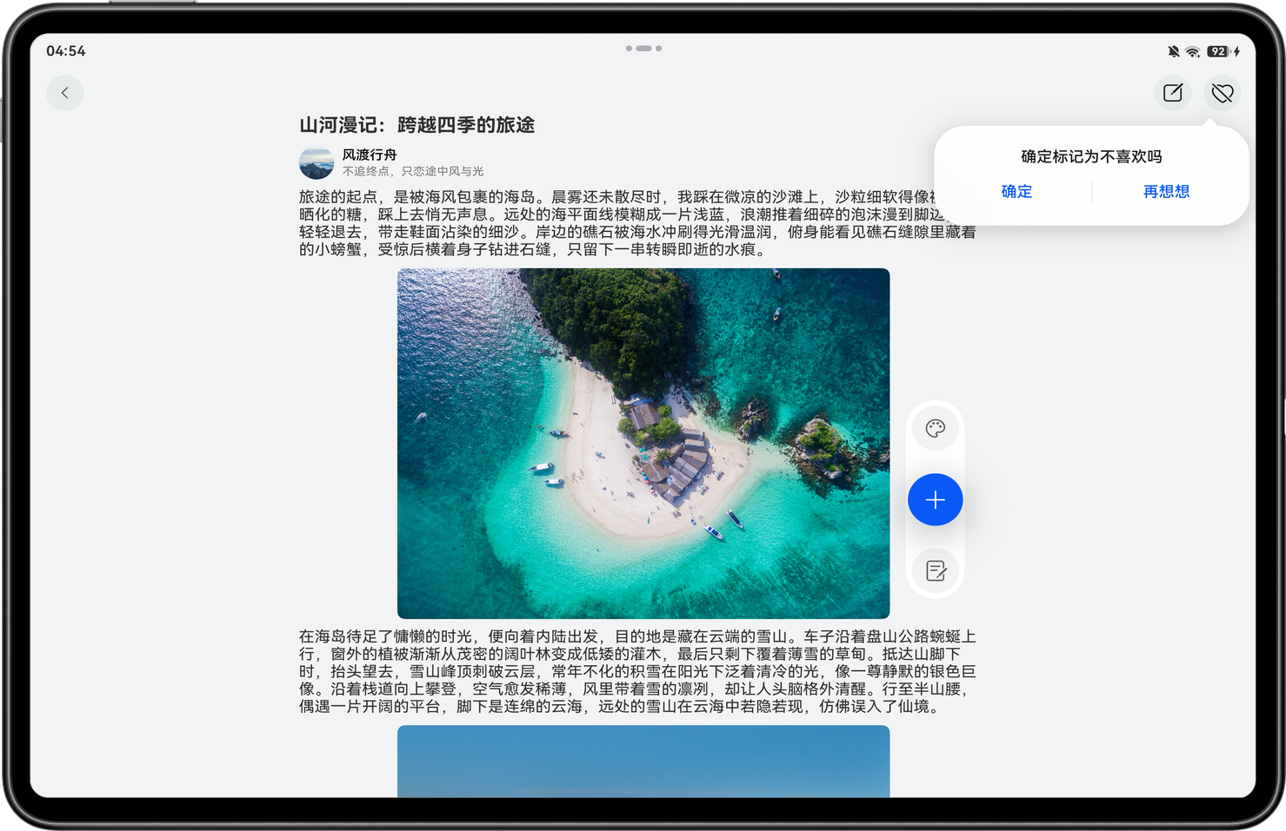
通过订阅握持手状态变化感知事件motion.on('holdingHandChanged'),获取到握持手信息后,更改组件的显示位置。
- 跟手半模态:在平板上,可以考虑跟手半模态窗口或者居中半模态窗口显示,具体根据业务需要选择。
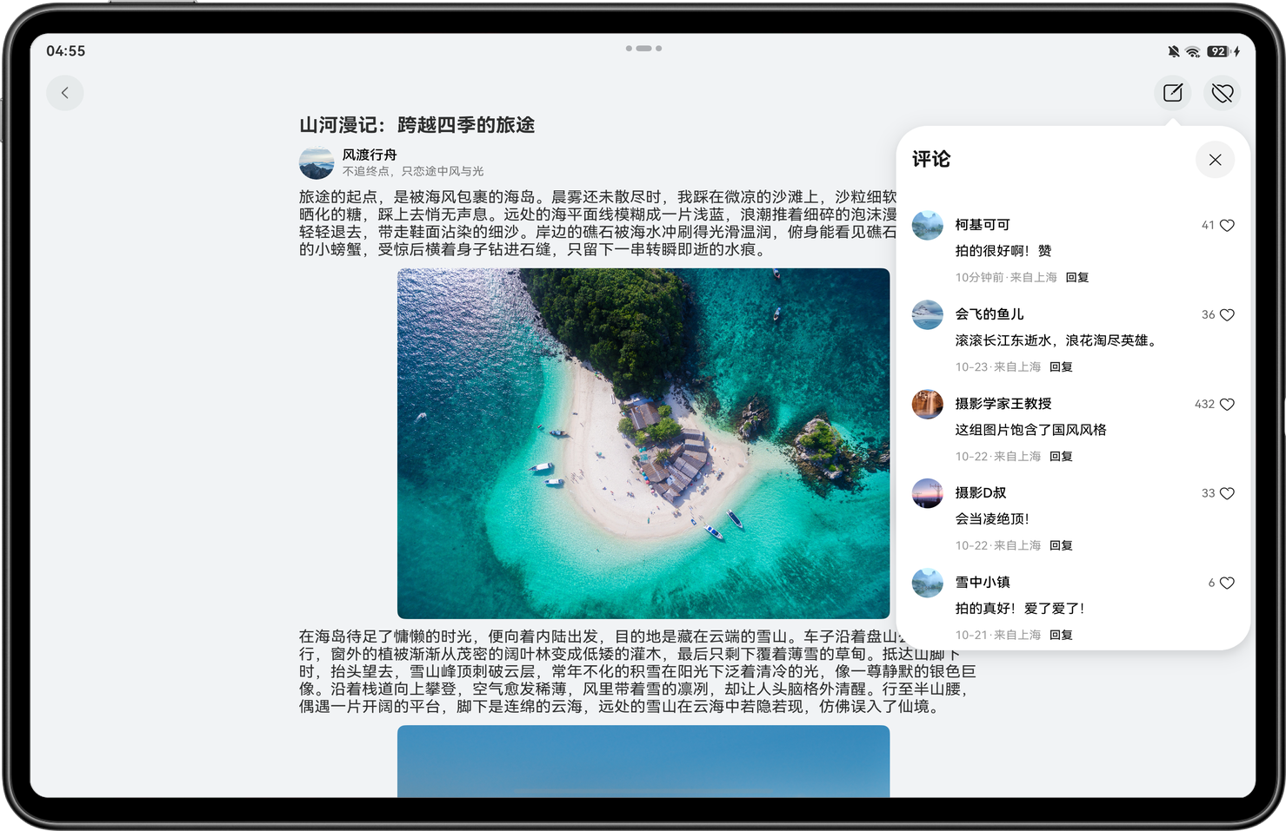
使用bindSheet绑定半模态转场时,设置半模态属性preferType为SheetType.POPUP。设置该属性后,窗口宽度小于600vp的设备将默认显示底部弹窗,其他设备则自动适配为跟手弹窗。
[h2]悬浮组件
在平板设备上,可借助HdsTab组件的barFloatingStyle属性实现悬浮导航栏,进一步释放屏幕可视区域;通过悬浮材质参数SystemMaterialParams配置透明磨砂材质效果,提升界面通透感,适配沉浸式浏览体验。搭配HdsTabsMiniBar可扩展迷你标签栏,拓展多维度快捷入口,可适配大屏的分区操作,有效提升操作效率与使用体验。

[h2]视频自适应沉浸
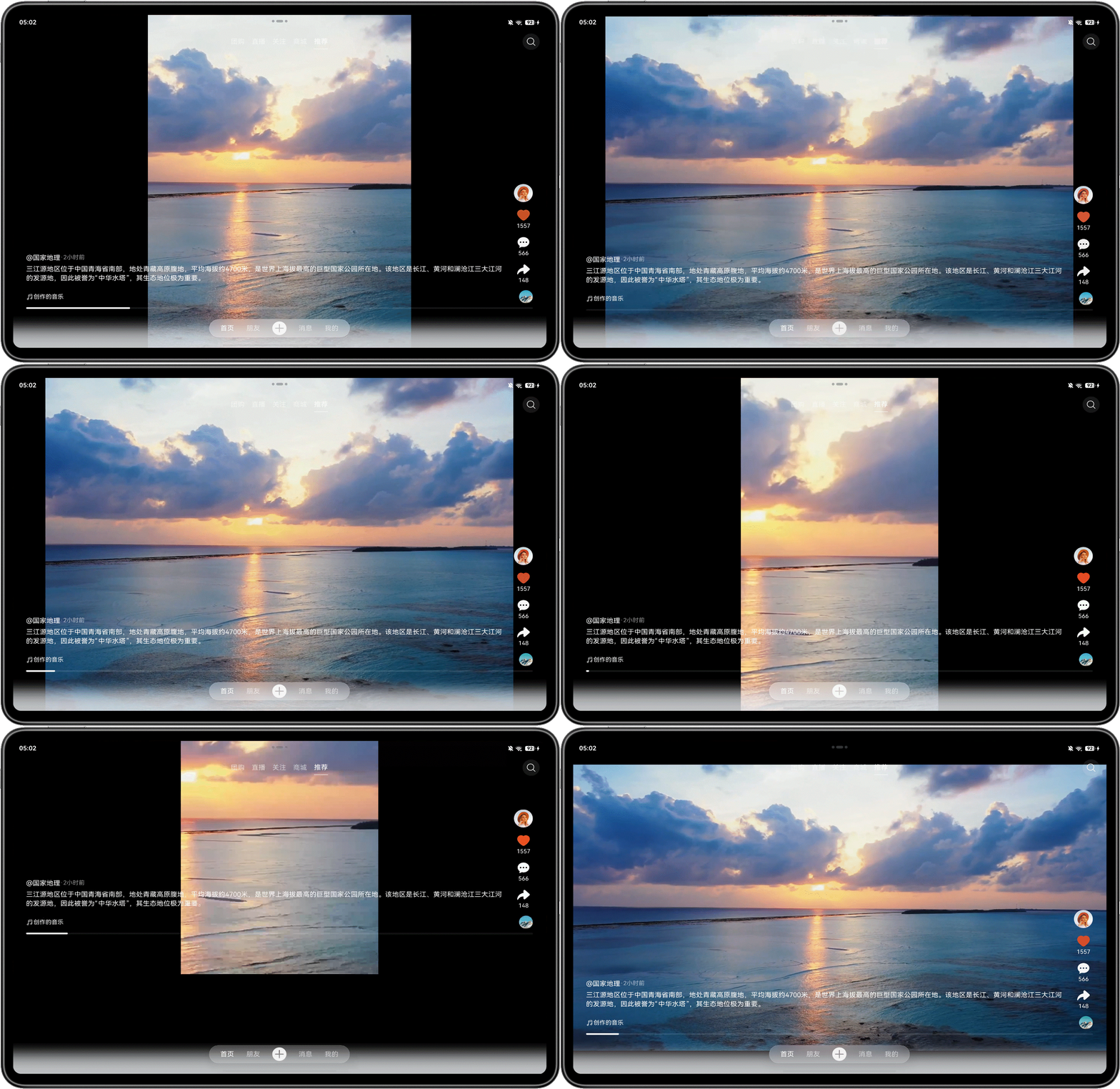
平板设备可依托大屏带来的开阔视野提升视频观看体验,同时为避免画面出现拉伸、裁剪、比例异常等问题,建议采用自适应沉浸全屏播放方案,精简界面元素、减少视觉干扰,引导用户聚焦视频内容,提升整体观看体验。具体实现方案,可参考视频适配不同尺寸屏幕章节。
[h2]手写笔适配
平板的交互方式主要为触控屏,常见的操作有点击、双击、长按、拖拽等,应用可根据这些操作进行功能适配,详情可参考多设备交互。
手写笔作为平板的最佳搭档,支持无感连接与低延迟传输,开盒即用,适用于全局批注、提笔速记及按键遥控等功能场景,实现流畅自然的书写与交互体验。系统提供的Pen Kit能力,可助力开发者灵活接入手写套件、全局取色、一笔成形等接口,提升书写交互的扩展性与创作效率。
[h2]键鼠适配
除触控屏交互外,平板还支持外接键鼠进行交互,键鼠交互事件的适配应包含:

外接键盘时,系统默认提供ESC按键事件,若应用未监听ESC事件,则返回上一页。onKeyEvent事件是默认冒泡的,在其回调方法中,若按键事件已完成处理,建议返回true完成事件消费,避免事件继续向上冒泡,造成上层节点重复响应,导致按键事件被触发多次。

[h2]全景多窗
全景多窗旨在帮助用户高效处理多个任务。通过全景多窗,用户可以突破物理屏幕局限,在同一屏幕内并行运行多款应用,实现应用间快捷切换,提升操作效率。相较于直板机,平板拥有更大的显示视野,具备更强的信息展示与内容承载能力。横屏状态下可依托全景多窗能力,充分利用大屏空间优势,最高支持三个窗口同屏并行运行,助力用户一边浏览资讯、一边编辑内容、一边沟通办公,多任务同步处理、互不冲突,实现办公、娱乐、日常操作一站式协同。
[h2]兼容运行
兼容运行是HarmonyOS为开发者提供的在平板设备上直接运行手机应用的方式。
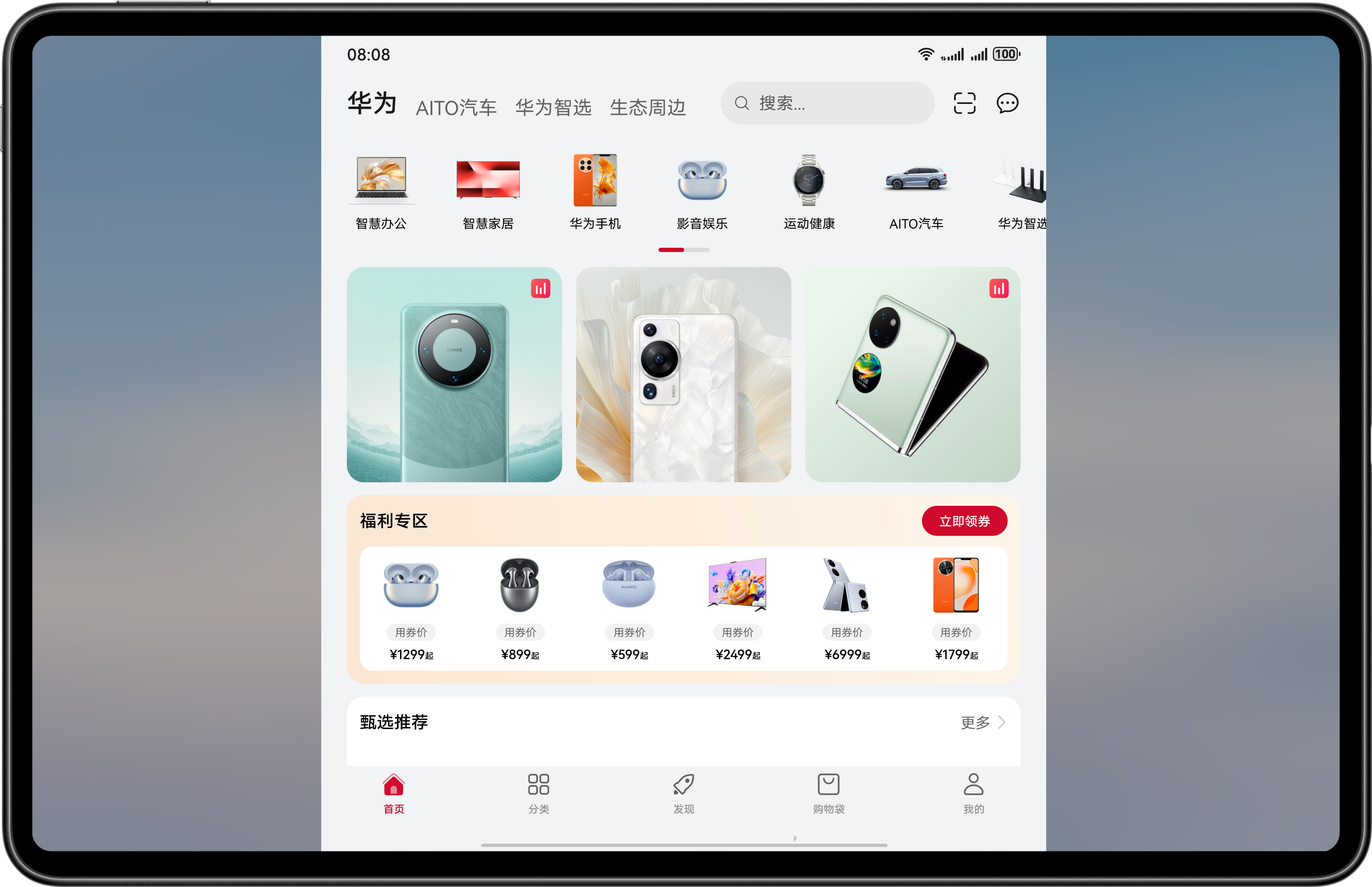
应用在横屏状态运行时将自动进入兼容模式(可通过竖屏旋转为横屏、横屏冷启动两种方式触发)。窗口高度有两种设置方式:
- 设置为屏幕高度,且窗口宽度与高度的比例为9:18。
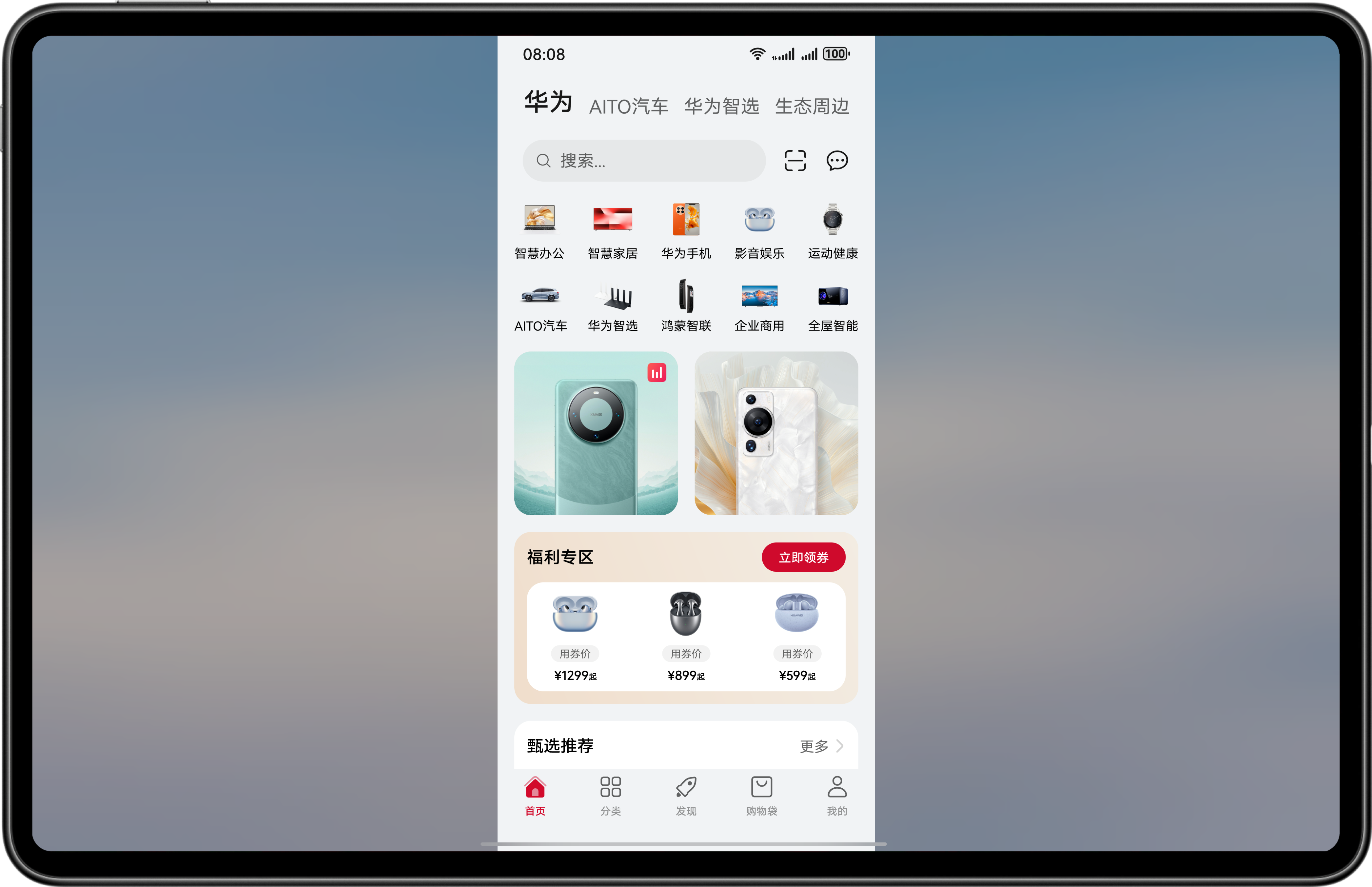
- 设置为屏幕高度,且窗口宽度与高度的比例为1:1。
[h2]兼容运行工程配置
项目工程配置
已适配手机的应用(非游戏类应用)在平板上兼容运行时,需在应用Entry Module的module.json5中移除对tablet设备的支持。
  "deviceTypes": [
    "phone",
    "tablet" // (Remove support for tablet devices in the module.json5 file of the Entry Module application.)
  ]
兼容模式下窗口展示逻辑
在平板设备上,应用进入小窗需满足以下方向策略任一条件:
- module.json5中Ability的"orientation"配置(仅支持竖屏)应选择以下选项之一:{"portrait", "portrait_inverted", "auto_rotation_portrait", "auto_rotation_portrait_restricted"}。
- module.json5中Ability的"orientation"配置(仅支持竖屏)应设置为"unspecified"或"locked"之一,且deviceTypes仅限于"phone"。
[h2]应用兼容性测试
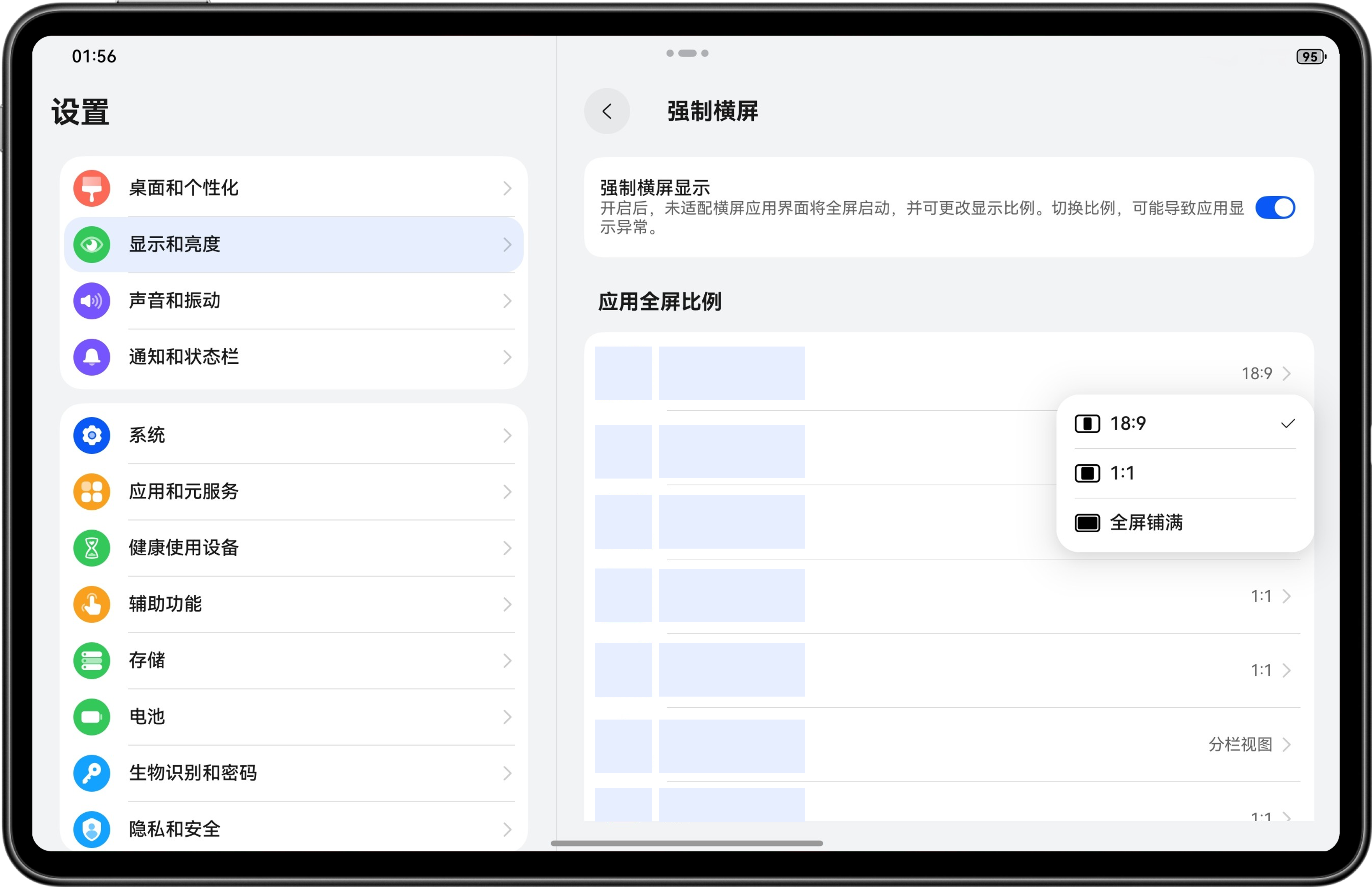
为了方便开发者在平板设备上进行横屏适配,系统提供了一个设置选项,用于清除系统兼容策略。
应用安装完成后,进入设置->显示和亮度->强制横屏,将显示比例调整为原始比例,即可退出兼容模式,用于调试适配。

[h2]需要排查或简单适配的内容
原则上,兼容运行的应用仅需针对差异点做少量适配,或无需额外适配;具体适配要求可参考下文说明逐一排查处理。
- 相机显示差异
建议严格按照规范完成相机适配,保证图像方向与角度正常,避免画面挤压。详情请参考:Camera Kit(相机服务)。
- 接口行为差异:Display尺寸与屏幕方向相关接口存在行为差异,具体如下表所示。
差异点
差异影响
相关场景
Display尺寸
兼容模式下,通过display.getAllDisplays()、display.getDisplayByIdSync()、display.getDefaultDisplaySync()获取到的Display.width、Display.height以及DPI,并非设备实际的分辨率和DPI。
平板横屏竖显场景;平板自由多窗模式:自由窗口和最大化场景。
方向请求
兼容模式下,应用通过window.setPreferredOrientation()切换横竖屏方向时,仅会使应用窗口在横屏全屏与竖屏居中两种形态间切换,不会改变设备实际屏幕方向。
平板横屏竖显场景;平板自由多窗模式:自由窗口和最大化场景。
- PhotoPicker体验差异:平板支持使用PhotoPicker组件访问图片/视频。不同Picker访问范围如下表所示。
Picker
可访问范围
PhotoPicker(PhotoViewPicker)
支持访问媒体库内的图片/视频;支持保存图片/视频到媒体库。
FilePicker(DocumentViewPicker)
支持访问公共目录下的文件;支持保存图片/视频/文件到公共目录。
对于PhotoPicker体验差异,建议采用如下方案进行适配。
应用对媒体库进行访问或保存操作时,可继续使用PhotoPicker;若应用需要访问或保存媒体库以外的文件,建议使用FilePicker。- 查看文件:FilePicker支持访问公共目录文件及媒体库(图库)中的图片和视频。
- 保存文件:应用可通过FilePicker的save模式,由用户自主选择公共目录完成文件保存。
场景
建议方法
实现机制
用户在应用内新建文本或文档后,点击应用提供的保存按钮/选项。
使用FilePicker由用户选择保存路径以及文件名。
创建DocumentViewPicker文件选择器实例,调用save()接口拉起FilePicker界面完成文件保存;若应用后续需再次访问该文件,应调用文件持久化接口对授权文件执行持久化操作。
用户在应用内点击打开文件按钮,对文件进行查看或编辑操作。
使用FilePicker由用户选择需要打开的文件。
创建DocumentViewPicker文件选择器实例,调用select()接口拉起FilePicker界面供用户选择文件;用户选定文件后,系统将授予应用该文件的读写权限。
应用内打开预制3D目录下的文件(仅限平板和电脑)。
使用3D目录预授权,用户同意后,应用可访问对应文件夹下的文件。
调用相应系统接口:下载目录使用"ohos.permission.READ_WRITE_DOWNLOAD_DIRECTORY";文档目录使用"ohos.permission.READ_WRITE_DOCUMENTS_DIRECTORY"。
当应用获取文件/文件夹的URI但无访问权限时,申请单文件/文件夹授权(文件夹授权仅限平板和电脑)。
使用FilePicker授权模式,同时传递URI。
创建DocumentViewPicker文件选择器实例,调用select()接口并传入authMode、defaultFilePathUri参数,拉起FilePicker界面完成文件选择;该授权为临时授权,应用需额外申请文件/文件夹持久化权限。
应用选择指定目录保存文件。
使用FilePicker由用户选择需要打开的文件
创建DocumentViewPicker文件选择器实例,调用select()接口并将参数DocumentSelectMode设为FOLDER,拉起FilePicker界面选择文件夹;该授权为临时授权,应用需主动申请文件夹持久化权限。
[h2]兼容模式的分栏显示体验
- 如何进入分栏显示模式
在设置->显示和亮度->强制横屏菜单中,支持分栏视图的应用会展示对应分栏选项。用户勾选后,应用在横屏全屏状态下将以分栏视图呈现。
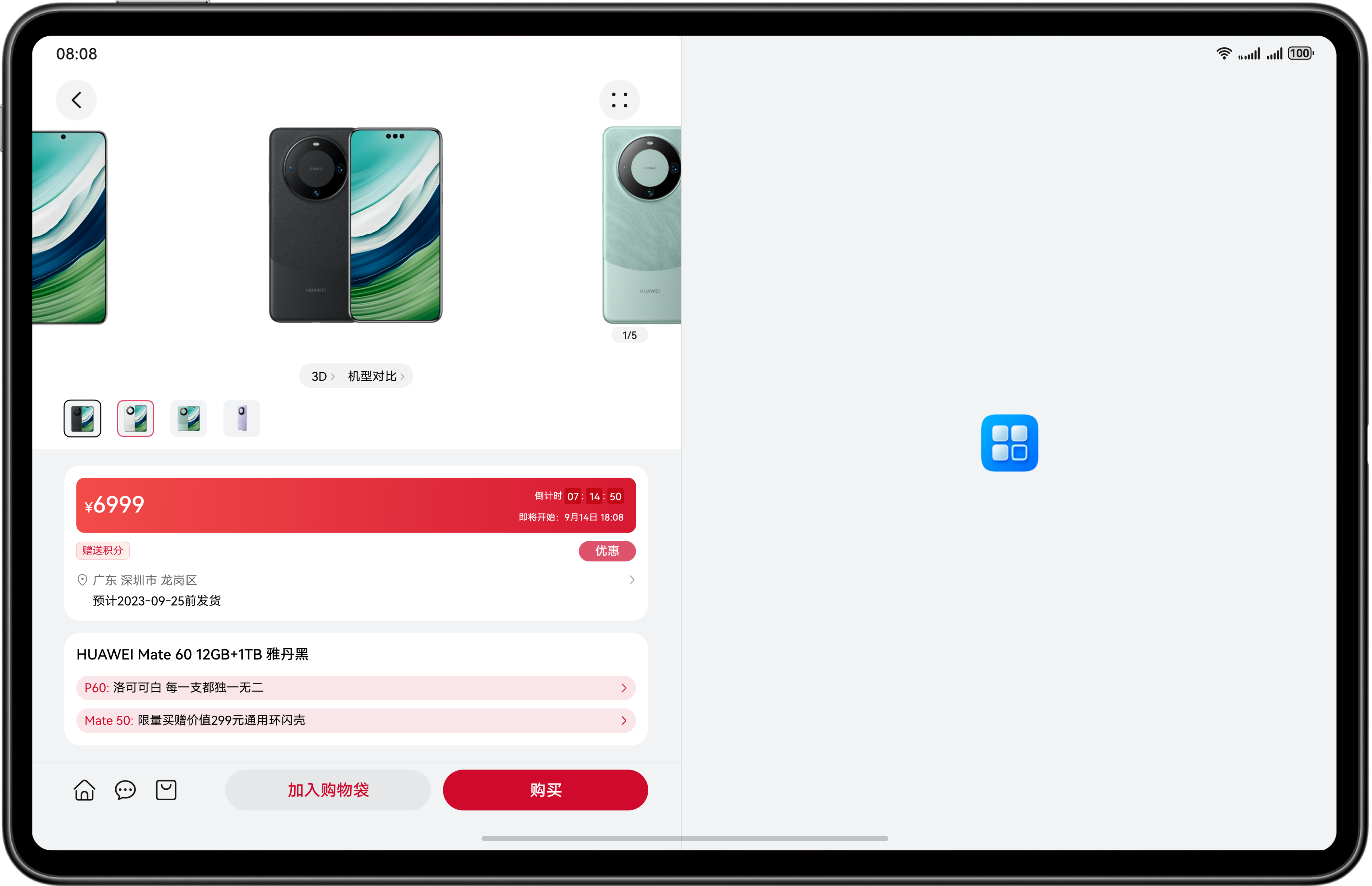
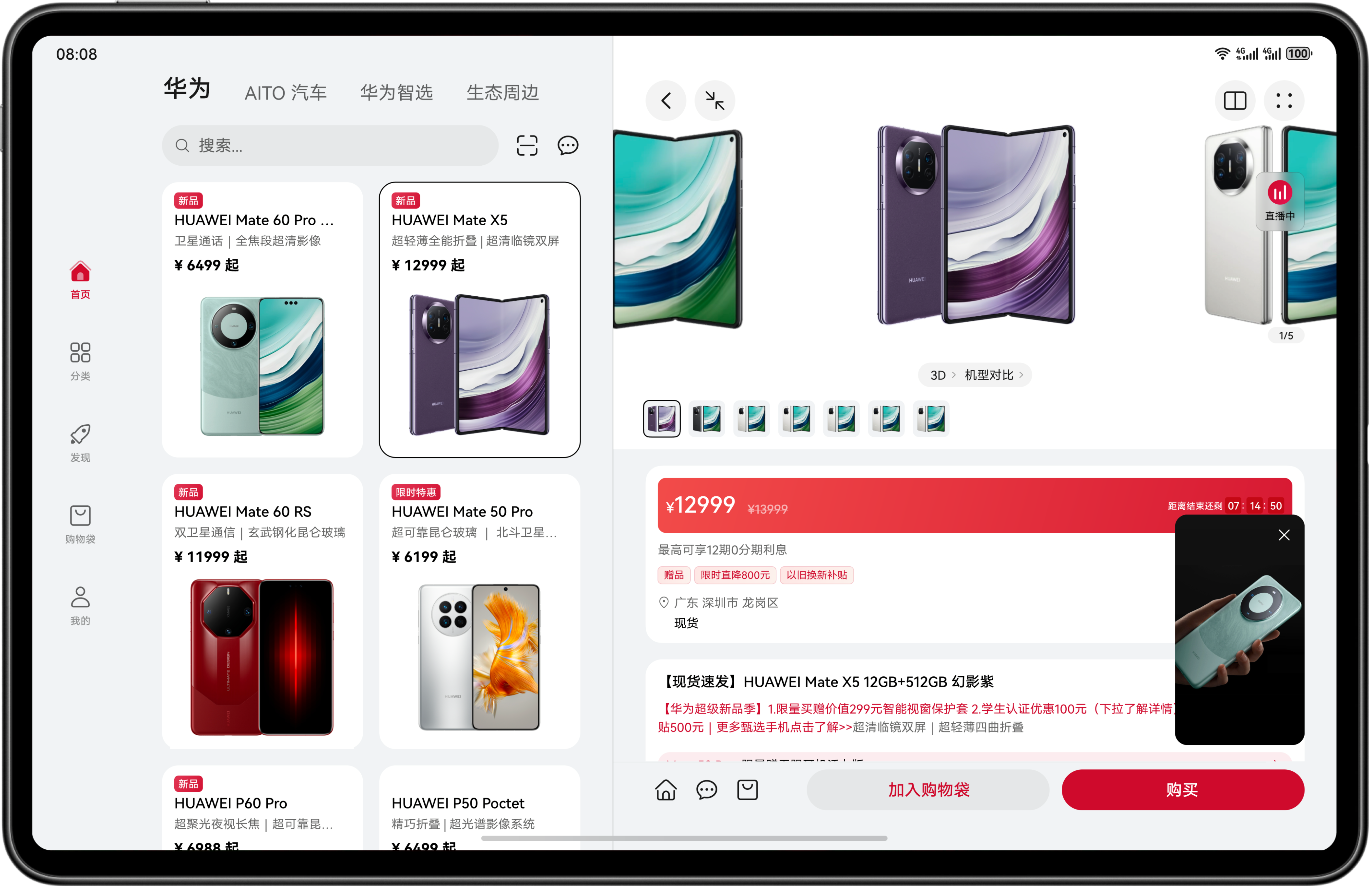
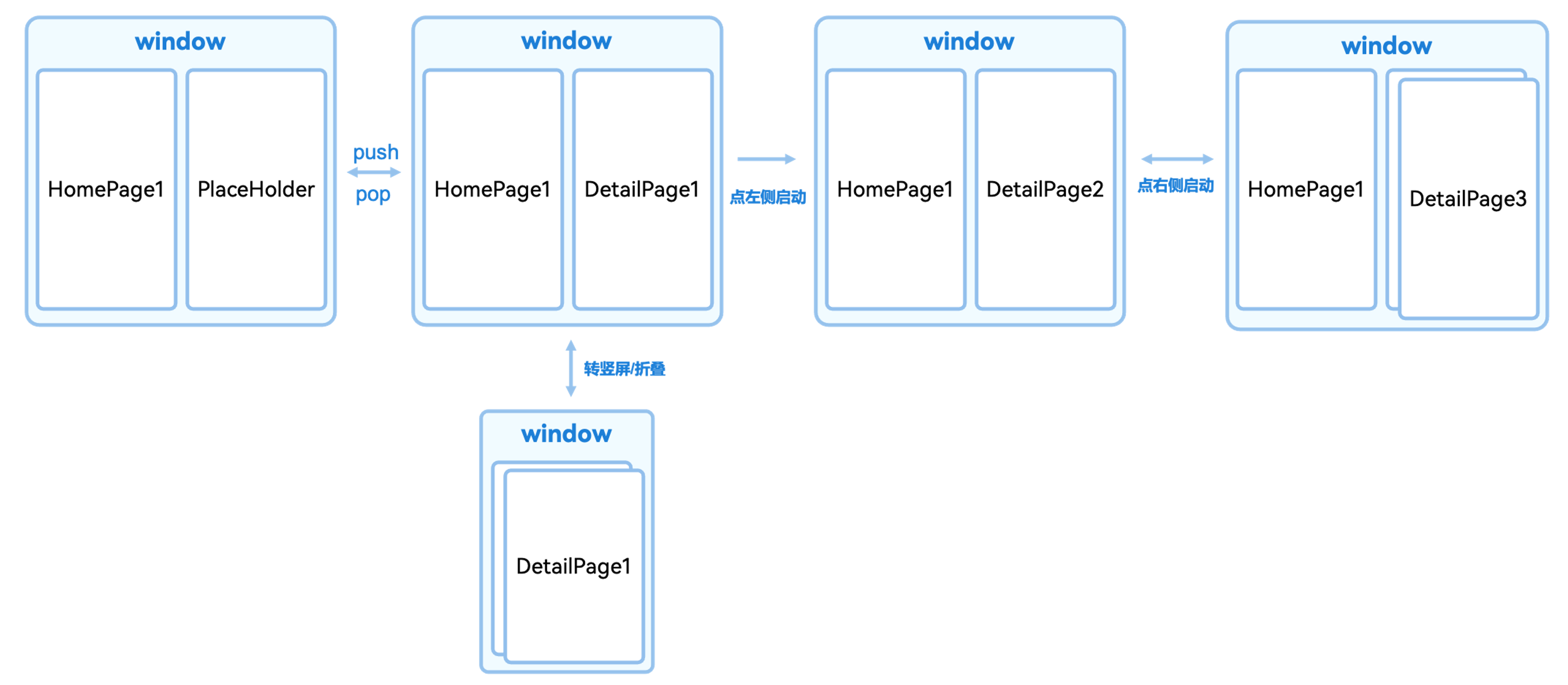
开启分栏视图后,应用在横屏模式下会以Page为单位实现左右分栏展示;若页面栈仅存在主页(第一个Page),系统将自动在右侧补充一个PlaceHolder页。
PlaceHolder显示效果如下图所示。
Page分栏显示效果如下图所示。
- 强制分栏下的页面跳转规则
- 分栏显示模式下的应用优化建议
- 应用需根据Page页面父容器尺寸实现自适应布局,避免固定窗口或屏幕尺寸。
- 明确应用在分栏视图间的流转逻辑,区分主视图与分栏视图的主次或平行关系。
- 使用Navigation组件时,需适配多个页面并存场景,完善对应生命周期处理,业务逻辑需适配非单一页面展示模式。
功能/常见平板产品型号 | MatePad Pro 13.2英寸 2025 | MatePad Pro 12.2英寸 2025 | MatePad Air 12英寸 2025 | MatePad 11.5 S 2025 | MatePad Mini |
|---|---|---|---|---|---|
网络定位 | ✓ | ✓ | ✓ | ✓ | ✓ |
GPS | ✓ | ✓ | / | / | ✓ |
霍尔传感器 | ✓ | ✓ | ✓ | ✓ | ✓ |
陀螺仪 | ✓ | ✓ | ✓ | ✓ | ✓ |
气压计 | / | / | / | / | / |
NFC | / | / | / | / | / |
指南针 | ✓ | ✓ | / | / | ✓ |
状态指示灯 | / | / | / | / | / |
环境光传感器 | ✓ | ✓ | ✓ | ✓ | ✓ |
接近光传感器 | / | / | / | / | ✓ |
重力传感器 | ✓ | ✓ | ✓ | ✓ | ✓ |
红外传感器 | / | / | / | / | / |
温度传感器 | / | / | / | / | / |
距离传感器 | / | / | / | / | / |
指纹传感器 | ✓ | ✓ | / | / | ✓ |