概述
多设备适配技术旨在解决跨设备界面一致性问题,如在折叠屏开合、窗口自由调整等场景中保障布局完整性。其核心策略在于通过动态布局调整和响应式设计,消除屏幕尺寸差异导致的截断与留白问题,并确保交互状态切换时的视觉连续性。
本文主要面向中高级开发者。开始之前,建议先了解一次开发,多端部署概览、断点等知识点。
本文主要内容如下:
- 适配多设备屏幕差异:根据多设备屏幕的差异,建议页面适配不同尺寸的屏幕,具体可参考页面适配不同尺寸屏幕;在短视频等场景下,建议考虑视频在多设备下的沉浸式体验和尺寸适配,具体可参考视频适配不同尺寸屏幕。
- 适配折叠设备屏幕:开发者在适配折叠设备屏幕时,除了页面需要适配不同尺寸屏幕外,建议适配:开合连续和悬停态。
[h2]页面适配不同尺寸屏幕
页面适配不同尺寸屏幕的本质,是适配不同尺寸的窗口——无论是手机、折叠屏、平板还是电脑,其屏幕差异最终都体现为应用显示窗口宽高、比例的差异。因此,适配的核心应基于窗口属性抽象出响应式能力,通过“断点适配”实现界面随窗口尺寸动态调整,实现页面的同步刷新,详情可参考通过断点刷新UI。通过一次性基于断点的布局适配,即可支持分屏、悬浮窗、自由窗口等多种窗口模式,确保界面在不同形态间平滑、连续地响应变化。效果图如下:
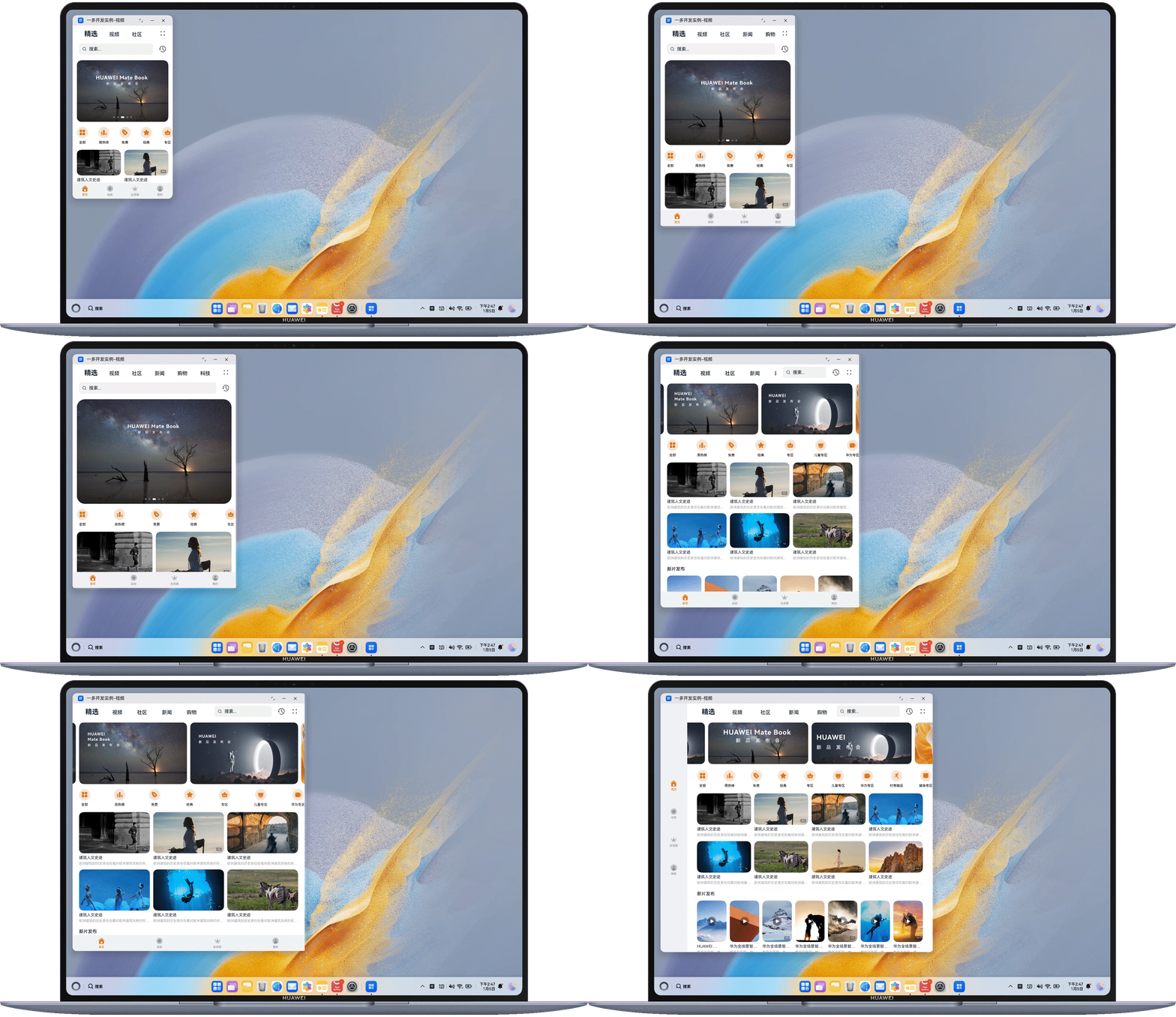
开发多设备界面时,不同屏幕类型常用的响应式布局可参考屏幕类型布局场景,包含直板机竖屏、大屏横屏等常见窗口形态和小方形屏等特殊窗口形态的适配。
[h2]视频适配不同尺寸屏幕
视频适配不同尺寸屏幕,旨在确保各类宽高比的视频在多种设备屏幕上均能呈现良好效果,避免拉伸变形或关键内容被过度裁切。为提升视频观看体验,可通过全屏展示、弱化界面干扰,使用户更加专注于视频内容。效果图如下:
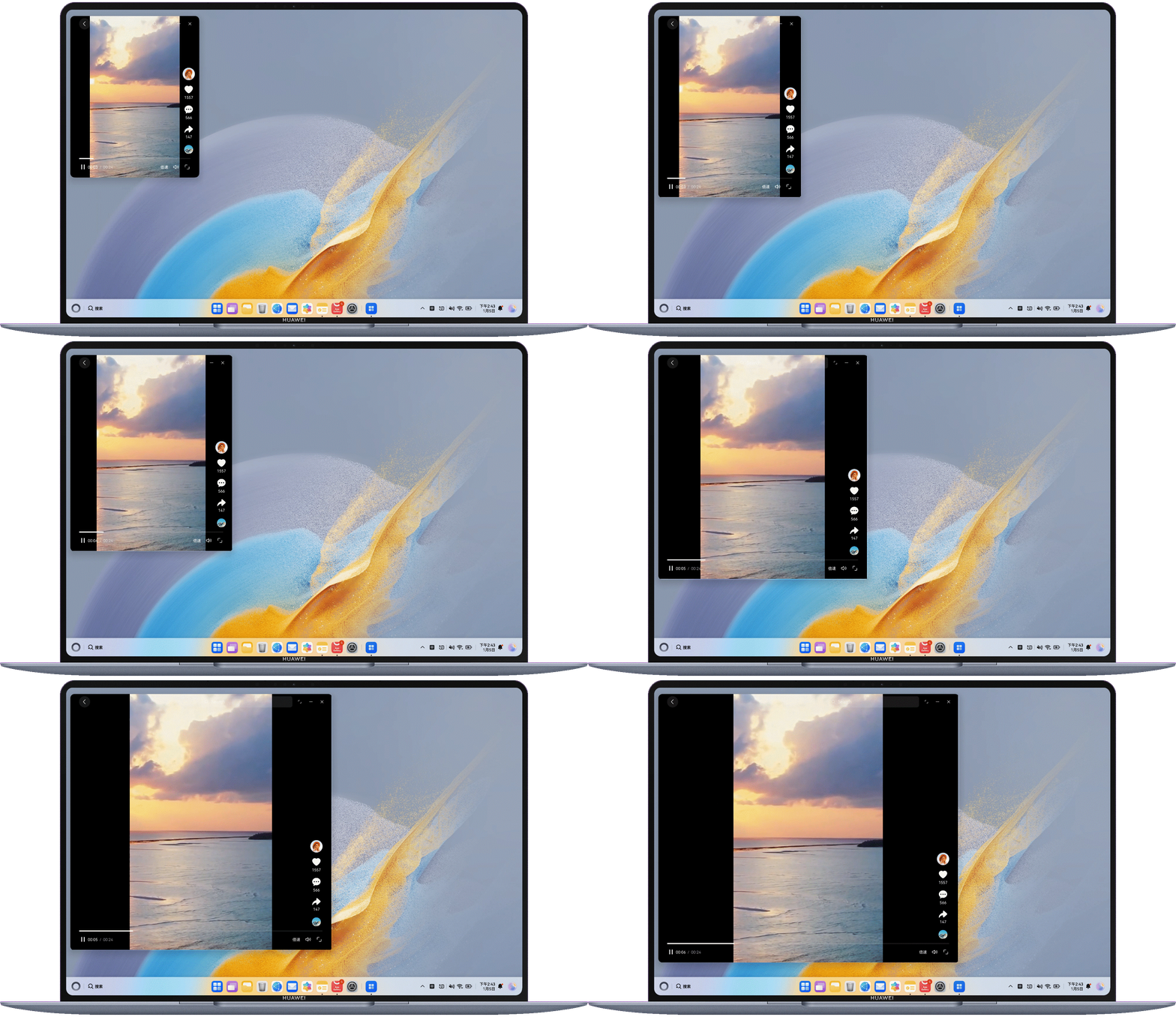
为了实现这一效果,需考虑不同尺寸视频在不同尺寸窗口上的适配规则。从视频的宽高比出发,可分为9:16和非9:16两种类型。

本章节的适配规则适用于宽度大于320vp的窗口。
适配宽高比非9:16的视频
宽高比非9:16的视频包括竖向视频(高>宽)或横向视频(宽>高),红色区域为推荐的视频显示区域,适配建议如下图所示,其中横向坐标为窗口宽高比。
适配宽高比为9:16的视频
当视频宽高比为9:16时,其在断点区间的适配效果图如下图所示,红色区域为推荐的视频显示区域。
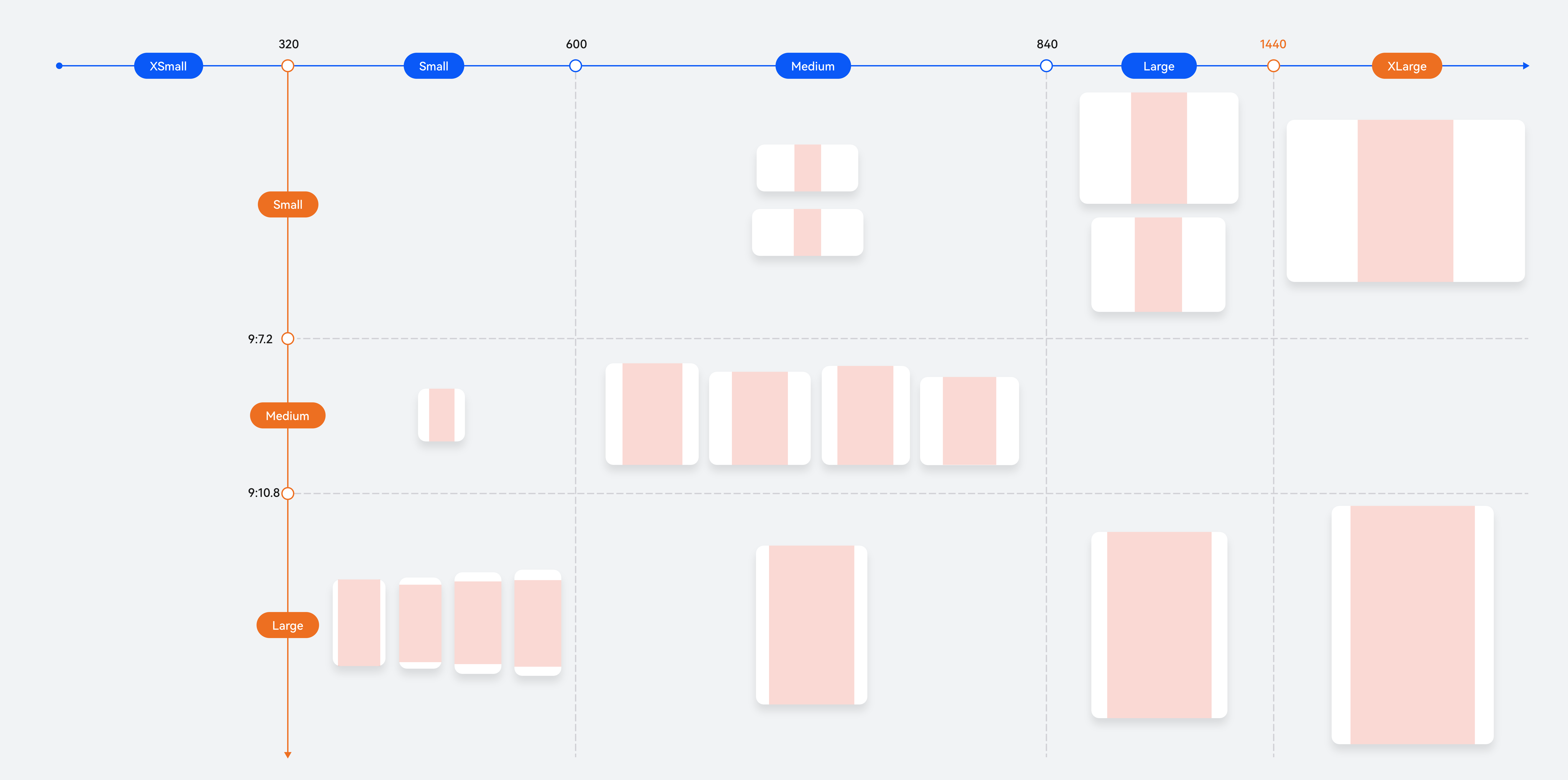
当横向断点为sm、纵向断点为lg时,由于设备尺寸的差异,存在不同的适配建议。具体如下图所示,其中横坐标为窗口宽高比。
 对于不满足横向断点为sm、纵向断点为lg的其他窗口尺寸,建议顶部状态栏和底部Tab栏均采用沉浸式设计,内容区高度=窗口高度,内容区宽度=内容区高度×视频宽高比。
获取窗口信息
如前述章节所述,在视频适配不同窗口尺寸时,需获取窗口尺寸信息、避让区信息等参数用于计算。以下列举的方法将在适配过程中使用:
- 使用getWindowProperties()方法,返回的对象中windowRect.width和windowRect.height分别表示窗口的宽度和高度;
- 使用getWindowAvoidArea()方法,返回的AvoidArea对象可获得当前设备的避让区域信息;
- 屏幕窗口尺寸可能会发生变化,比如在自由窗口模式下可任意调整窗口大小,需使用on('windowSizeChange')监听窗口尺寸的变化。当窗口尺寸变化时,应依据适配规则重新计算内容区域的尺寸,确保视频展示效果良好;
- 系统避让区可能会发生变化,例如窗口从全屏模式切换至悬浮窗模式,需要使用on('avoidAreaChange')监听系统避让区的尺寸变化,避让区尺寸变化时,应依据适配规则重新计算内容区域的尺寸;
以上适配建议的实现示例代码可参考基于adaptive_video的短视频适配。
适配折叠设备屏幕
折叠设备通常具有支持独立显示的两块或多块屏幕,例如Mate X5、Mate XT和MateBook Fold等。开发者在适配折叠设备屏幕时,除了页面适配不同尺寸屏幕外,还需关注两个特殊点:开合连续和悬停态。
[h2]开合连续
开合连续指应用在各种屏幕和窗口状态间切换时页面内容连续,切换之前的任务和相关状态能保存、延续,或能够快速恢复,给用户提供连续的体验。主要标准有页面不发生改变和焦点不发生偏移,具体可参考开合接续。应用页面和功能相关的开合连续能力建议使用断点实现,并通过on('windowSizeChange')接口监听。
display提供了折叠状态监听的接口,这些接口建议使用在某些应用功能的适配上,比如适配设备悬停态、设置多设备上相机预览画面比例,但不能用于页面布局的开合连续适配。

- 不推荐使用折叠状态监听接口实现页面布局的响应式布局和接续,避免在窗口变化但折叠状态未改变的场景下布局未能及时调整,出现页面异常。
- 在双折叠开合过程中,各种监听回调的触发时序如下。
- 展开态 -> 折叠态:foldStatusChange(悬停态) -> foldStatusChange(折叠态) -> foldDisplayModeChange -> windowSizeChange
- 折叠态 -> 展开态:foldStatusChange(悬停态) -> foldDisplayModeChange -> windowSizeChange -> foldStatusChange(展开态)
常见的接口汇总如下。
API | 说明 |
|---|---|
获取当前实例所在窗口的宽度断点 | |
获取当前实例所在窗口的高度断点 | |
开启窗口尺寸变化的监听 | |
关闭窗口尺寸变化的监听 | |
检查设备是否可折叠 | |
在当前模式下获取折叠折痕区域 | |
获取可折叠设备的当前折叠状态 | |
获取可折叠设备的显示模式 | |
开启折叠设备折叠状态变化的监听 | |
关闭折叠设备折叠状态变化的监听 | |
开启折叠设备屏幕显示模式变化的监听 | |
关闭折叠设备屏幕显示模式变化的监听 |
开合页面后刷新UI布局效果
双折叠开合状态变化时会伴随着窗口尺寸的变化,可通过注册on('windowSizeChange')事件监听器来捕获窗口尺寸变化,在回调函数中重新计算当前断点,通过断点变化更新UI布局,确保界面始终与当前窗口尺寸保持同步。这一机制能够有效处理设备展开/折叠、分屏模式切换以及屏幕旋转等多种场景下的界面适配需求,为用户提供流畅的双折叠使用体验。
private onWindowSizeChange: (windowSize: window.Size) => void = (windowSize: window.Size) => {
  AppStorage.setOrCreate('currentWidthBreakpoint', this.uiContext!.getWindowWidthBreakpoint());
  AppStorage.setOrCreate('currentHeightBreakpoint', this.uiContext!.getWindowHeightBreakpoint());
}; 触发断点变化回调后,需要通过断点更新UI布局实现双折叠开合前后布局连续,具体可参考通过断点刷新UI。
可滑动组件的阅读焦点不偏移
对于双折叠开合连续使用场景,应用在完成折叠状态切换操作后,需确保List组件、WaterFlow组件以及Scroll组件等可滑动组件的阅读焦点不发生偏移。目前,这些组件依据折叠状态改变前的滑动偏移量来维持阅读焦点位置,然而,由于折叠状态切换前后,组件内部高度可能发生变化,即便滑动相同的偏移量,也难以达成阅读焦点不偏移的目标。因此,有必要针对上述可滑动组件采取特殊处理措施。
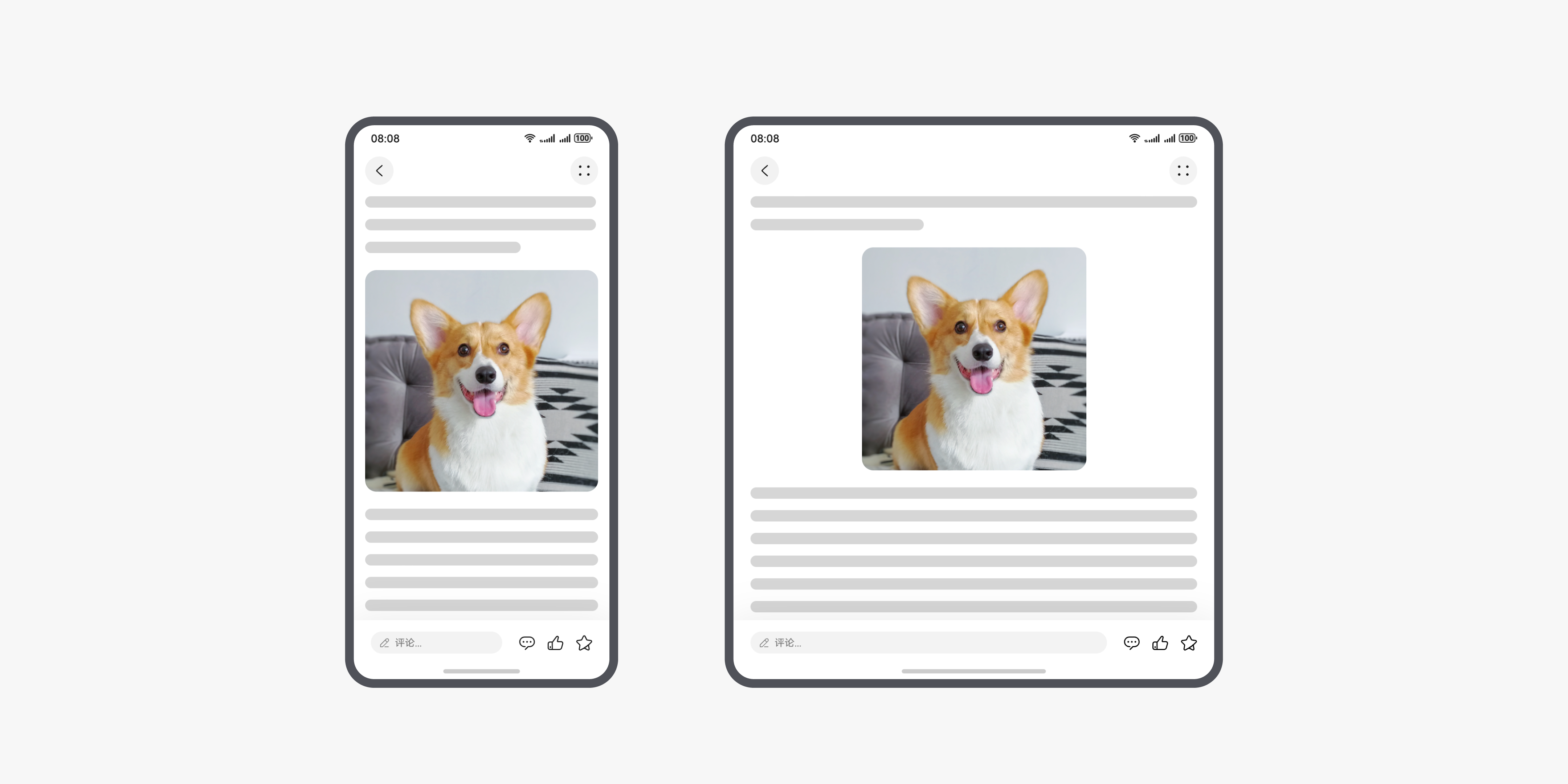
- List组件
List组件可以通过onScrollIndex()来监听子组件划入或划出List显示区域,可以获取到当前处于List显示区域头部的索引值。获取到头部索引值后,在监听双折叠状态变化的回调中,利用Scroller控制器提供的scrollToIndex()方法,使列表滑动到指定索引值的位置,从而保证阅读焦点不偏移,示例如下。
在aboutToAppear中注册监听索引值变化的回调,触发刷新。
aboutToAppear(): void {
  let callback: Callback<display.FoldStatus> = (data: display.FoldStatus) => {
    if (data === display.FoldStatus.FOLD_STATUS_EXPANDED) {
      this.barOpacity = 1;
      this.listScroller.scrollToIndex(this.currentIndex);
    } else if (data === display.FoldStatus.FOLD_STATUS_FOLDED) {
      this.listScroller.scrollToIndex(this.currentIndex);
    }
    hilog.info(0x0000, TAG, 'Listening enabled. Data: ' + JSON.stringify(data));
  };
  try {
    display.on('foldStatusChange', callback);
  } catch (error) {
    let err = error as BusinessError;
    hilog.error(0x0000, 'TestLog', `Failed to update fold status. Code: ${err.code}, message: ${err.message}`);
  }
}
在List组件scrollToIndex()方法中更新索引值。
List({ space: CommonConstants.LIST_SPACE[0], scroller: this.listScroller, }) { // ... } .onScrollIndex((start: number) => { this.currentIndex = start; }) - WaterFlow组件
WaterFlow组件需要根据场景进行特殊的判断,若双折叠状态改变前后,WaterFlow未改变展示列数,则系统默认使用改变前的滑动偏移量,以确保阅读焦点不发生偏移;若双折叠状态改变前后,WaterFlow改变了列数,则需要将WaterFlowLayoutMode改为SLIDING_WINDOW(参考:WaterFlowLayoutMode枚举说明)。修改后,系统将根据WaterFlow可展示区域的最小索引值,自动调整以确保阅读焦点不偏移。
WaterFlow({ layoutMode: WaterFlowLayoutMode.SLIDING_WINDOW }) { LazyForEach(this.dataSource, (item: number) => { FlowItem() { Column() { Text('Num' + item).fontSize(12).height('16') } } .onAppear(() => { if (item + 20 == this.dataSource.totalCount()) { for (let i = 0; i < 100; i++) { this.dataSource.addLastItem(); } } }) .width('100%') .height(this.itemHeightArray[item % 100]) .backgroundColor(this.colors[item % 5]) }, (item: string) => item) } .columnsTemplate(this.waterFlowColumnsTemplate) - Scroll组件
Scroll组件会根据折叠前的滑动偏移量来保证阅读焦点不偏移,但Scroll组件无法做到List组件一样,根据列表项索引来保证阅读焦点不偏移。Scroll组件提供了scrollBy()方法,以实现滑动指定距离。开发者需要根据具体的业务场景,计算出需要滑动的距离,再通过scrollBy()方法,自行适配Scroll组件的阅读焦点不偏移。
[h2]悬停态
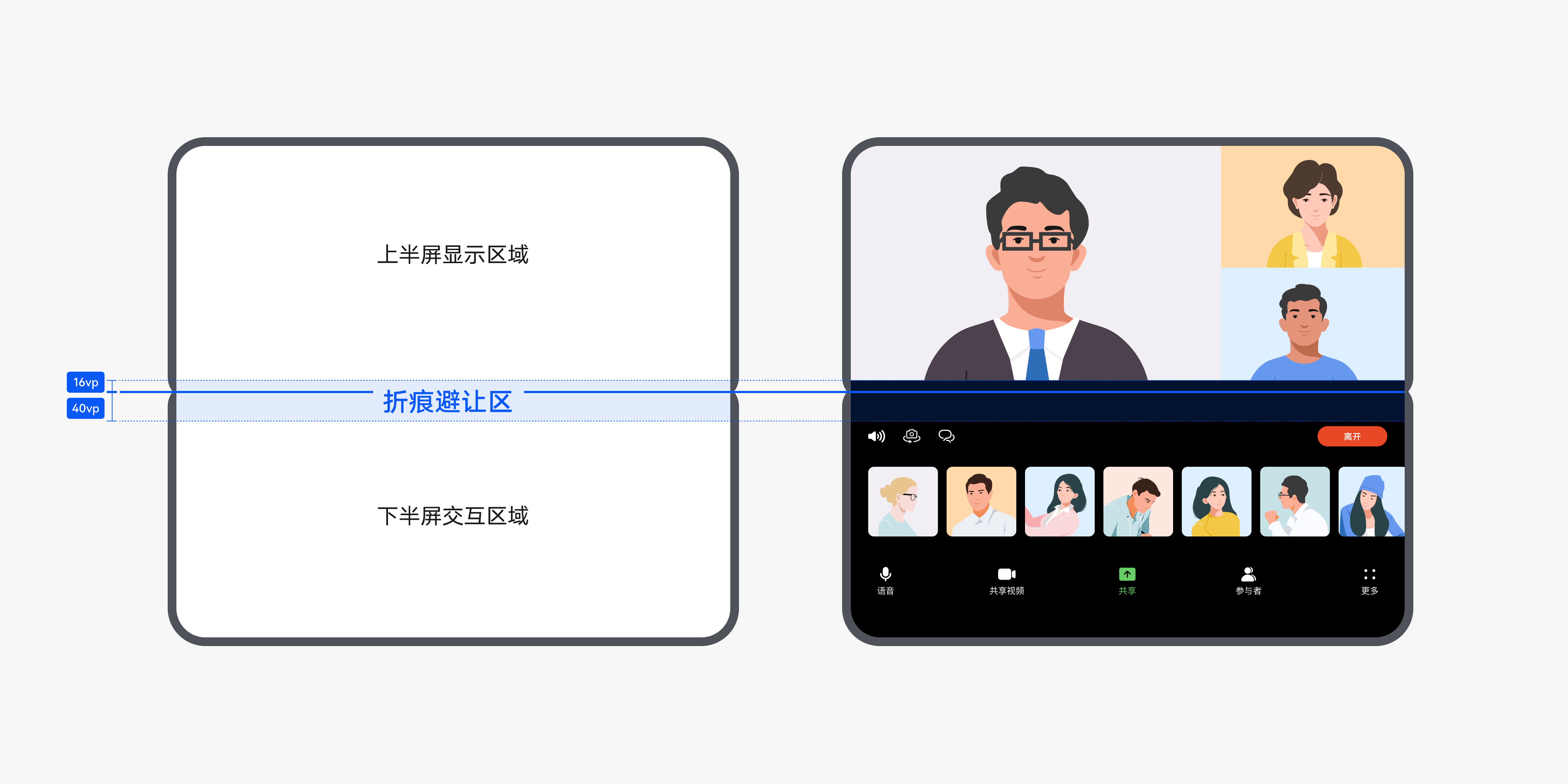
折叠屏在悬停态下可平稳放置于桌面,实现免手持体验,适用于视频通话、播放视频、拍照及听歌等无需频繁交互的场景。设计规范可参照悬停态。设备在悬停态时,应用需避开中间折痕区域,并对上下两个界面进行悬停适配,重新布局。悬停状态的实现方案可参考折叠屏悬停态。