说明
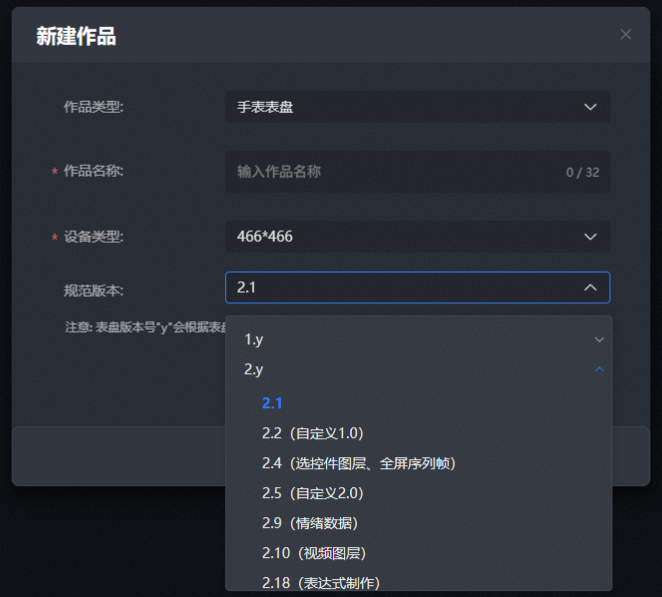
本章节以466*466分辨率作品为示例,466*466分辨率的设备类型支持两种规范版本:“2.y”和“1.y”。关于版本号的介绍可以参考 分辨率与版本号。
两种规范版本支持不同的能力集,请根据需要进行选择。
[h2]单图
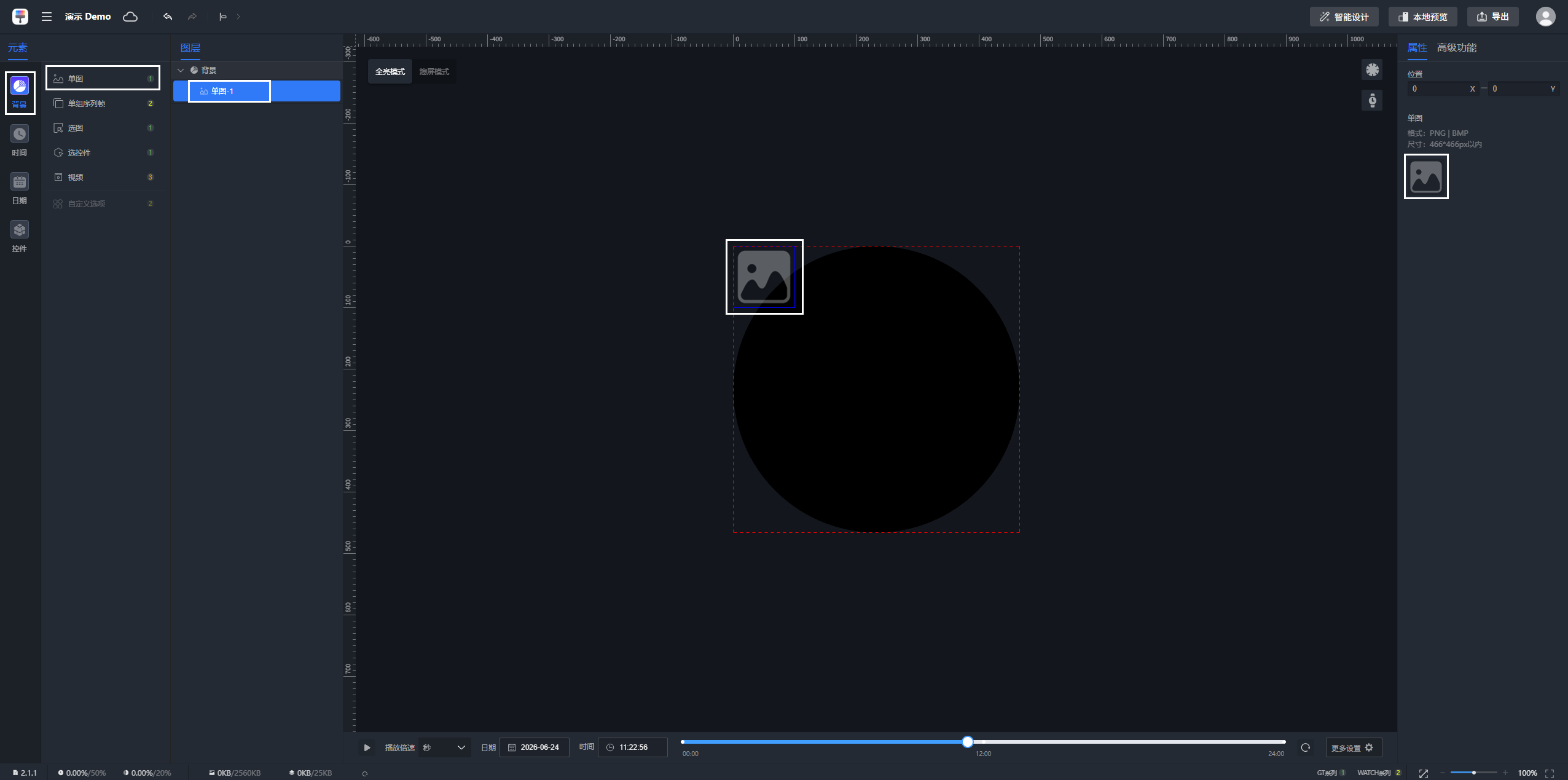
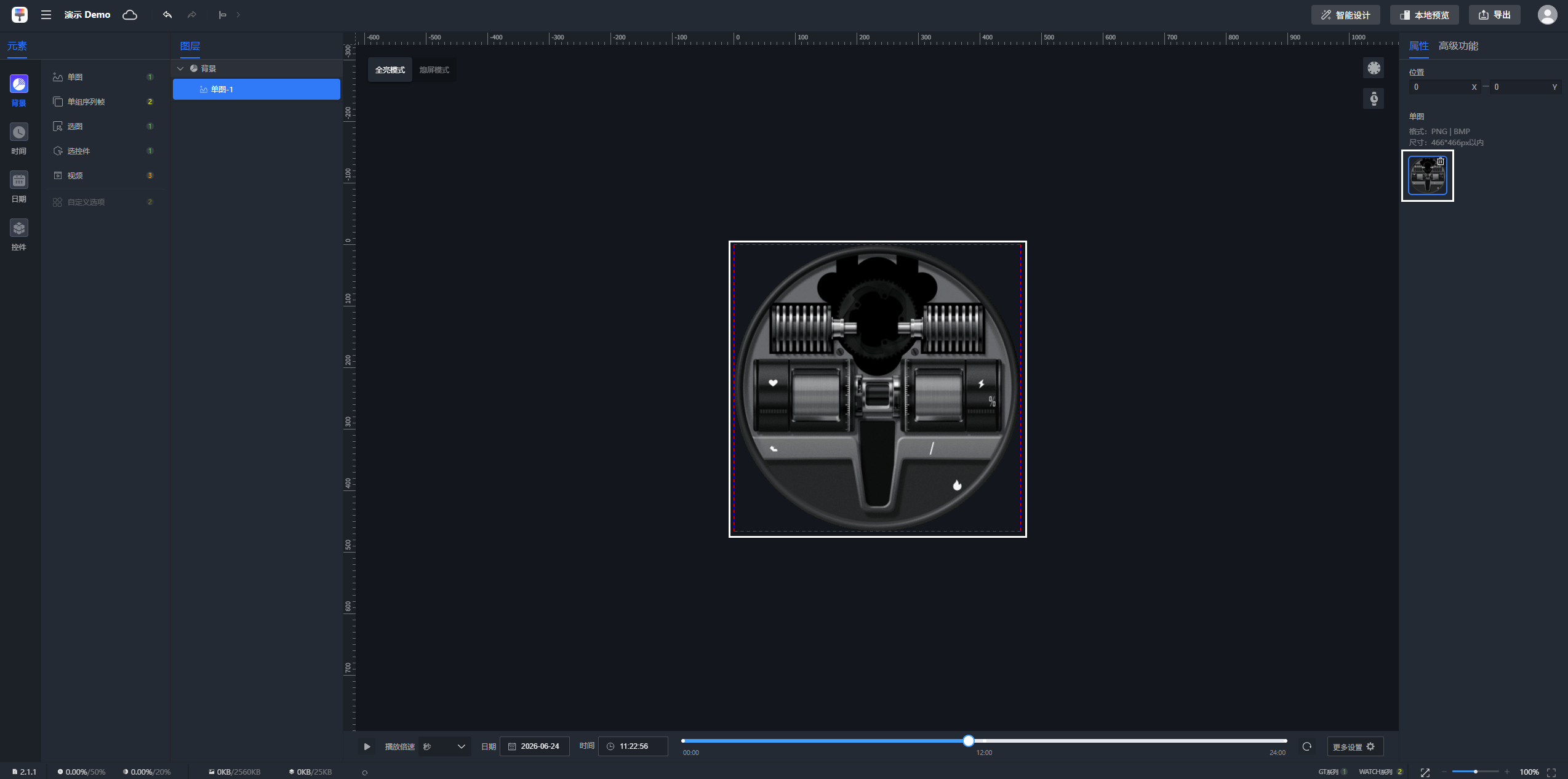
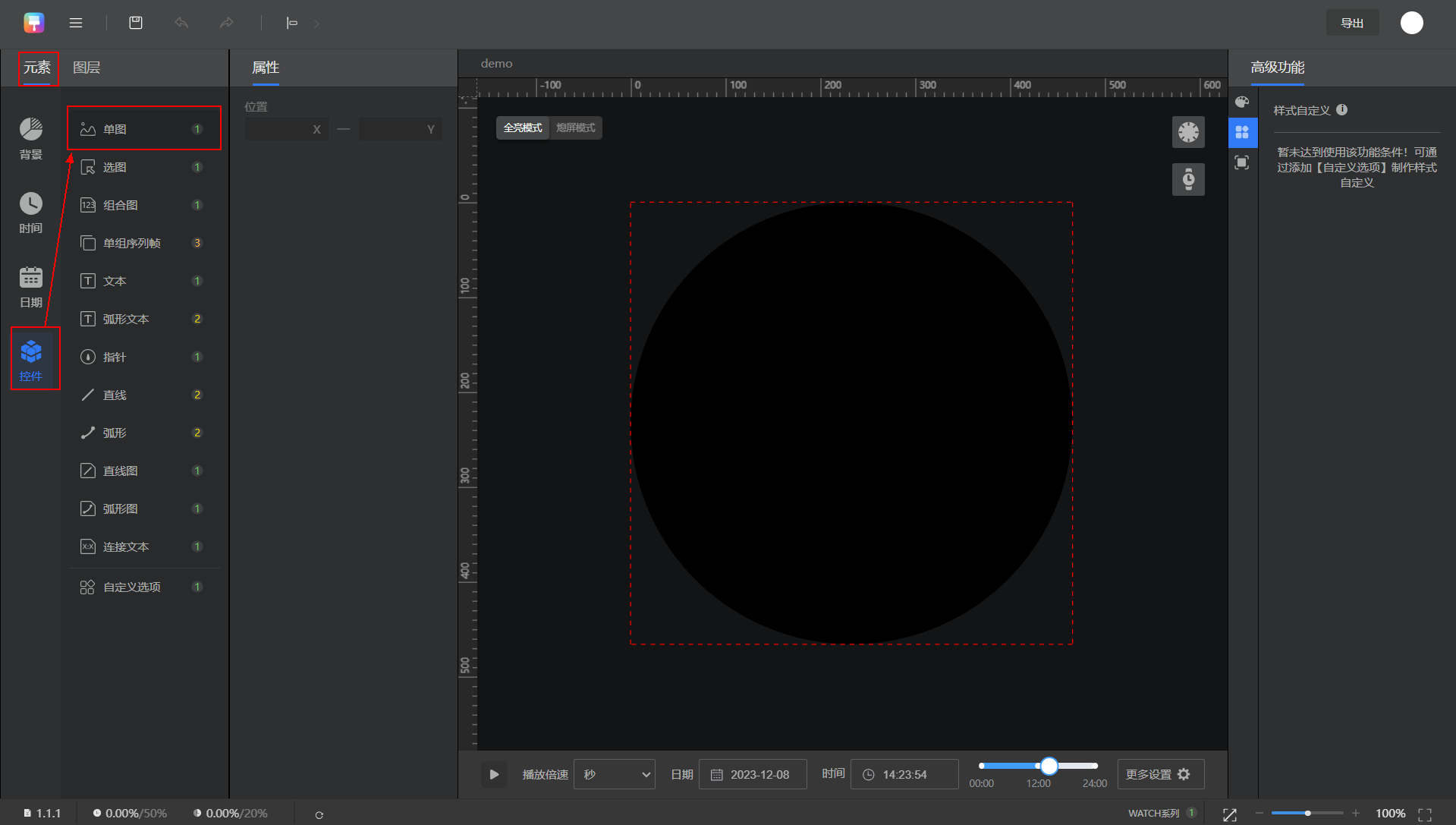
通过单图控件,制作表盘静态背景。
切图准备:
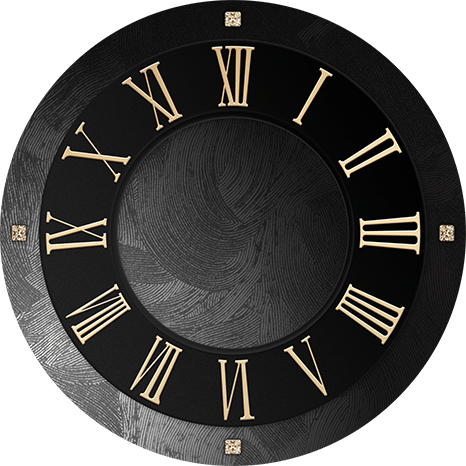
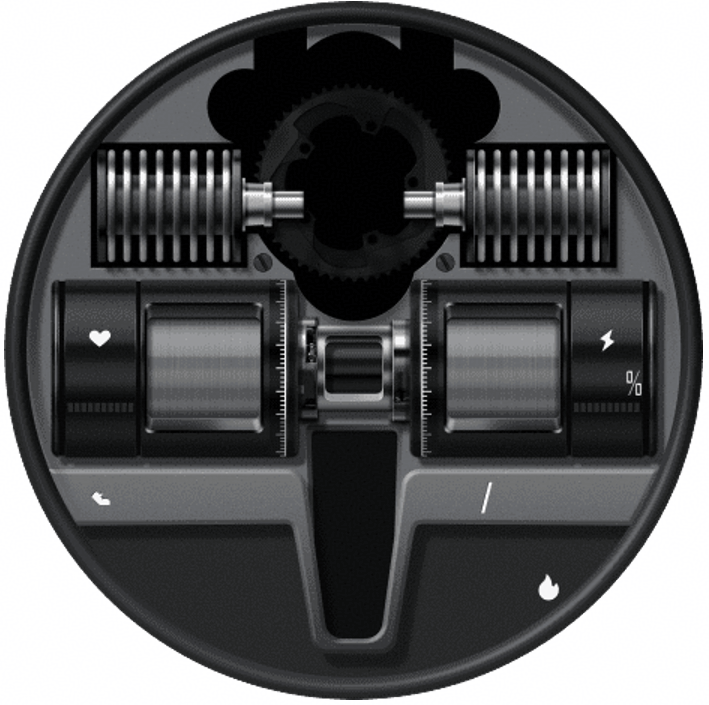

切图说明:
- 背景避免白色像素过多,饱和度/亮度过高,否则会导致手表功耗过大,耗电量较快。Theme Studio Pro支持亮度校验,亮度过高不可导出。
- 设计背景时,静态元素尽量与背景融合以减少图层及图片大小。


[h2]动图
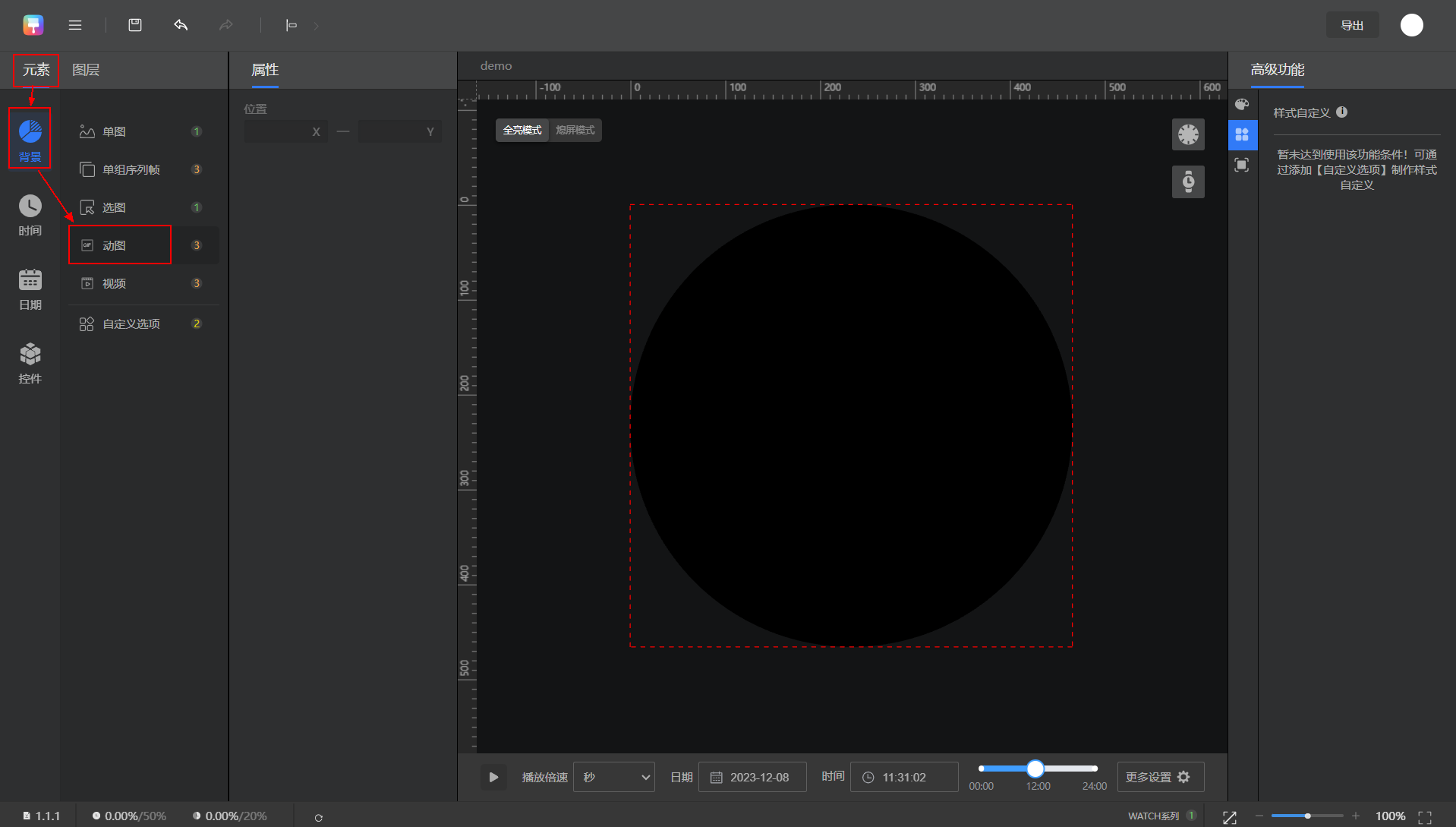
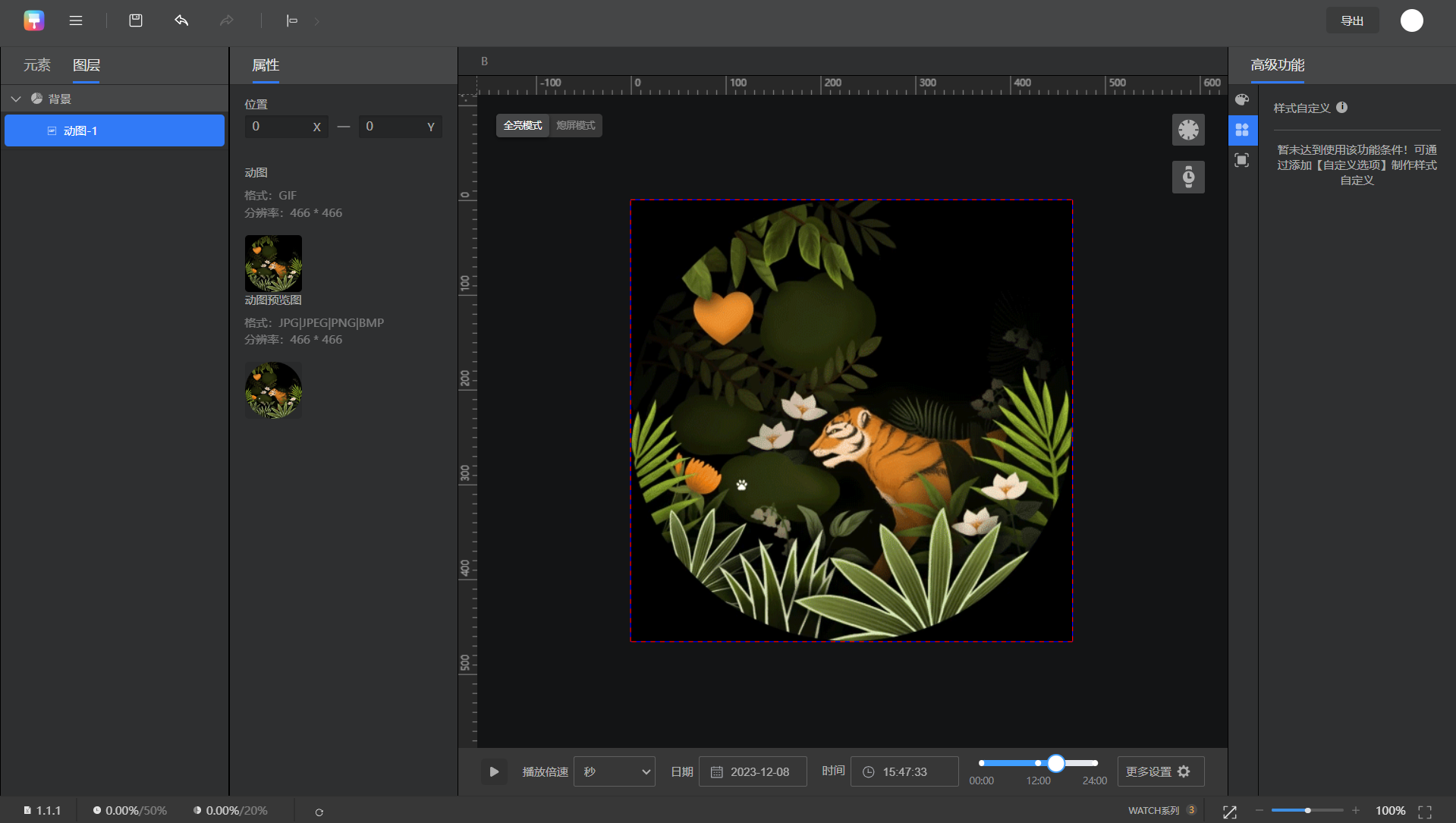
通过动图控件,上传动图资源,制作表盘动态背景。
动图准备:
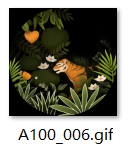

动图规格:
- 动图尺寸:466*466
- 动图大小:≤10M
- 动图时长:5-10s
- 动图格式:GIF
- 动图帧率:15-30帧/秒
- 最多可以添加1个动图
- 建议素材首尾能相接循环,不能有明显跳帧痕迹
[h2]视频
通过视频控件,上传视频资源,制作表盘动态背景。当前466*466分辨率下的1.y/2.10规范版本,408*480分辨率下2.11规范版本可以使用视频素材。
视频准备:

Watch系列视频资源规格:
- 视频尺寸:466*466
- 视频大小:≤10M
- 视频时长:5-10s(不能少于1s)
- 视频格式:mp4
- 视频编码:H.264
- 视频帧率:25-30帧
- 最多可以添加3个视频
- 建议素材首尾能相接循环,不能有明显跳帧痕迹
- 视频不能带音频
Watch GT/FIT系列视频规格:
- 视频尺寸:466*466(GT)/ 408*480(FIT)
- 视频大小:≤10M
- 视频时长:1-5s(不能少于1s,建议3秒左右)
- 视频格式:mp4
- 视频编码:H.264
- 视频帧率:视频格式要求 24帧,建议码率不超过6000
- 最多可以添加1个视频
- 视频不能带音频
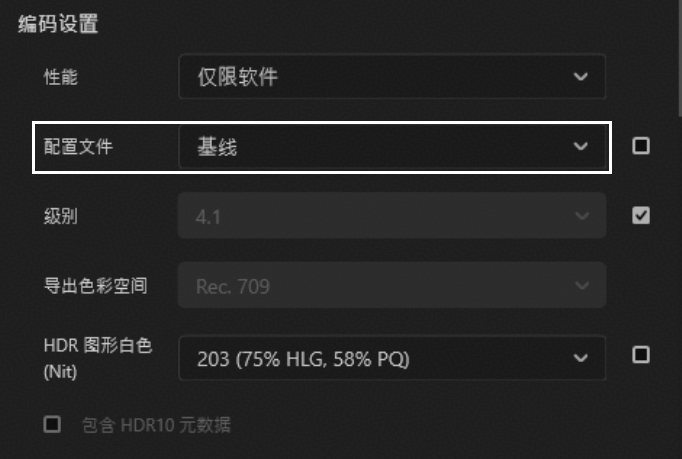
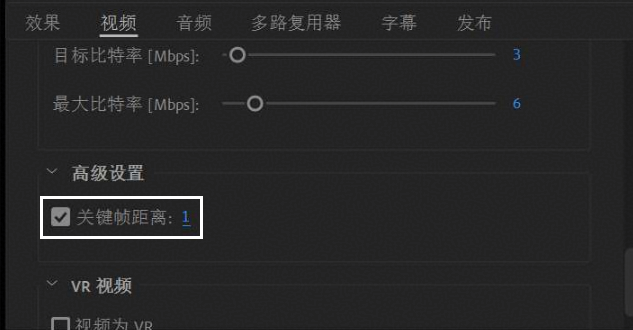
- 视频不能包含B帧(如需去除 B 帧,建议以下两种PR工具实现方式:在H.264格式下的导出高级设置内将关键帧距离配置为1,或者将编码设置里配置文件设置为“基线”)


[h2]单组序列帧
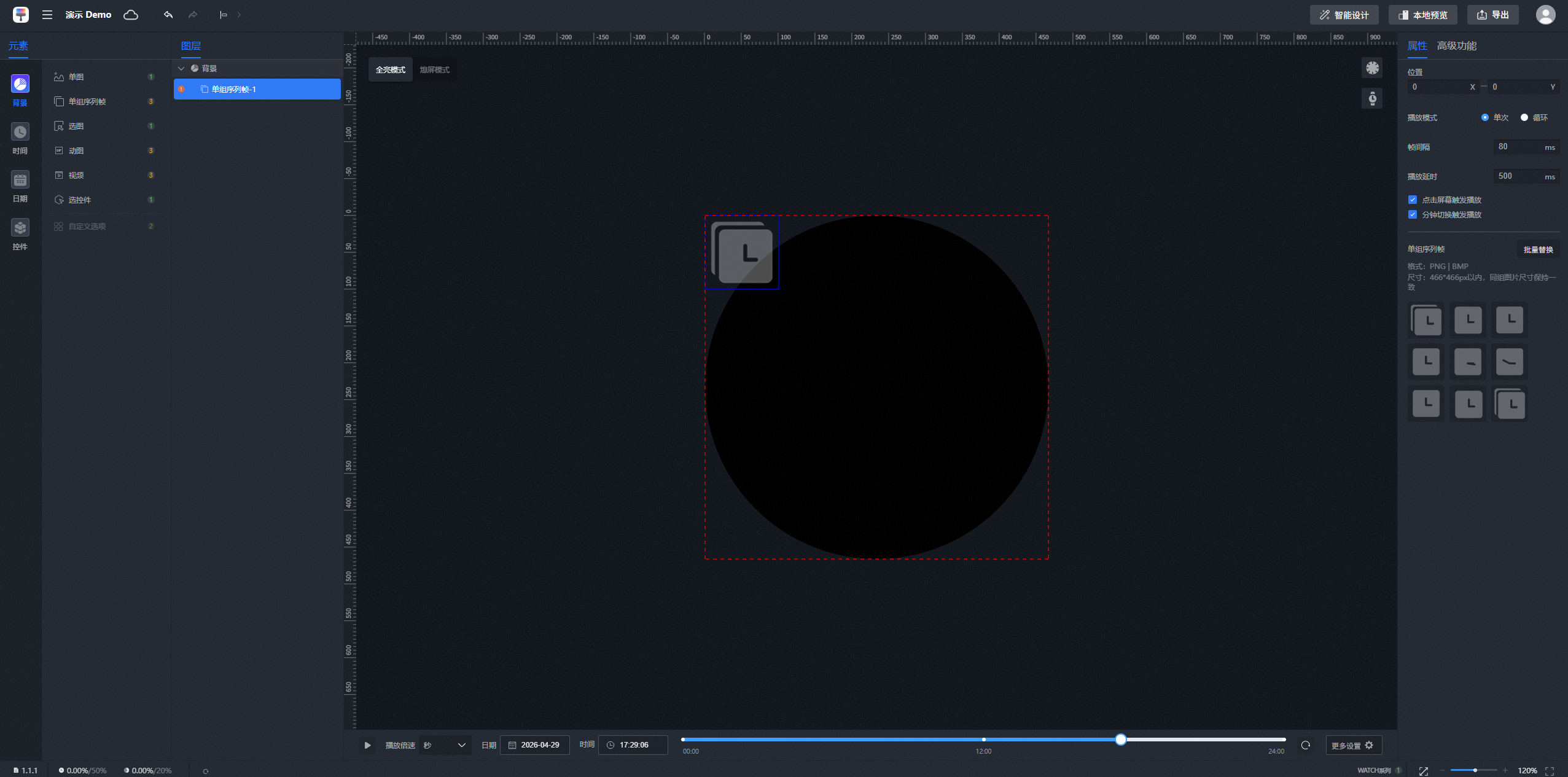
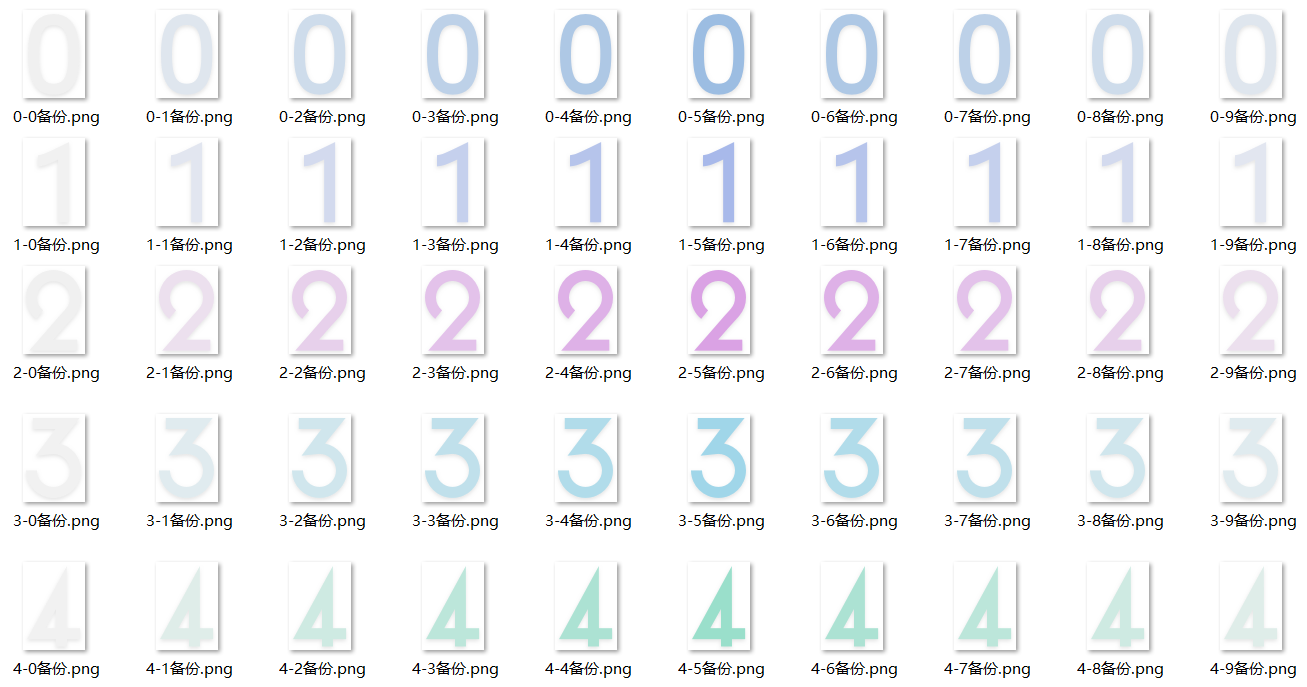
通过单组序列帧控件,上传单组序列帧资源,制作表盘动态背景。
单组序列帧准备:


单组序列帧规格:
- 单组序列帧帧数:“WATCH系列+GT系列+FIT系列”须≤30帧,“WATCH系列”可>30帧
- 单组序列帧单张大小:建议小于40KB
- 单组序列帧格式:PNG
- 单组序列帧每帧的尺寸大小必须保持一致
- 单组序列帧尺寸:“WATCH系列+GT系列+FIT系列”规范版本为2.1时,须≤200px*200px,如规范版本为2.4及以上时,可>200px*200px;“WATCH系列”可>200px*200px
- 素材首尾能相接循环,不能有明显跳帧痕迹
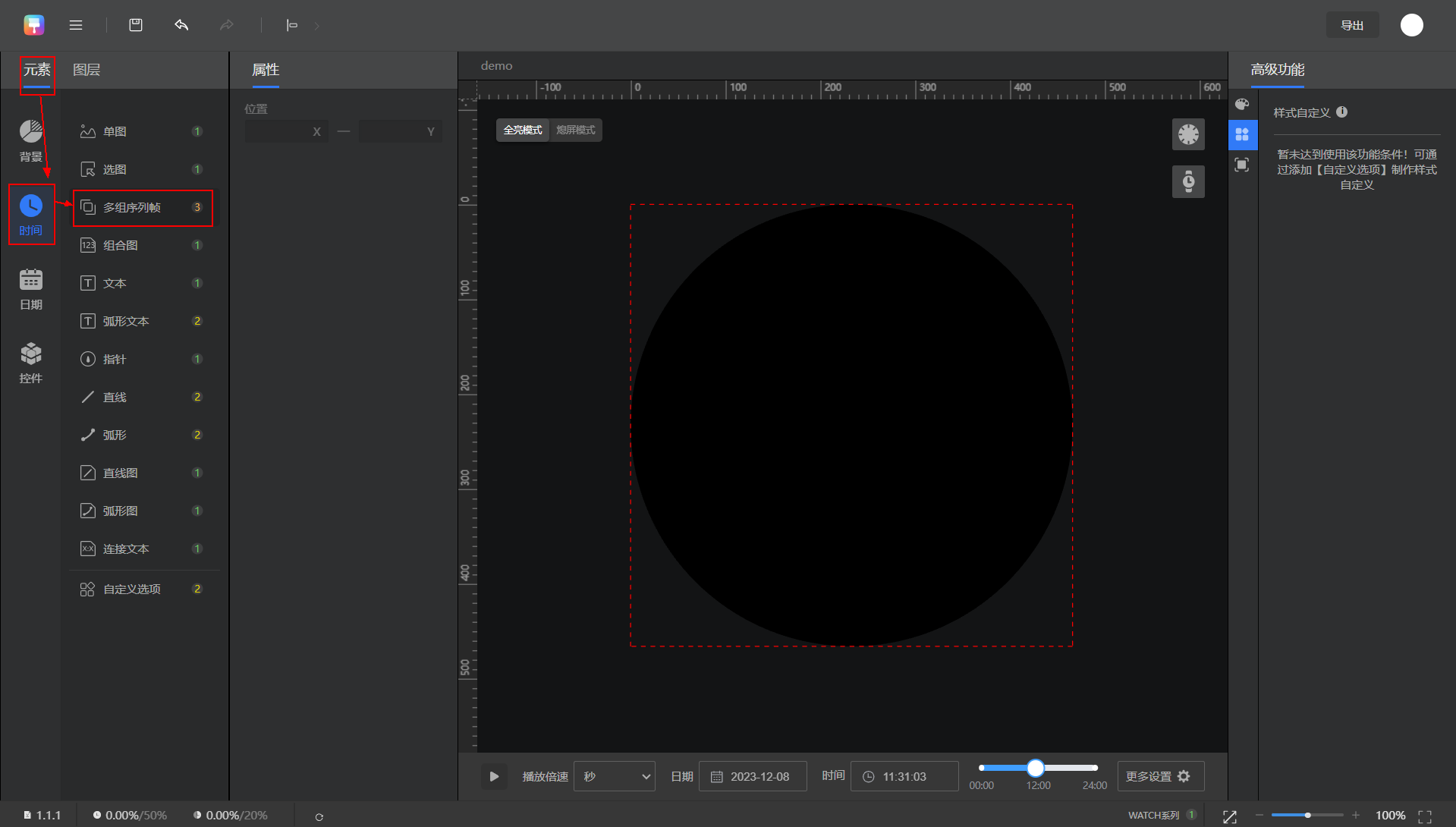
制作步骤:

[h2]选控件
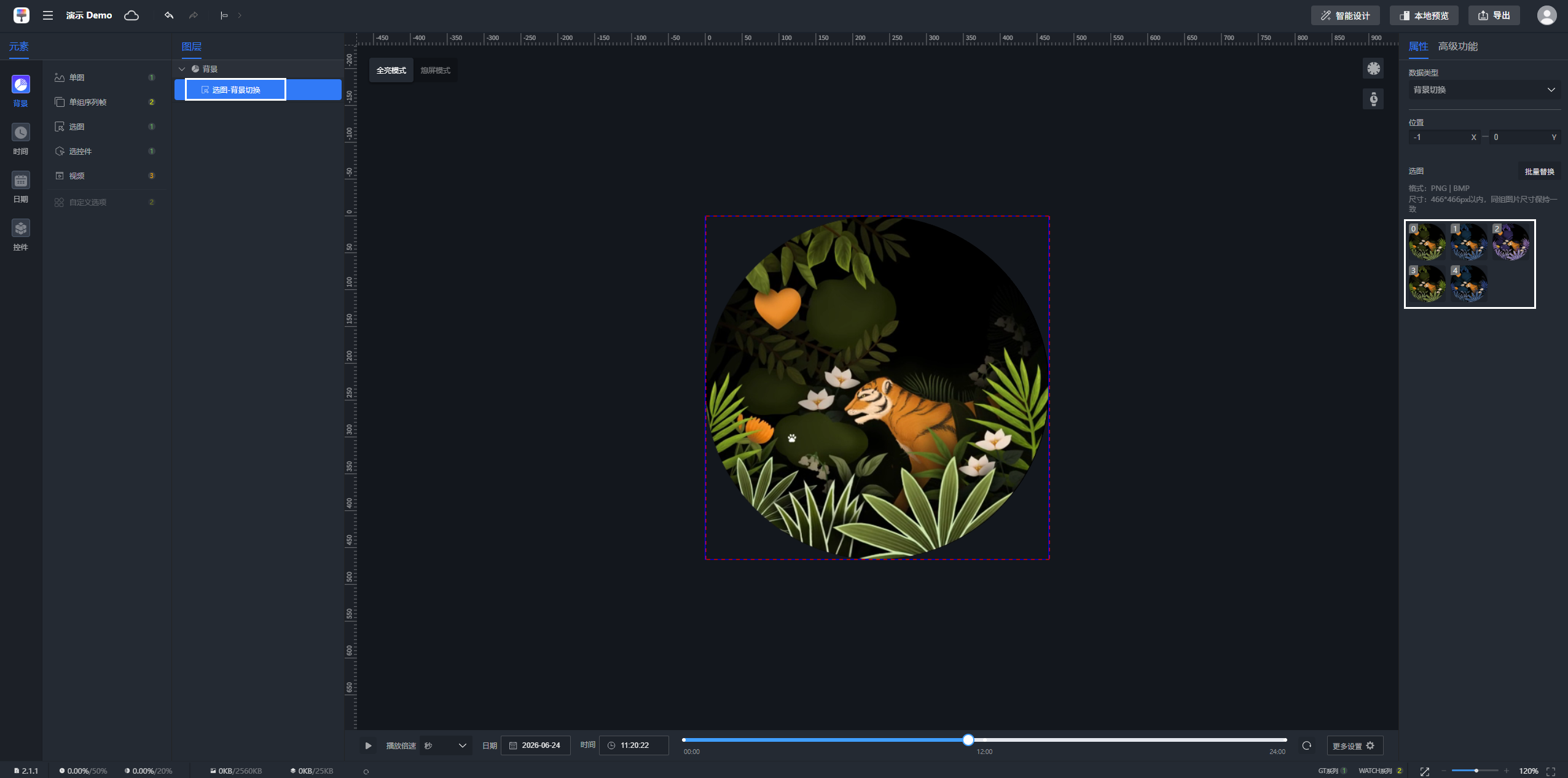
通过选控件内部嵌套其他元素组件,在选择完一个枚举数据类型后,动态选择其内嵌的子元素组件进行展示,可用于制作表盘背景。
素材准备(以下素材均作为能力示例,实际表盘内容以线上真实表盘作品为准):


466*466分辨率2.4规范版本下可用数据:星期数据、情绪数据
408*480分辨率2.1规范版本下可用数据:上午下午、12时辰、农历月份、星期数据、月、月相、心率区间、情绪数据、压力等级
286*482分辨率2.1规范版本下可用数据:上午下午、12时辰、星期数据、心率区间、压力等级
更多的466*466分辨率选控件数据会在HarmonyOS 7.0及以上版本更新
466*466分辨率制作步骤:
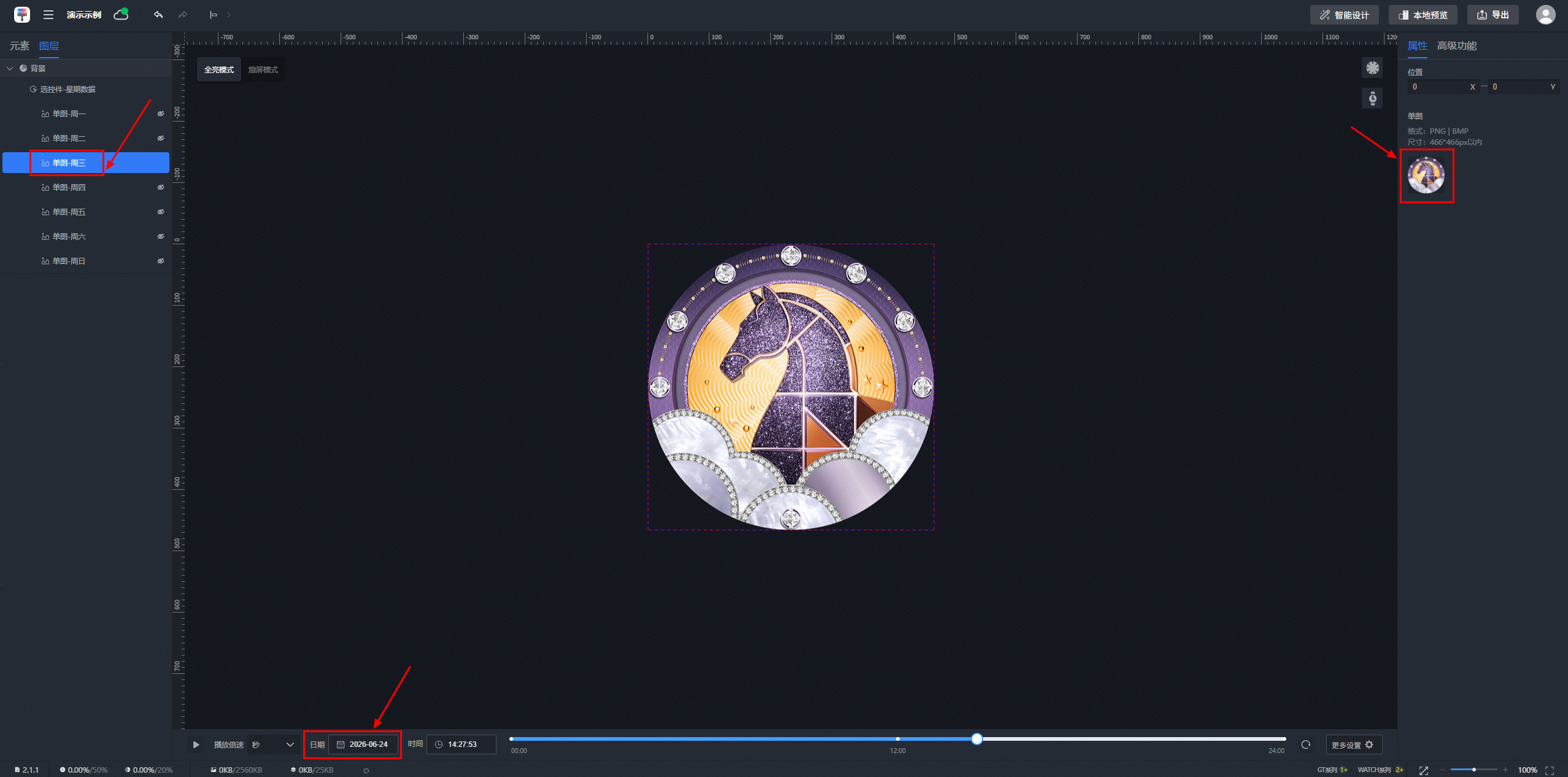
- 选择“背景”>“选控件”。
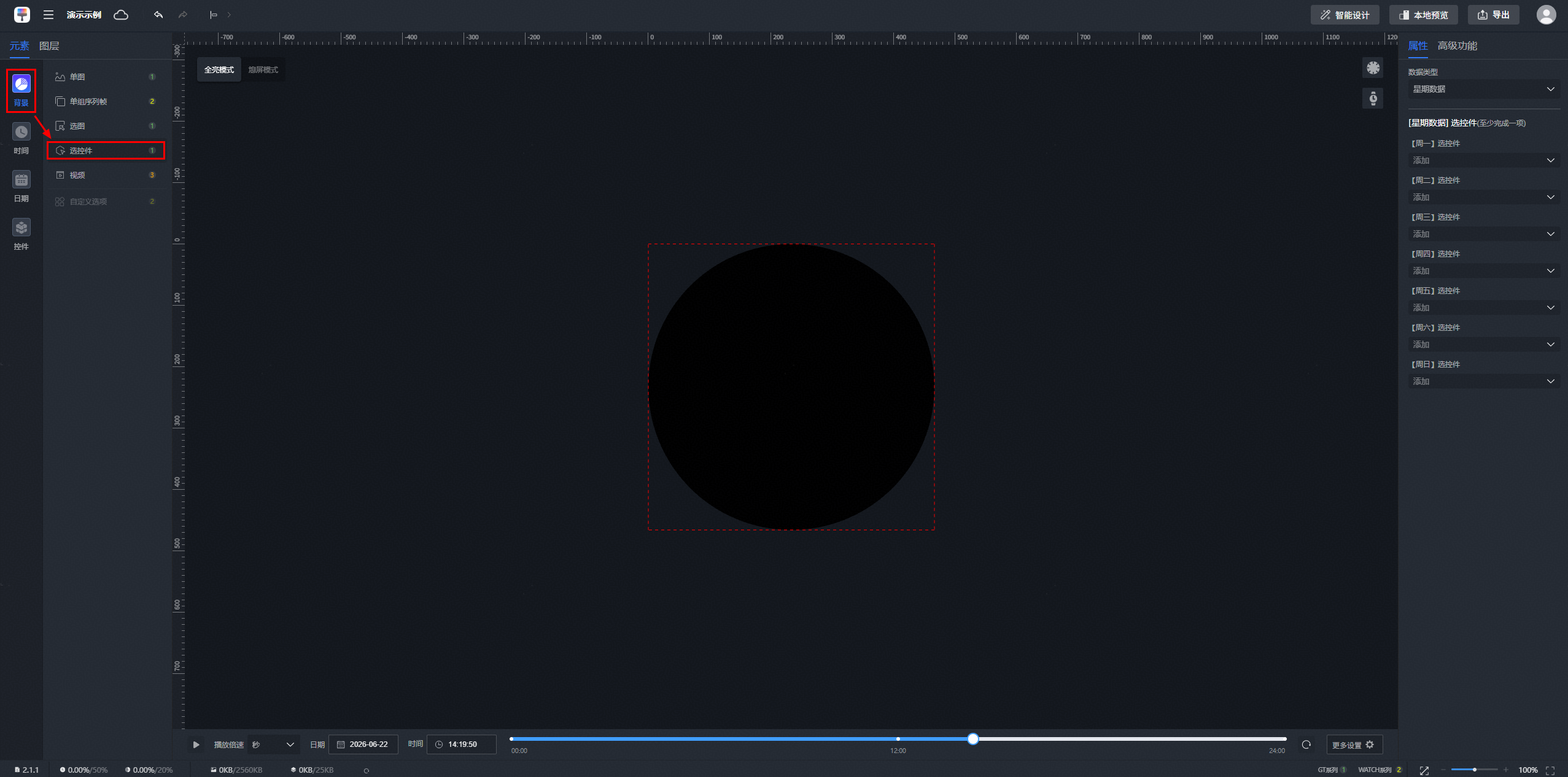
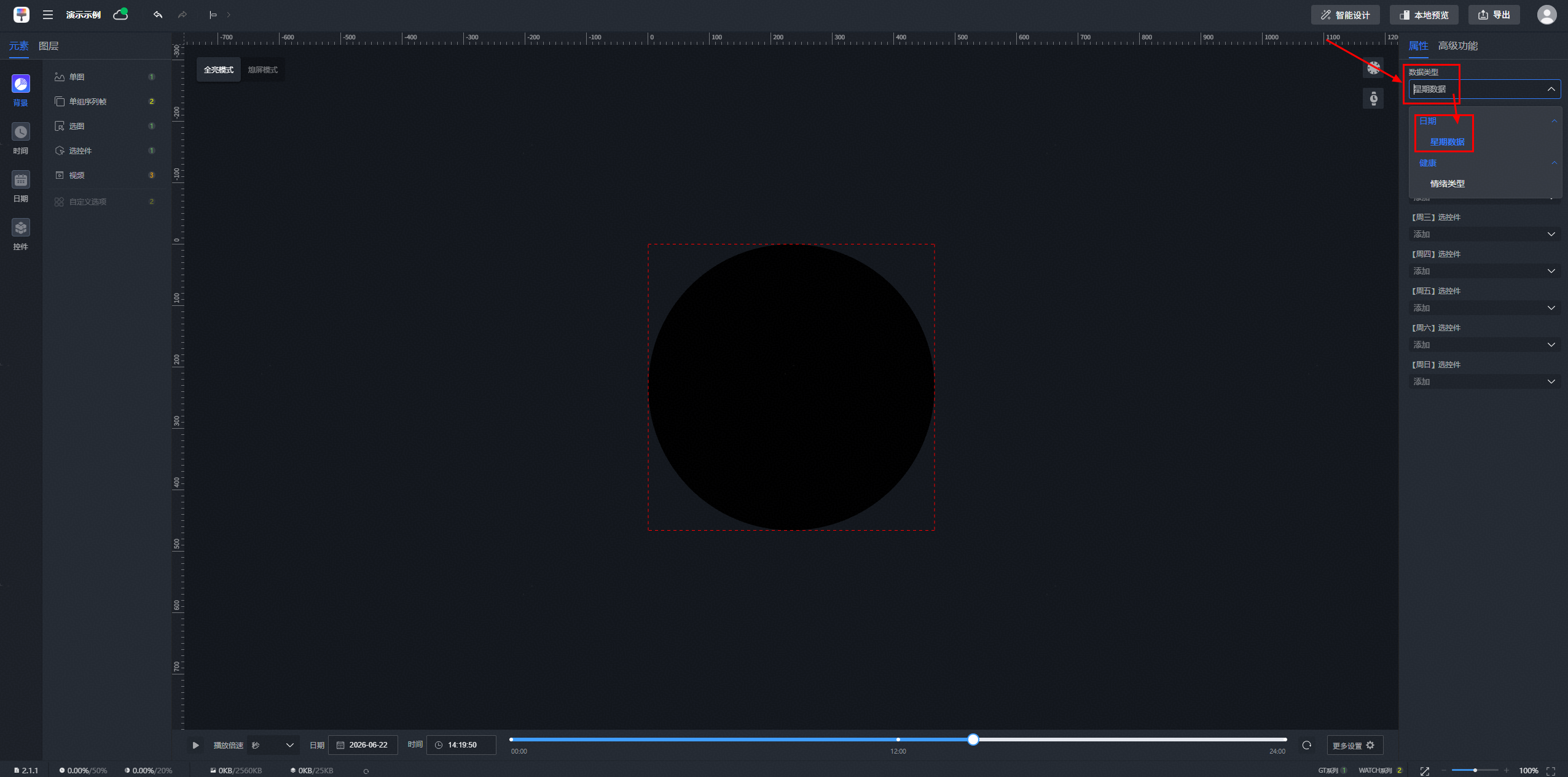
2. 右侧属性栏选择选控件支持的枚举数据,如:星期数据。
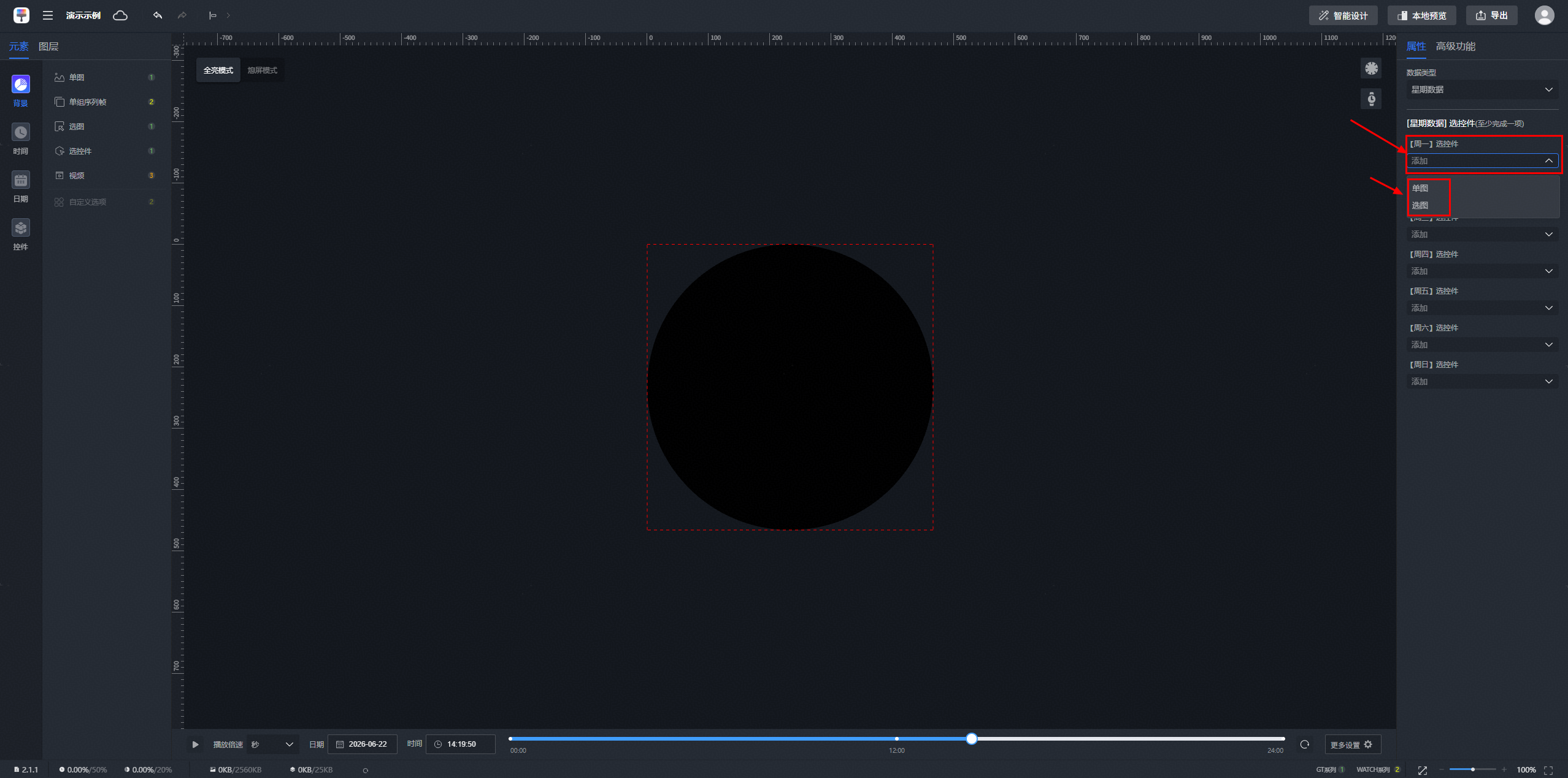
3. 在【星期数据】下的子元素选择当前图层(背景层)支持的元素组件,如:单图、选图。
4. 选择【星期一】>【单图】>上传素材中的A100_000背景图。

5. 以此类推,在【星期二】到【星期日】的子元素里依次选择【单图】并上传素材中的A100_001~A100_006的背景图。
[h2]模拟时钟
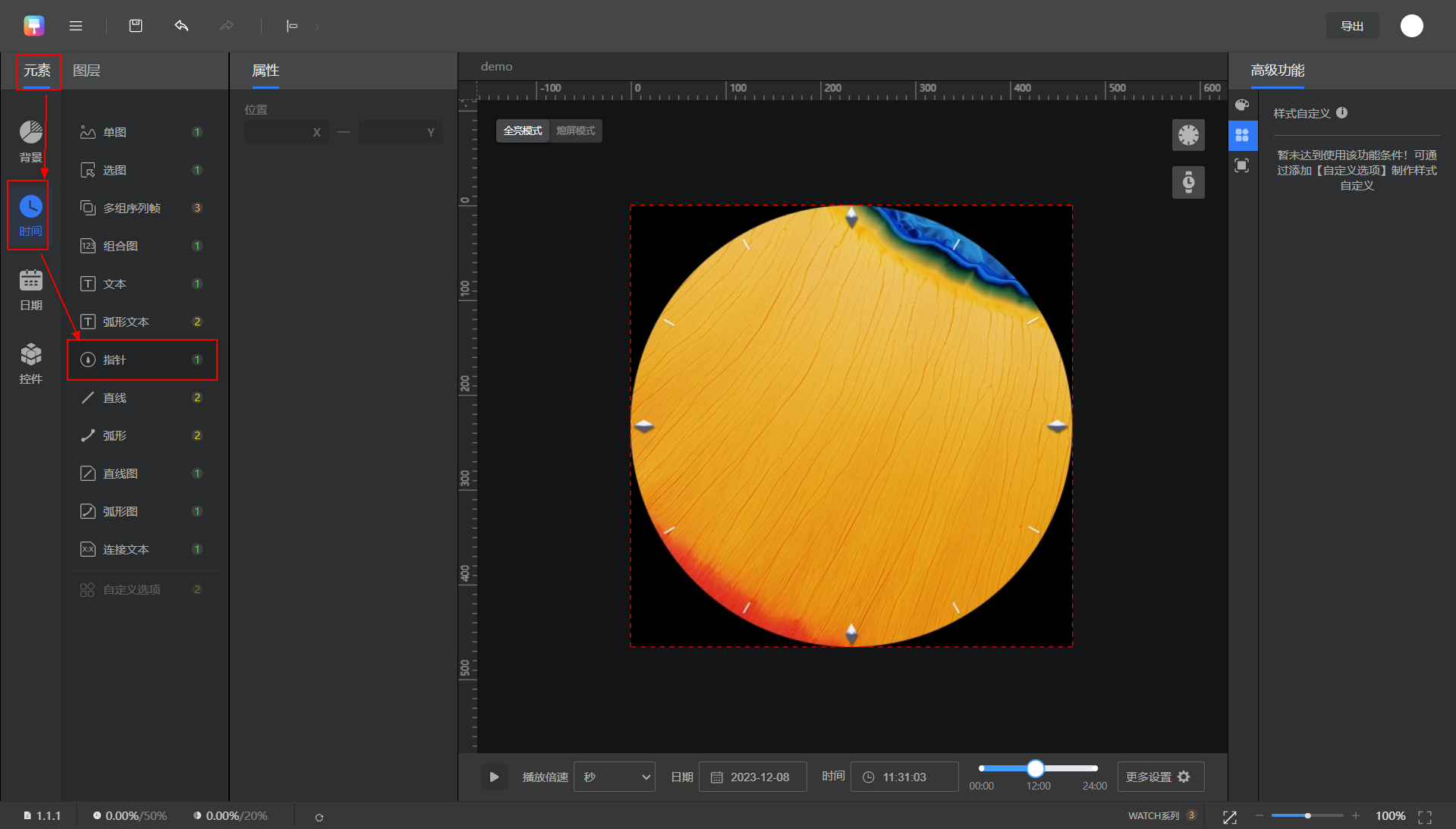
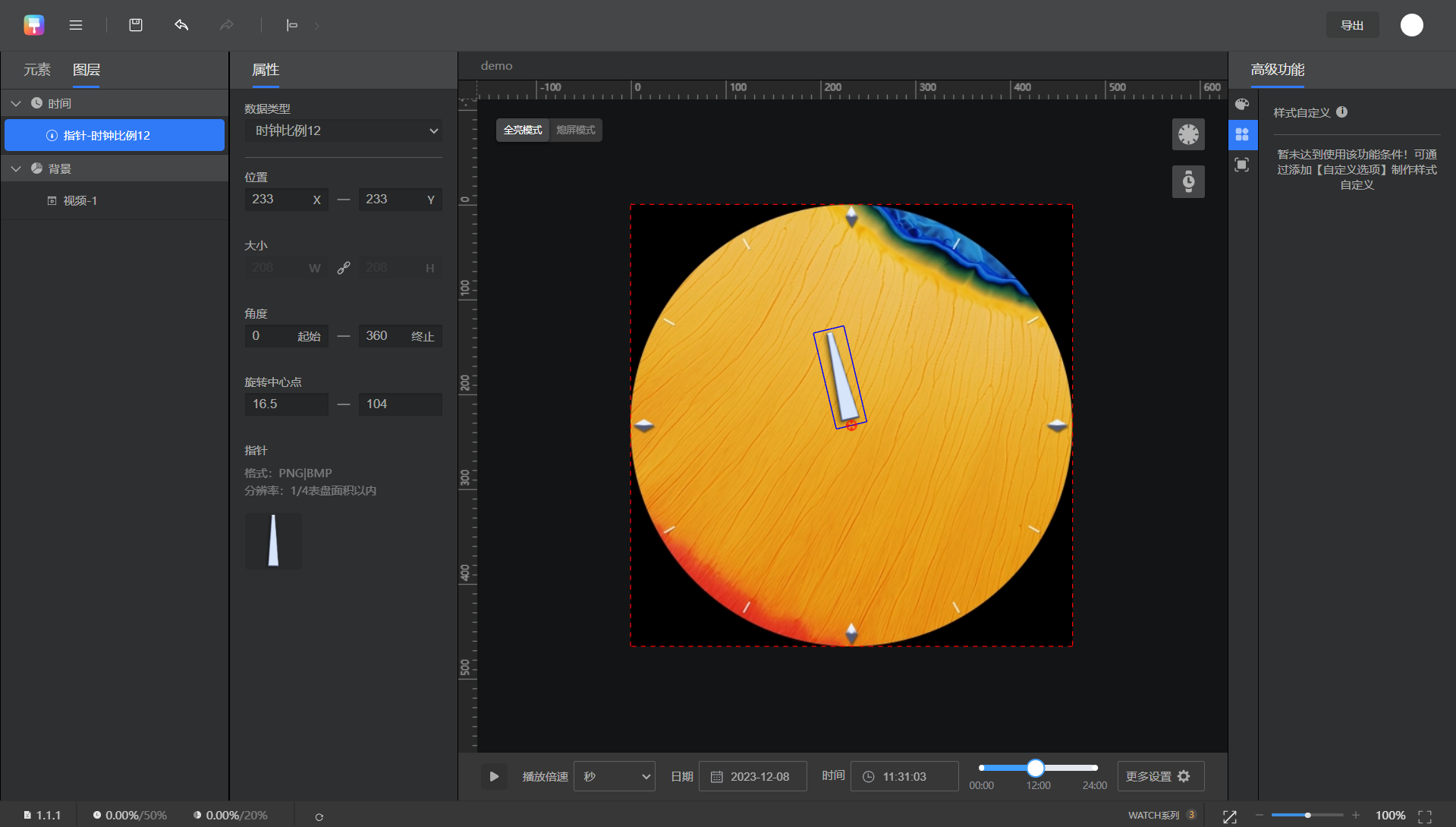
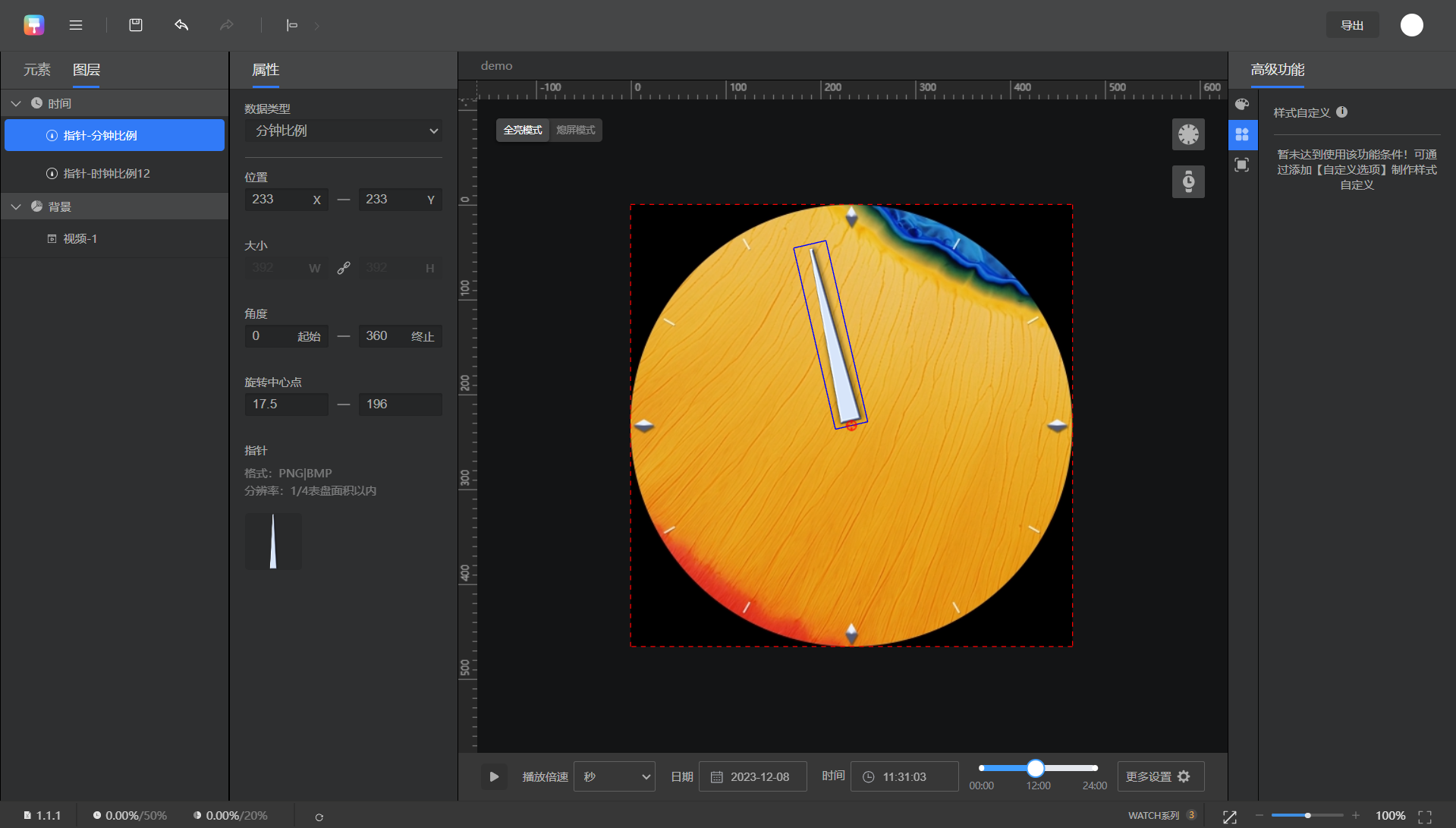
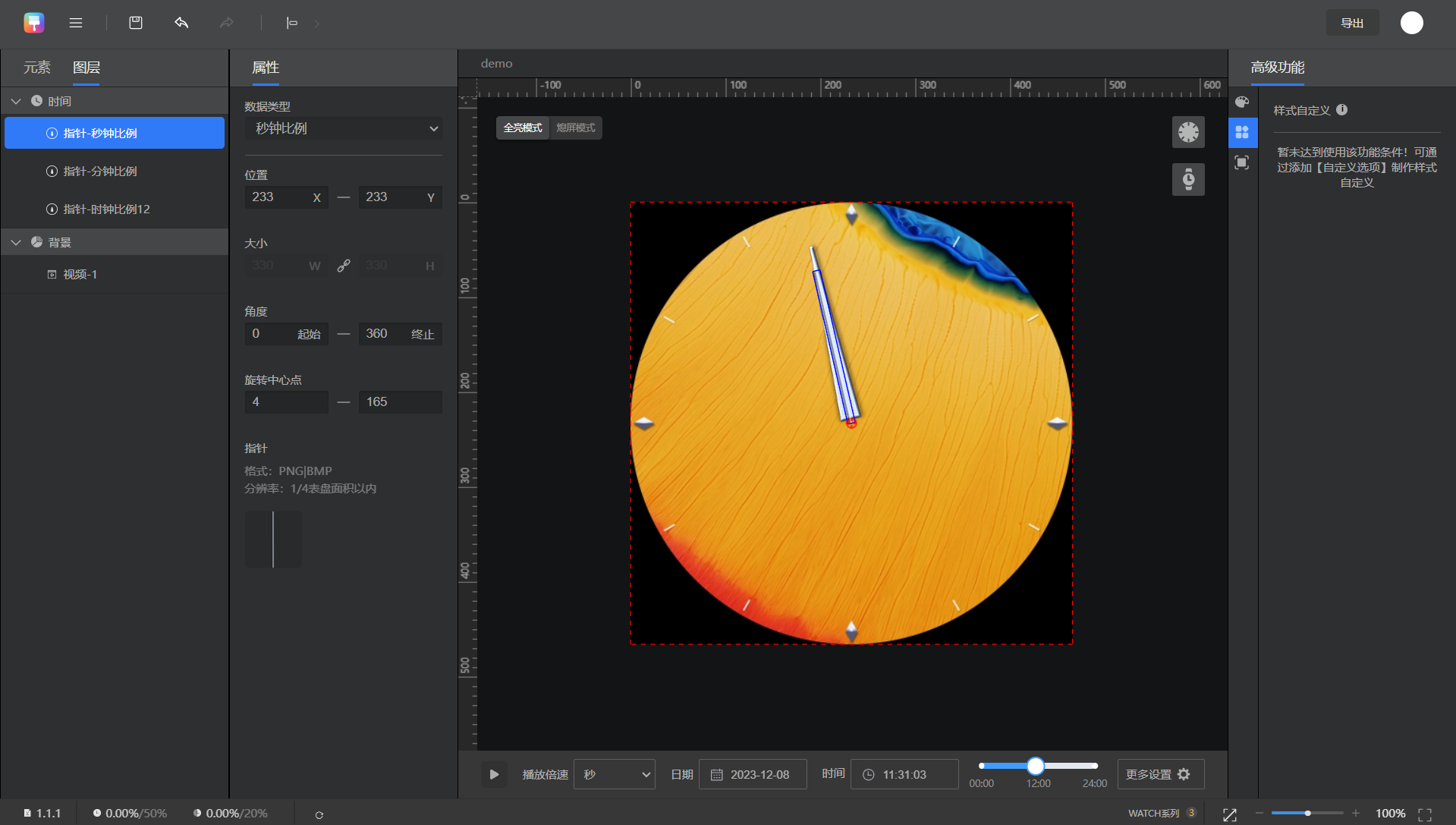
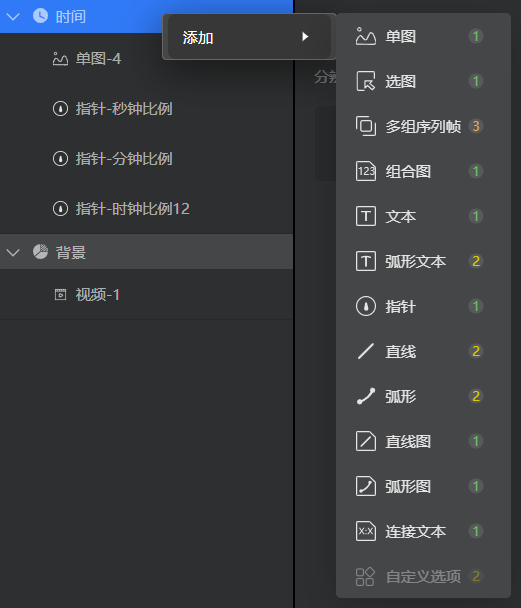
通过表盘和指针显示时间,需制作时针、分针、秒针(选做)。

使用控件:指针。
切图准备:时针、分针、秒针切图。


切图说明:
- 指针切图需指向0点方向(指针旋转的初始方向)。
- 如果表盘背景制作了刻度,刻度须正确无偏差,可使用Theme Studio Pro进行刻度校验。
制作步骤:


[h2]数字时钟
通过数字0-9显示时间,需制作时钟、分钟、秒钟(选做)。
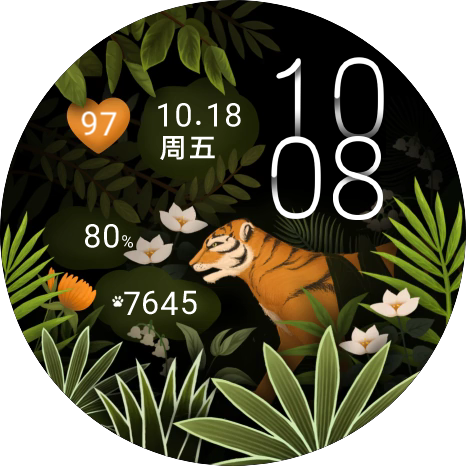
使用控件:选图。
切图准备:数字0-9切图。
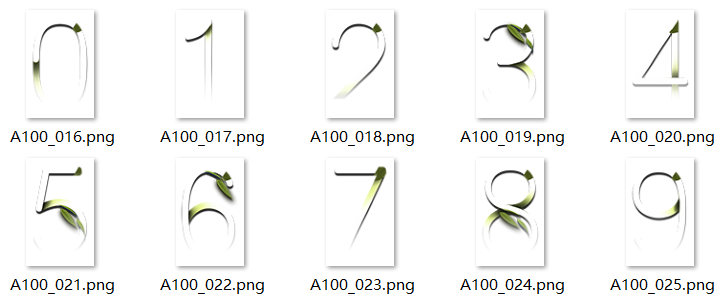
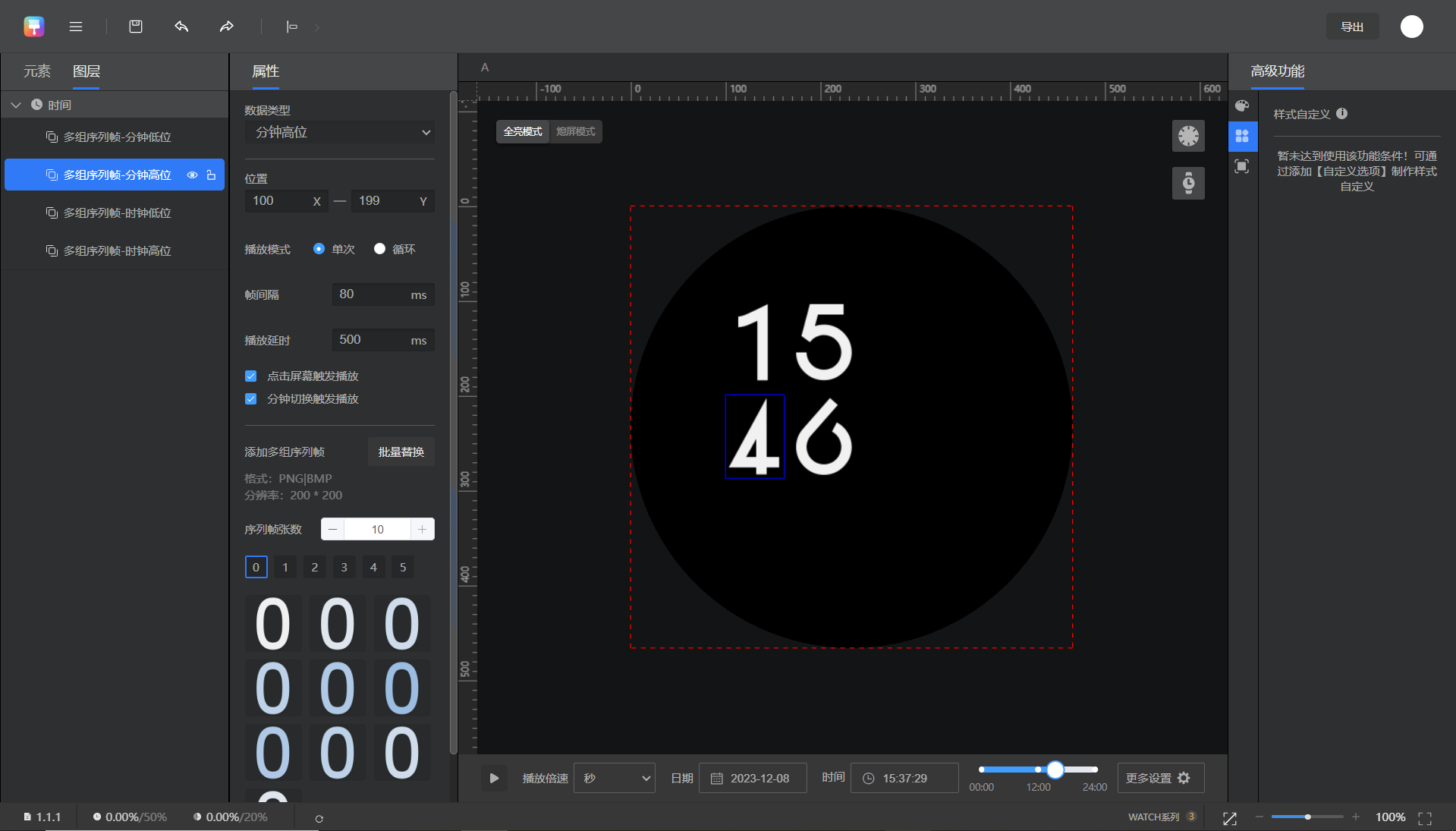
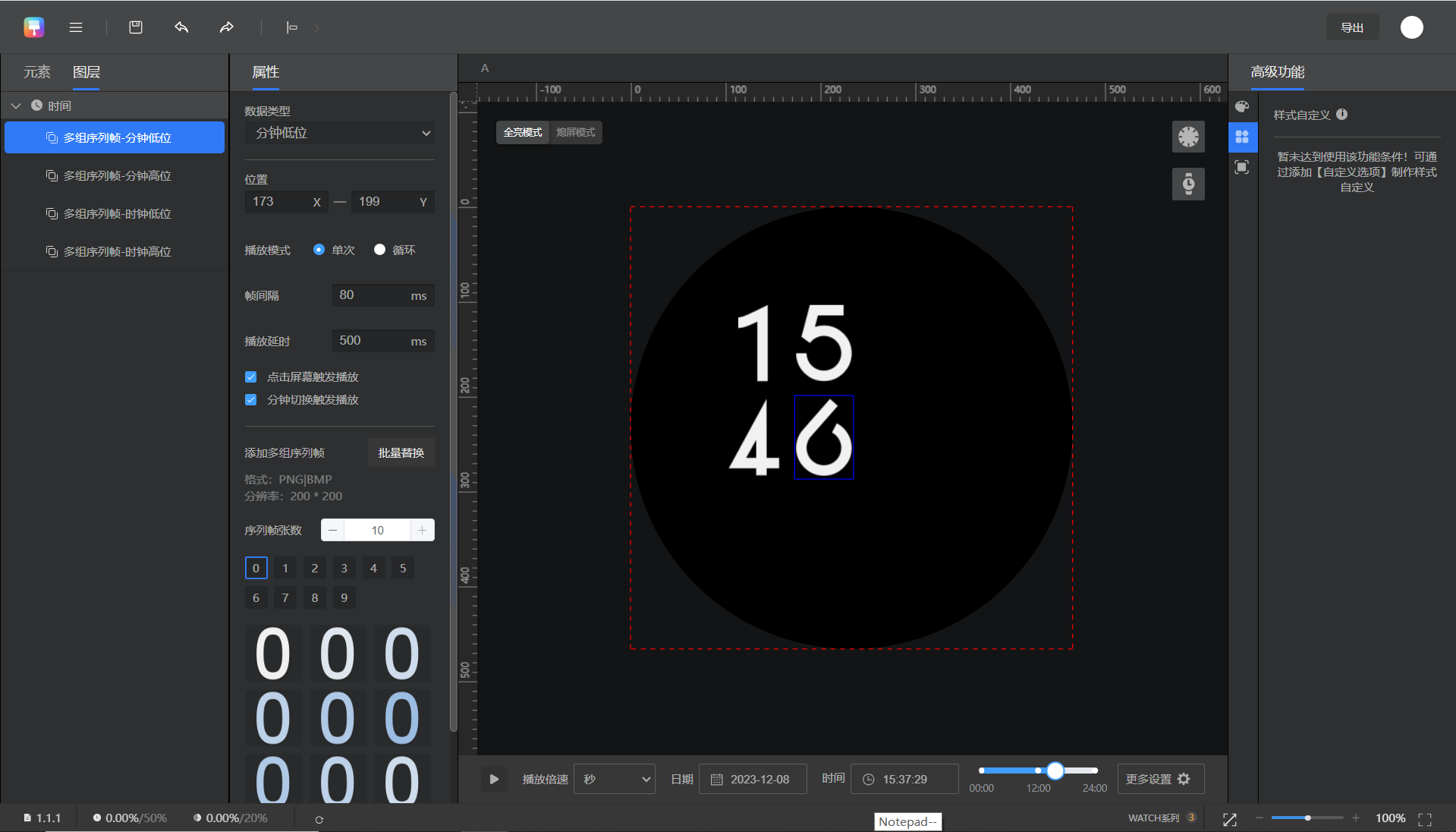
制作步骤:
- 添加“时间”>“选图”控件,数据类型选择“时钟高位”。然后批量导入0-2的数字切图,并调整好位置。

- 再次添加“时间”>“选图”控件,数据类型选择“时钟低位”。然后批量导入0-9的数字切图,并调整好位置。
- 再次添加“时间”>“选图”控件,数据类型选择“分钟高位”。然后批量导入0-5的数字切图,并调整好位置。
- 再次添加“时间”>“选图”控件,数据类型选择“分钟低位”。然后批量导入0-9的数字切图,并调整好位置。


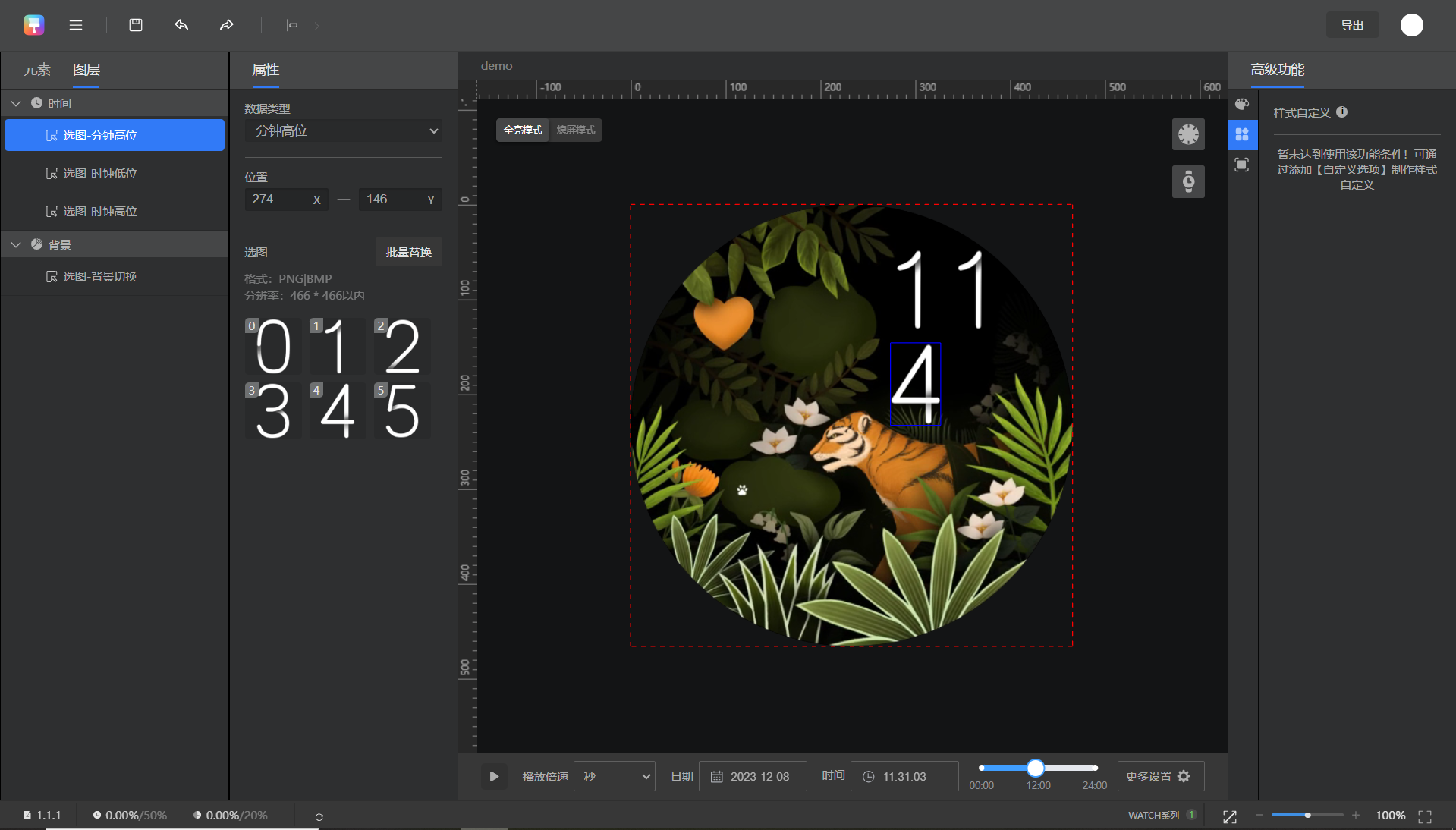
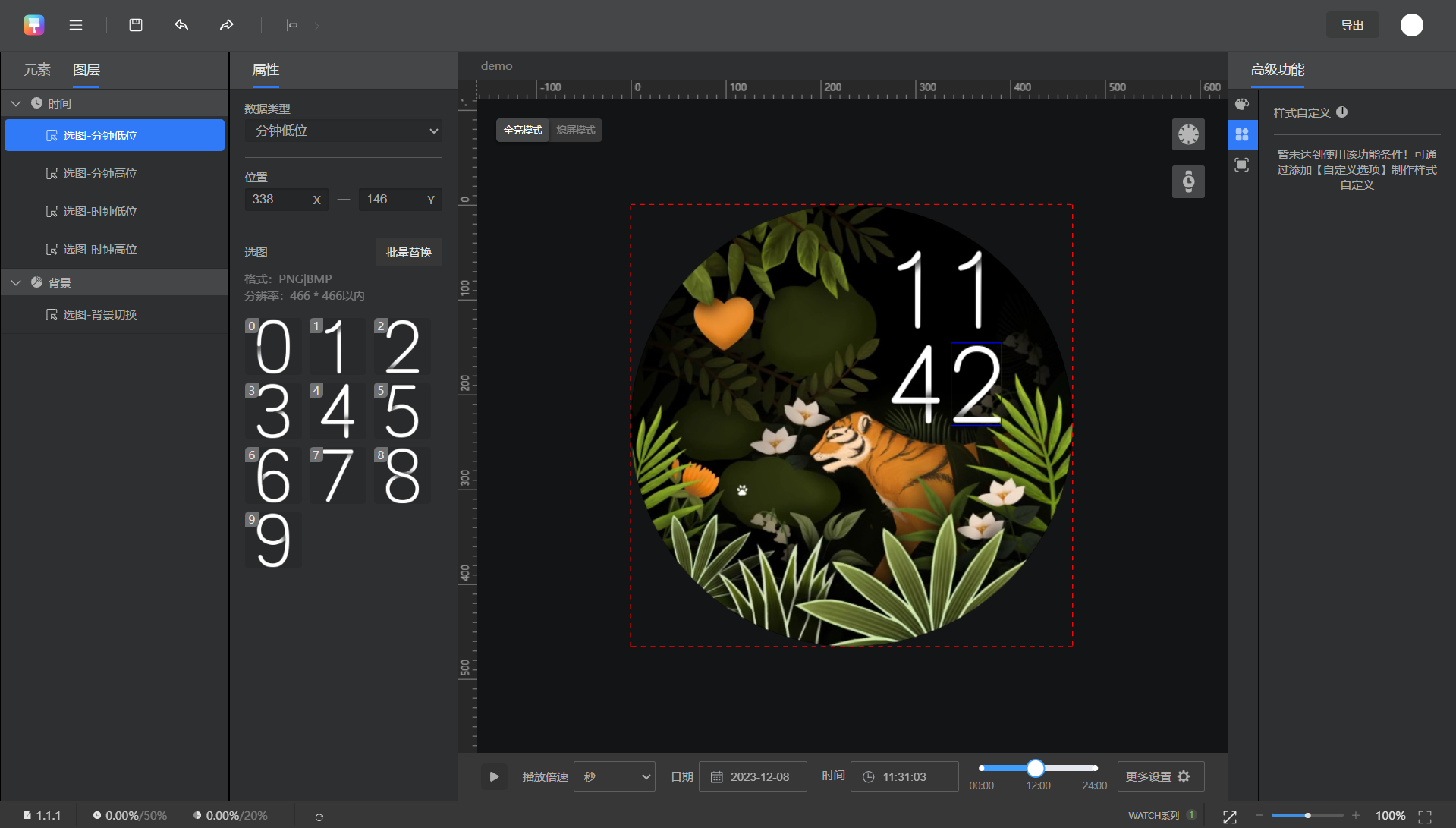

时钟高位、时钟低位、分钟高位、分钟低位的位置,需符合常规阅读习惯,避免给用户造成困扰。





[h2]日期-图片类控件制作
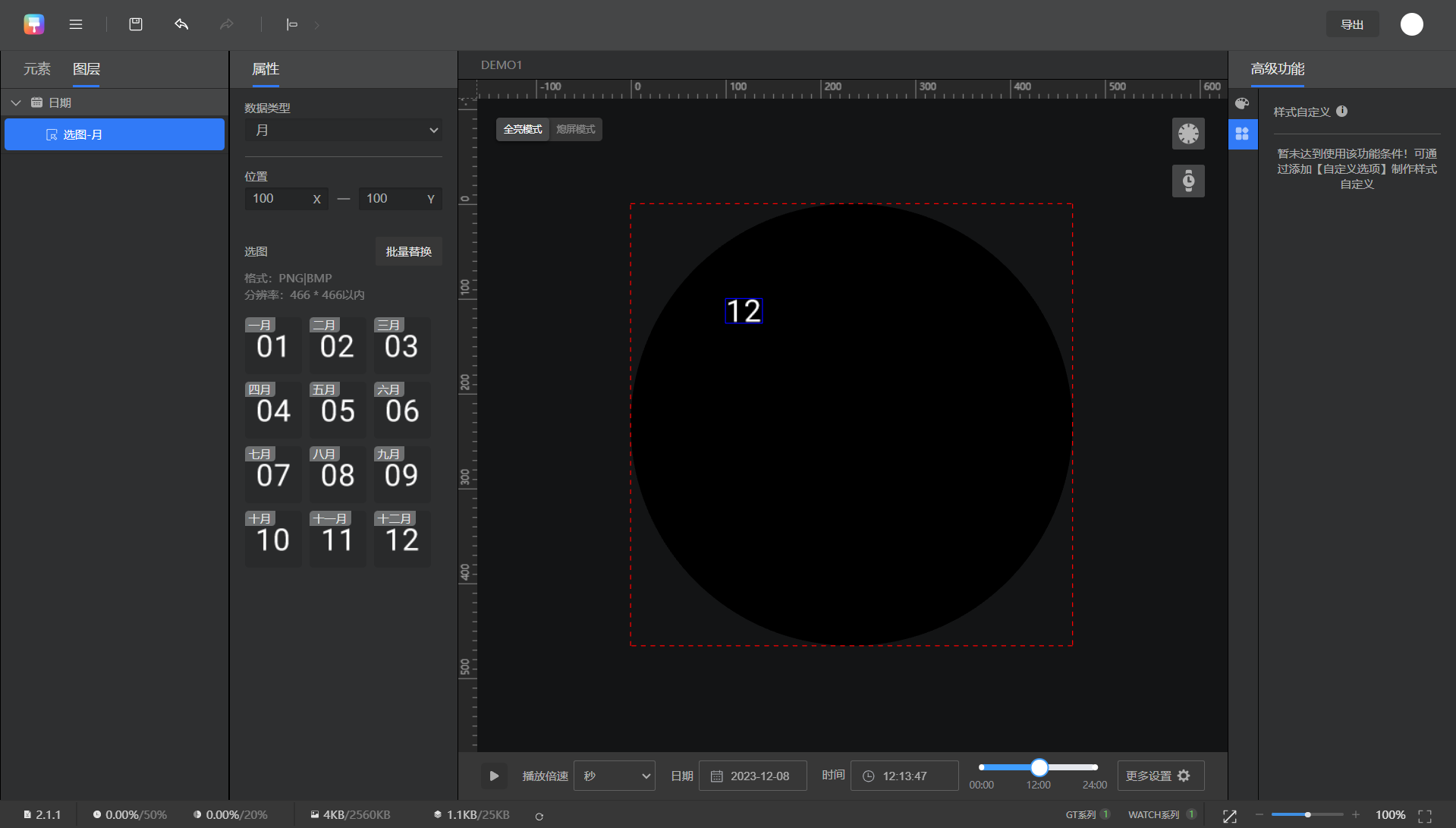
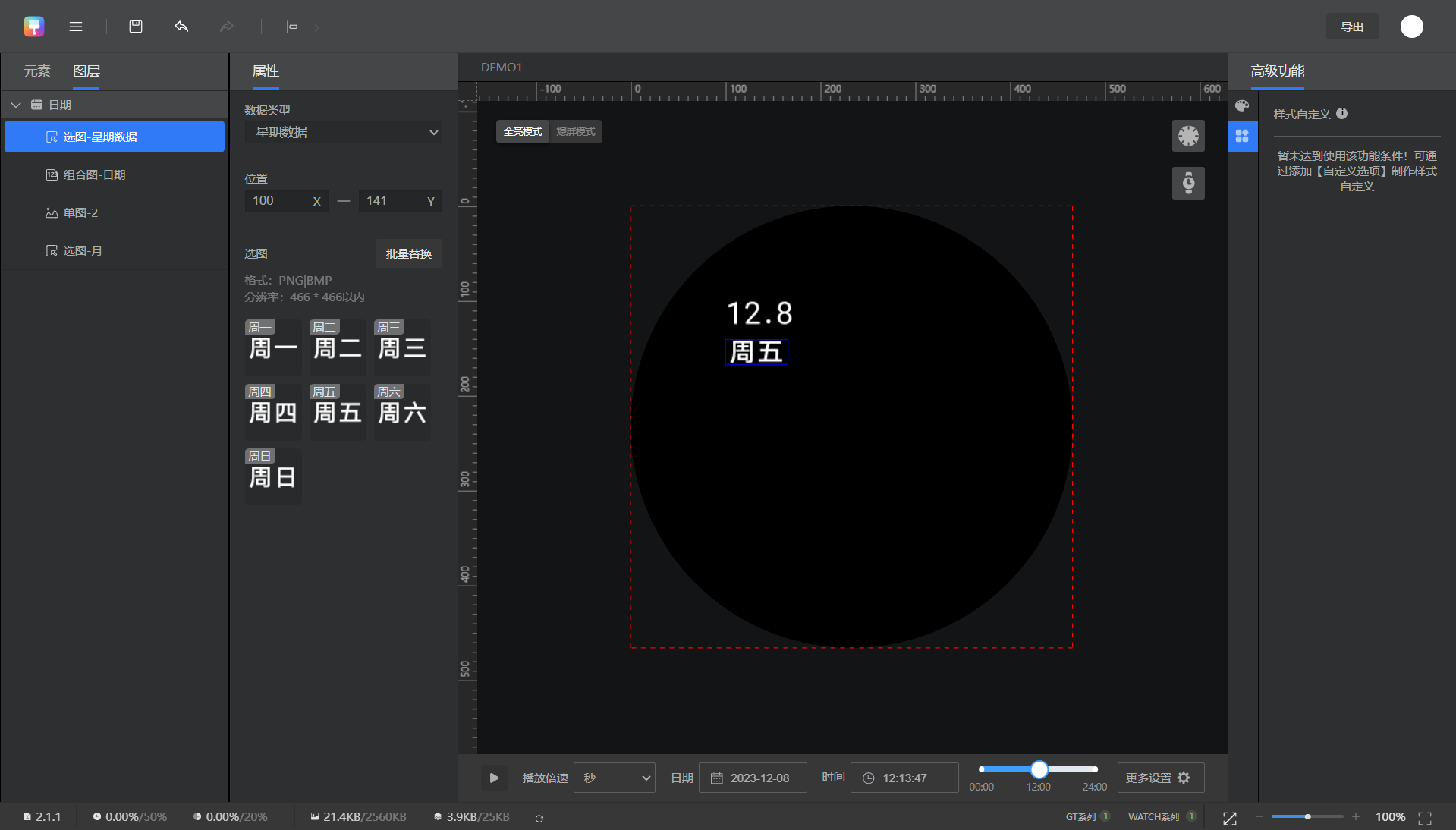
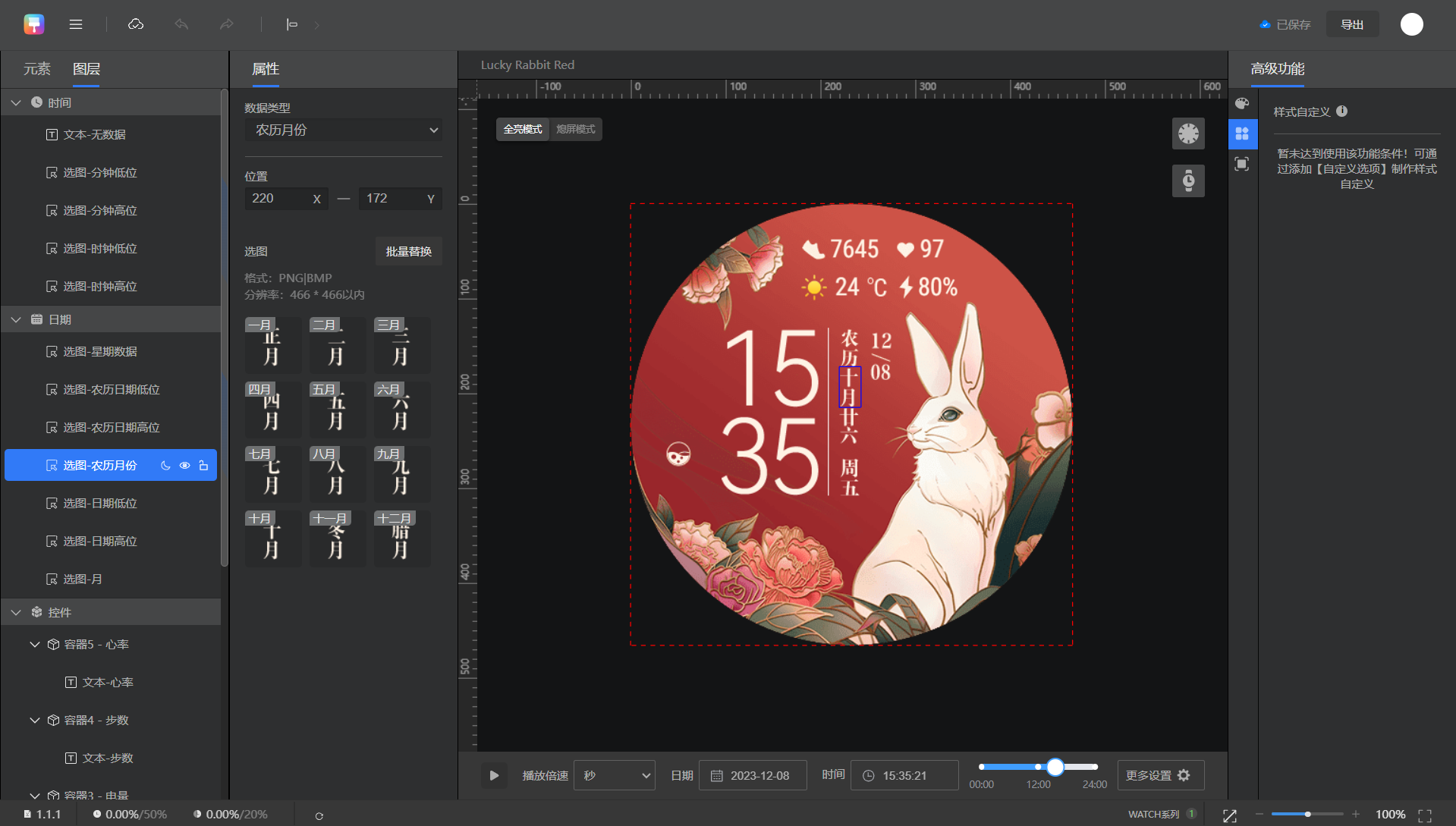
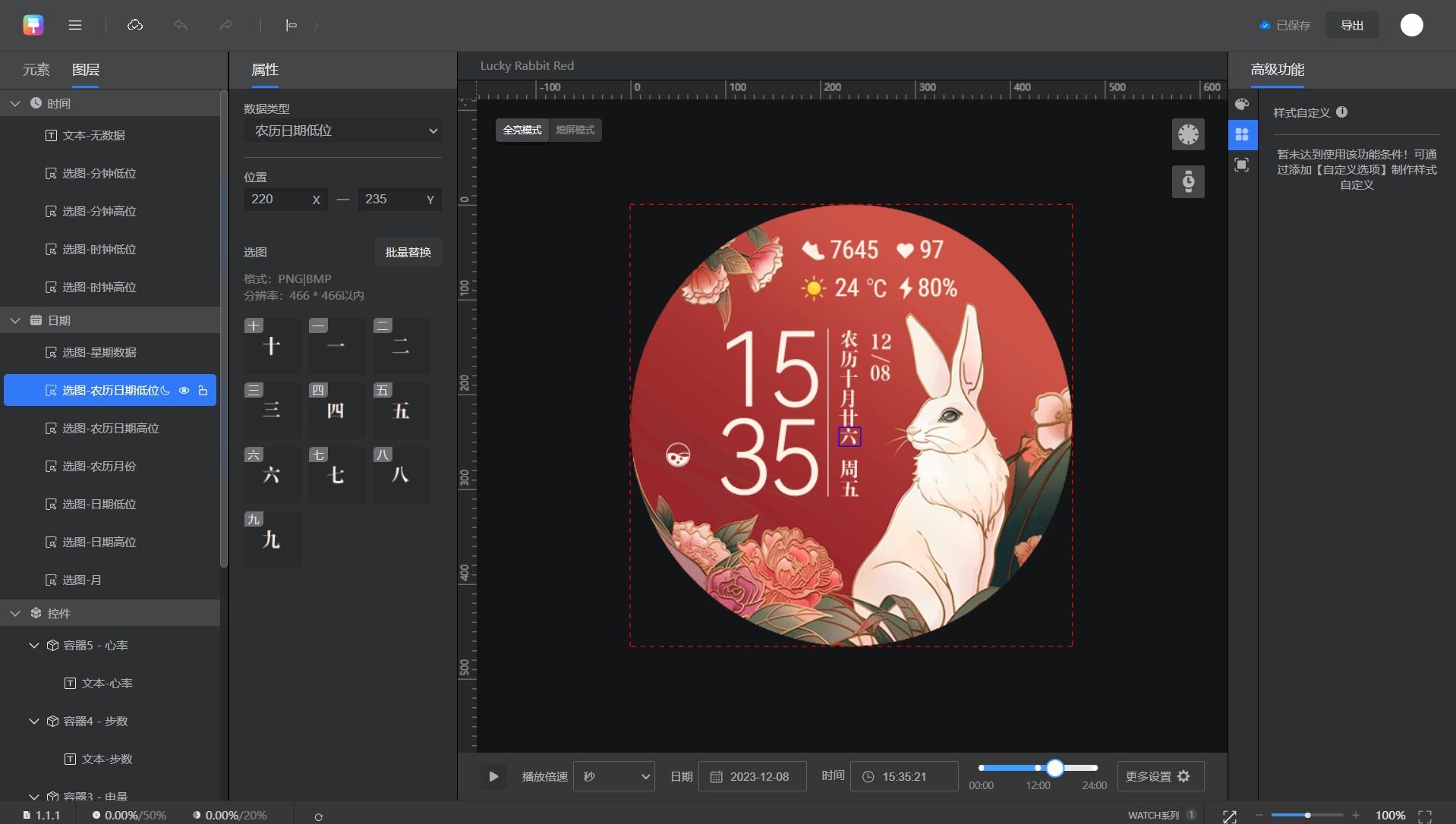
使用图片类控件,制作月、日、星期。

使用控件:选图、组合图。
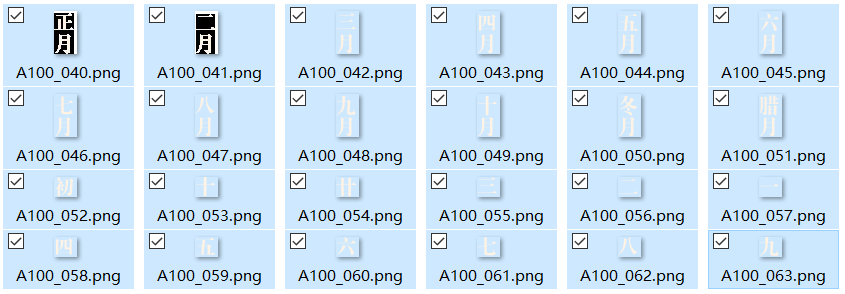
切图准备:星期、月份、日期切图。
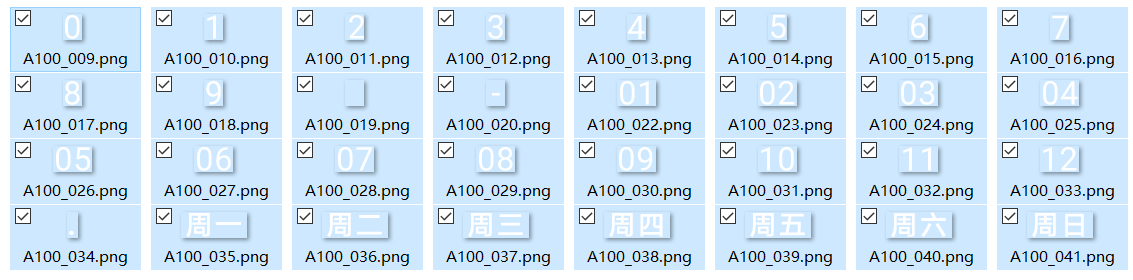

切图说明:
- 星期切图可设计为中文全称、英文全称、英文简写等。
- 月份切图可设计为中文全称、1-12数字、英文全称、英文简写等。
- 组合图无效资源:设计一张“-”图片,未有数据同步时,显示无效资源“-”,与组合图0-9数字切图尺寸保持一致。
制作步骤:





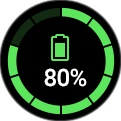

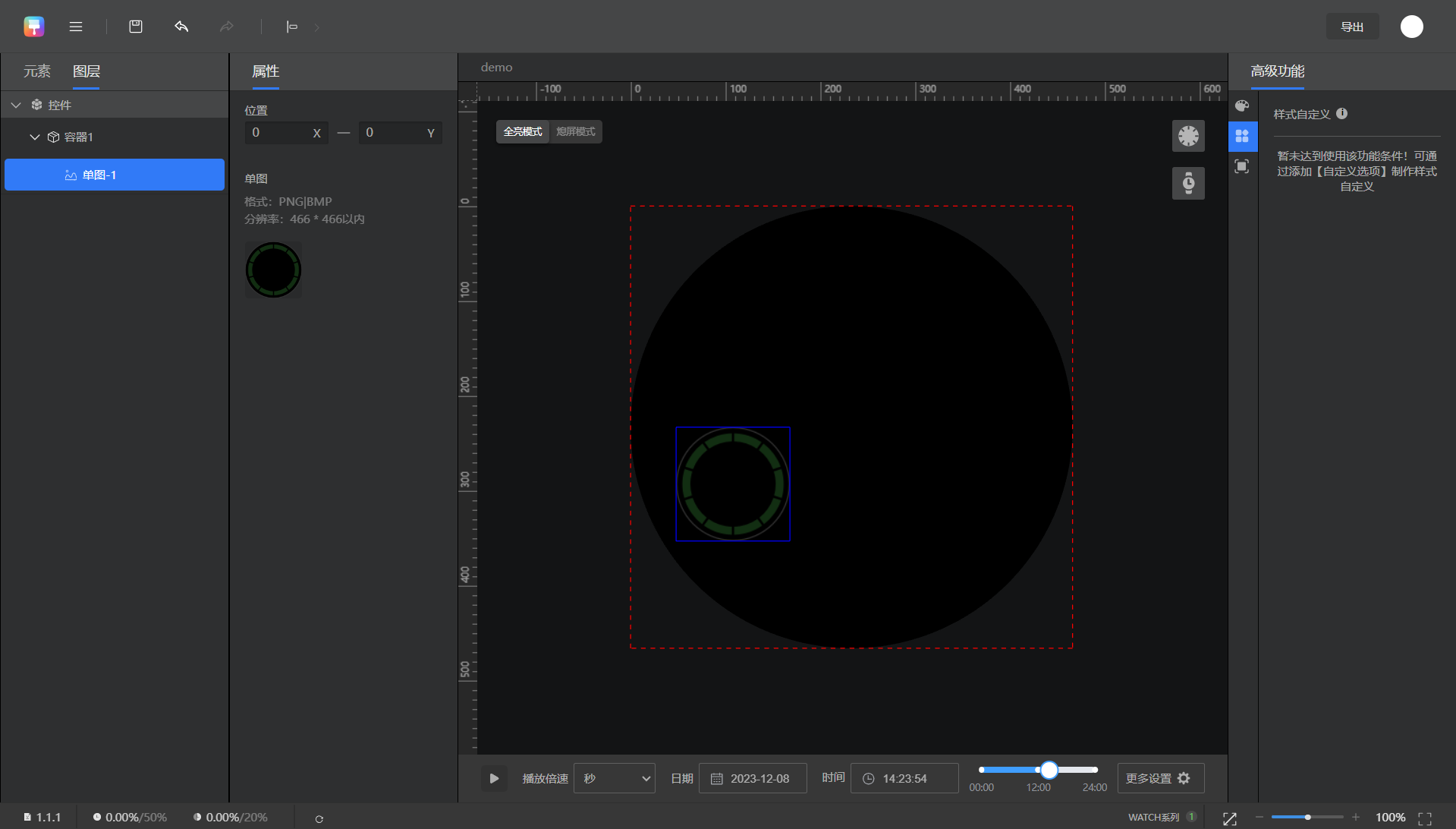
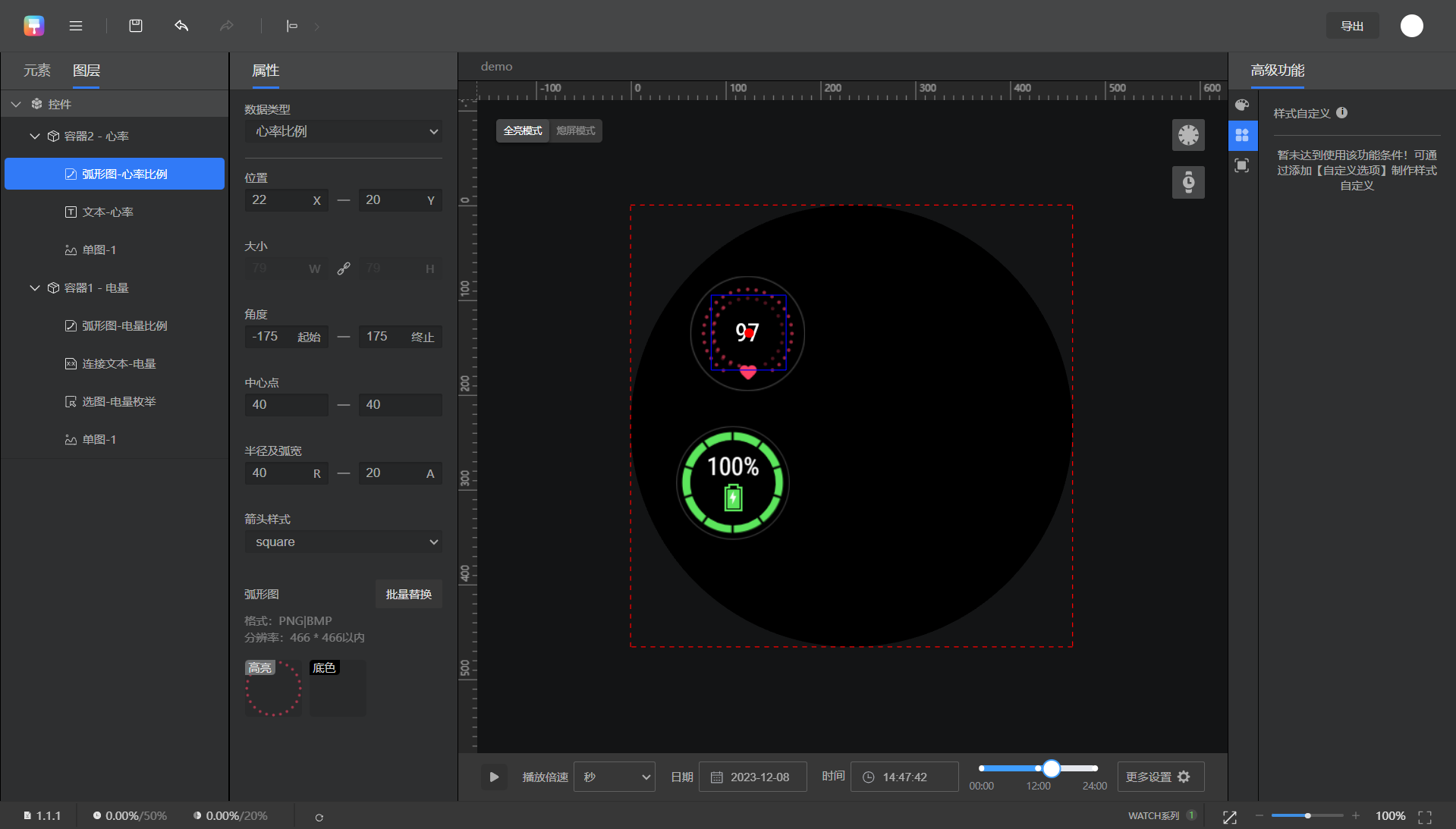
- 导入电量比例底图。
- 制作电量枚举。
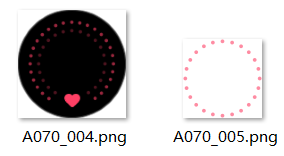
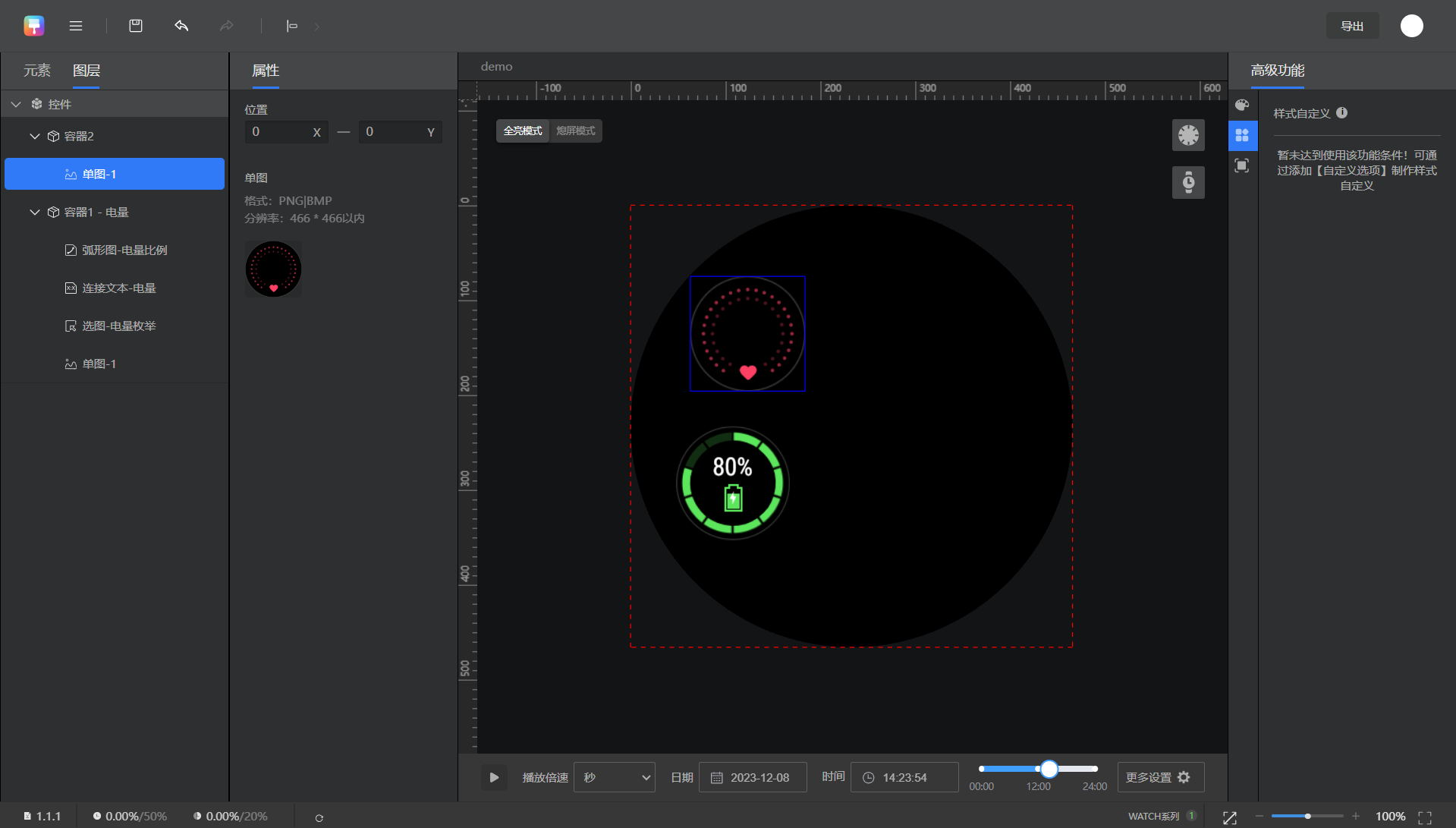
添加“控件”>“选图”控件,数据类型选择“电量枚举”,导入电量枚举图,并调整好位置。

- 制作电量文本。
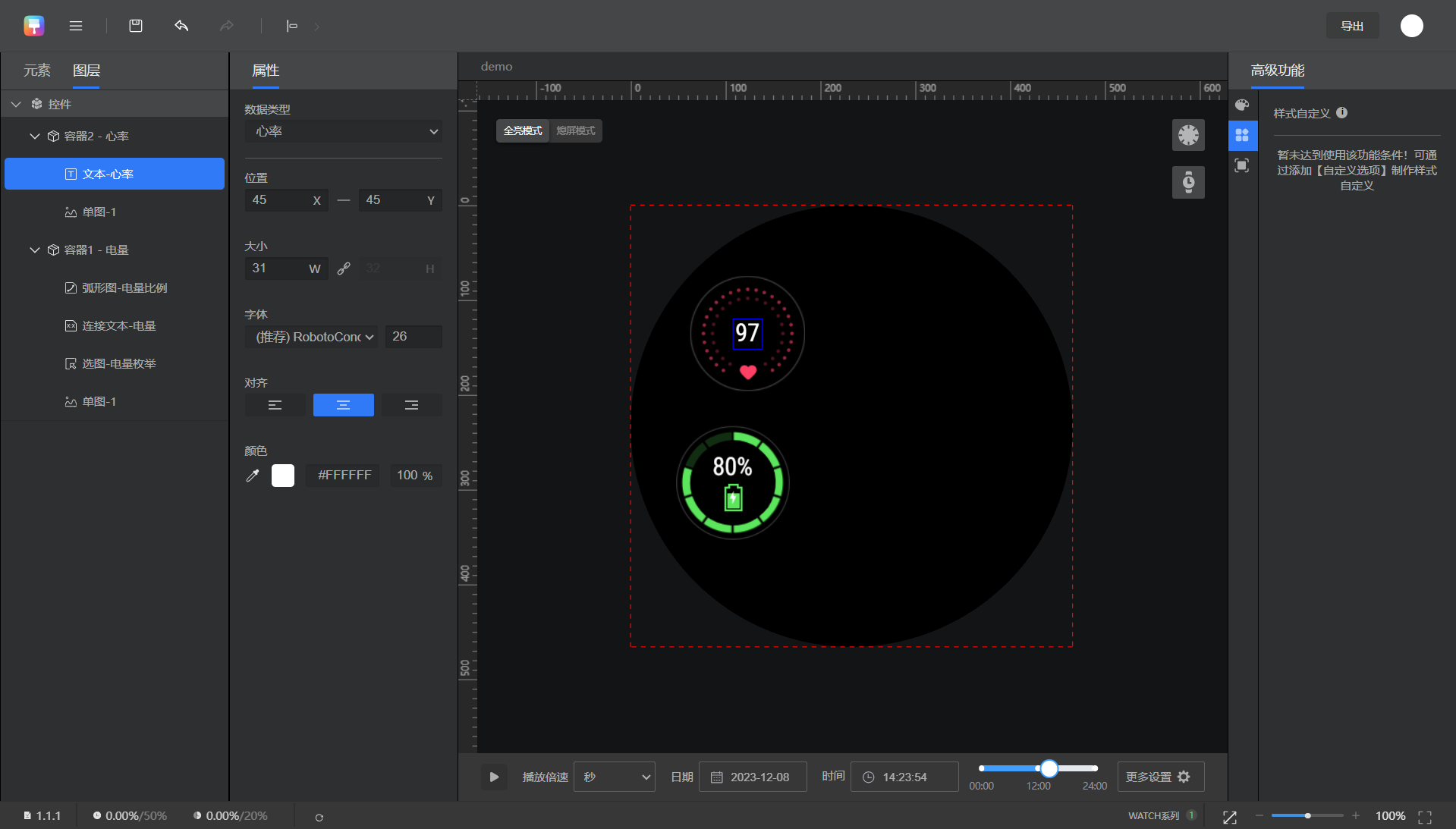
添加“控件”>“连接文本”控件,数据类型-1选择“电量”,数据类型-2选择“无数据”,连接属性选择“百分号%” ,并调整好位置和大小。

- 制作电量比例。
添加“控件”>“弧形图”控件,数据类型选择“电量比例”,导入电量比例弧形图,并调整好位置、角度、中心点、半径、弧宽等参数。




[h2]天气
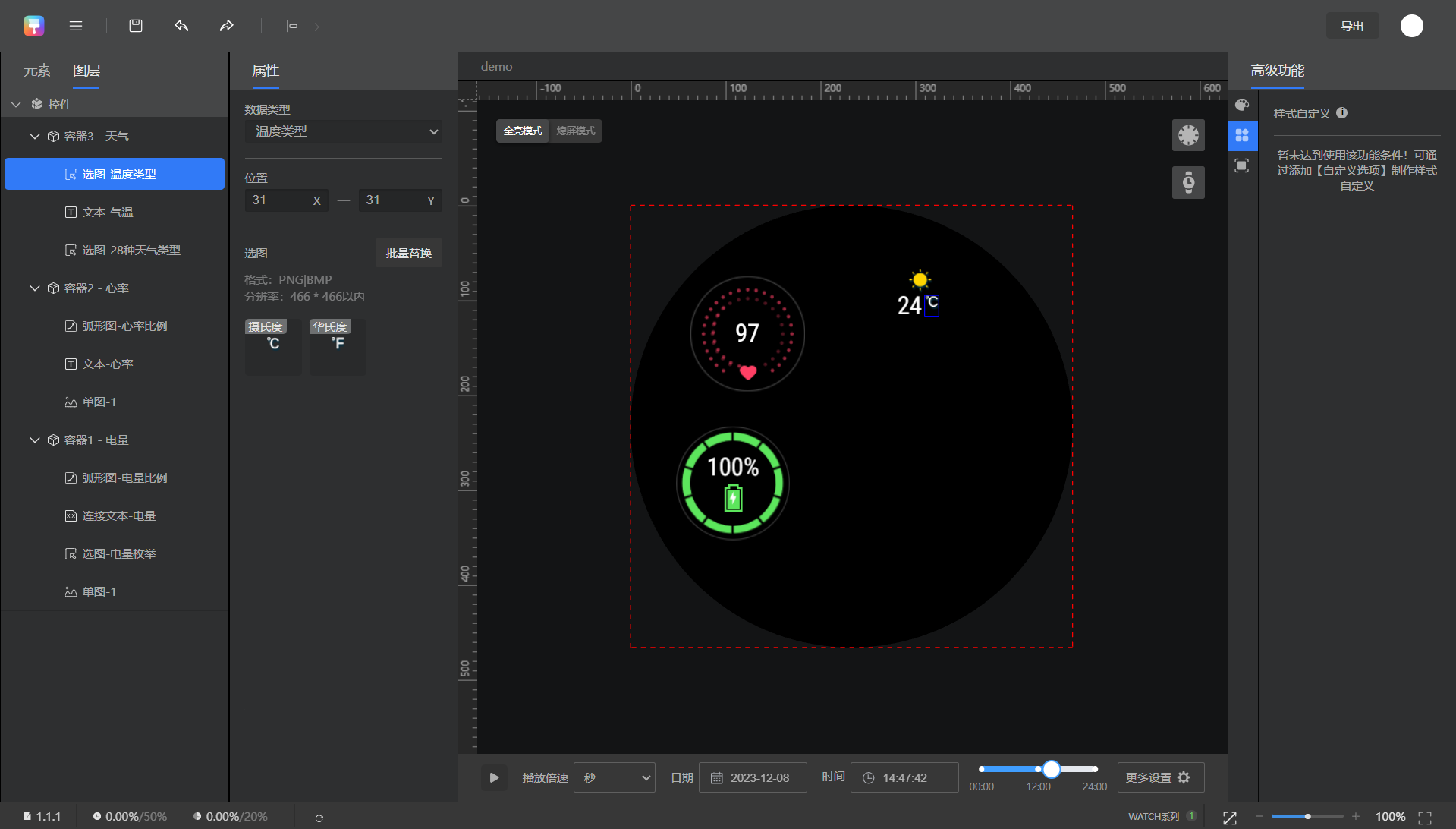
一般包含天气类型(28种或11种)、气温数值(必须带单位°c/°F)和气温类型。
使用控件:选图、文本。
切图准备:28种天气类型选图、气温类型选图。


切图说明:
- 天气类型包含28/11张切图,示例如上。并且未知样式必须为云中带问号的设计(示例:
 )。
- 温度类型必须制作摄氏度图标( °c )和华氏度图标( °F )。
制作步骤:


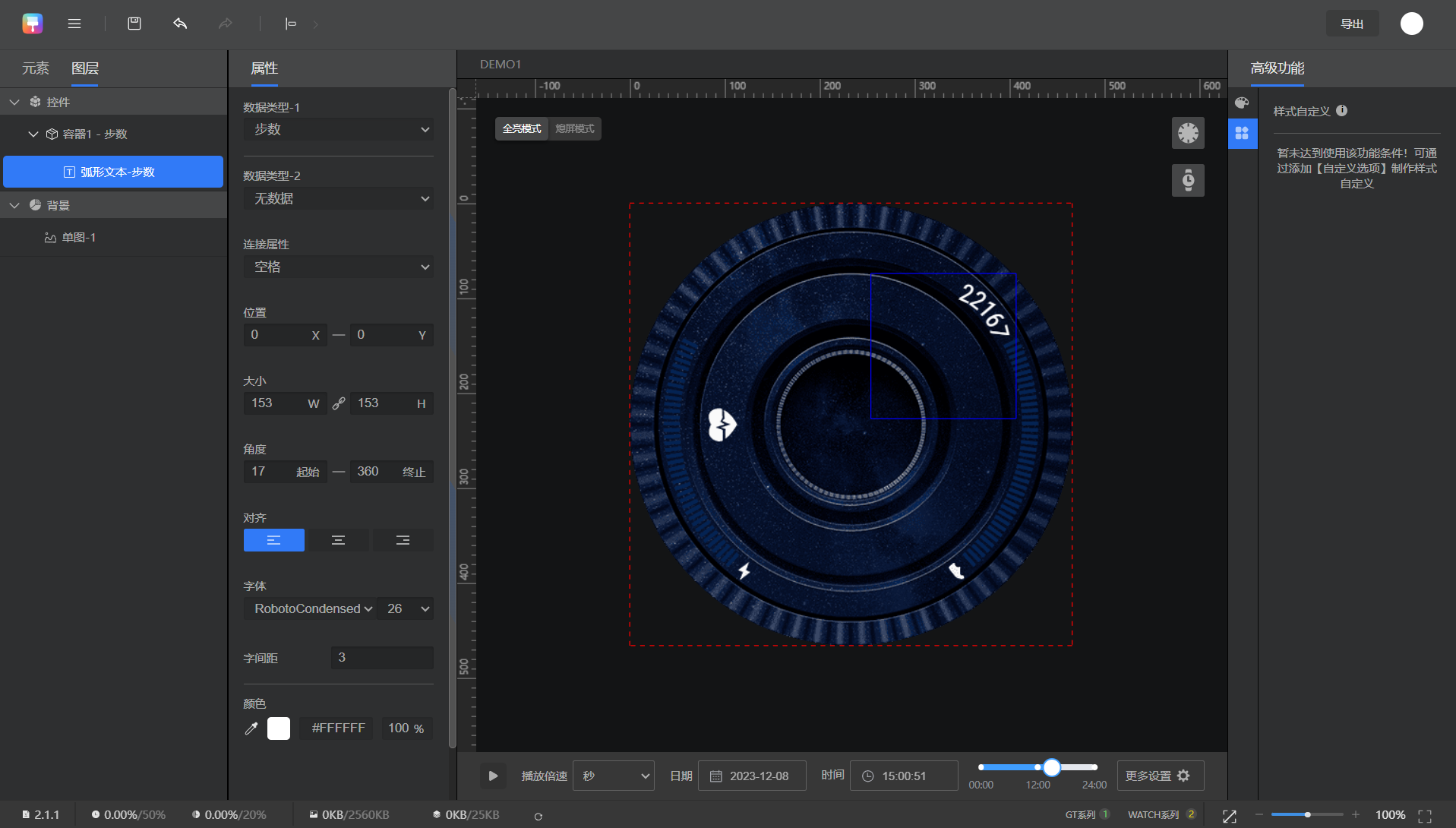
[h2]步数
一般包含步数图标、步数数值、步数目标达成度。
使用控件:单图、弧形文本、弧形图。
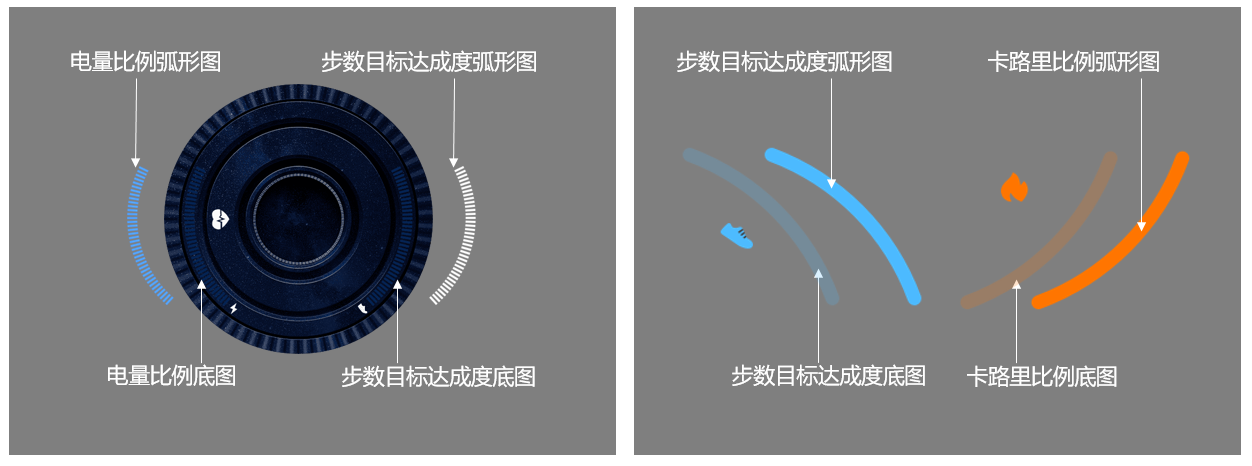
切图准备:步数目标达成度弧形图、步数目标达成度底图。


切图说明:
使用弧形图控件显示进度/比例时,需准备一张弧形图和一张底图。
- 弧形图:显示当前进度/当前比例,一般颜色较亮,需单独制作一个图层。
- 底图:显示总进度/总比例,一般颜色较深,可以是一个单图层,也可以直接制作在背景图上。
制作步骤:



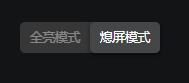
熄屏模式制作
默认为全亮模式,点击切换至“熄屏模式”。
熄屏模式要求:
- 图层数量不超过30层。
- 序列帧、视频、GIF控件不可用。
- 熄屏表盘不可以单独导出,必须与亮屏表盘一起导出。
- 屏幕非黑像素点不超过整体屏幕面积的20%,详见分辨率与版本号。
- 非黑像素点区域尽量分散,不要出现大块集中展示。任意200px*200px范围,非黑像素点占比不能超过60%。
熄屏模式制作方法:
方法1:像制作全亮模式一样,逐一制作每个图层,以上已详细讲解。
方法2:复制全亮模式的图层。
- 将“全亮模式”中的所需图层,复制至“熄屏模式”。
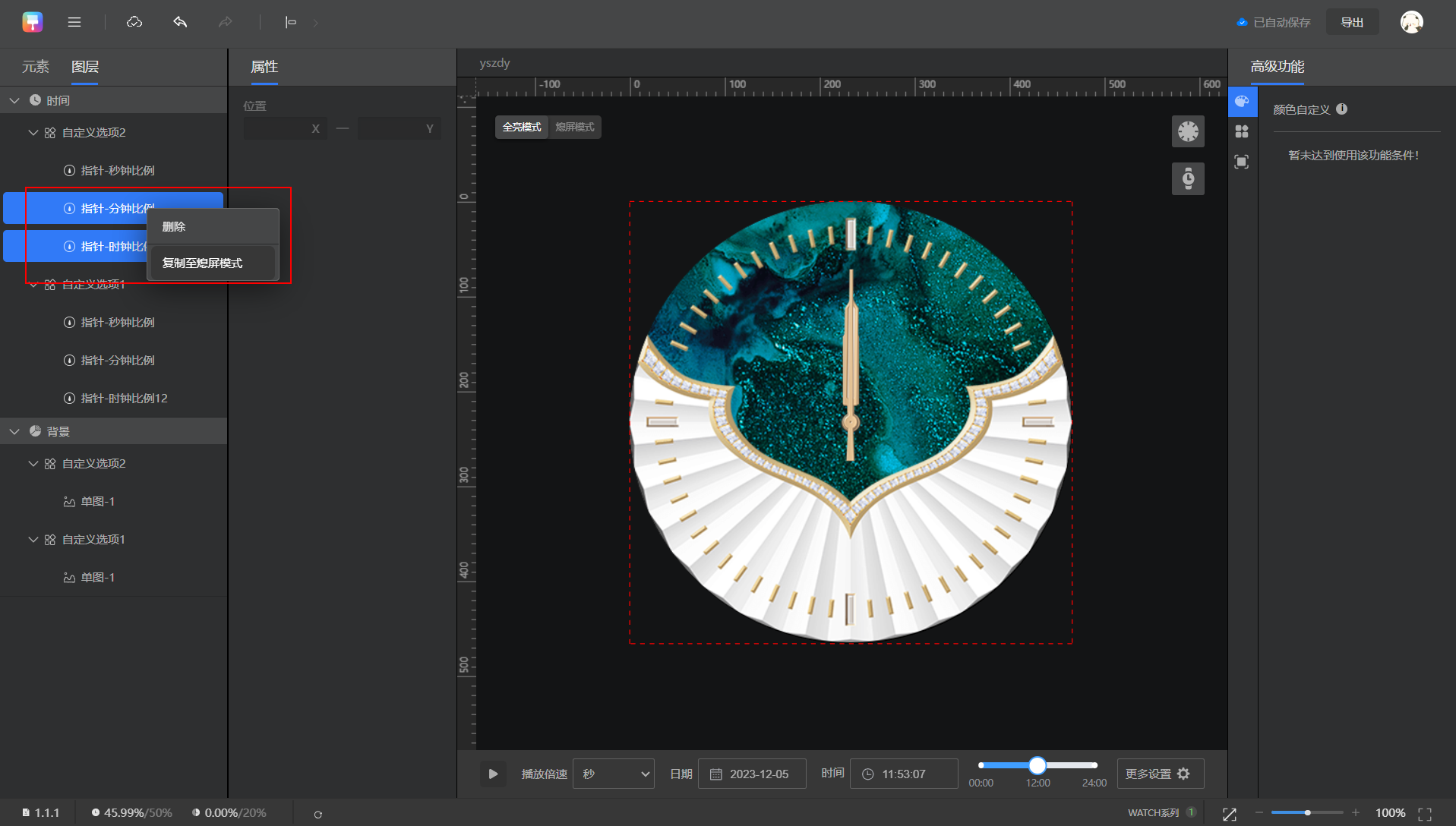
- 切换至“熄屏模式”,查看复制好的图层。

- 从“全亮模式”中复制过来的背景图层,资源图片可能非黑色像素占比过高,不适用于熄屏表盘,将其替换成合适的资源图片即可。

- “非黑色像素占比”校验结果显示在下方,点击即可刷新。

