功能介绍
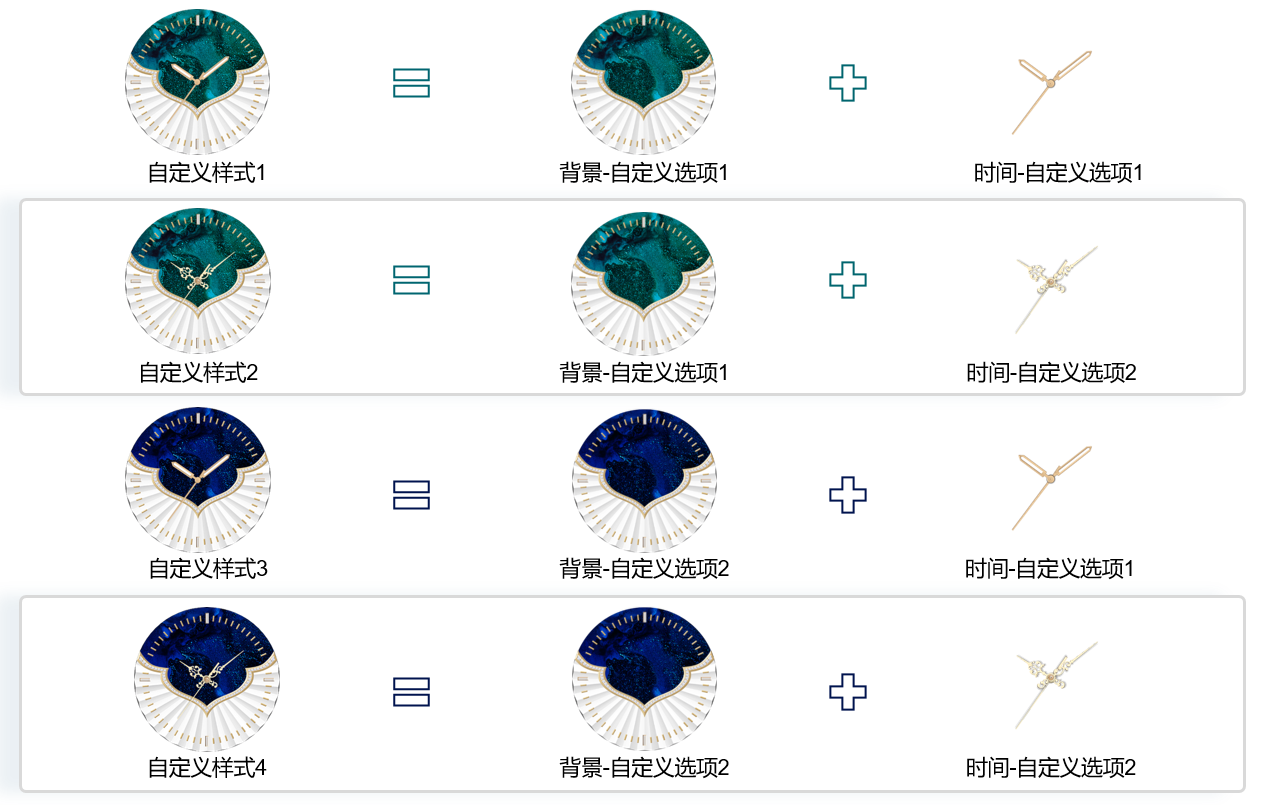
样式自定义:支持设计师为背景、时间和日期制作多个不同的自定义选项,然后将这些自定义选项自由组合起来,形成多个自定义样式。用户实际应用时,可自行切换组合好的自定义样式。
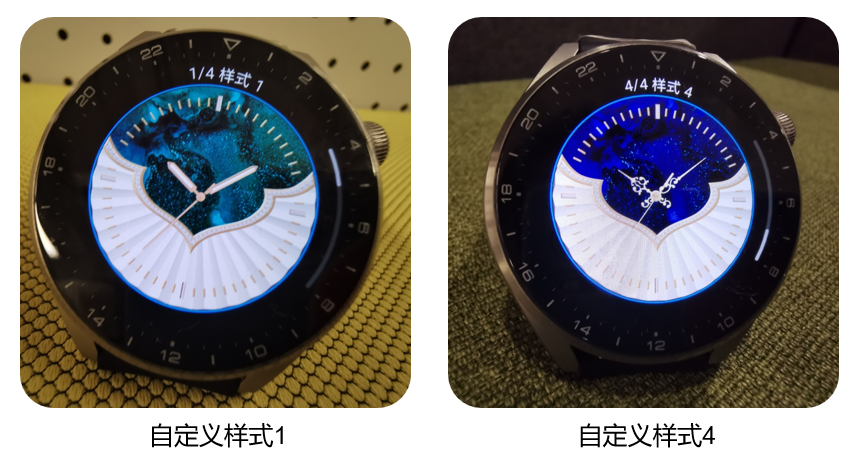
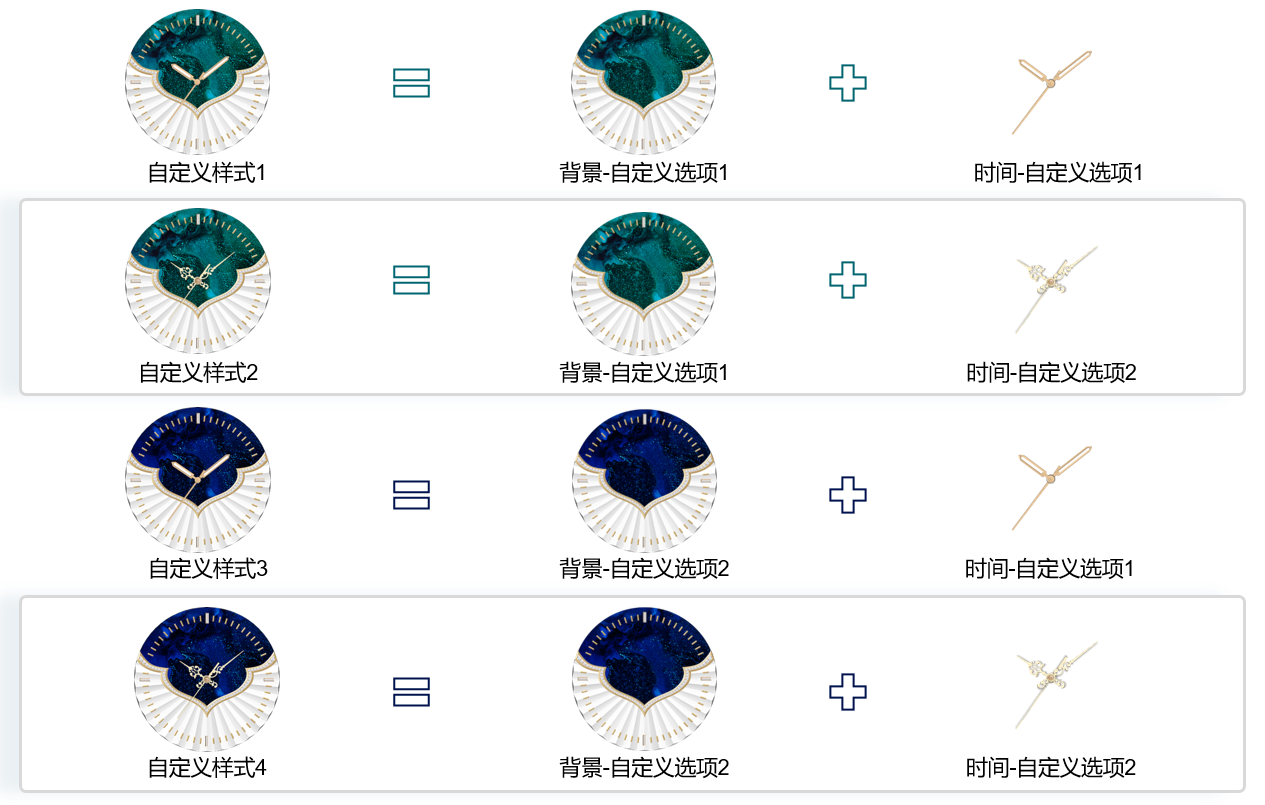
样式自定义表盘示例:以下示例表盘中,背景制作了2个自定义选项,时间也制作了2个自定义选项,将它们自由组合为4个自定义样式,提供给用户切换。
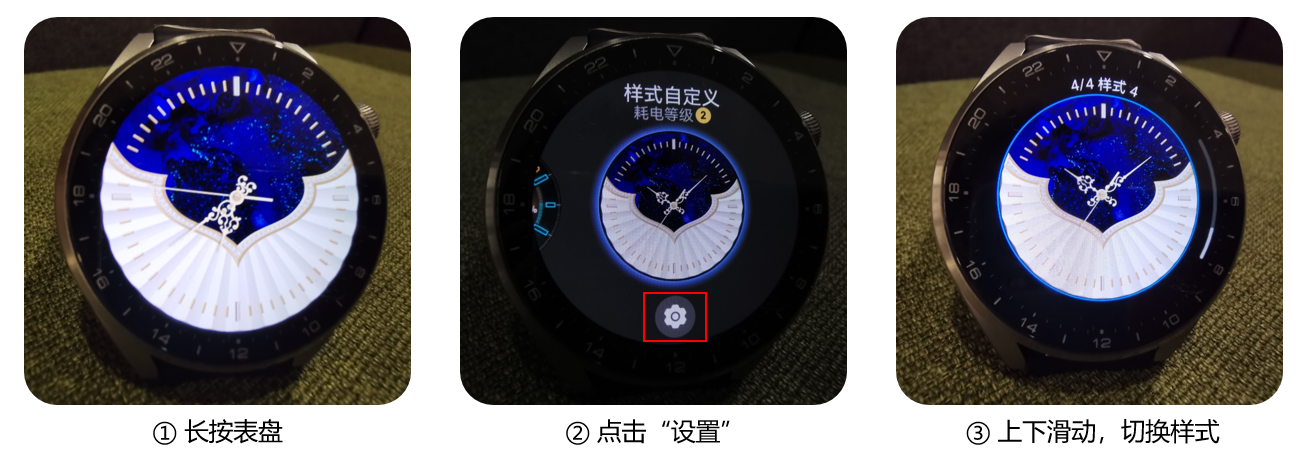
样式自定义表盘使用方法:长按表盘 > 点击“设置” > 上下滑动,切换样式。
制作实操
本文以466*466分辨率“样式自定义”表盘为例进行演示。
- 新建一个466*466表盘制作项目。
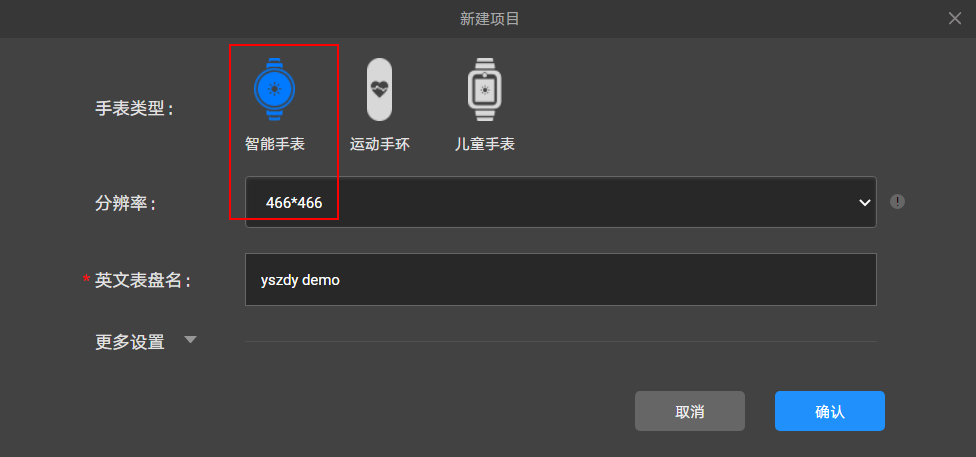
点击【+】,选择手表类型为【智能手表】,分辨率为【466 *466】,然后输入表盘英文名。点击【确认】后,即可新建一个表盘制作项目。
- 制作2个背景自定义选项。
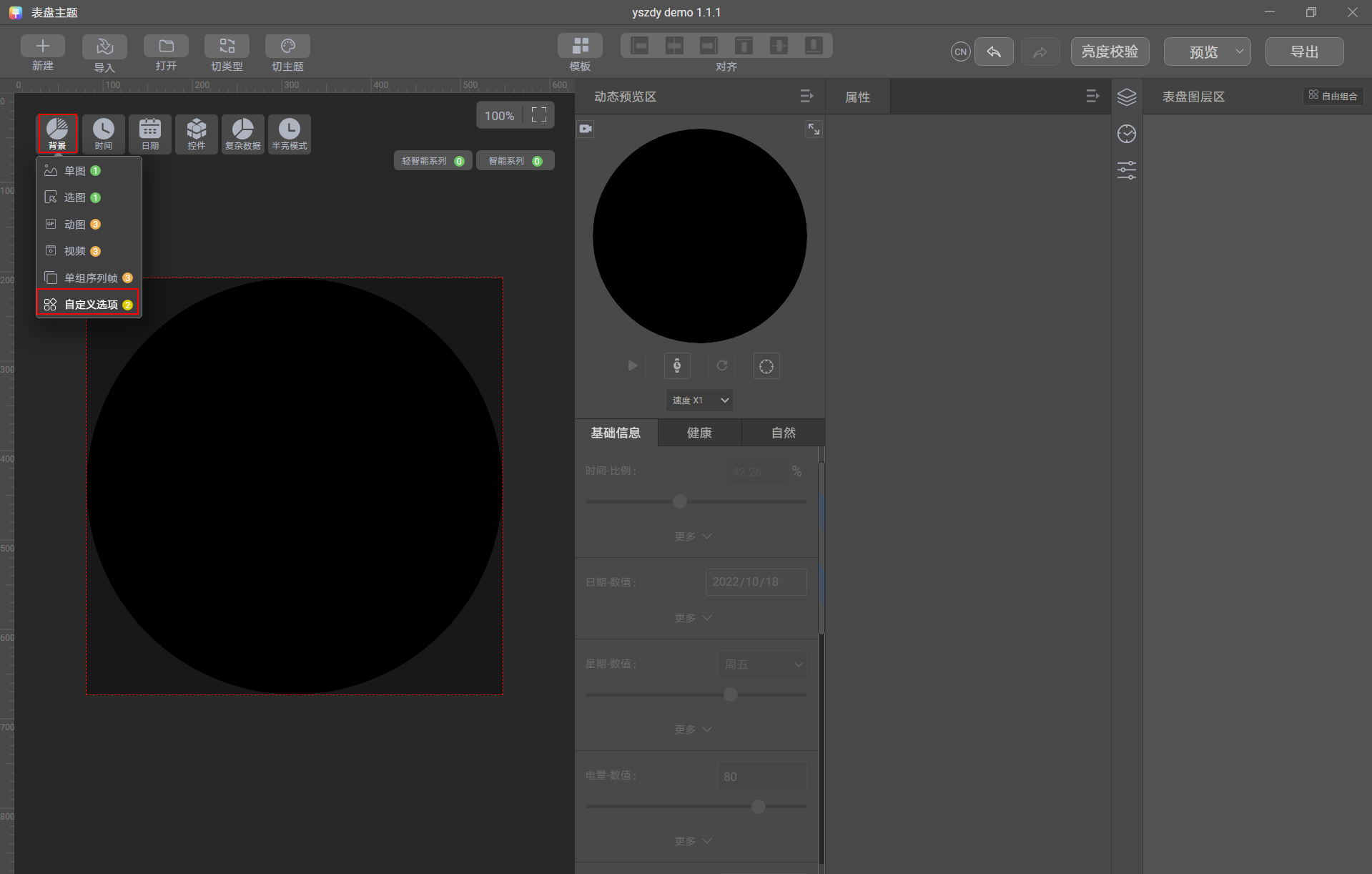
① 选择“背景”>“自定义选项”,然后点击“+”为背景-自定义选项1添加效果图。
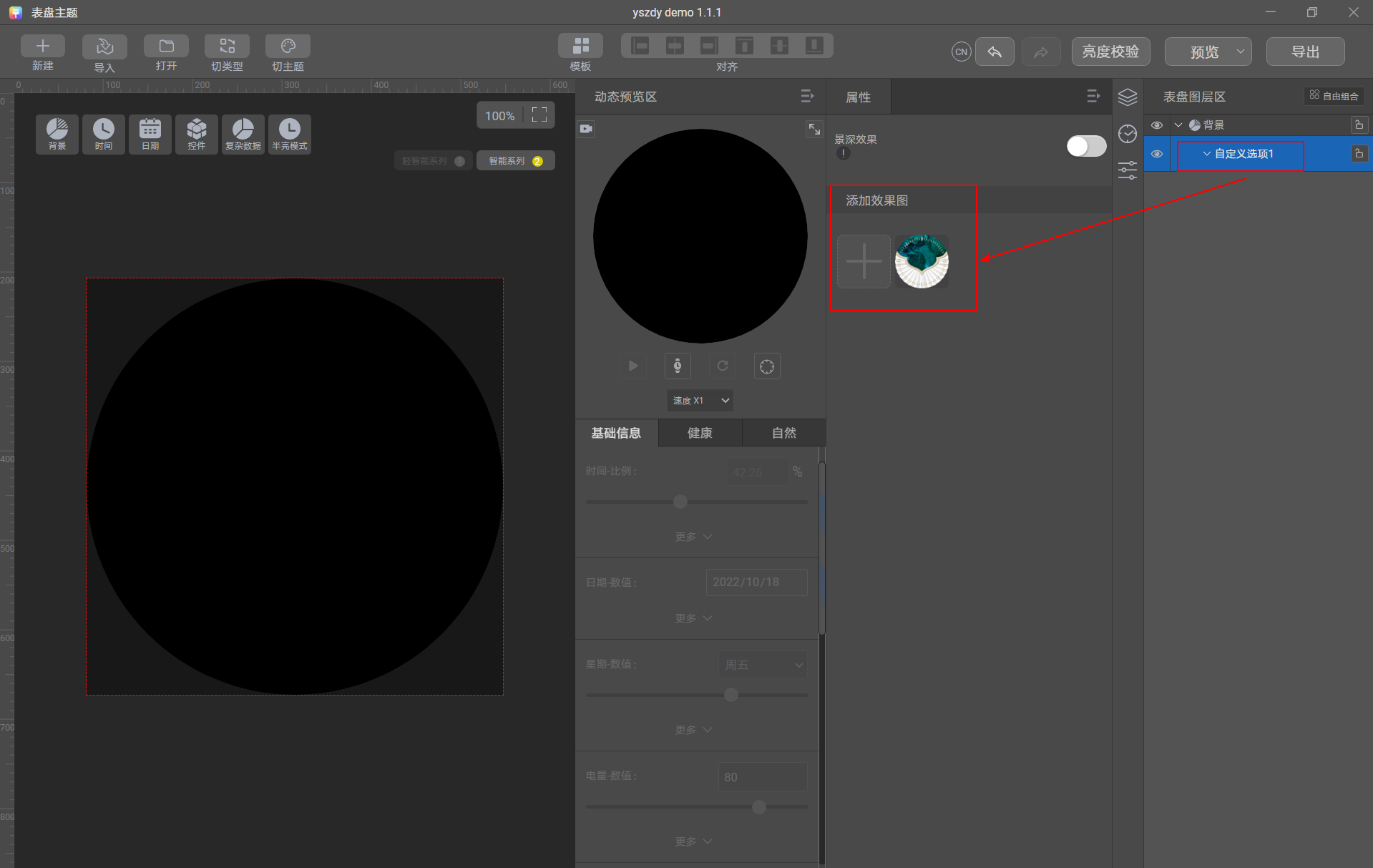
背景的效果图,会与组合中的时间/日期的效果图叠加形成自定义样式的效果图,上表后在样式选择界面提供给用户预览。背景/时间/日期的效果图请以实际效果为准。
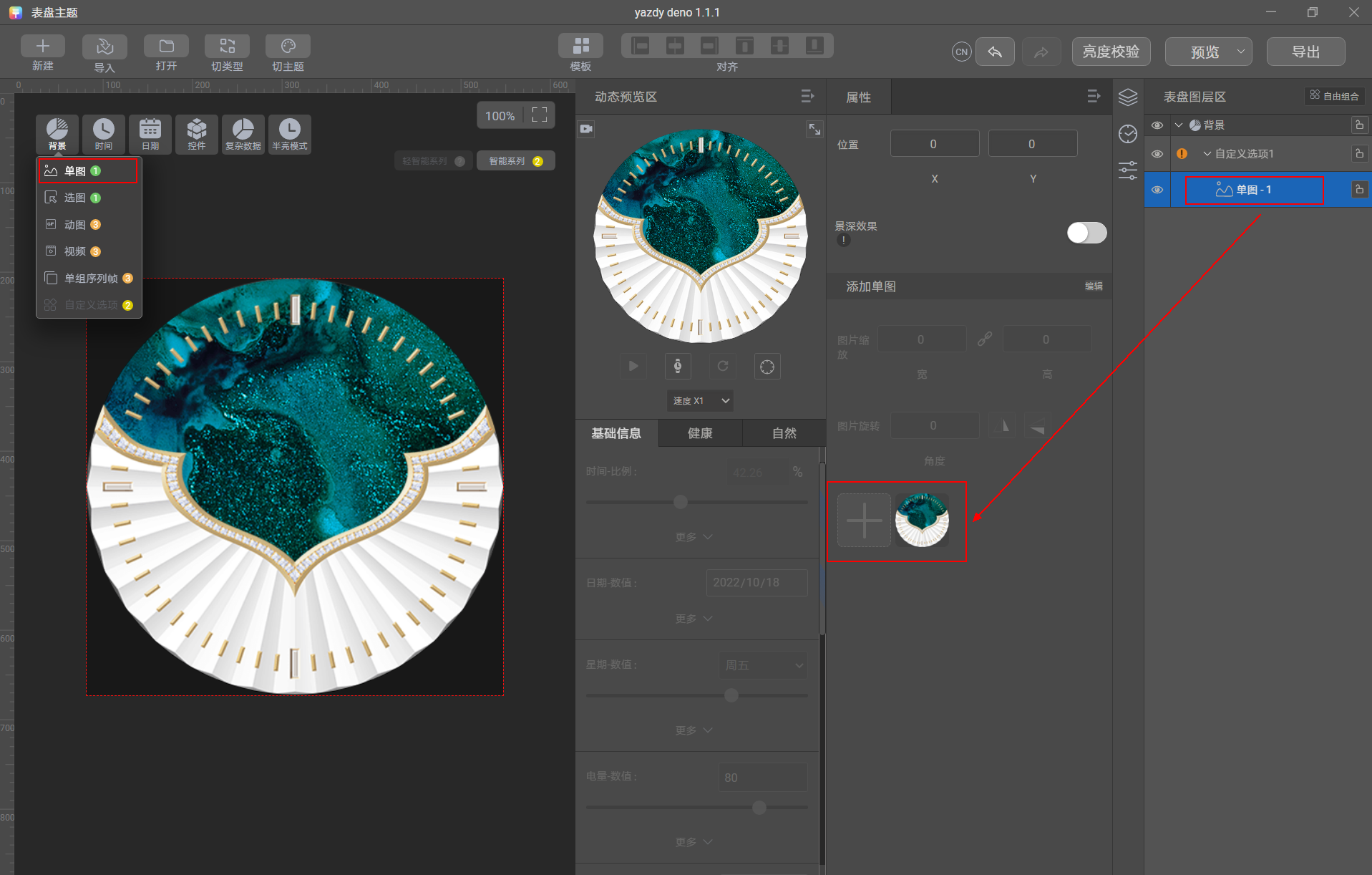
② 选择“背景”>“单图”,然后点击“+”上传背景1的图片资源。
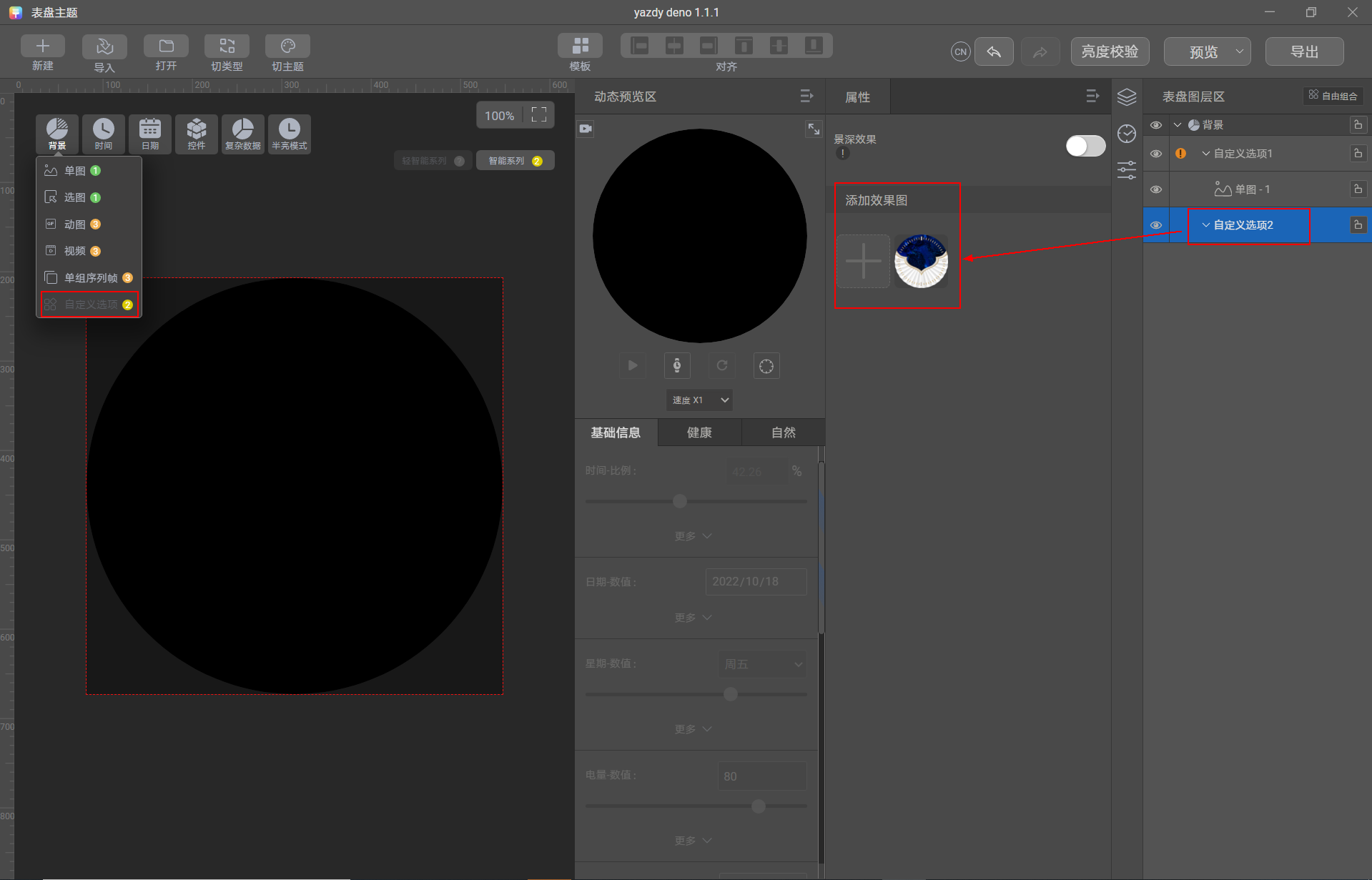
③ 重复以上操作,制作背景-自定义选项2。
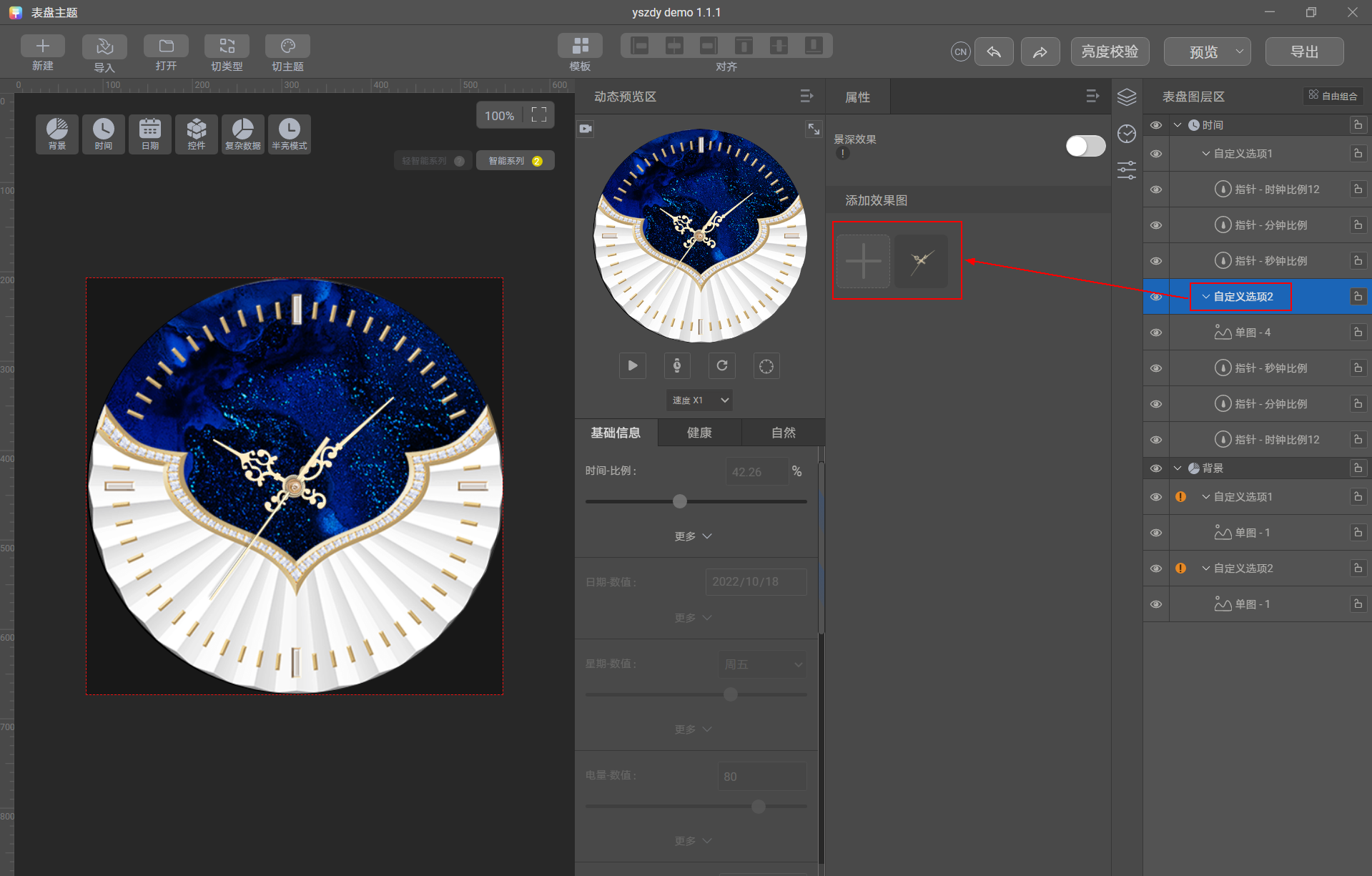
选择“背景”>“自定义选项”,然后点击“+”为背景-自定义选项2添加效果图。
再选择“背景”>“单图”,然后点击“+”上传背景2的图片资源。
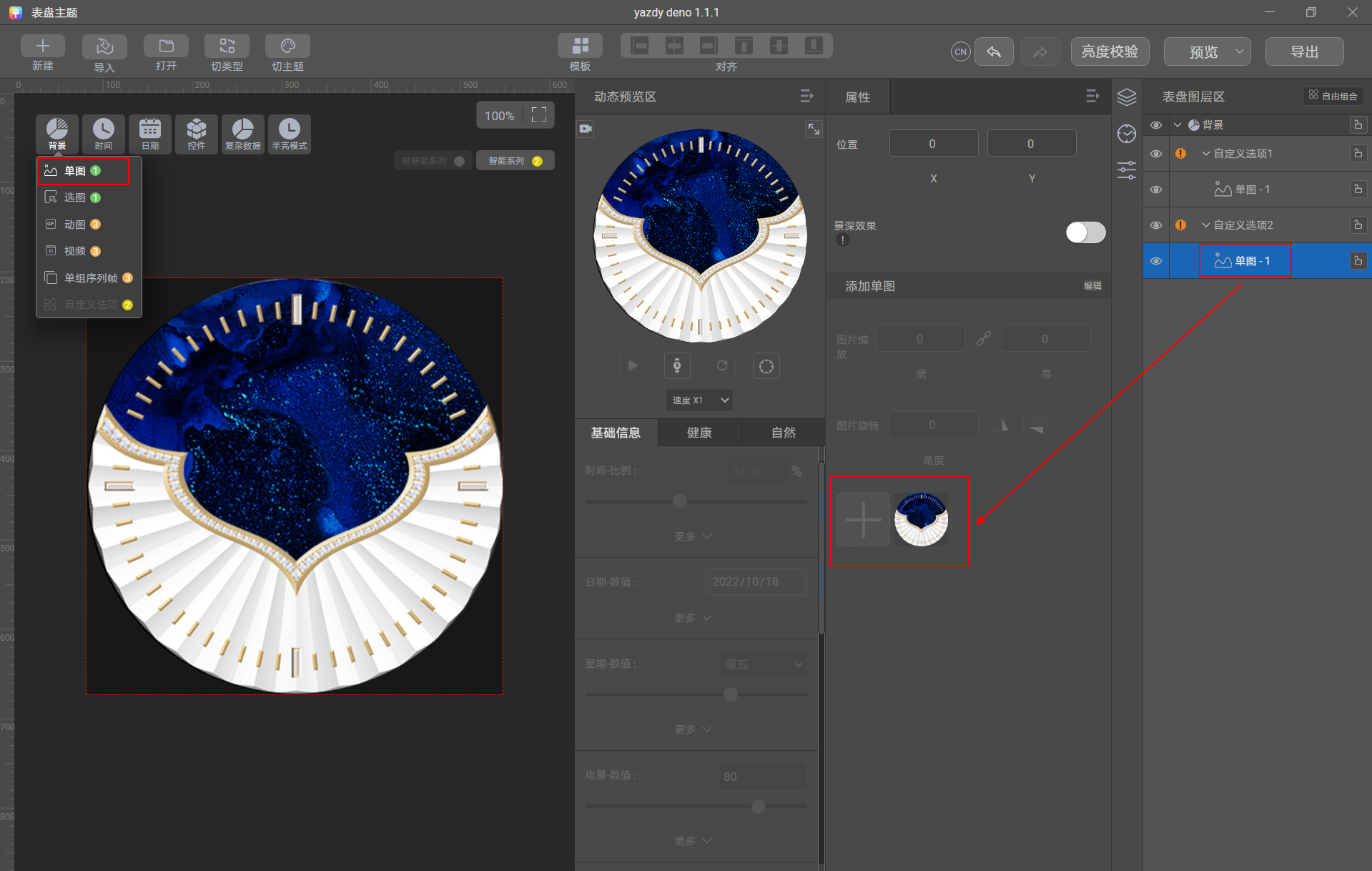
本示例中2个背景自定义选项都使用的单图控件。实际操作过程中,可添加更多背景自定义选项,也可以选择其他控件。
- 制作2个时间自定义选项。
① 选择“时间”>“自定义选项”,然后点击“+”为时间-自定义选项1添加效果图。
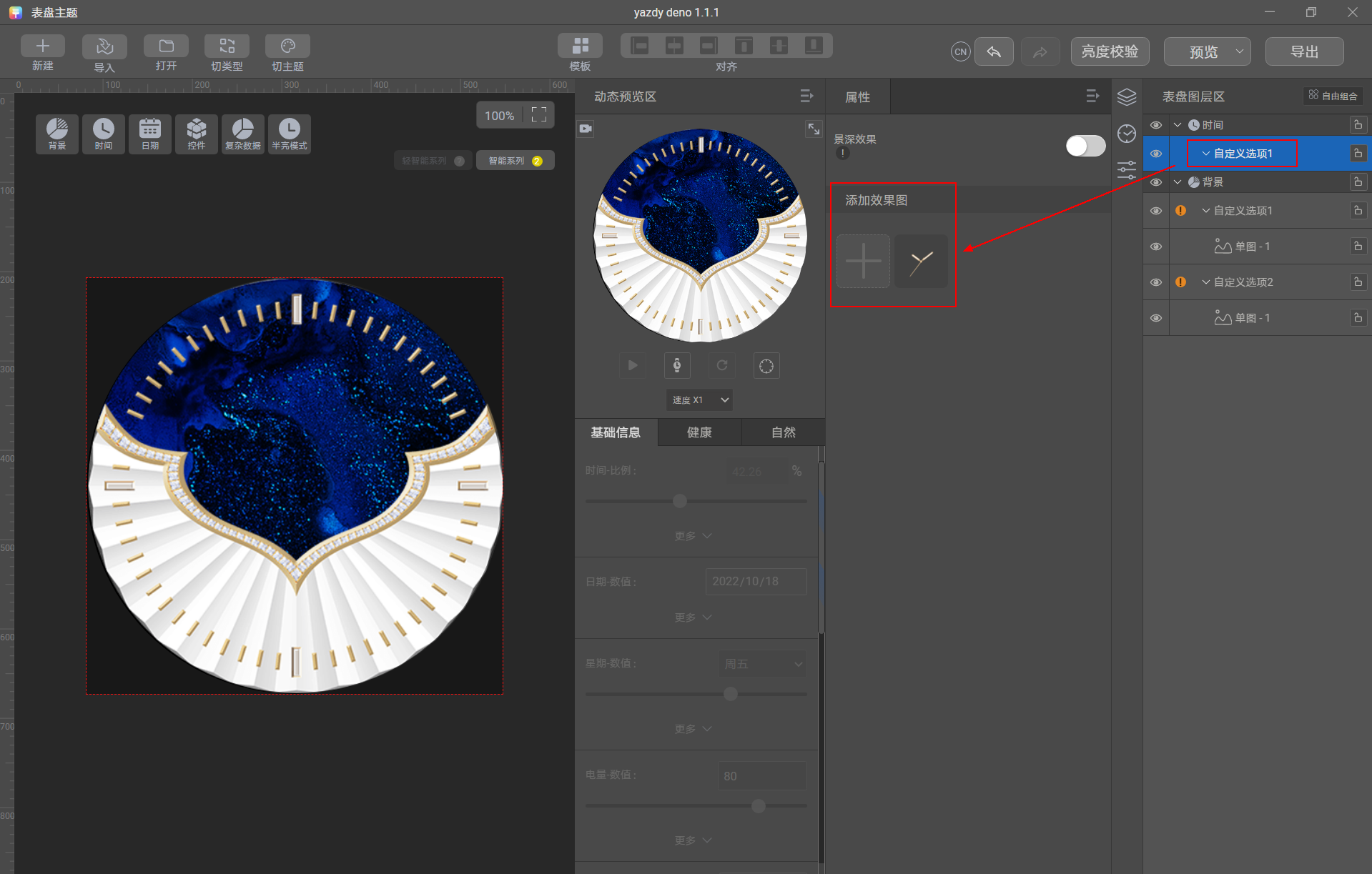
② 按照常规表盘的制作方法,在时间-自定义选项1下,制作模拟时钟,包括时针、分针、秒针。
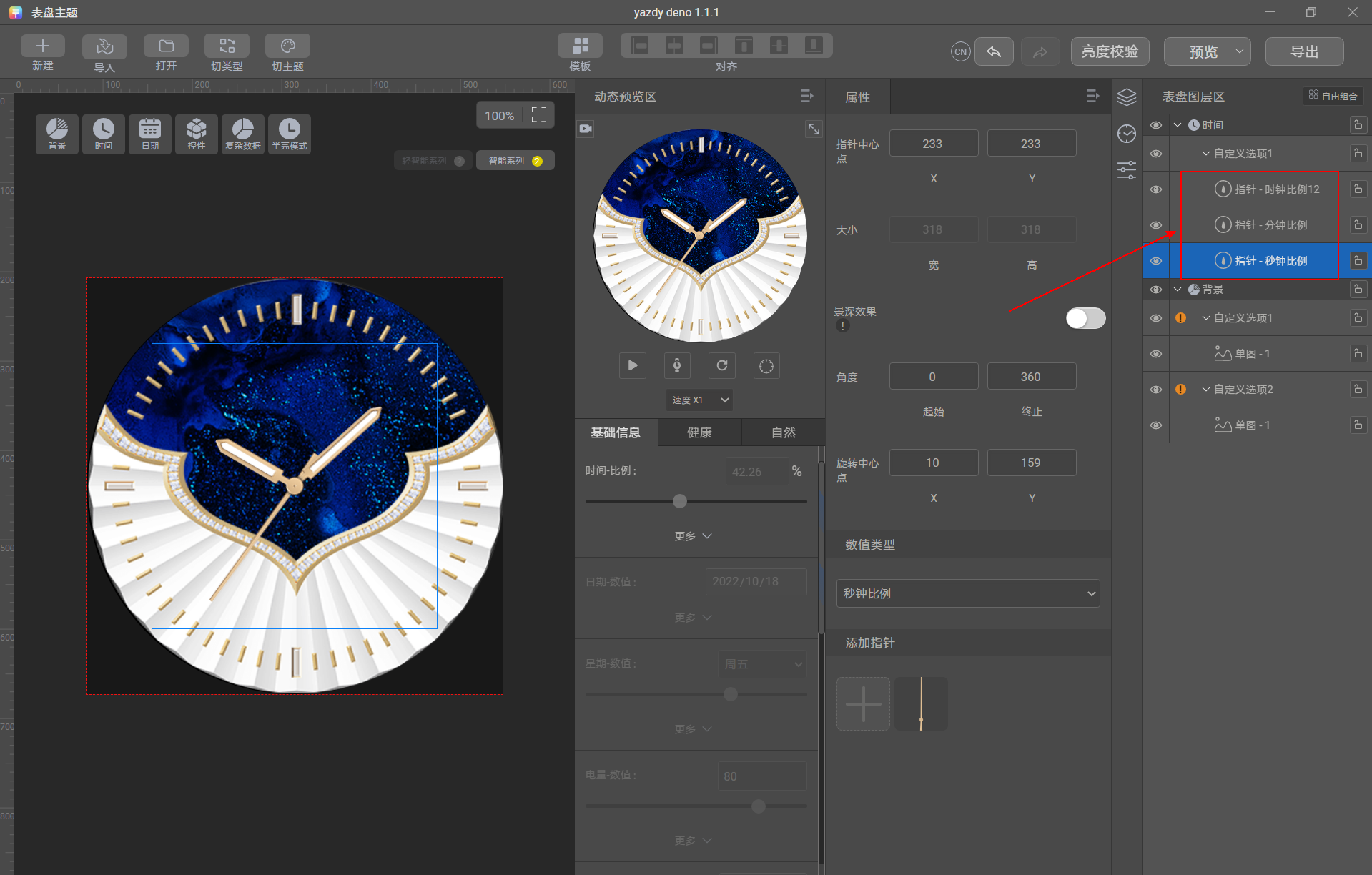
③ 重复以上操作,制作时间-自定义选项2。
选择“时间”>“自定义选项”,然后点击“+”为时间-自定义选项2添加效果图。
按照常规表盘的制作方法,在时间-自定义选项2下,制作模拟时钟,包括时针、分针、秒针。
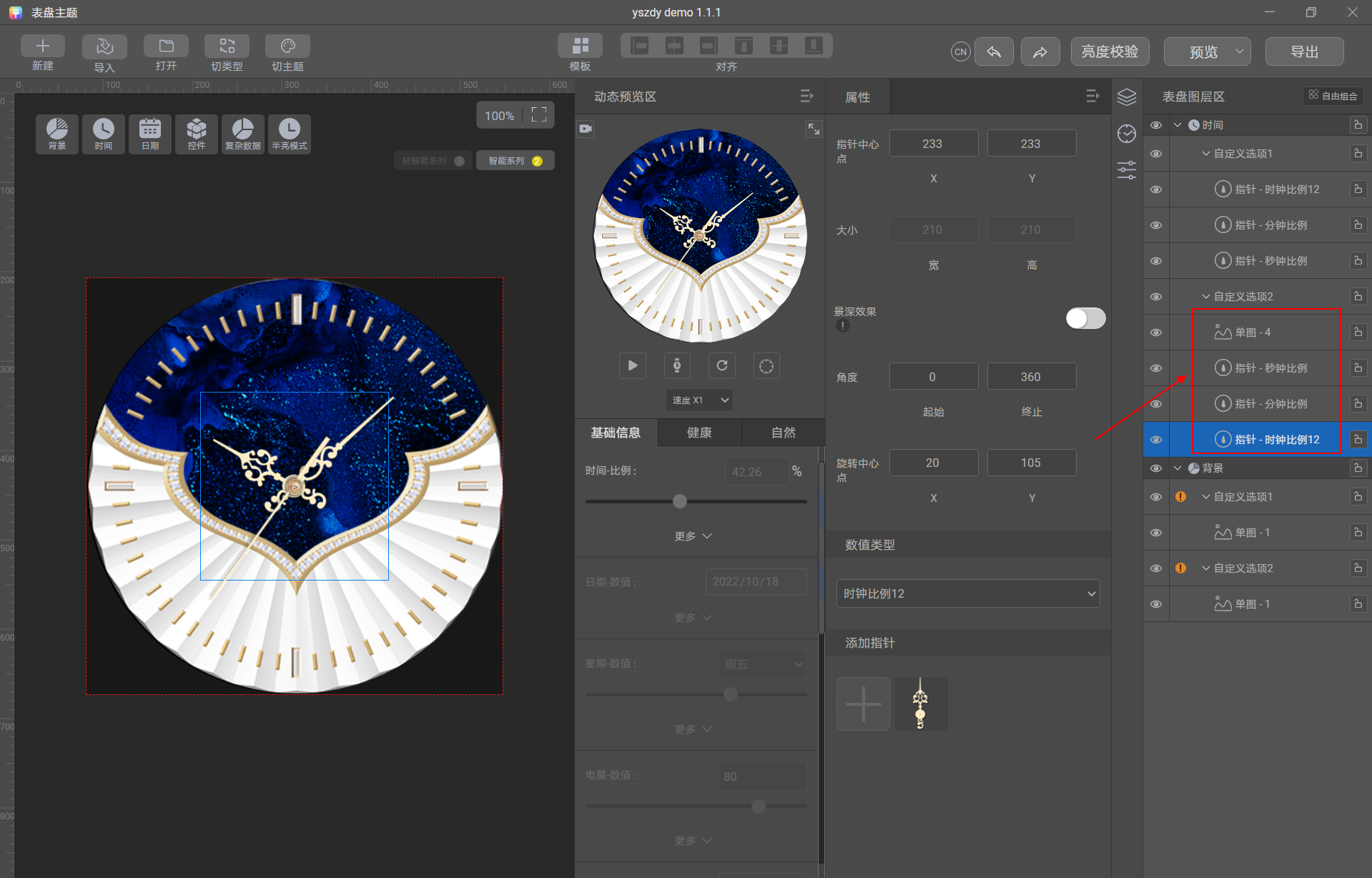
- 创建样式自由组合组合。
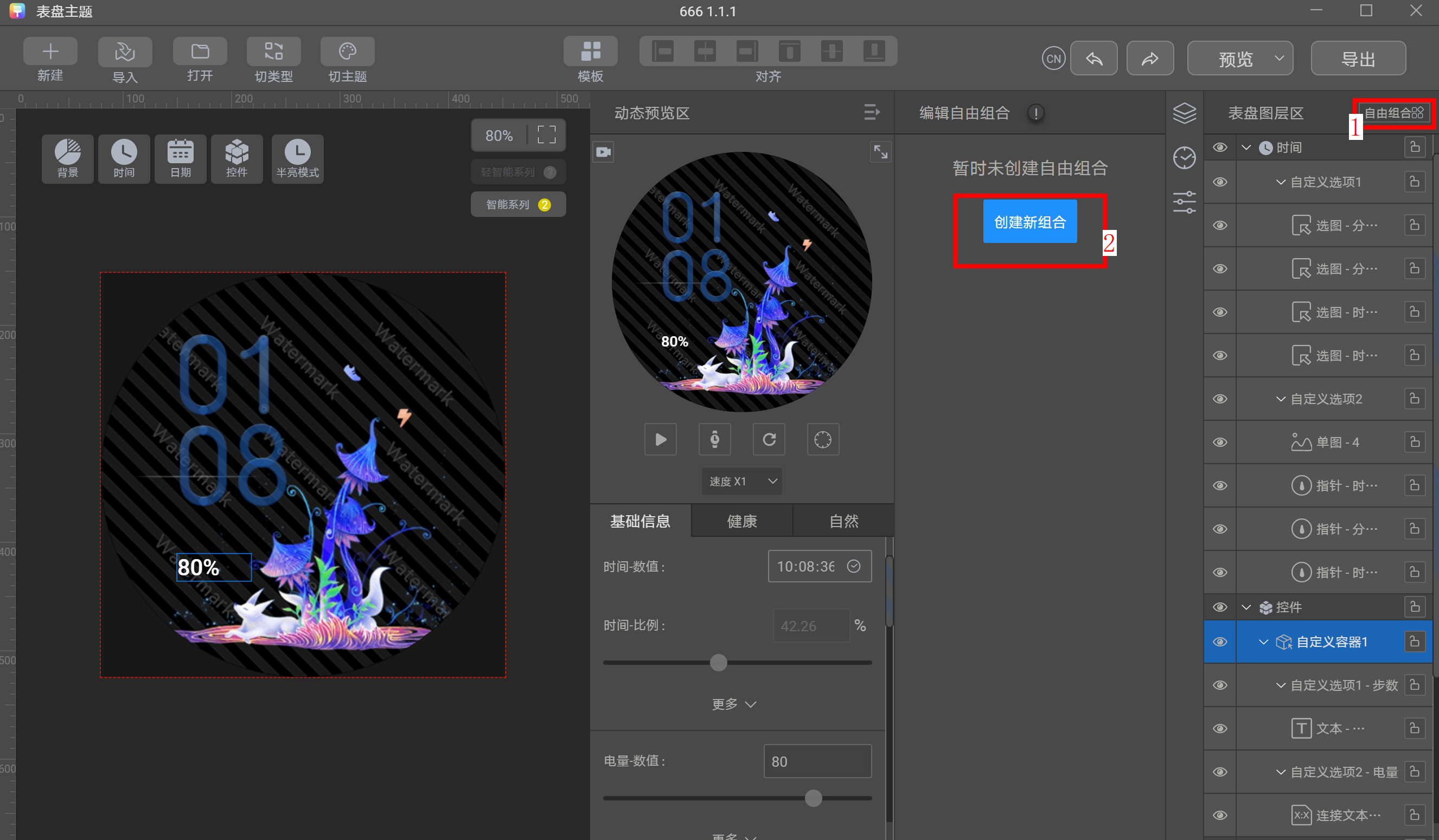
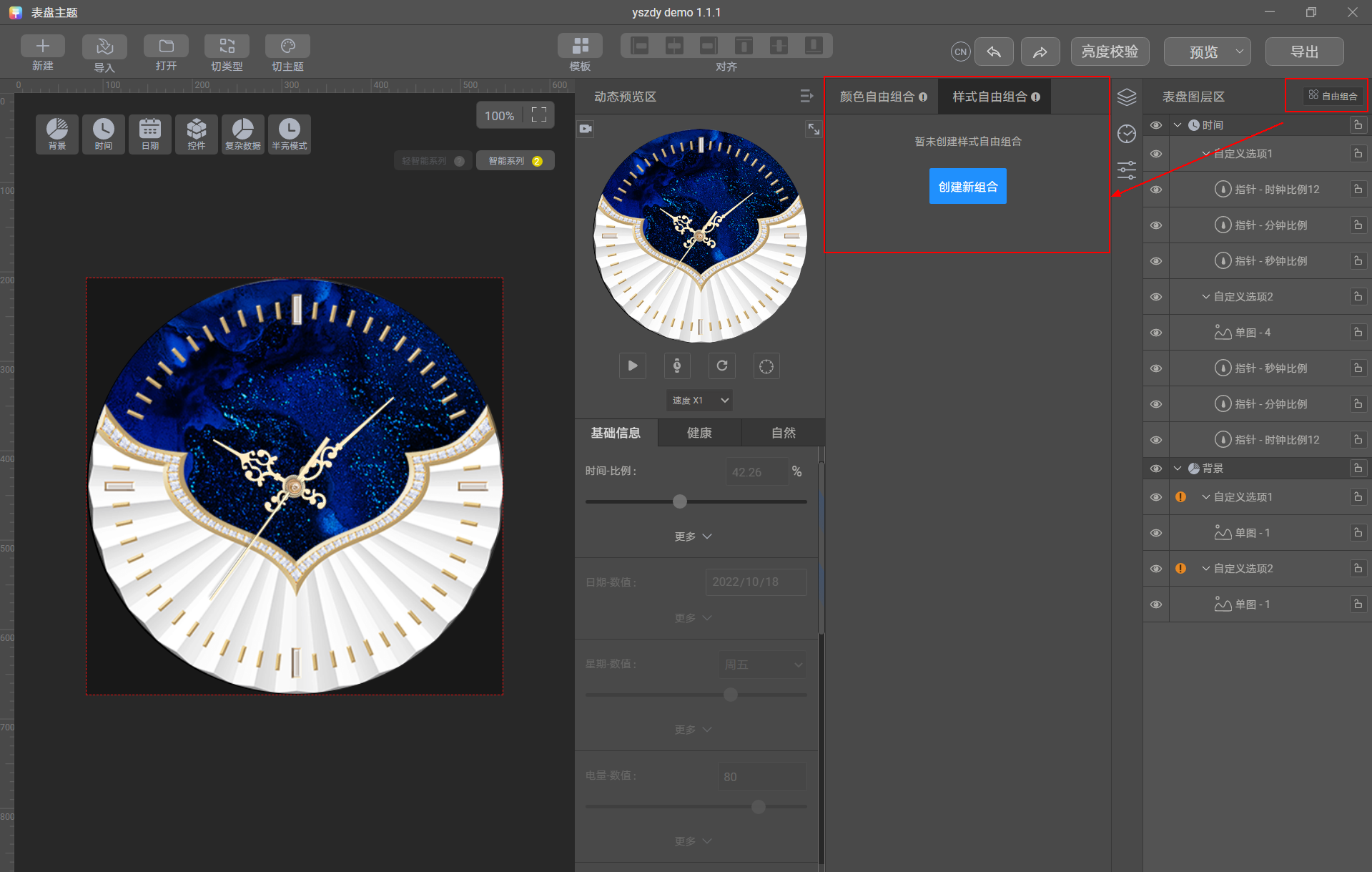
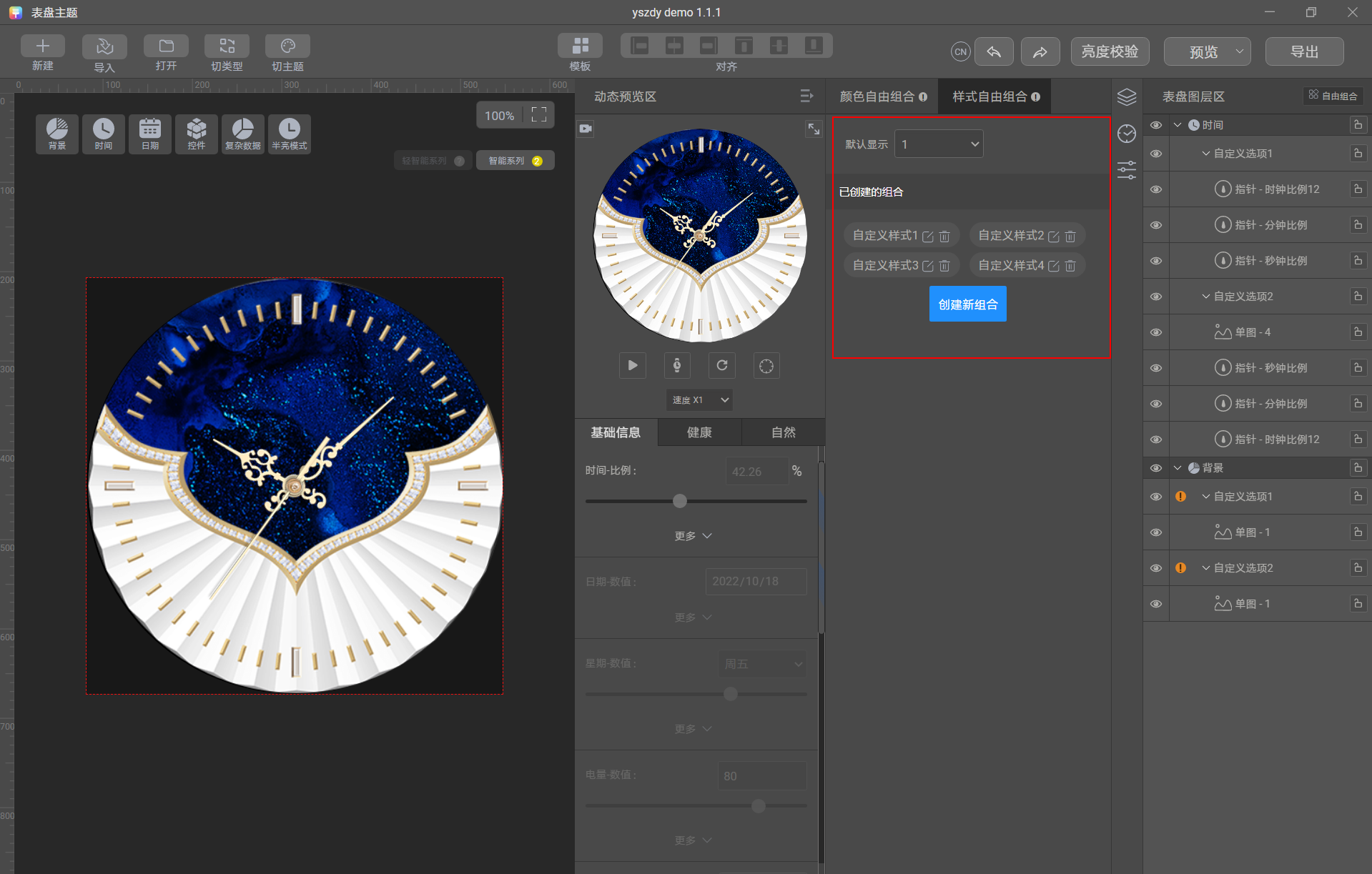
① 背景和时间的2个自定义选项制作完成之后,点击“自由组合”>“样式自由组合”,进入样式自由组合制作页面。
点击“创建新组合”,即可开始创建样式自由组合组合。
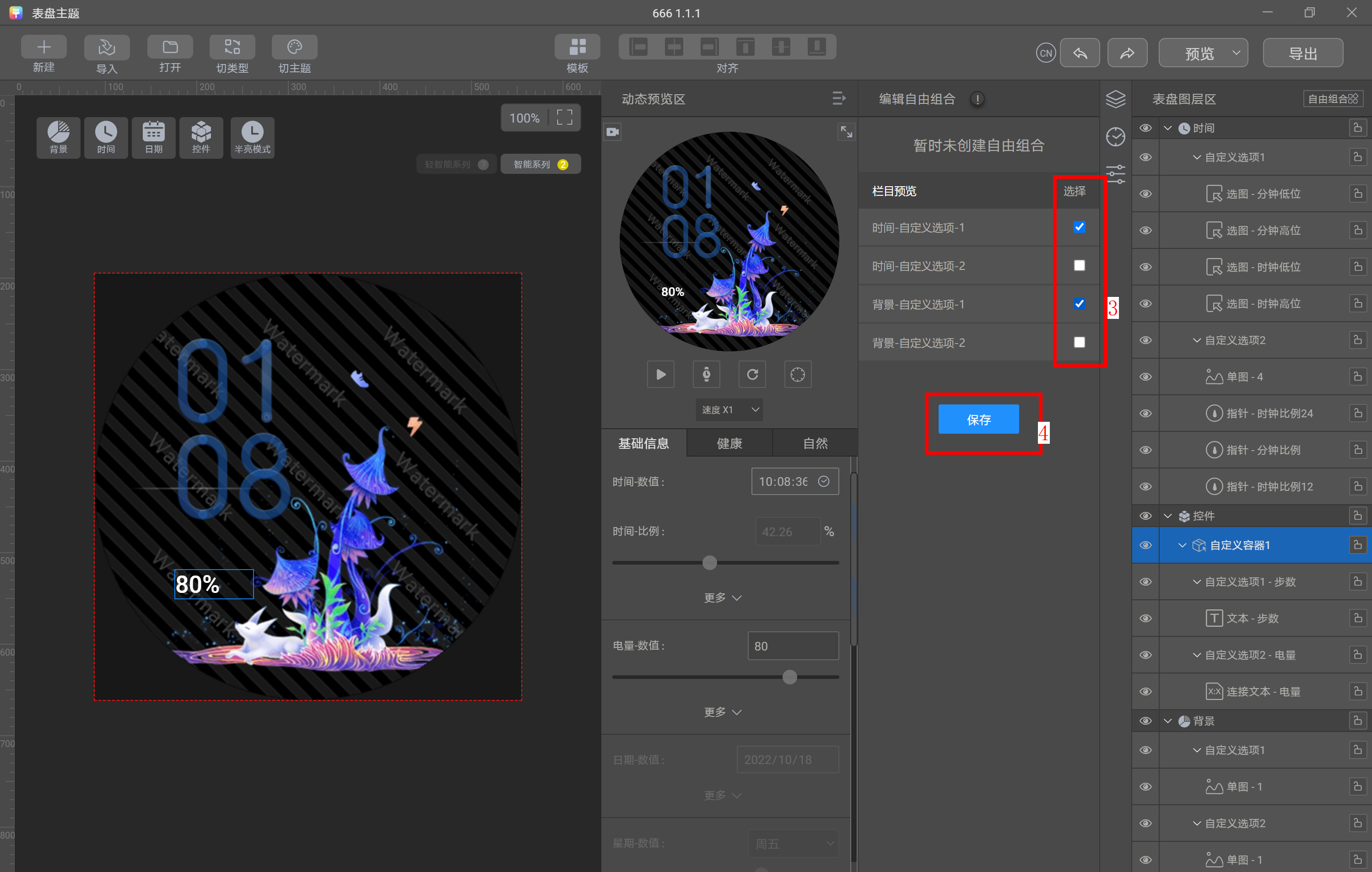
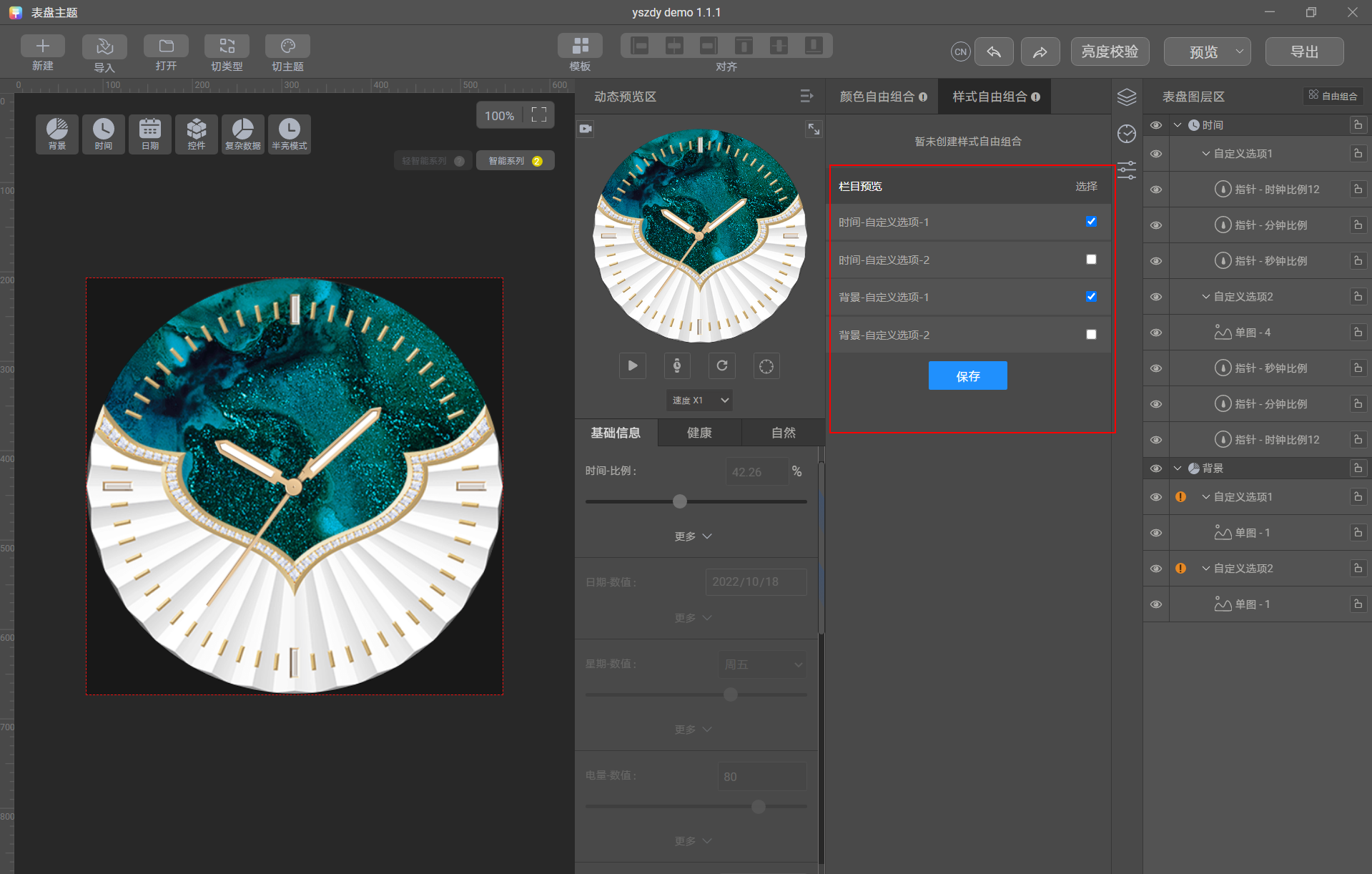
② 将背景-自定义选项1和时间-自定义选项1勾选,然后点击“保存”,组合成自定义样式1。
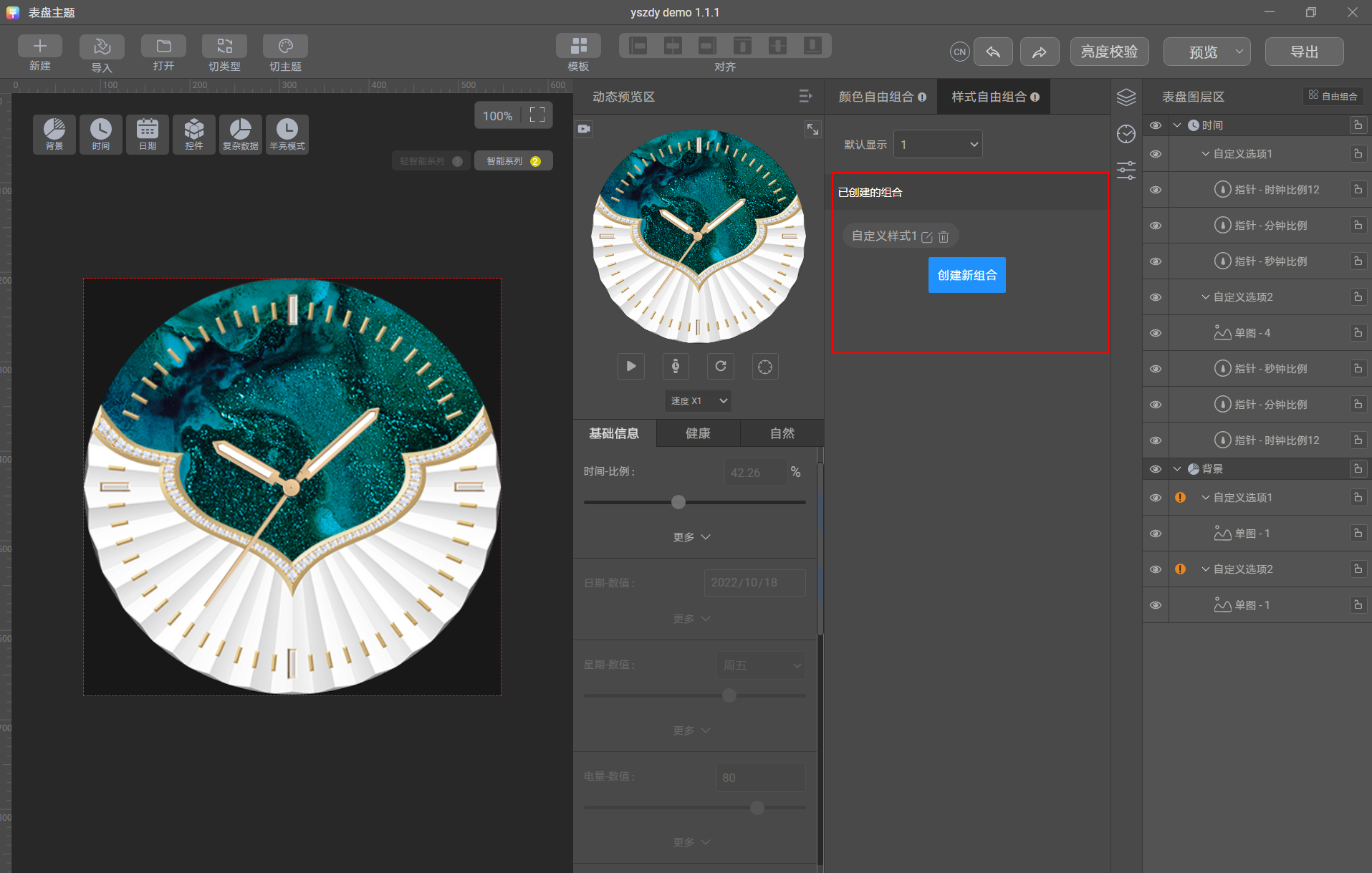
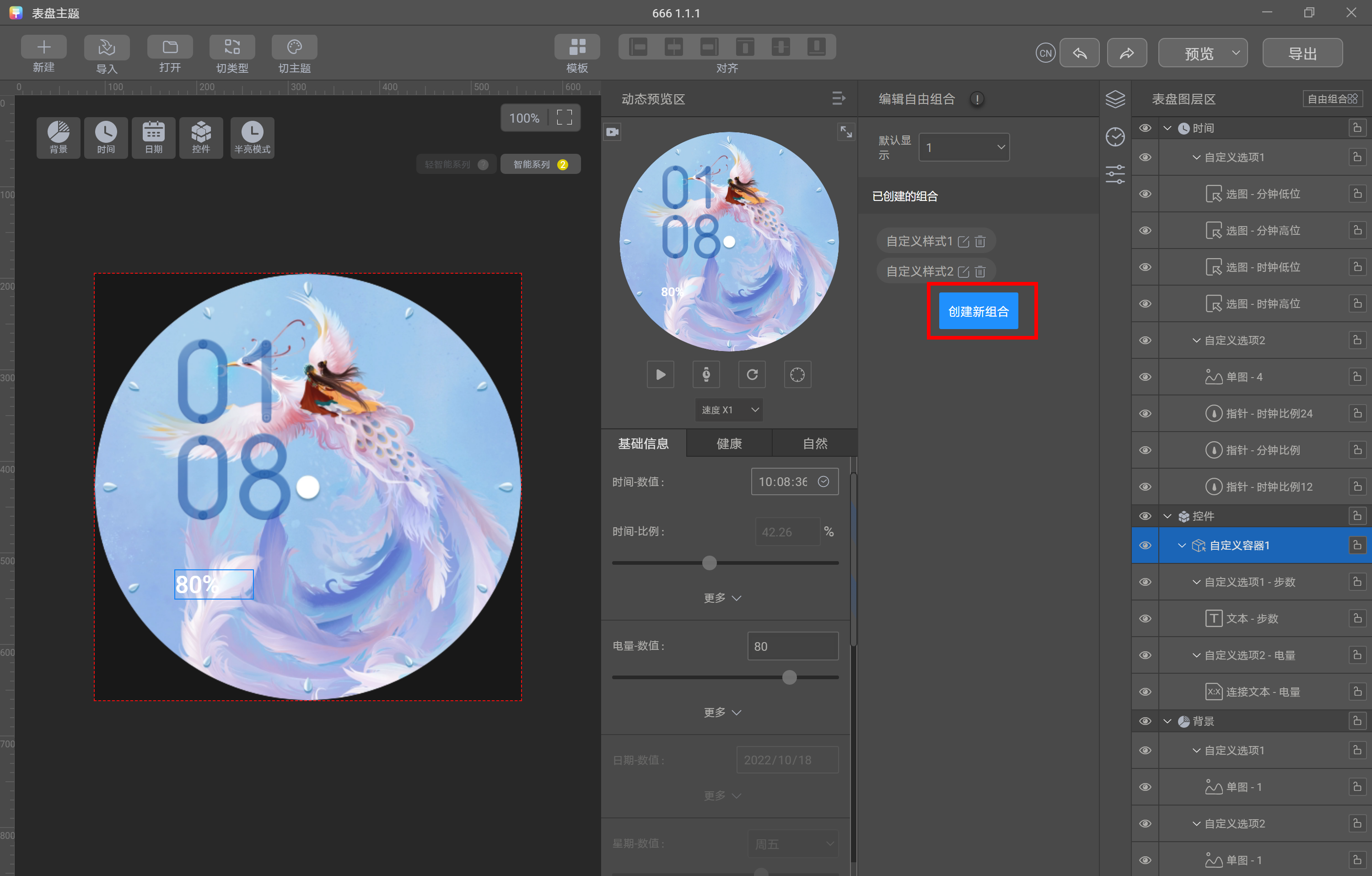
③ 继续点击“创建新组合”,创建新的组合。示例表盘中创建了四种不同的组合,即制作了4种自定义样式,同时可以设置默认显示的自定义样式。
- 自定义样式1:背景-自定义选项1 + 时间-自定义选项1。
- 自定义样式2:背景-自定义选项1 + 时间-自定义选项2。
- 自定义样式3:背景-自定义选项2 + 时间-自定义选项1。
- 自定义样式4:背景-自定义选项2 + 时间-自定义选项2。
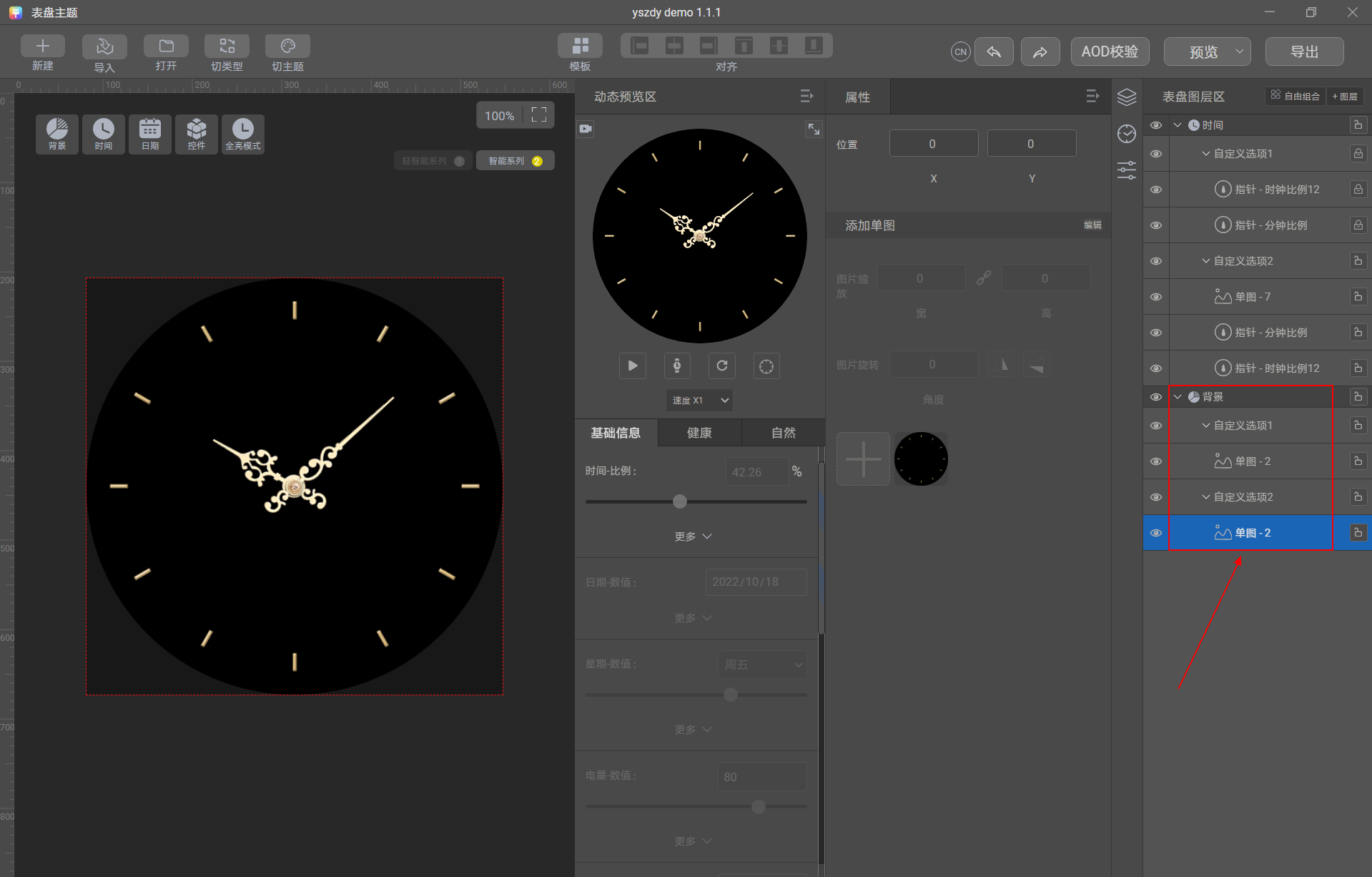
- 制作AOD表盘。
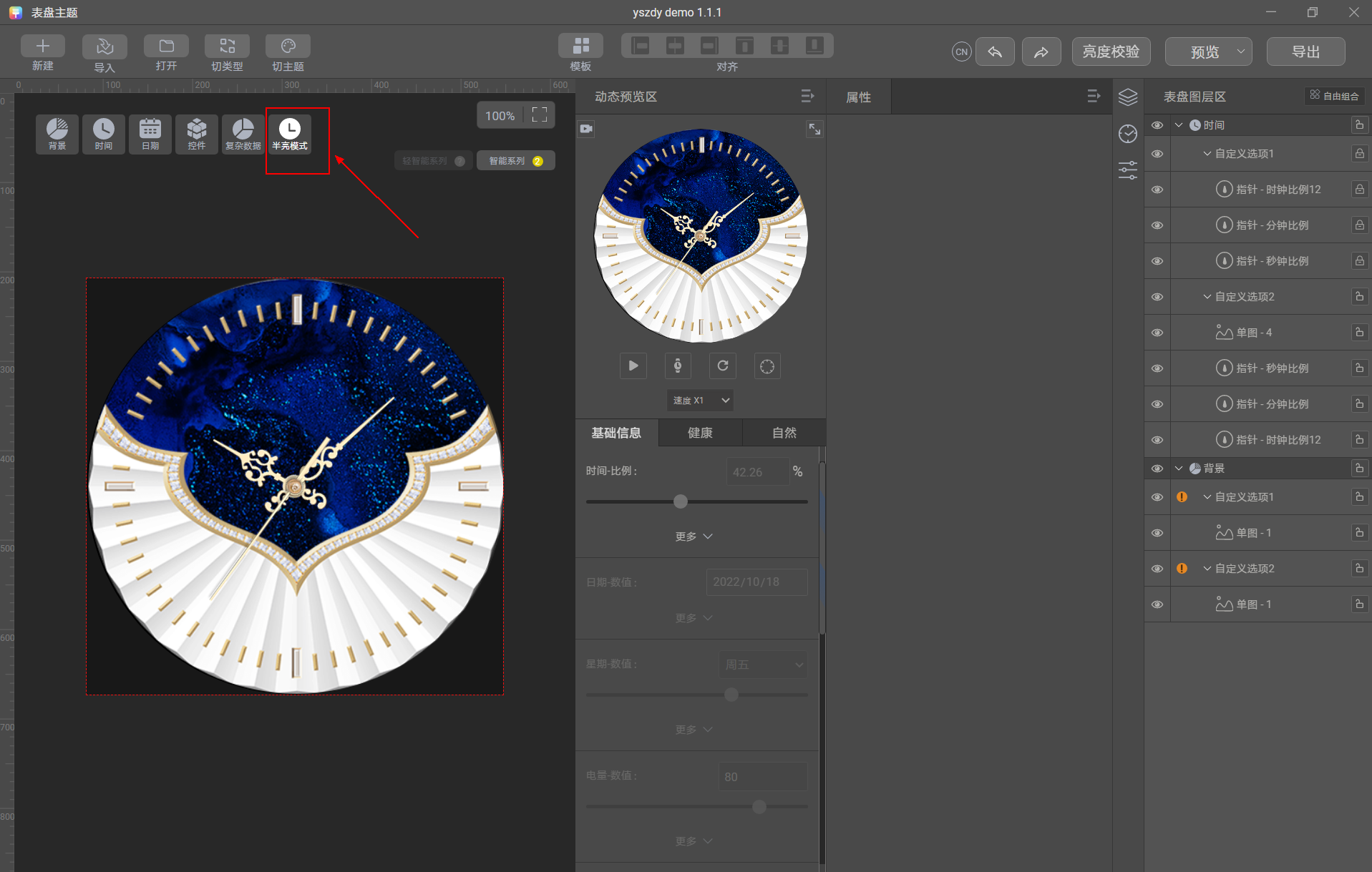
① 点击“半亮模式”,进入AOD表盘制作页面。
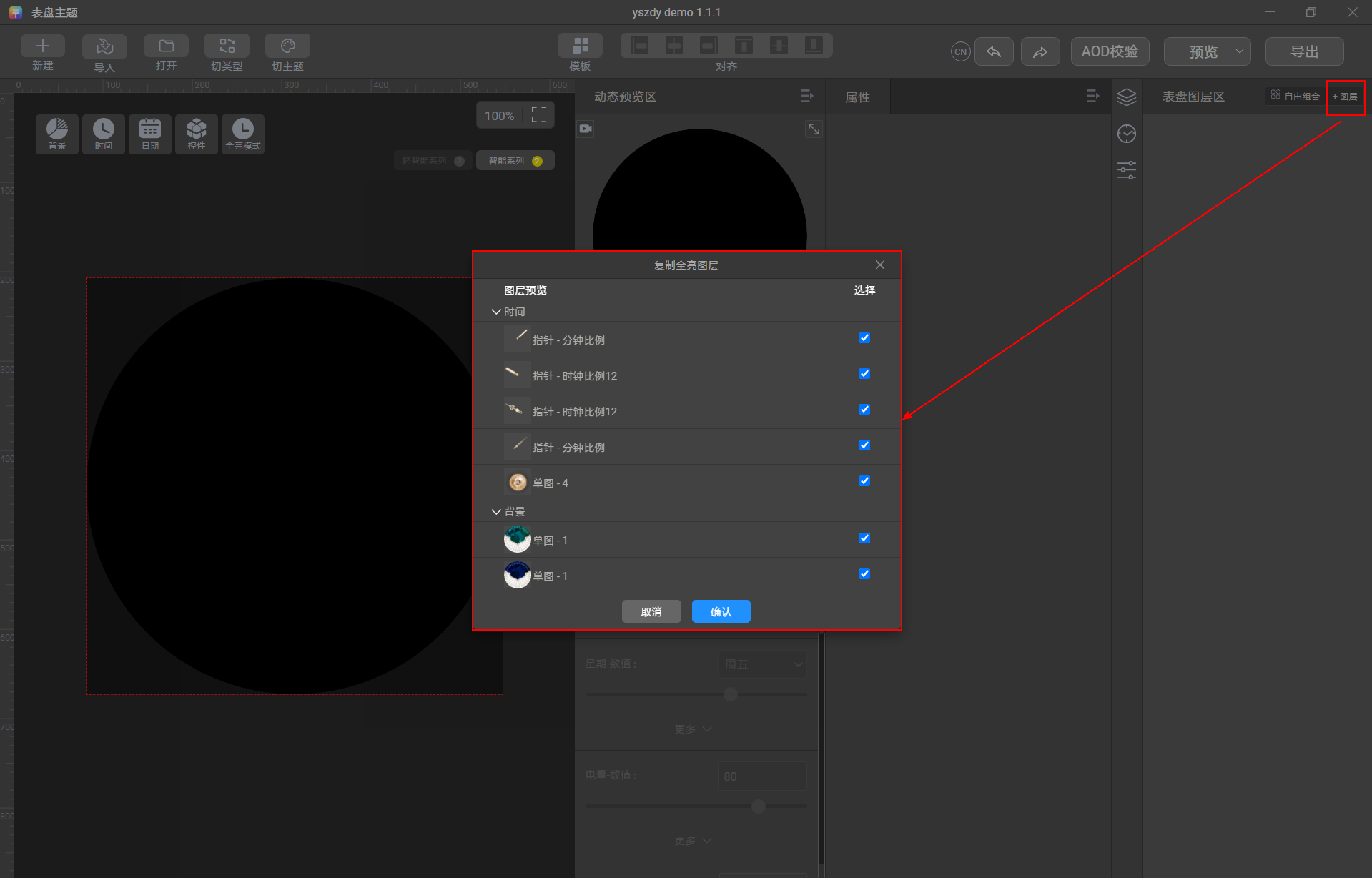
② 复制全亮表盘中的需要的图层,点击“确定”保存。
直接复制的背景图层非黑色像素占比过高,不适用于AOD表盘,我们将其替换成合适的背景图片。
AOD中的背景和时间,将跟随全亮模式中设置好的自定义组合方式进行展示。
- 预览图制作。
表盘制作完成后,可在动态预览区点击
 或拉动进度条,预览表盘动态效果。
预览无误后,点击
 将数据恢复至默认状态(截图之前必须将数据恢复至默认状态)。
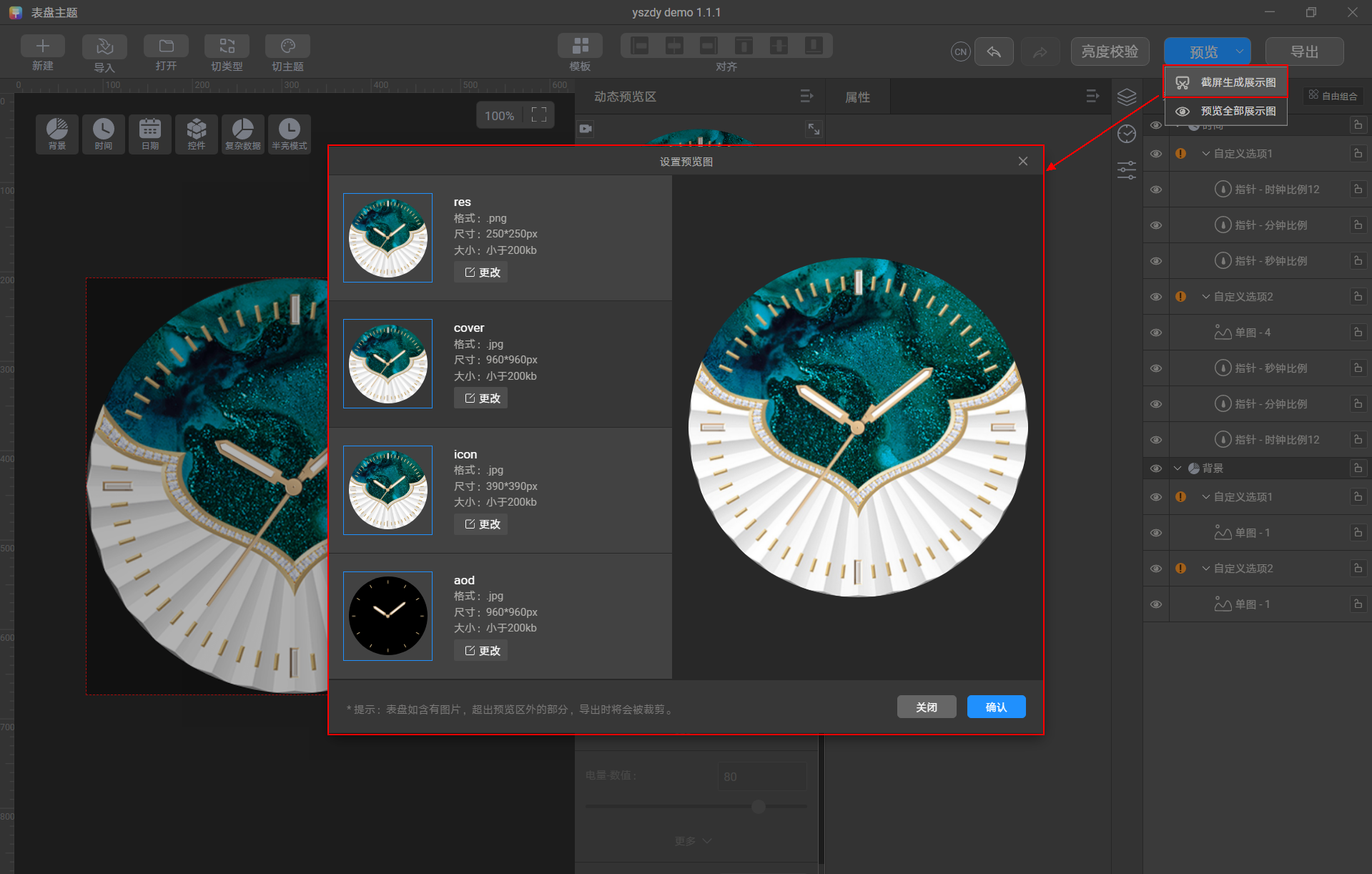
然后点击“预览”-“截屏生成展示图”,自动生成三张预览图(cover.jpg、aod.jpg、icon.jpg)和一张缩略图(res.png)。
- 表盘导出。
截图完成后,点击“导出”,填写以下信息后,点击“确认”导出。
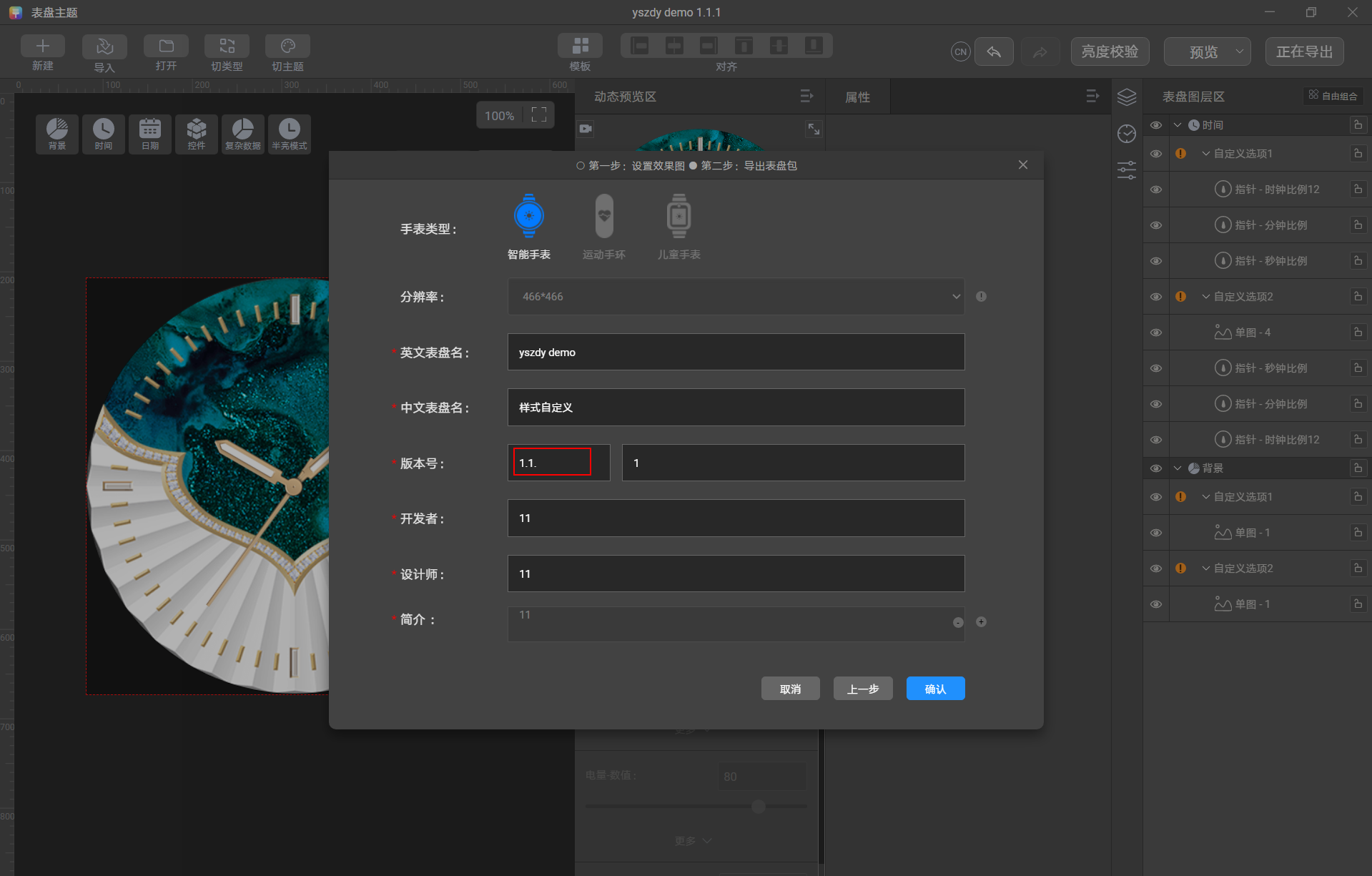
导出后获得以下1个文件:xxxx.hwt (xxxx为表盘英文名称)。
xxxx.hwt:表盘资源包,后续将对其进行测试、自检与上传到联盟。