















合作咨询
我们的专家服务团队将竭诚为您提供专业的合作咨询服务
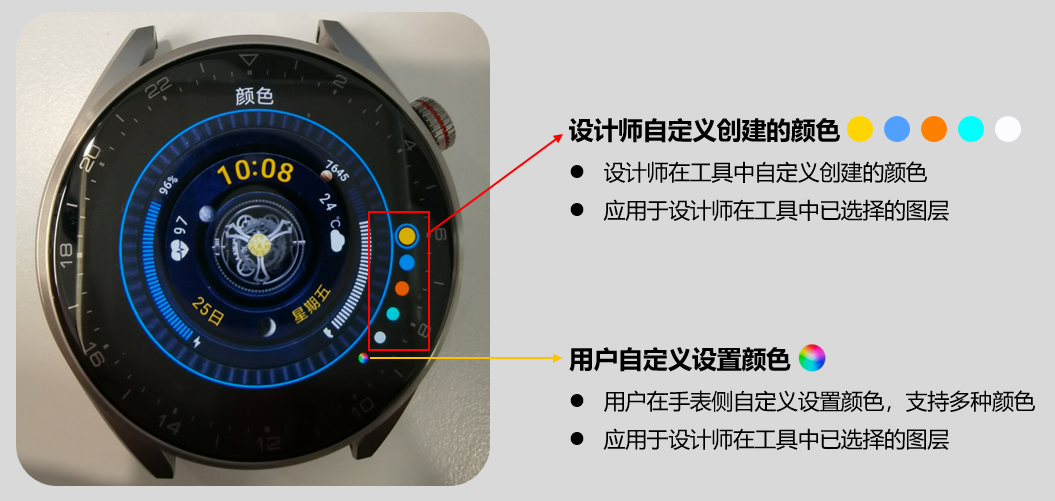
颜色自定义功能:支持设计师自定义颜色,应用于已选择的图层。同时支持用户在手表侧自定义设置其他颜色,应用于设计师已选择的图层。
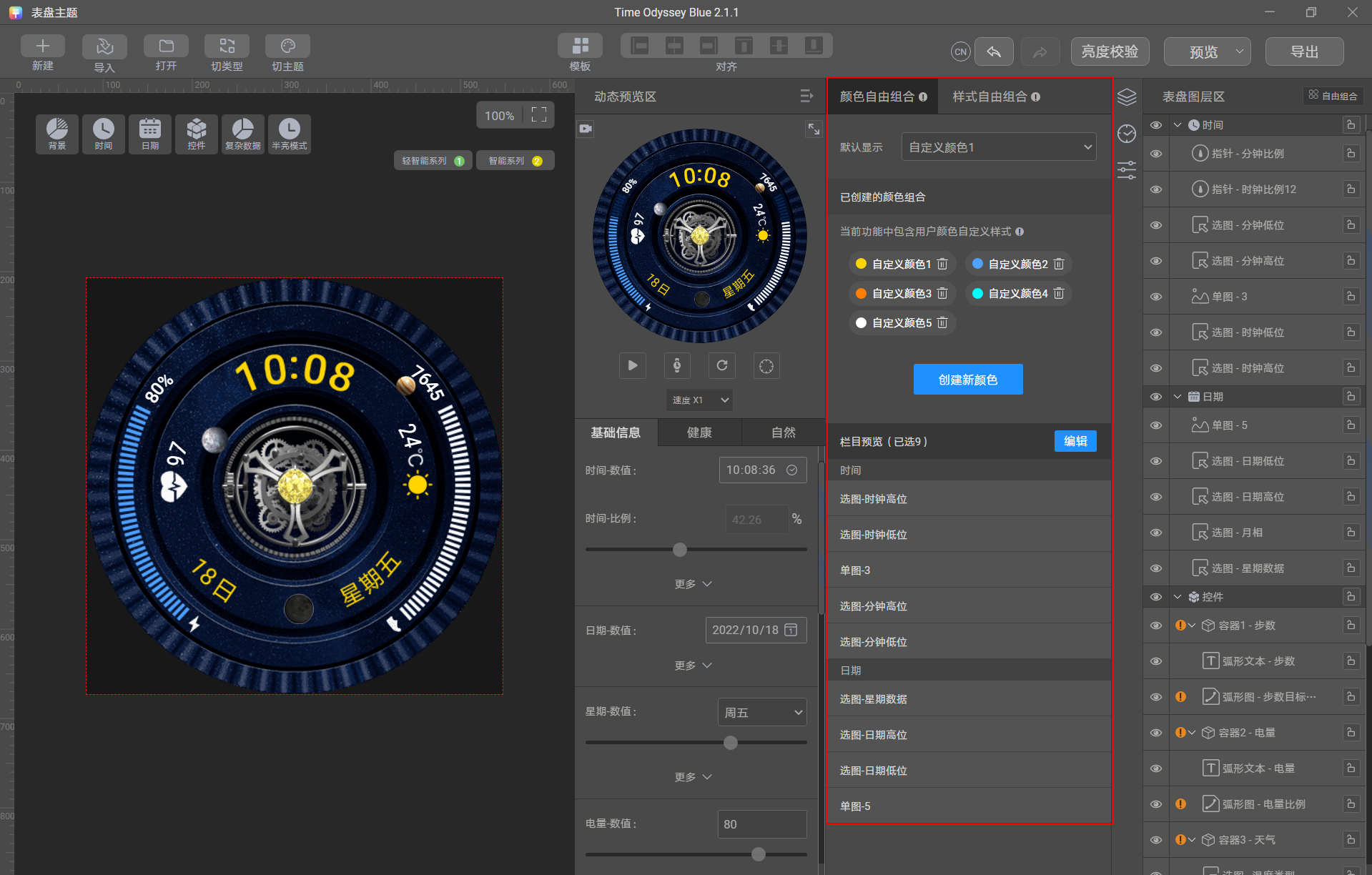
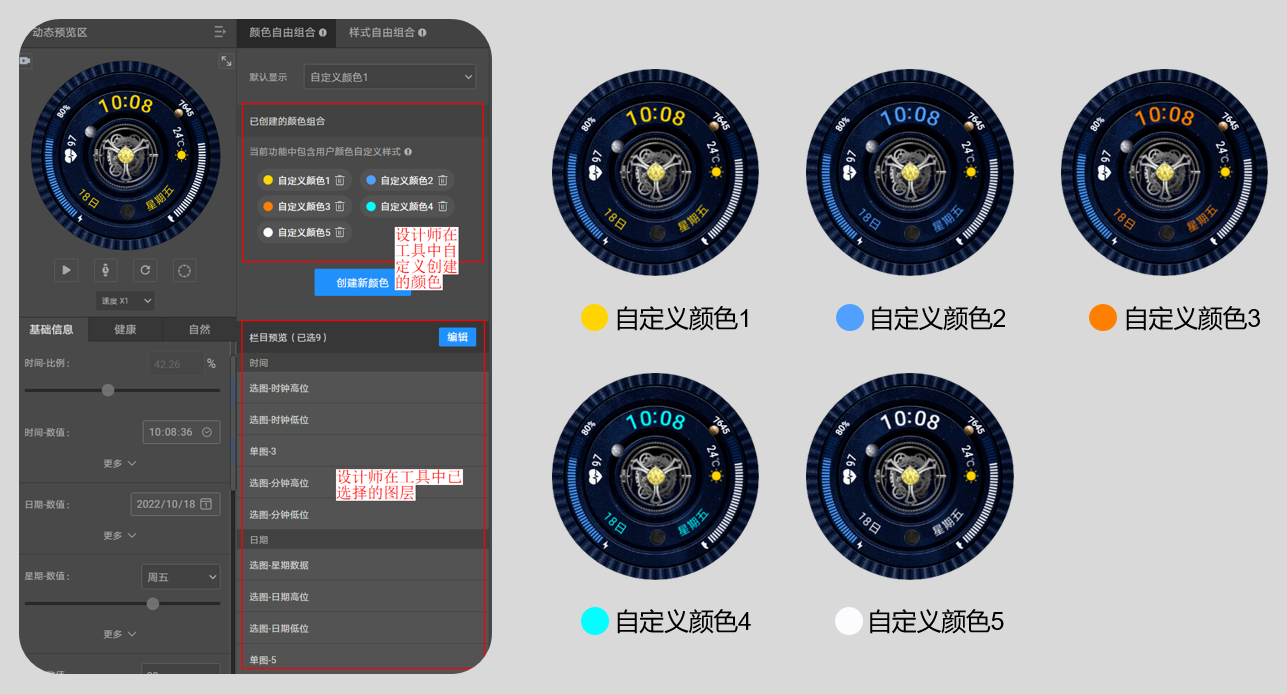
颜色自定义表盘示例:以下示例表盘中,设计师自定义了5种颜色,应用于已选择的时间和日期图层。用户下载并安装该表盘后,可以设置颜色,该颜色将被应用到时间和日期图层。
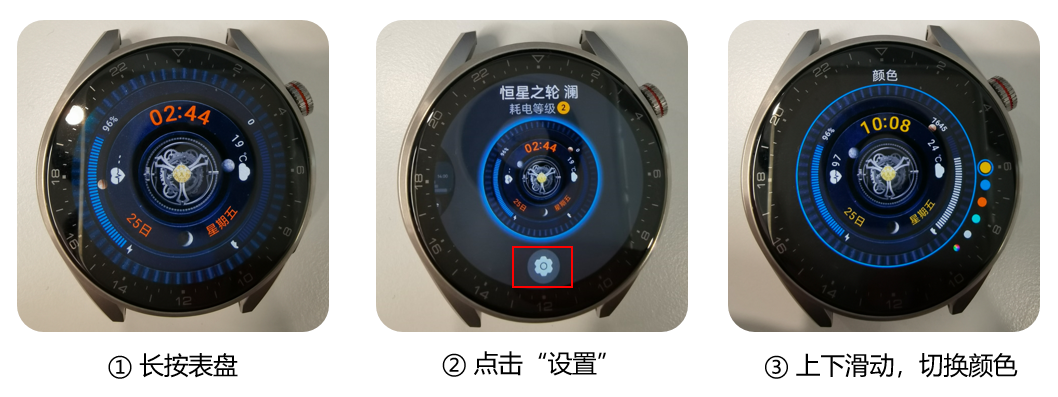
颜色自定义表盘使用方法:长按表盘 > 点击“设置” > 上下滑动,切换颜色。
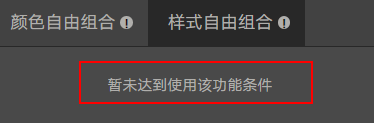
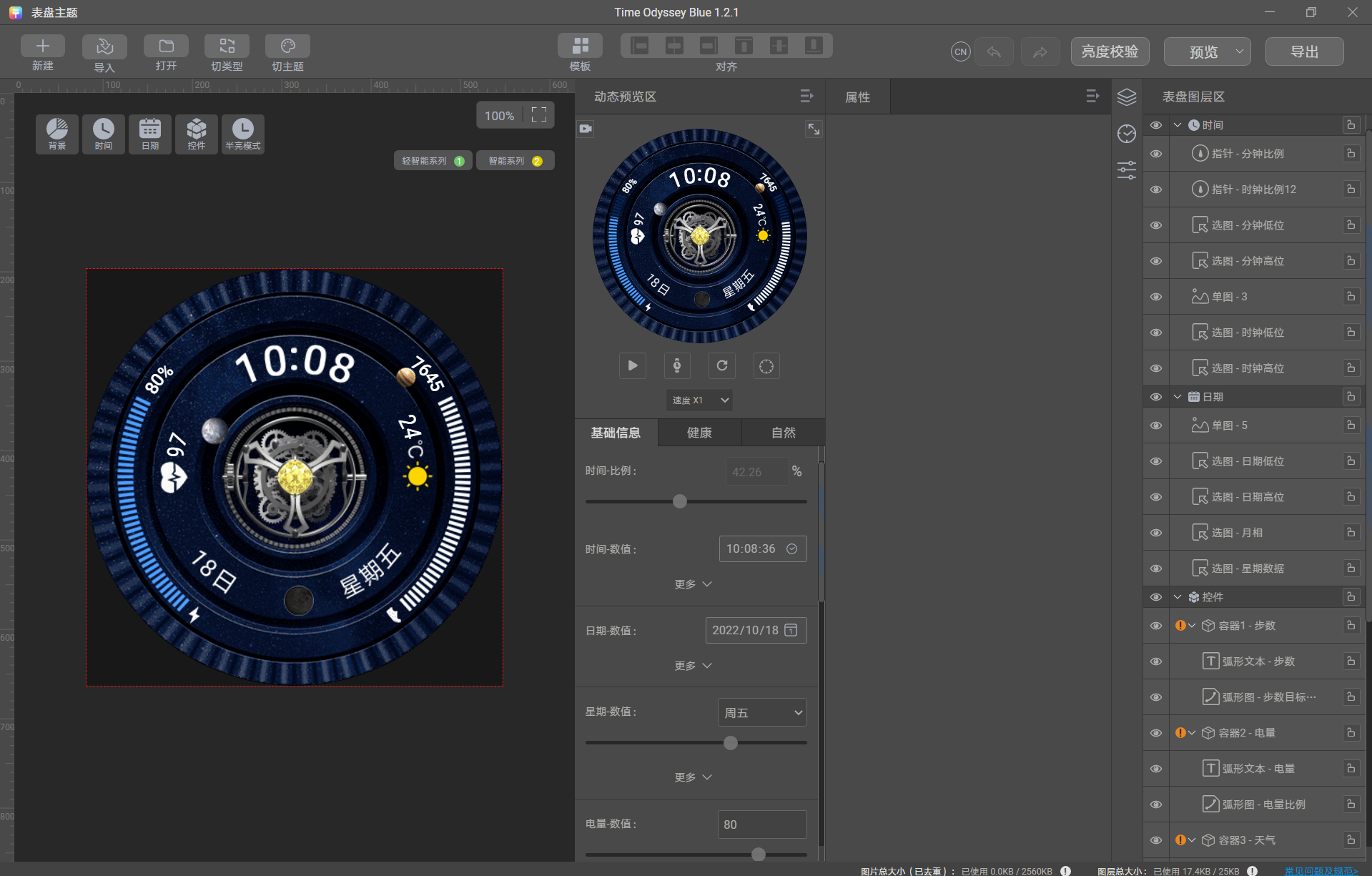
按照常规方法,制作一个466*466表盘。本示例中,直接打开一个制作好的466*466表盘。
① 点击“自由组合”>“创建新颜色”,进入颜色自由组合制作页面。
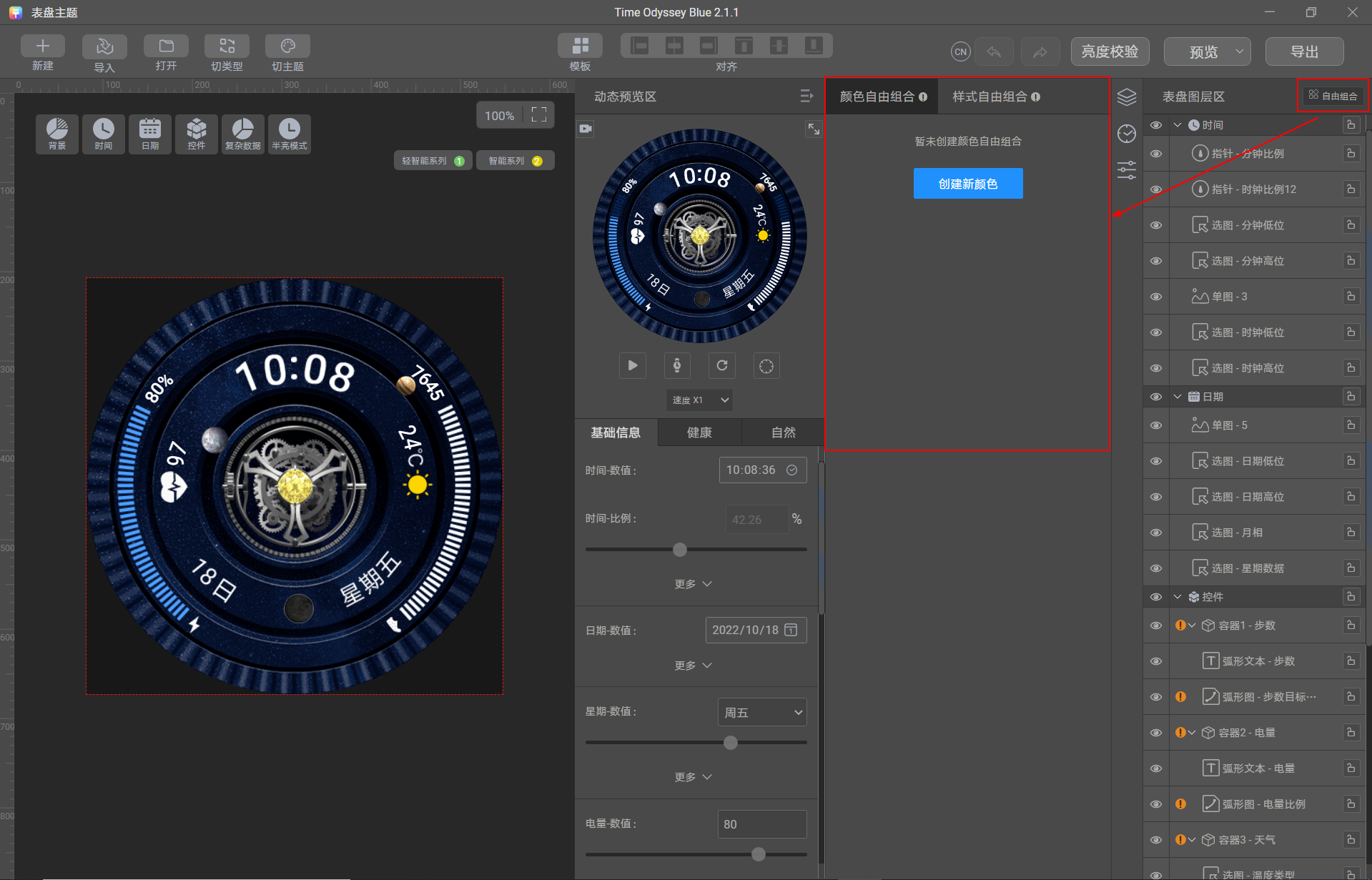
② 在颜色设置区域,先设置颜色和透明度,然后点击“编辑”,进入图层选择页面。
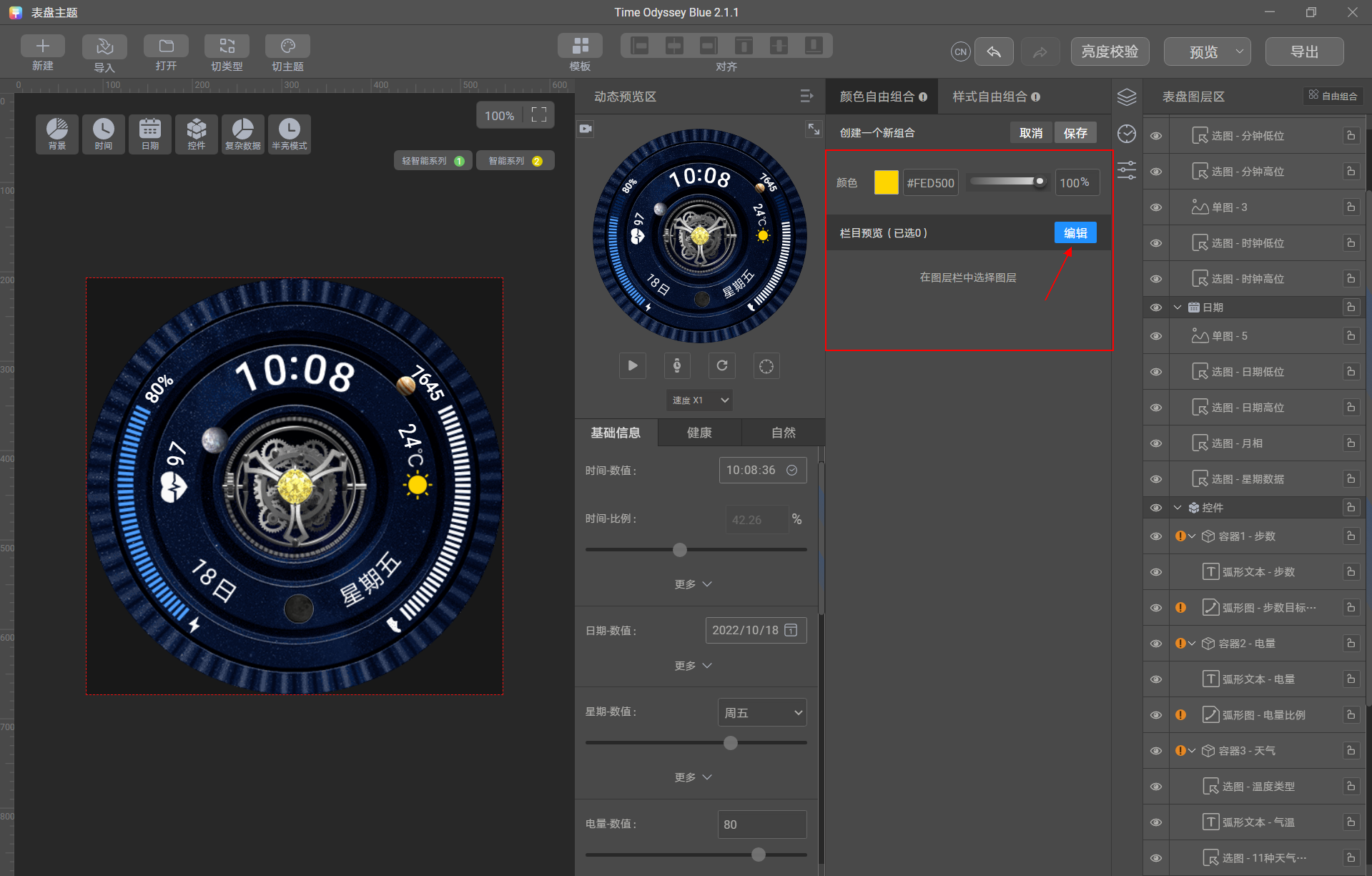
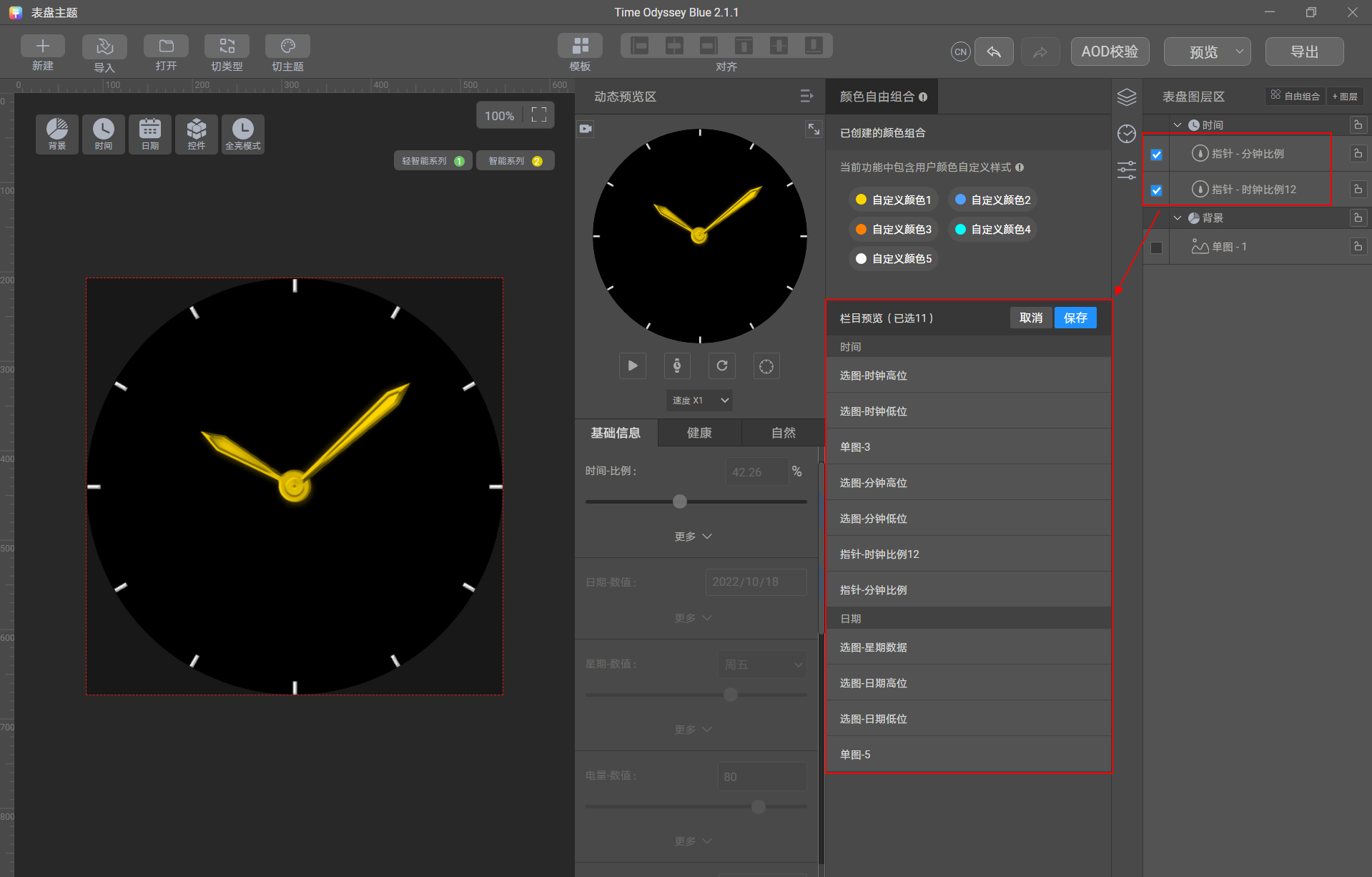
③ 在图层选择页面,勾选目标图层。选中的图层会出现在栏目预览区域,并应用当前设置的颜色,颜色应用效果可以在左侧区域预览。
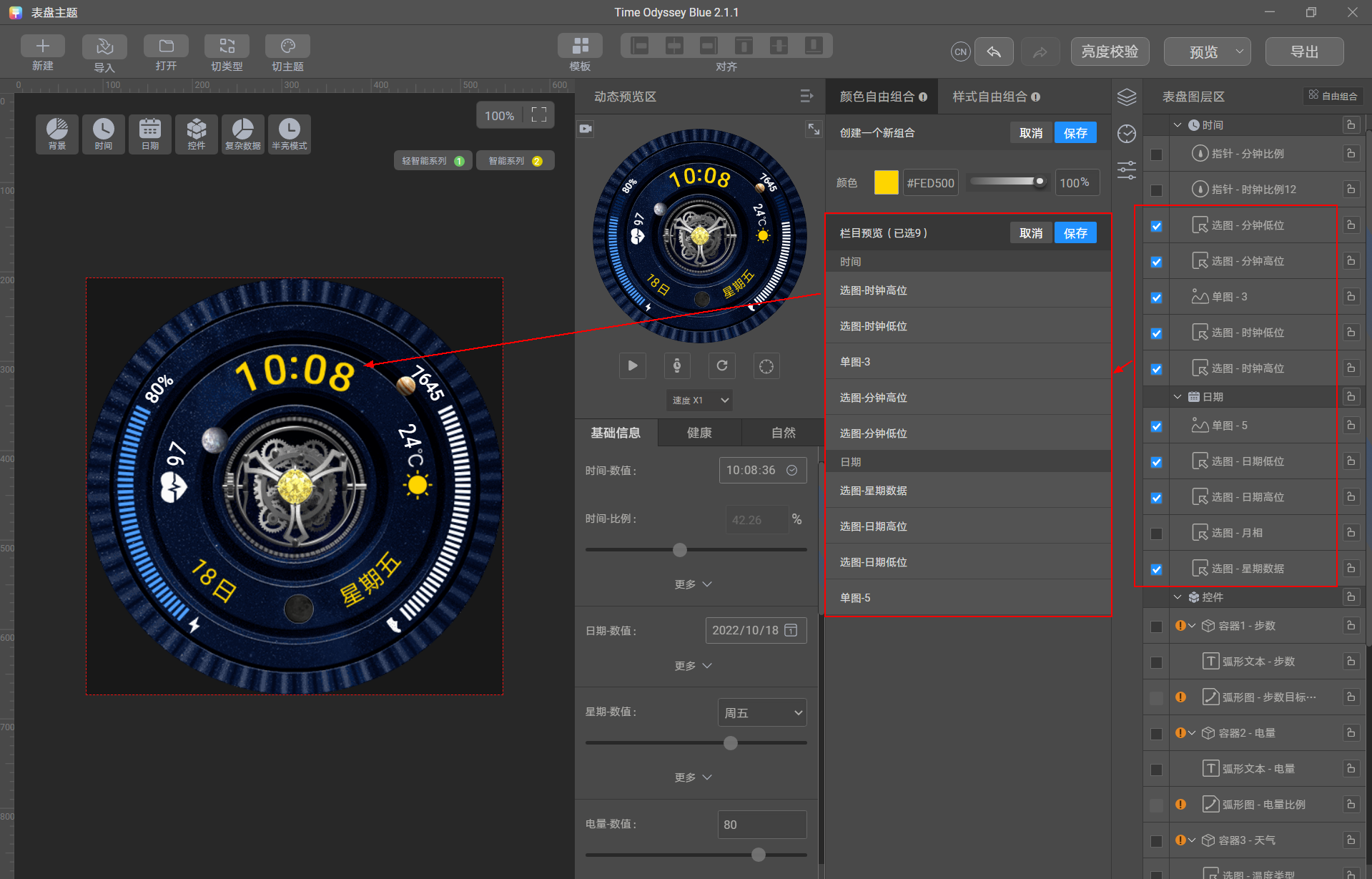
④ 点击“保存”当前选中的图层。再点击“保存”当前组合中的颜色和图层。
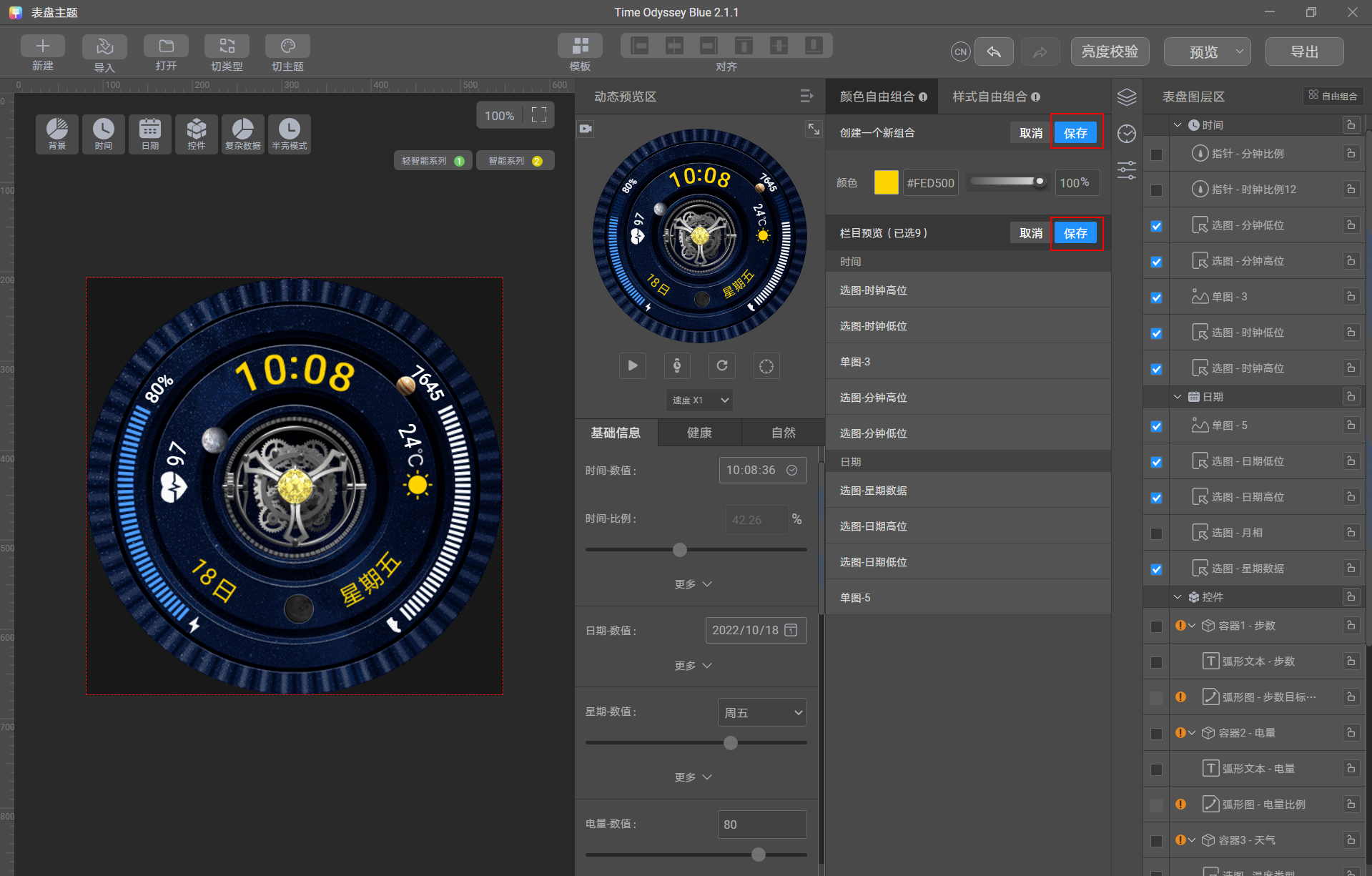
可以看到,第一个自定义颜色组合就设置好了。
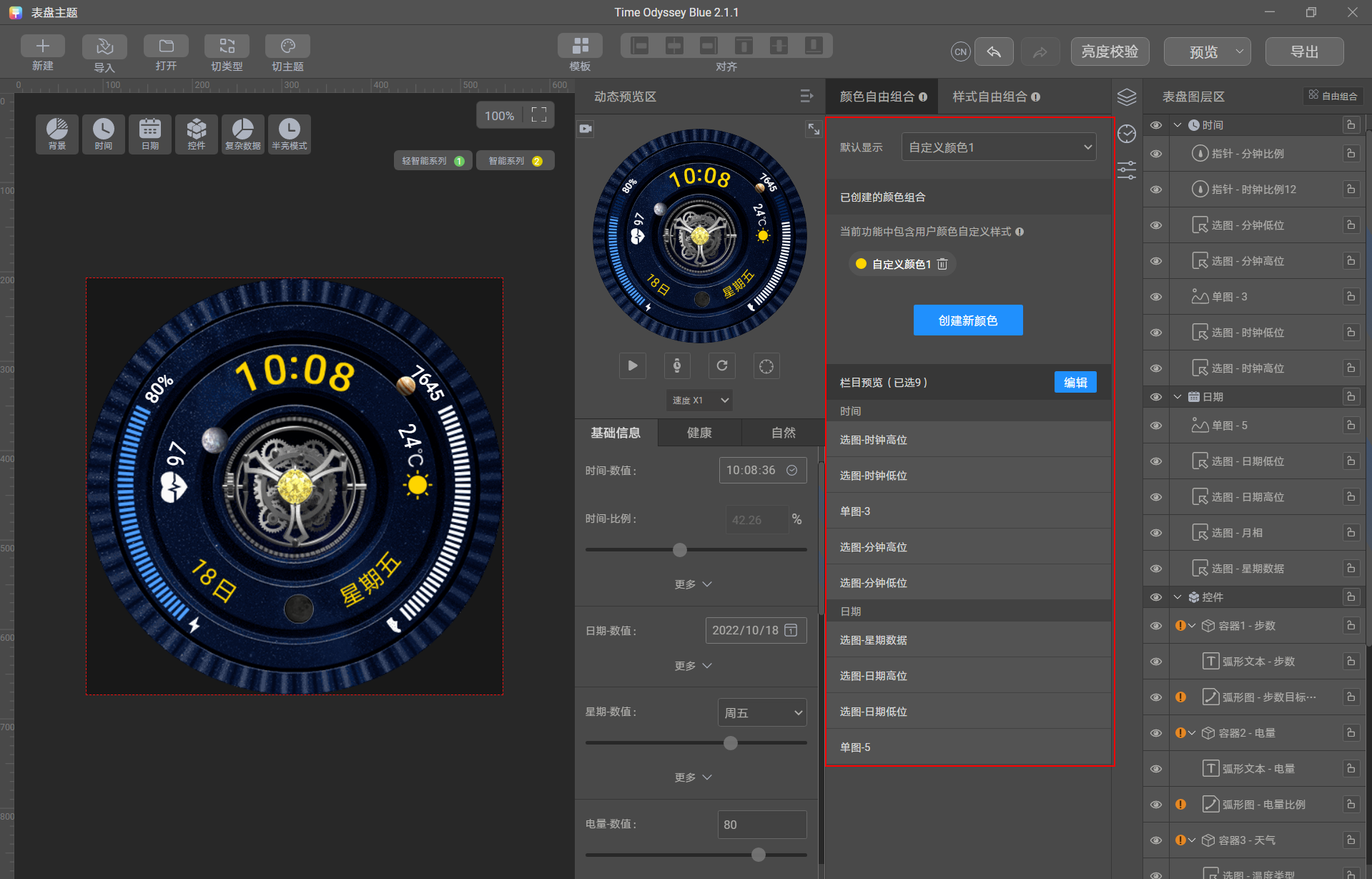
⑤ 点击“创建新颜色”,继续创建更多的自定义颜色。最多支持创建28种自定义颜色。
本示例共创建了5个自定义颜色。
可以在“默认显示”区域,选择默认展示的自定义颜色。
① 点击“半亮模式”,进入AOD表盘制作页面。
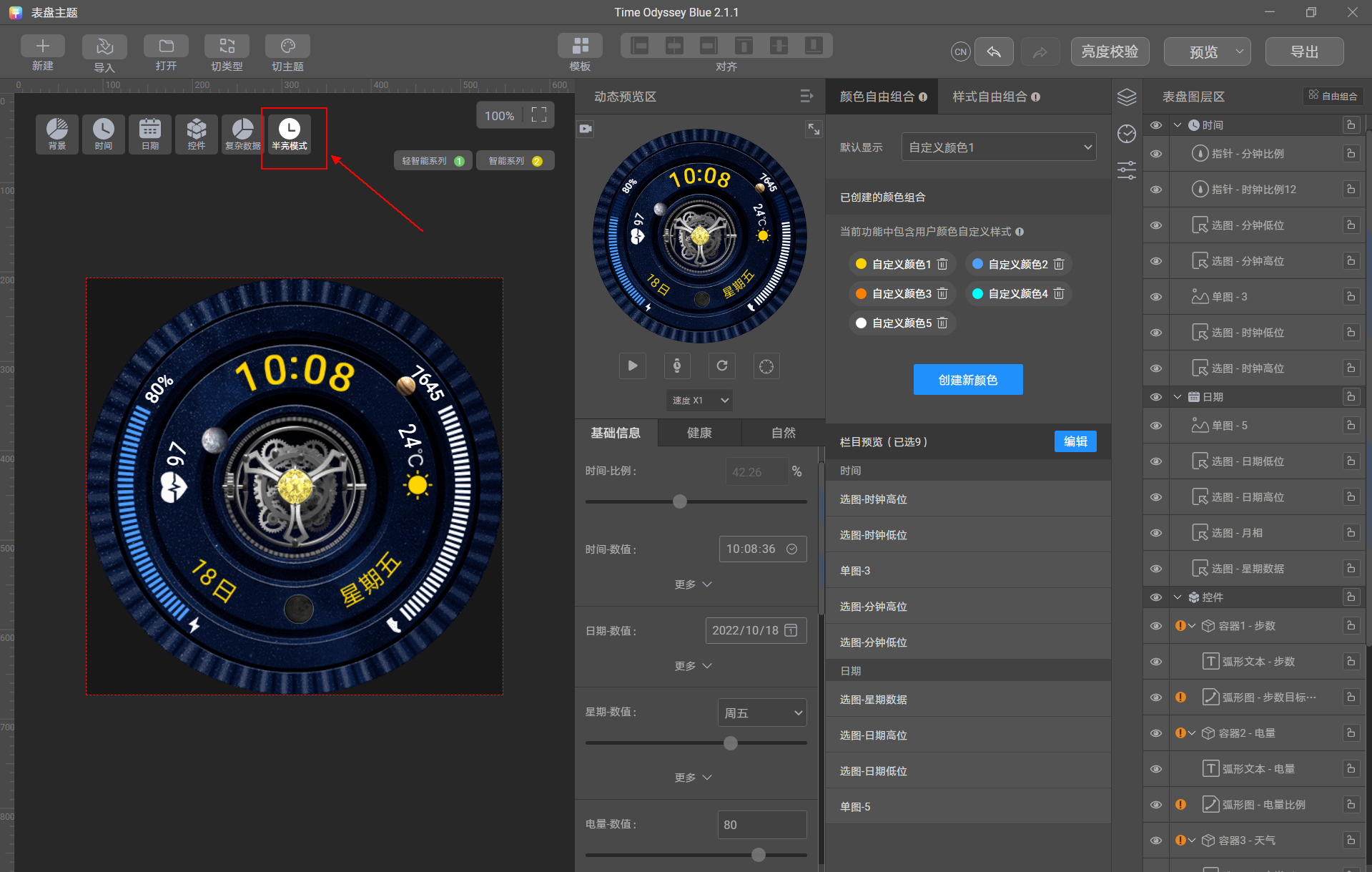
② AOD表盘中的颜色选项,将自动跟随亮屏表盘中创建好的自定义颜色选项,不支持另外再创建。
但是可以编辑选中的图层:点击“编辑”,将AOD表盘中需要改变颜色的图层选中即可。
表盘制作完成后,可在动态预览区点击  或拉动进度条,预览表盘动态效果。
预览无误后,点击  将数据恢复至默认状态(截图之前必须将数据恢复至默认状态)。
然后点击“预览”-“截屏生成展示图”,自动生成三张预览图(cover.jpg、aod.jpg、icon.jpg)和一张缩略图(res.png)。
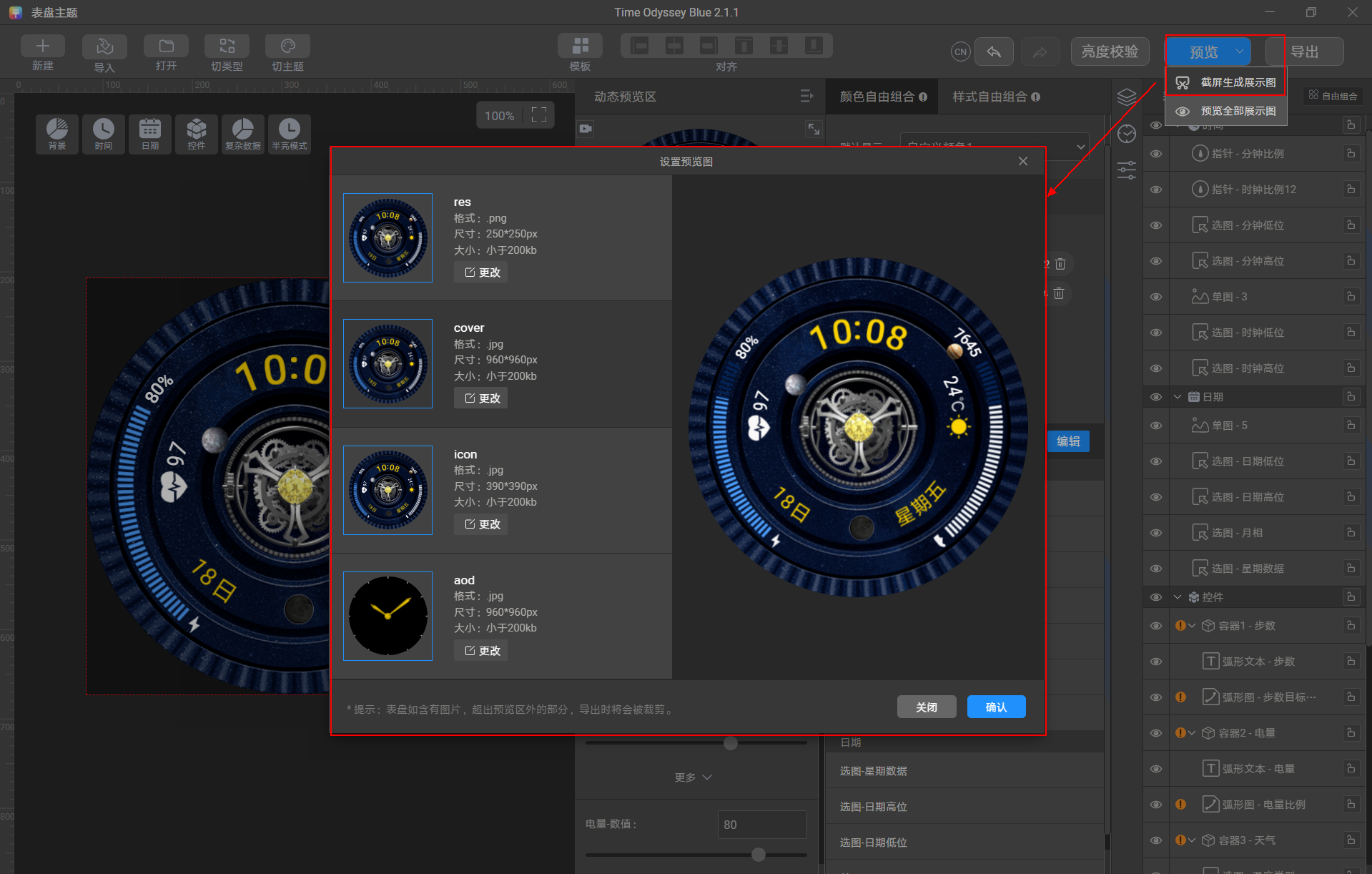
截图完成后,点击“导出”,填写以下信息后,点击“确认”导出。
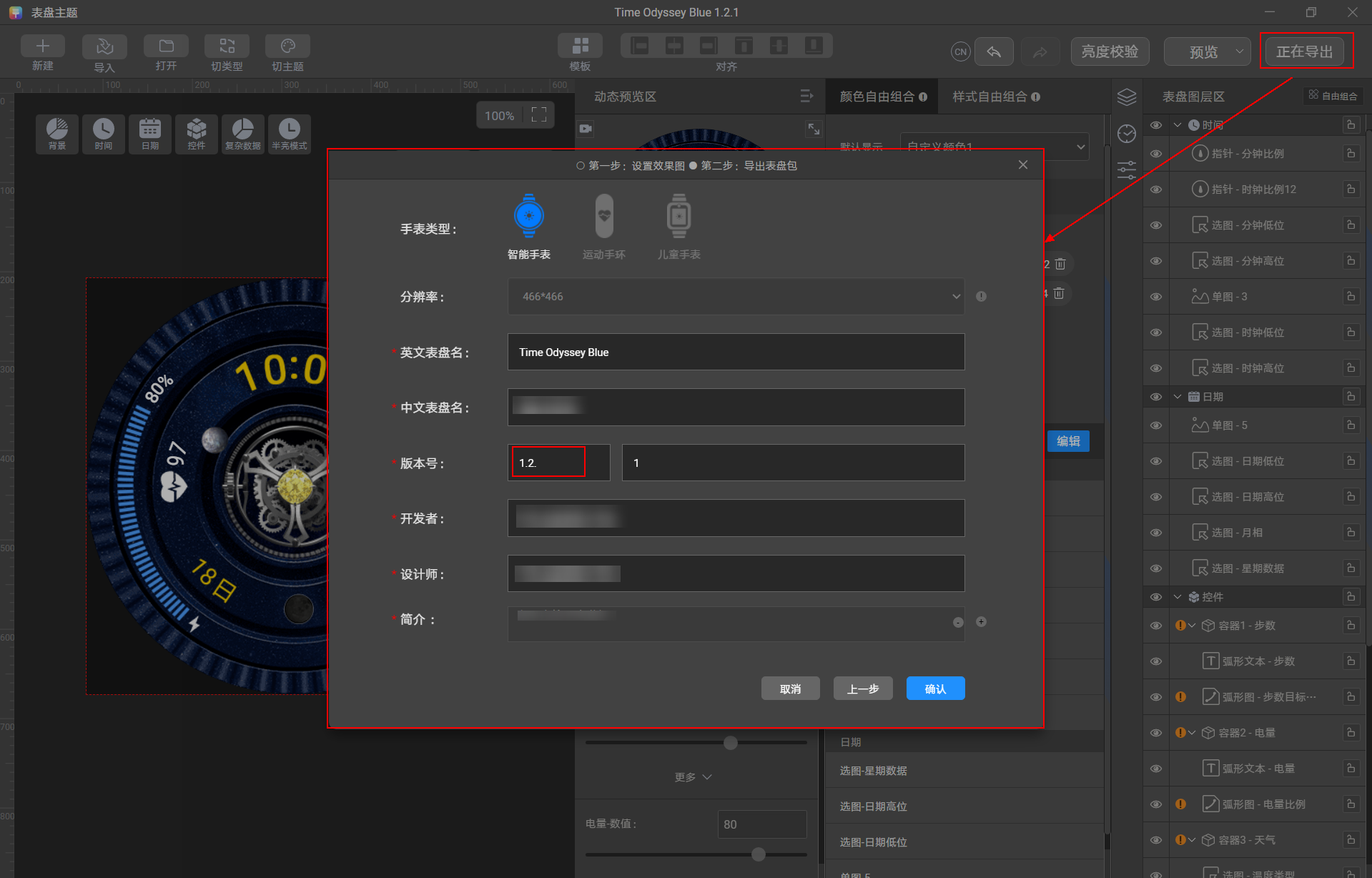
导出后获得以下1个文件:xxxx.hwt (xxxx为表盘英文名称)。
xxxx.hwt:表盘资源包,后续将对其进行测试、自检与上传到联盟。