


智能客服
你问我答,随时在线为你解决问题
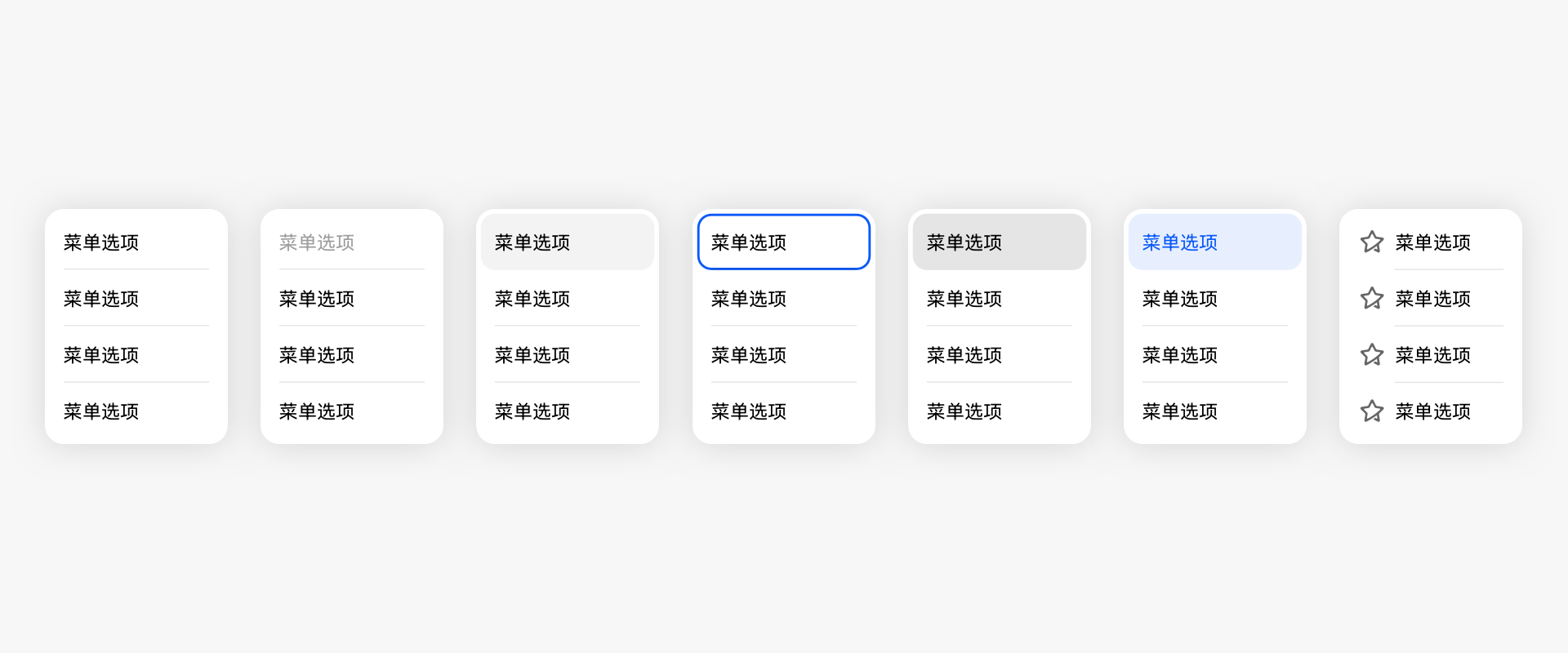
一种临时性弹出窗口,用于展示用户可执行的操作。当用户点击一个按钮或做某个操作的时候出现。菜单里显示的操作应该符合当时的语境,且易于阅读。菜单在用户不需要使用的时候可以隐藏。设计菜单时,请将相关的操作放在一起,方便用户查找。例如在文本选择菜单中,将剪切、复制、全选放在一起,他们是对文字的基本操作,而翻译、分享等操作放在一块,他们是对文字的扩展操作。
普通菜单 |
长按菜单 |
下拉按钮菜单 |
文本选择菜单 |
类型 | 场景 | 标题 | 内容对齐方式 | 消失方式 | 位置 |
|---|---|---|---|---|---|
普通菜单 | 点击工具栏上或标题栏上的“更多”时出现 | 无 | 左对齐 |
| 跟手 |
长按菜单 | 在某个操作对象上长按时出现 | 有(长按对象的名称) | 左对齐 |
| 跟手 |
下拉按钮菜单 | 需要选择时使用 | 无 | 左对齐 |
| 跟手 |
文本选择菜单 | 在文字上(间)点击或长按出现 | 无 | 横向排列 |
| 跟手 |
若菜单内容无法全部显示,可用滚动条,此时可上下滑动菜单项。
菜单出现时有竖直方向上的位移效果。
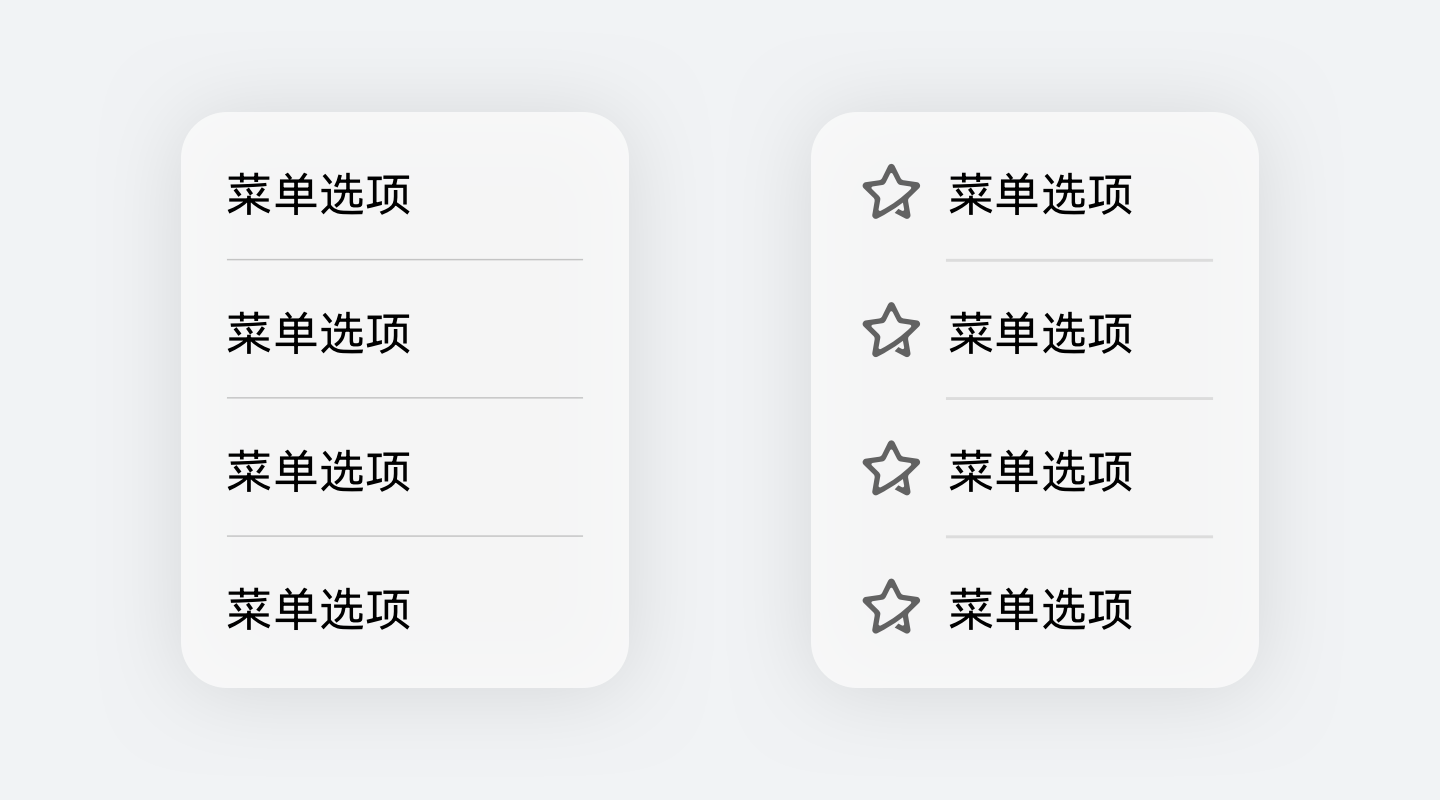
浅色主题
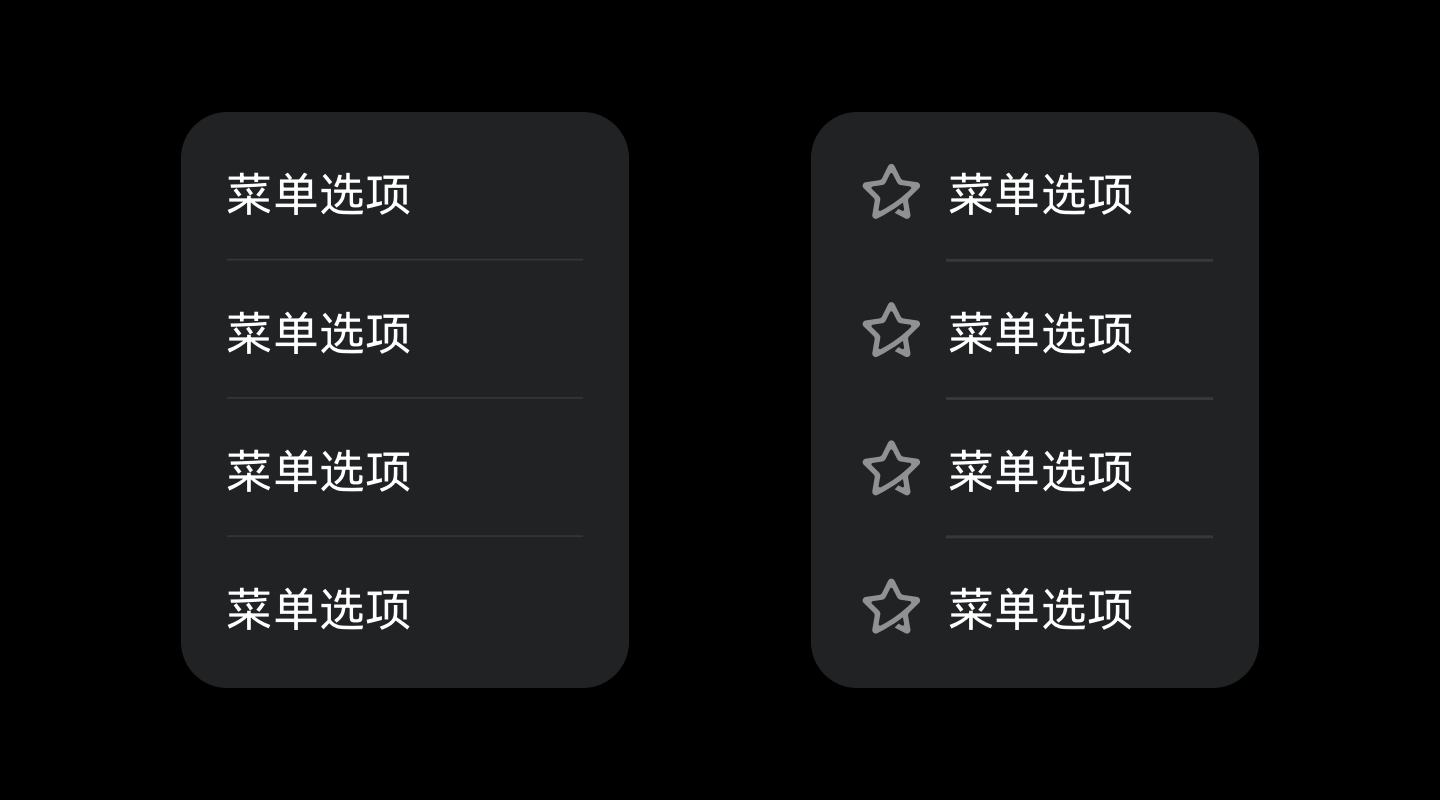
深色主题
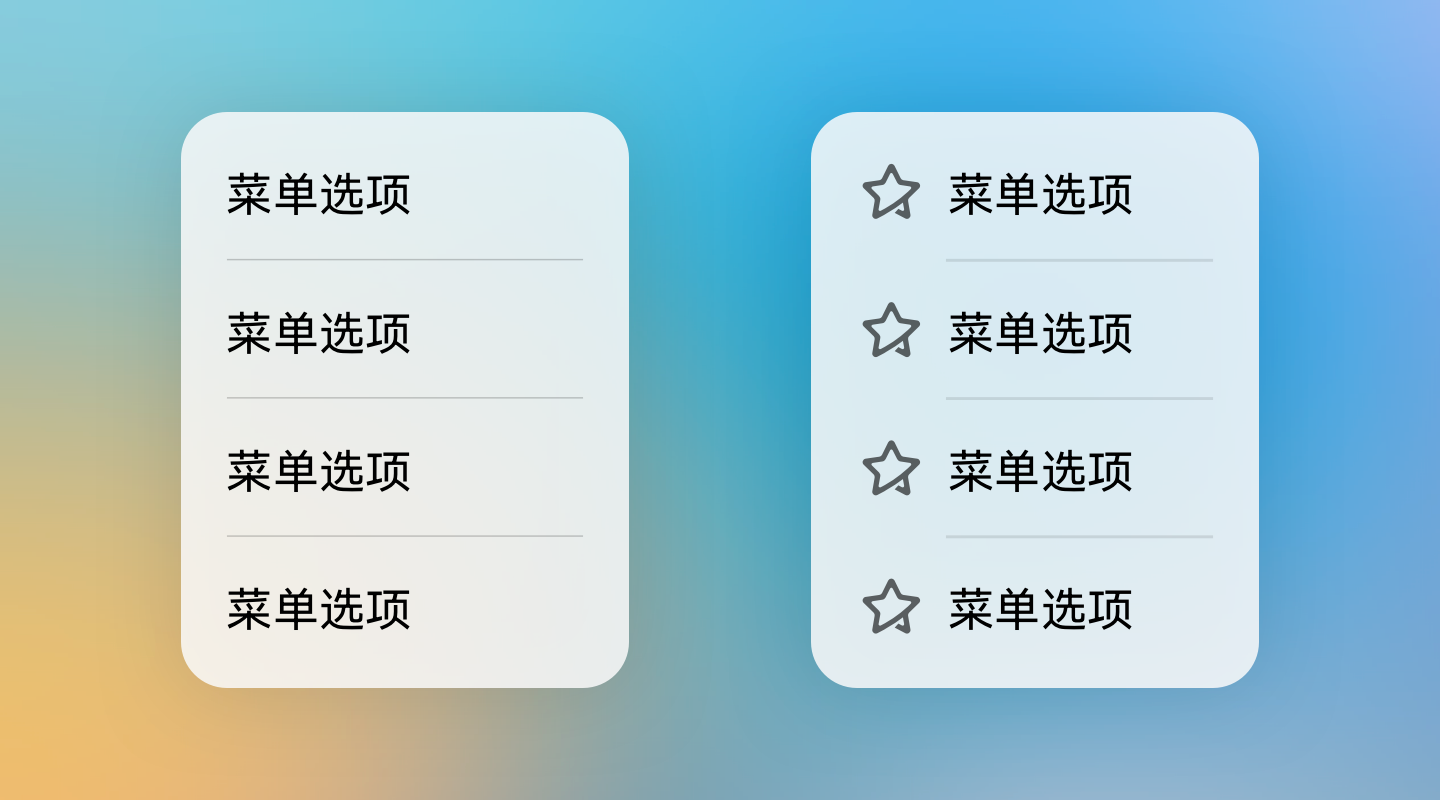
半透明主题
使用基础栅格,具体规则:
4 个 columns 时,默认宽度使用 2 个 columns,最大可占用 4 个 columns。
8 个 columns时,默认宽度使用 2 个 columns,最大可占用 6 个 columns。
12 个 columns时,默认宽度使用 2 个 columns,最大可占用 8 个 columns。
手机竖屏
默认宽度:2 个 columns |
最大宽度:4 个 columns |
手机横屏
8 个 columns
默认宽度:2 个 columns
最大宽度:6 个 columns
平板竖屏
8 个 columns
默认宽度:2 个 columns
最大宽度:6 个 columns
平板横屏
12 个 columns
默认宽度:2 个 columns
最大宽度:8 个 columns