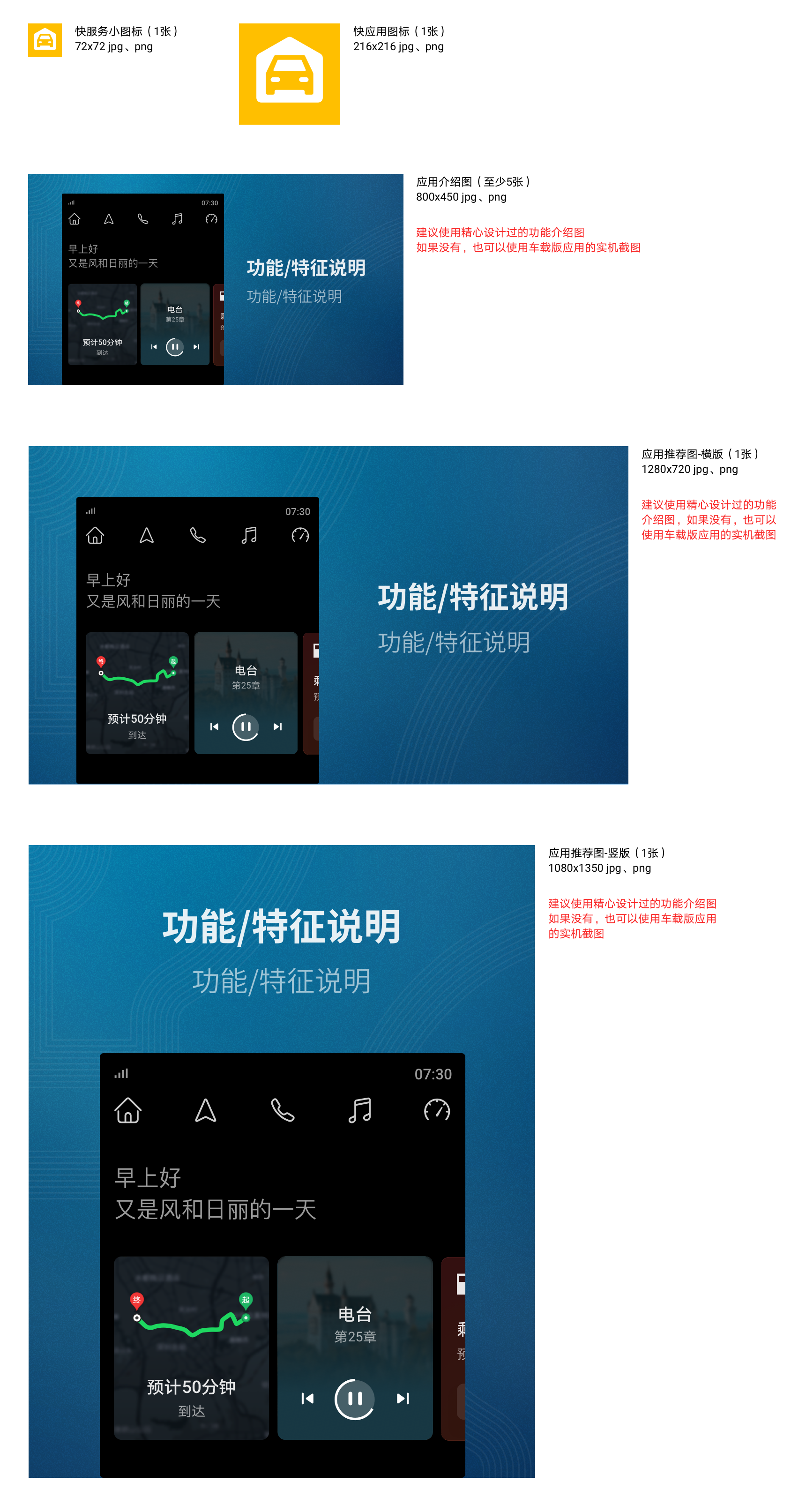
合作咨询
我们的专家服务团队将竭诚为您提供专业的合作咨询服务
为了使您的应用能适配不同尺寸的车机,并能在这些车机上提供更好的用户体验,特制定本规范。在您完成应用开发提交上架前,应确保应用尽可能符合本规范中的要求。本规范会针对新增的机型不断修改更新。
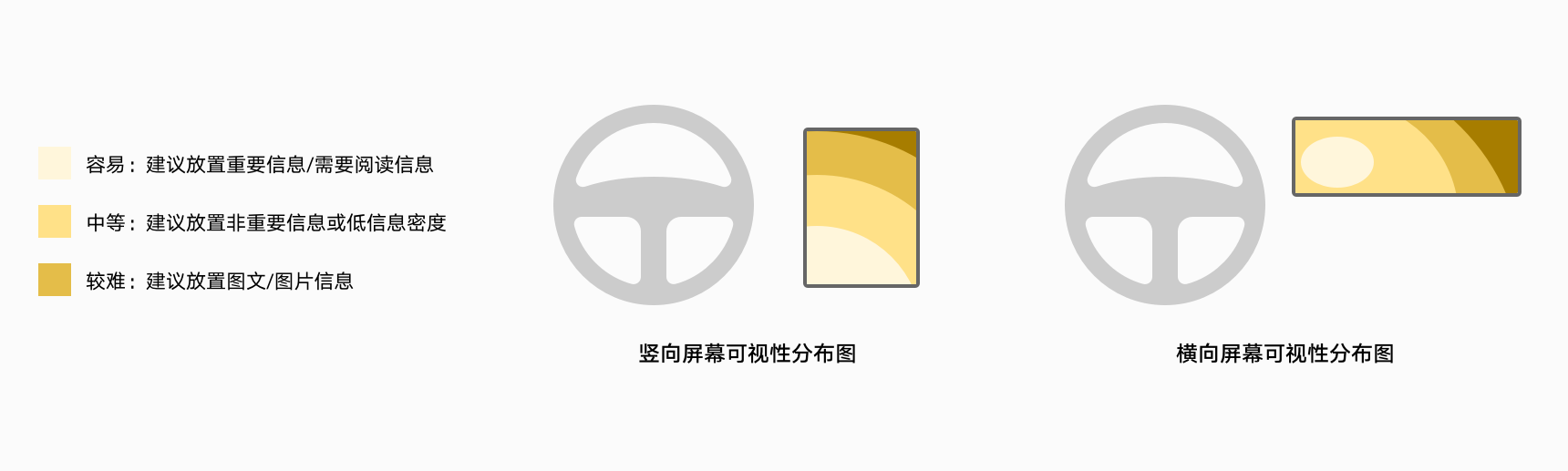
基于人因研究分析,得出车机中控设备易于视觉识别区域如下:需要用户阅读和识别的内容请尽量置于浅色区域,深色区域尽量防止图文/图片信息或通过降低信息呈现密度,以提高内容的可识别性及用户阅读效率。
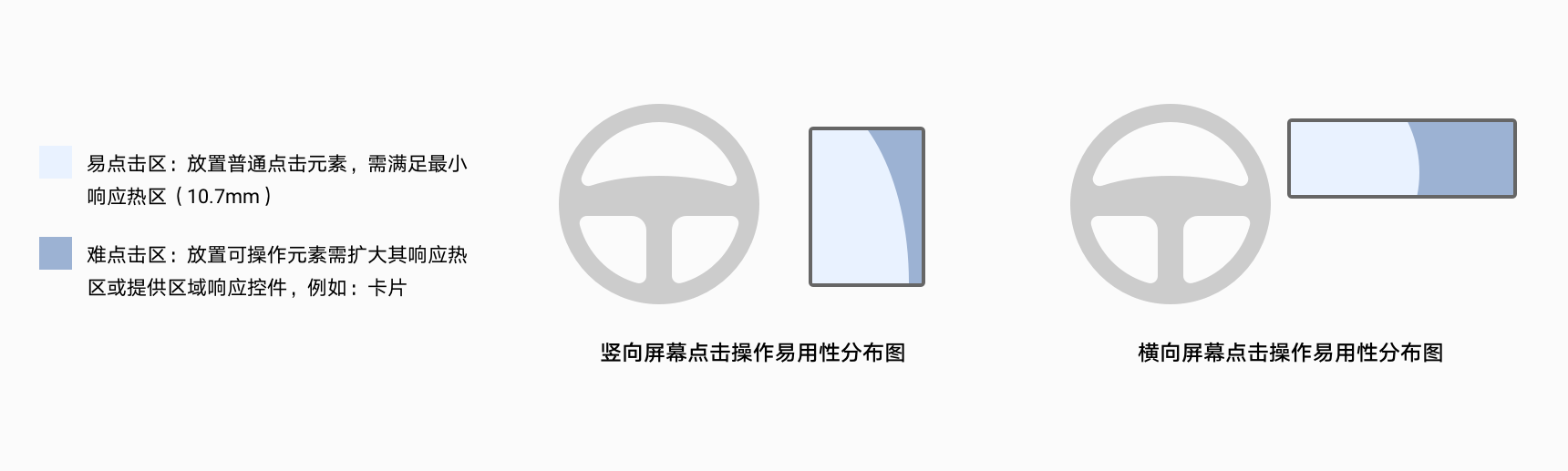
基于人因研究分析,得出车机中控设备易于点击操作区域如下:请尽量将用户需要操作的按键放置于浅色区域,在深色区域需适当增加响应热区以增加用户点击操作成功率。横屏屏幕在超过深色区域避免放置操作按钮,可考虑提供大区域点击热区,例如:卡片。
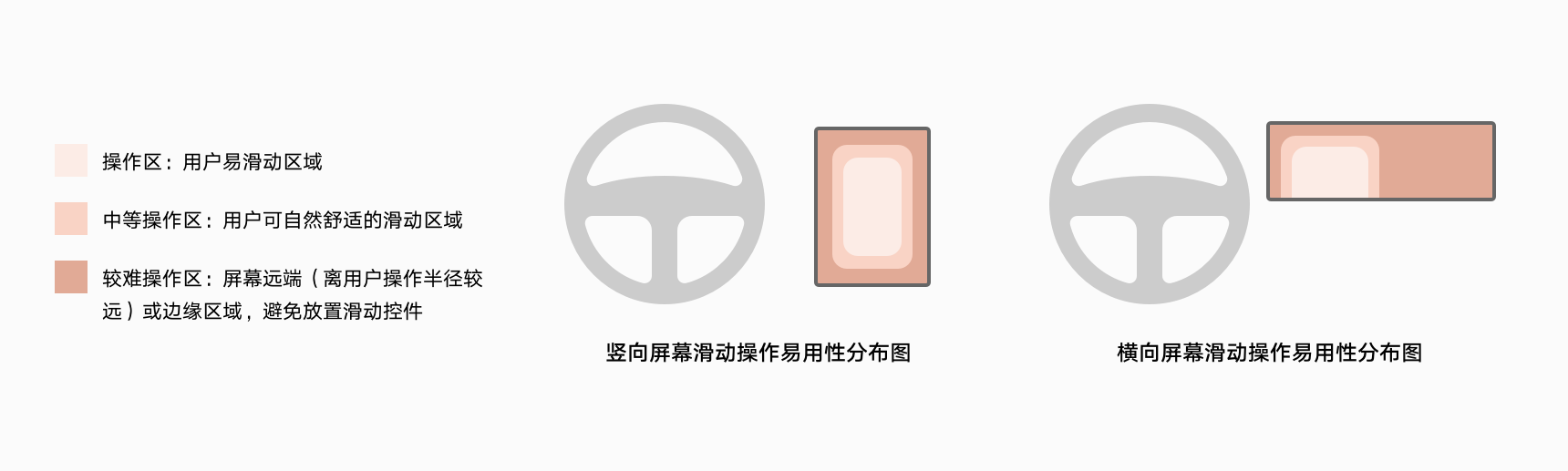
基于人因研究分析,得出车机中控设备易于滑动操作区域如下:滑动操作设计建议:请将滑动响应区域放置在浅色位置;用户在距离车机较远的位置对屏幕滑动操作时,易出现弧线的滑动轨迹,请避免在屏幕远端放置需用户滑动的操作控件。
触摸交互
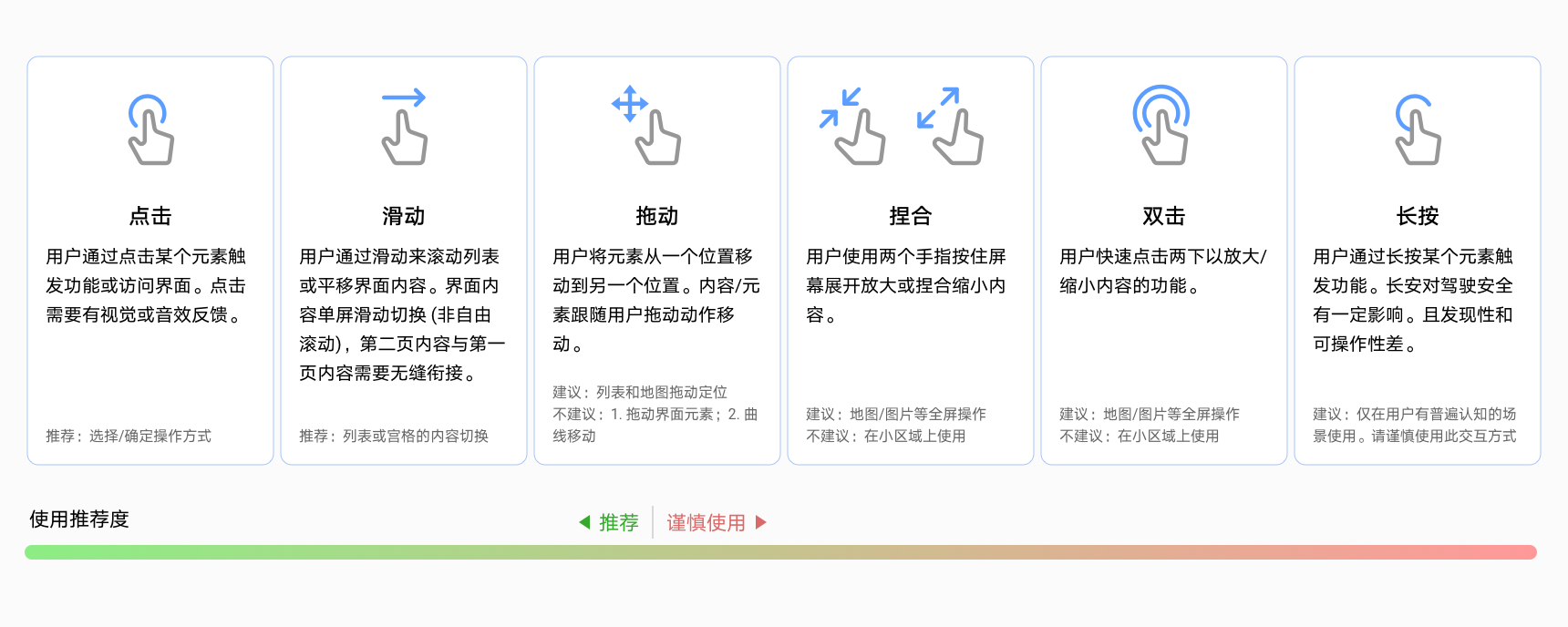
由于驾驶场景的复杂性,且驾驶员与屏幕间特殊的物理距离和视觉角度,交互手势将会有一定的局限性。
建议减少复杂的交互手势,保留基本的单纯的交互手势,避免复杂且易产生误操作的手势交互,更多复杂的交互操作建议通过语音指令完成。
物理按键
针对配备硬件按键的车辆,界面需响应用户的按键操作,具体如下:
播放控制操作(必须支持)
媒体类应用播放必须支持物理按键的控制操作。包括:播放/暂停、上一首/下一首、音量调节、快进快退等。
目前快应用引擎已支持视频播控组件响应物理按键的控制,建议第三方合作伙伴直接调用。

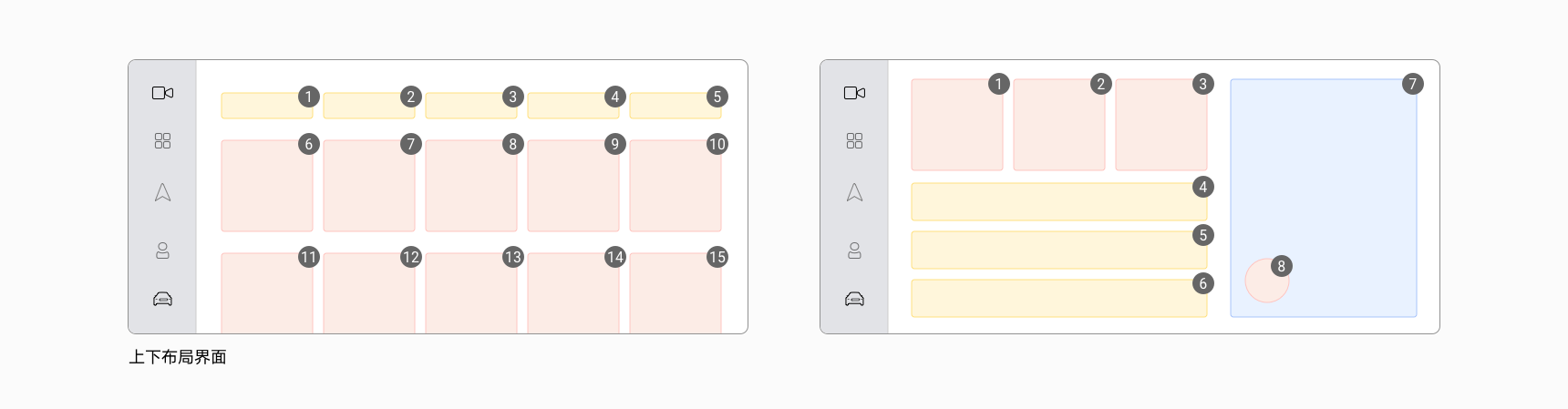
界面元素交互(可选支持)
语音交互
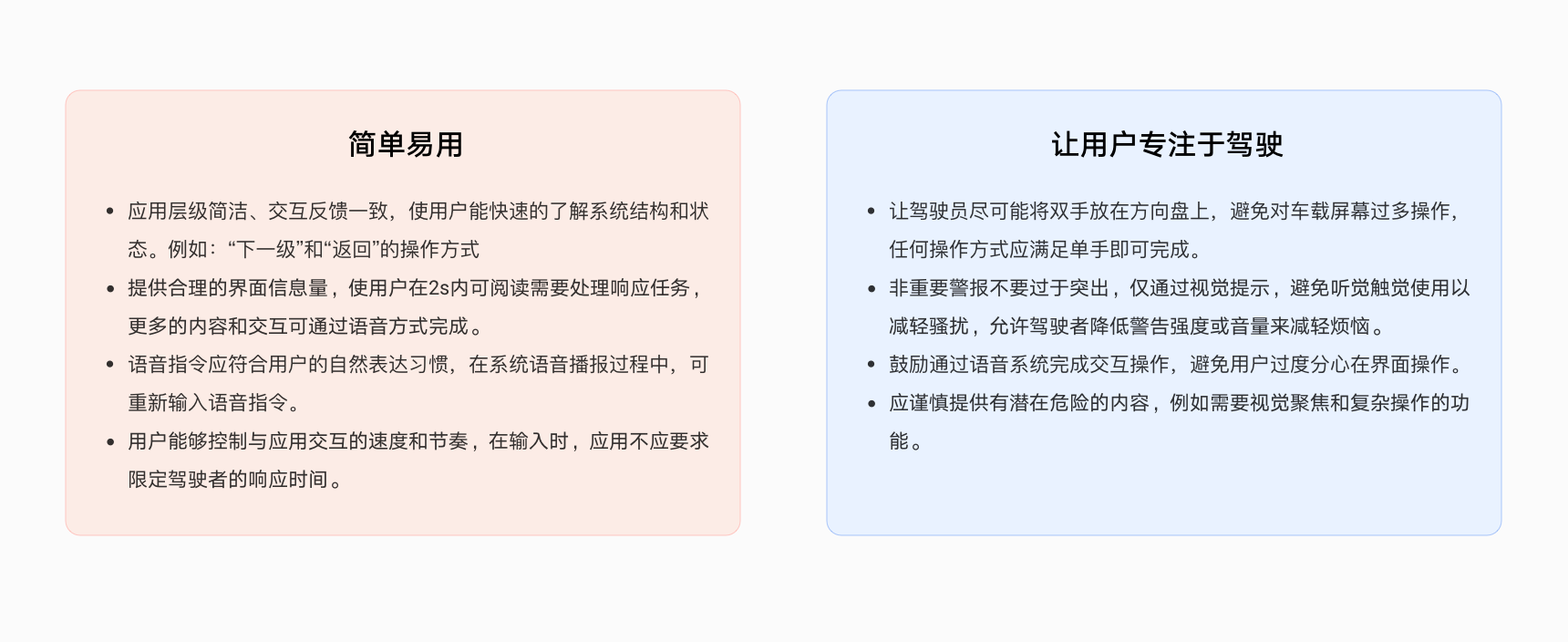
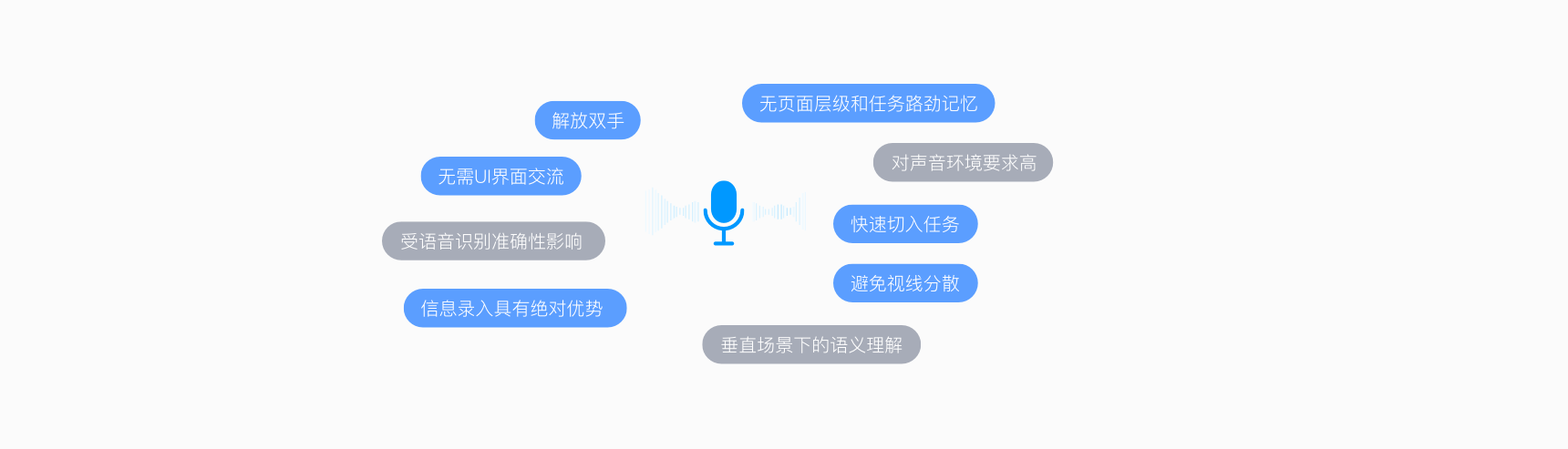
在驾驶过程中,驾驶员的视线是基本不会离开前方道路的。那么,在这种视觉通道被占用的情况下,利用听觉通道接收信息便成为了新的可能。所以,语音交互为安全驾驶提供了新的一种交互方向。在做语音交互时需要遵循以下4个原则:
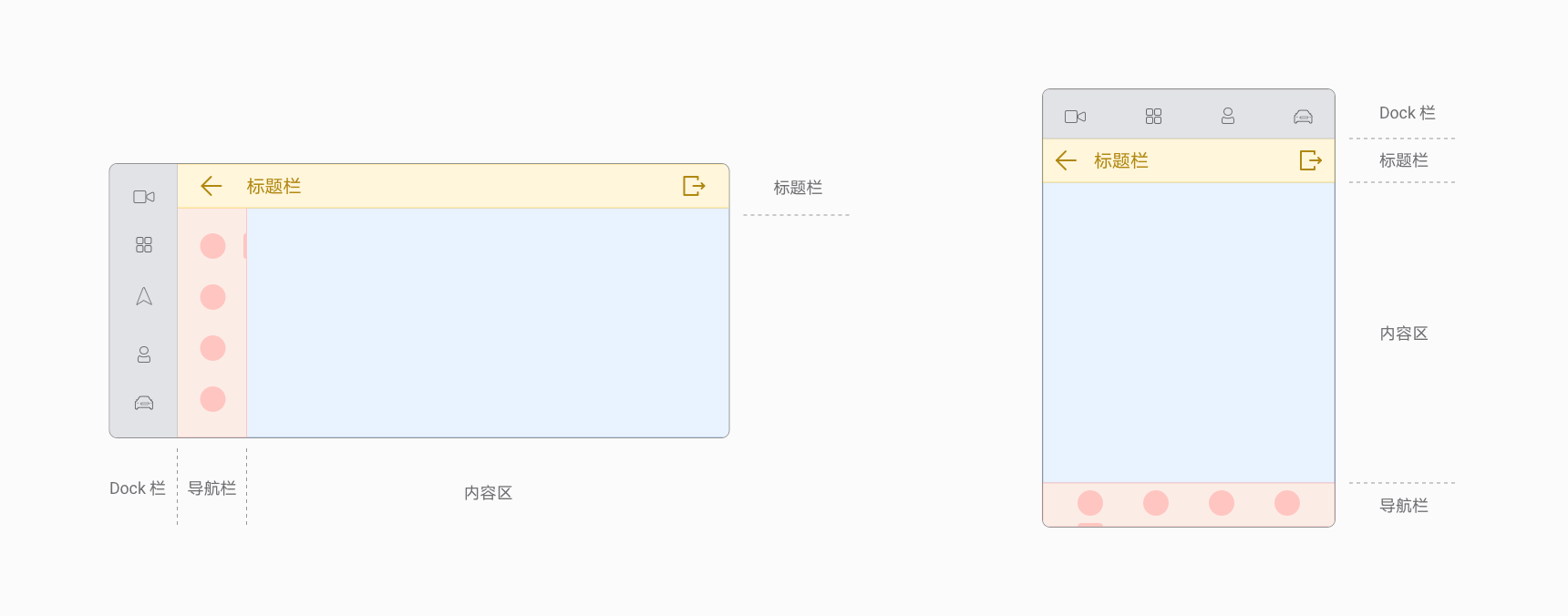
导航是确保用户在页面跳转时不迷路的最关键因素。导航需要告诉用户当前在哪,可以去哪儿,如何回去等问题。应用开发者需要根据需要自行设计应用首页和次级页面导航。若车机上有常驻Dock栏时,在应用设计时不能覆盖Dock栏,它享有最高的优先级,另外在进入次级页面时,也应该在标题栏或者一个固定的位置提供返回上一级的操作。另外建议在应用中一个固定的位置设计一个全局的退出按钮,以满足部分车机没有Dock栏和Home键无法一键退出的场景。
对比度
由于驾驶环境的复杂光线条件,需要满足在不同照明条件(日间/夜间/暗光/眩光)下的可读性,对比度需满足以下条件:
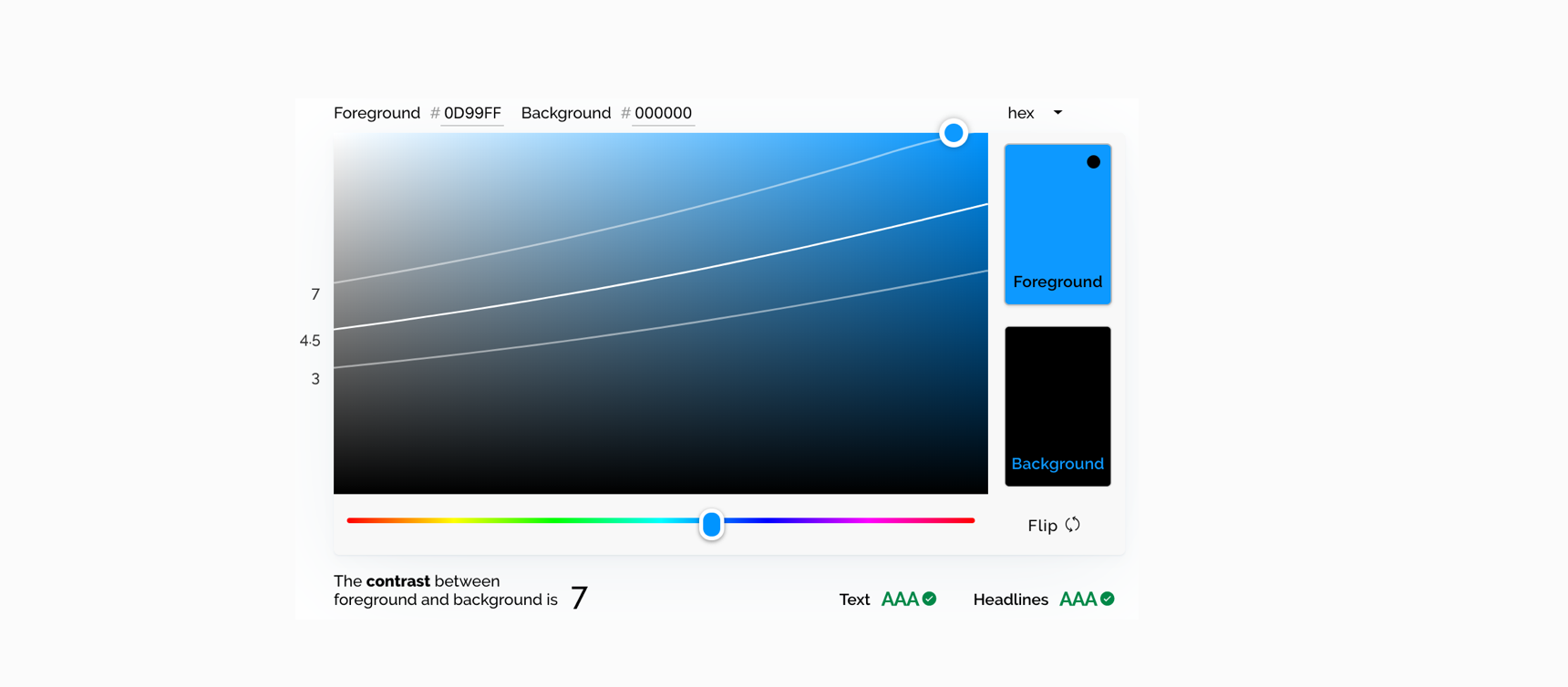
文本与底图对比度建议大于7:1(至少4.5:1)。背景推荐使用深色,避免大面积使用纯白色,过度吸引用户注意。
过高的对比度导致视觉疲劳和阅读效率的降低。深色模式下背景与文本或图形的对比度建议不大于18:1。
注:下图来自 https://color.review/可在此链接查阅色彩对比度关系。
饱和度与明度的合理搭配
车机配色尽量避免鲜艳色彩的大量使用,以避免对用户注意力的吸引和占用。
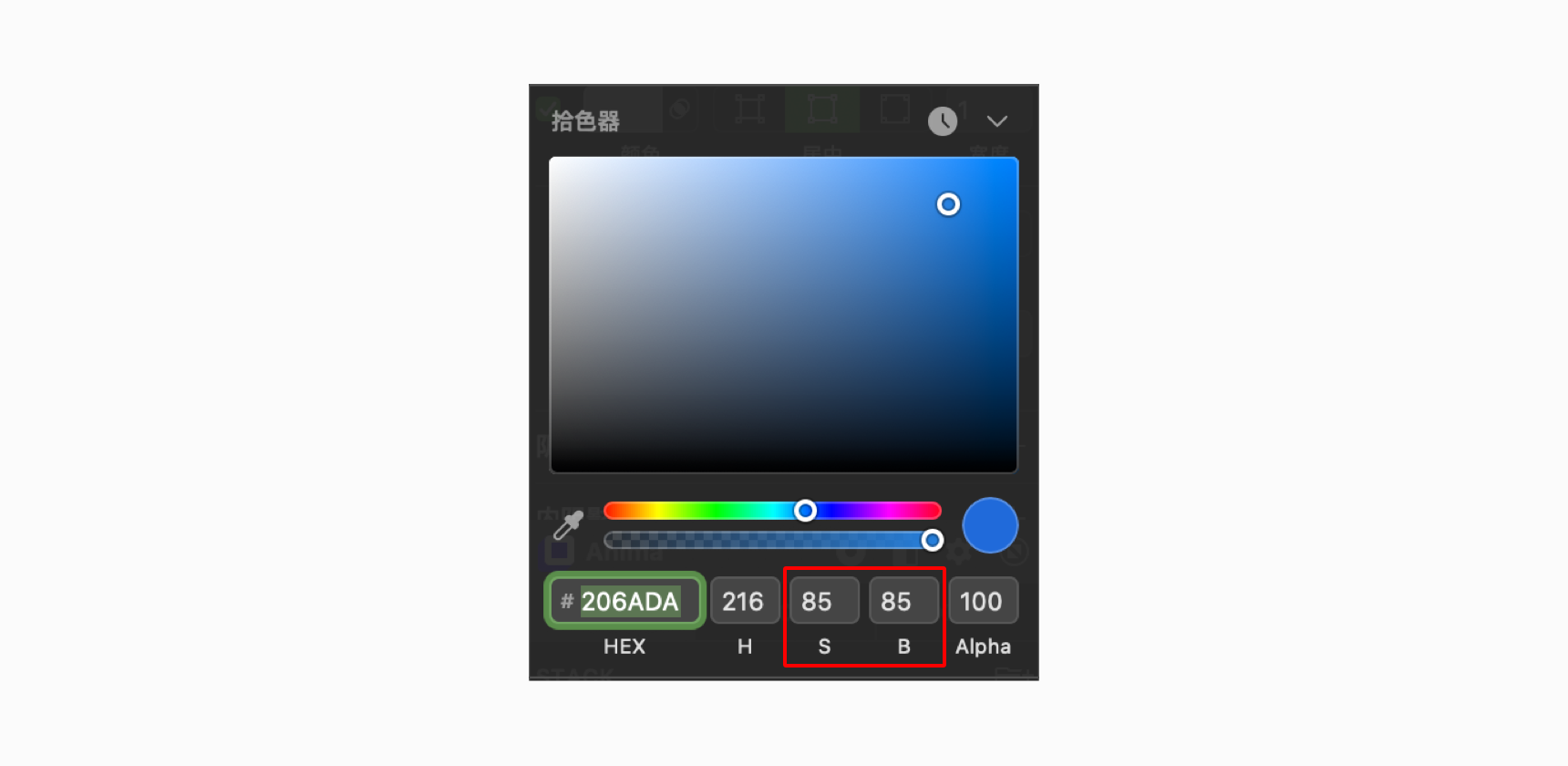
根据 Munsell Color 原理得出,饱和度和明度的两个数值越大,颜色越鲜艳。在车机配色选择上请遵循以下规则:
越靠右上角的色值越鲜艳,所以不建议选取。
取色时,同时考虑饱和度和明度,这两个因素的值之和尽量小于180(即:S + B ≤ 180)。
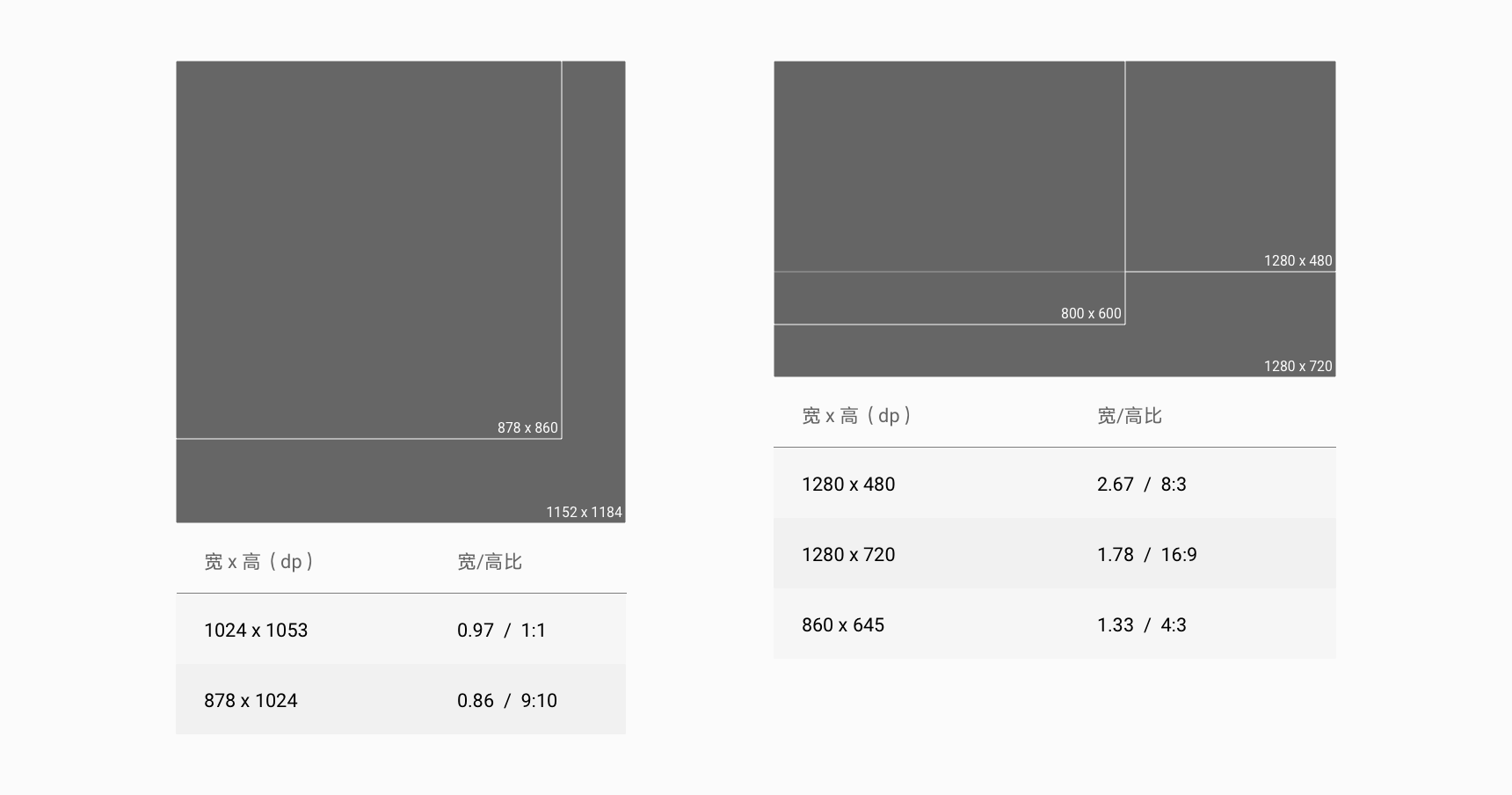
常见车机屏幕的dp值和长宽比
当前较为常见车机的dp值和宽高比如下表所示,要求重点适配以下典型尺寸的车机:
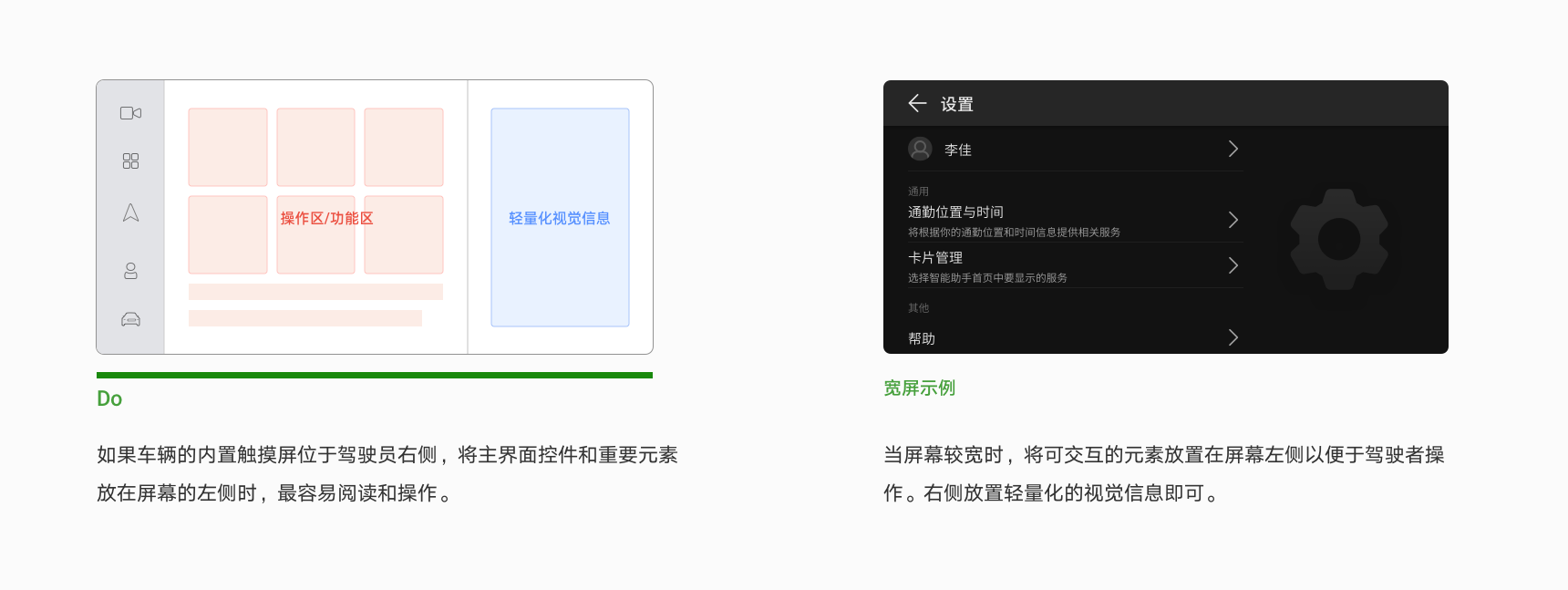
常见的车机屏幕分为横屏和竖屏两种形式,应充分利用屏幕“长”或“高”的特性设计布局。
横屏
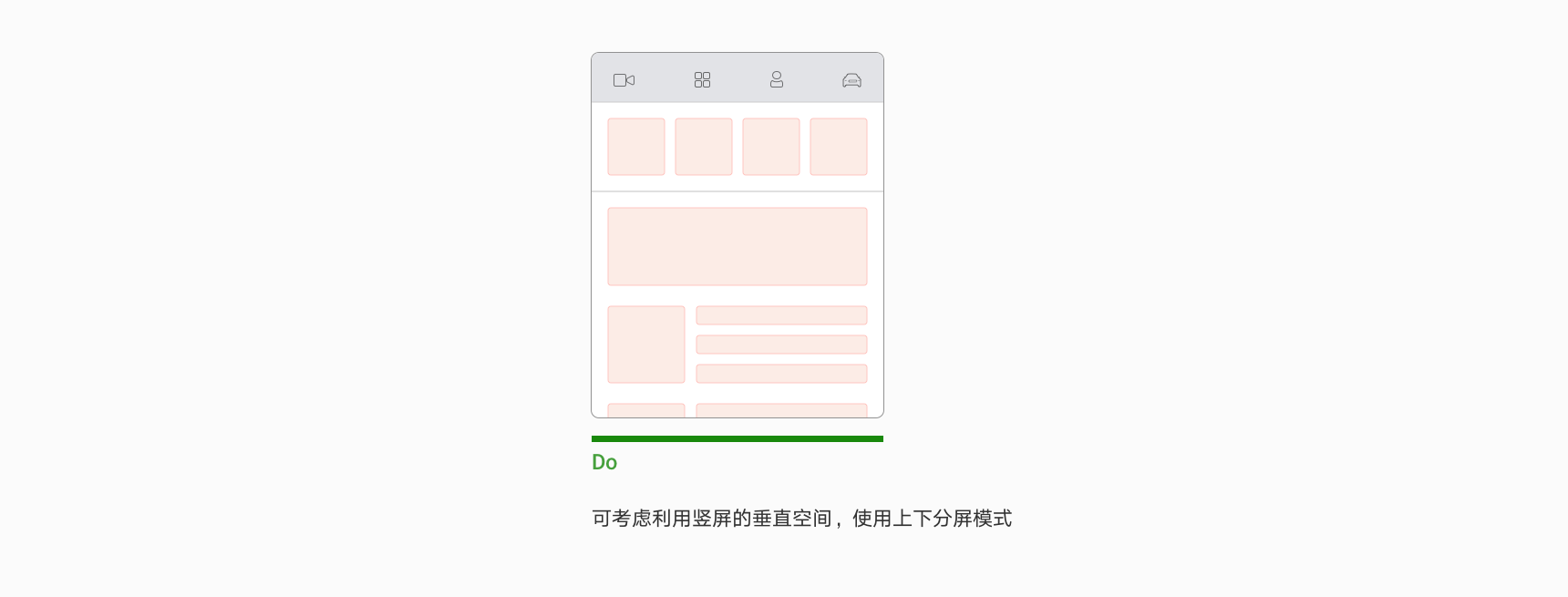
竖屏
响应式设计与栅格
响应式设计可为每个自适应布局中的不同宽度和高度值提供快速响应的解决方案。通常用于指定容器中垂直居中或水平居中的元素,或指定可以根据相邻元素增长或收缩的距离。而使用栅格系统则可以帮助设计者更有效和一致的定义每个元素所占据页面的空间。
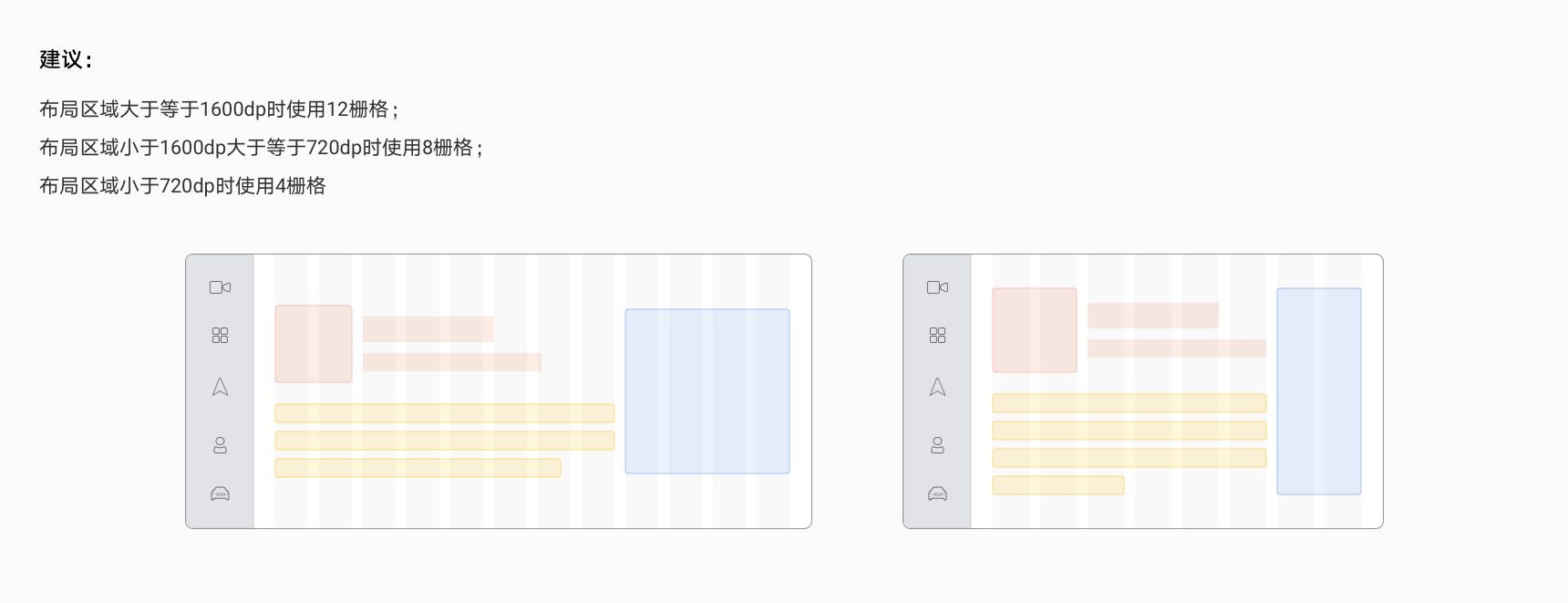
自适应布局能力
自适应布局是基于断点的静态布局。系统检测屏幕的大小并为其高度和宽度加载适当的布局。
设计者应当为横屏和竖屏设计不同的布局,以充分利用不同屏幕特性为驾驶者服务。
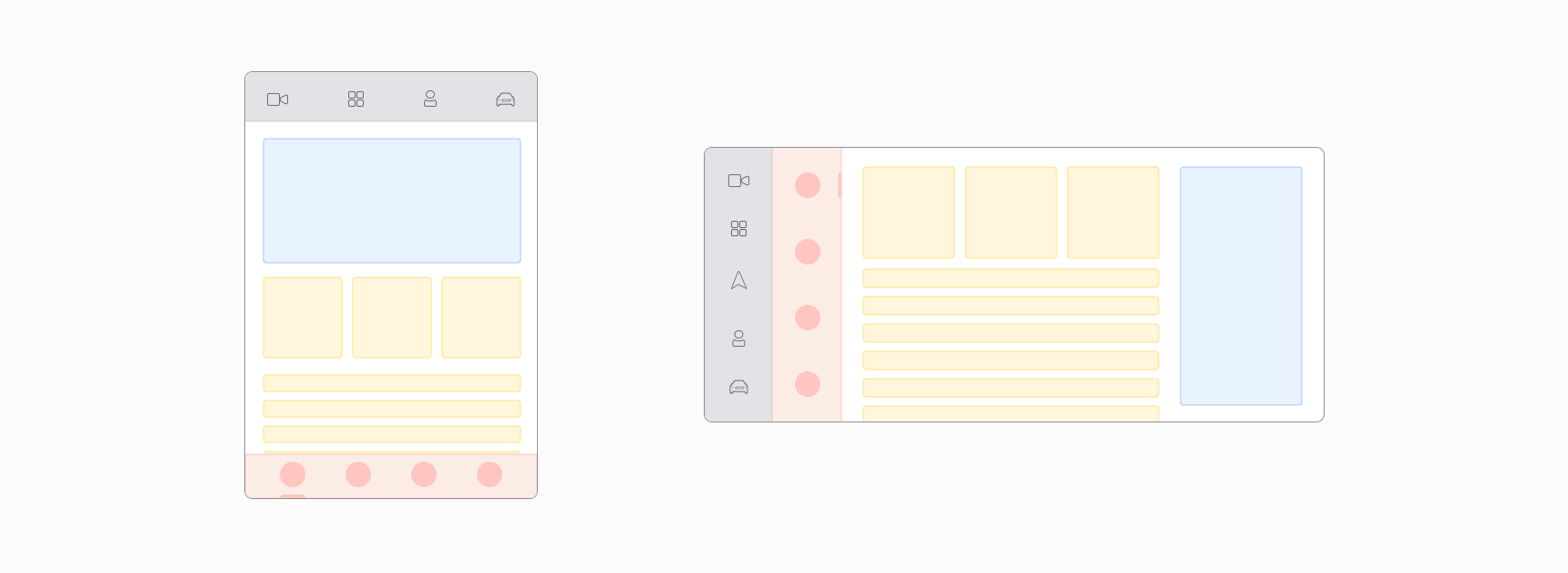
为满足设计方案在不同的屏幕尺寸和比例的屏幕能正确的显示,界面的布局方式需要支持自适应的能力。布局适配方法主要用于同一界面在不同屏幕尺寸下的自适应布局能力(通常车机分辨率规格请参考“常见的车机屏幕分辨率和长宽比”章节)。
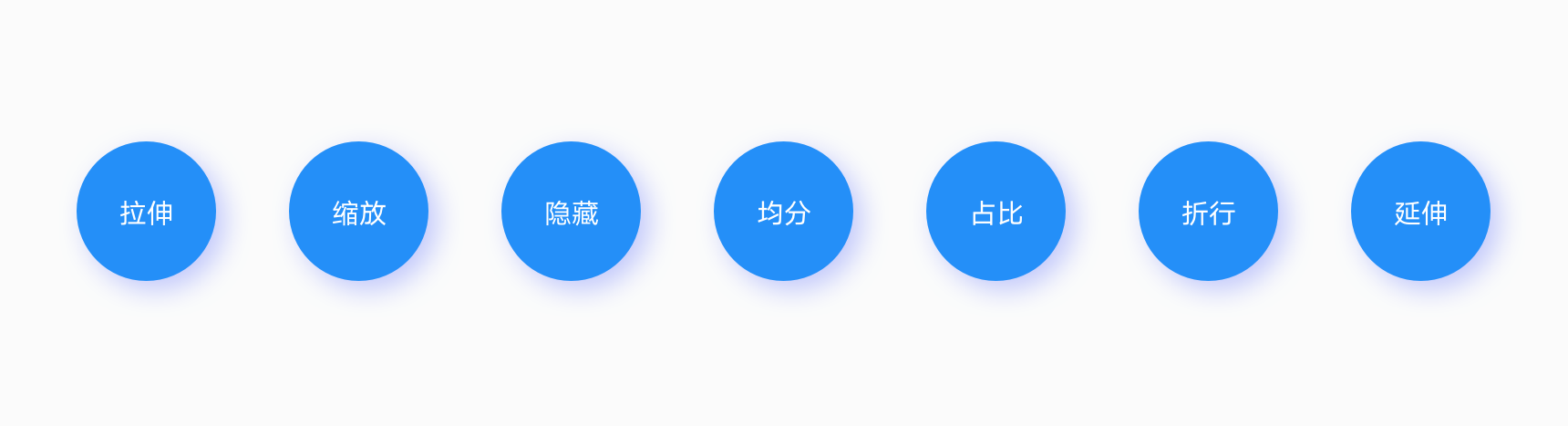
基本方法包括拉伸、缩放、隐藏、均分、占比、拆行、延伸。应用可使用以下一项或多项适配能力对界面进行重组。
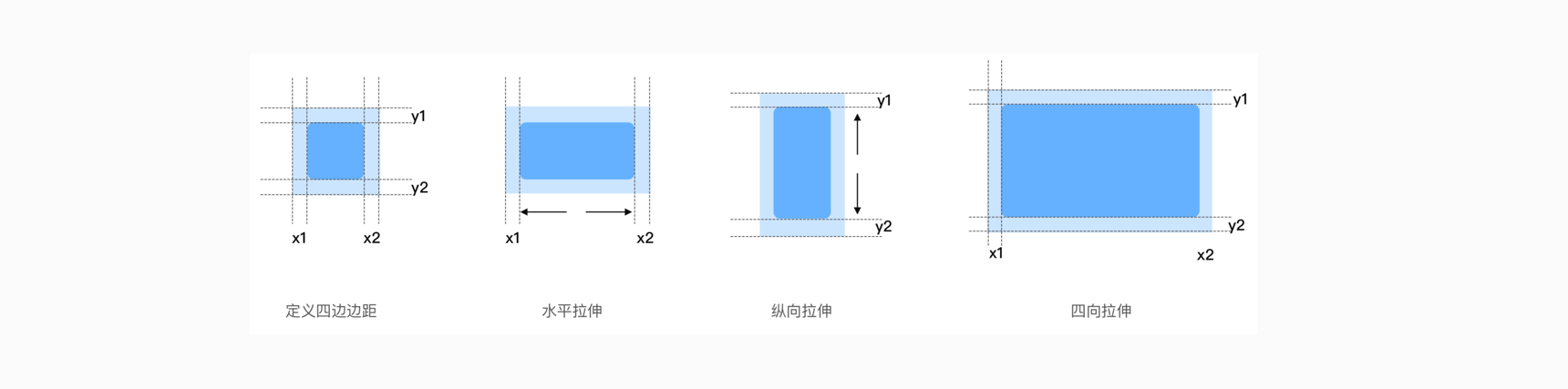
组件内元素随组件等比缩放。
组件本身只能等比放大。
组件内元素根据当前和组件的横竖比例关系,当组件缩放时一起缩放。
允许定义组件缩放的最大值和最小值。





组件内元素随组件根据实际情况显示个数。
定义元素和排列间距,可以横向排列也可以纵向排列。
当组件宽度或者高度发生变化时,元素保持间距不变,根据实际的情况显示内容个数。
未显示完整的部分可通过滚动显示更多。

字符超长
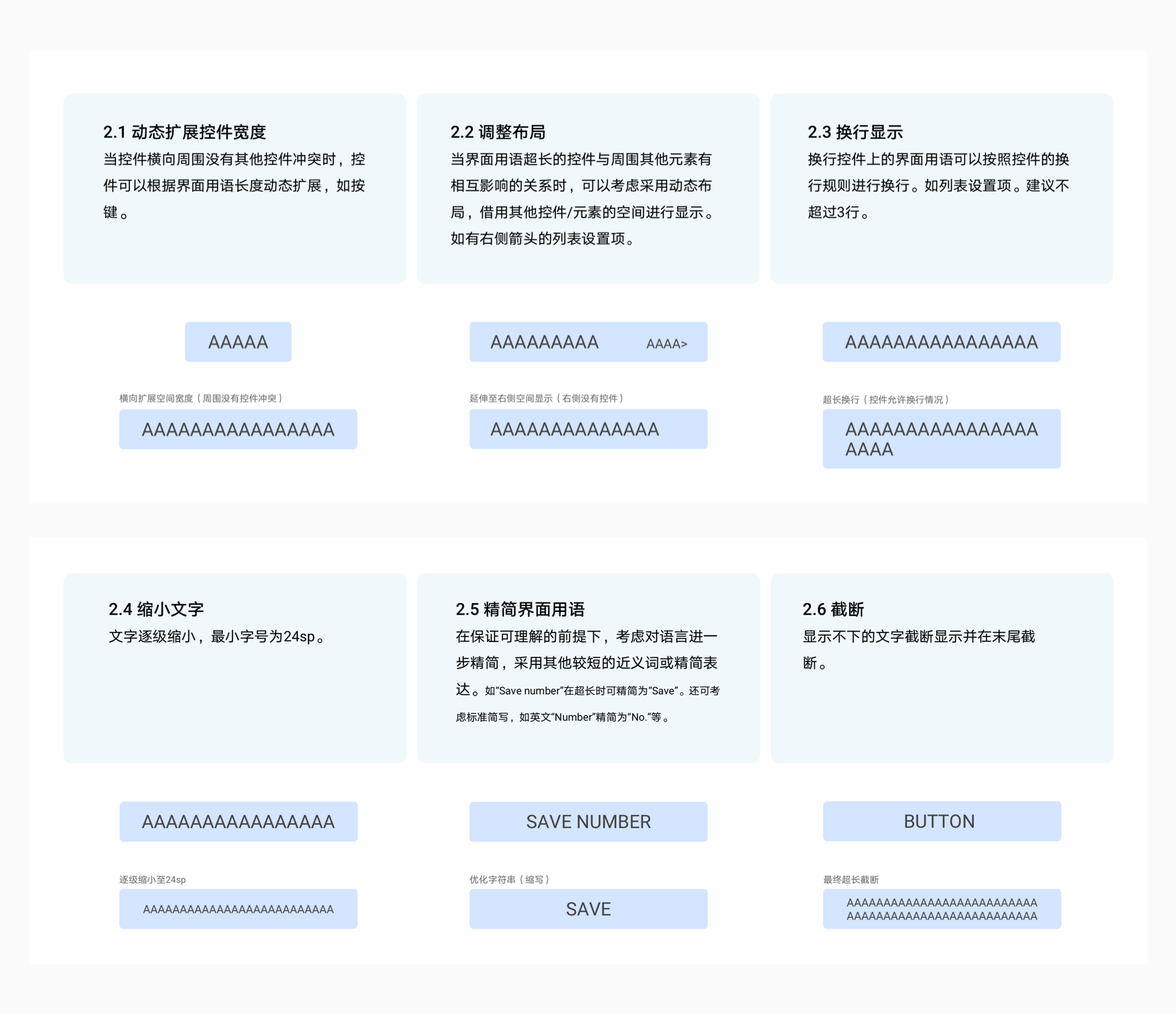
为确保用户短时间扫视获取有效信息,所使用文本简洁明了。若文本超长,应按照如下优先级进行处理:
动态扩展控件宽度 > 调整布局 > 缩小文字 > 换行显示 > 精简界面用语 > 截断
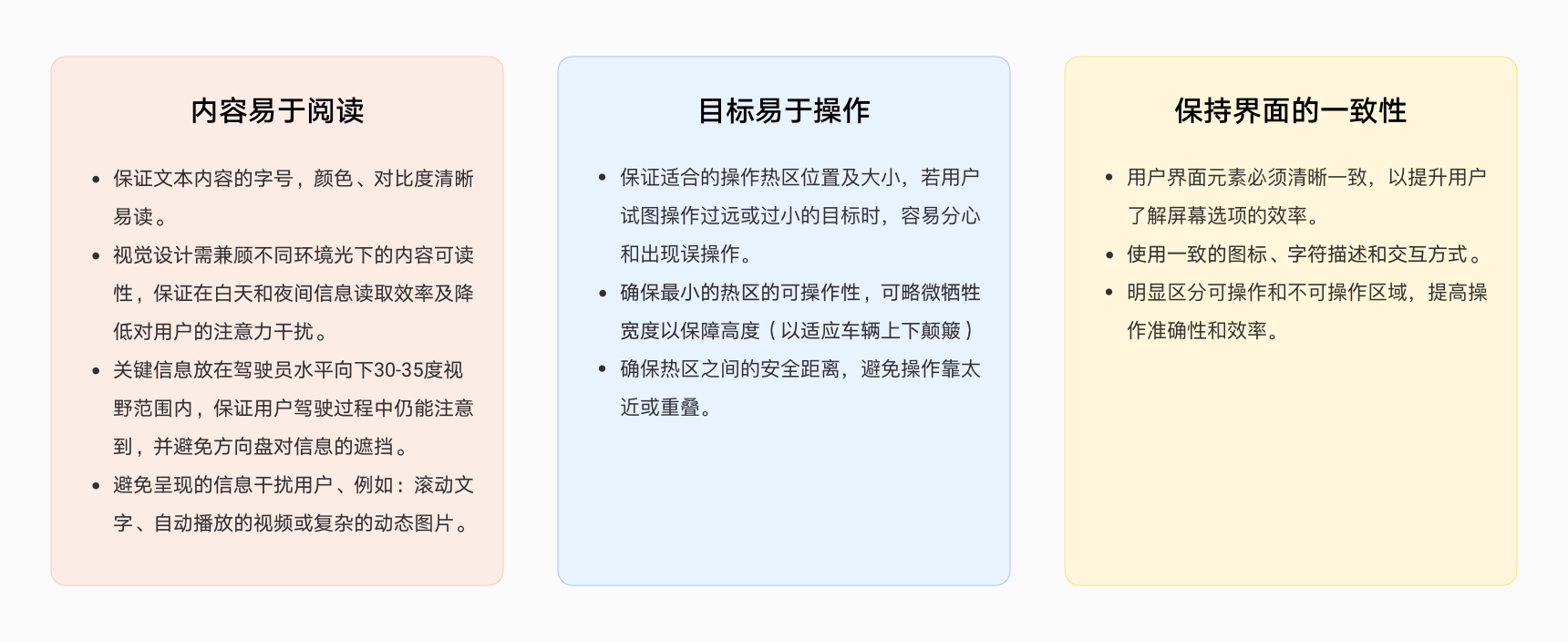
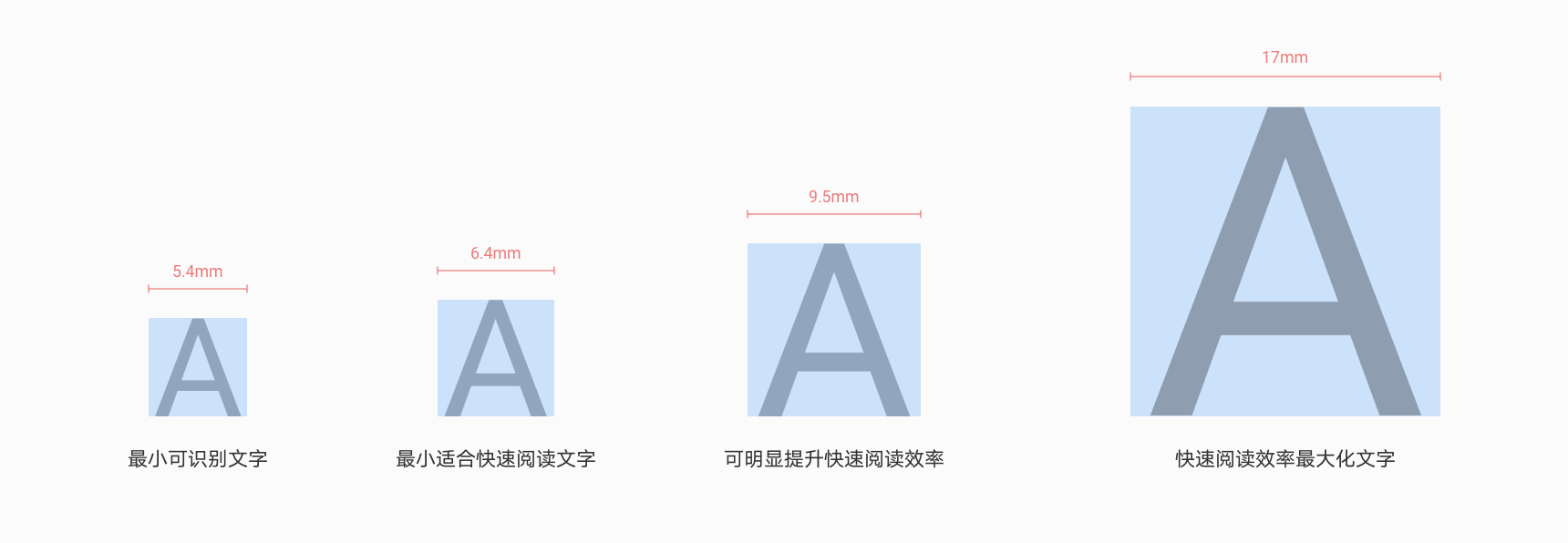
字体的大小,层级,对比度等都是影响视觉可读性和阅读效率的重要因素,为保障文本的易读性,界面文字需满足以下要求:
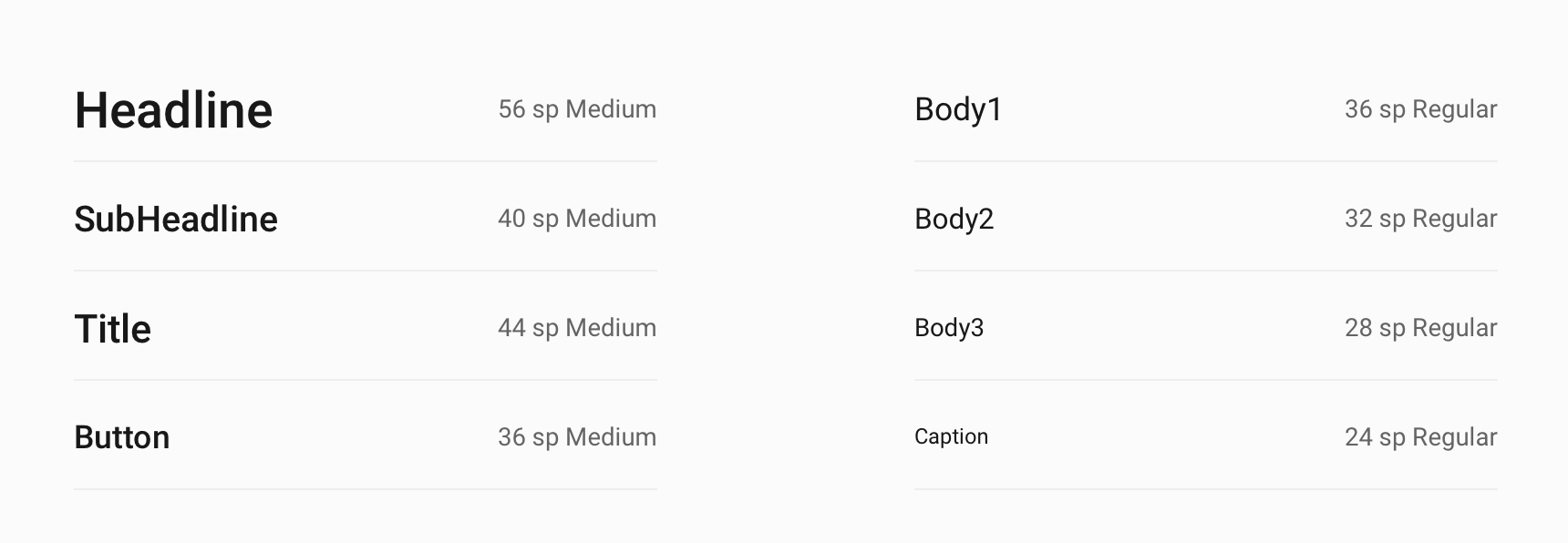
文本字号推荐使用规则如下表:
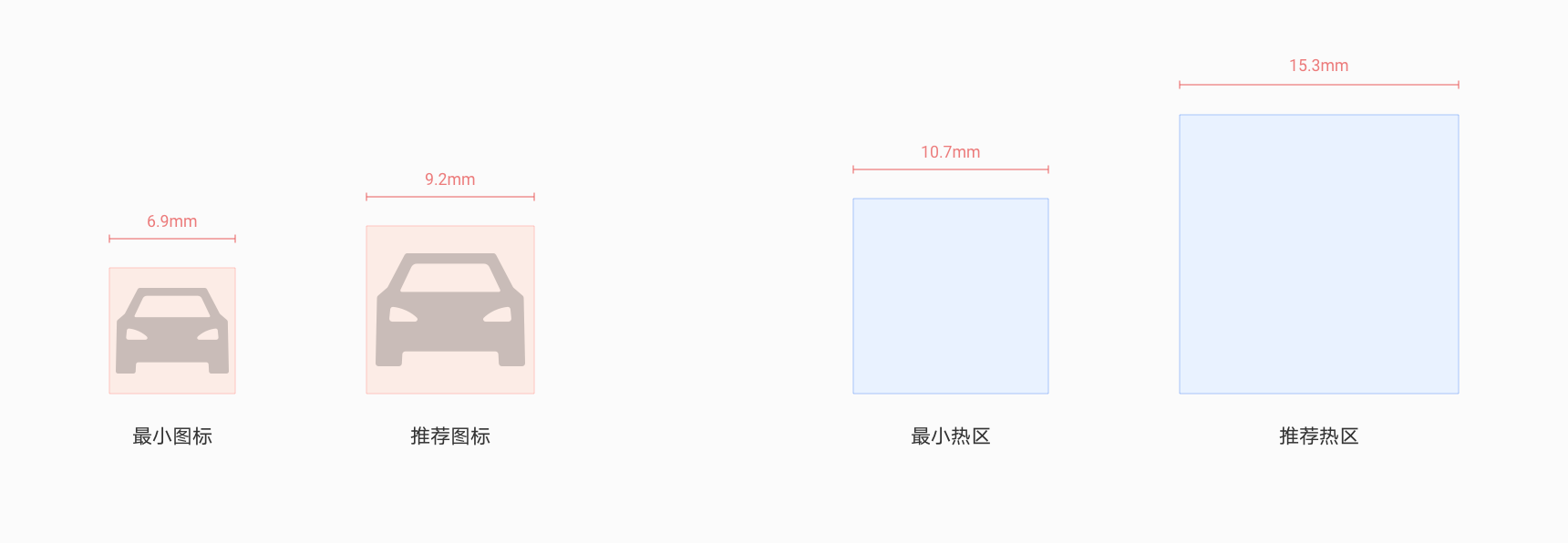
点击是交互行为中最为常用的动作,为确保用户点击操作的易用性和成功率,操作按钮及热区需满足以下规则:
图标:最小的图标尺寸为6.9mm,推荐图标大小为9.2mm。
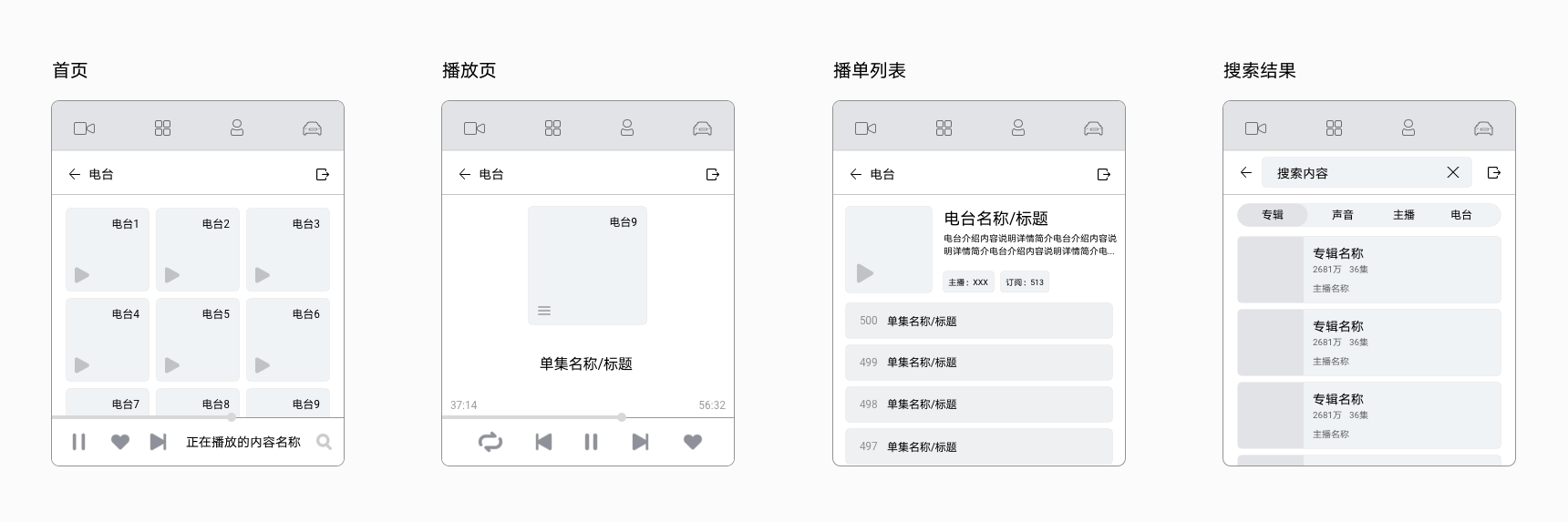
媒体应用 - 竖屏:
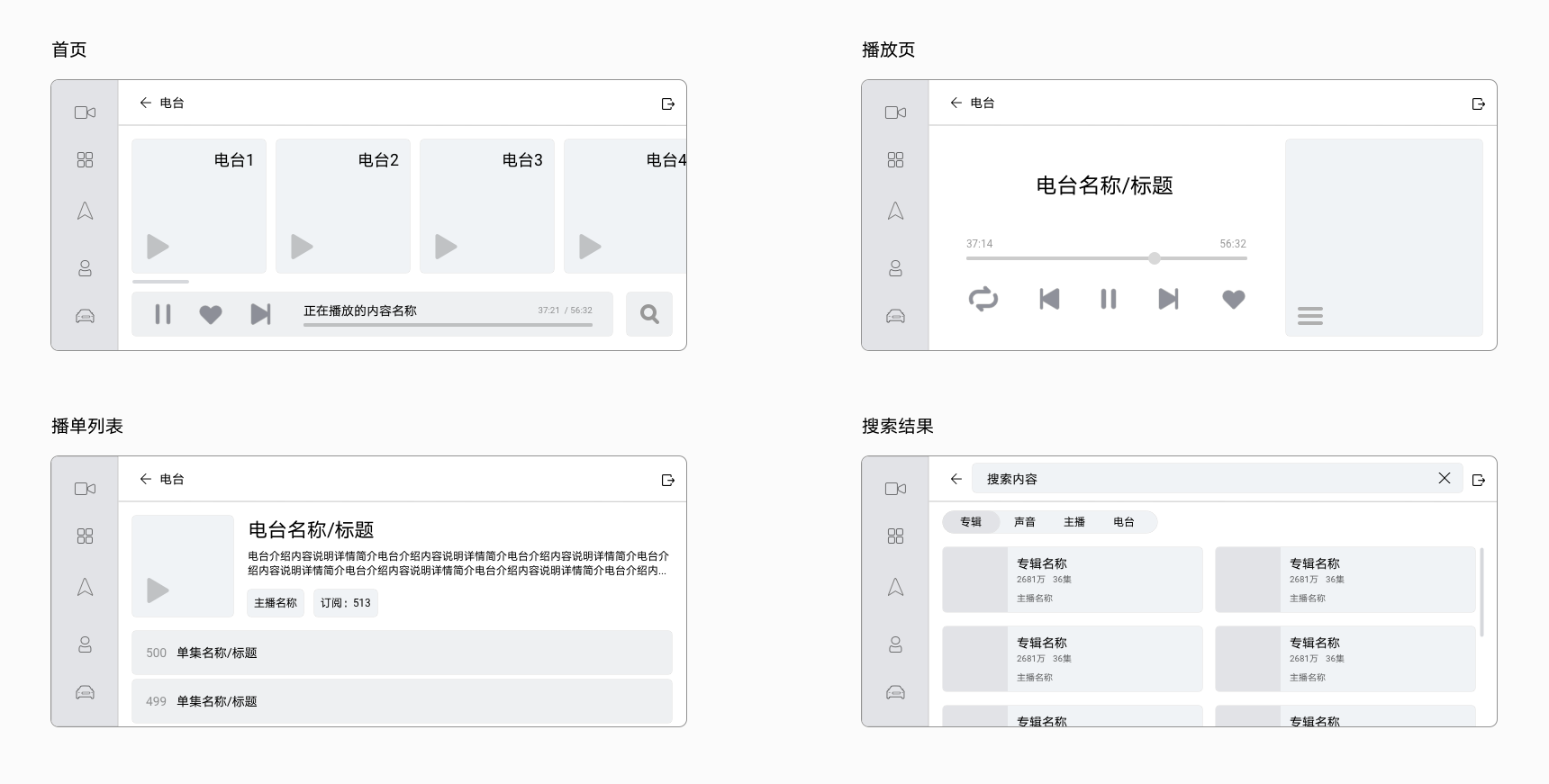
媒体应用 - 横屏:
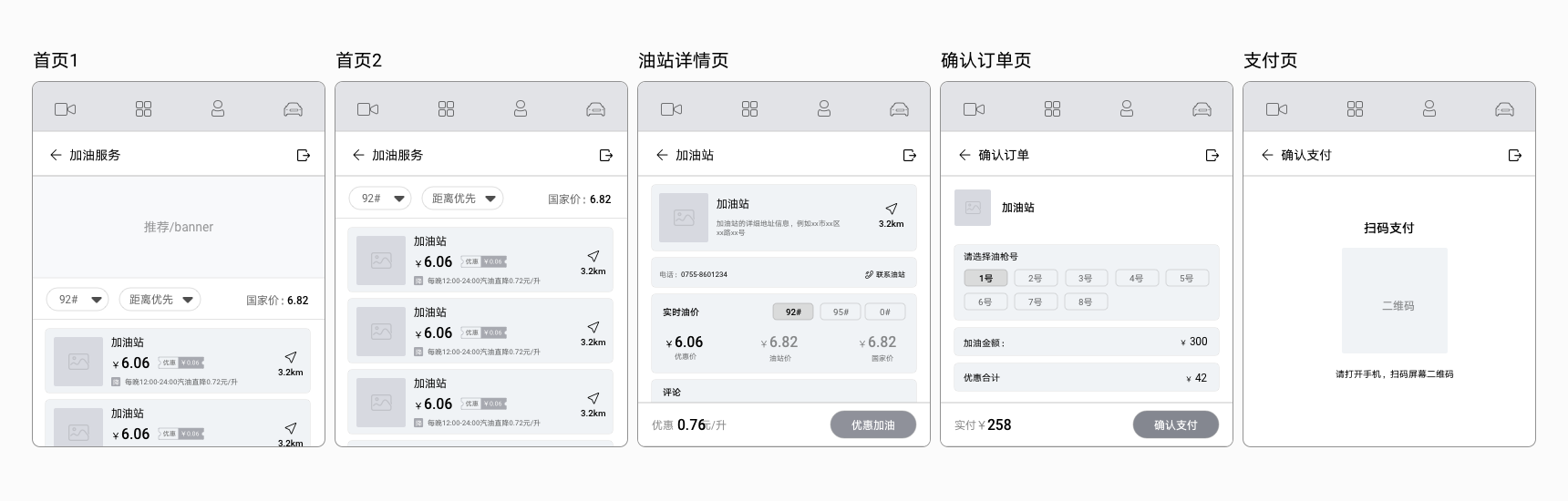
加油服务 - 竖屏:
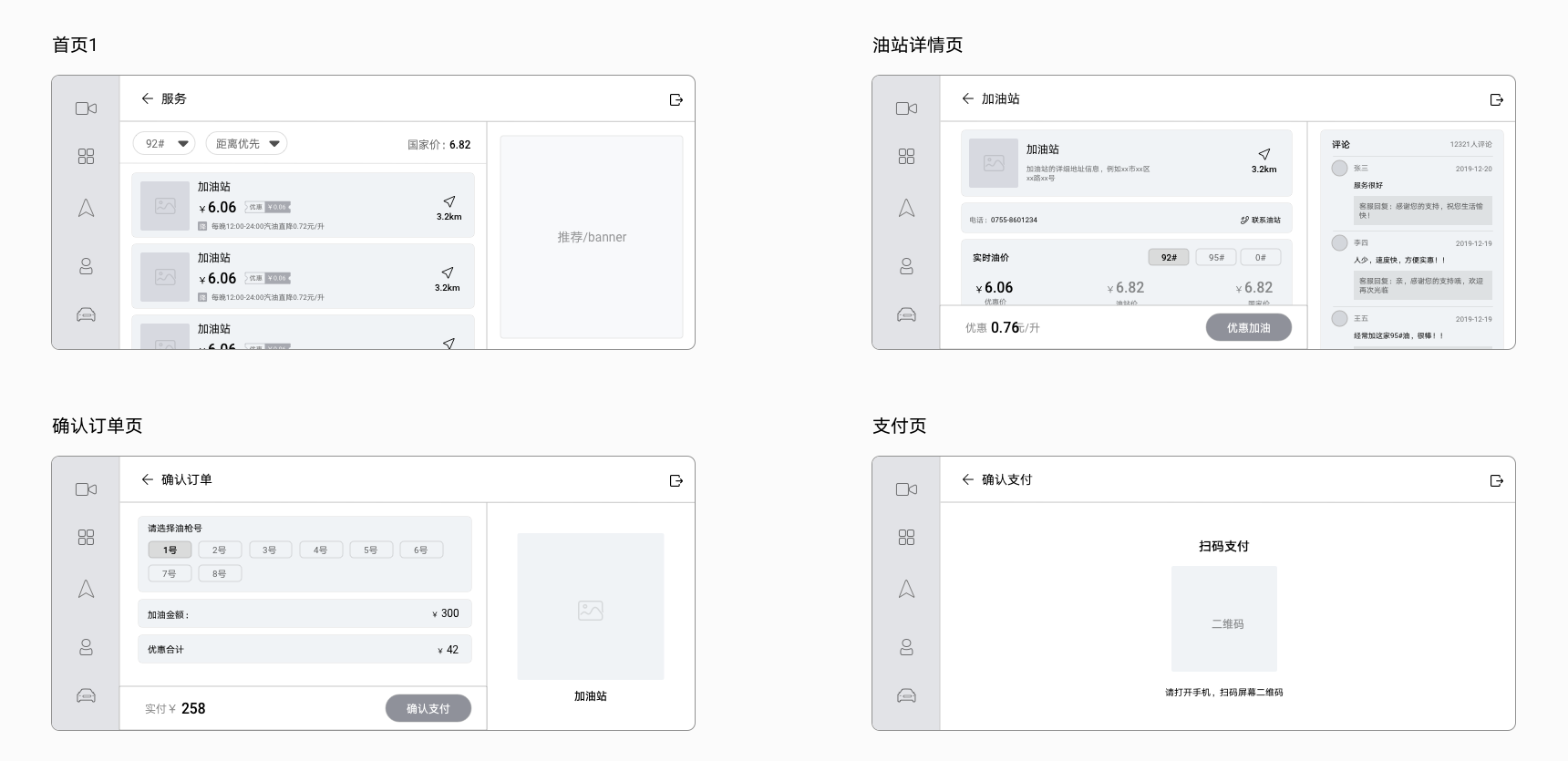
加油服务 - 横屏:
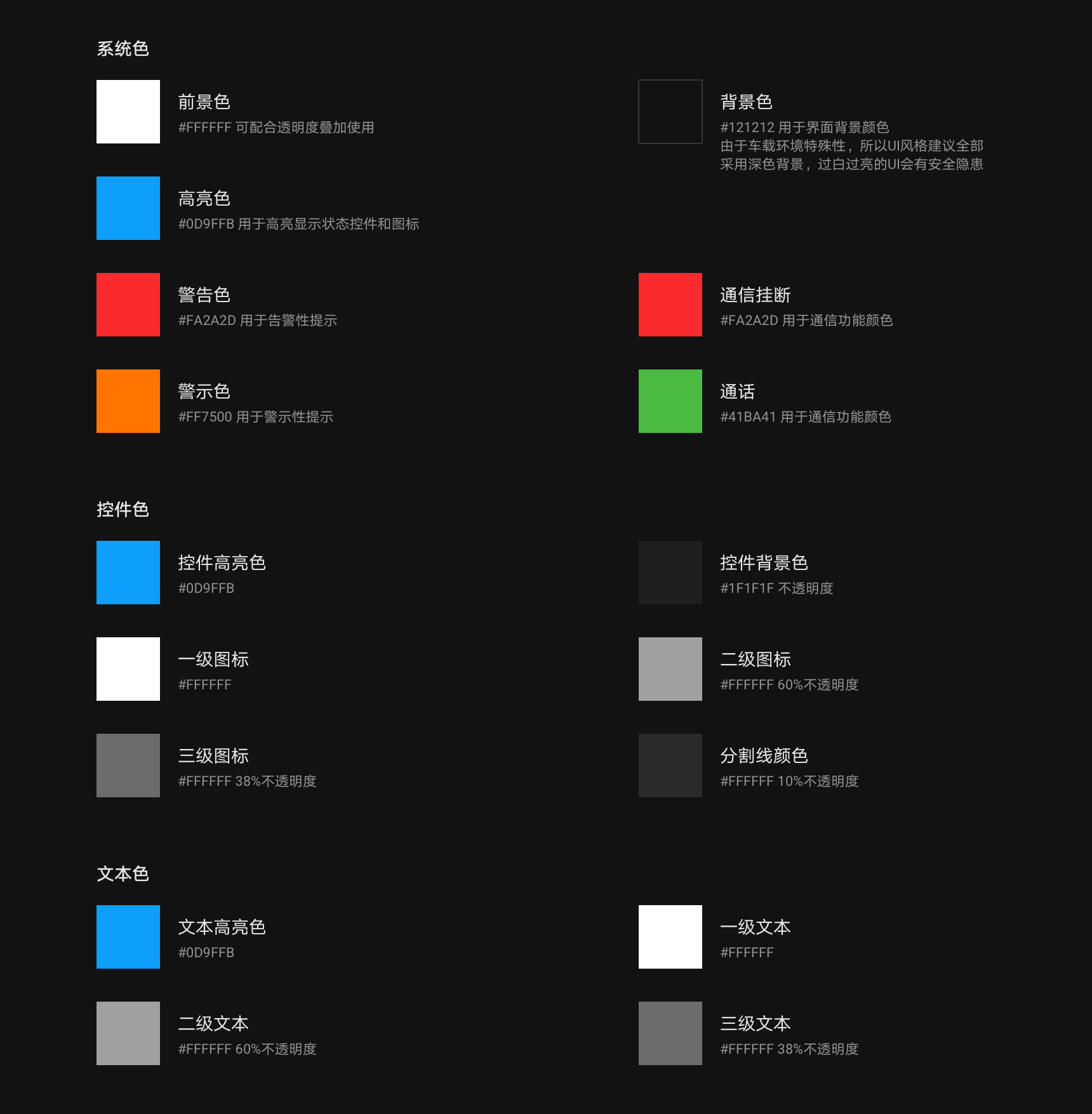
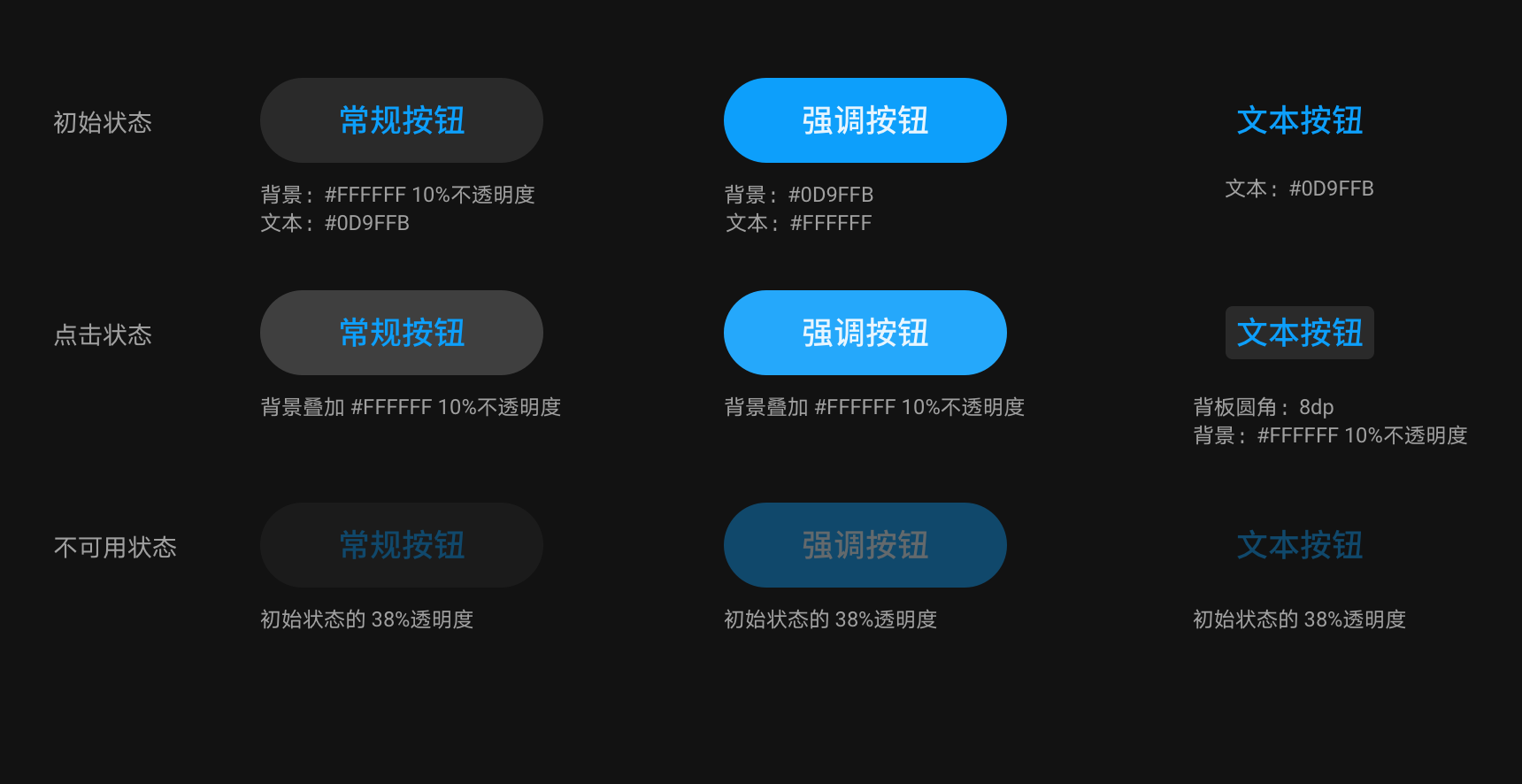
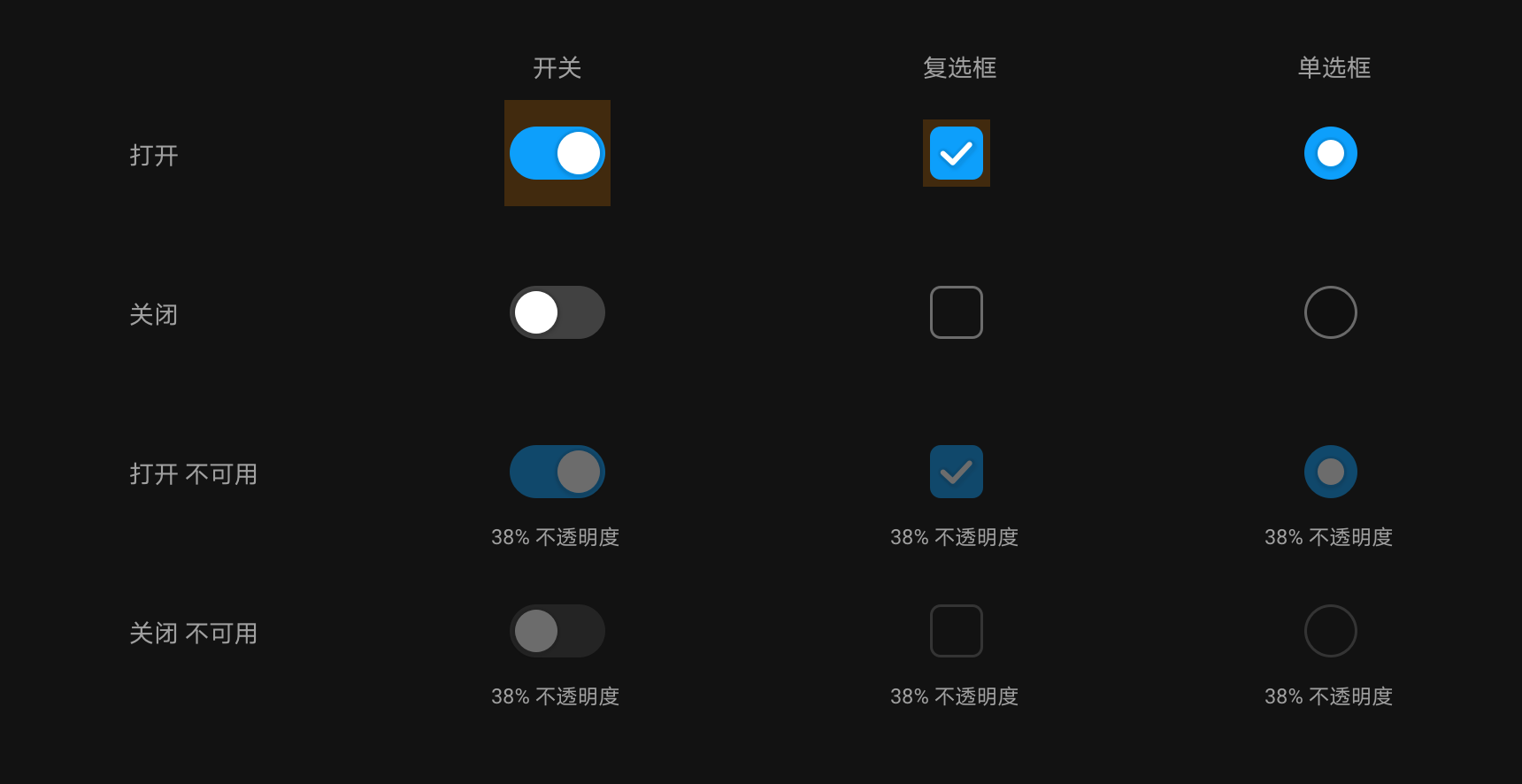
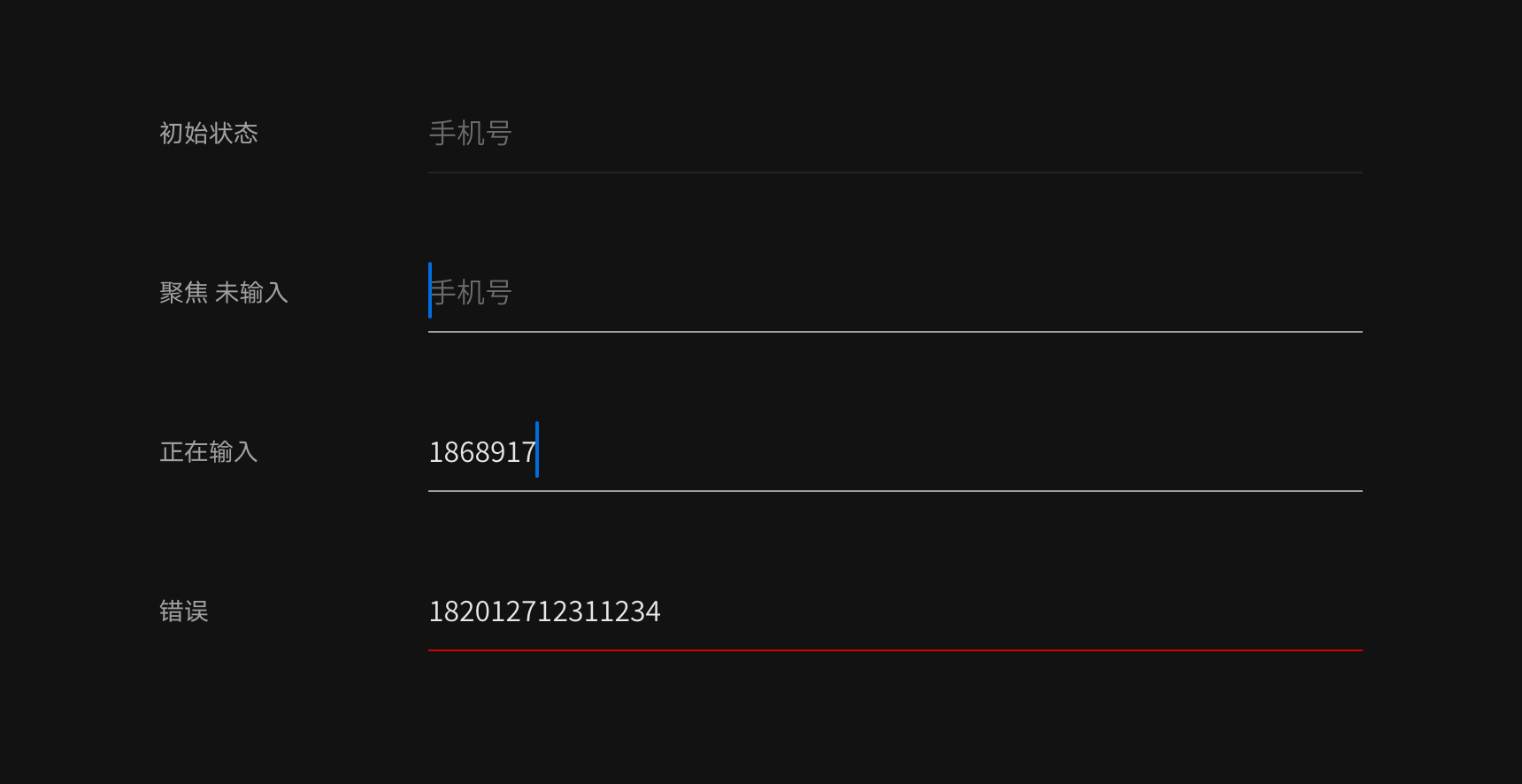
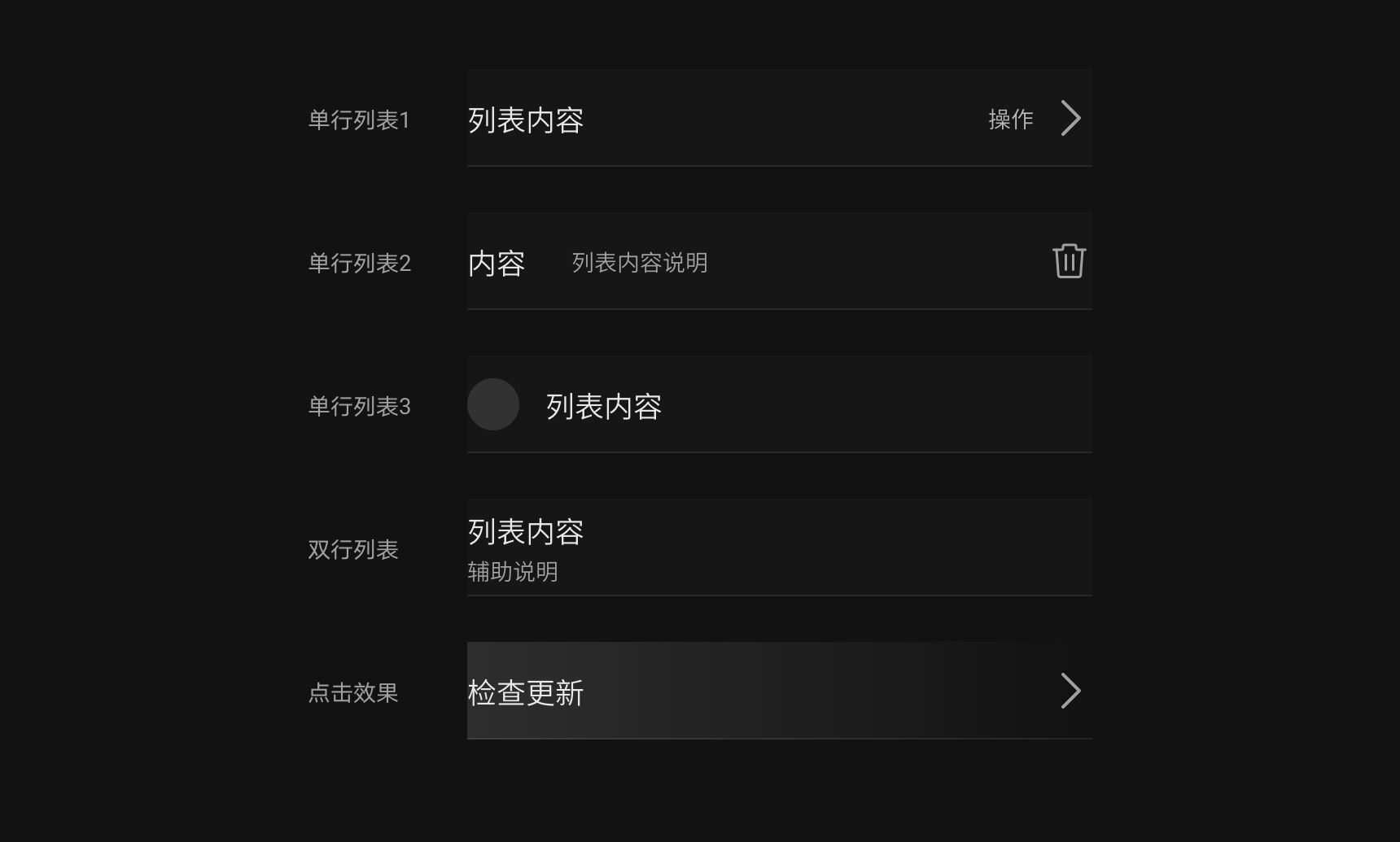
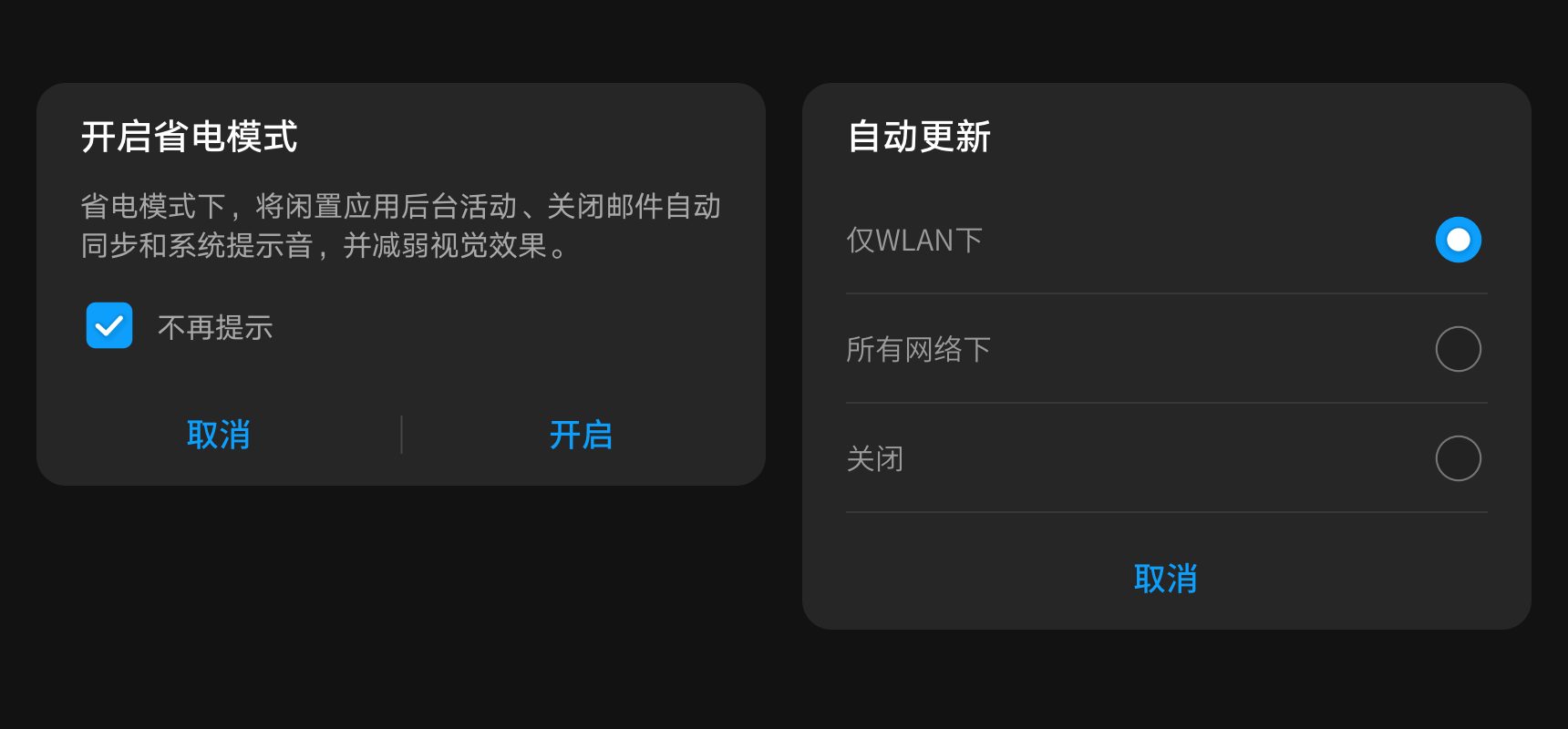
以下颜色和控件仅供参考,第三方应用可根据实际需求设计和使用,但整体要遵循深色风格。
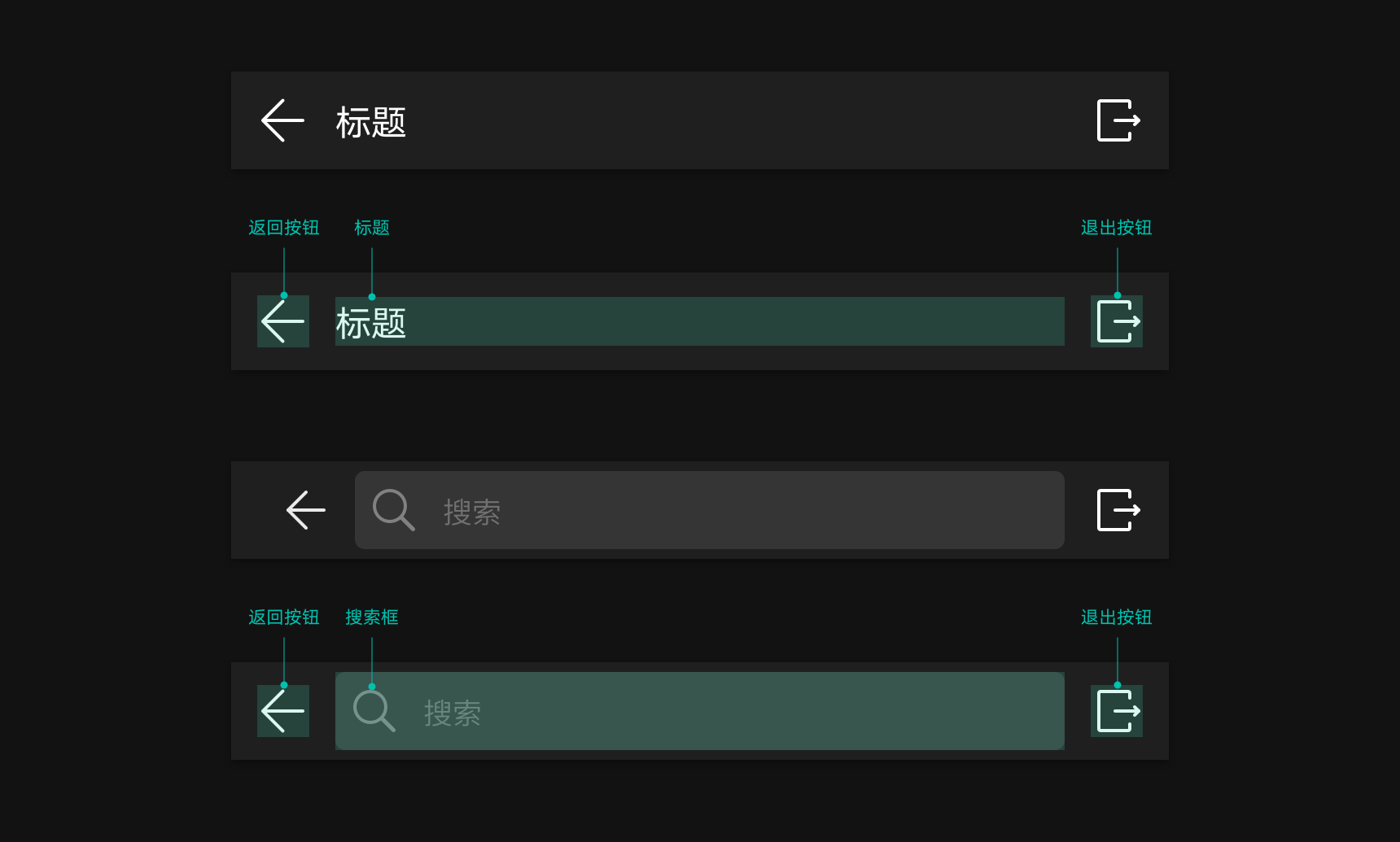
标题栏包含应用标题或搜索框,点击退出按钮关闭应用并返回桌面。示例如下图:
快应用:任何界面都需使用此标题栏组件。
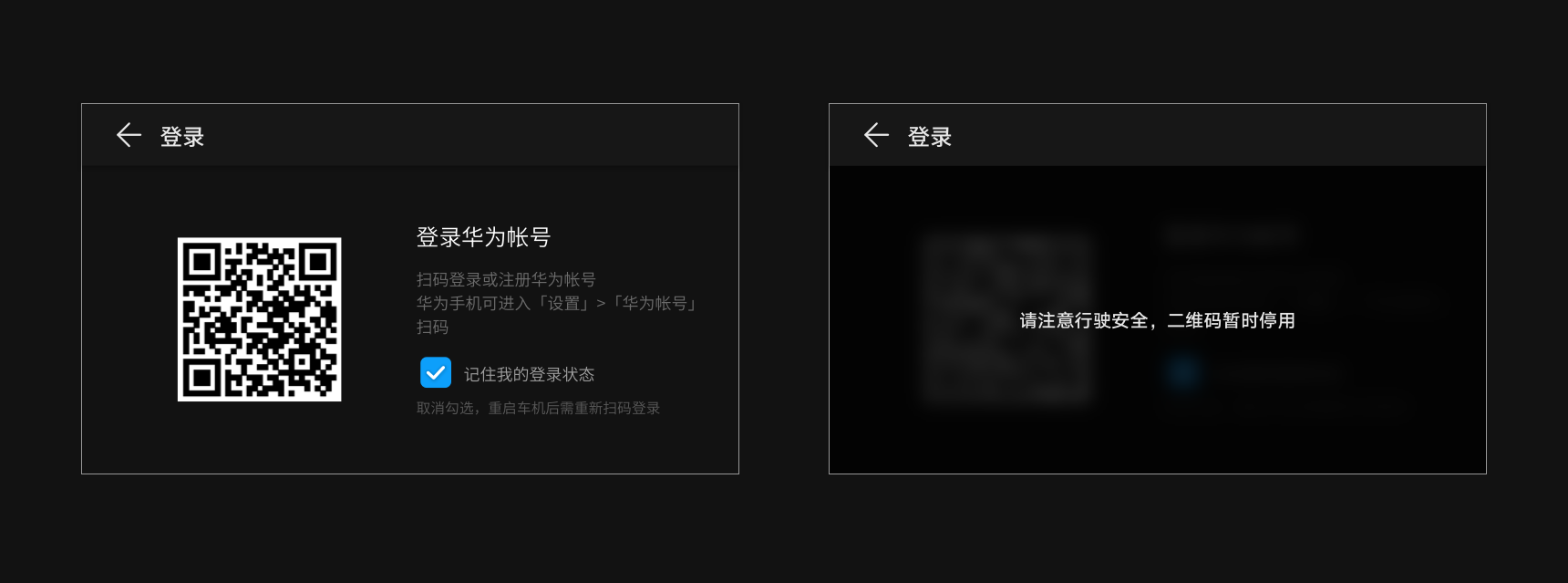
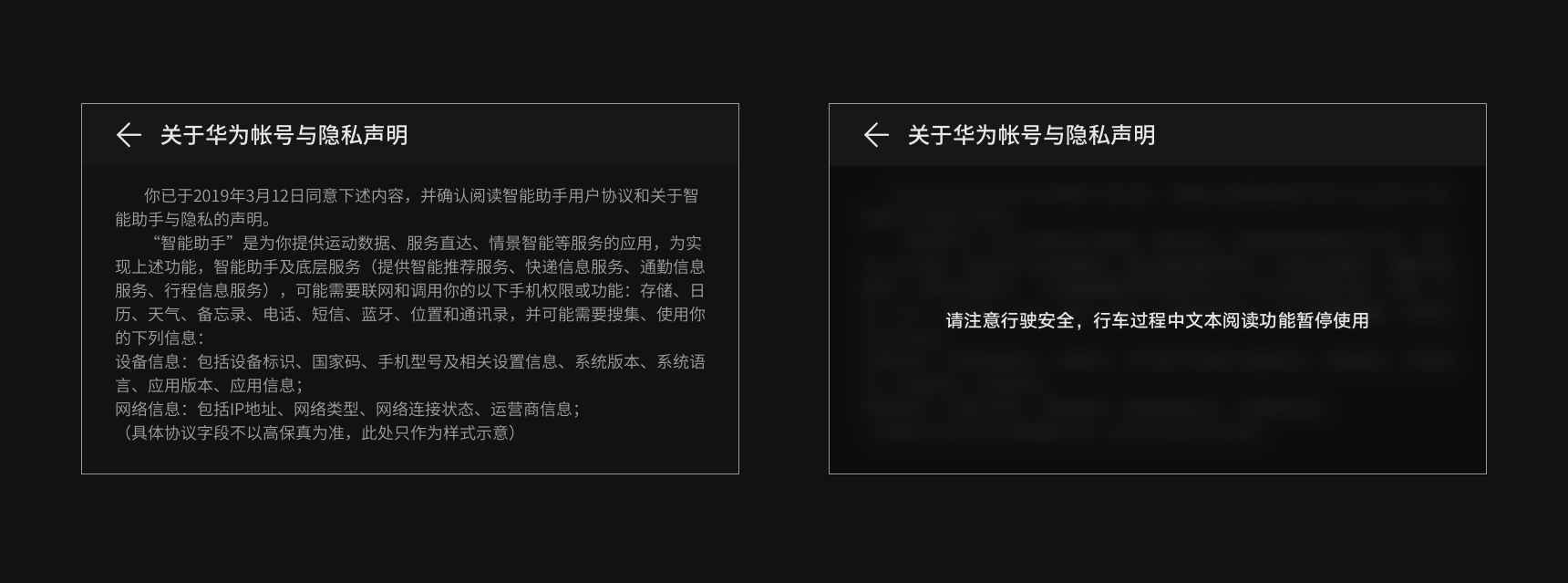
当汽车有速度后,需要停用长文本页面,并提醒用户注意驾驶安全,如下图示例:
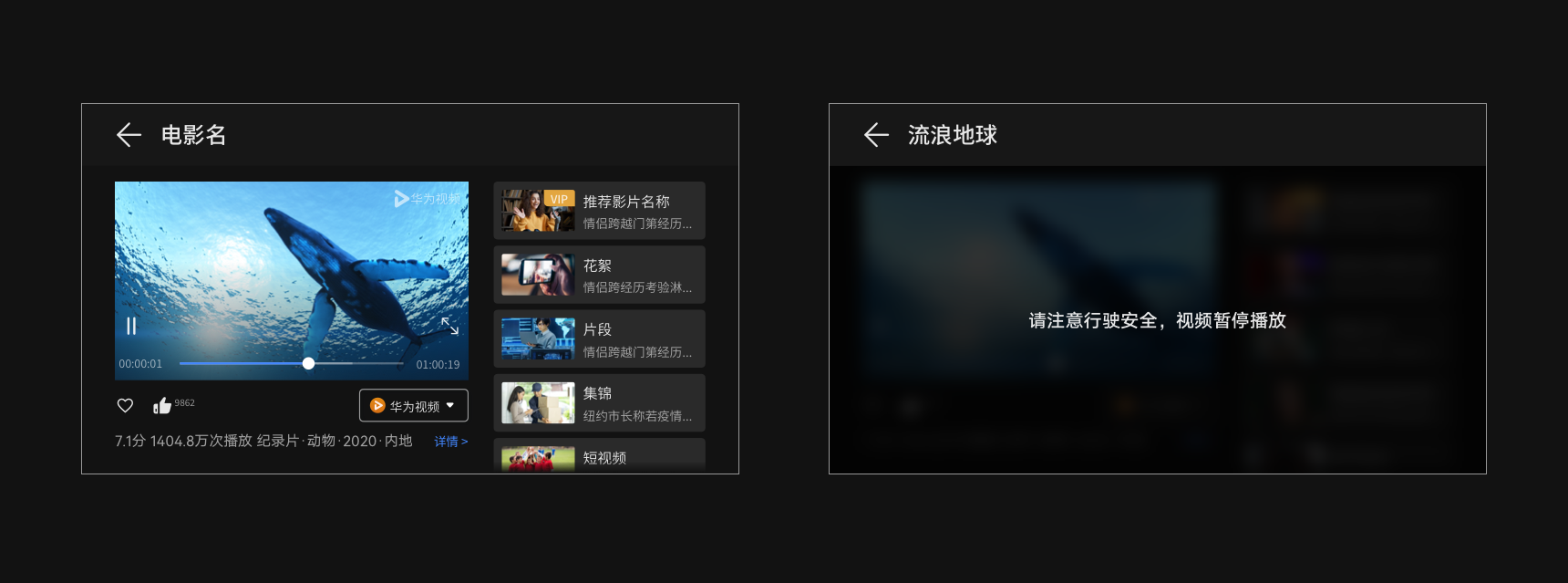
当汽车有速度后,需要停用视频播放页面,并提醒用户注意驾驶安全,如下图示例: