Q:DevEco Studio内存占用很高,影响电脑其他软件的运行和操作,有哪些优化手段?关闭DevEco Studio窗口后进程仍在后台驻留并占用大量内存,需通过任务管理器强制结束才能完全退出。向VCS提交较多文件时可能出现内存不足错误,导致电脑黑屏卡死。开发过程中Node进程因内存不足被频繁终止,影响正常开发。
A:优化手段如下:
- 移除第三方VM选项劫持。检查环境变量DEVCOSTUDIO_VM_OPTIONS是否指向第三方工具路径,若存在则删除该环境变量,恢复DevEco Studio默认VM配置。第三方工具修改VM选项可能导致JVM内存回收参数异常,是内存不释放的潜在根因。
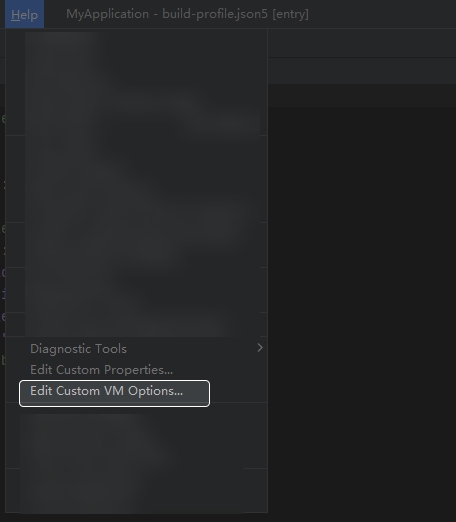
- 调整DevEco Studio虚拟机内存参数,手动限制其内存上限。具体操作:打开Help > Edit Custom VM Options,添加或修改-Xmx参数(例如:-Xmx2048m),根据物理内存调整数值(建议不超过总内存的1/3)。若项目较大或同时使用模拟器,可将-Xmx增大至8192m,同时将-Xms设置为2048m以上。同时添加-XX:HeapBaseMinAddress=4g参数,将Java堆移至4G以上虚拟地址空间,释放低地址空间给native heap使用,避免native内存分配失败。
- 关闭冗余插件。具体操作:在File > Settings > Plugins > Installed中关闭不需要的插件。
- 关闭Previewer进程。不使用预览器时及时关闭该进程以减少内存占用。
- 减少并行编译线程。具体操作:打开File > Settings > Build, Execution, Deployment > Build Tools > Hvigor,然后取消勾选Execute tasks in parallel mode。
- 配置IDE退出时自动清理子进程。在Help > Edit Custom Properties中添加ide.process.kill.on.close=true,使DevEco Studio关闭时自动终止所有子进程,避免进程驻留后台。
- 限制ArkTS语言服务内存。在Help > Edit Custom Properties中添加arkts.server.max.old.space.size=4096,将ArkTS语言服务内存上限从默认8G降低至4G,减少lsp-server进程的内存占用。
- 调整IDE其他性能参数。在Help > Edit Custom Properties中添加以下配置:-Dsun.java2d.metal=false禁用metal渲染(macOS),-Dide.max.content.loader.threads=2减少内容加载线程数,-Dide.worker.pool.size=4减少工作线程池大小。若开发过程中频繁出现进程被终止的情况,可将arkts.server.max.old.space.size增大至12288(即12GB),根据物理内存调整。
- VCS操作时关闭非必要程序。提交大量文件时关闭虚拟机、浏览器等内存占用较高的程序,为DevEco Studio预留充足内存。
Q:内存占用率过高导致DevEco Studio无法正常运行怎么办?
A:问题现象一
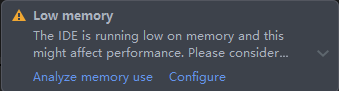
在Profiler数据分析过程中,如果DevEco Studio卡顿或停止响应,并显示“Low Memory”告警,说明内存不足。
问题现象二
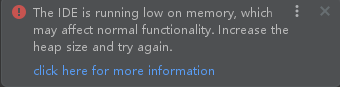
在Profiler数据分析过程中,Profiler功能无法正常使用,并显示“The IDE is running low on memory”告警。
解决措施