














若录制结束后,ArkTS Callstack、Callstack、All Heap & Anonymous VM、All Heap、All Anonymous VM、ArkTS Allocation等泳道显示No Data,在泳道名称处可将光标悬浮于三角告警图标处,查看泳道报错的原因。

开发者可针对不同的性能问题场景选择不同模式的分析任务,对应用/元服务进行深度分析。当前支持以下调优场景:
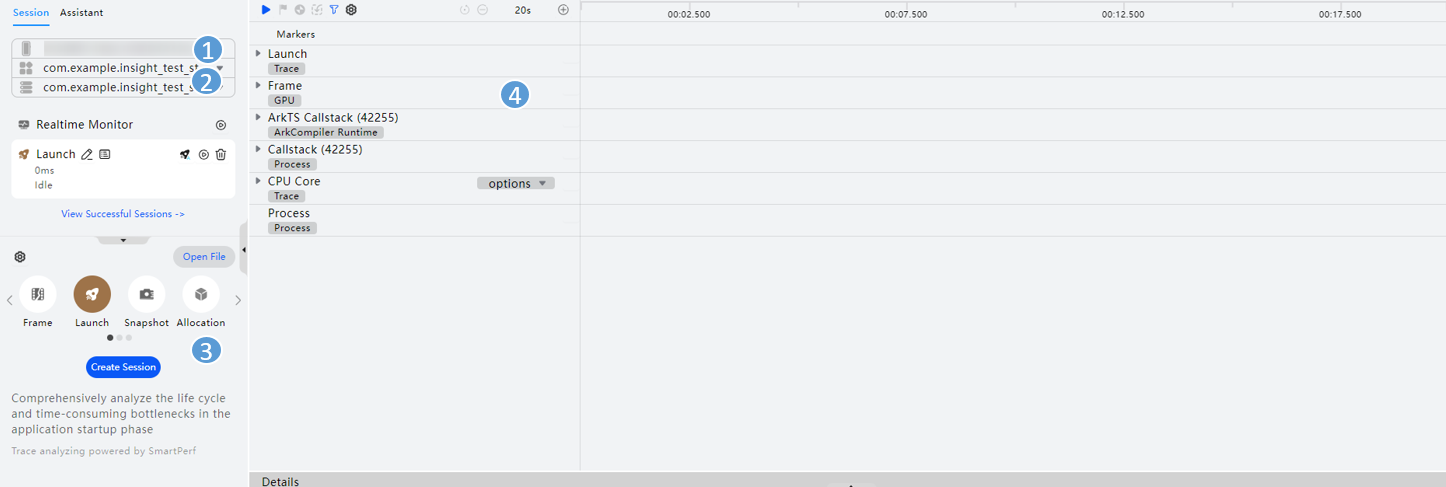
 :在设备列表中选择设备。
 :在进程列表中选择要调测的应用(可以是正在运行的应用,也可以是已安装但未启动的应用)。从26.0.0版本开始,支持将前台应用展示在进程列表中Running Applications的最上方。
 :在主界面的新建任务区域,单击要创建的场景调优分析任务类型,并单击“Create Session”。
支持在录制前单击 指定要录制的泳道。
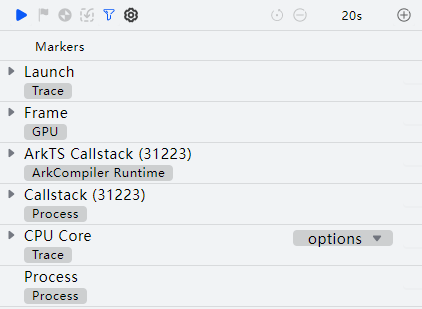
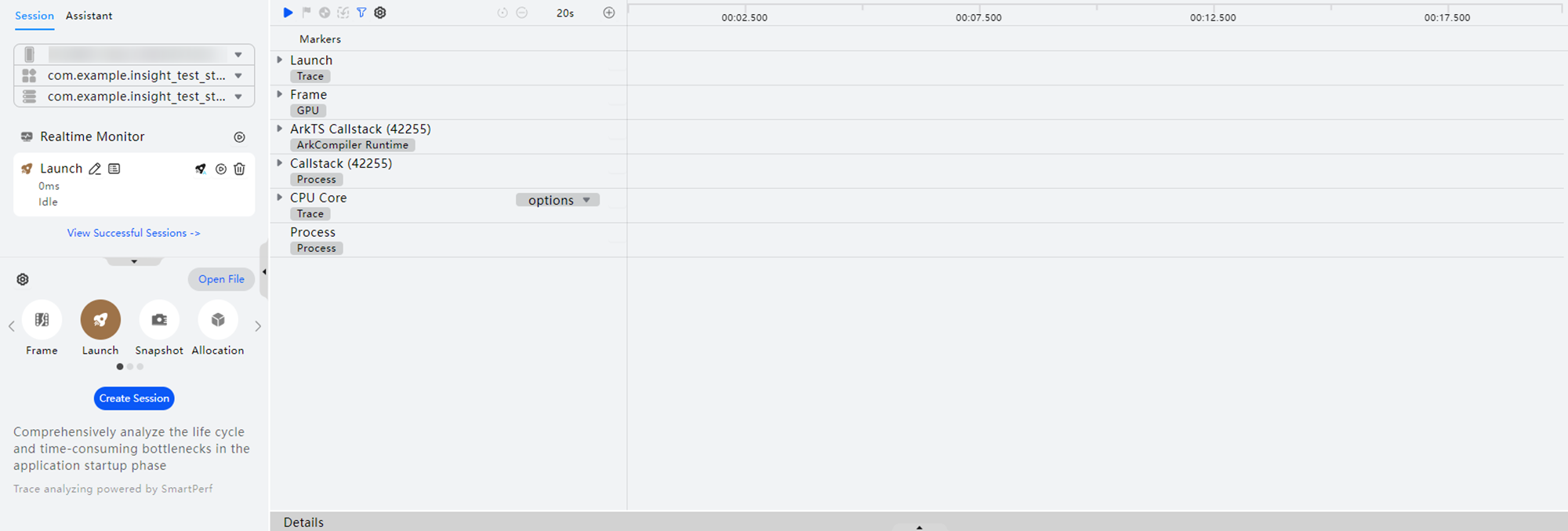
单击任务窗口左上角的  或左侧的任务列表中的
 ,启动录制。在调优设备操作APP,执行要验证的操作,等待任务状态由“initializing”变为“recording”。录制过程中整个DevEco Profiler不能再点击其他的模板进行操作,如果想录制其他模板可以结束本次录制重新选择其他模板开始录制。
单击停止按钮  ,进入数据解析阶段,泳道任务状态由“analyzing”变为“rendering”时解析结束,右侧调优详情区域显示具体调优内容。解析过程可能包含大量的数据,请耐心等待解析完成。
若录制结束后,ArkTS Callstack、Callstack、All Heap & Anonymous VM、All Heap、All Anonymous VM、ArkTS Allocation等泳道显示No Data,在泳道名称处可将光标悬浮于三角告警图标处,查看泳道报错的原因。
合作咨询
我们的专家服务团队将竭诚为您提供专业的合作咨询服务
解决方案
精准高效的一站式服务支持,助力开发者商业成功


