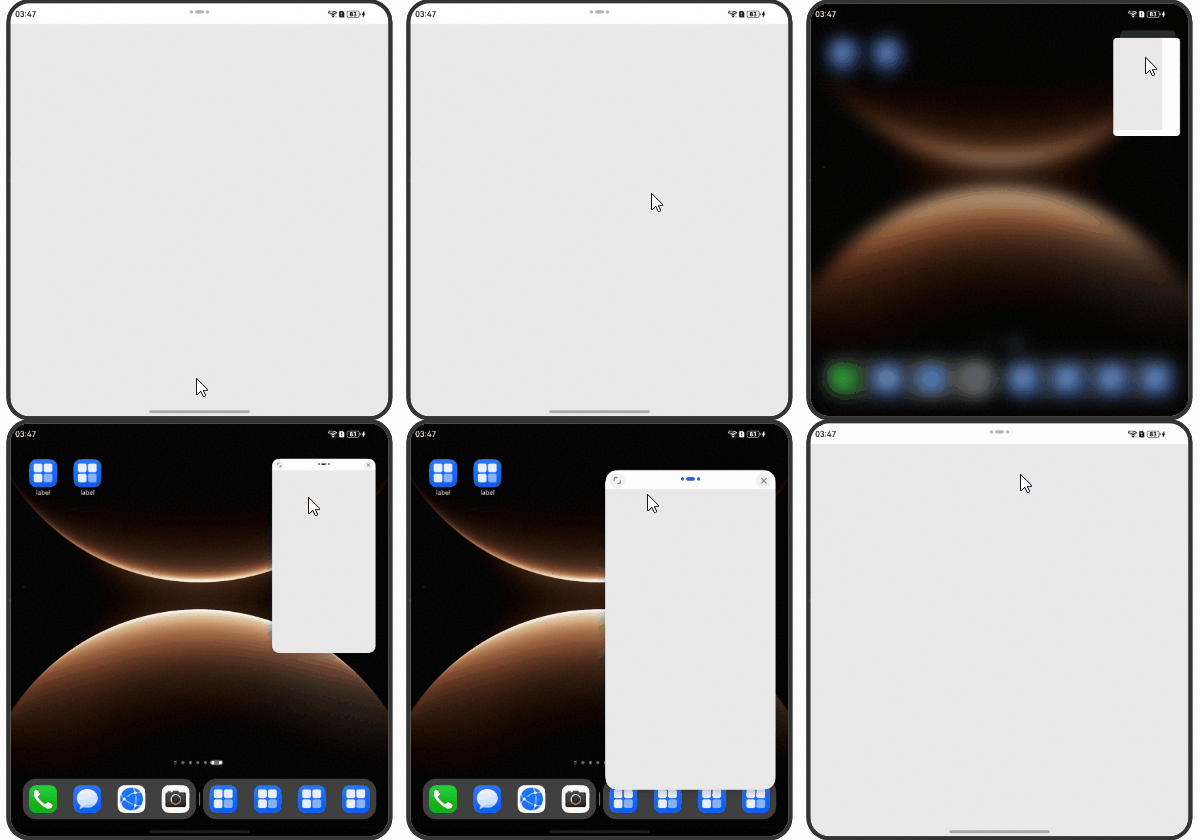
应用布局适配智慧多窗的意义
由于应用从全屏进入智慧多窗(悬浮窗/分屏)模式后,窗口尺寸、宽高比例会发生变化,所以需要开发者适配应用窗口在不同尺寸、不同比例下的自适应布局,以确保应用窗口在各种形态下都能呈现出最佳的视觉效果,提供更好的用户体验。
[h2]悬浮窗的比例
不同设备支持悬浮窗的比例如下所示:
| 版本 | 设备 | 竖向悬浮窗宽高比 | 横向悬浮窗宽高比 |
|---|---|---|---|
| - | 直板机、折叠手机折叠态 | 3:4.575 | 16:9 |
| HarmonyOS 7.0.0以下 | 三折叠手机展开态(G/M态)、双折叠手机展开态、Tablet设备 | 9:16 | 16:9 |
| HarmonyOS 7.0.0 - HarmonyOS 7.0.0.115(不含) | 三折叠手机双屏态(M态)、双折叠手机展开态 | 9:16 | 16:9 |
| HarmonyOS 7.0.0 - HarmonyOS 7.0.0.115(不含) | 三折叠手机三屏态(G态)、Tablet设备 | 9:16、3:4、3:2 | 16:9 |
| HarmonyOS 7.0.0.115及以上 | 三折叠手机展开态(G/M态)、双折叠手机展开态、Tablet设备 | 9:16、3:4、3:2 | 16:9 |

顶部窗口控制条的避让区域不包含在应用布局区域内,窗口高度去除避让区域的32vp为应用布局区域的高度。
悬浮窗模式下,窗口宽度因比例而异:比例为3:4.575、9:16、16:9时,宽度取设备屏幕宽度(折叠屏设备取折叠态下的屏幕宽度);比例为3:4、3:2时,宽度随屏幕尺寸动态调整。窗口高度根据宽度与宽高比动态计算。悬浮窗在屏幕上的最终显示尺寸由系统对真实尺寸整体缩放得到;应用布局应以窗口真实宽高为准,无需感知显示尺寸。
在支持多种竖向比例的设备上,用户可拖拽悬浮窗边框,在设备支持的宽高比之间切换。
悬浮窗模式的竖向/横向显示不受preferMultiWindowOrientation字段控制,由系统根据窗口宽高比自动决定。
外屏为小方形屏的阔折叠手机,在外屏中不支持智慧多窗。阔折叠手机折叠状态请参考阔折叠应用开发,三折叠手机折叠状态请参考三折叠应用开发。
[h2]分屏的比例
目前支持两种分屏样式:“上下分屏”和“左右分屏”。

分屏比例指的是分屏下两应用间尺寸的比例,调整分屏比例会调整应用窗口的大小。
默认形成分屏后分屏比例为1:1,拖动中间的分屏条可以改变分屏比例档位。手机“上下分屏”可调节档位1:2、1:1、2:1,“左右分屏”可调节档位为1:1。手机折叠屏展开态可调节档位只有1:1。
| 设备 | 默认分屏比例 | 分屏可调节档位 |
|---|---|---|
| 手机 | 1:1 | “上下分屏”: 1:1, 1:2, 2:1 “左右分屏”: 1:1 |
| 手机折叠屏展开态 | 1:1 | “上下分屏”和 “左右分屏”: 1:1 |
应用布局可以通过自适应布局和响应式布局来更新自身布局,避免出现截断、挤压、堆叠等现象。
应用布局适配智慧多窗的方案
无论是悬浮窗还是分屏,当应用进入智慧多窗模式时,应用的窗口尺寸发生变化,所以应用需要根据不同的窗口尺寸调整自身布局。
主要可以通过窗口的on('windowSizeChange')方法实现对窗口尺寸大小变化的监听。再根据窗口的尺寸变化,更新调整自身应用布局以实现适配。
主要步骤和示例如下:
在onWindowStageCreate方法中,获取Window对象。
通过getWindowProperties方法返回值中的windowRect获取窗口尺寸,写入AppStorage中用于UI侧窗口尺寸的首次初始化赋值。
使用on('windowSizeChange')注册窗口尺寸变化时的监听,并写入AppStorage中供UI侧布局使用。
UI侧通过@StorageLink绑定窗口尺寸后,AppStorage中属性key值对应的数据一旦改变,UI侧会同步修改。
@StorageLink装饰的数据本身是状态变量,所以窗口尺寸发生变化时,会引起组件的重新渲染,开发者可以根据最新的窗口尺寸动态调整应用布局。
// EntryAbility.ets
import { UIAbility } from '@kit.AbilityKit';
import { window } from '@kit.ArkUI';

export default class EntryAbility extends UIAbility {
  onWindowStageCreate(windowStage: window.WindowStage): void {
    console.info('Ability onWindowStageCreate.');
    windowStage.getMainWindow().then((windowClass) => {
      // 获取窗口尺寸,存入AppStorage
      AppStorage.setOrCreate('winWidth', windowClass.getWindowProperties().windowRect.width);
      AppStorage.setOrCreate('winHeight', windowClass.getWindowProperties().windowRect.height);
      // 监听窗口尺寸变化
      windowClass.on('windowSizeChange', (windowSize) => {
        AppStorage.setOrCreate('winWidth', windowSize.width);
        AppStorage.setOrCreate('winHeight', windowSize.height);
      });
    });
    windowStage.loadContent('pages/Index', (err) => {
      if (err.code) {
        console.error('Failed to load the content. Cause: ' + JSON.stringify(err));
        return;
      }
      console.info('Succeeded in loading the content.');
    });
  }
}
// Index.ets
@Entry
@Component
struct Index {
// 初始化参数,这里会初始化为AppStorage中存储的值
@StorageLink('winWidth') winWidth: number = 1260;
@StorageLink('winHeight') winHeight: number = 2224;
aboutToAppear() {
console.info('Current window size. width: ' + this.winWidth + ', height: ' + this.winHeight);
}
build() {
Row() {
// 根据winWidth、winHeight动态调整应用布局
// ...
}
.size({
width: this.getUIContext().px2vp(this.winWidth),
height: this.getUIContext().px2vp(this.winHeight)
})
.backgroundColor('#fceaeaea')
}
}