华为快应用PC助手使用指导
工具简介
在电脑上安装快应用加载器PC助手后,可以运行打包生成的rpk包,PC助手界面如下图所示。
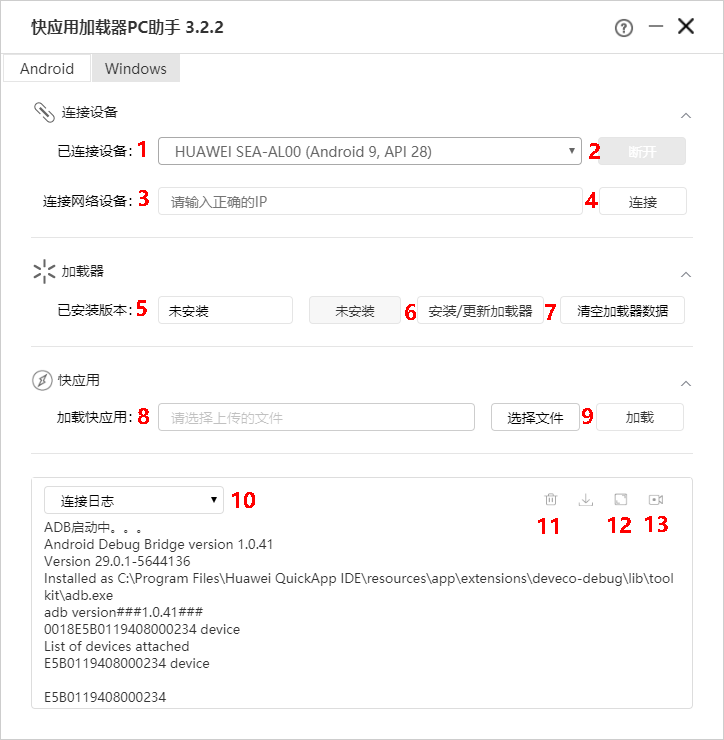
1:展示当前已连接的设备名称,包括通过usb和网络连接的设备。
2:断开已连接的网络设备(仅支持网络连接的设备)。
3、4:输入网络设备ip,通过网络连接设备。
5:当前连接设备上安装的加载器版本。
6:从电脑中选择加载器安装包进行安装或者更新。
7:清空加载器的数据。
8:从电脑中选择需要调试的rpk包。
9:将rpk包推送到连接的设备上。
10:选择查看不同类别的日志。
11:清空日志信息。
12、13:用于将手机中的调试截图或者录屏同步到电脑中。
使用指导
1、通过USB或者局域网连接设备,选中需要加载rpk包的设备。
-
USB连接:PC和设备连接成功后,在“已连接设备”自动识别。
-
局域网连接:在“连接网络设备”输入设备IP,点击“连接”,连接成功后,在“已连接设备”自动识别。

注意:
此处不需要安装adb。但是若电脑已安装adb,请确保版本是1.0.40及以上版本。
2、推送rpk包。
a)在“加载器”区域选择安装所需版本的加载器。(可访问“工具下载”获取相应版本的加载器安装包)

b)在“快应用”区域选择需要运行的rpk包后,点击“加载”。
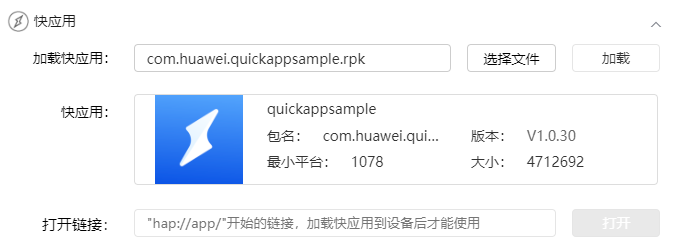
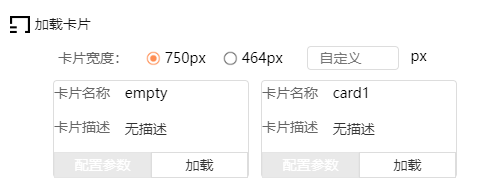
3、如果包含卡片,可以推送卡片。
选择需要推送的卡片,点击“加载”。
4、在连接设备上查看rpk运行的效果,在日志区域查看运行的日志信息。
搜索
请输入您想要搜索的关键词