合作咨询
我们的专家服务团队将竭诚为您提供专业的合作咨询服务
先用Photoshop等工具设计好表盘效果预览图。(点击查看详细规格)

接着以效果图为基础,制作缩略图,自定义预览图和切图。
缩略图:将效果图的尺寸缩小即可;
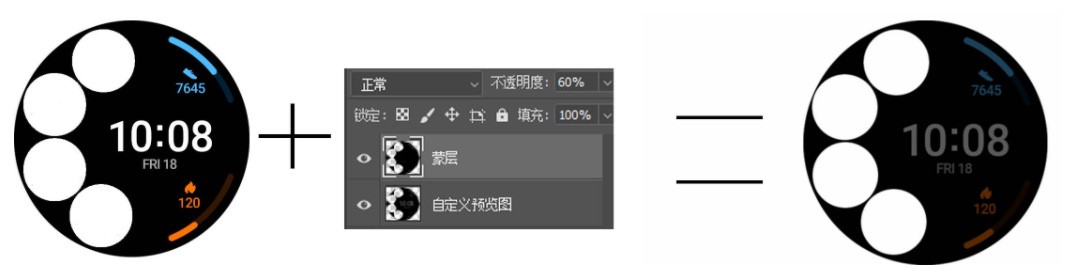
自定义预览图:将效果图的自定义区域挖空+一层黑色蒙层;
切 图:将效果图按照背景、时间(时分秒)、日期(年月日星期)、插件(天气、步数等)四种类型,进行元素分解;·
把每个元素按具体绘制类型,分解为一个或多个图层;
针对每个图层绘制所需要的资源进行切图;
针对每个最小图层,在XML中通过控件+切图的组合方式配置其展示方式。
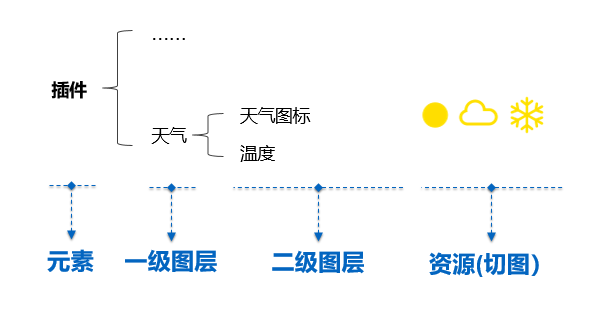
最后使用表盘工具,通过对应的控件+数据+图片来实现表盘信息的展示,并打包生成表盘资源包。
例子:自定义表盘制作
设计好效果预览图之后,准备好“自定义预览图”、“自定义内容预览图”、“边框资源”、“自定义资源”、“切图”。
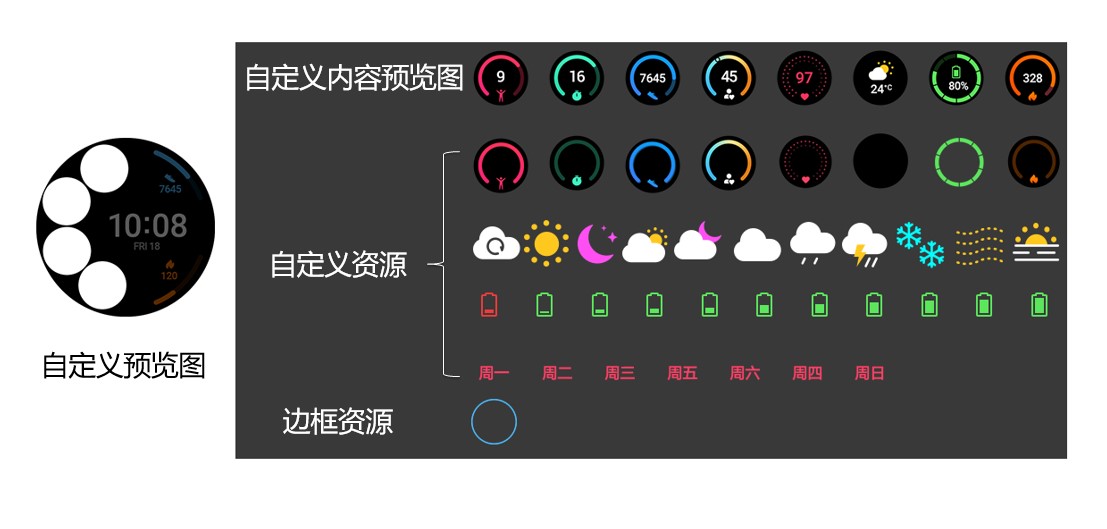
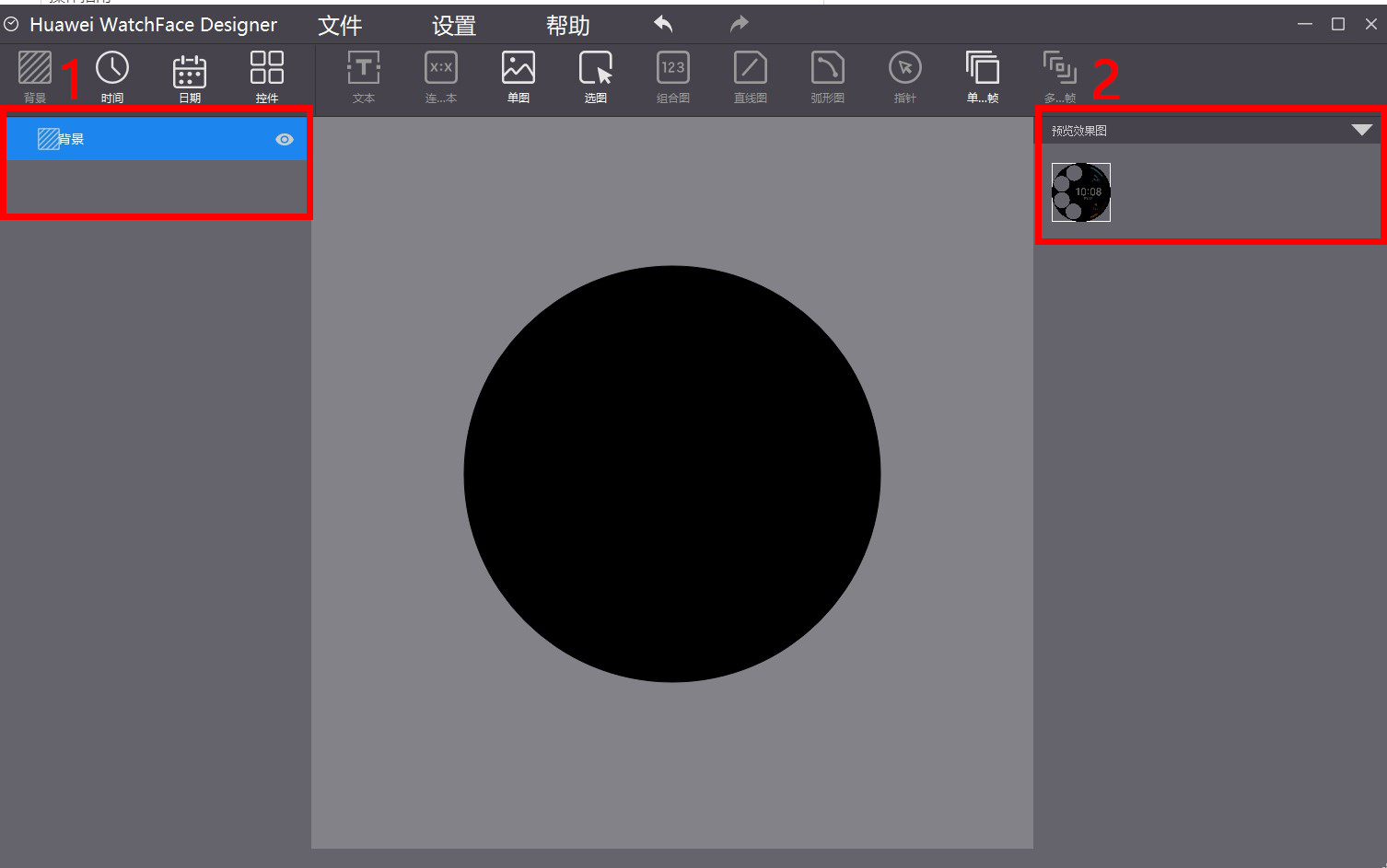
使用表盘工具,选择“背景”控件,导入自定义预览图;
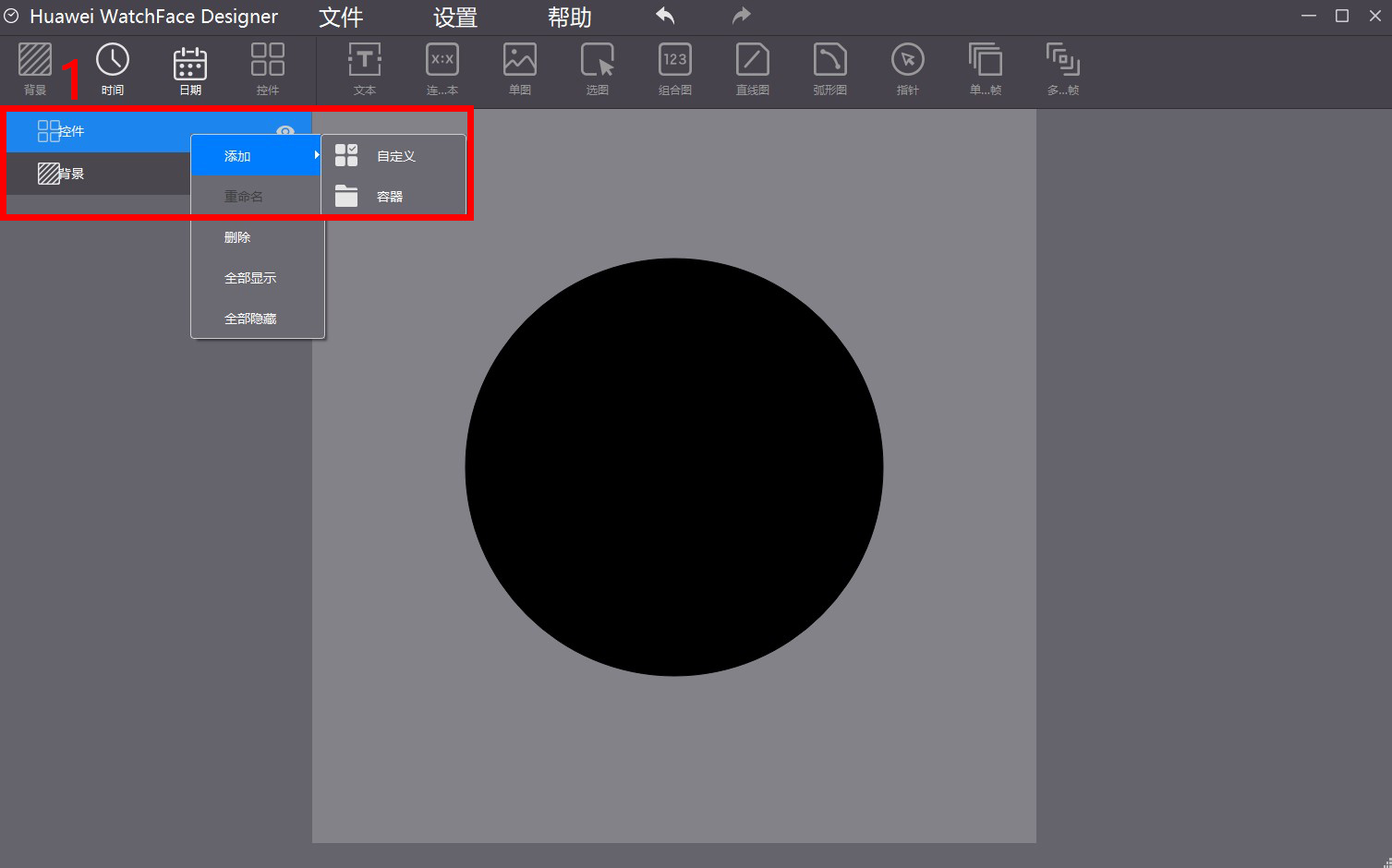
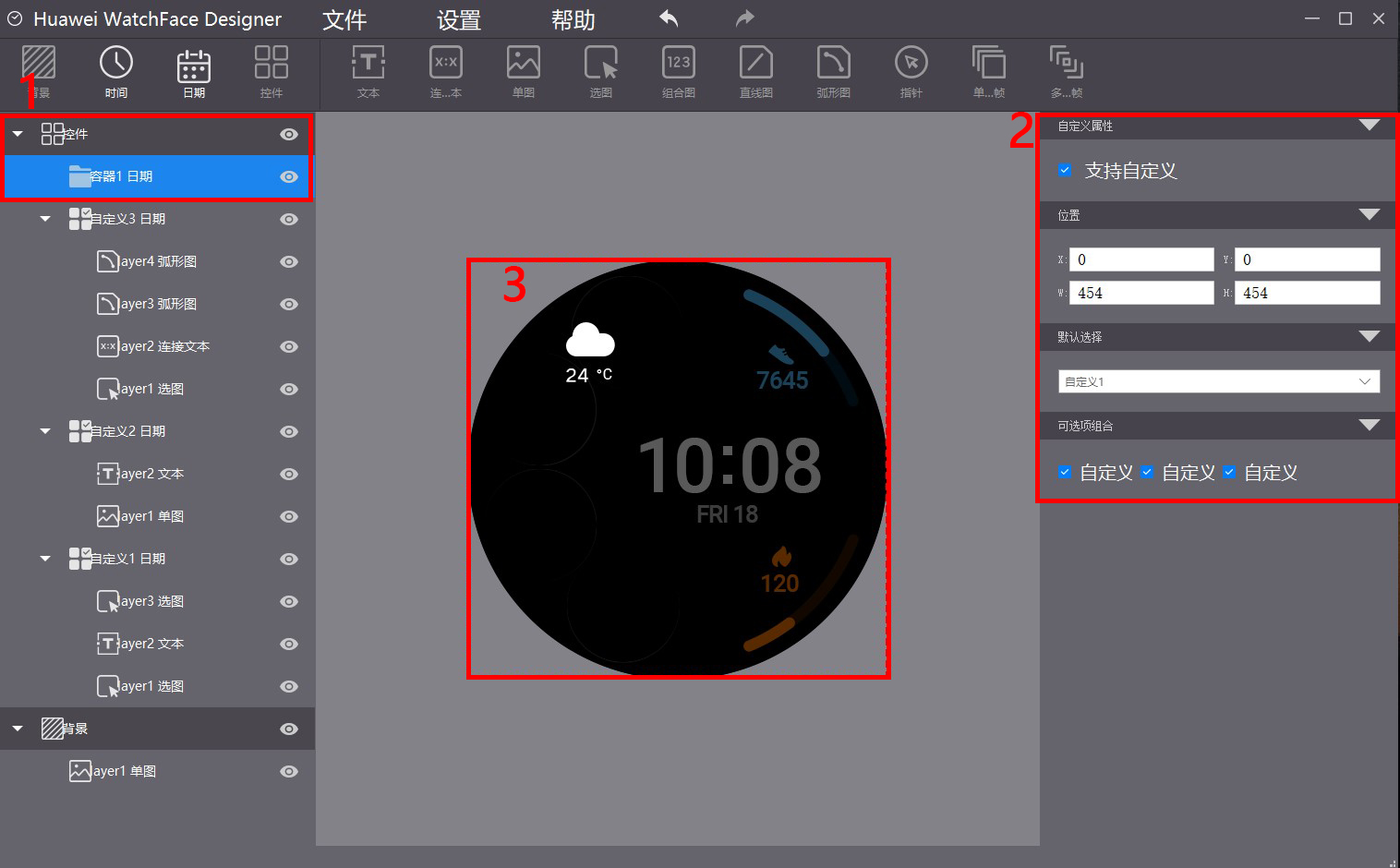
3. 选择“控件”,添加“容器”和“自定义”;
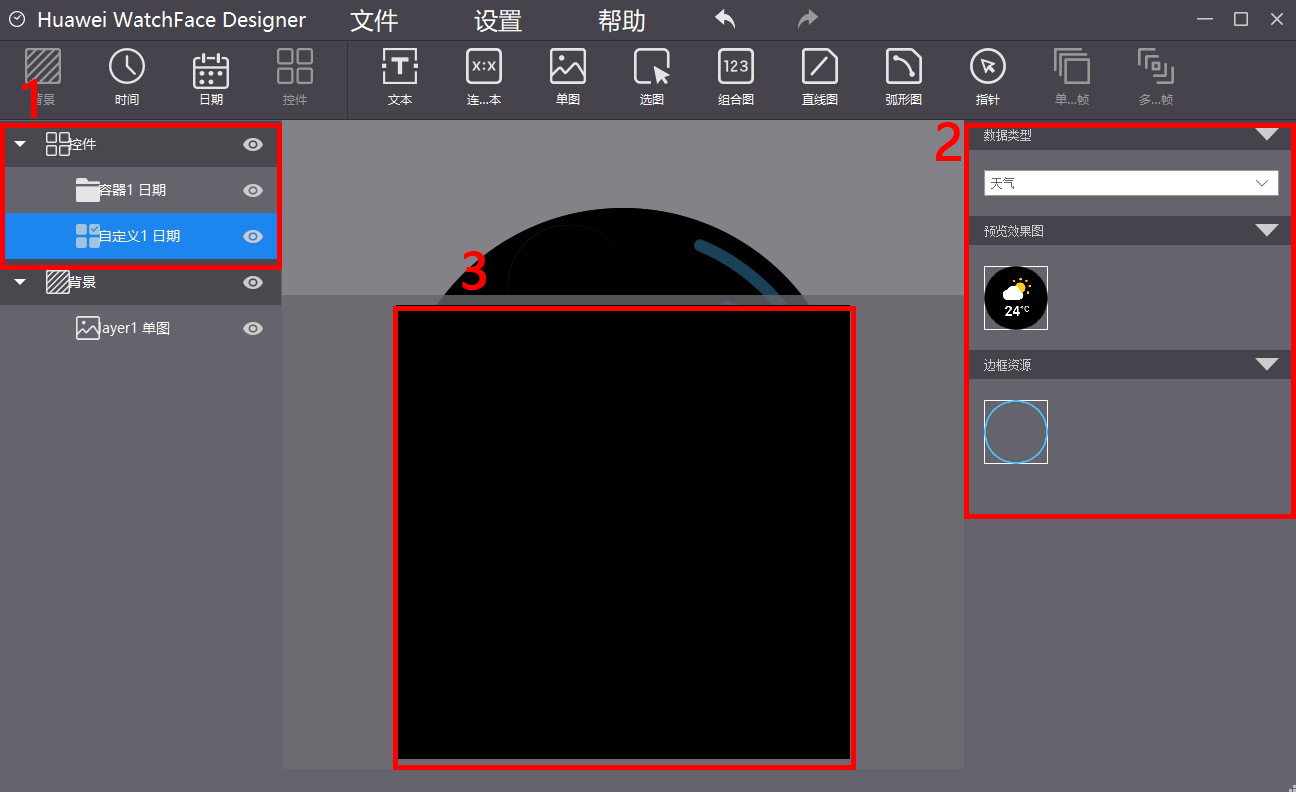
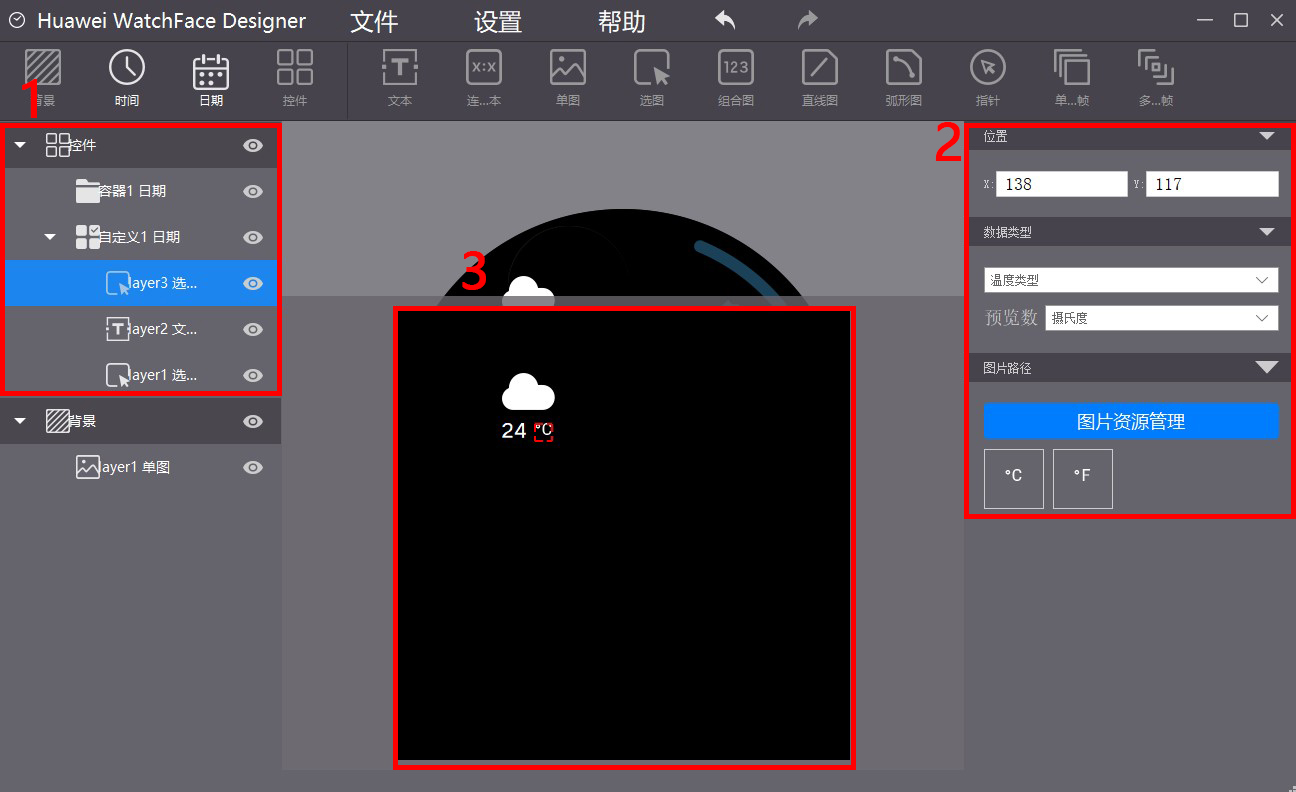
4. 在“自定义1"处选择数据类型“天气”,再添加自定义内容预览图和边框资源,接着添加两个“选图”和一个“文本”(选图的数据类型:天气和温度类型;文本的数据类型:气温类型),并导入相应的切图,调整位置;
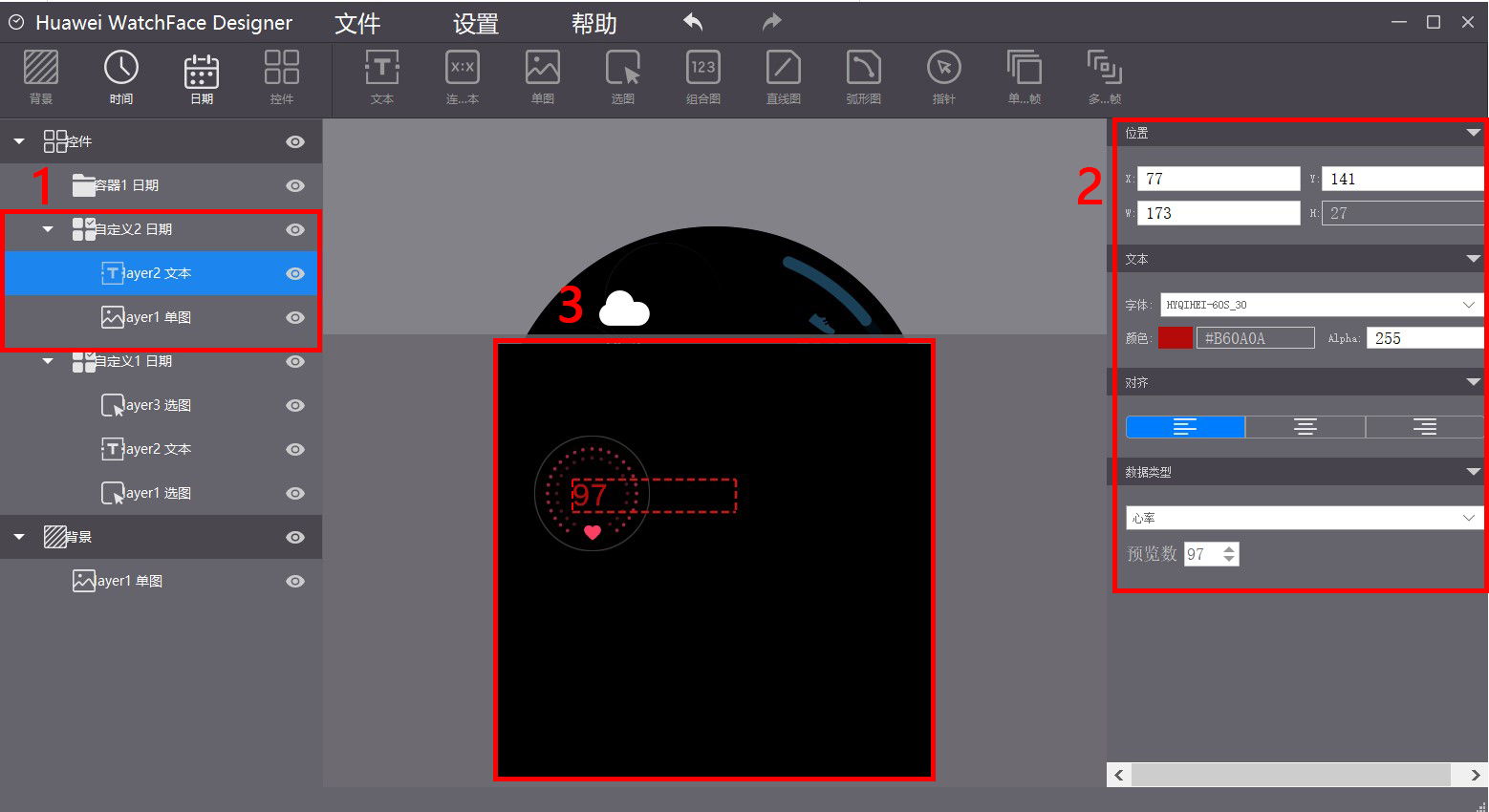
5. 同理添加“自定义2”处选择数据类型“心率”,再添加自定义内容预览图和边框资源,接着添加一个“单图”和一个“文本”(单图的数据类型:心率类型;文本的数据类型:心率类型),并导入相应的切图,调整位置;
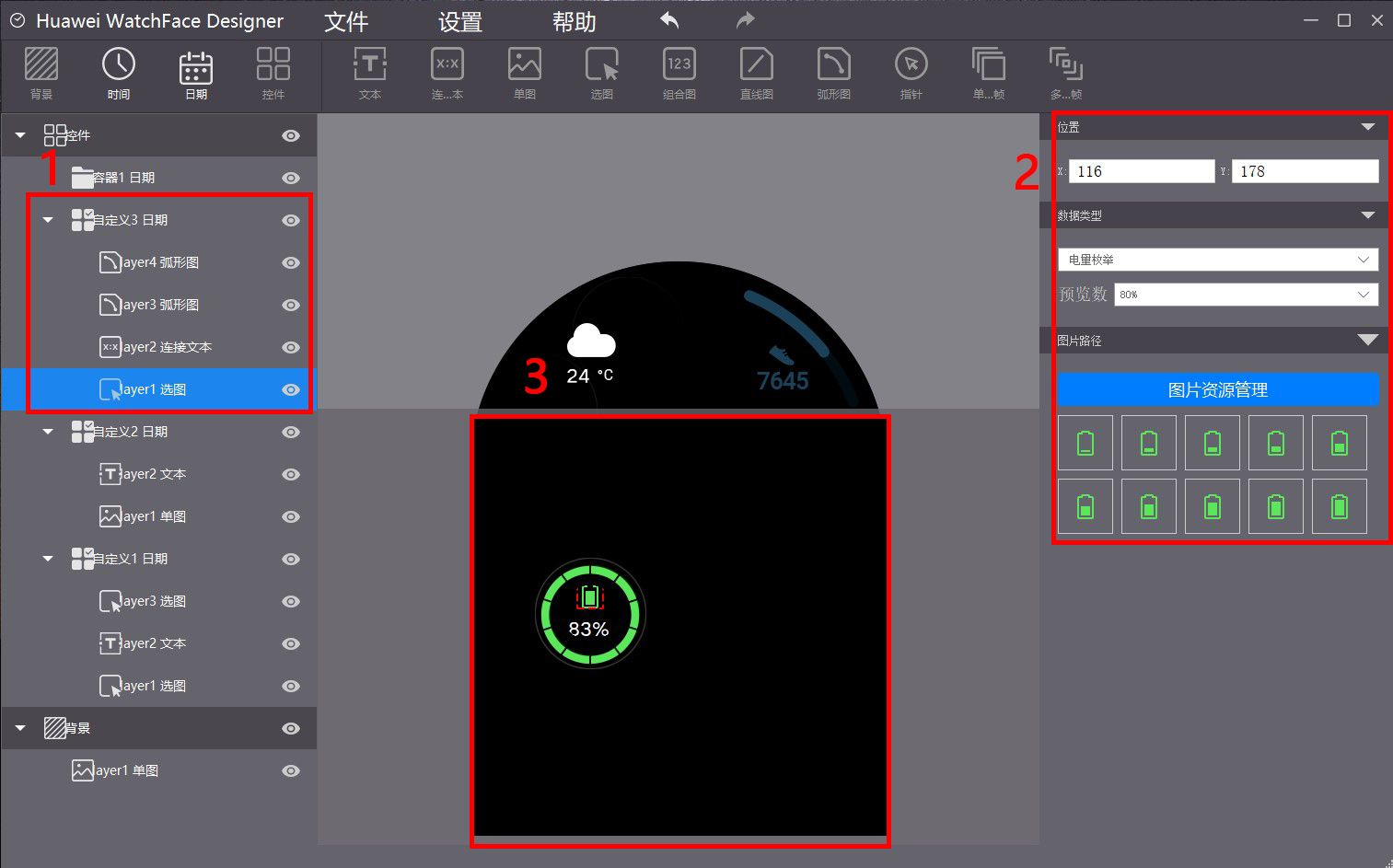
6. 同理添加“自定义3”处选择数据类型“电量”,再添加自定义内容预览图和边框资源,接着添加一个“选图”,一个“连接文本”和2个“弧形图”(选图的数据类型:电量枚举类型;连接文本的数据类型:电量类型;弧形图的数据类型:电量比例),并导入相应的切图,调整位置;
7. 点击“容器”,在右边属性栏里勾选“自定义”。
将资源包导入到手机上进行测试,测试无误后,即可发布。(点击查看详细步骤)
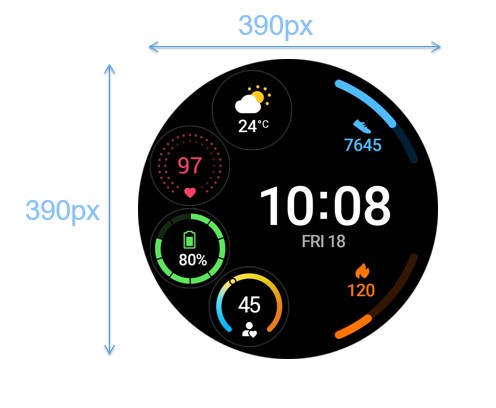
表盘规格为390px*390px,其支持的手表为HONOR手表、华为运动手表GT雅致款。
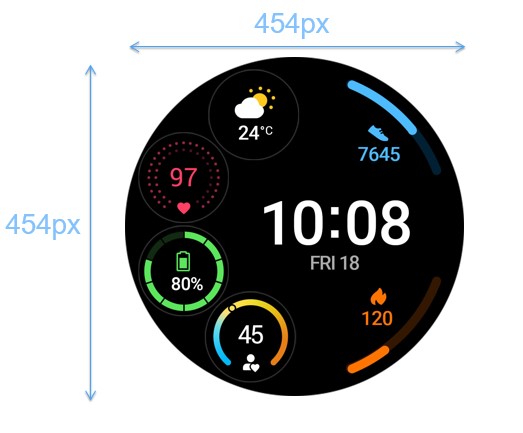
表盘规格为454px*454px,支持的手表为华为运动手表GT、华为运动手表GT活力款。
因为在使用表盘工具新建工程时,必须要导入三张图(预览图2张+缩略图1张)。
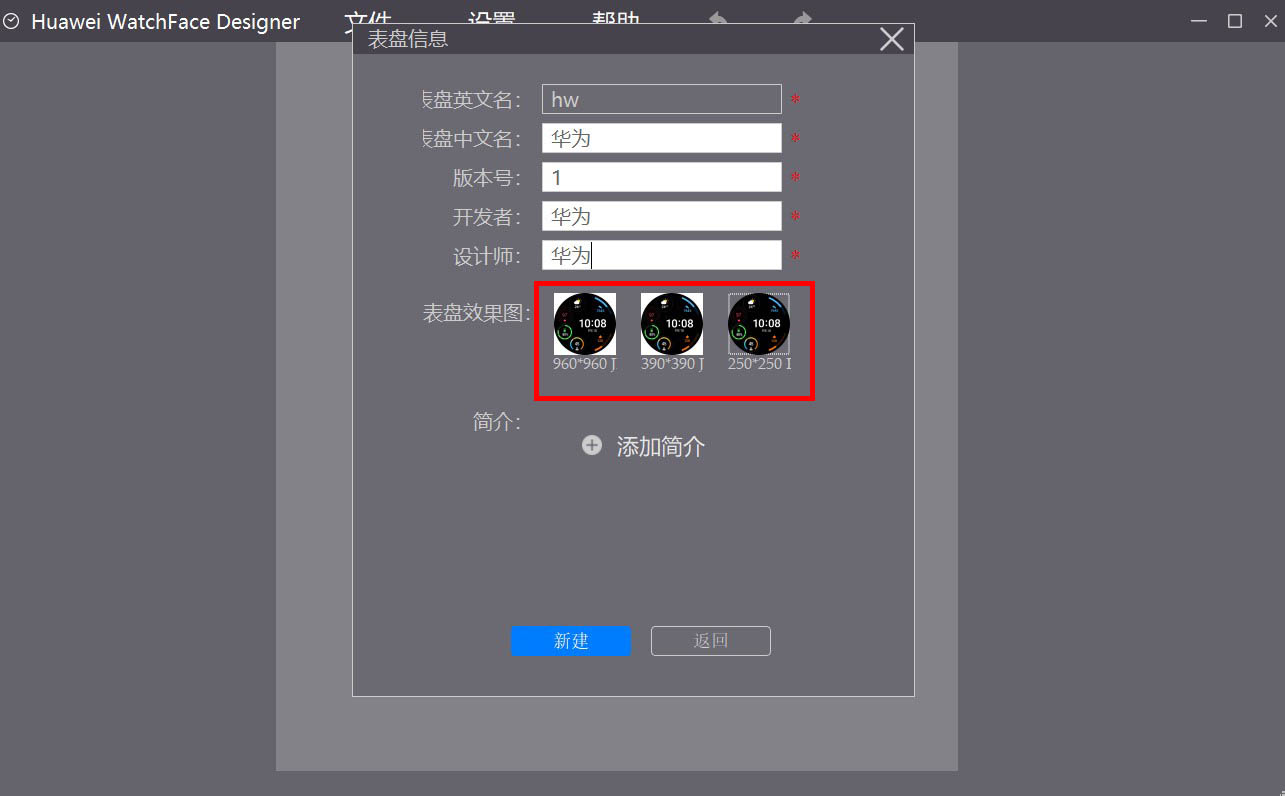
所以需要制作两张预览图(储存于Preview目录下),用于主题市场展示,供用户在手机上浏览,分别为:
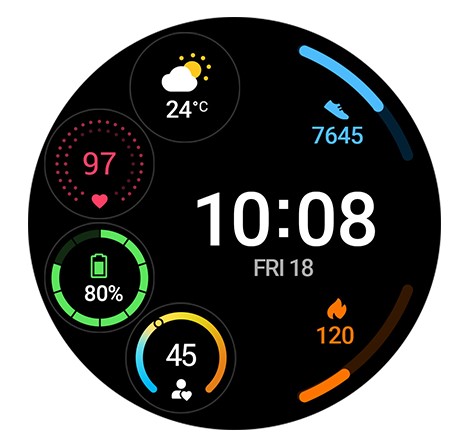
1.cover.jpg
规格为960px * 960px,用于表盘市场上展示表盘效果,需要jpg格式的图片。
2.icon_small.jpg
规格为390px * 390px,用于图标预览,需要jpg格式的图片。
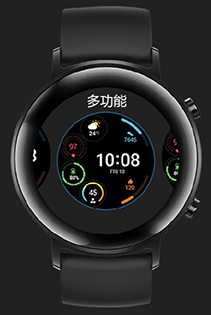
缩略图(更换表盘时展示的图片:390规格表盘是216px*216px, 454规格表盘是250px250px)。
自定义预览图(自定义时展示的图片: 390规格表盘是390px*390px 、454规格表盘是454px*454px)。
切片图片资源目录,存放表盘用到的所有png图片文件(每一个可变化的元素都是独立的切图)。
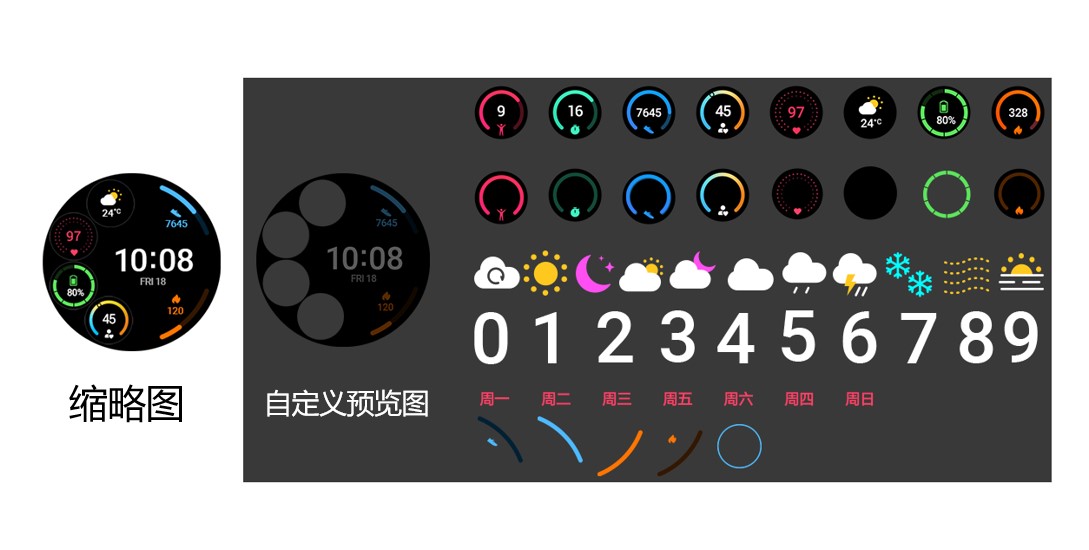
自定义内容由四部分组成:
自定义预览图:自定义时展示的图片。
自定义内容预览图:如步数、心率、电量等可自定义切换元素的预览。
自定义资源:自定义内容预览图的元素切图。
边框资源:突出可自定义区域。
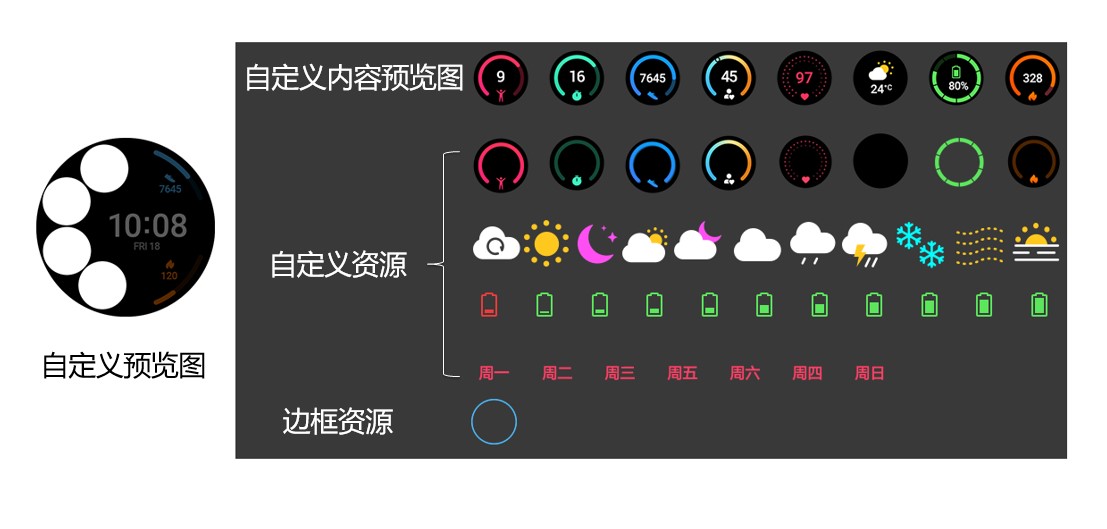
注意:
1. 自定义预览图需做以下两步处理。
将可自定义区域挖空+加一层60%的黑色的蒙层。
2. 一个表盘最多同时支持16个自定义内容、每个自定义下的图层不超过5层。
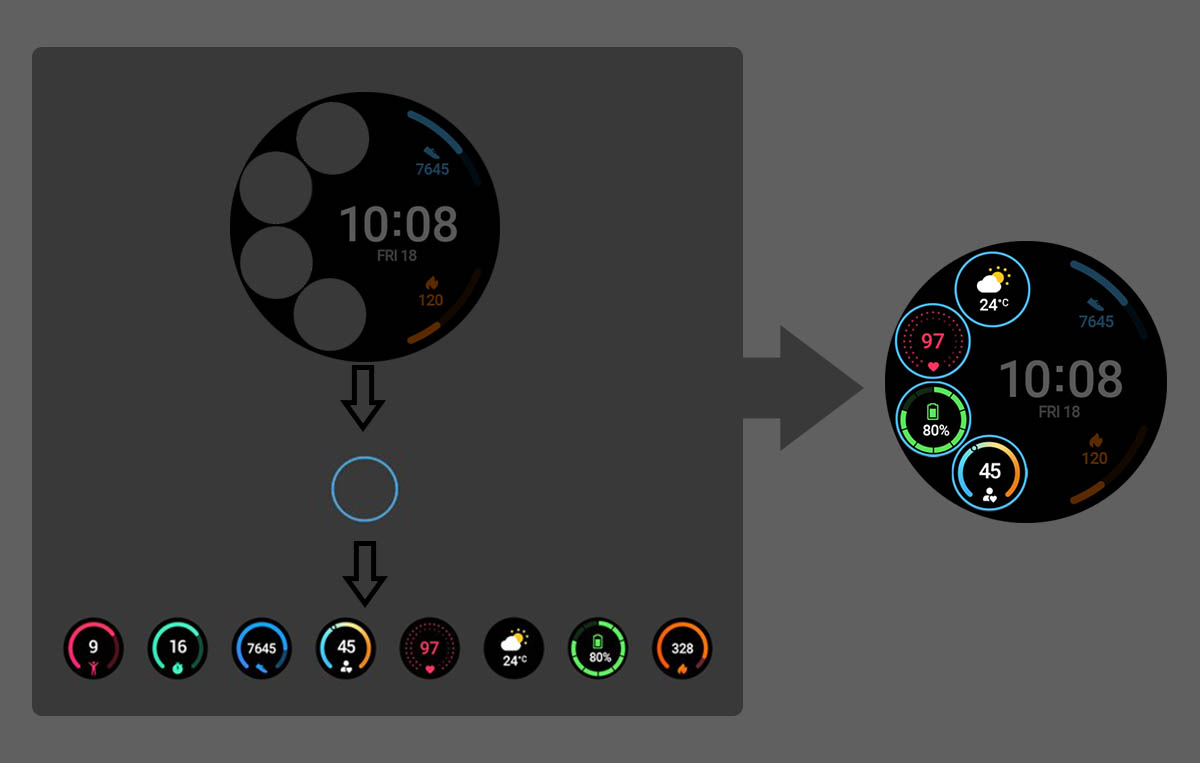
3. 自定义区域必须添加一个边框,突出可自定义的区域。
4. 自定义表盘预览图必须同时具备自定义预览图、自定义内容预览图、边框资源。
5. 自定义内容预览图、边框资源的层级在自定义预览图的下方,是透过挖空部分呈现。
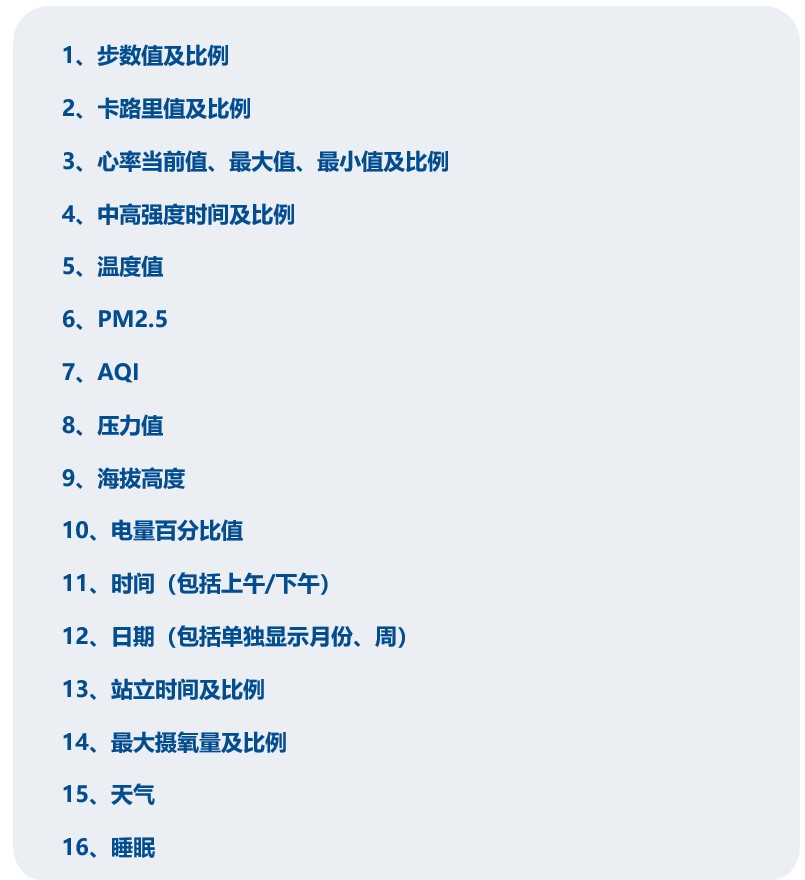
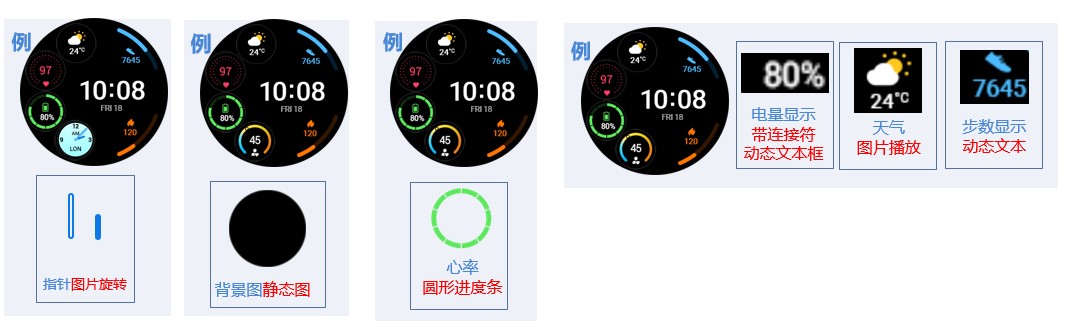
Widget控件目前支持7种控件,如下:
IMAGE:静态图,如背景图、图标等。
TEXTUREMAPPER:图片旋转,如时分秒针等。
CIRCLE:圆形进度条,用于步数、卡路里等的目标完成进度显示。
LINE:线形进度条,用于步数、卡路里等的目标完成进度显示。
TEXTAREAWITHONEWILDCARD:动态文本,用于显示变化的文字,如步数、心率等的数值。
SELECTIMAGE:图片播放,随着订阅的数据类型的数据改变,显示不同的图片,可用于天气、日期、星期等播放。
TEXTAREAWITHTWOWILDCARD:带连接符的动态文本,如:XX/XX格式的日期显示,XX%格式的电量百分显示。
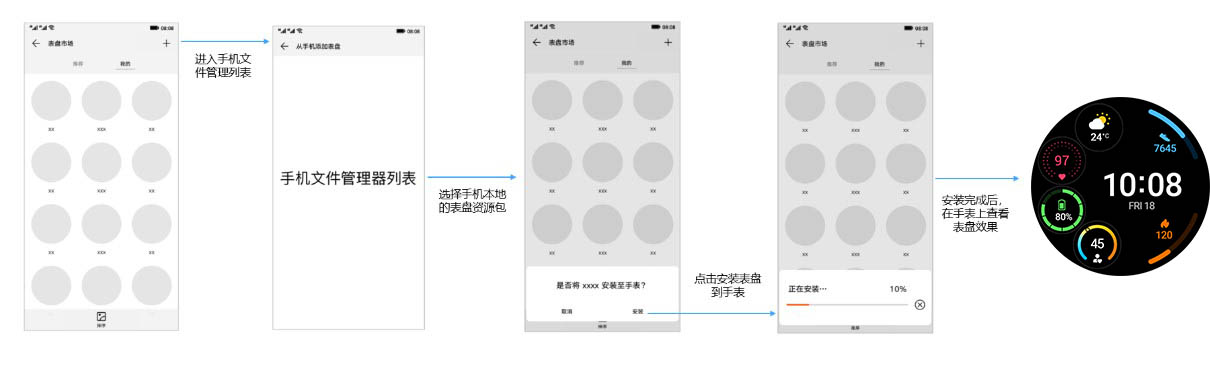
测试步骤如下:
第1步:将打包好的表盘.hwt保存到手机中(资源包后缀名为.hwt,如24-hour_Time.hwt,资源包命名不能包含中文,只能包含字符、数字);
第2步:安装并登陆华为运动健康APP beta版本:下载HiHealthApp10.1.1.001-china-lang-beta
注:1. APP beta版本必须是最新版本;该版本为测试版,如果下载之后安装失败,请先把应用市场的运动健康版本卸载再安装测试版本;
2. 登入的华为帐号必须是开通了设计师的收费权限
第3步:APP扫码绑定手表,进入【我的】-【我的设备】-【表盘市场】,加载已保存到手机的表盘资源包,并选择安装到手表上;
第4步:在手表上查看表盘效果;
如何更换表盘?
在测试表盘的时候,只能向手机导入表盘包进行更换。但是在平时使用手表时,点开运动健康,在设备一栏里找到手表相应型号,通过蓝牙连接。同步的表盘,可以在手表侧长按,呈现缩略图状态,左右滑动,更换表盘。
为了确保您尽快通过审核,在发布之前,需要您自检自查。(详情点击)
点击查看详细发布流程。