- 探索了解鸿蒙应用和多设备开发,学习如何构建应用/元服务应用形态HarmonyOS 应用One as All,All as One
 元服务秒开直达 服务随行 无处不在
 游戏为游戏创意玩法带来无限可能
 多设备应用开发穿戴
 折叠屏手机鸿蒙电脑开发者学堂视频课程Codelabs
 - 开发获取官方开发工具和文档等资源,将创意转化为鸿蒙应用开发工具DevEco Studio应用开发 IDE, AI Agent 和 CLI
 小艺开放平台Skill 和智能体开发平台
 ArkTS
ArkTS ArKUI
ArKUI AppGallery ConnectDevEco Testing开发资源工具下载示例代码开发文档最佳实践
 - 分发通过华为应用市场发布你的应用,多渠道触达用户应用分发应用市场纯净安全的全场景应用分发平台
 游戏中心
游戏中心 应用审核政策服务分发小艺HarmonyOS 的超级 AI 入口
 智慧助手·今天
 服务分发文档内容分发主题服务
 内容分发文档
 - 推广与变现一站式流量增长与营销变现平台推广应用推广引擎全链路应用推广与增长服务平台
 鲸鸿动能广告为企业广告主提供广告营销服务
 联运服务推广文档变现鲸鸿动能流量变现使能应用展示广告,实现流量变现应用内支付变现文档
 - 生态合作携手伙伴共建共享鸿蒙智能终端生态伙伴 SDK一站式获取安全可靠的鸿蒙伙伴 SDK
 生态服务鸿蒙应用开发、培训和人力服务
 服务商伙伴中心华为终端云服务商伙伴的统一门户
 伙伴入驻指南生态市场介绍,卖家和买家服务指引
 廉洁政策合作伙伴诚信廉洁政策
- 支持获取客服帮助、技术支持、活动资讯等信息智能客服24小时 AI 在线自助服务,即问即答
 社区问答在官方论坛提问,与开发者互动交流
 在线提单提交工单,获得技术支持
 开发者活动HDD 等线下活动速览及报名入口
 资讯帮助指南
 木木
木木我的完美桌面时钟品质蜕变之旅——从"能用"到"好用"的进阶之路
一、最开始,我以为它已经“差不多了”
《完美桌面时钟》是一款基于 HarmonyOS 6 开发的时间展示应用。
它的初衷其实很简单:让手机在更多场景下,真正变成一块好看、稳定的桌面时钟。
应用支持全屏时间展示、多种时钟样式和主题配置,也结合了 HarmonyOS 的组件能力,在功能层面已经比较完整。
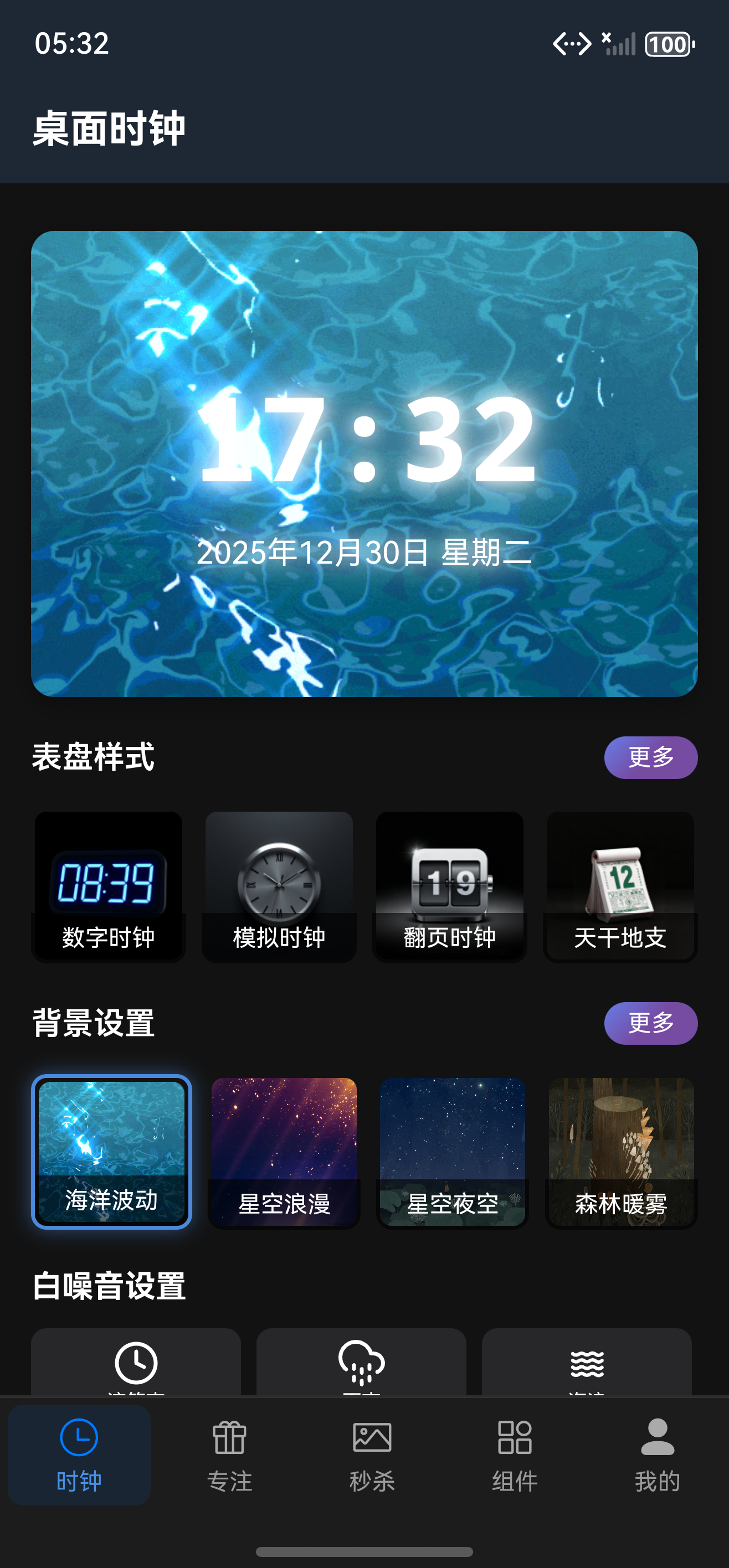
在第一个可用版本完成时,我一度觉得:“至少已经能正常使用了。”
但随着内部测试和真实设备使用时间拉长,一些问题开始慢慢显现出来,而且这些问题恰恰是桌面时钟这种应用最不能忽视的。
二、问题不是“不能用”,而是“不够安心”
和很多工具类应用不同,桌面时钟的使用场景有几个非常典型的特点:
启动频繁、展示时间长、用户容忍度极低。
在测试过程中,我陆续遇到了一些情况:
-
在切换时钟样式或系统状态变化时,偶尔会看到 UI 闪一下
-
冷启动进入主界面的速度,在部分机型上明显偏慢
-
应用长时间运行后,偶发异常退出,但本地很难稳定复现
-
不同设备、不同分辨率下,表现并不完全一致
这些问题单独看都不算“致命 Bug”,但叠加在一起,就会让人对一款桌面时钟是否适合长期使用产生怀疑。
这也让我意识到:光靠功能实现,是支撑不了“好用”这件事的。
于是,我开始完整地引入 HarmonyOS 官方测试体系,对《完美桌面时钟》进行了一次真正意义上的“质量重构”。
三、使用 DevEco Testing:从体验和性能入手,找出“卡”的根因
最先解决的是用户最直观感受到的问题:界面不够丝滑。
我在 DevEco Testing 中对应用进行了性能专项测试和稳定性测试,重点关注以下几个场景:
应用冷启动、时钟样式切换、桌面组件刷新、设置页面列表滑动。
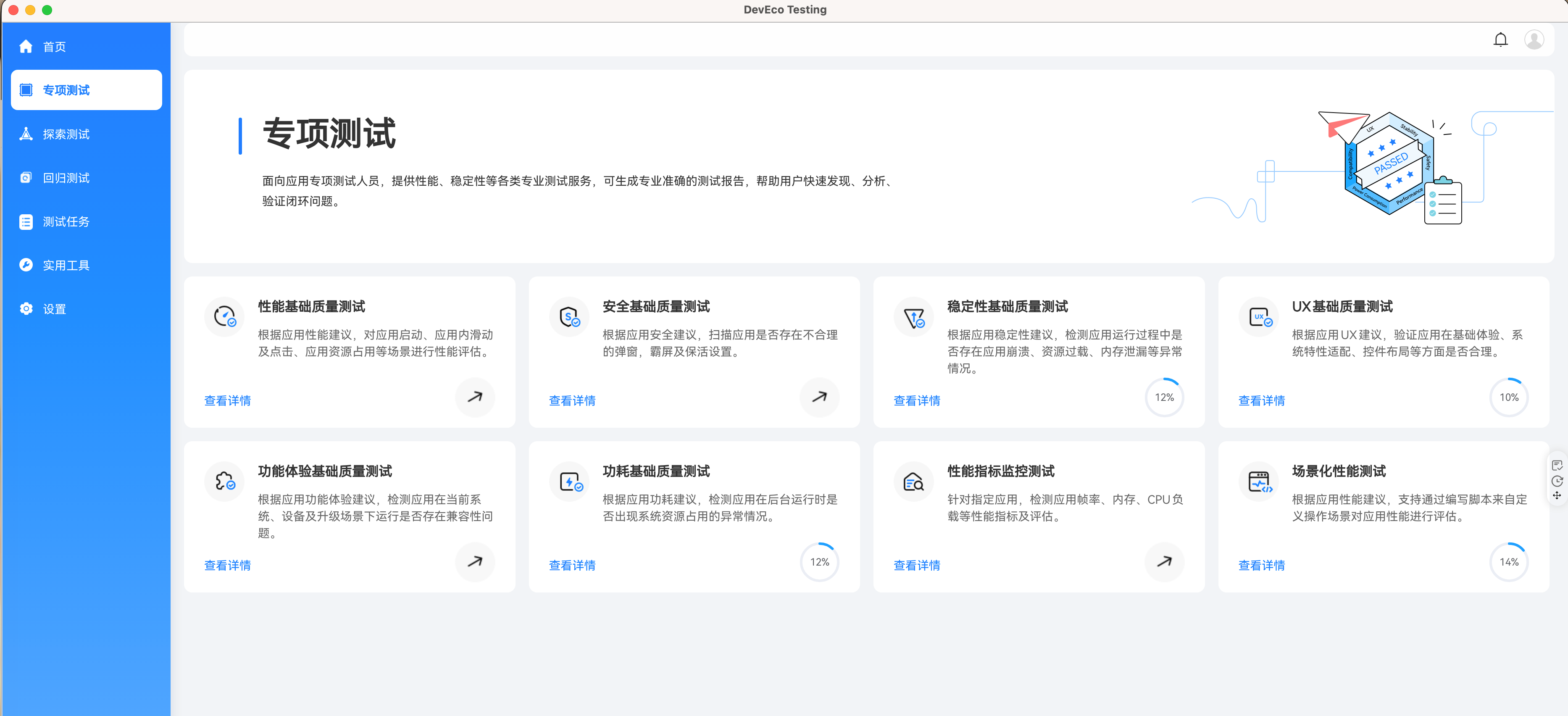
先进行配置如下:
注意,要先连接好手机,app已经安装就在软件中选择已安装的应用,然后找到自己要测试的应用。如果没有安装也可以上传安装包。
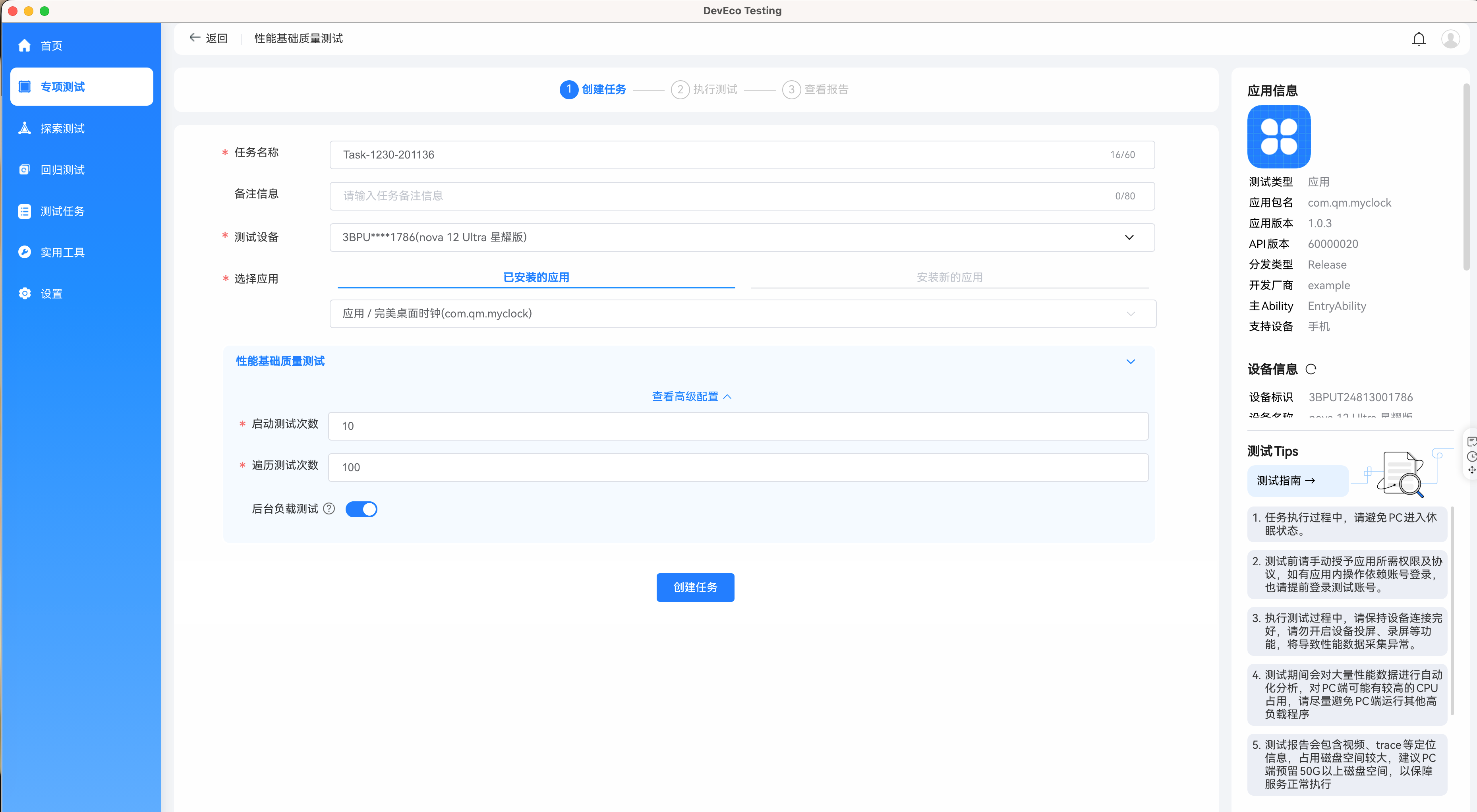
创建任务后,软件开始执行测试任务。
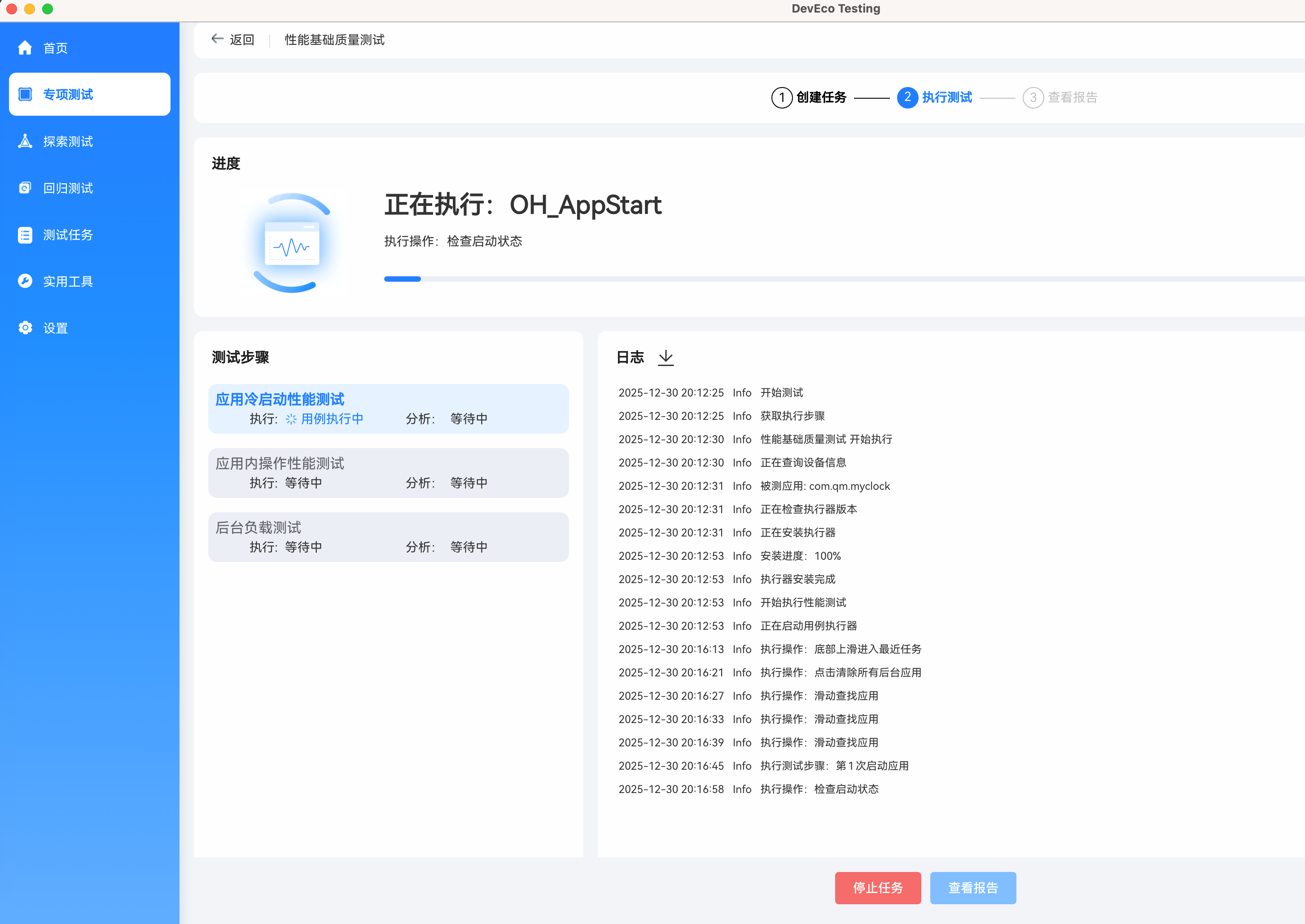
测试报告很快给出了明确反馈:
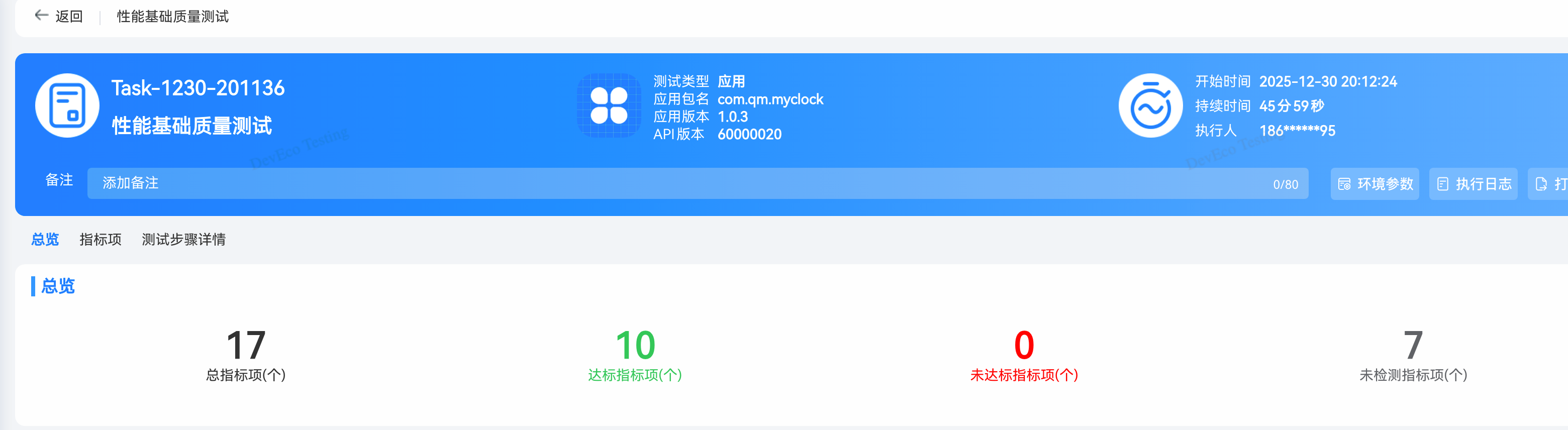
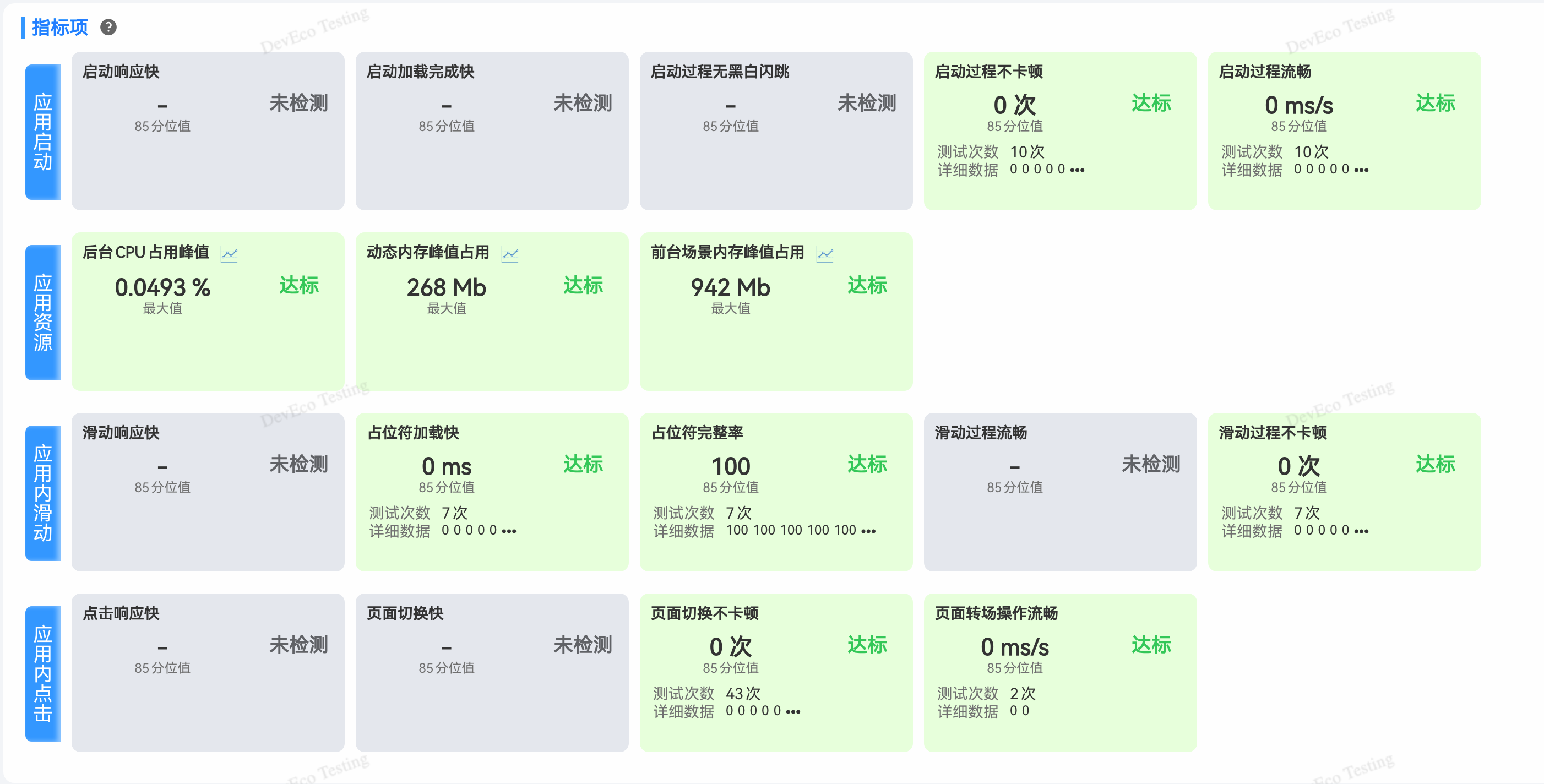
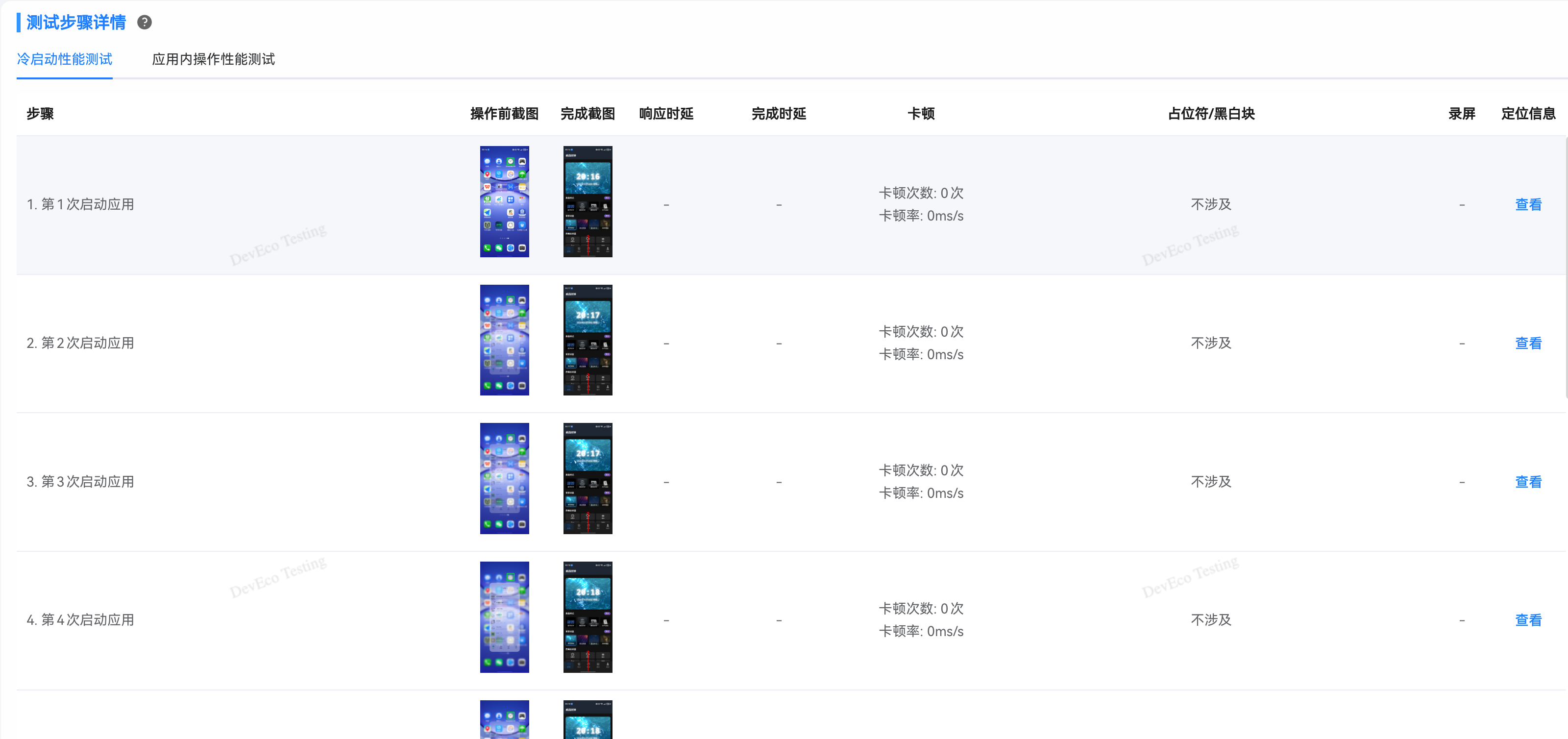
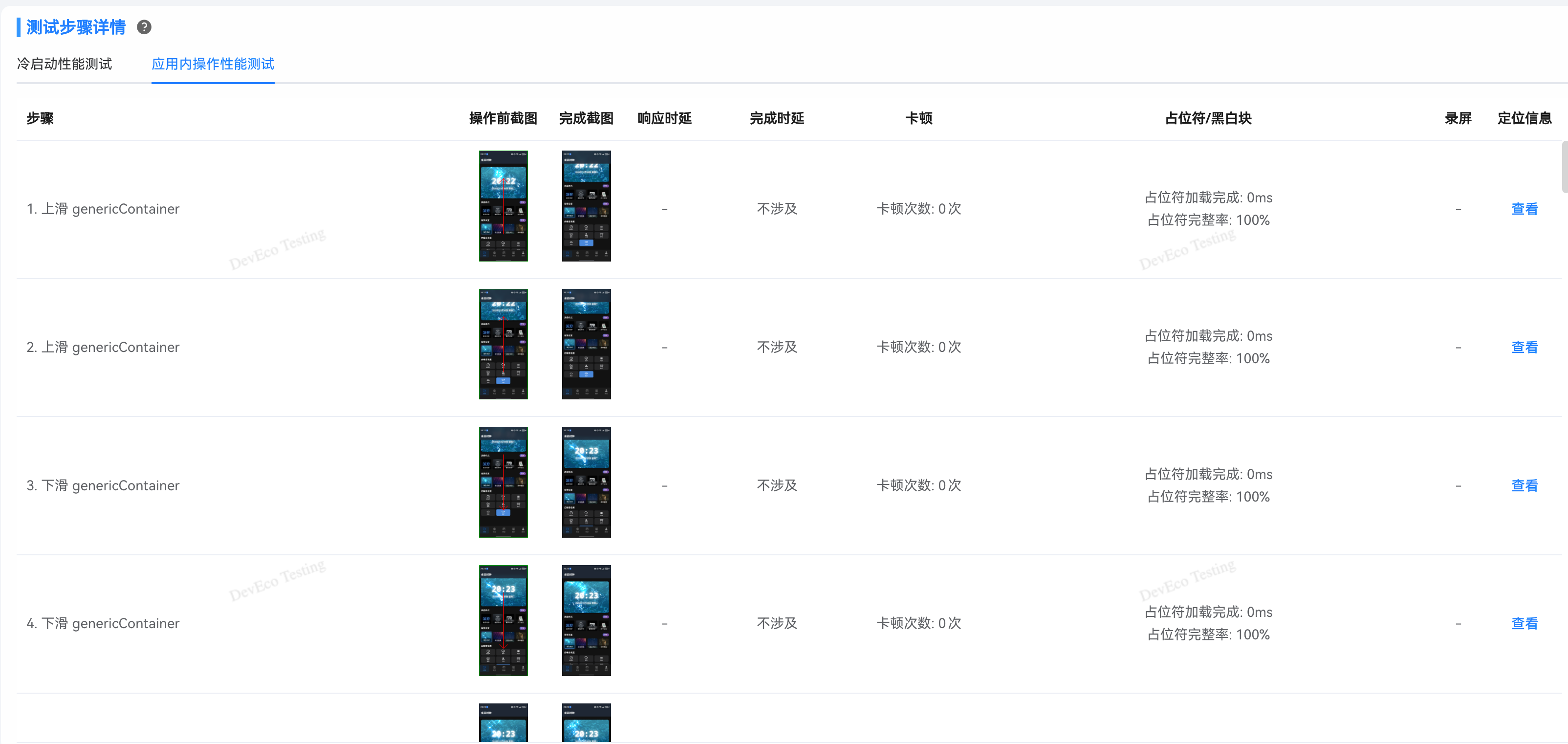
总体来说性能还可以。测试项目都达标了。不过应用启动阶段存在主线程负载偏高的问题;某些自定义时钟样式在首次渲染时存在不必要的重复计算;设置页列表滚动时偶发掉帧。
这些问题如果靠“肉眼感觉”很难准确定位,但通过 DevEco Testing 的性能报告,可以直接看到启动耗时分布、卡顿发生的具体时间点以及对应调用栈。这让我迅速将优化目标聚焦到启动阶段逻辑拆分和 UI 渲染路径简化上。
优化完成后再次测试,启动耗时和掉帧次数都有明显下降,整体体验改善非常直观。
四、使用 DevEco Testing Hypium:把“容易出错的操作”交给自动化
随着功能增多,《完美桌面时钟》的配置项也越来越复杂:
不同样式切换、亮度模式变化、横竖屏适配、桌面组件更新频率调整……这些场景如果每次都靠手动回归,很容易遗漏。
于是我引入了 DevEco Testing Hypium,编写了一组 UI 自动化测试脚本,覆盖以下核心路径:
应用启动 → 进入设置 → 切换多种时钟样式 → 返回桌面 → 刷新组件 → 再次进入应用。
Hypium使用环境很重要:
- Python环境推荐从Python官网安装Python3.10版本;
- PyCharm环境推荐从PyCharm官网安装2022.3以后的社区版本(项目创建功能只支持2022.3至2025.1的Pycharm版本。2024.3版本由于pycharm自身原因,只能选择单设备模板进行创建);
- hdc环境请参考调试工具-hdc中环境准备章节来安装和配置hdc环境;
- 安装Hypium推荐PyPI在线安装:pip install hypium -U ;
- DevEco Testing Hypium插件安装;
测试脚本工程创建:
直接使用以下附件中的模板工程:模版;
工程目录文件:
HypiumProjectTemplate
|     |----aw                                     // 工程中自定义模块文件夹
|     |     |----Utils.py                           // 示例模块文件
|     |----config                                   // 测试工程配置文件夹
|     |     |----user_config.xml                    // 测试工程配置文件
|     |----resource                              // 测试资源文件夹,测试过程中用到的资源文件默认会优先从当前文件夹进行查找。
|     |----testcases                             // 测试用例文件夹,测试过程中的测试用例文件优先会从当前文件夹进行查找。
|     |    |----Example.json                        // Example测试用例配置文件,配置用例所需设备等参数。
|     |    |----Example.py                          // Example测试用例文件,存储测试逻辑代码。注意该文件无法直接运行,要通过测试框架启动后加载执行,详情参见后文测试用例执行部分。
|     |----main.py                               // 测试用例执行入口文件,用户可以通过运行该文件启动测试任务,执行测试用例。
工程配置文件:
<?xml version="1.0" encoding="UTF-8"?>
<user_config>
    <environment>
        <!-- type: 设备连接方式,仅支持设置为usb-hdc,表示使用hdc命令控制设备(默认)。 -->
        <device type="usb-hdc">
            <!-- ip: 远端hdc server的ip地址,ip和port为空时使用本地设备,非空时使用远端设备。 -->
            <!-- port: 远端hdc server的端口号 -->
            <!-- sn:设备序列号,设为空时,表示所有设备均可用 -->
            <info ip="" port="" sn="sn"/>
            <!-- 可添加多个info标签,配置多个设备 -->
            <info ip="" port="" sn="sn"/>
        </device>
    </environment>
    <testcases>
        <!-- 测试用例目录,该属性为空时默认使用为当前项目下的testcases目录。 -->
        <dir></dir>
    </testcases>
    <resource>
        <!-- 测试资源文件目录,该属性为空时默认使用为当前项目下的resource目录。 -->
        <dir></dir>
    </resource>
    <!-- 用例执行日志级别,当前仅支持设置为INFO或者DEBUG,默认为INFO,如需更详细信息可设置为DEBUG。 -->
    <loglevel>DEBUG</loglevel>
    <devicelog>
        <!-- 指定用例执行完成后自动从设备端拉取的文件目录,多个目录使用分号分隔。 -->
        <dir>/data/log/tee;/data/log/test</dir>
        <!-- 设置用例执行时抓取的hilog日志等级,默认值为INFO。 -->
        <loglevel>DEBUG</loglevel>
        <!-- 设置单个用例执行完成并抓取设备端hilog日志文件后,是否自动清空设备端的日志文件,默认值为true。-->
        <clear></clear>
        <!-- 设置用例执行完成后是否抓取设备端hilog日志文件,默认值为ON。注意设置为OFF时上述devicelog配置下的dir、loglevel以及clear属性不生效。 -->
        <enable>ON</enable>
    </devicelog>
    <taskargs>
        <!-- pass_through,透传参数给测试用例。如{"task_id":"950191","user_define":{"execType":"3"}} -->
        <!-- 参数获取方法:from xdevice import Variables; print(Variables.config.pass_through) -->
        <pass_through></pass_through>
        <!-- repeat,用例重复运行多少次。大于1的整数才生效 -->
        <repeat></repeat>
        <!-- screenshot,操作类接口运行后是否截图。true开启/false不开启,默认值false -->
        <screenshot>false</screenshot>
        <!-- screenrecorder,用例Step步骤是否录屏。true开启/false不开启,默认值false -->
        <screenrecorder>false</screenrecorder>
    </taskargs>
</user_config>
Hypium 测试用例由两部分组成:测试用例配置文件(JSON 格式)和测试用例脚本文件(Python 格式)。测试用例的组织方式支持两种模式:
- 单个用例模式:包含一个测试用例脚本(Python)文件和一个测试用例配置(JSON)文件;
- 测试套模式:包含一个测试套脚本(Python)文件、多个测试用例脚本(Python)文件和一个测试套配置(JSON)文件。
可根据实际需求选择合适的组织方式。
下面是我编写的一个测试时钟表盘切换的脚本:
#!/usr/bin/env python
# coding: utf-8

from devicetest.core.test_case import TestCase, Step
from hypium import *
from aw import Utils
import time


class FullScreenClockDialSwitchTest(TestCase):

    def __init__(self, controllers):
        self.TAG = self.__class__.__name__
        TestCase.__init__(self, self.TAG, controllers)
        self.driver = UiDriver(self.device1)

    def setup(self):
        Step('1. 回到桌面,确保初始环境干净')
        self.driver.swipe_to_home()
        time.sleep(1)

    def process(self):
        Step('2. 启动完美桌面时钟应用')
        self.driver.start_app('com.qm.myclock')
        time.sleep(2)

        Step('3. 校验首页是否正常显示')
        home_title = self.driver.find_element(BY.text('完美桌面时钟'))
        host.check_not_none(home_title)

        Step('4. 点击进入全屏时钟页面')
        full_screen_btn = self.driver.find_element(
            BY.id('btn_fullscreen_clock')  # 替换为真实ID
        )
        full_screen_btn.click()
        time.sleep(1)

        Step('5. 校验全屏时钟页面加载成功')
        full_screen_root = self.driver.find_element(
            BY.id('fullscreen_clock_root')
        )
        host.check_not_none(full_screen_root)

        Step('6. 打开时钟表盘切换面板')
        dial_switch_btn = self.driver.find_element(
            BY.id('btn_change_dial')
        )
        dial_switch_btn.click()
        time.sleep(1)

        Step('7. 获取所有可切换的时钟表盘')
        dial_items = self.driver.find_elements(
            BY.class_name('ClockDialItem')
        )
        host.check_greater(len(dial_items), 0)

        Step('8. 依次切换表盘,验证页面稳定性')
        for index, dial in enumerate(dial_items):
            Step(f'8.{index + 1} 切换到第 {index + 1} 个表盘')
            dial.click()
            time.sleep(1)

            # 校验全屏时钟页面仍然存在,未崩溃
            full_screen_root = self.driver.find_element(
                BY.id('fullscreen_clock_root')
            )
            host.check_not_none(full_screen_root)

        Step('9. 返回首页')
        self.driver.press_back()
        time.sleep(1)

        home_title = self.driver.find_element(BY.text('完美桌面时钟'))
        host.check_not_none(home_title)

    def teardown(self):
        Step('10. 停止完美桌面时钟应用')
        self.driver.stop_app('com.qm.myclock')
测试用例配置文件:
该文件主要描述测试用例的配置信息,如测试用例所需设备类型和数量、测试用例的测试驱动信息、测试用例的描述信息等。
{
    // description属性为测试用例的功能描述。
    "description": "Config for app test suites",
    // environment属性用于配置测试用例需要的设备类型和数量。
    "environment": [
        {
            "type": "device",   // 设备操作系统类型,device表示HarmonyOS设备。
            "label": "phone"    // 设备物理形态,phone为手机,tablet为平板,设置为空字符串或者移除该属性表示用例对设备类型无要求。用户可以通过执行hdc shell param get const.product.devicetype查看设备类型。
        },
        {
            "type": "device",   // 测试用例需要多个设备时,在environment属性中添加多个设备配置项。
            "label": "phone"
        }
    ],
    // driver字段主要描述测试用例的测试驱动是什么,以及具体要执行的Python脚本文件在哪(填写与当前JSON文件的相对路径即可)
    // 不填写则在当前JSON文件下寻找同名Python文件
    "driver": {
        "type": "DeviceTest",
           }
}
然后执行:打开命令行窗口,切换到测试脚本工程的根目录,执行以下命令可以进入Hypium控制台。
python -m hypiumHypium 自动化执行过程中,不仅能完整复现真实用户操作路径,还能在执行结果中直接看到失败步骤对应的界面状态。
有一次测试中,自动化脚本稳定复现了一个此前“偶现”的问题:在快速切换样式并立即返回桌面时,组件刷新逻辑未完全结束,导致状态异常。
这个问题如果依赖人工测试,很难高频复现,而 Hypium 的价值正体现在这里——把“不稳定问题”变成“稳定复现”。
五、使用 DevEco Studio 本地测试:让问题在开发阶段就暴露
在引入云端测试和自动化测试之前,我首先把质量保障的第一道关口放在了 DevEco Studio 本地测试能力 上。
对于《完美桌面时钟》这样一款强调长期稳定运行、频繁界面刷新和多样式切换的应用来说,尽可能在开发阶段就发现问题,比后期修复要高效得多。
根据官方文档的推荐实践,我在本地主要使用了 单元测试、UI 测试以及 AppAnalyzer 体检测试 三类能力,对应用进行分层验证。
单元测试:确保时间与配置逻辑的正确性
《完美桌面时钟》的核心并不只是界面展示,背后涉及大量时间计算、样式配置解析以及状态同步逻辑。
例如:
不同时间格式的切换、24 小时制与 12 小时制处理、时钟样式参数的持久化存储等。
我通过 DevEco Studio 提供的单元测试能力,对这些纯逻辑模块进行了针对性验证。
代码本地单元测试有两种方式:
-
Instrument Test 测试用例存放在ohosTest测试目录下,需要运行在设备或模拟器上。Instrument Test支持ArkTS/JS语言
-
Local Test 测试用例存放在test测试目录下,不需要运行在设备或模拟器上。Local Test支持ArkTS语言,仅支持Stage模型,不支持测试C/C++方法及系统API
执行测试之后会生成测试报告:
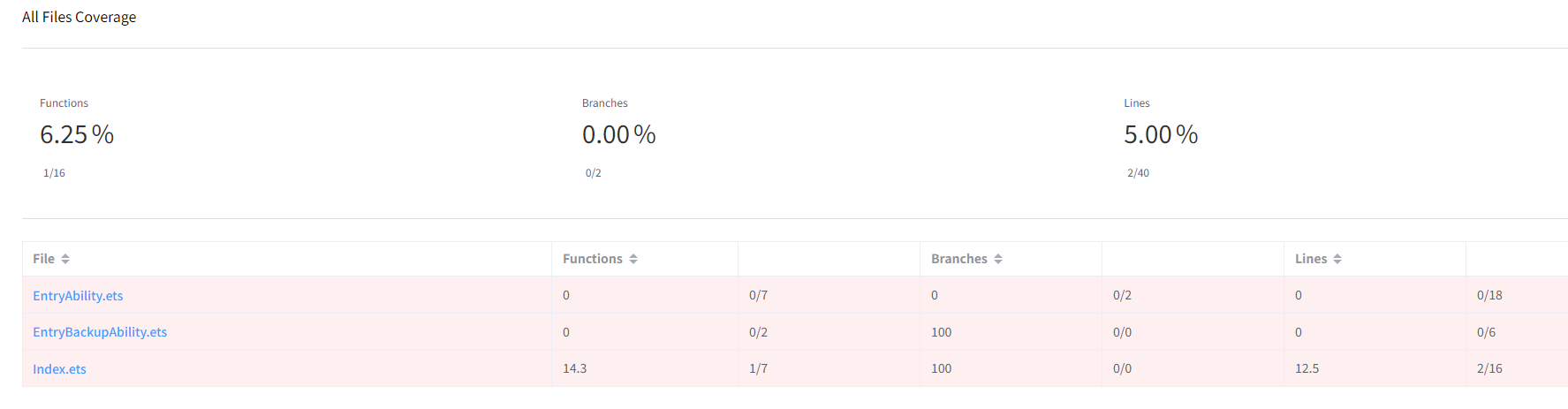
有了测试报告可以快速确认修改是否影响到既有逻辑,避免“改了性能,却引入新 Bug”的情况发生。
在实际使用中,单元测试给出的失败信息定位清晰、可直接跳转到问题代码位置,大幅缩短了问题排查时间。
单元测试重点覆盖时间计算逻辑、样式配置数据解析等核心模块,确保在后续重构中不会引入功能回退。
Mock能力:使用Mock能力,对这些接口或对象进行模拟
当前Instrument Test和Local Test均支持对模块进行Mock,对于调用系统模块API或外部依赖模块,使用import mock,对于本地模块,使用hamock/hypium插件包的mock接口或者import mock。
黑盒覆盖率测试:DevEco Studio支持黑盒覆盖率测试,不需要开发测试用例,将编译插桩的HAP包推到设备上,然后对该应用/元服务模拟用户操作,测试完成后可生成覆盖率报告在解读
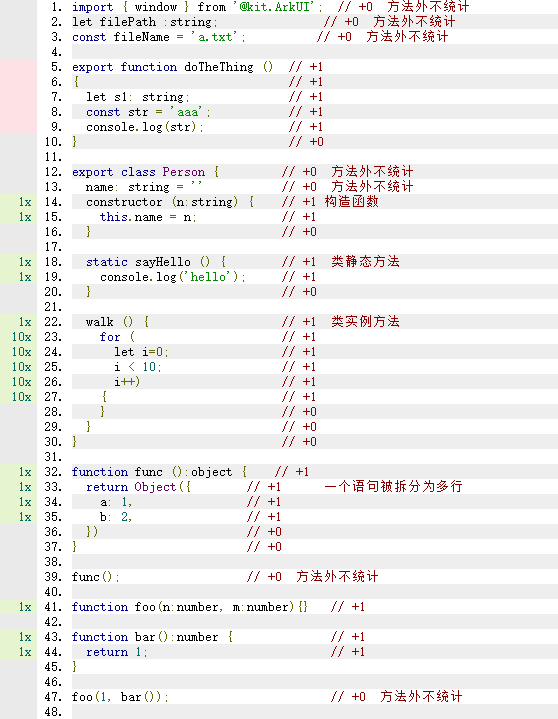
AppAnalyzer 体检测试:发现“暂时不出问题,但迟早出问题”的隐患
在本地测试中,对我帮助最大的是 AppAnalyzer 体检测试。
在DevEco Studio中使用:在工具栏的Tools的第一项
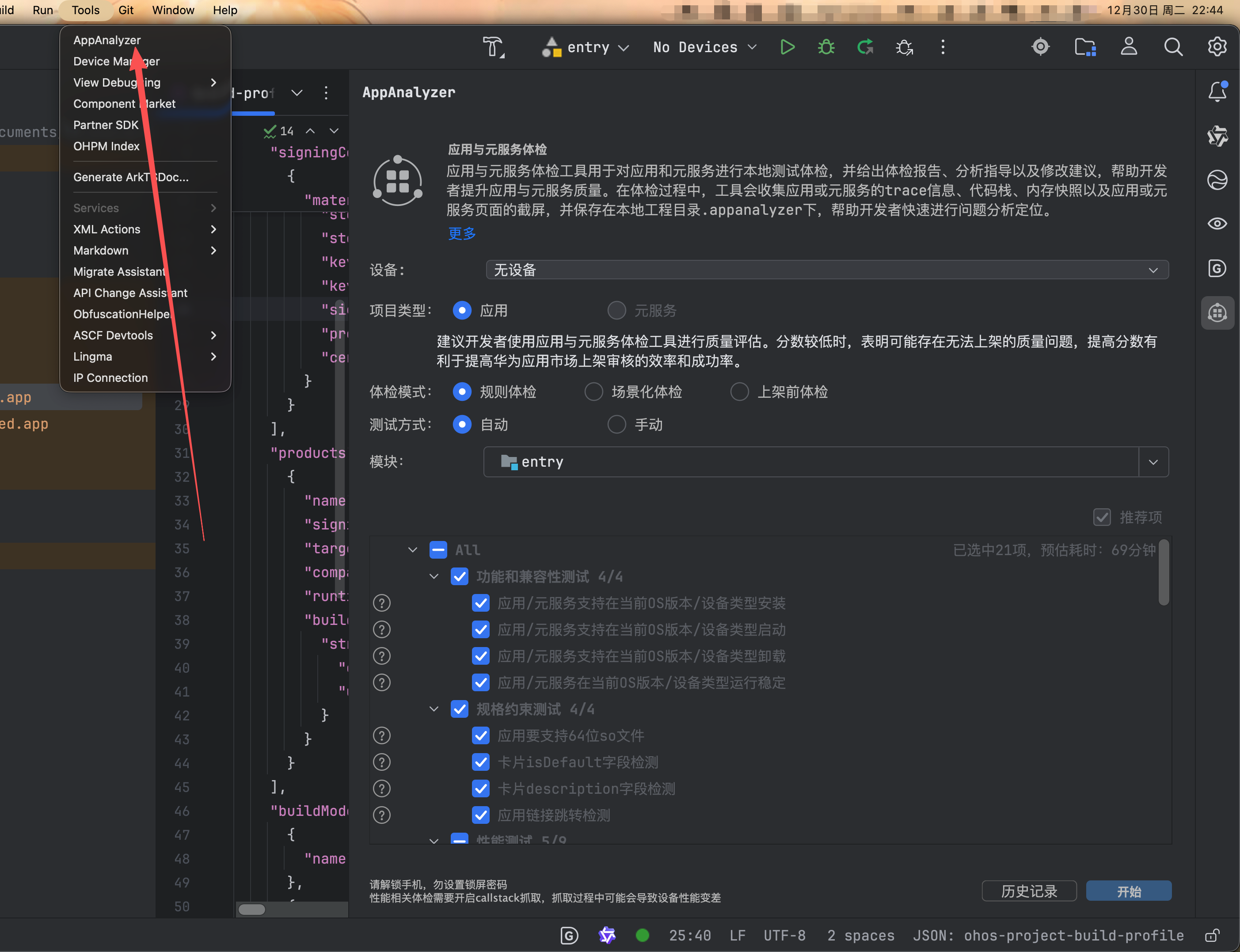
根据需要配置测试项和设备,真机可以:
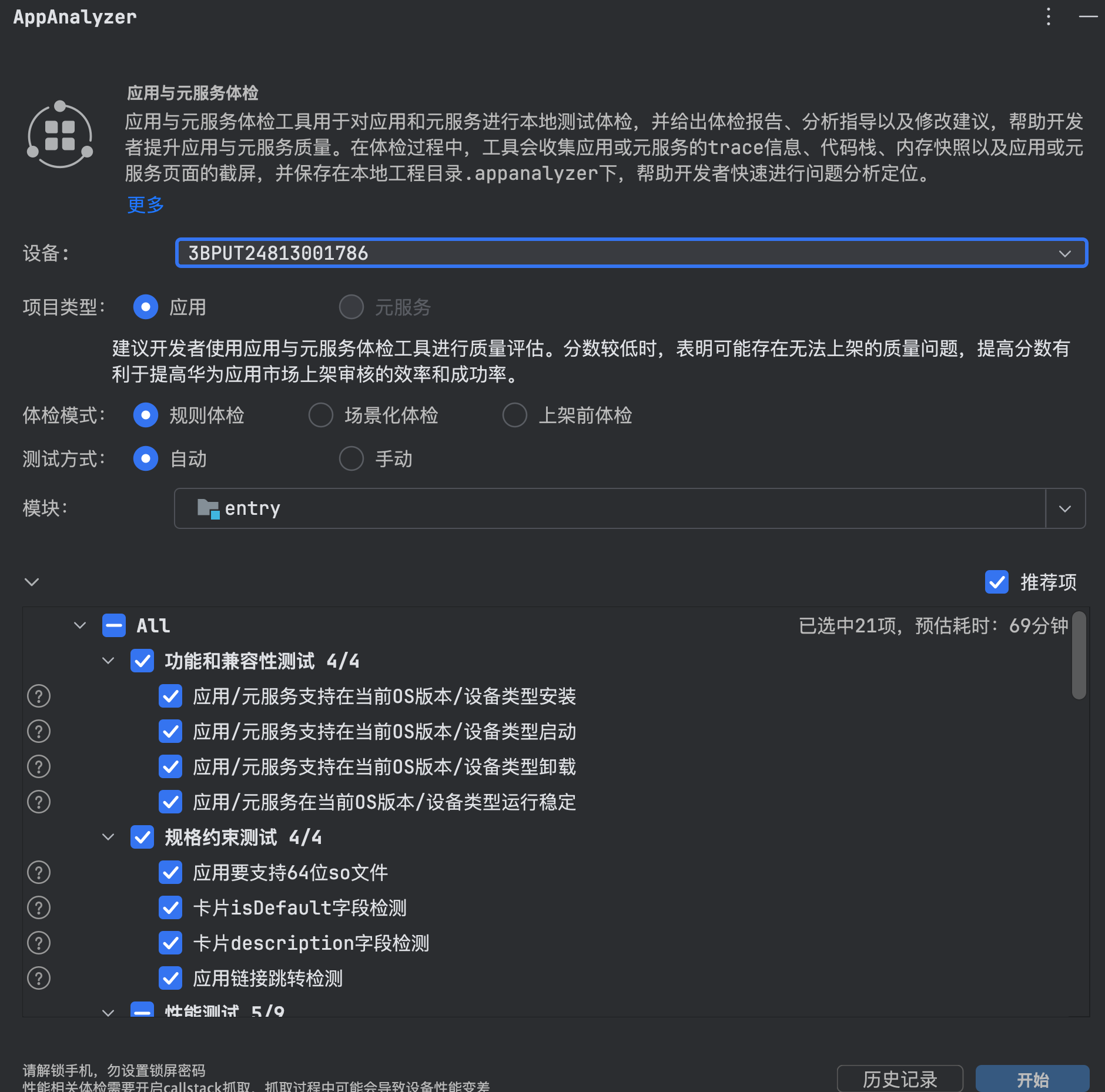
点击开始按钮后开始测试:
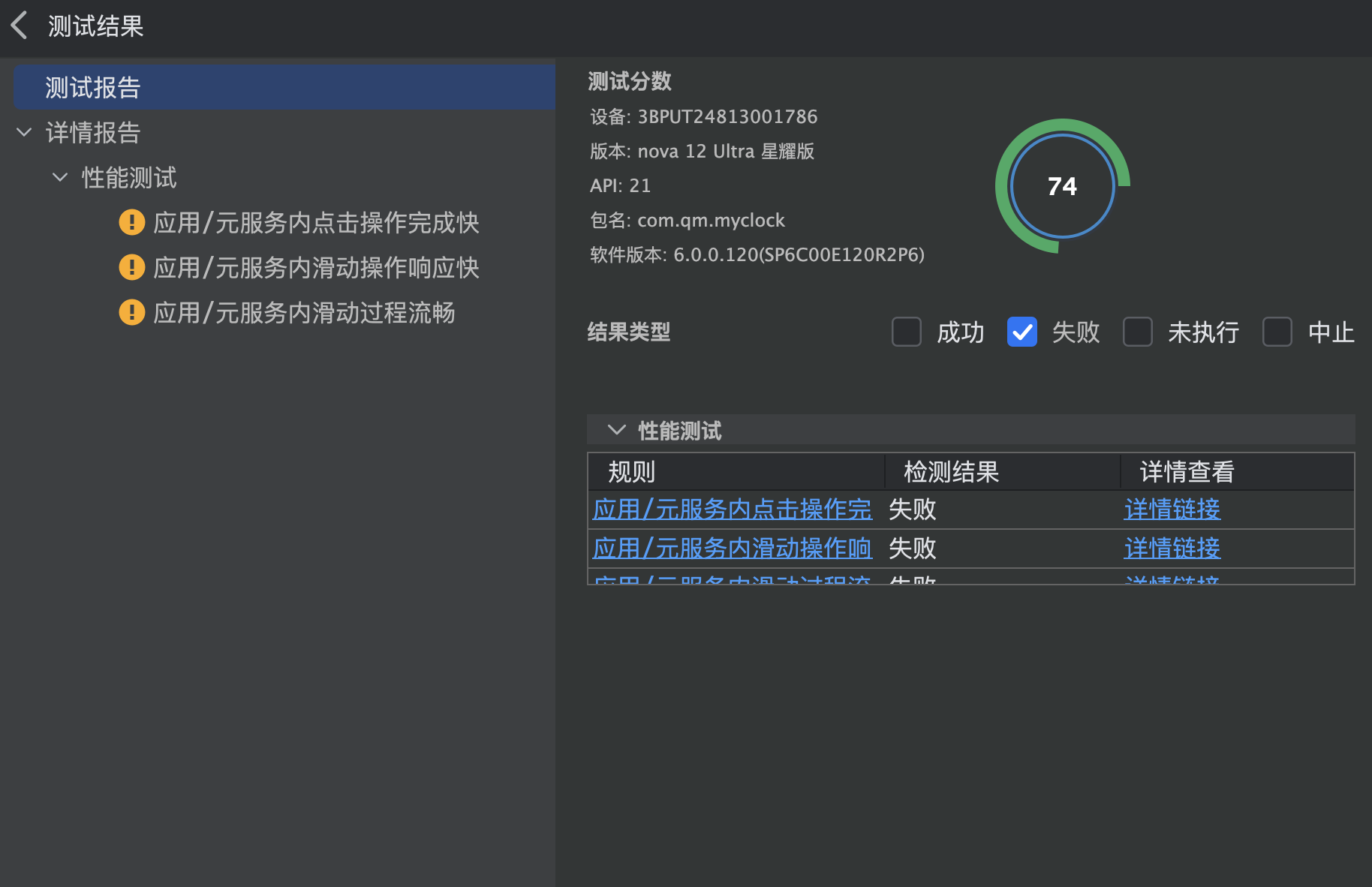
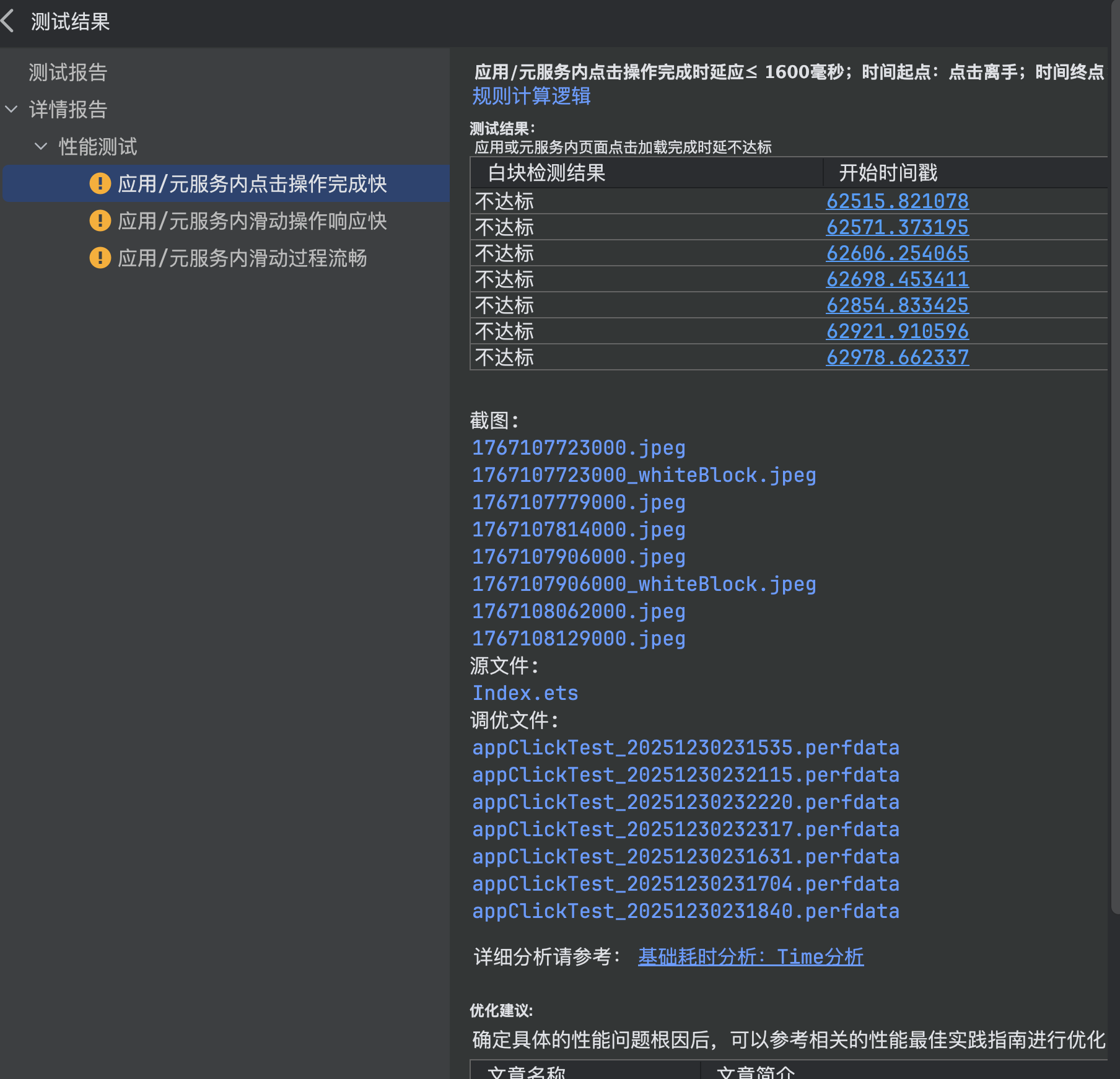
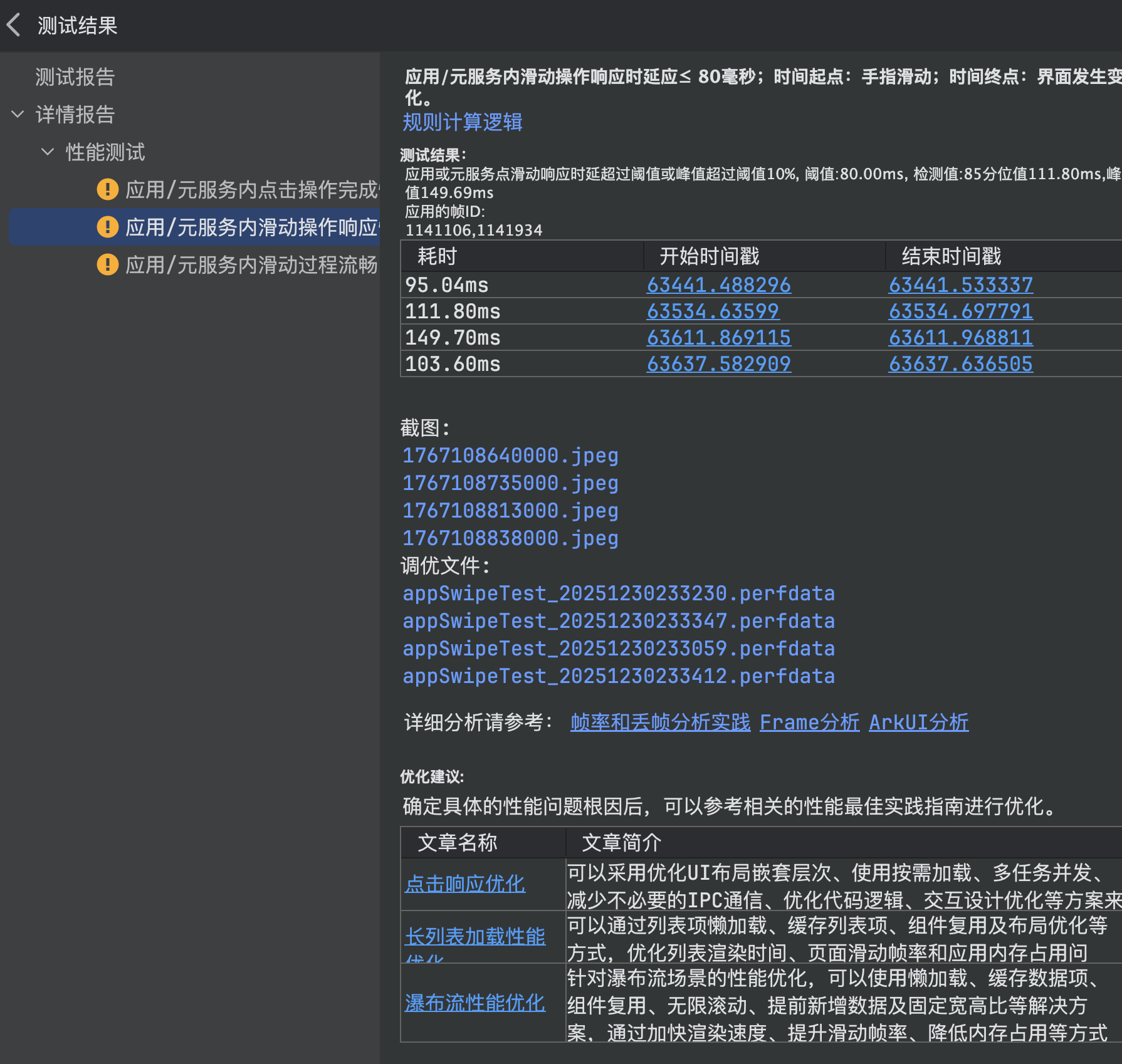
通过体检测试,我快速发现了几个此前并未特别关注的问题:
例如部分页面存在冗余资源引用、个别生命周期方法中存在不必要的对象创建,以及某些逻辑在桌面常驻场景下可能带来的性能风险。
这些问题在短时间内并不会直接导致应用崩溃,但对于需要长期运行、频繁刷新的桌面时钟应用来说,却是非常典型的“隐性质量问题”。
体检测试给出的风险描述清晰明确,能够直接指导我进行针对性优化,而不是泛泛而谈。
AppAnalyzer 体检测试给我留下了非常深刻的印象。它直接指出了几个潜在风险点,例如个别页面存在冗余资源引用、某些生命周期回调中存在不必要的对象创建。这些问题虽然不会立刻导致崩溃,但长期运行在桌面场景下,极有可能放大为性能隐患。
通过本地测试提前修复这些问题,让后续线上测试的压力明显减轻。
六、使用云调试:解决兼容性“最后一公里”问题
在适配 HarmonyOS 不同设备形态的过程中,云调试成为我解决兼容性问题的重要工具。
我主要使用云调试来处理以下场景:
部分设备上桌面组件显示比例异常、特定分辨率下字体渲染不一致等问题。
通过云调试直接连接远程设备进行实时调试,可以在不具备实机的情况下,快速验证适配效果。这对独立开发者来说非常关键,大幅降低了设备成本和适配门槛。
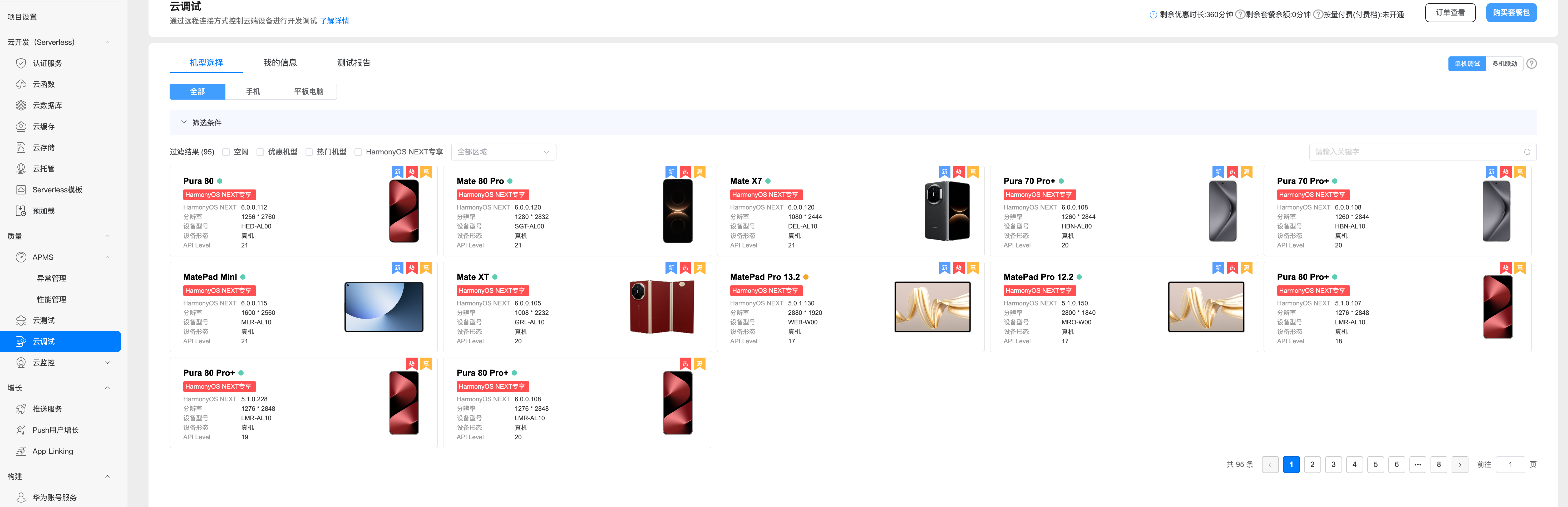
云调试的入口在AGC首页(华为有赠送时长可以体验):
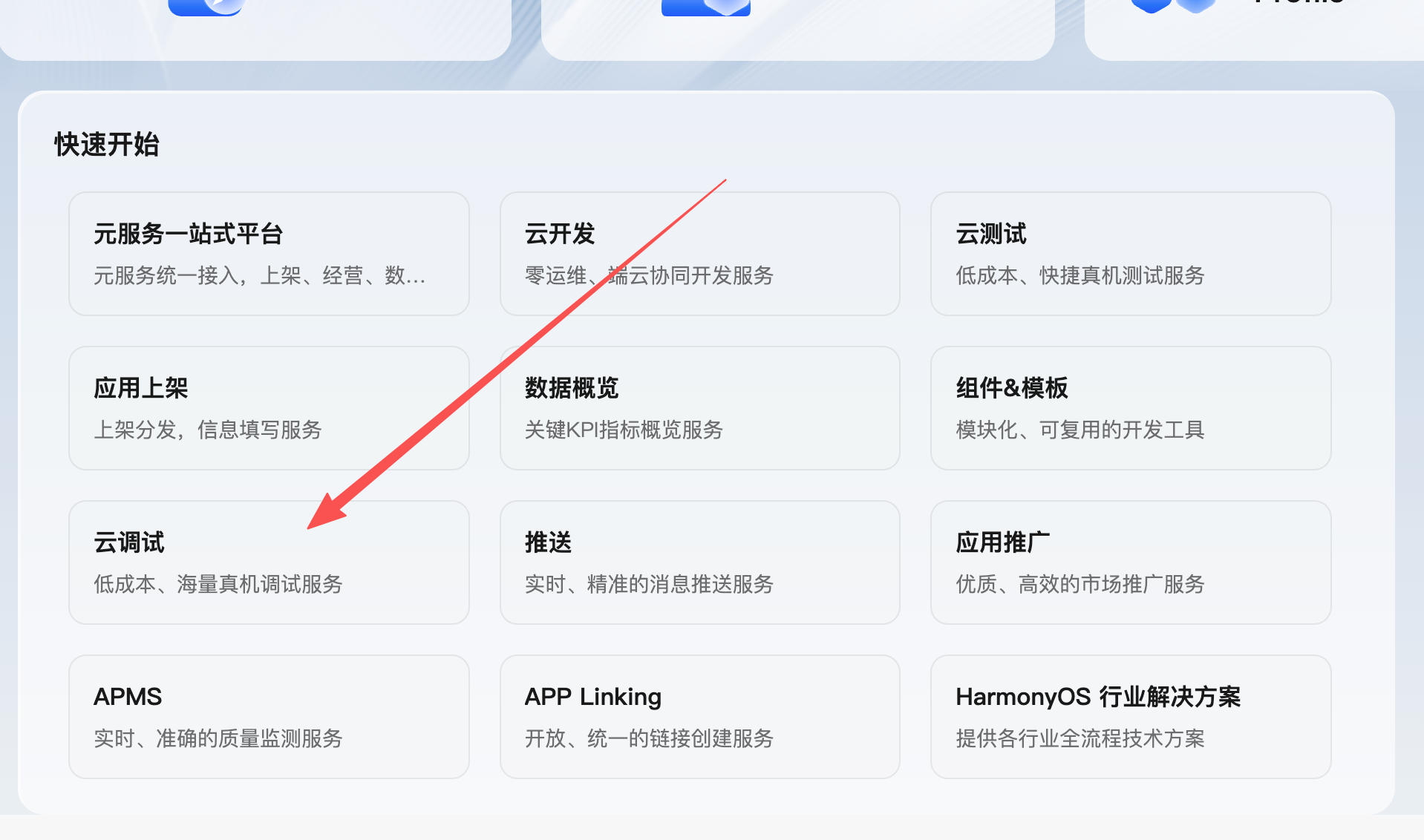
进入云调试页面有很多机型可以选择:
可以根据自己的需求选择设备调试:
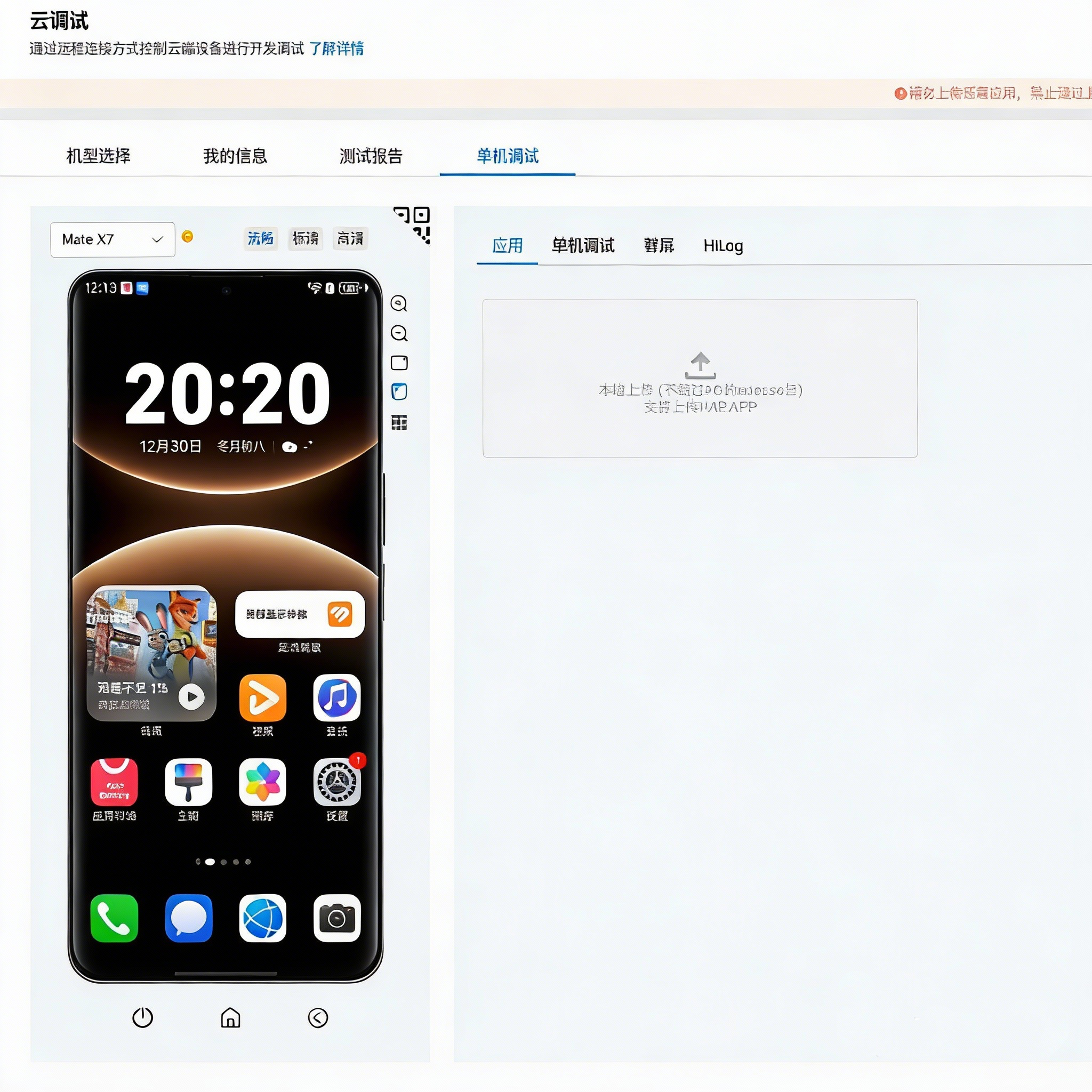
开始调试后会生成测试报告,我们可以根据报告内容和日志内容分析APP的功能和运行情况。辅助我们进行开发调试。
七、使用云测试:在真实鸿蒙机型上验证“是否真的稳”
当本地和专项测试基本通过后,我将应用提交到云测试,选择了“上架测试 + 自定义测试”组合场景。
云测试最大的价值在于:
它不是模拟器,而是真实的鸿蒙设备矩阵。
在云测试报告中,我重点关注不同设备型号下的启动成功率、稳定性表现和异常日志。其中一台设备在长时间运行后出现了内存占用持续上升的情况,虽然未直接闪退,但已经具备风险信号。
根据云测试提供的日志信息,我最终定位到一个未及时释放的资源引用问题,并在后续版本中彻底修复。
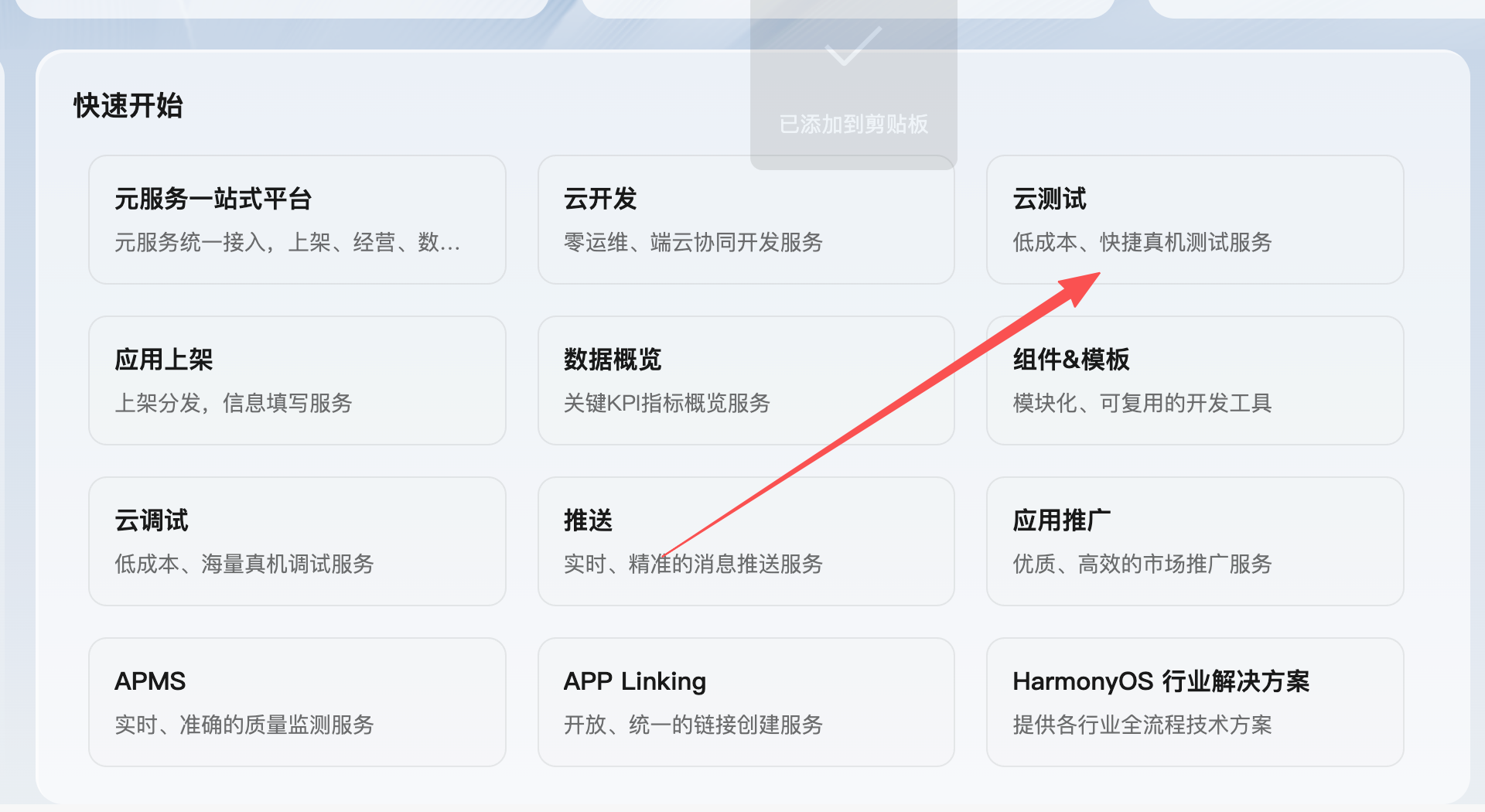
云调试的入口在AGC的首页:
点击后进入云调试页面:
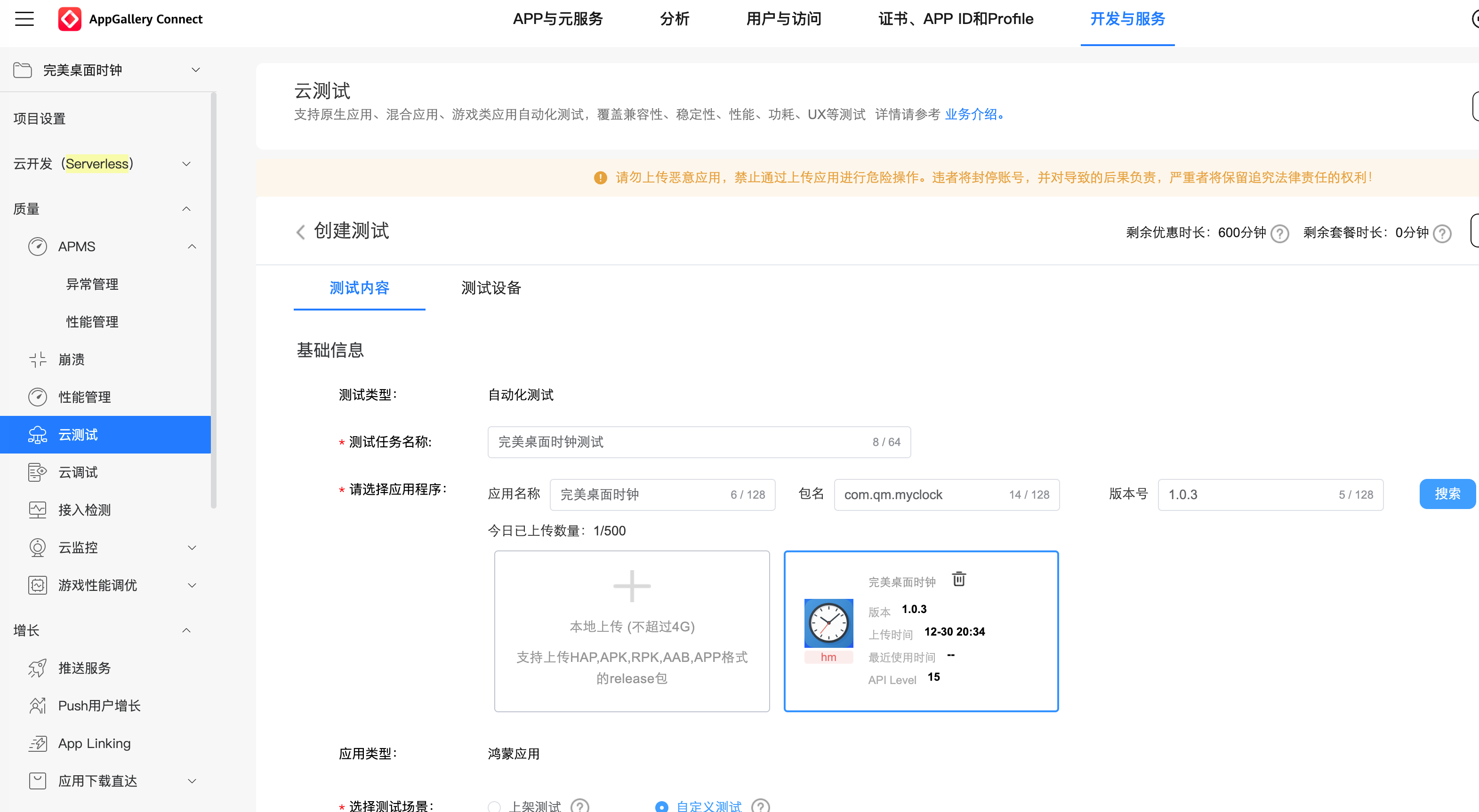
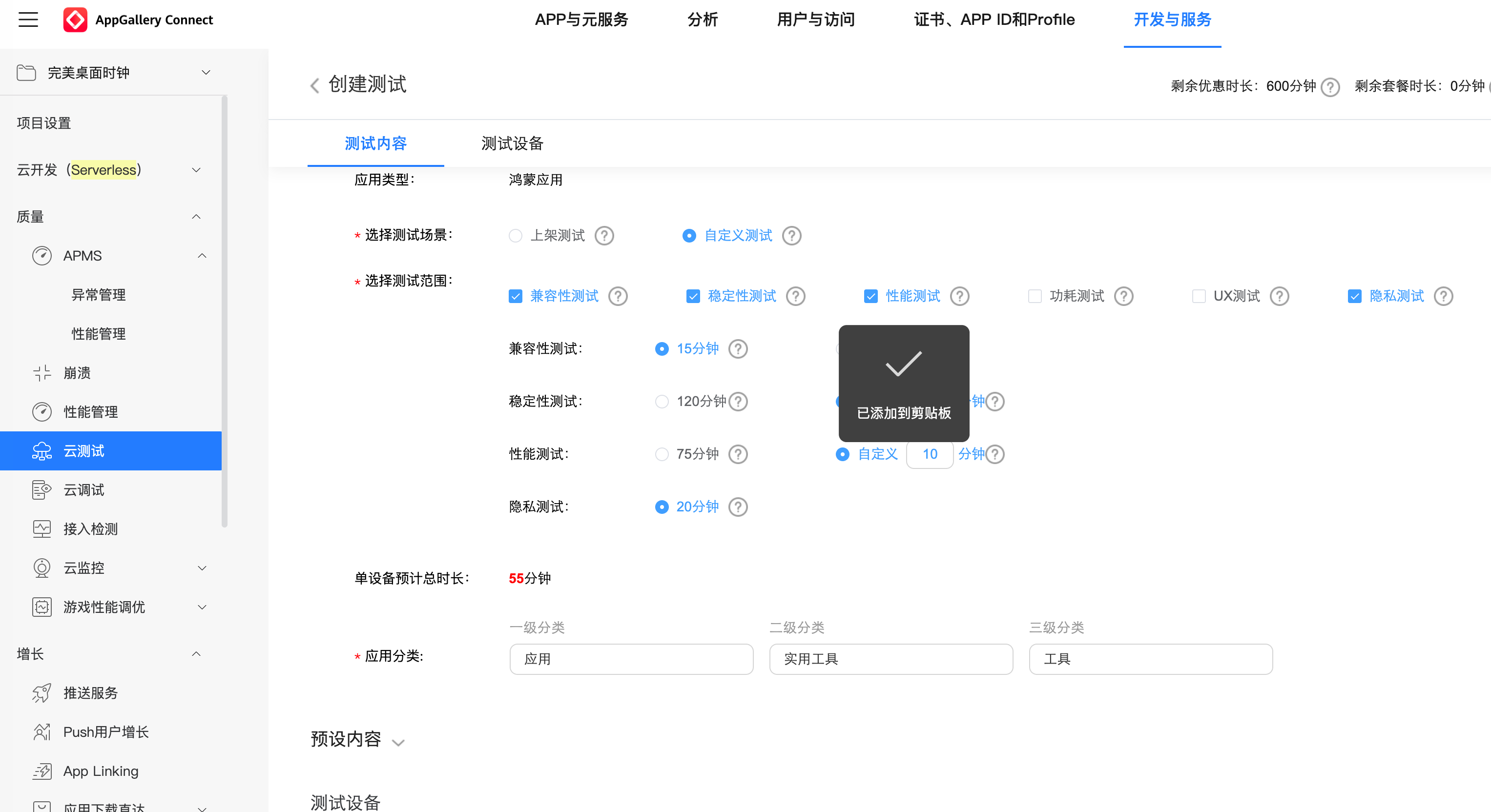
根据页面指引配置:
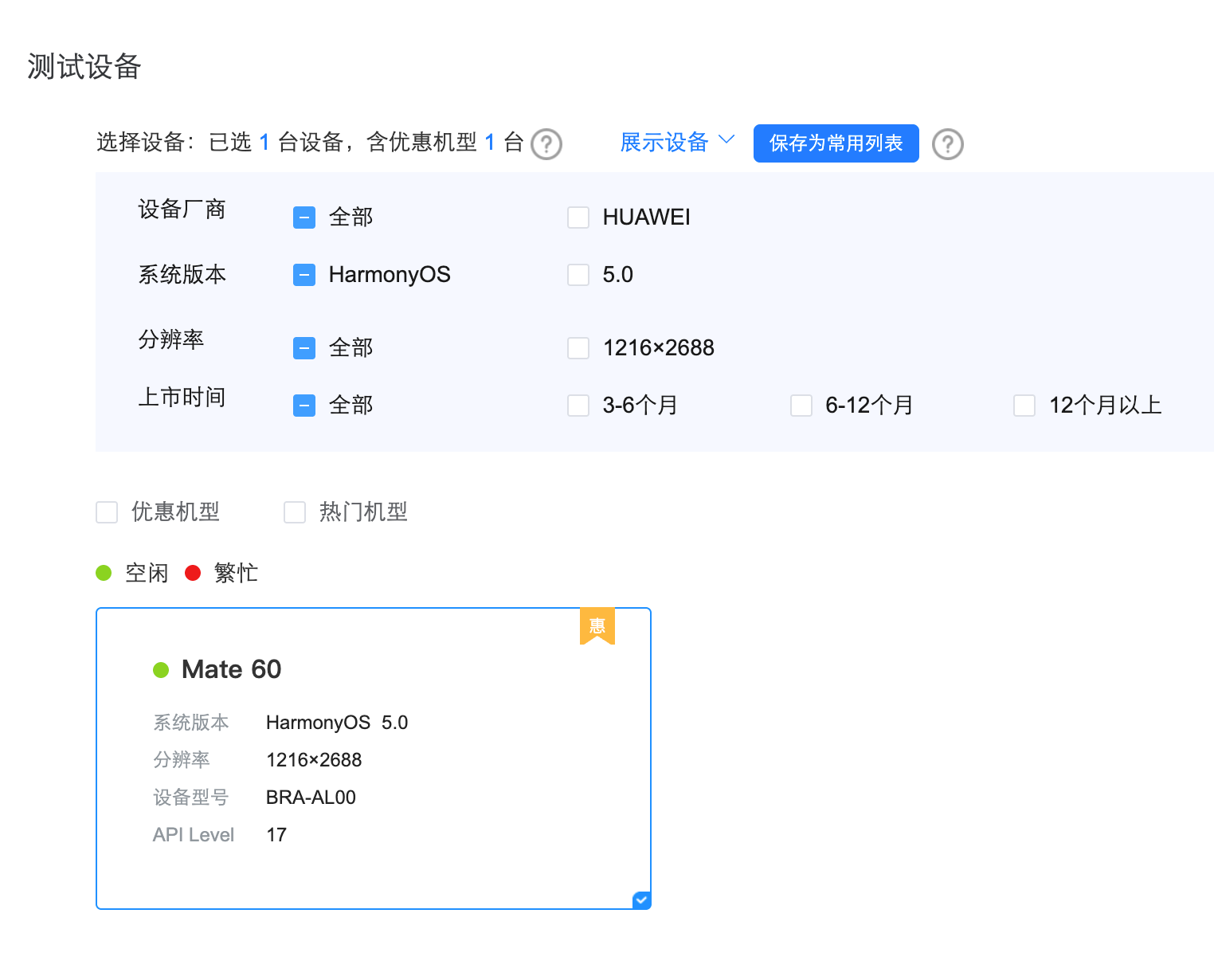
选择设备:
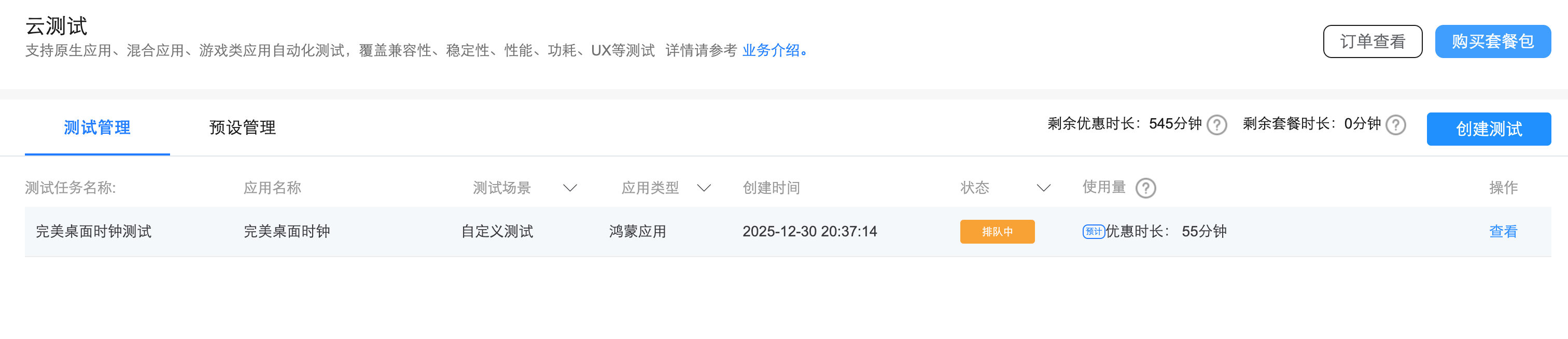
开始任务:
等待一段时间后,就可以查看结果了。
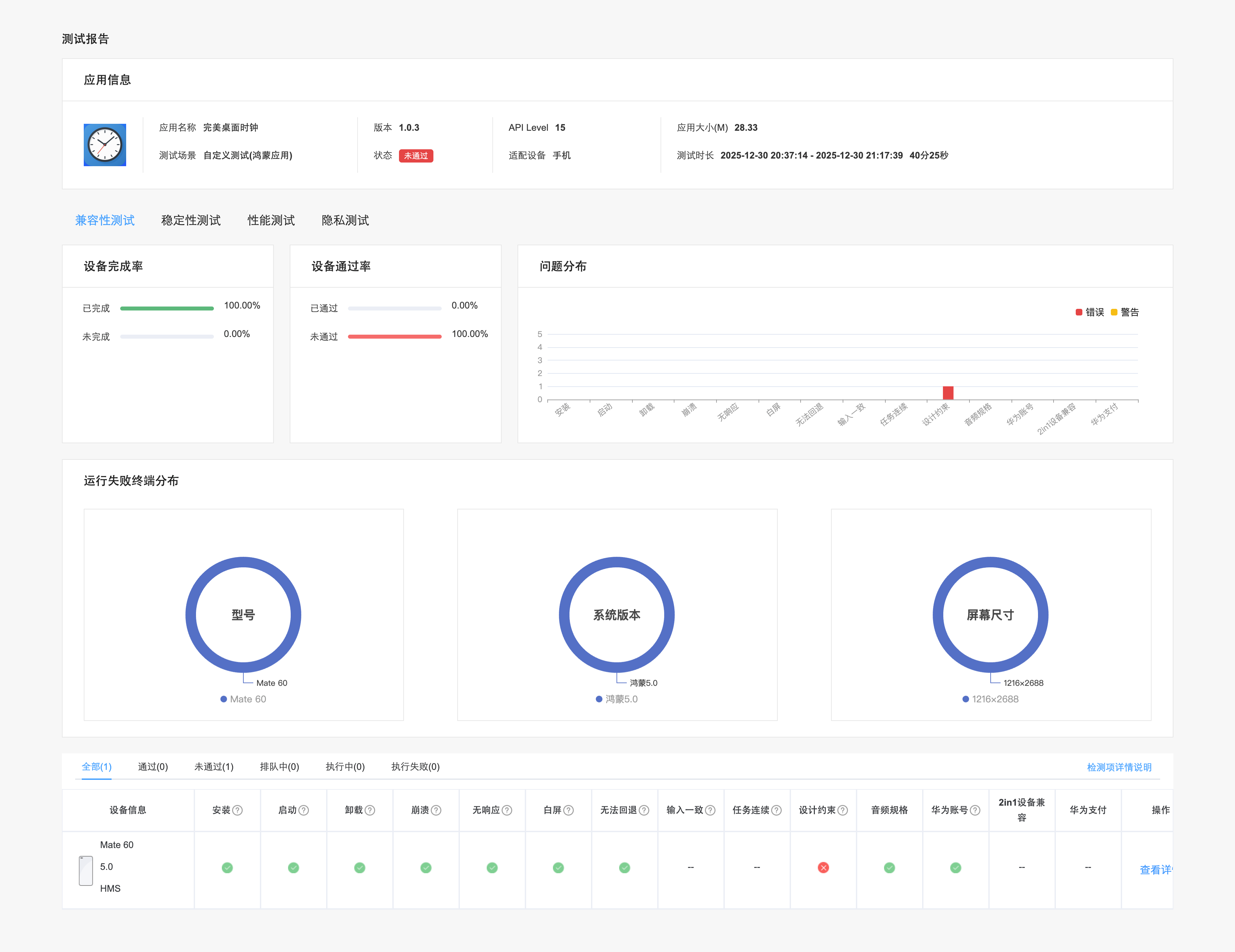
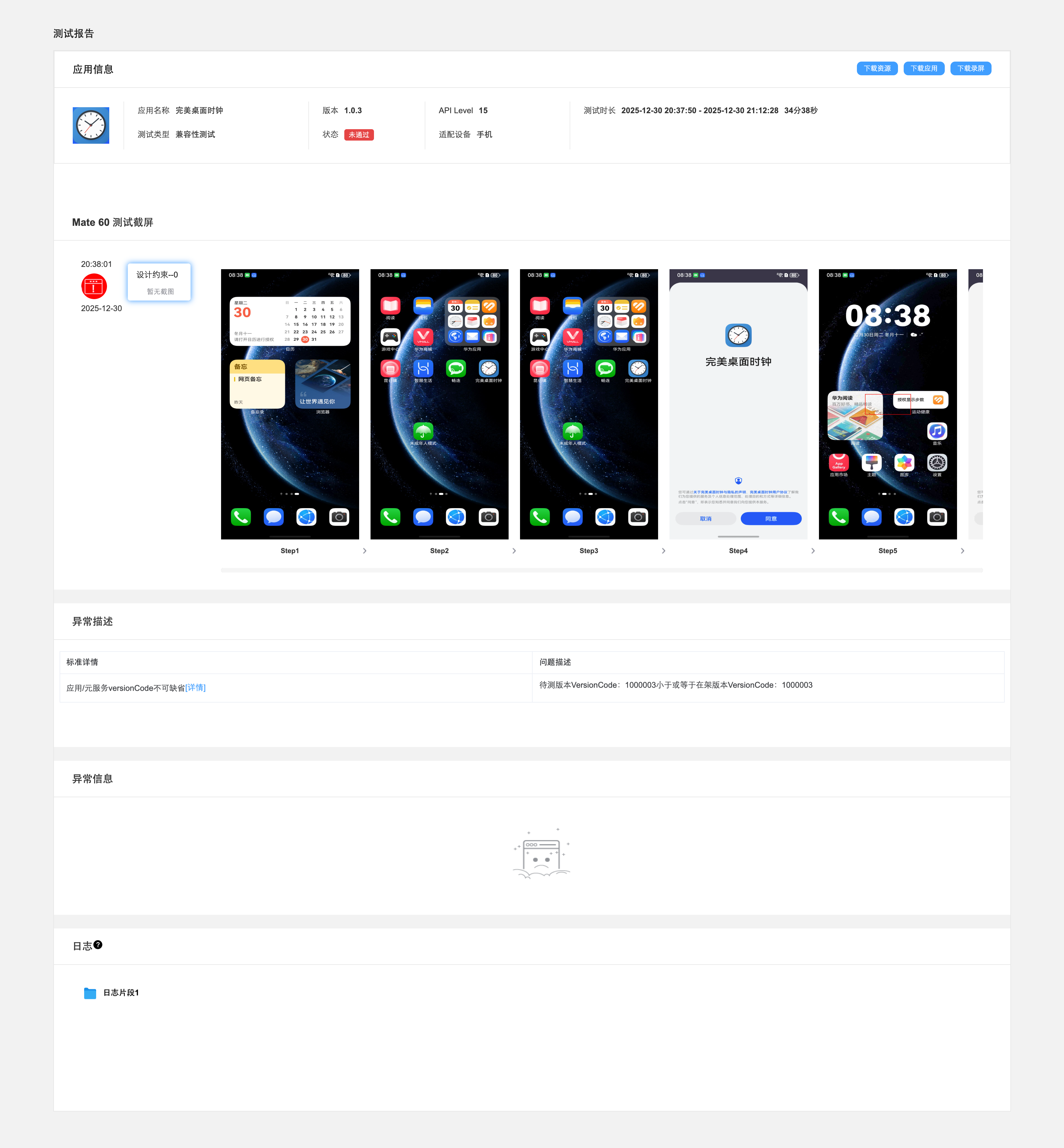
这次测试我的UI有一项测试没通过,我就可以根据报告指引去修改样式达到符合要求的目的。这样节省了很多时间,并且用户体验也好了很多。
八、使用 CI 集成:让质量检查成为“每一次提交的默认动作”
在《完美桌面时钟》的开发进入稳定迭代阶段后,我逐步将测试能力从“人工触发”升级为“流程自动触发”,在 CI(持续集成)工程中引入 HarmonyOS 官方测试工具,对应用质量进行持续守护。
所以这一阶段的目标非常明确:
只要代码发生变更,关键质量检查自动执行,问题不依赖人工发现。
我选择使用 Jenkins 作为 CI 工程工具,并在 Jenkins 节点中搭建 HarmonyOS 应用构建与测试环境。
选择 Jenkins 的主要原因有三点:
一是 Jenkins 对自定义脚本支持灵活,便于集成 DevEco Studio 相关命令;
二是 Jenkins 可以方便地接入自动化测试流程,适合执行 Hypium 测试用例;
三是 Jenkins 在个人开发和小团队中使用成本低,配置方式成熟,具备良好的可复制性。
整个 CI 流程的核心思路是:
一次代码提交,自动完成构建 + 测试 + 结果反馈。

在 Jenkins 工程中,我配置了专门的 HarmonyOS 构建节点,节点环境中预先安装并配置了以下工具:
-
DevEco Studio(用于 HarmonyOS 应用构建与本地测试)
-
HarmonyOS SDK
-
Python 运行环境(用于执行 Hypium 自动化测试)
-
DevEco Testing Hypium 测试框架
Jenkins 通过 Pipeline 脚本统一调度这些工具,实现测试能力的自动化执行。
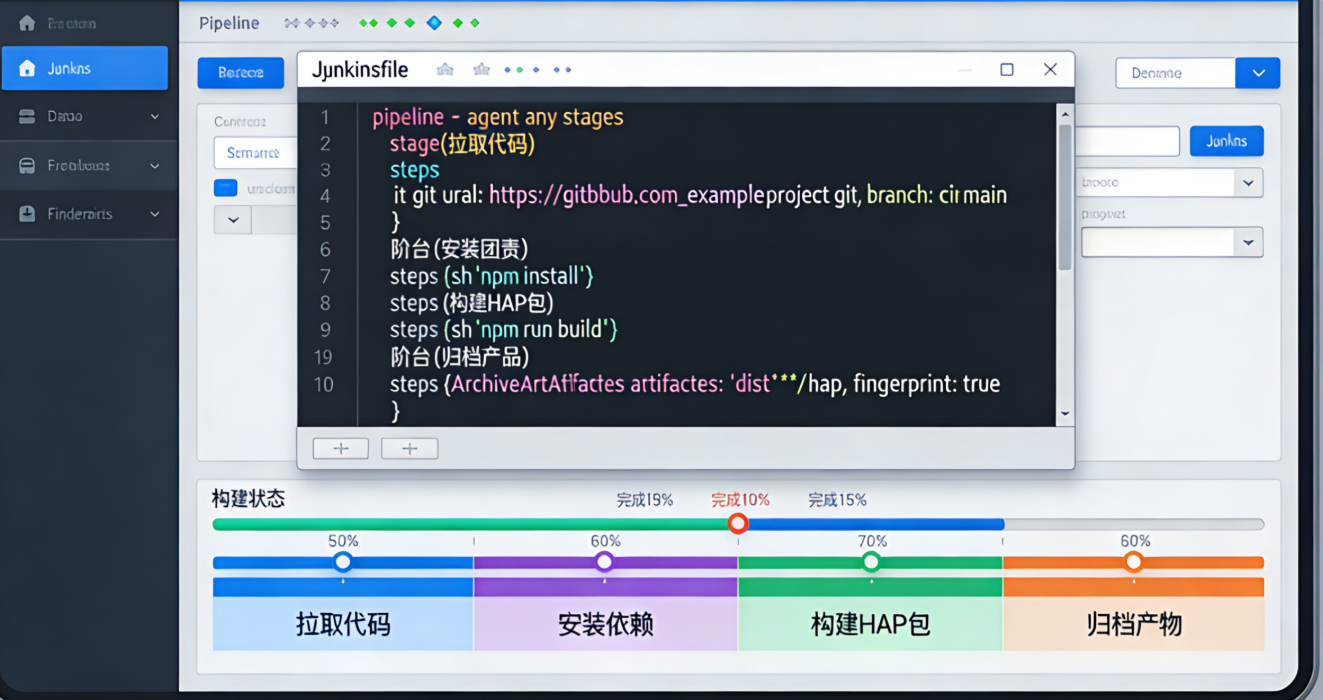
CI 集成带来的实际效果
在 CI 工程中引入 HarmonyOS 测试工具后,《完美桌面时钟》的质量保障方式发生了明显变化:
-
测试不再依赖人工触发,而是成为每一次提交的必经流程
-
问题更早暴露,大量缺陷在开发阶段就被拦截
-
自动化测试帮助稳定复现人工测试中难以捕捉的偶现问题
这种实践方式,不仅提升了应用的稳定性,也显著降低了后期修复成本。
这一套 CI 集成方式在实际使用中具备良好的可复制性:
只需在现有 CI 工程中配置 HarmonyOS 构建环境,并引入 DevEco Studio 测试与 Hypium 自动化能力,即可快速搭建起完整的自动化质量守护体系。
对于个人开发者或小型团队来说,这种方式同样适用,能够在不显著增加人力成本的前提下,大幅提升应用质量。
九、使用 APMS:上线之后,依然持续守护品质
成功创建项目并创建应用后,AGC将为应用自动开通APMS服务。
后续可按照以下步骤进入服务主界面,开始使用APMS服务。
- 登录AppGallery Connect,点击“开发与服务”。
- 在项目列表中找到您的项目,在项目下的应用列表中点击HarmonyOS NEXT应用/元服务。
- 在左侧导航栏选择“质量 > APMS > 异常管理/性能管理”,进入服务主界面,即可查看应用崩溃/应用指标等数据。
我的《完美桌面时钟》应用正式发布后,我通过 APMS 持续关注异常管理和性能管理数据。
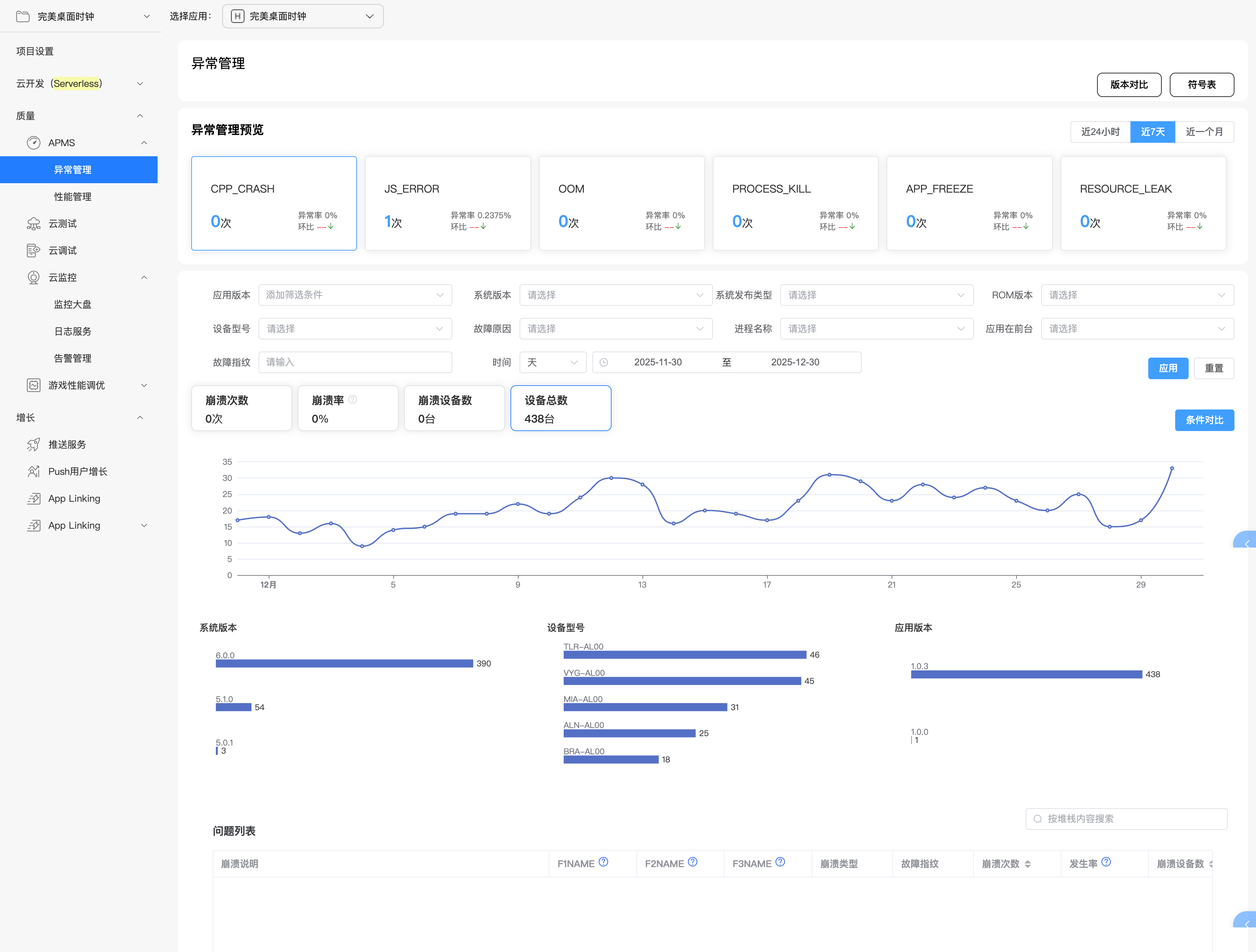
APMS 帮助我第一时间捕获了少量线上崩溃问题,并提供了清晰的调用栈和设备信息,让问题定位不再依赖用户反馈。
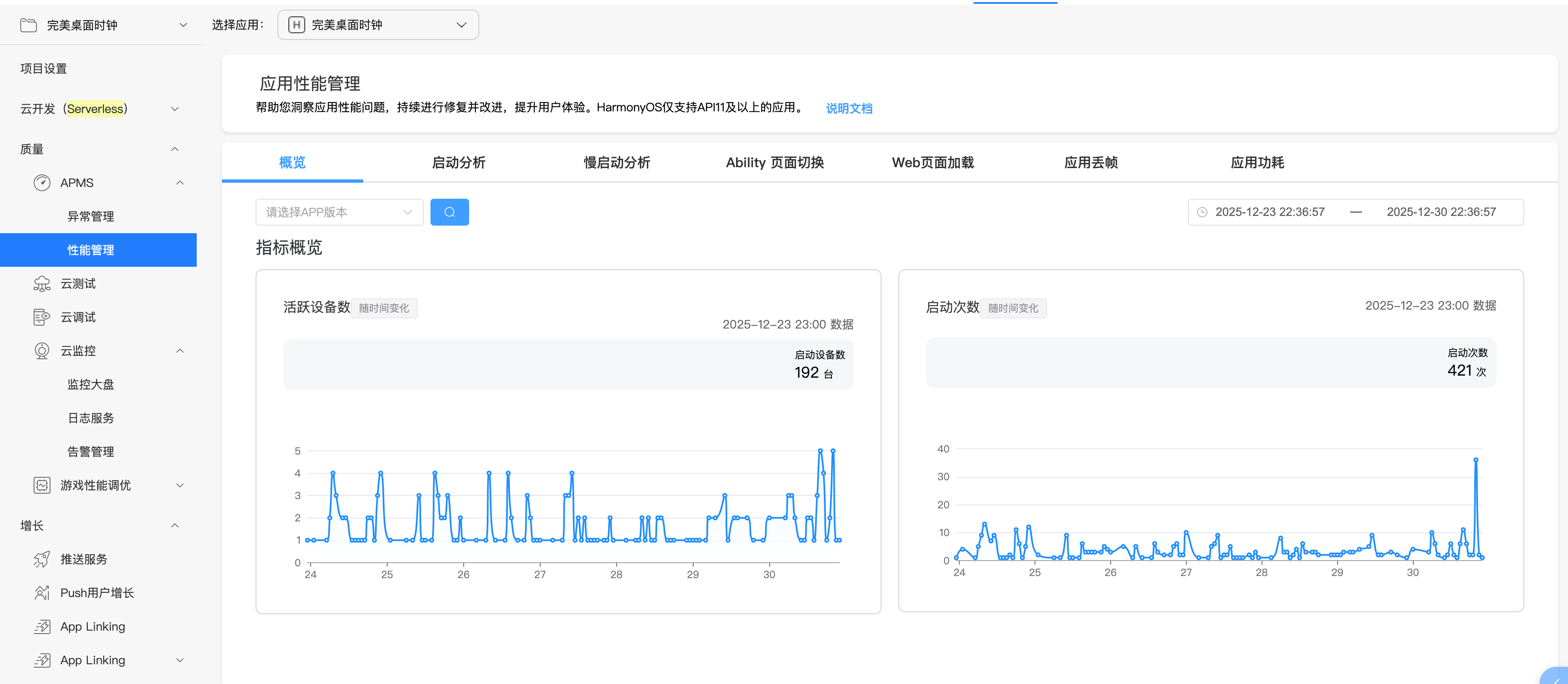
同时,通过性能数据对比,我可以持续观察不同版本在启动耗时、稳定性等方面的变化趋势,确保优化是真正“向前”的。
十、回头看,这是一条很清晰的进阶路径
回顾整个过程,我为《完美桌面时钟》逐步建立起了一条清晰的质量闭环:
问题被发现 → 问题被量化 → 问题被修复 → 问题被提前拦截
这套流程在后续版本中也被完整保留下来,成为开发的一部分,而不是额外负担。
结语
从最初的“功能完成”,到现在的“体验稳定、性能可控、问题可追踪”,《完美桌面时钟》的品质提升并不是一次性的优化,而是一整套测试体系带来的改变。
HarmonyOS 提供的 DevEco Testing、Hypium、云测试、云调试、CI 集成以及 APMS,让我第一次真正建立起完整的质量闭环:
发现问题 → 定位问题 → 解决问题 → 预防问题。
这不仅让应用本身变得更可靠,也让我在开发过程中,对“好用”这件事有了更清晰、也更可落地的理解。


- 为了保障您的信息安全,请勿上传您的敏感个人信息(如您的密码等信息)和您的敏感资产信息(如关键源代码、签名私钥、调试安装包、业务日志等信息),且您需自行承担由此产生的信息泄露等安全风险。
- 如您发布的内容为转载内容,请注明内容来源。
我要发帖子


 苏公安网备 32011402010933号